
使い方ガイド
BlueGraysアプリのすべての機能をステップごとに学べます。
はじめに
アプリのダウンロードと新規登録
App StoreまたはGoogle Play StoreからBlueGraysアプリを無料でダウンロードしてください。
新規登録: メールアドレスでアカウントを作成してください。個人情報の取り扱いと利用規約に同意すると、登録が完了します。
ログイン: 登録したメールアドレスとパスワードでログインしてください。パスワードを忘れた場合は、「パスワードを忘れた場合」から再設定できます。
プロフィールの作成
写真: カメラでプロフィール写真を撮影するか、ギャラリーから選んでください。
基本情報: 名、姓、ユーザー名を設定してください。プロフィールページからいつでも変更できます。
言語: 「プロフィール」>「言語」メニューから、トルコ語、英語、ドイツ語、スペイン語、フランス語、イタリア語の6言語を選べます。
プロジェクト
プロジェクトの検索と絞り込み
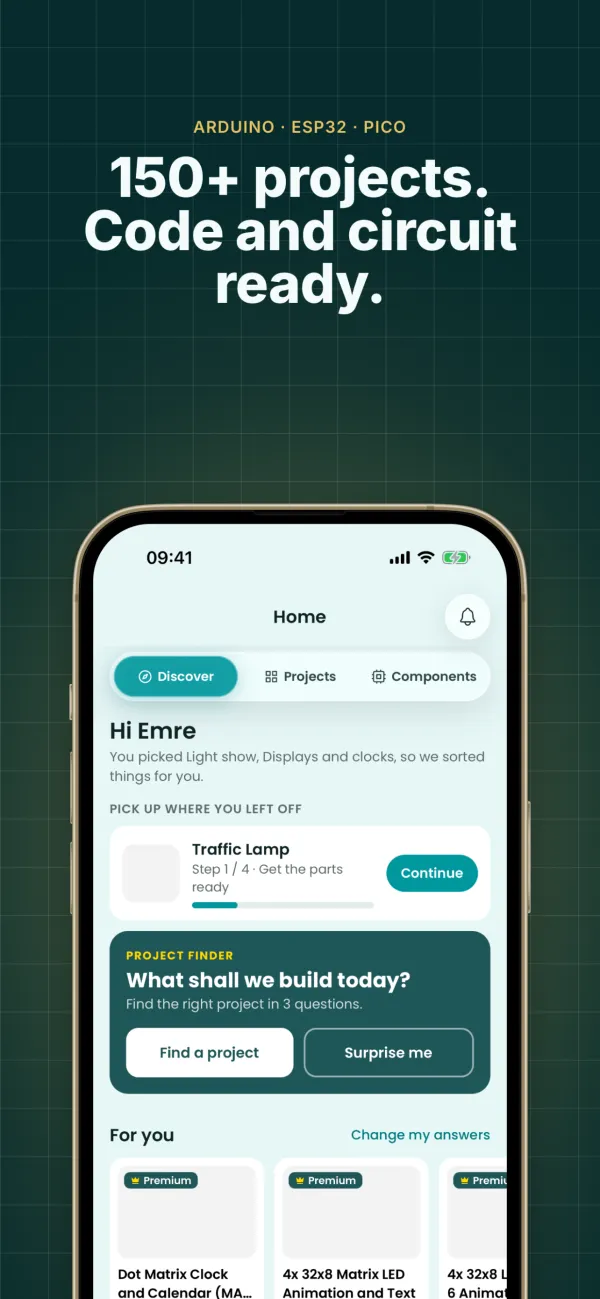
「プロジェクト」タブで、初級から上級までのArduinoプロジェクトを一覧表示できます。
無料で利用: 無料プランでは最初の10件のプロジェクトを利用できます。プレミアムで、すべてのプロジェクトのロックが解除されます。
絞り込み: 難易度(初級・中級・上級)、料金(無料・有料)、マイ工房の部品で作れるかどうかで絞り込めます。
並べ替え: 新しい順、古い順、プロジェクト番号順、名前順、完了数が多い順、評価が高い順に並べ替えられます。
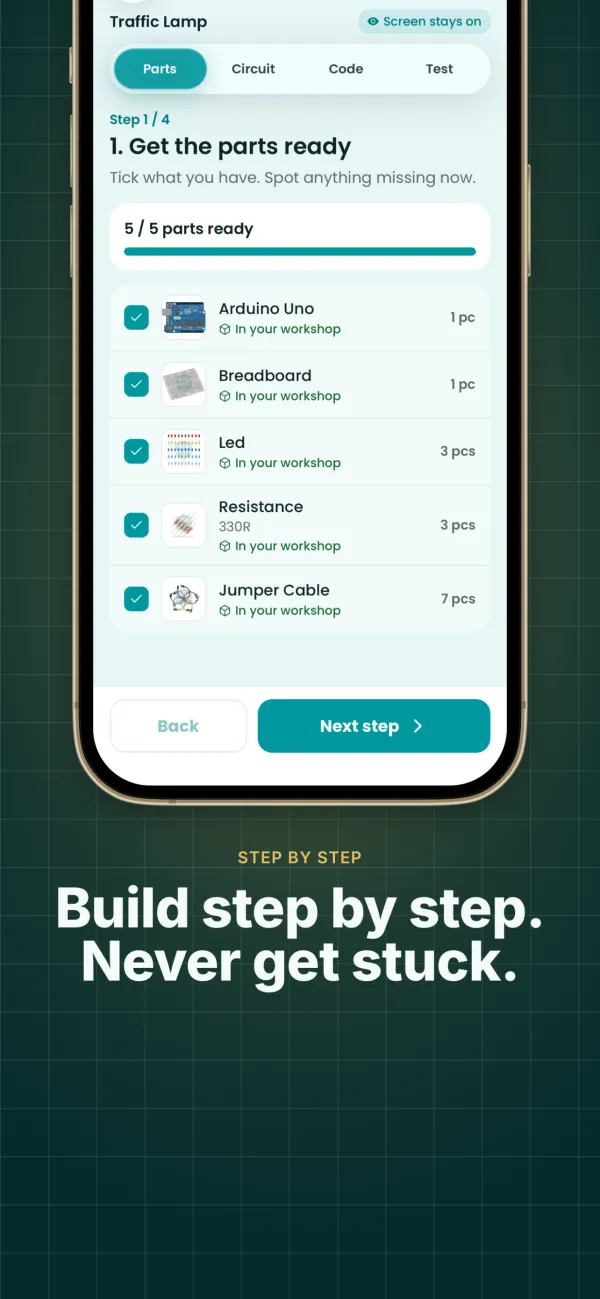
プロジェクトの詳細: 回路図、動画、ソースコード、必要な部品の一覧を確認できます。
プロジェクトを完了として記録
実際にプロジェクトを完成させたら、アプリに記録してください。
操作方法: プロジェクトの詳細ページを開き、「この作品を作った」ボタンをタップして、確認画面で確定してください。
完了したプロジェクト: 完了として記録したプロジェクトは、「プロフィール」と「完了したプロジェクト」画面に表示されます。全体の統計と、初級・中級・上級ごとの統計を確認できます。
取り消し: プロジェクトの詳細で「完了」ラベルをもう一度タップすると、完了の記録を取り消せます。
バッジ: プロジェクトを完了するたびに、関連カテゴリーのバッジの進捗が自動で更新されます。
プロジェクトの評価
プロジェクトを星1~5個で評価して、ほかのユーザーの参考にしてください。
操作方法: プロジェクトの詳細ページで星のアイコンをタップし、評価を選んでください。評価はすぐに保存されます。
更新: 評価はいつでも変更できます。新しい評価は平均に反映されます。
削除: 現在の評価をもう一度タップすると、評価を削除できます。
平均: プロジェクトカードに平均評価と評価件数が表示されます。
プロジェクトをお気に入りに追加
気になるプロジェクトをお気に入りに追加すると、すぐに開けます。
操作方法: プロジェクトカードまたは詳細ページでハートのアイコンをタップしてください。アイコンが塗りつぶされると、お気に入りに追加されています。
お気に入り画面: 下部メニューから「お気に入り」タブを開き、「プロジェクト」タブを選んでください。お気に入りのプロジェクトがすべて表示されます。
削除: ハートのアイコンをもう一度タップすると、プロジェクトをお気に入りから削除できます。
部品
部品の検索と絞り込み
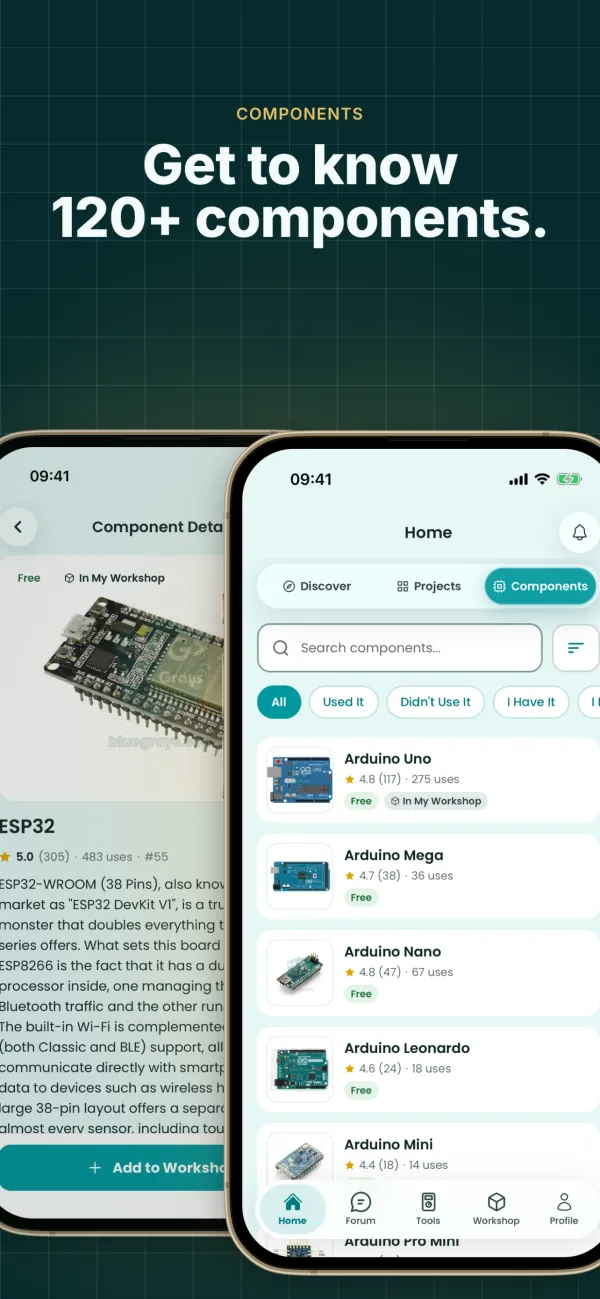
「部品」タブで電子部品を一覧表示し、詳細を確認できます。
無料で利用: 無料プランでは最初の15~20種類の部品の詳細を確認できます。プレミアムで、すべての部品のロックが解除されます。
絞り込み: 「すべて」「持っている」(マイ工房に登録済み)「持っていない」の状態で絞り込めます。
並べ替え: 新しい順、古い順、名前順、評価が高い順、使用数が多い順、ID順に並べ替えられます。
検索: 検索バーに部品名を入力すると、すぐに見つけられます。
部品を使用済みとして記録
実際のプロジェクトで部品を使ったら、記録してください。
操作方法: 部品の詳細ページを開き、「この部品を使った」ボタンをタップしてください。
記録の確認: 使った部品はプロフィールと統計に表示されます。
バッジ: 部品の使用はバッジの進捗に反映されます。多くの部品を使うほど、獲得できるバッジが増えます。
元に戻す: 部品の詳細ページでマークを解除できます。
部品の評価
使った部品を評価して、コミュニティに貢献してください。
操作方法: 部品の詳細ページで星のアイコンをタップして、1〜5の評価を付けてください。
更新・削除: 評価はいつでも変更・削除できます。
平均評価: 部品のカードに平均評価と評価件数が表示されます。
部品をお気に入りに追加
よく使う部品や気になる部品をお気に入りに追加してください。
操作方法: 部品のカードや詳細ページでハートのアイコンをタップしてください。
お気に入り画面: 下部メニューの「お気に入り」→「部品」タブを開いてください。お気に入りの部品がすべて表示されます。
解除: ハートのアイコンをもう一度タップすると、お気に入りを解除できます。
マイ工房の在庫管理
プレミアムマイ工房に部品を追加
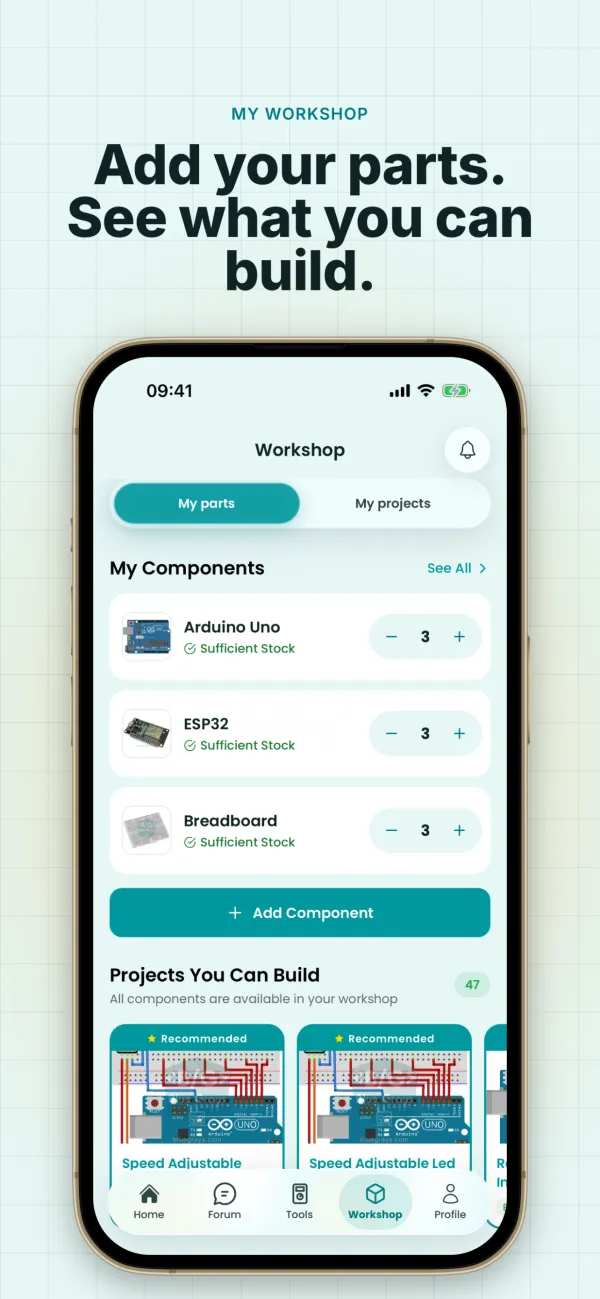
持っている電子部品をマイ工房に追加して、在庫を登録してください。
操作方法: 「マイ工房」タブを開き、右上の「+」ボタンをタップして、一覧から部品を選んでください。
数量: 持っている数を指定してください。後から「+」「-」ボタンで変更できます。
カスタム名: 同じ部品の種類を区別できるように、カスタム名を付けられます。例:「赤色LED」「10K Ohm抵抗」。
メモ: 仕入先、価格、使用上のメモなど、部品ごとにメモを追加できます。
マイ工房の編集
マイ工房の部品情報を更新・削除してください。
編集: 部品のカードを長押しするか編集アイコンをタップして、カスタム名・数量・メモを更新し、保存してください。
在庫の更新: 部品のカードの「+」「-」ボタンで、数量をすぐに更新できます。在庫が少ない場合(3個未満)は黄色、十分にある場合は緑色のラベルで表示されます。
削除: 編集画面の「マイ工房から削除」で部品を削除できます。
マイ工房の一覧と絞り込み
マイ工房にあるすべての部品を確認・管理してください。
一覧表示: 「マイ工房」タブには、持っているすべての部品がカード形式で表示されます。
絞り込み: 「すべて」「在庫少(3個未満)」「在庫十分」の在庫状況で絞り込めます。
検索: 部品名やカスタム名で検索できます。
「所有済み」ラベル: マイ工房にある部品には、部品一覧で「所有済み」ラベルが表示されます。
おすすめのプロジェクト
マイ工房にある部品に応じて、プロジェクトが自動で提案されます。
今すぐ作れるプロジェクト: 必要な部品がすべてマイ工房にそろっているプロジェクトです。すぐに制作を始められます。
部品が足りないプロジェクト: 部品をいくつか買い足せば完成できるプロジェクトです。不足している部品が表示されます。
表示方法: 「マイ工房」タブの「おすすめのプロジェクト」を開くか、プロジェクト一覧でマイ工房の絞り込みを有効にしてください。
バッジの仕組み
バッジの確認
獲得したバッジや、獲得に向けた進み具合を確認してください。
表示方法: 下部メニューの「バッジ」タブを開いてください。すべてのバッジのカテゴリーと進捗が表示されます。
カテゴリー: バッジは「プロジェクト完了」「部品の使用」「探索」などのカテゴリーに分かれています。
レベル: 各バッジにはブロンズ→シルバー→ゴールド→プラチナ→ダイヤモンドの5つのレベルがあり、それぞれに目標が設定されています。
進捗: 各バッジのカードには、現在のレベル、次のレベルの目標、進捗バーが表示されます。
バッジの獲得
アプリを使うと、自動でバッジを獲得できます。特別な操作は必要ありません。
プロジェクト完了: プロジェクトを完了するほど、「プロジェクト完了」バッジの獲得に近づきます。
部品の使用: 部品を使用済みにすると、部品のバッジの獲得に近づきます。
通知: バッジが新しいレベルに到達すると、アプリから通知が届きます。
無料: バッジの機能は、無料プランでもすべて利用できます。
その他の機能
通知
表示方法: 上部メニューのベルのアイコンをタップするか、「通知」タブを開くと、すべての通知を確認できます。
内容: 新しいプロジェクト、バッジの獲得、更新情報、重要なお知らせが通知で届きます。
既読マーク: 通知をタップすると既読にできます。
プロフィールとアカウントの設定
プロフィールの編集: プロフィールページで写真、名、姓、ユーザー名を更新できます。
パスワードの変更: 「設定」>「セキュリティ」でパスワードを変更できます。
言語の変更: 「設定」>「言語」でアプリの言語をいつでも変更できます。
アカウントの削除: 「設定」>「アカウント」でアカウントを完全に削除できます。
今すぐ始める
電子工作の世界へ、今すぐ一歩を踏み出しましょう。BlueGraysでArduinoのプロジェクトを探してください。