
28 projects
Raspberry Pi Pico Projects
The Raspberry Pi Pico is a small, low-cost microcontroller board built around the RP2040 chip. It has a dual-core 133 MHz processor, 264 KB of RAM and 26 GPIO pins. Unlike a Raspberry Pi computer it runs no operating system: it runs the one program you write and starts instantly. The Pico W adds Wi-Fi for wireless projects.
The Raspberry Pi Pico projects on this page are written in MicroPython. Python is easy to read, which makes the Pico ideal for coding beginners, students and Python users who want to move into hardware. The projects start with the onboard LED and work up to buttons, PWM, interrupts (IRQ), sensors and state machines, each with a circuit diagram and commented code.
How to get started: hold the BOOTSEL button while plugging the Pico into your computer, then drag the MicroPython UF2 file onto the drive that appears, or install it from the Thonny editor. When you press Run in Thonny the code goes straight to the board with no compiling. Then work through the first 10 projects in order. Pico pins are 3.3 V, so never connect sensors that output 5 V directly.
The first 10 projects for beginners
Follow them in this order and each project adds one new skill on top of the last.
- 1
 Raspberry Pi Picoの内蔵LEDを点滅(PicoとPico W)Raspberry Pi Picoシリーズの最初のプロジェクトです!ボード上の緑色LEDを点滅させて動作を確認する、定番の「Hello World」に相当する実験です。外付け部品は不要で、PicoとUSBケーブルだけで始められます。コードは**MicroPython**(Raspberry Pi Foundationが公式にサポートする言語)で書きます。Thonny IDEで`machine.Pin`クラス、`Pin.OUT`モード、`led.on()/off()`メソッド、`time.sleep()`を学びます。シリアル(REPL)出力で、切り替わる様子をリアルタイムに確認できます。初級
- 2
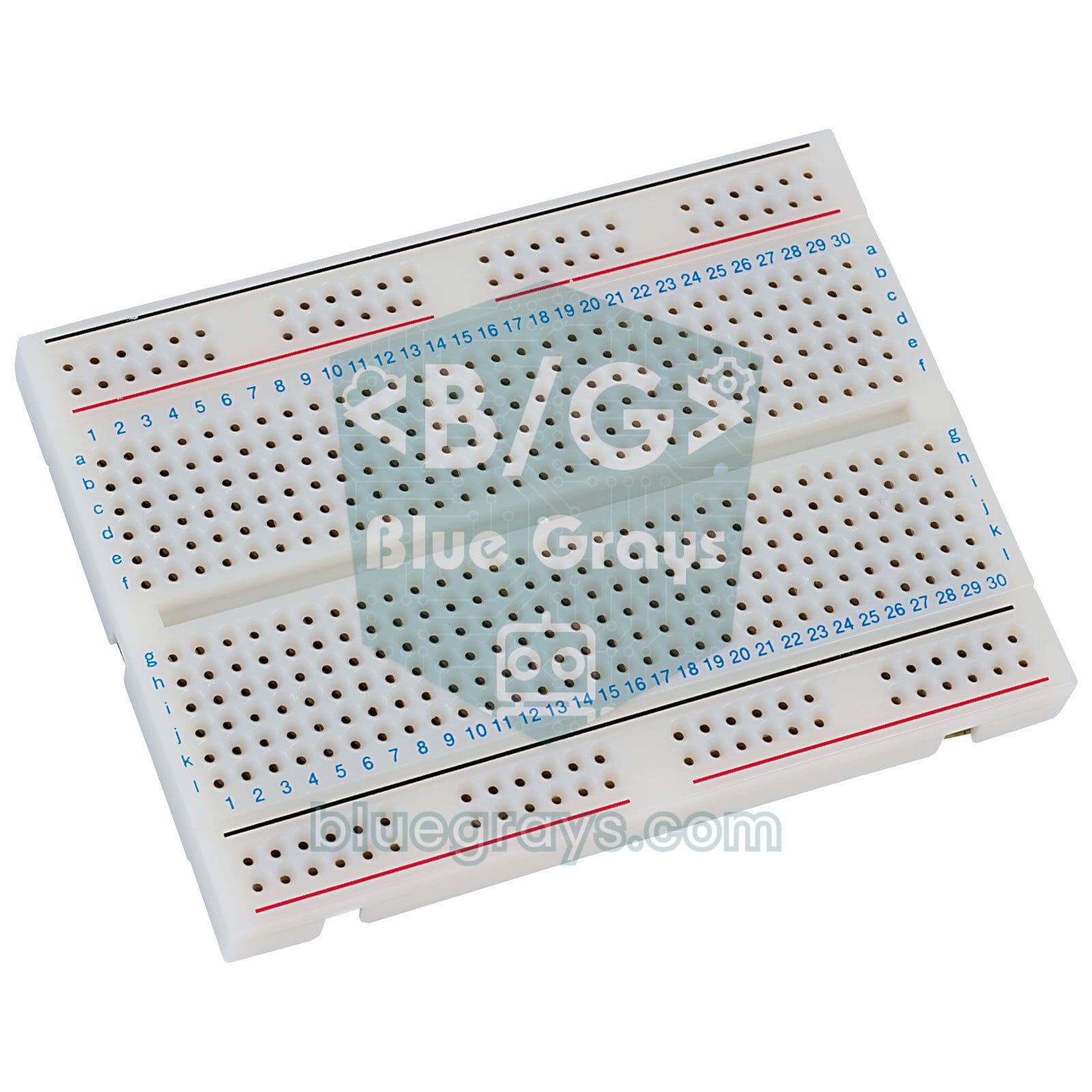
 Raspberry Pi Picoで外付けLEDを点灯(GP14+ブレッドボード)Picoの内蔵LEDの次は、ブレッドボードに外付けLEDを接続し、GP14ピンで制御します。このプロジェクトでは、Picoの汎用GPIOピンを出力として使う方法、LEDの極性(長い足=アノード/+、短い足=カソード/−)、電流制限抵抗(220Ω)が必要な理由を学びます。抵抗を入れないと、LEDに過大な電流が流れて壊れることがあります。回路はとても簡単です。Pico GP14 → 220Ω抵抗 → LED(+)→ LED(−)→ Pico GND。Wokwiでシミュレーションできます。初級
- 3
 Raspberry Pi Picoで2個のLEDを交互に点滅(GP14+GP13)PicoでLEDを1個点滅させた次は、2個のLEDを交互に点滅させる定番のフリップフロップパターンです。一方が消えるともう一方が点灯する、複数のGPIOを連動させる最も基本的な例です。このプロジェクトでは、色の異なる2個のLED(GP14に赤、GP13に緑)が500msごとに点灯状態を入れ替えます。MicroPythonの`Pin.toggle()`メソッドを使うと、コードを短く読みやすくできます。同じ基本的な仕組みが、信号機、パトカーの点滅灯、流れるLEDなど、複数のLEDを使ったアニメーションの基礎になります。回路はとても簡単で、各LEDに220Ωの抵抗を使います。初級
- 4
 Raspberry Pi Picoで信号機(3個のLEDを順に点灯、GP11/GP12/GP13)赤・黄・緑のLEDで本物の信号機を再現する、Picoシリーズ初の3個のLEDを使うプロジェクトです!緑が4秒間「進め」、黄が1.5秒間「準備」、赤が3秒間「止まれ」、赤と黄が1秒間「発進準備」を示します(ヨーロッパの信号機のパターン)。**関数の定義**(`def all_off()`)、**状態機械の仕組み**(順序)、**複数のGPIOの同期**を学びます。回路はとても簡単です。GP11(緑)、GP12(黄)、GP13(赤)に3個のLEDを接続し、それぞれに220Ωの電流制限抵抗を使います。初級
- 5
 Raspberry Pi Picoでパトカーの点滅灯(赤+青、GP11+GP12)Raspberry Pi Picoで、パトカーの屋根にある点滅灯を最も簡単な形で再現します!赤と青のLEDが交互に点灯するフリップフロップ方式です。赤が点灯している間は青が消灯し、0.3秒ごとに状態を入れ替え、繰り返します。コードは1つの`while True`ループに2つの動作を直接記述し、速度は`WAIT_MS`定数で設定します。初級
- 6Raspberry Pi Picoで3連続点滅のパトカー灯(2個のLED、GP11+GP12)パトカーの点滅灯プロジェクトのリズムを変え、3回ずつ交互に点滅させます!#151と同じ2個のLEDの回路(GP11に赤、GP12に青)を使いますが、点滅パターンが異なります。赤のLEDが素早く3回点滅し、次に青が3回点滅する動作を繰り返します。この「連続点滅+切り替え」は、本物のパトカーの点滅灯でおなじみのリズムです。引数を持つ関数`def burst(led, count, duration_ms)`、リズムの設計、同じ回路でコードを変えて異なる光の演出を作る方法を学びます。初級
- 7
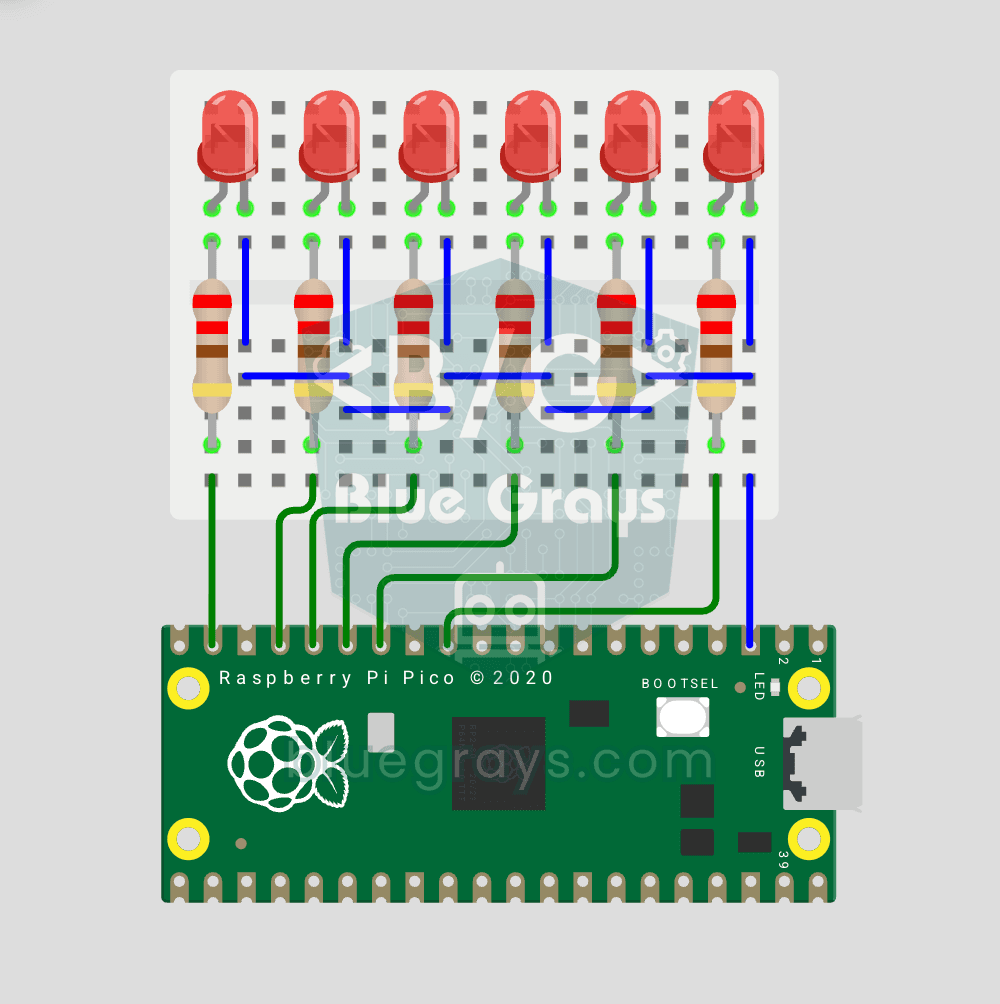 Raspberry Pi Picoで流れるLED(6個のLED、GP14 → GP9)Picoで定番の「流れるLED」アニメーションを、6個のLEDで作ります!6個のLEDが左から右へ順に点灯し、光が列に沿って移動しているように見えます。Pythonのリスト、リスト内包表記([Pin(p, Pin.OUT) for p in LED_PINS])、forループによるピン制御、enumerate()を学びます。GP9-GP14に6個のLEDを接続し、それぞれに220Ωの電流制限抵抗を使います。6個のLEDを1個ずつ定義する代わりにリストを使うため、コードがすっきりします。使用可能な空きGPIOピンの数まで、それぞれに抵抗を付けてLEDを追加できます。初級
- 8
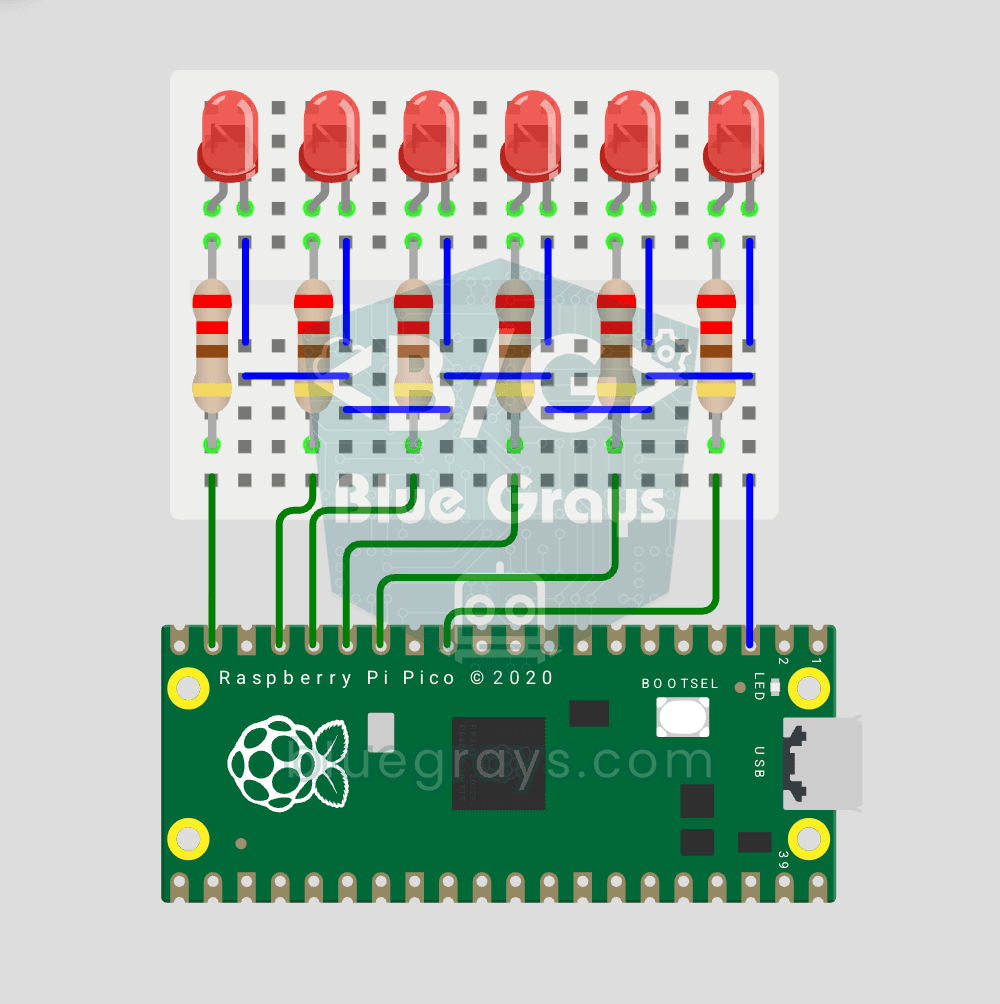 Raspberry Pi Picoでナイトライダー風LED(6個が往復、GP9 ↔ GP14)Picoで定番の「ナイトライダー」風LED点灯パターンを作ります!6個のLEDが左から右へ、次に右から左へと、点灯を繰り返します。1980年代の人気ドラマに登場する車、KITTのフロントグリルのような動きです。このプロジェクトは#153の流れるLEDの発展版です。6個のLEDを使う回路(GP9-GP14)は同じで、コードのパターンを変えます。`reversed()`関数でリストを逆順にたどる方法、2つの`for`ループで往復させる方法、**同じ回路で複数のアニメーション**を作る方法を学びます。同じハードウェア(LED6個、220Ωの抵抗6個)を使います。初級
- 9
 Raspberry Pi Picoでボタンを押してLEDを点灯(GP14 + GP2)Picoで初めての**入力**プロジェクト、ボタンの読み取りです!ボタンを押している間はLEDが点灯し、離すと消灯します。LEDアニメーションから一歩進んで、**外部からPicoに信号を入力する方法**を学びます。`Pin.IN`(入力モード)、`Pin.PULL_UP`(ボタンで一般的に使う内蔵プルアップ抵抗)、`button.value()`による読み取りを扱います。LEDはGP14、ボタンはGP2(内蔵PULL_UP)に接続します。押すとLOW(0)、離すとHIGH(1)になります。この逆の論理は最初は戸惑いますが、業界で標準的に使われています。初級
- 10
 Raspberry Pi PicoでボタンによるLEDの点灯・消灯切り替え(GP14 + GP2)ボタンとLEDを使って、さらに一歩進みます!#155と違い、ボタンを押し続ける必要はありません。1回押して離すとLEDが点灯し、もう1回押して離すと消灯します(トグル動作)。回路は#155と同じ(LEDはGP14、ボタンはGP2)ですが、コードは大きく変わります。**エッジ検出**(1→0に変わる瞬間の検出)、**状態の記録**、**チャタリング対策**(機械的な接点の振動を除去)を学びます。MicroPythonの`led.toggle()`なら1行で状態を切り替えられます。モード切り替え、IRQ、ダブルクリックなど、ボタン操作を使うあらゆるプロジェクトの基礎になります。初級
Projects by difficulty
Beginner16 projects
Raspberry Pi Picoの内蔵LEDを点滅(PicoとPico W)
Raspberry Pi Picoシリーズの最初のプロジェクトです!ボード上の緑色LEDを点滅させて動作を確認する、定番の「Hello World」に相当する実験です。外付け部品は不要で、PicoとUSBケーブルだけで始められます。コードは**MicroPython**(Raspberry Pi Foundationが公式にサポートする言語)で書きます。Thonny IDEで`machine.Pin`クラス、`Pin.OUT`モード、`led.on()/off()`メソッド、`time.sleep()`を学びます。シリアル(REPL)出力で、切り替わる様子をリアルタイムに確認できます。
Raspberry Pi Picoで外付けLEDを点灯(GP14+ブレッドボード)
Picoの内蔵LEDの次は、ブレッドボードに外付けLEDを接続し、GP14ピンで制御します。このプロジェクトでは、Picoの汎用GPIOピンを出力として使う方法、LEDの極性(長い足=アノード/+、短い足=カソード/−)、電流制限抵抗(220Ω)が必要な理由を学びます。抵抗を入れないと、LEDに過大な電流が流れて壊れることがあります。回路はとても簡単です。Pico GP14 → 220Ω抵抗 → LED(+)→ LED(−)→ Pico GND。Wokwiでシミュレーションできます。
Raspberry Pi Picoで2個のLEDを交互に点滅(GP14+GP13)
PicoでLEDを1個点滅させた次は、2個のLEDを交互に点滅させる定番のフリップフロップパターンです。一方が消えるともう一方が点灯する、複数のGPIOを連動させる最も基本的な例です。このプロジェクトでは、色の異なる2個のLED(GP14に赤、GP13に緑)が500msごとに点灯状態を入れ替えます。MicroPythonの`Pin.toggle()`メソッドを使うと、コードを短く読みやすくできます。同じ基本的な仕組みが、信号機、パトカーの点滅灯、流れるLEDなど、複数のLEDを使ったアニメーションの基礎になります。回路はとても簡単で、各LEDに220Ωの抵抗を使います。
Raspberry Pi Picoで信号機(3個のLEDを順に点灯、GP11/GP12/GP13)
赤・黄・緑のLEDで本物の信号機を再現する、Picoシリーズ初の3個のLEDを使うプロジェクトです!緑が4秒間「進め」、黄が1.5秒間「準備」、赤が3秒間「止まれ」、赤と黄が1秒間「発進準備」を示します(ヨーロッパの信号機のパターン)。**関数の定義**(`def all_off()`)、**状態機械の仕組み**(順序)、**複数のGPIOの同期**を学びます。回路はとても簡単です。GP11(緑)、GP12(黄)、GP13(赤)に3個のLEDを接続し、それぞれに220Ωの電流制限抵抗を使います。
Raspberry Pi Picoでパトカーの点滅灯(赤+青、GP11+GP12)
Raspberry Pi Picoで、パトカーの屋根にある点滅灯を最も簡単な形で再現します!赤と青のLEDが交互に点灯するフリップフロップ方式です。赤が点灯している間は青が消灯し、0.3秒ごとに状態を入れ替え、繰り返します。コードは1つの`while True`ループに2つの動作を直接記述し、速度は`WAIT_MS`定数で設定します。
Raspberry Pi Picoで3連続点滅のパトカー灯(2個のLED、GP11+GP12)
パトカーの点滅灯プロジェクトのリズムを変え、3回ずつ交互に点滅させます!#151と同じ2個のLEDの回路(GP11に赤、GP12に青)を使いますが、点滅パターンが異なります。赤のLEDが素早く3回点滅し、次に青が3回点滅する動作を繰り返します。この「連続点滅+切り替え」は、本物のパトカーの点滅灯でおなじみのリズムです。引数を持つ関数`def burst(led, count, duration_ms)`、リズムの設計、同じ回路でコードを変えて異なる光の演出を作る方法を学びます。
Raspberry Pi Picoで流れるLED(6個のLED、GP14 → GP9)
Picoで定番の「流れるLED」アニメーションを、6個のLEDで作ります!6個のLEDが左から右へ順に点灯し、光が列に沿って移動しているように見えます。Pythonのリスト、リスト内包表記([Pin(p, Pin.OUT) for p in LED_PINS])、forループによるピン制御、enumerate()を学びます。GP9-GP14に6個のLEDを接続し、それぞれに220Ωの電流制限抵抗を使います。6個のLEDを1個ずつ定義する代わりにリストを使うため、コードがすっきりします。使用可能な空きGPIOピンの数まで、それぞれに抵抗を付けてLEDを追加できます。
Raspberry Pi Picoでナイトライダー風LED(6個が往復、GP9 ↔ GP14)
Picoで定番の「ナイトライダー」風LED点灯パターンを作ります!6個のLEDが左から右へ、次に右から左へと、点灯を繰り返します。1980年代の人気ドラマに登場する車、KITTのフロントグリルのような動きです。このプロジェクトは#153の流れるLEDの発展版です。6個のLEDを使う回路(GP9-GP14)は同じで、コードのパターンを変えます。`reversed()`関数でリストを逆順にたどる方法、2つの`for`ループで往復させる方法、**同じ回路で複数のアニメーション**を作る方法を学びます。同じハードウェア(LED6個、220Ωの抵抗6個)を使います。
Raspberry Pi Picoでボタンを押してLEDを点灯(GP14 + GP2)
Picoで初めての**入力**プロジェクト、ボタンの読み取りです!ボタンを押している間はLEDが点灯し、離すと消灯します。LEDアニメーションから一歩進んで、**外部からPicoに信号を入力する方法**を学びます。`Pin.IN`(入力モード)、`Pin.PULL_UP`(ボタンで一般的に使う内蔵プルアップ抵抗)、`button.value()`による読み取りを扱います。LEDはGP14、ボタンはGP2(内蔵PULL_UP)に接続します。押すとLOW(0)、離すとHIGH(1)になります。この逆の論理は最初は戸惑いますが、業界で標準的に使われています。
Raspberry Pi PicoでボタンによるLEDの点灯・消灯切り替え(GP14 + GP2)
ボタンとLEDを使って、さらに一歩進みます!#155と違い、ボタンを押し続ける必要はありません。1回押して離すとLEDが点灯し、もう1回押して離すと消灯します(トグル動作)。回路は#155と同じ(LEDはGP14、ボタンはGP2)ですが、コードは大きく変わります。**エッジ検出**(1→0に変わる瞬間の検出)、**状態の記録**、**チャタリング対策**(機械的な接点の振動を除去)を学びます。MicroPythonの`led.toggle()`なら1行で状態を切り替えられます。モード切り替え、IRQ、ダブルクリックなど、ボタン操作を使うあらゆるプロジェクトの基礎になります。
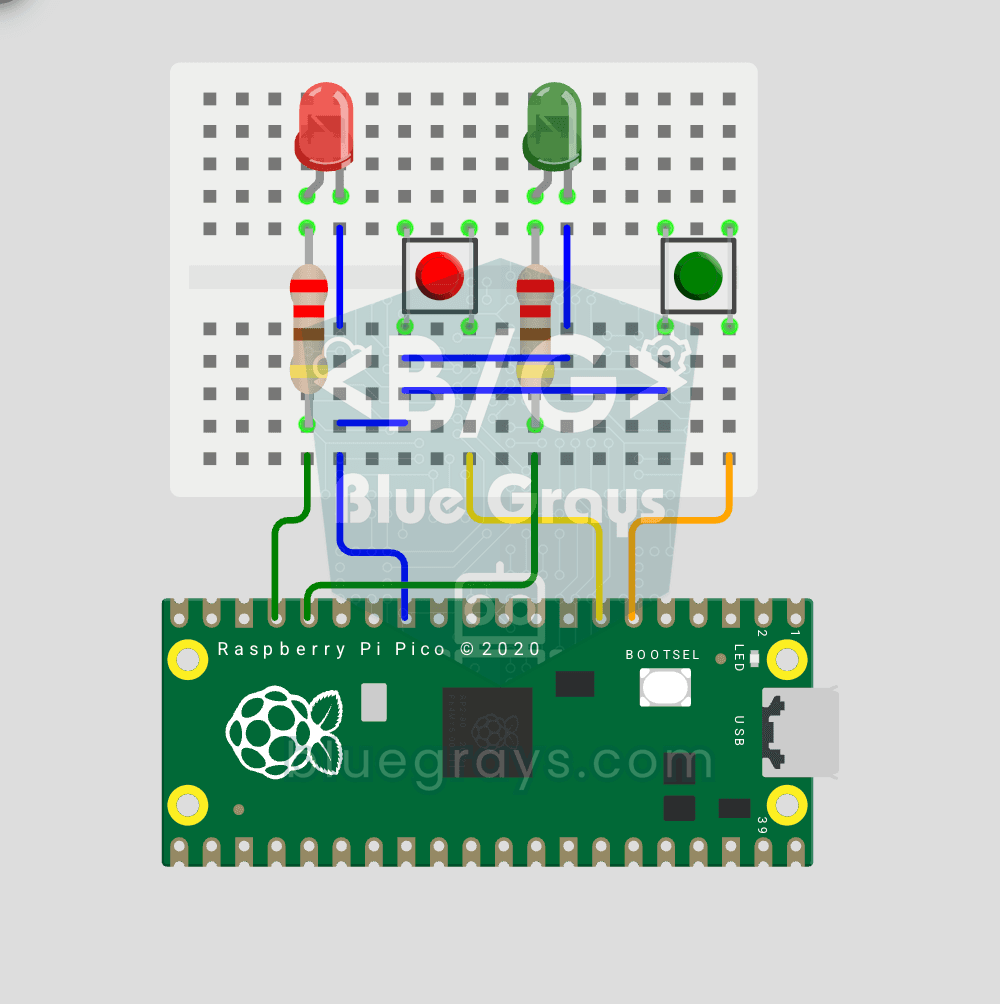
Raspberry Pi Picoで2個のボタンから2個のLEDを個別に制御(GP12-13 + GP4-5)
2個のボタンと2個のLEDが、それぞれ独立して動作します!各ボタンが対応するLEDを制御し、BTN1を押すと赤色LED、BTN2を押すと緑色LEDが点灯します。両方を同時に押すと、2個とも点灯します(並列動作)。**複数のPinオブジェクトの管理**(複数の入出力を同時に扱う方法)、**三項演算子**(`1 if x else 0`というPythonの簡潔なif-else)、**独立したI/O制御**(並列動作の仕組み)、**GPIOの割り当て**(GP12/13をLED出力、GP4/5をボタン入力に分ける基本的な構成)を学びます。

Raspberry Pi PicoのPWMでLEDをフェード(呼吸のような明滅、GP14)
LEDを単に点滅させるだけでなく、呼吸するように明滅させます!Raspberry Pi Picoの**PWM**(パルス幅変調)を使い、スリープ中のMacBookのランプのように、明るさをゆっくり上げてからゆっくり下げます。**machine.PWMクラス**、**duty_u16()**(0–65535の16ビットの明るさ)、**PWM周波数**(`freq(1000)`で1秒間に1000回オン・オフし、ちらつきを感じさせない)、**range()による段階的なループ**(増加と減少)、デジタルピンからの**アナログのような出力**を学びます。PWMはRGBの混色やモーターなどに使われる、組み込み開発の基本技術です。
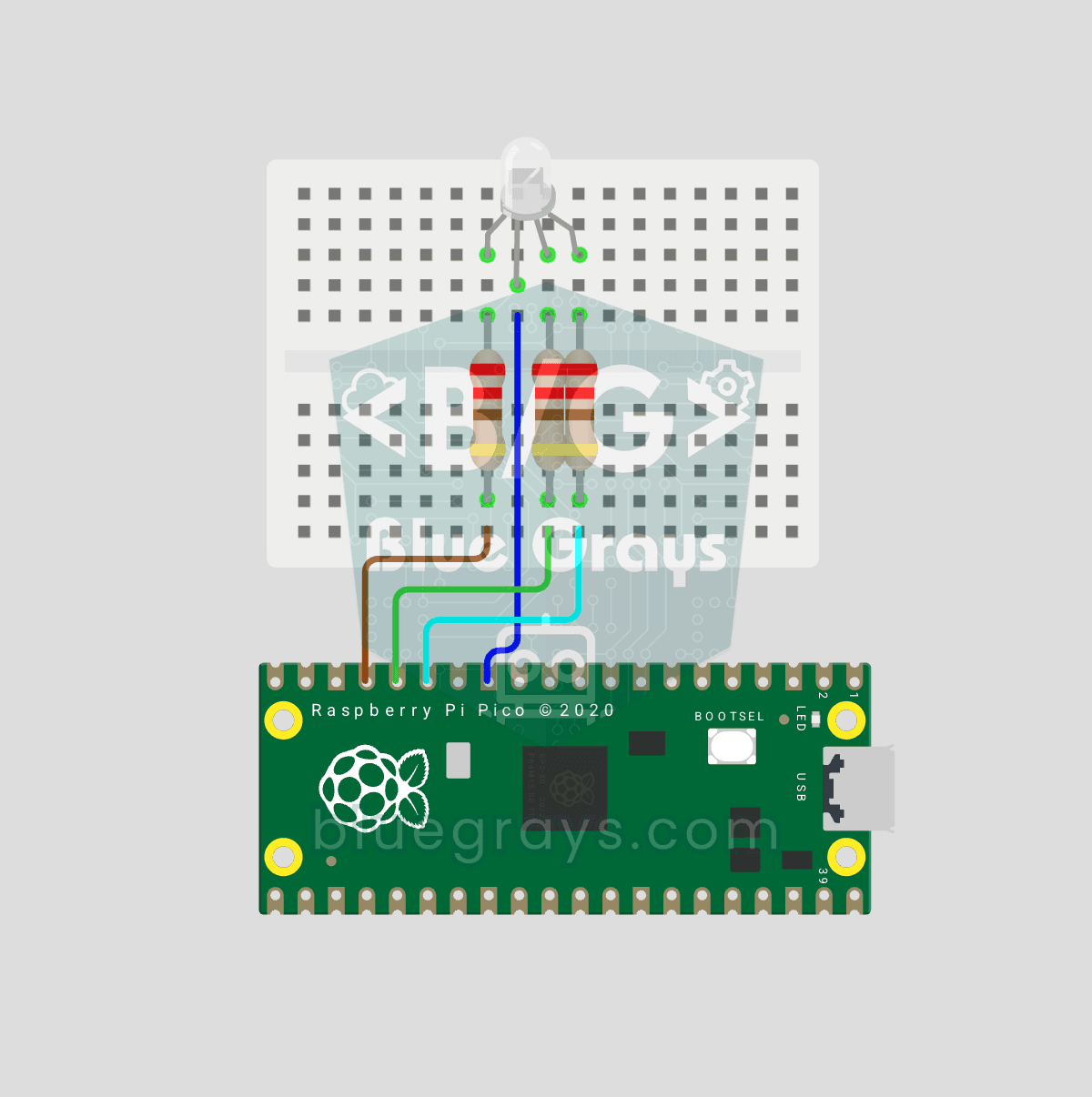
Raspberry Pi PicoでRGB LEDの色を順に切り替える(3チャンネルPWM、GP11-13)
1つのLEDで何百万もの色を表現できます!RGB LEDには、実は**赤、緑、青**の3つのLEDが入っています。それぞれをPicoの個別の**PWM**チャンネルで制御すると、赤+緑=黄、緑+青=シアン、3色すべて=白のように色を混ぜられます。このプロジェクトでは、LEDの色を8色に順番に切り替えます。**複数のPWMチャンネル**、**関数の定義**(`def set_color(...)`)、**RGBの混色**(画面やスマート電球の仕組み)、**8ビットから16ビットへの変換**(`x257`で0–255を0–65535に変換)、LEDの**カソードコモンとアノードコモンの違い**を学びます。
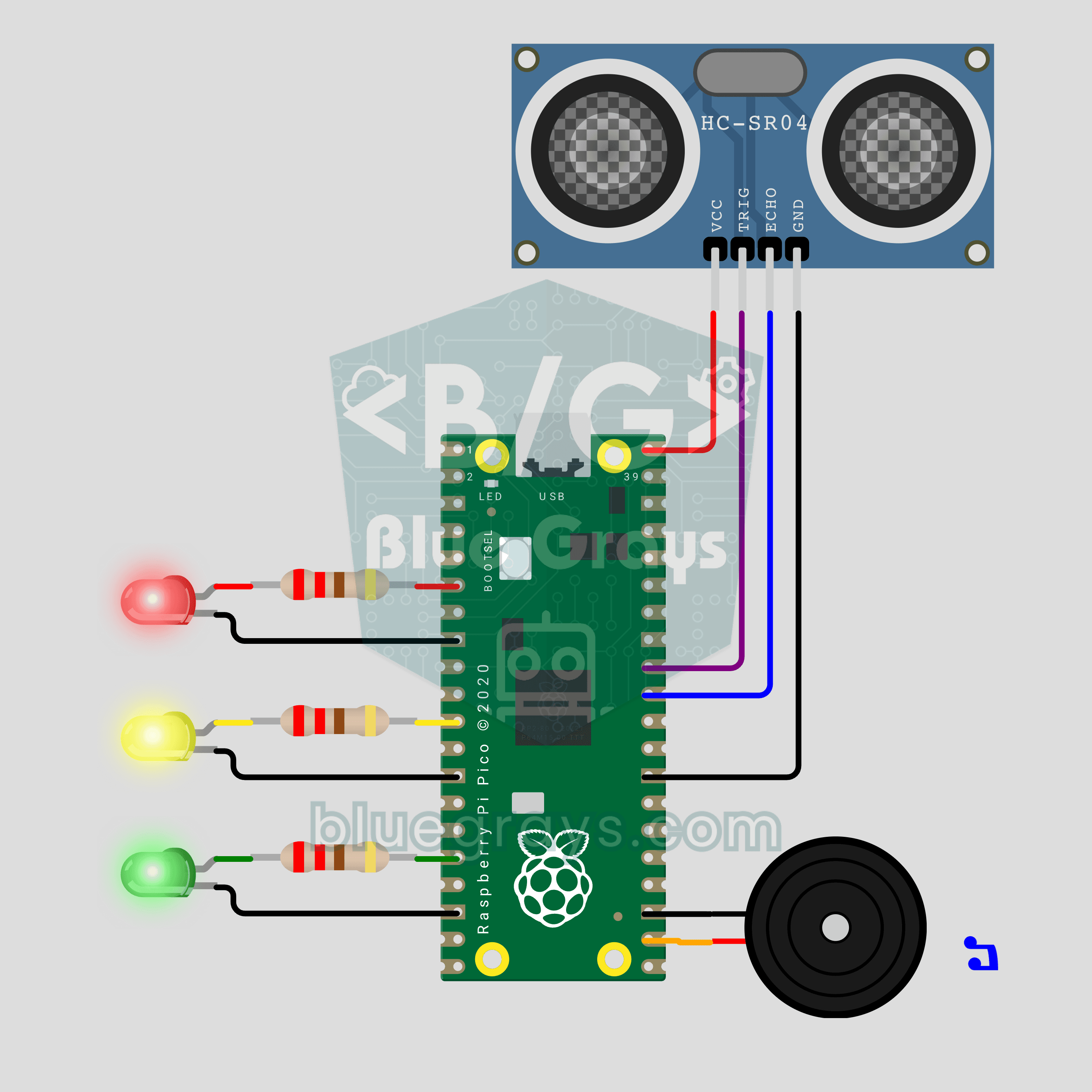
Raspberry Pi Picoの駐車センサー(HC-SR04+LED3個+ブザー)
車のバック時に使う駐車センサーを机の上で再現します!**Raspberry Pi Pico**が**HC-SR04超音波センサー**を使い、前方の障害物までの距離を1秒間に約16回測定します。障害物が近づくと**緑、黄、赤のLED**が順に点灯し、**ブザー**のビープ音が速くなります。10 cm未満では音が鳴り続け、赤のLEDが点滅します。超音波による距離測定、PWMによる音、処理を止めない時間制御を1つのプロジェクトで学べます。
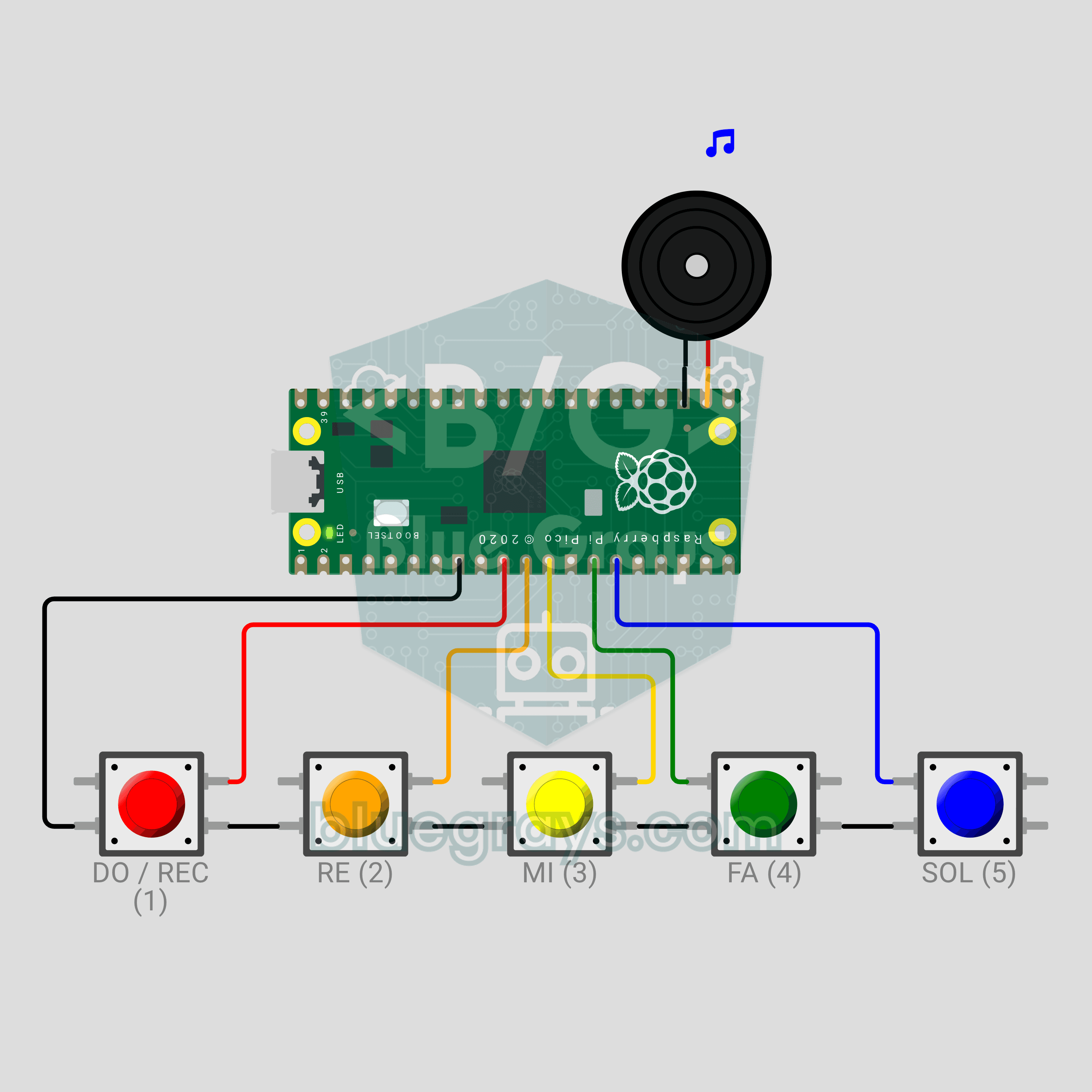
Raspberry Pi Picoのボタンピアノ(ボタン5個+ブザー+メロディー録音)
演奏を覚えてくれる5鍵のミニピアノです!**Raspberry Pi Pico**が**5個のボタン**でド、レ、ミ、ファ、ソを**パッシブブザー**から鳴らし、キーを押している間は音が続きます。**ドを1秒間長押し**してメロディーを弾き、もう一度ドを長押しすると、Picoが演奏を再生します。その際、**音と音の間の1.5秒を超える無音部分は1.5秒に短縮されます**。録音表示にはボード上のLEDを使うので、追加の部品は不要です。PWMによる音階、チャタリング対策、処理を止めない時間制御を1つのプロジェクトで学べます。
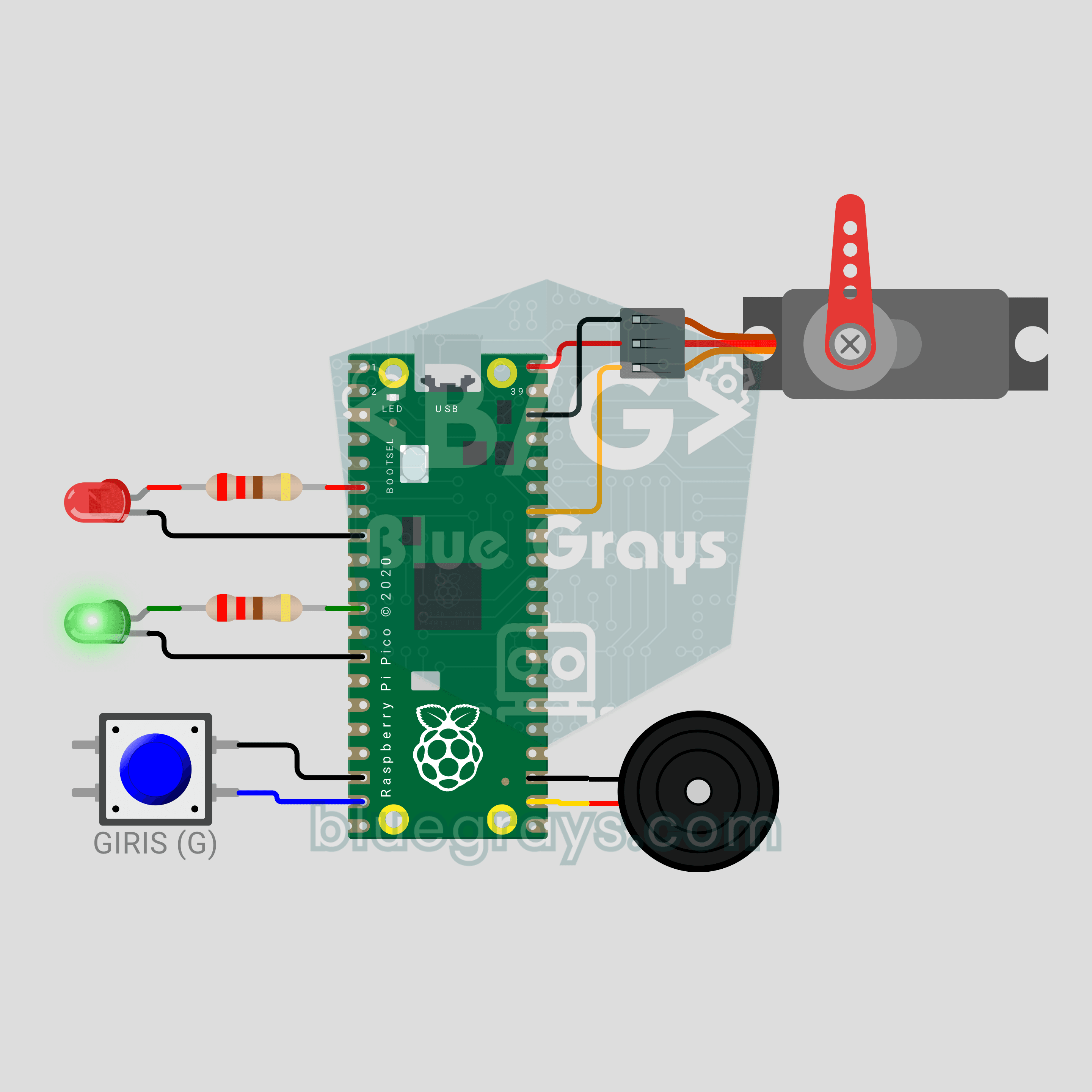
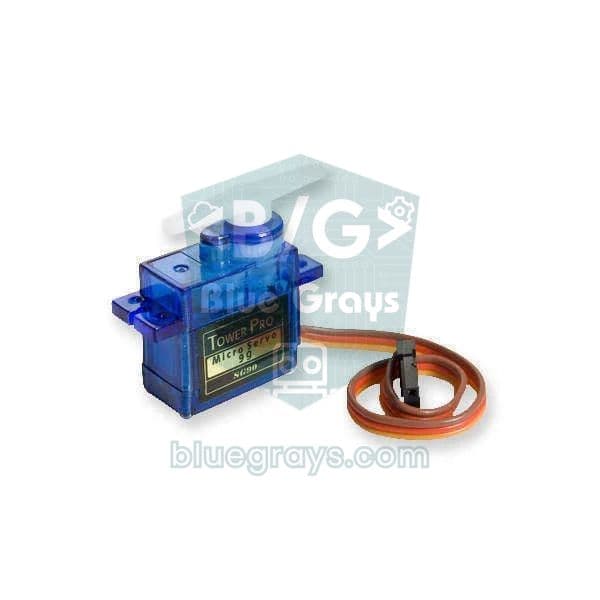
Raspberry Pi Picoの駐車場ゲート(SG90サーボモーター+LED2個+ボタン+ブザー)
駐車場の入口にあるバー式ゲートの小さな模型です!ボタンを押すと、**Raspberry Pi Pico**が**SG90サーボモーター**でバーを滑らかに上げ、**緑のLED**が点灯します。3秒間開いたままになり、その後は**赤のLEDが点滅**し、**ブザー**で警告音を鳴らしながらゆっくり下がります。下がっている途中でもう一度ボタンを押すと、**安全のためにバーがすぐに上がります**。サーボモーターの制御、状態機械、処理を止めない時間制御を1つのプロジェクトで学べます。
Intermediate12 projects

Raspberry Pi Picoで信号機の4モードをボタンで切り替え(ステートマシン、GP11-13 + GP4)
1個のボタンで信号機の4つのモードを切り替えます!押すたびに、**通常サイクル**(赤→黄→緑の順に点灯)、**赤のみ**(停止)、**黄色点滅**(注意・夜間モード)、**消灯**(メンテナンス)へ切り替わります。**ステートマシン**(`mode`変数で実行する動作を決定)、**剰余演算によるモードの循環**(`(mode + 1) % 4`で0→1→2→3→0を繰り返す)、**処理を止めない時間管理**(`time.ticks_ms()` + `time.ticks_diff()`でLEDの各段階の時間を管理)を学びます。ただし、モード切り替え時には待ち時間があります。

Raspberry Pi Picoのボタンのチャタリング対策:IRQとソフトウェアポーリングの比較(GP5 + GP4)
ボタンを1回押しただけで、コードでは3~4回と数えられますか?原因は**チャタリング**です。金属接点がマイクロ秒単位で振動します!シリアルモニタで、2つのカウント方法を並べて比較します。**未処理のポーリング**は振動も検出して多く数え、**IRQとソフトウェアによるチャタリング対策**は正確に数えます。接点が振動する仕組み、ソフトウェアによる対策(`ticks_diff() > 50ms`)、**Pin.irq()**による割り込みの登録、**IRQ_FALLING**トリガー、ISRハンドラー、`global`とISRの安全な扱い方を学びます。IRQでLEDを切り替え、動作を目で確認できます。シリアルモニタには押すたびに両方のカウントが表示されます。
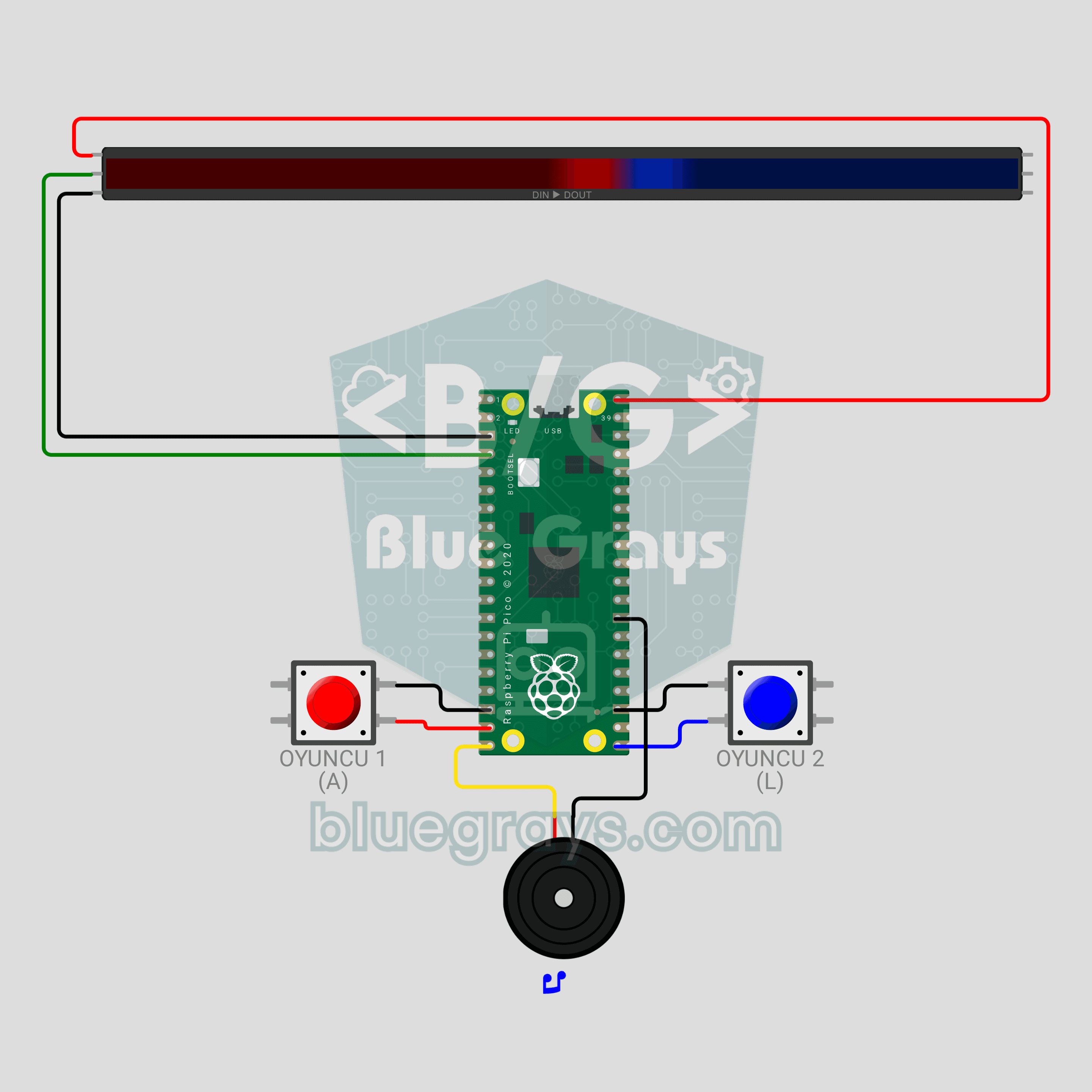
Raspberry Pi PicoのLED綱引きゲーム(NeoPixelテープ+ボタン2個+ブザー)
2人でボタンを連打して対戦するゲームです!**Raspberry Pi Pico**が、30個のLEDを備えた**WS2812B NeoPixelテープ**を綱に変えます。左が赤のプレイヤー、右が青のプレイヤーです。ボタンを押すたびに自分の色がLED1個分進み、テープ全体を自分の色にするとそのラウンドの勝ちです。先に3ラウンド取ると試合に勝ちます。カウントダウン中に早く押すと押し戻され、**パッシブブザー**はプレイヤーごとに異なるクリック音を鳴らします。試合の最後は虹色の光で締めくくります。MicroPythonの`neopixel`、チャタリング対策、処理を止めない音の再生を1つのプロジェクトで学べます。
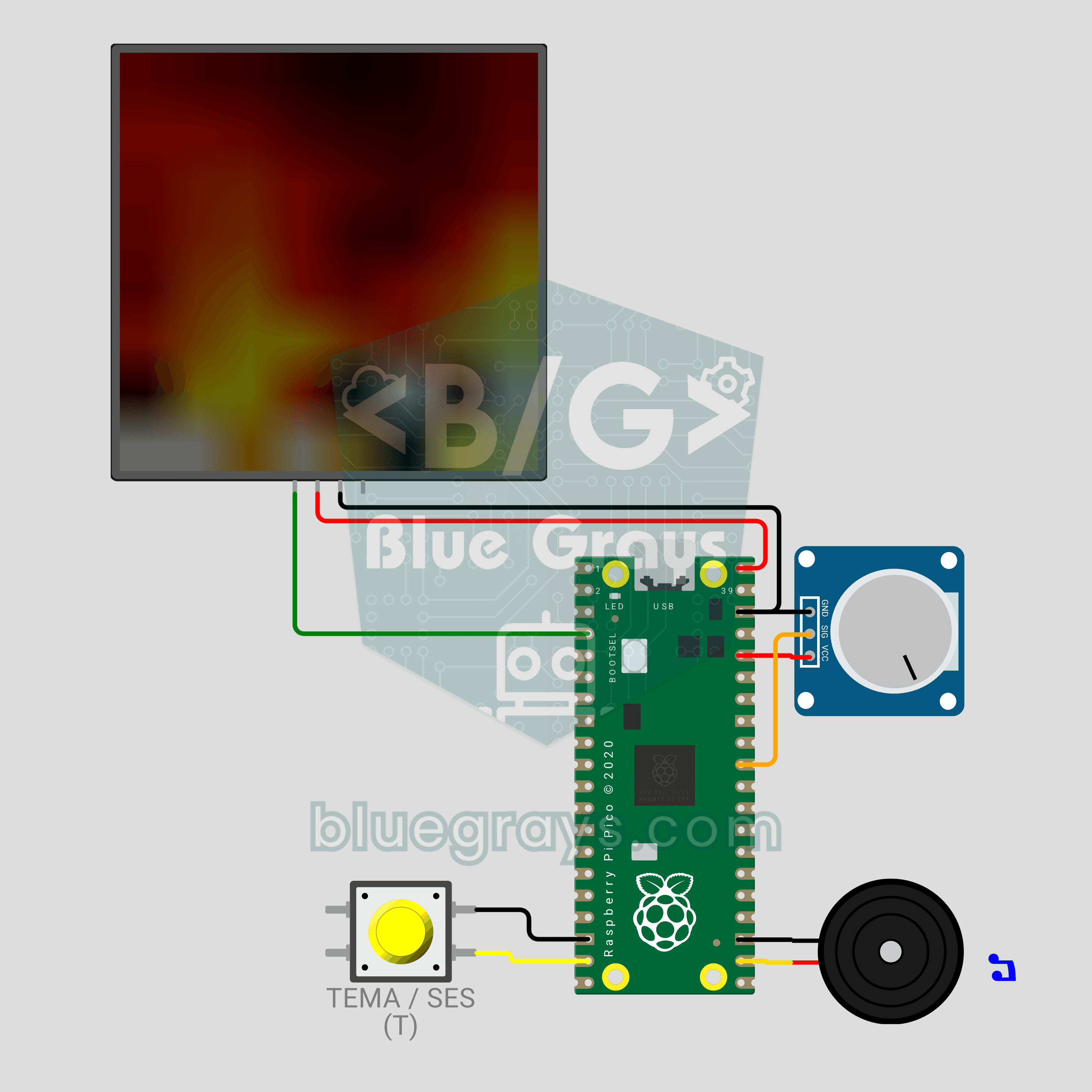
Raspberry Pi PicoのLEDキャンプファイヤー(8x8 NeoPixelマトリクス+可変抵抗+ブザー)
燃やすことも温めることもないのに、パチパチと音がするキャンプファイヤーです!**Raspberry Pi Pico**が**8x8 NeoPixelマトリクス**に、毎フレーム計算し直したリアルな炎を描きます。下部で火花が生まれ、熱が上昇しながら冷めていき、赤から白の光で表現されます。**可変抵抗**で炎の高さを調整し、**ボタン**で炎、ガス、魔法、アメジストのテーマを切り替え、**ブザー**で薪が燃える音を加えます。計算で生成するアニメーション、ADC、PWM、MicroPythonを1つのプロジェクトで学べます。
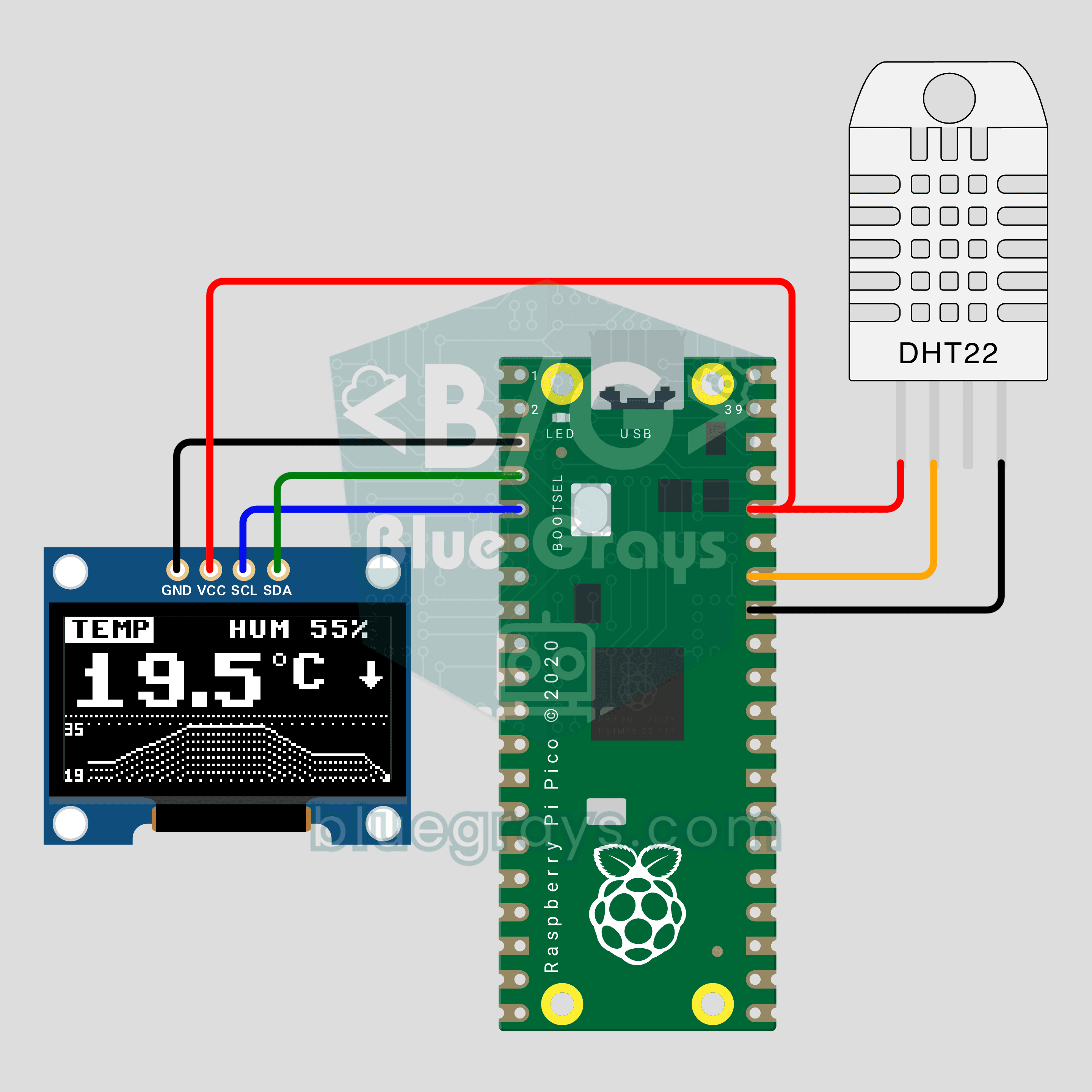
Raspberry Pi Picoのミニ気象観測装置(DHT22+OLEDグラフ)
この2分間で部屋の温度はどう変わったでしょうか?**Raspberry Pi Pico**が**DHT22**で温度と湿度を2秒ごとに測定し、**0.96インチOLED**に大きな数字で表示します。その下には直近60回の測定値の**折れ線グラフ**を表示します。矢印が変化の傾向を示し、温度と湿度の画面は4秒ごとに切り替わります。OLEDドライバーはコードに組み込まれているため、ライブラリのインストールは不要で、1つのファイルだけで動きます。
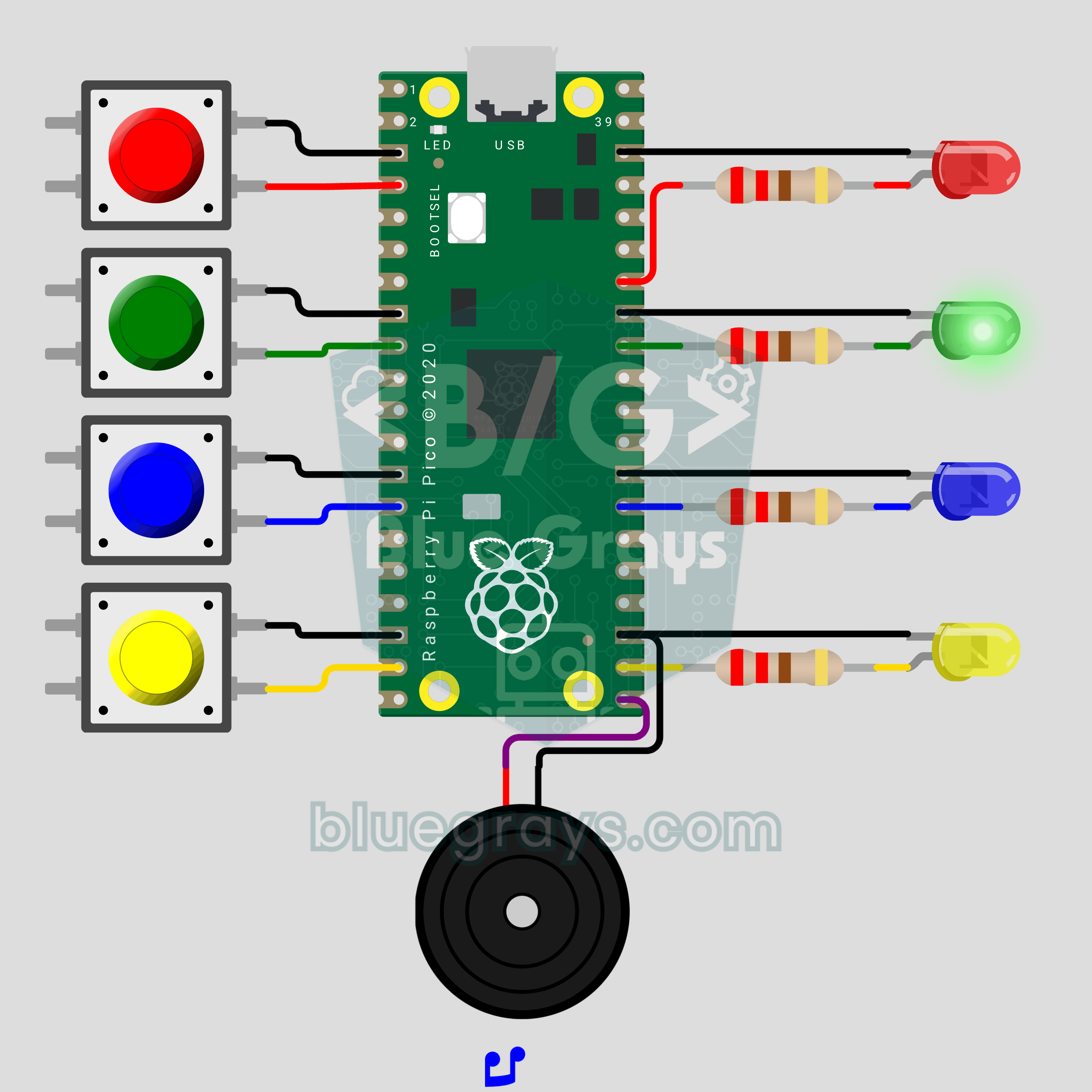
Raspberry Pi Picoの記憶ゲーム(LED4個+ボタン4個+ブザー)
何ラウンドまで覚えられるでしょうか?定番の色と音の記憶ゲームを**Raspberry Pi Pico**で机の上に再現します。Picoがランダムな順番で色を示し、それぞれの**LED**を固有の音とともに点灯させます。**4個のボタン**で同じ順番を繰り返してください。ラウンドごとに色が1つ追加されます。間違えると**ブザー**がゲームオーバーのメロディーを鳴らし、正しい色が点滅します。リスト、乱数、ボタン入力の読み取りを1つのゲームで学べます。
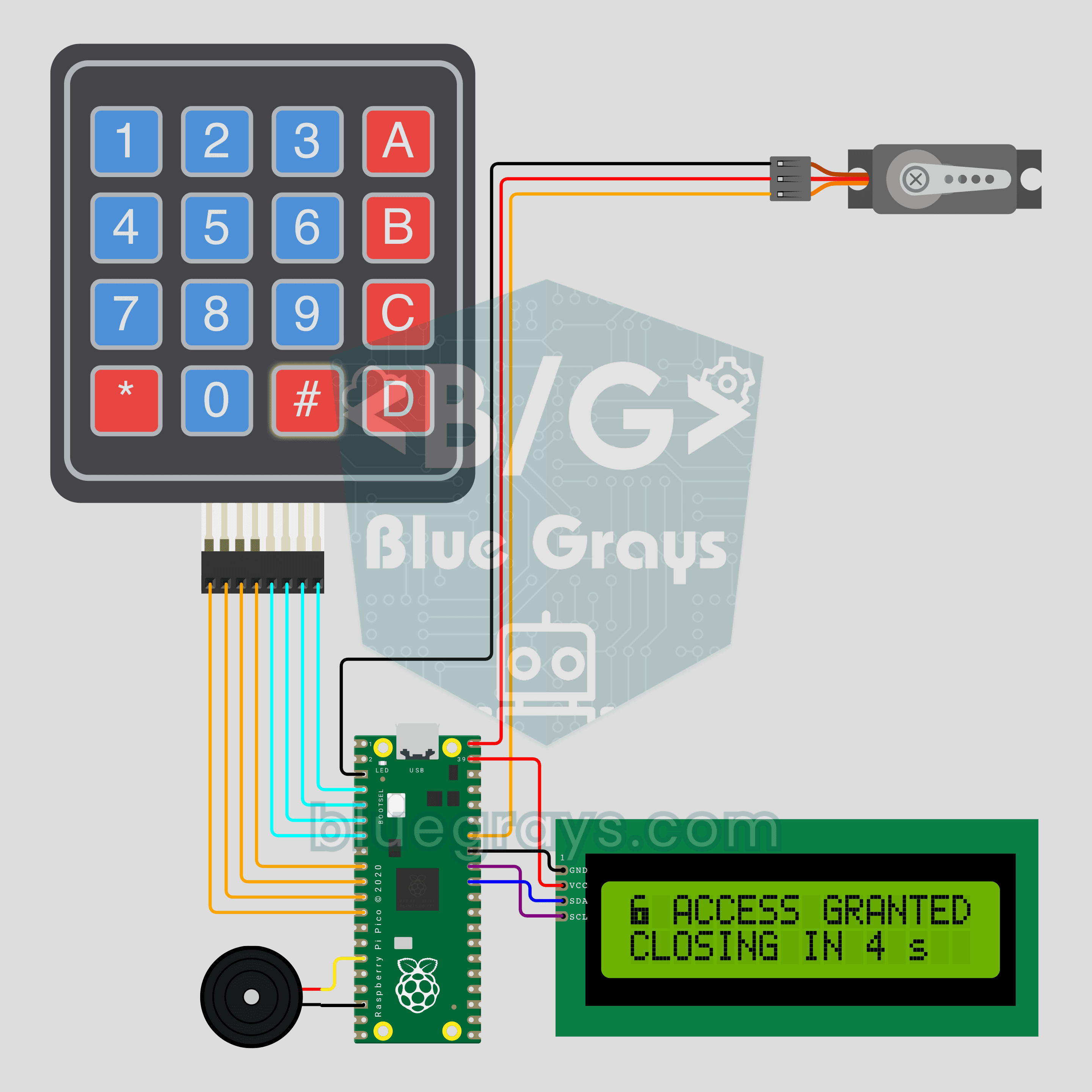
Raspberry Pi Picoの暗証番号ロック(4x4キーパッド+I2C LCD+サーボ)
4桁の暗証番号で扉を開け、3回間違えると30秒間待機します!**Raspberry Pi Pico**が**4x4キーパッド**で入力された暗証番号を確認し、正しければ**SG90サーボ**で解錠して、5秒後に自動で施錠します。**I2C LCD**には伏せ字のアスタリスク、残りの試行回数、カウントダウンを表示し、キーを押すたびに**ブザー**が鳴ります。初期暗証番号は`1234`です。`A`キーで変更でき、新しい暗証番号は`pin.txt`に保存されます。
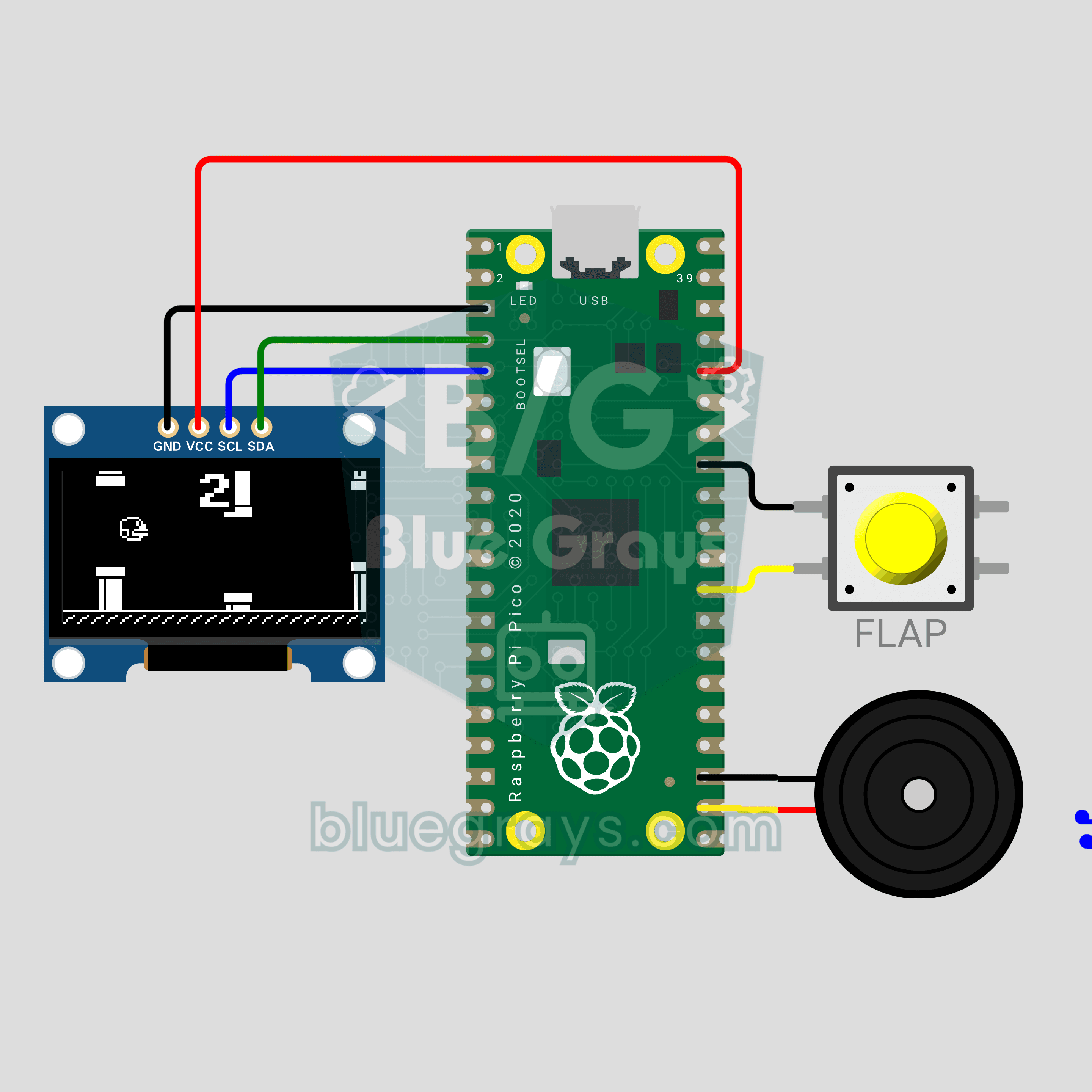
Raspberry Pi PicoでFlappy Bird(OLEDディスプレイ+ボタン+ブザー)
スマートフォンでおなじみの、あのもどかしい鳥のゲームを、今度は**0.96インチOLED**とボタン1つで楽しめます!**Raspberry Pi Pico**で作るFlappy Bird風のゲームです。**ボタン**を押すたびに鳥が羽ばたき、上下のパイプの間を通り抜けると得点が入り、隙間が狭くなります。**ブザー**が羽ばたき、得点、記録更新の音を鳴らします。最高得点は`flappy_best.txt`に保存されるため、電源が切れても消えません。物理演算、衝突判定、30 FPSのゲームループを1つのファイルにまとめています。
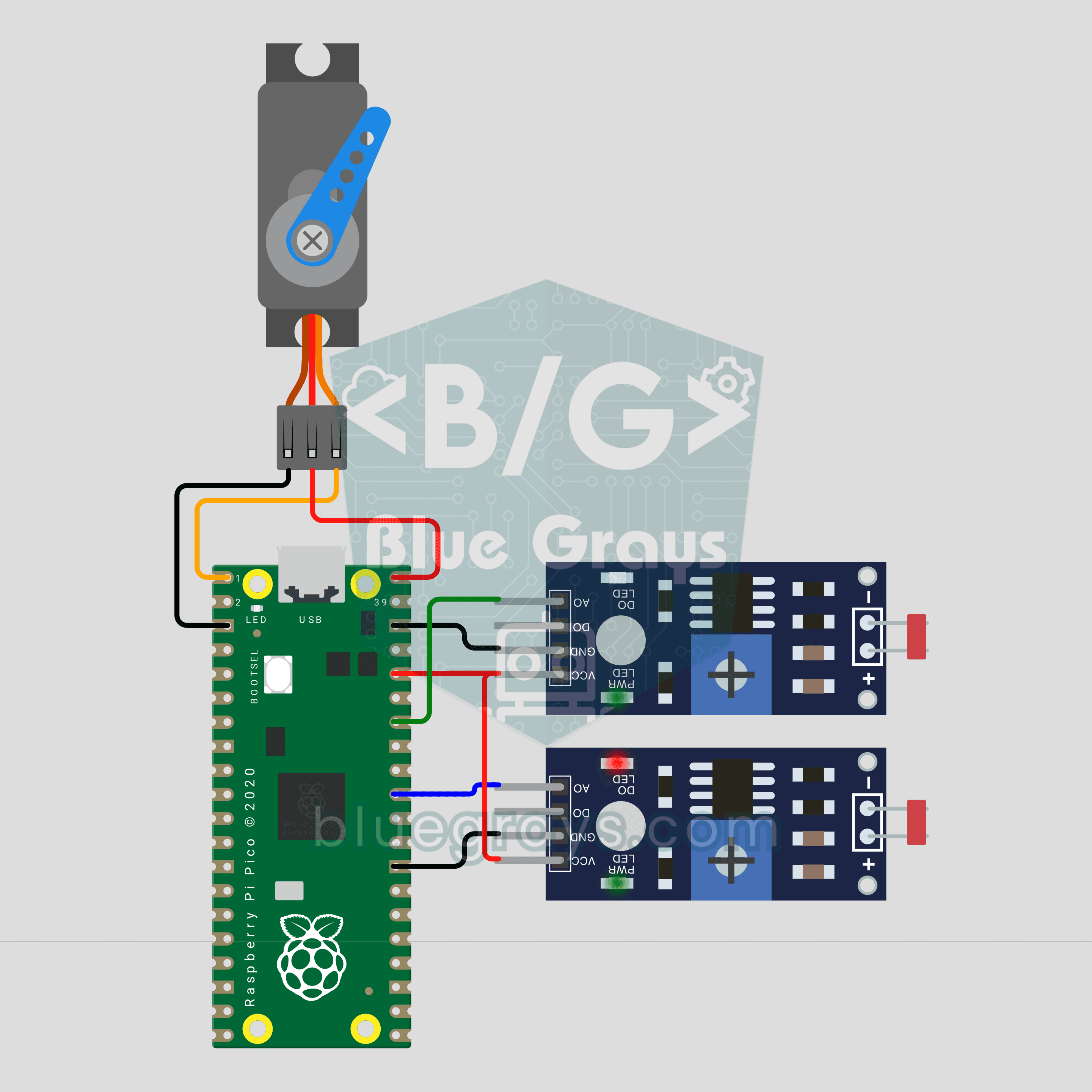
Raspberry Pi Picoで太陽を追尾するパネル(LDR×2+SG90サーボモーター)
自動で太陽を見つけるパネルです!**Raspberry Pi Pico**がパネルの両側にある**2個のLDR**で光を測り、**SG90サーボモーター**が明るい方へパネルを向けます。明るさの差が大きければ速く、小さければゆっくり回転し、両側が同じ明るさになると滑らかに停止します。夜にはパネルを東へ戻し、日の出を待ちます。**科学発表会**や学校の課題に使える実験プロジェクトです。
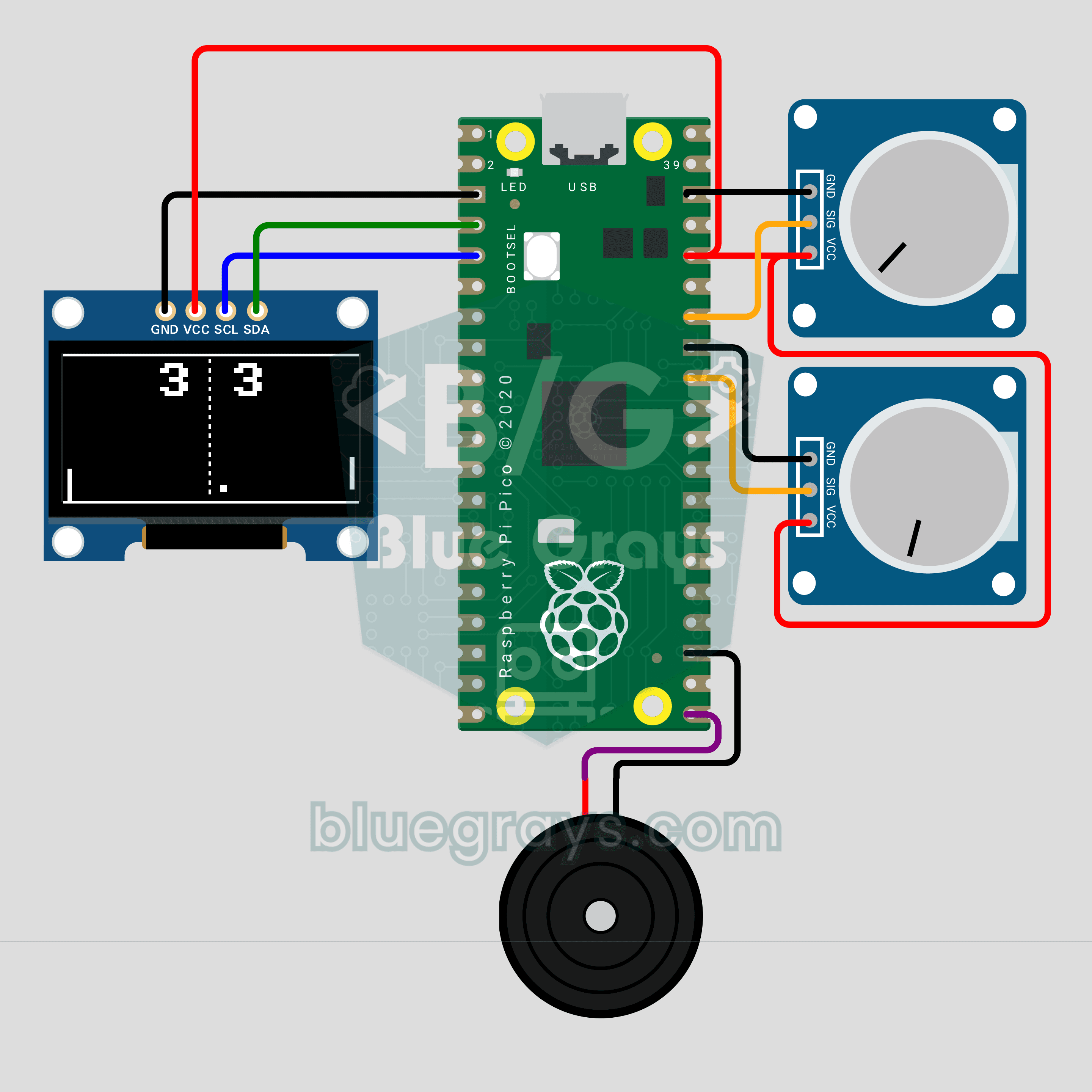
Raspberry Pi Picoのパドルボールゲーム(OLEDディスプレイ+ポテンショメーター2個+ブザー)
定番のパドルボールゲームを**0.96インチOLED**で2人対戦!各プレイヤーが自分の**ポテンショメーター**を回してパドルを動かします。ボールは打つたびに速くなり、パドルに当たる位置によって跳ね返る角度が変わります。先に5点取った方が勝ちです。**ブザー**が壁やパドルに当たる音、得点時の音を鳴らします。**Raspberry Pi Pico**の1つのゲームで、アナログ入力、整数による物理演算、画面の部分更新を学べます。
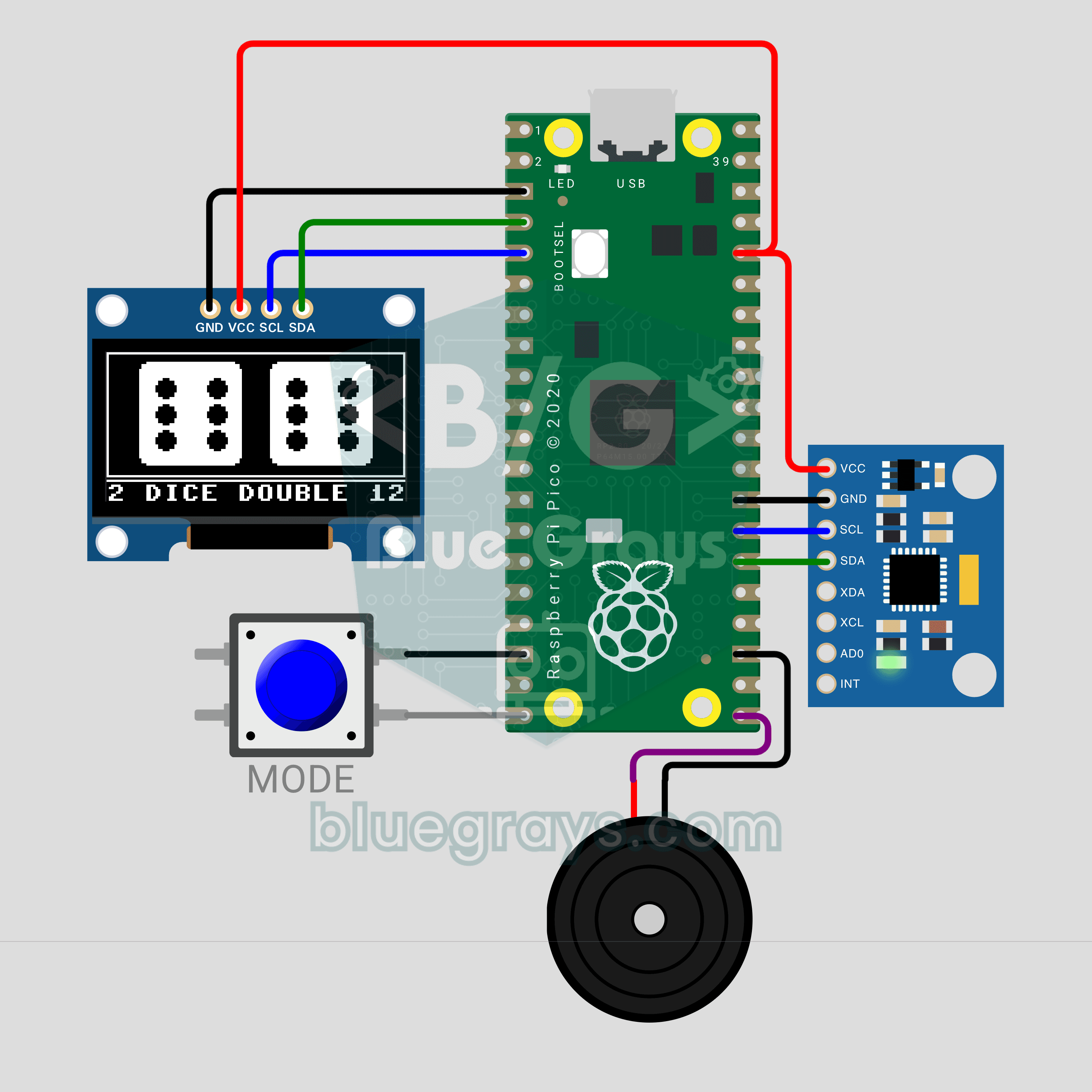
Raspberry Pi Picoの振って転がすサイコロ(MPU-6050+OLEDディスプレイ+ブザー)
サイコロをなくしても大丈夫です。回路を振ると、**0.96インチOLED**でサイコロが転がります!**MPU-6050**加速度センサーが揺れを検知し、サイコロが揺れながら回転します。振るのをやめると徐々に遅くなり、出目が決まります。**MODEボタン**でサイコロを1個と2個に切り替えられます。ゾロ目が出ると画面が点滅し、**ブザー**がお祝いのメロディーを鳴らします。**Raspberry Pi Pico**はライブラリを使わず、I2Cでセンサーを直接読み取ります。
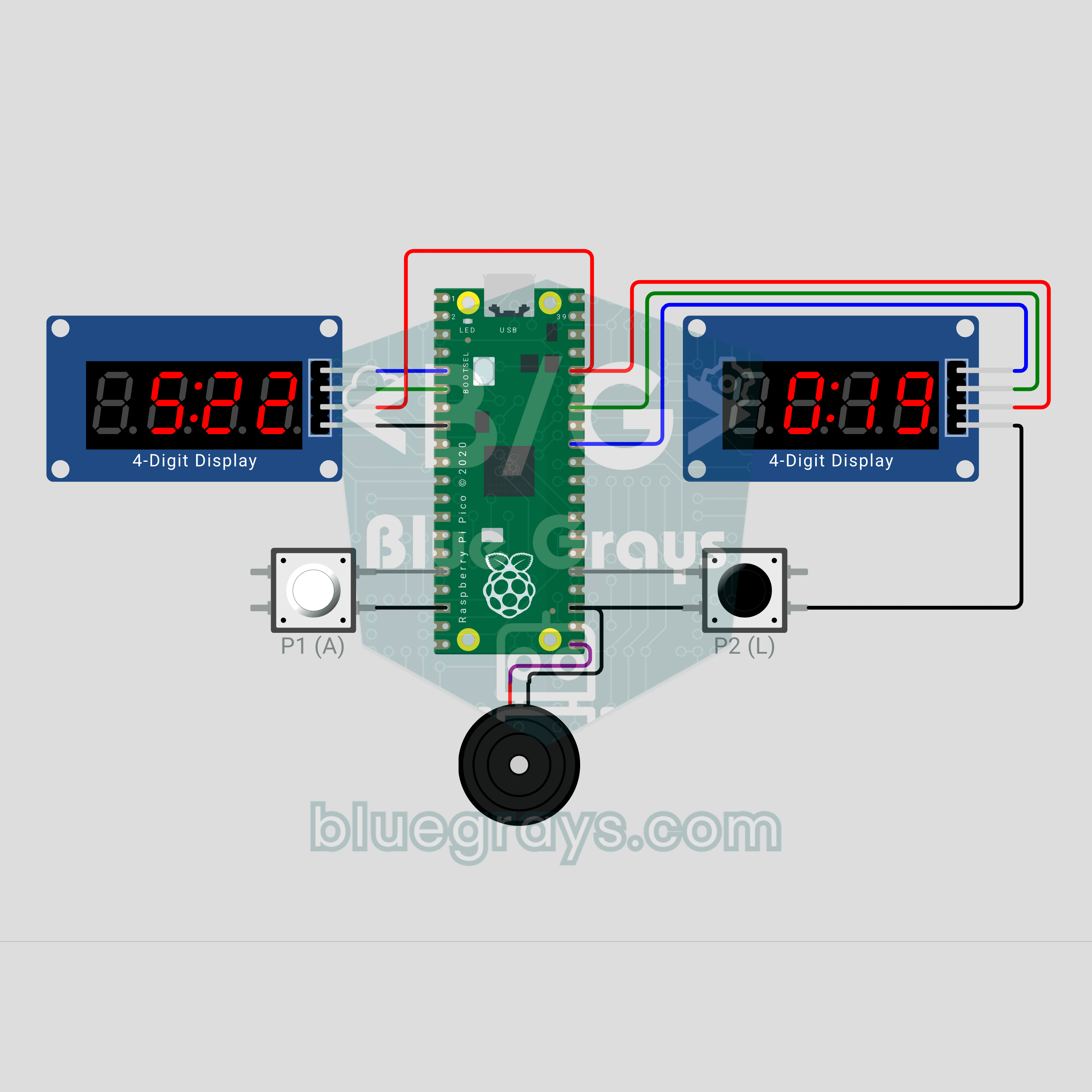
Raspberry Pi Picoのチェスクロック(TM1637ディスプレイ2個+ボタン2個+ブザー)
駒を動かしてボタンを押すと、相手の時計が動き始めます!**Raspberry Pi Pico**で作る2人用の**チェスクロック**です。各プレイヤーの残り時間がそれぞれの**TM1637ディスプレイ**で減っていき、手を指したプレイヤーには**追加時間**が加算されます。残り10秒では**100分の1秒**まで表示され、時間が切れた側では`FLAG`が点滅して**ブザー**が警告音を鳴らします。両方のボタンを同時に押すと一時停止します。TM1637ドライバーはコードに含まれているため、ライブラリは不要です。
Parts and tools
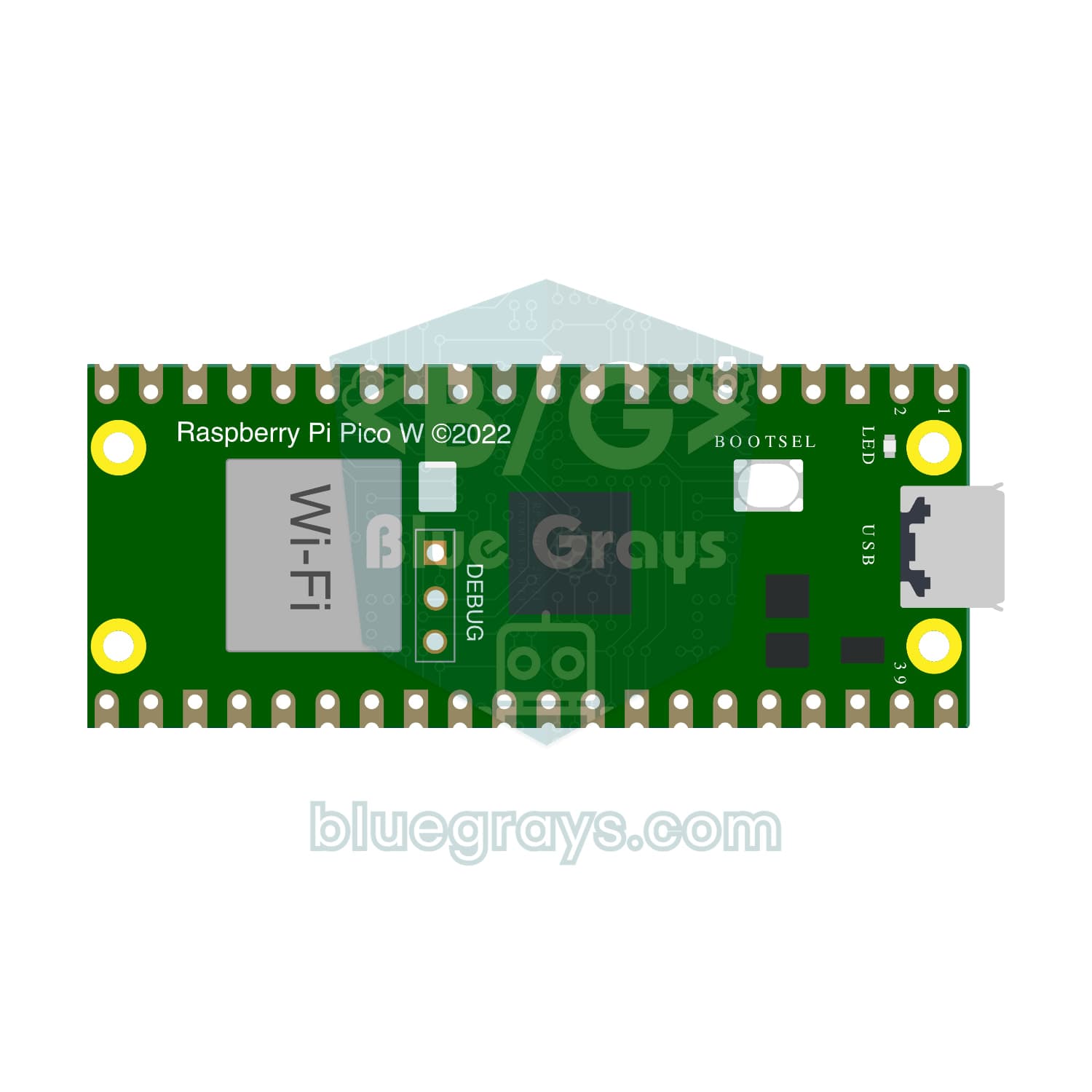
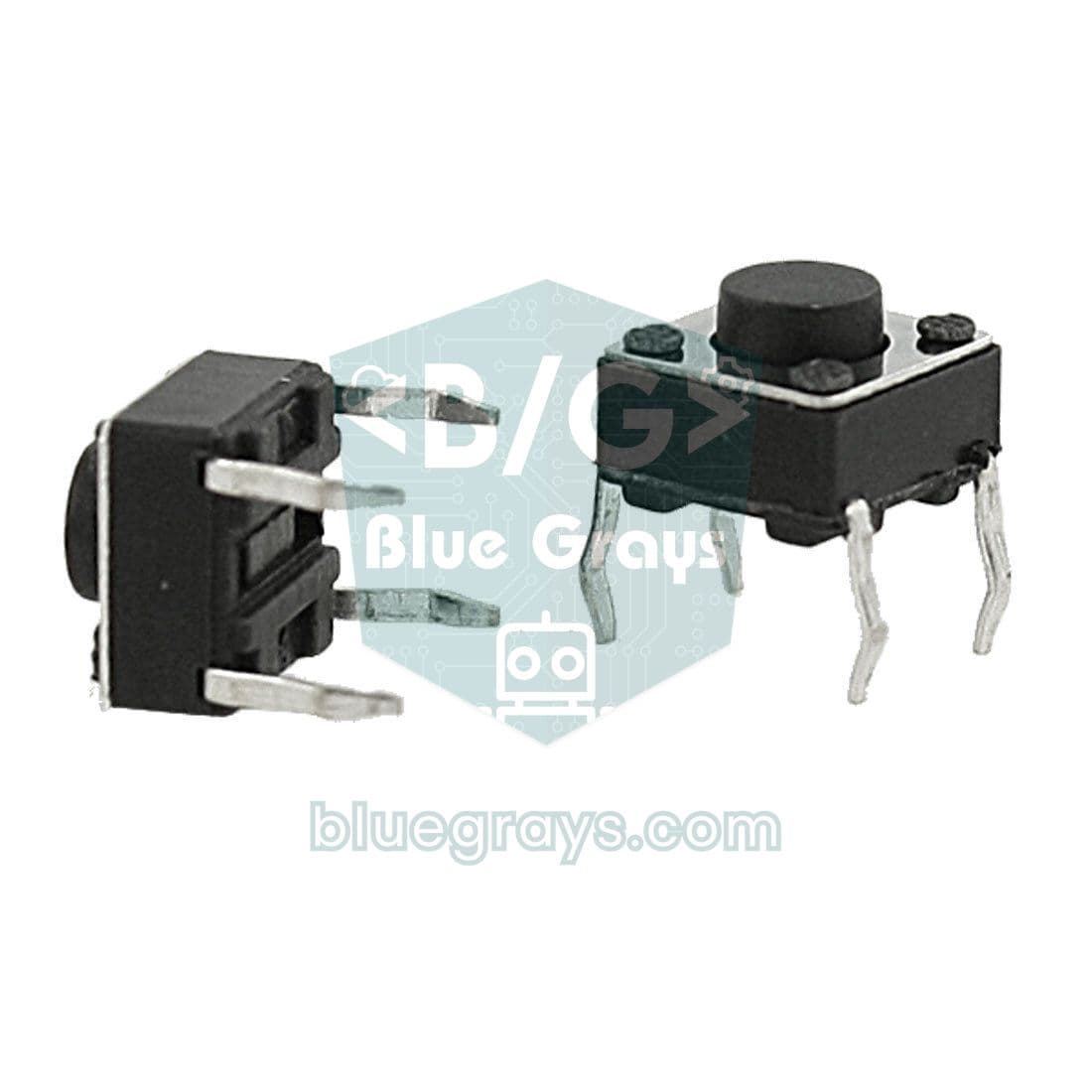
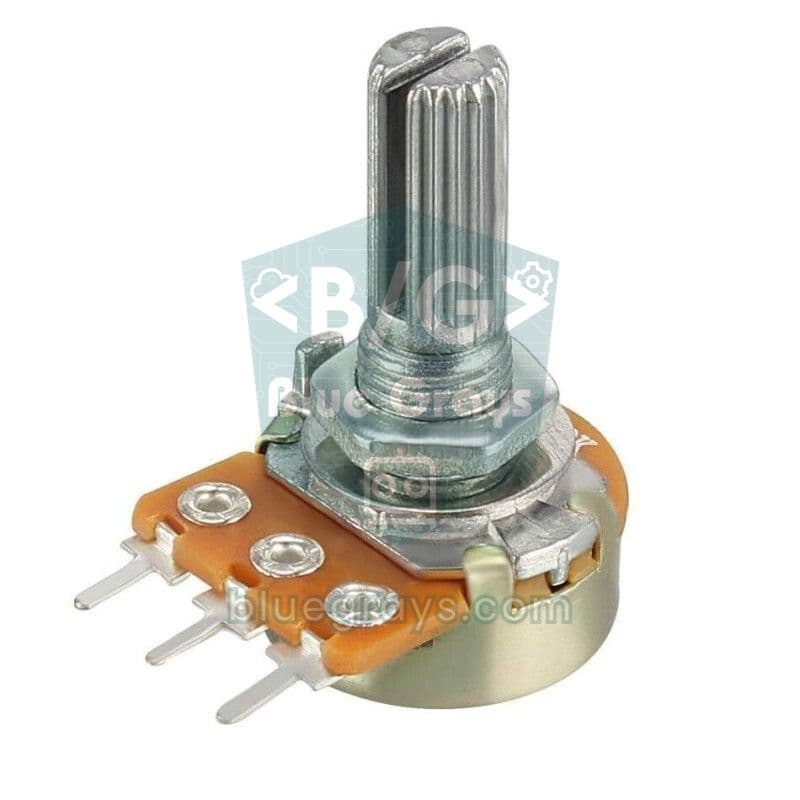
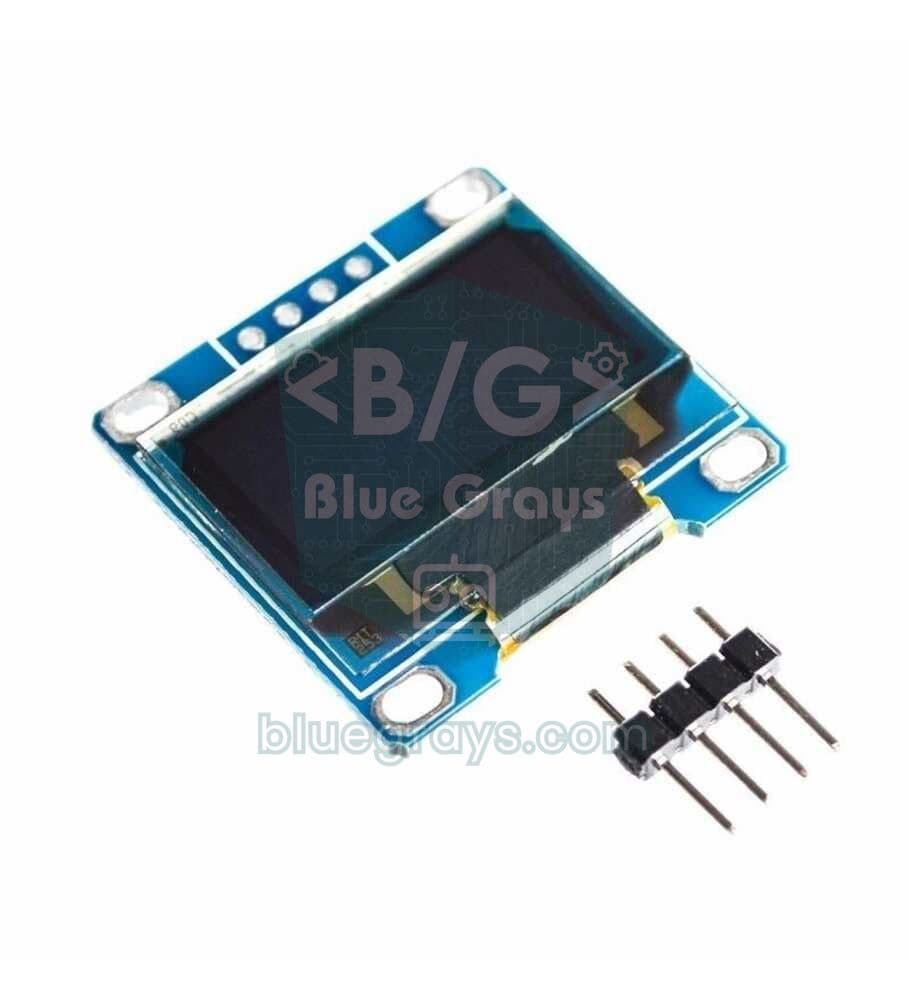
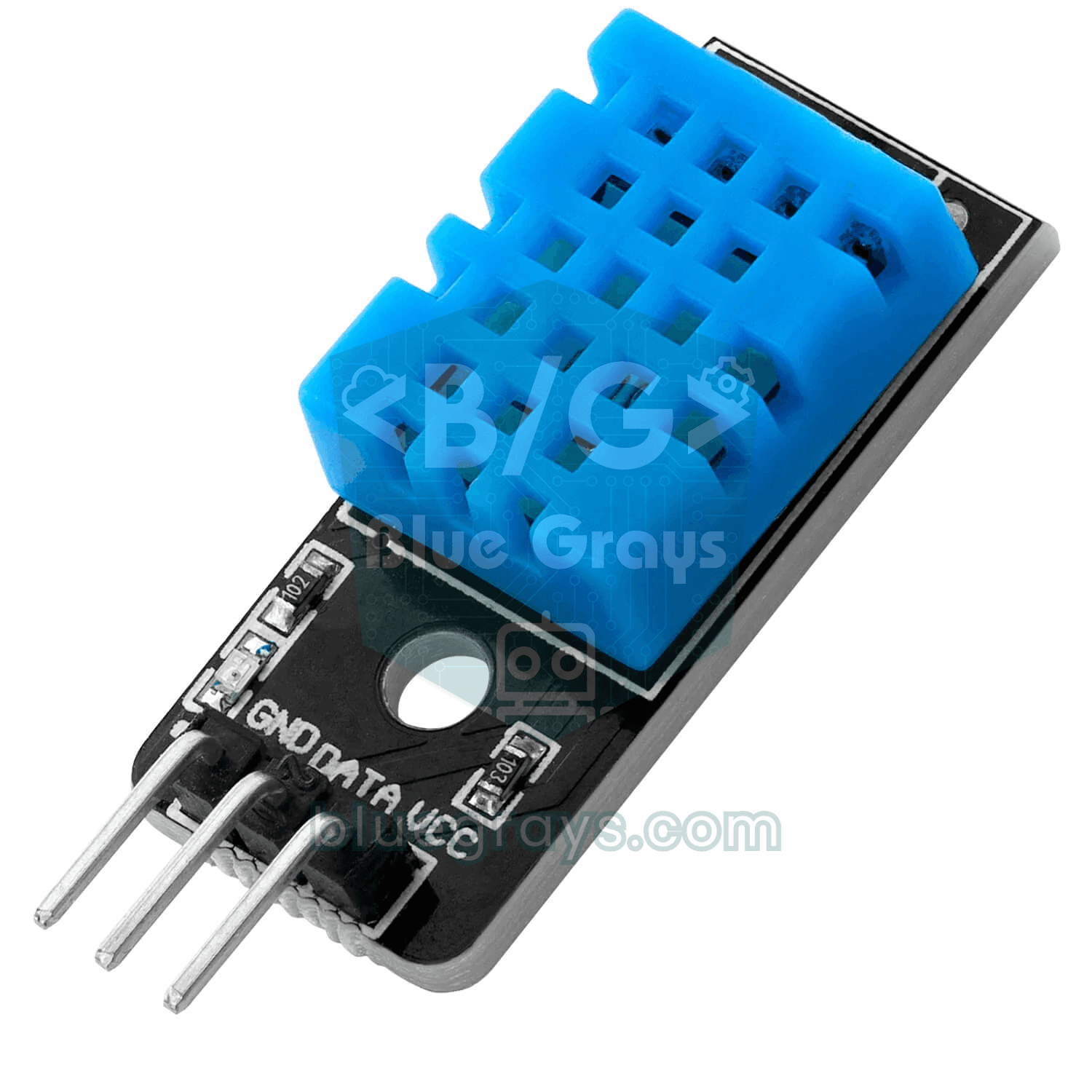
The parts used most often in these projects, calculators that help while you build, and step-by-step guides.
Frequently asked questions
What is the difference between a Raspberry Pi Pico and a Raspberry Pi?
A Raspberry Pi 4 or 5 is a small computer running Linux. The Pico is a microcontroller with no operating system: it runs a single program, starts instantly and uses very little power. For reading sensors and controlling LEDs and motors, the Pico is the better fit.
How do I install MicroPython on a Raspberry Pi Pico?
Hold the BOOTSEL button and plug the Pico into USB; a drive called RPI-RP2 appears. Drag the MicroPython UF2 file onto it, or install MicroPython from the interpreter settings in Thonny. The board restarts and is ready for code.
What is the difference between the Pico and the Pico W?
The Pico W has the same RP2040 chip plus Wi-Fi and Bluetooth. The pinout is the same. The one practical difference is the onboard LED: on the Pico it is on GP25, on the Pico W you use it as “LED” in code.
Can the Raspberry Pi Pico be programmed with the Arduino IDE?
Yes, after adding an RP2040 board package to the Arduino IDE you can program it in C/C++. The projects on this page use MicroPython because the code runs without compiling and is easier for beginners to read.
Does the Pico work with 5 V sensors?
Pico GPIO pins are 3.3 V and are not 5 V tolerant. You can power a 5 V sensor from the VBUS pin, but bring its output signal down to 3.3 V with a voltage divider or a level shifter.
Which project should I start with on the Raspberry Pi Pico?
Blinking the onboard LED needs no extra parts and is the best start. Then continue with reading a button, dimming an LED with PWM and reading the built-in temperature sensor.