

新しいESP32を手に入れたら、まずはボード上の小さな青色LEDを1秒間点灯し、1秒間消灯させてみましょう。追加の部品や配線は不要で、ボードをコンピューターに接続するだけです。ボードが動作し、プログラムが書き込まれたことを一目で確認できます。
動画
回路図

ソースコード
Arduino (C++)
1// ─────────────────────────────────────────
2//   BlueGrays · bluegrays.com
3//   ESP32 Built-in LED Blink
4// ─────────────────────────────────────────
5// Blinks the built-in LED on the ESP32 DevKit V1 board every 1 s. No
6// external components are needed.
7//
8// Pins:
9//   GPIO 2 -> Built-in LED (on the board)
10
11const int BUILTIN_LED_PIN = 2;   // Built-in LED on the DevKit V1
12
13void setup() {
14  pinMode(BUILTIN_LED_PIN, OUTPUT);
15}
16
17void loop() {
18  digitalWrite(BUILTIN_LED_PIN, HIGH);  // Turn the LED on
19  delay(1000);                          // Wait 1 s
20  digitalWrite(BUILTIN_LED_PIN, LOW);   // Turn the LED off
21  delay(1000);
22}
23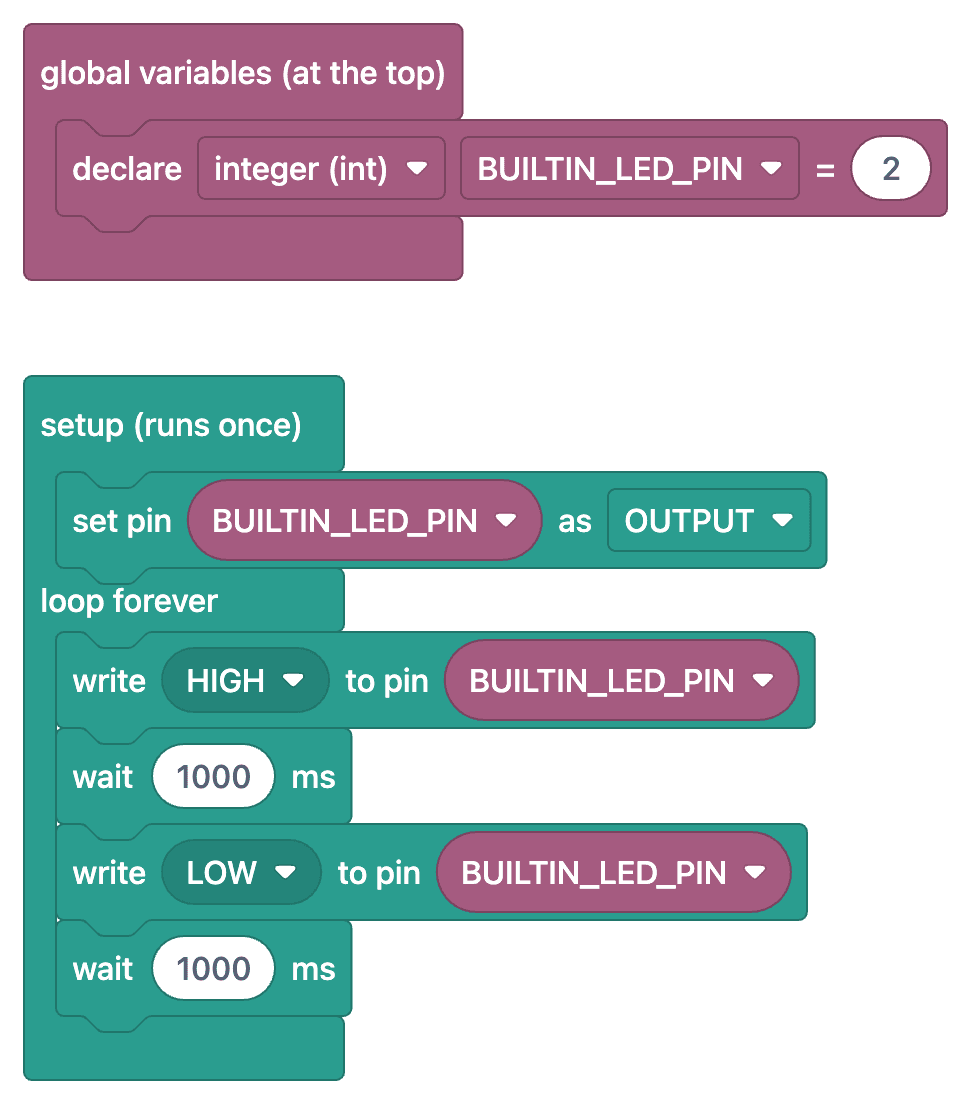
よくある質問
内蔵LEDはどのピンに接続されていますか?▾
ESP32 DevKit V1では、内蔵の青色LEDはGPIO 2に接続されています。ほかのボード(一部のESP32-S3ボードなど)では、内蔵LEDが別のピンに接続されていたり、アドレス指定可能なRGB LEDだったりすることがあります。使うボードの回路図を確認してください。
LED_BUILTIN定数は使えますか?▾
はい。ボード定義に含まれていれば使えます。「ESP32 Dev Module」を選択している場合、LED_BUILTINは通常2です。コンパイルエラーが出る場合は、直接2を指定してください。
コードは書き込めたのに、内蔵LEDが点灯しないのはなぜですか?▾
安価なボードの中には、内蔵LEDがなく、電源LEDだけが付いているものがあります。ボード上に小さなLEDが2個あるか確認し、なければ外付けLEDで試してください。
このプロジェクトを最初に試すのはなぜですか?▾
追加の部品を使わずに、コードの書き込み、基本的なプログラム実行、内蔵LEDへの出力を確認できるからです。ただし、ほかのGPIOやボードのすべての機能が正常に動くことまで保証するものではありません。