
ESP32 IoTライトスイッチ(リレー)
どこにいても、スマホからランプをオン・オフできます。このプロジェクトは、アプリのIoTテンプレートリレーでライトの手順ガイドです。ESP32とリレーモジュールで組み立て、まずはLEDで試します。マイ工房 › デバイス › デバイスを追加からリレーでライトを選ぶと、Ohmiがあなたのデバイスキーでコードを用意します。このページのコードは見本で、キーとWi-Fi情報は仮の値です。
このデバイスをアプリから操作しよう
ESP32 または Raspberry Pi Pico W を Wi-Fi につなげば、スマホからオン/オフでき、計測値をリアルタイムで見られます。コードは Ohmi が用意するので、Wi-Fi 情報を入力して書き込むだけです。
アプリのテンプレート:リレーでライト
- アプリのどこにある?ツールタブ、またはマイ工房 › デバイスから新しいデバイスを追加し、このテンプレートを選びます。
- Arduino ライブラリArduino IDE でライブラリマネージャを開き、BlueGraysIoT を検索してインストールします。
無料プランは 1 デバイス、1 グラフ、24 時間の履歴。プレミアムならデバイスとグラフを増やし、履歴も長く残せます。
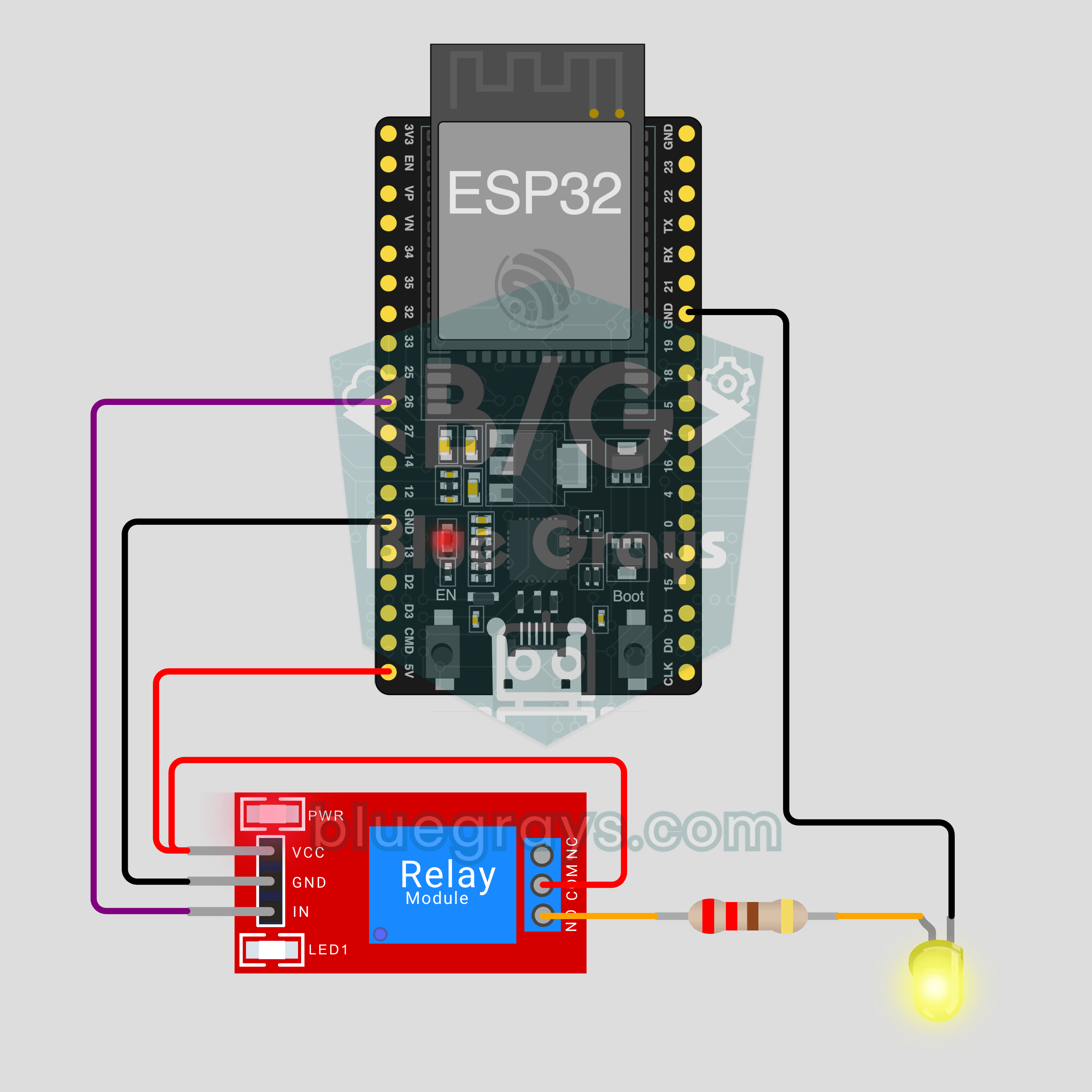
回路図
ソースコード
1// ─────────────────────────────────────────
2//   BlueGrays · bluegrays.com
3//   ESP32 IoTライトスイッチ(リレー)
4// ─────────────────────────────────────────
5// BlueGraysアプリのIoTテンプレート「リレーでライト」です。リレーでランプをスマホからオン・オフします。本物のコードは、アプリの中でOhmiがあなたのデバイスキーを使って用意します(マイ工房›デバイス›デバイスを追加)。ここにあるコードは見本で、デバイスキーとWi-Fi情報は仮の値です。ライブラリマネージャ:BlueGraysIoT(依存ライブラリも一緒に)。ボードは2.4GHzのWi-Fiにだけつながります。リレーはLOWでオンになります。家庭用電源(100V)のランプは詳しい人と一緒につなぎ、まずはLEDで試してください。
6//
7// ピン:
8//   GPIO26 -> リレーモジュール IN
9//   5V, GND -> リレーモジュール VCC, GND
10//   リレー COM -> 5V、NO -> 220 Ω -> LED アノード、LED カソード -> GND
11//   Pico W:リレー IN GP15
12
13/*
14 * リレーでライト · BlueGrays IoT
15 * BlueGrays · bluegrays.com
16 * このコードは共有しないでください。デバイスキーとWi-Fiのパスワードが含まれています。
17 */
18
19#include <BlueGraysIoT.h>
20
21const char *DEVICE_KEY = "デバイスキー";
22const char *WIFI_NAME = "Wi-Fiの名前";
23const char *WIFI_PASSWORD = "Wi-Fiのパスワード";
24
25BlueGraysIoT bg(DEVICE_KEY);
26
27const int RELAY_PIN = 26;
28const bool RELAY_ACTIVE_LOW = true;  // 多くのリレーモジュールはLOWでオンになります
29void setRelay(bool on) { digitalWrite(RELAY_PIN, (on != RELAY_ACTIVE_LOW) ? HIGH : LOW); }
30
31void setup() {
32  Serial.begin(115200);
33  pinMode(RELAY_PIN, OUTPUT);
34  setRelay(false);
35  bg.onSwitch("lamba", setRelay);
36  bg.setDebug(Serial);
37  bg.setLanguage(BG_LANG_EN);
38  bg.begin(WIFI_NAME, WIFI_PASSWORD);
39}
40
41void loop() {
42  bg.loop();  // ここで長いdelay()は使わないでください
43}
44よくある質問
このページのコードをそのままボードに書き込めますか?
書き込めますが、接続はできません。コードの中のデバイスキーとWi-Fi情報は仮の値です。アプリでマイ工房 › デバイス › デバイスを追加を開き、リレーでライトを選ぶと、Ohmiがあなたのキー、ネットワーク名、パスワードでコードを用意します。そのコードをコピーして書き込みましょう。コード全体はあとからデバイス › コードとキーでも見られます。
Pico Wでも使えますか?
使えます。デバイスを追加するときにボードとしてPico Wを選んでください。コードは同じで、リレーのピンだけが変わります。リレーのINはGP15、VCCはVBUSです。Arduino IDEのボードマネージャで「pico」パッケージをインストールします。このページの回路と写真はESP32で作りました。
本物の家庭用ランプ(100 V)をつないでもいいですか?
家庭用電源は感電や火事の原因になります。まずはこのページのようにLEDで試してください。本物のランプに進むなら、電気に詳しい人と一緒に行いましょう。プラグはコンセントから抜いておき、片側の線だけをリレーのCOMとNOに通し、むき出しの線を残さず、回路はふたのある箱に入れ、ランプの消費電力はモジュールに書かれた上限を超えないようにします。
停電のあと、ランプはどうなりますか?
起動するとまずリレーがオフになるので、ランプが勝手につくことはありません。ボードがWi-Fiとサーバーにつながり直すとすぐに、ライブラリがアプリの最後の状態を反映します。停電の前にランプがついていればまたつき、消えていれば消えたままです。ボードの動作中にWi-Fiだけが切れた場合は、ランプはそのままの状態を保ちます。