
ESP32 IoT植物水やり(土壌センサー+ポンプ)
鉢の土が乾くとポンプがひとりでに動き、土の湿り具合をスマホでリアルタイムに確認できます。このプロジェクトは、アプリのIoTテンプレート土壌水分 + ポンプの手順ガイドです。ESP32、土壌水分センサー、リレー、小型水中ポンプで組み立てます。マイ工房 › デバイス › デバイスを追加から始めると、Ohmiがあなたのデバイスキーでコードを用意します。このページのコードは見本で、キーとWi-Fi情報は仮の値です。
このデバイスをアプリから操作しよう
ESP32 または Raspberry Pi Pico W を Wi-Fi につなげば、スマホからオン/オフでき、計測値をリアルタイムで見られます。コードは Ohmi が用意するので、Wi-Fi 情報を入力して書き込むだけです。
アプリのテンプレート:土壌水分 + ポンプ
- アプリのどこにある?ツールタブ、またはマイ工房 › デバイスから新しいデバイスを追加し、このテンプレートを選びます。
- Arduino ライブラリArduino IDE でライブラリマネージャを開き、BlueGraysIoT を検索してインストールします。
無料プランは 1 デバイス、1 グラフ、24 時間の履歴。プレミアムならデバイスとグラフを増やし、履歴も長く残せます。
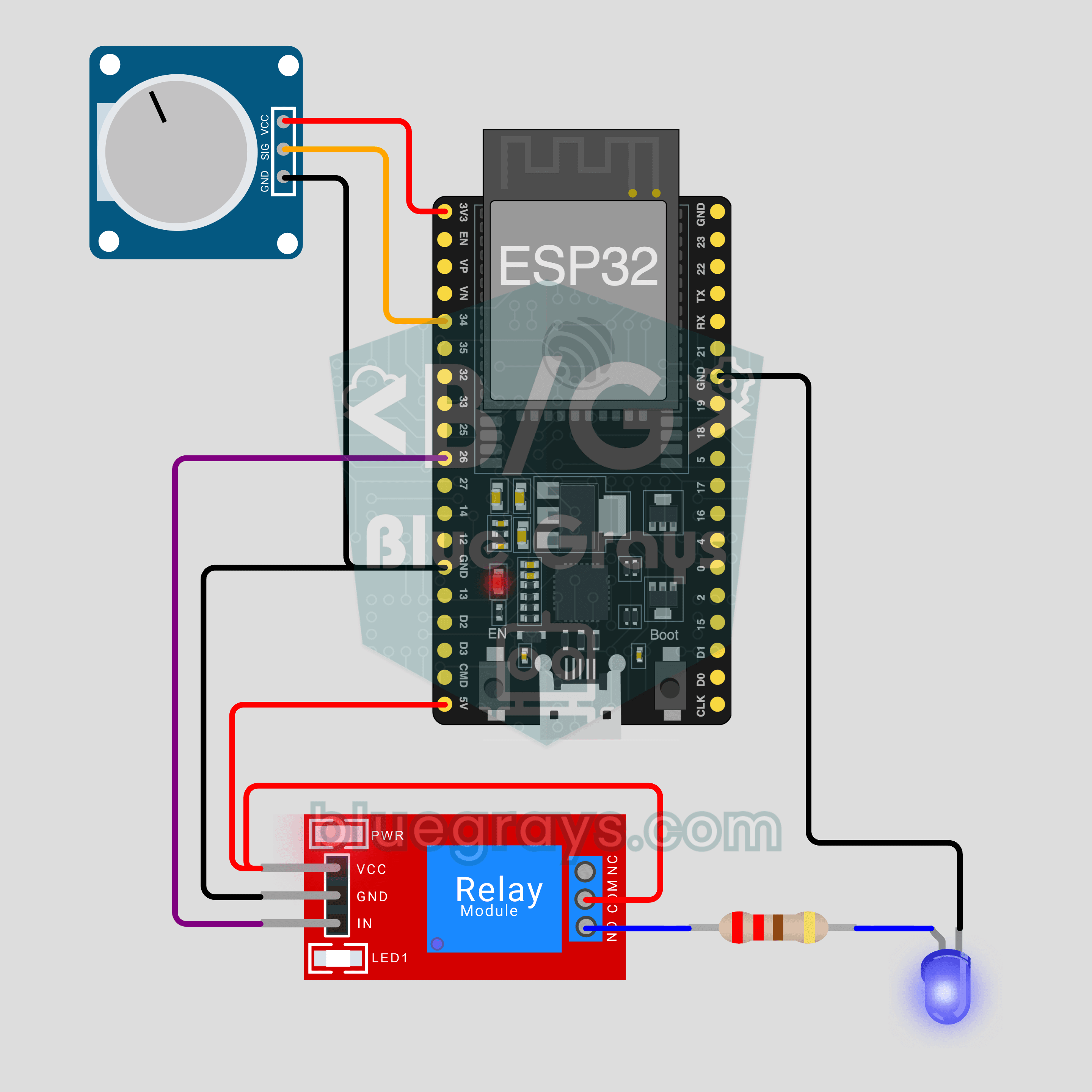
回路図
ソースコード
1// ─────────────────────────────────────────
2//   BlueGrays · bluegrays.com
3//   ESP32 IoT植物水やり(土壌センサー+ポンプ)
4// ─────────────────────────────────────────
5// BlueGraysアプリのIoTテンプレート「土壌水分 +
6// ポンプ」です。土壌水分センサーが2秒ごとに測った値をアプリへ送り、水分が水やりのしきい値を下回るとリレーがポンプを動かし、しきい値より10ポイント上がると止めます。ポンプとしきい値はスマホからも操作できます。本物のコードは、アプリの中でOhmiがあなたのデバイスキーを使って用意します(マイ工房›デバイス›デバイスを追加)。ここにあるコードは見本で、デバイスキーとWi-Fi情報は仮の値です。ライブラリマネージャ:BlueGraysIoT(依存ライブラリも一緒に)。ボードは2.4GHzのWi-Fiにだけつながります。リレーはLOWでオンになります。安全のために:ポンプはボードからではなく専用の電池ボックス(単3形4本)から給電し、ボード、リレー、電池は水から離してふたのある箱に入れ、ポンプを空運転させないでください。
7//
8// ピン:
9//   GPIO34 -> 土壌水分センサー AO
10//   3V3, GND -> 土壌水分センサー VCC, GND
11//   GPIO26 -> リレーモジュール IN
12//   5V, GND -> リレーモジュール VCC, GND
13//   リレー COM -> 電池ボックス(+)、NO -> ポンプ(+)、ポンプ(-) -> 電池ボックス(-)。ポンプは専用の単3形4本で動かします
14//   Pico W:水分センサー AO GP26、リレー IN GP15
15
16/*
17 * 土壌水分 + ポンプ · BlueGrays IoT
18 * BlueGrays · bluegrays.com
19 * このコードは共有しないでください。デバイスキーとWi-Fiのパスワードが含まれています。
20 */
21
22#include <BlueGraysIoT.h>
23
24const char *DEVICE_KEY = "デバイスキー";
25const char *WIFI_NAME = "Wi-Fiの名前";
26const char *WIFI_PASSWORD = "Wi-Fiのパスワード";
27
28BlueGraysIoT bg(DEVICE_KEY);
29
30const int RELAY_PIN = 26;
31const bool RELAY_ACTIVE_LOW = true;  // 多くのリレーモジュールはLOWでオンになります
32void setRelay(bool on) { digitalWrite(RELAY_PIN, (on != RELAY_ACTIVE_LOW) ? HIGH : LOW); }
33const int SOIL_PIN = 34;
34const int SOIL_DRY = 3200;  // 乾いた土での読み取り値
35const int SOIL_WET = 1300;  // 湿った土での読み取り値
36int threshold = 30; bool pump = false; unsigned long lastReadMs = 0;
37
38void setup() {
39  Serial.begin(115200);
40  pinMode(RELAY_PIN, OUTPUT);
41  setRelay(false);
42  analogReadResolution(12);
43  bg.onSwitch("pompa", [](bool on) { pump = on; setRelay(on); });
44  bg.onNumber("esik", [](float v) { threshold = (int)v; });
45  bg.setDeadband("toprak", 1.0);
46  bg.setDebug(Serial);
47  bg.setLanguage(BG_LANG_EN);
48  bg.begin(WIFI_NAME, WIFI_PASSWORD);
49}
50
51void loop() {
52  bg.loop();  // ここで長いdelay()は使わないでください
53  if (millis() - lastReadMs >= 2000) {
54    lastReadMs = millis();
55    int pct = constrain(map(analogRead(SOIL_PIN), SOIL_DRY, SOIL_WET, 0, 100), 0, 100);
56    bg.send("toprak", pct);
57    // しきい値を下回ったらポンプをオン、10ポイント上回ったらオフ
58    if (pct < threshold && !pump) { pump = true; setRelay(true); bg.send("pompa", true); }
59    if (pct > threshold + 10 && pump) { pump = false; setRelay(false); bg.send("pompa", false); }
60  }
61}
62よくある質問
このページのコードをそのままボードに書き込めますか?
書き込めますが、接続はできません。コードの中のデバイスキーとWi-Fi情報は仮の値です。アプリでマイ工房 › デバイス › デバイスを追加を開き、土壌水分 + ポンプのテンプレートを選ぶと、Ohmiがあなたのキー、ネットワーク名、パスワードでコードを用意します。そのコードをコピーして書き込みましょう。コード全体はあとからデバイス › コードとキーでも見られます。
Pico Wでも使えますか?
使えます。デバイスを追加するときにボードとしてPico Wを選んでください。コードは同じで、ピンと校正値だけが変わります。水分センサーはGP26(アナログ入力)、リレーはGP15です。Arduino IDEのボードマネージャで「pico」パッケージをインストールします。このページの回路と写真はESP32で作りました。
なぜポンプには専用の電池を使うのですか?
ポンプが流す電流とモーターの出すノイズで、ボードが再起動してしまうことがあるからです。そのためポンプは単3形4本の電池ボックスから給電し、リレーのCOMとNOだけを通します。ボードとは線でつながっていません。ボード、リレー、電池ボックスは水から離してふたのある箱に入れ、線のつなぎ目もぬらさないでください。ポンプは水の中でだけ動かします。空運転させると数分で熱くなって壊れます。ホースをつけるときやポンプを水から出すときは電池を外しましょう。
ポンプはいつ動きますか?手で操作するとどうなりますか?
ボードは2秒ごとに水分を測ります。アプリの水やりのしきい値(最初は30%)を下回るとポンプがオンになり、しきい値より10ポイント上がるとオフになります。この差があるので、ポンプが細かくオン・オフをくり返しません。ポンプのスイッチは手でも操作できますが、自動のルールが優先されます。土がしきい値より乾いているときにオフにしても2秒以内にまたオンになり、しきい値より10ポイント以上湿っているときにオンにしてもすぐオフになります。しきい値は鉢に合わせて調整してください。