
Arduinoのプロジェクトをさがす
初級から上級まで、回路図・コード・動画付きのプロジェクトを数百件収録しています。自分のレベルに合ったところから始められます。

BluetoothでスマートフォンからLEDを操作
スマートフォンで部屋の照明をつけたり消したりするための、小さな練習です。Bluetoothモジュールがスマートフォンから送られた文字をArduinoに伝えます。ある文字で赤いLEDが、別の文字で緑のLEDが点灯し、同じ文字を小文字で送ると消灯します。無線操作の仕組みを、ごくシンプルな形で学べます。

RGB LEDの使い方
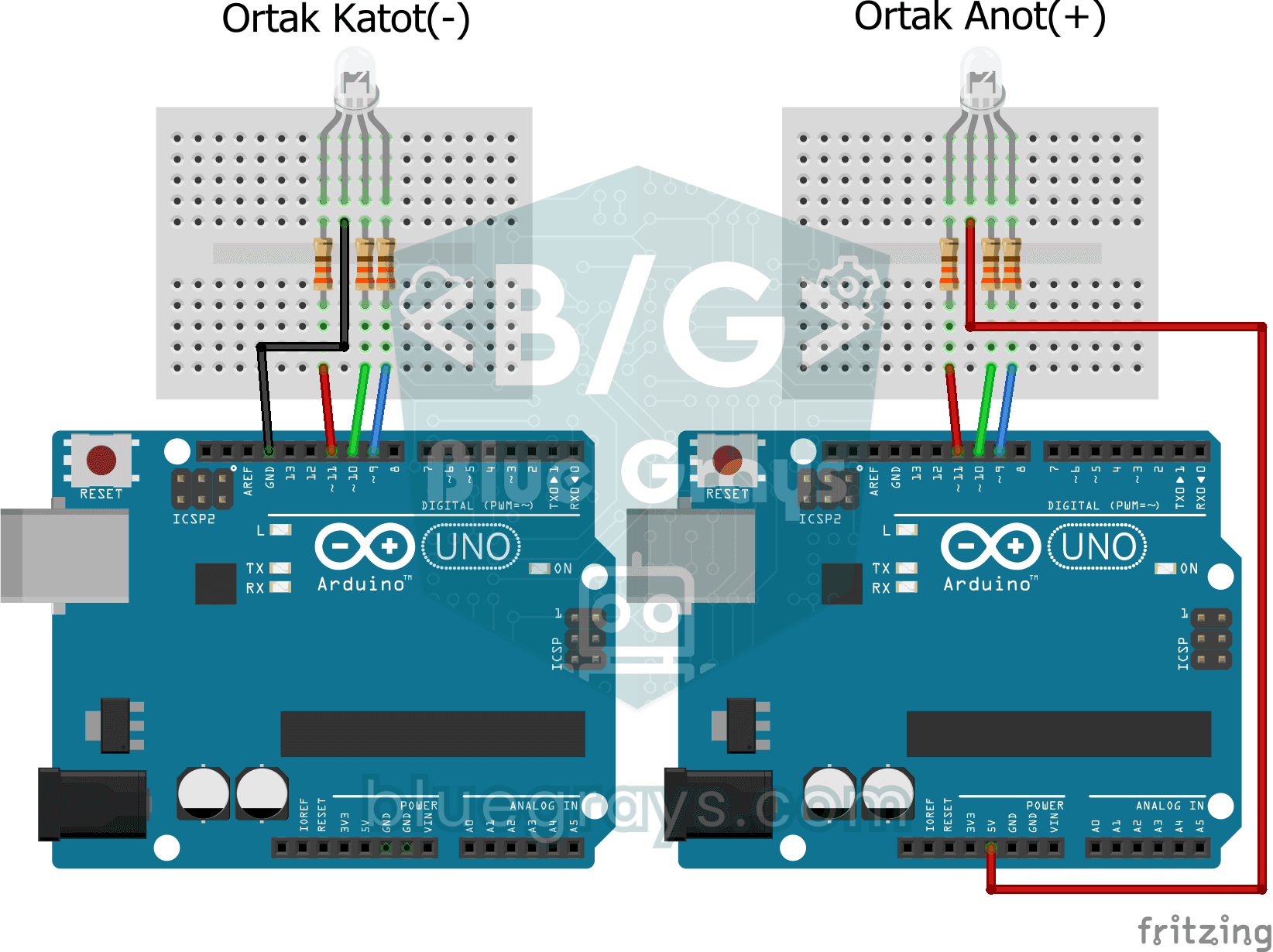
1つのLEDに3つの色が入っています。RGB LEDが赤、緑、青の順に、それぞれ0.5秒点灯して0.5秒消灯し、このサイクルを繰り返します。ArduinoにRGB LEDを1つと抵抗を3つ接続するだけです。色とりどりの光を使うプロジェクトを、手軽に始められます。
RGB LEDで滑らかに色を変える
1つのRGB LEDが赤から緑、緑から青、そして再び赤へとゆっくり変わり、虹色のサイクルを繰り返します。1回の色の変化には約2.5秒かかり、色が混ざることで、その間に黄色、ターコイズ、紫が自然に現れます。光が滑らかに暗くなったり明るくなったりする様子を、自分の目で確かめられます。

ESP32の流れるLED
6個のLEDを左から右へ、右から左へ順番に点灯させます(Knight Rider風)。forループと配列を使う基本例で、進む向きを切り替える仕組みを学べます。

ESP32でパトカーの点滅ライトを再現
赤と青のLEDグループを高速で点滅させ、パトカーのライトを再現します。各グループを2個のLEDにすると、より迫力のある演出になります。高速な点灯・消灯パターンとグループ制御の例です。

ESP32のPWMでLEDをフェード
LEDの明るさを0から最大へ、最大から0へと滑らかに変化させます。Arduinoと同じようにanalogWrite()でPWMを制御します。ESP32 Arduino Core 3.0+では同じ構文がそのまま使えます。ピンの定義とpinMode、analogWriteだけで実現できます。

ESP32でRGB LEDを制御
3個の個別のLEDの代わりに、1個のRGB LEDで無数の色を作ります。Arduinoと同じようにanalogWrite()でR/G/Bの値を調整し、虹色に変化させます。赤と緑を混ぜると黄色になるなど、色の仕組みを実際に確認できます。

ESP32とLDRで作るナイトライト
暗くなるとLEDが自動で点灯し、明るくなると消灯するナイトライトです。LDRセンサーモジュールのD0(デジタル出力)ピンを使います。モジュール上の小さな可変抵抗で暗さのしきい値を設定すると、モジュール自体がHIGH/LOWを出力します。ESP32はdigitalRead()でこの信号を読み取るだけなので、コードはとてもシンプルです。

Raspberry Pi Picoで3連続点滅のパトカー灯(2個のLED、GP11+GP12)
パトカーの点滅灯プロジェクトのリズムを変え、3回ずつ交互に点滅させます!#151と同じ2個のLEDの回路(GP11に赤、GP12に青)を使いますが、点滅パターンが異なります。赤のLEDが素早く3回点滅し、次に青が3回点滅する動作を繰り返します。この「連続点滅+切り替え」は、本物のパトカーの点滅灯でおなじみのリズムです。引数を持つ関数`def burst(led, count, duration_ms)`、リズムの設計、同じ回路でコードを変えて異なる光の演出を作る方法を学びます。
Raspberry Pi Picoで流れるLED(6個のLED、GP14 → GP9)
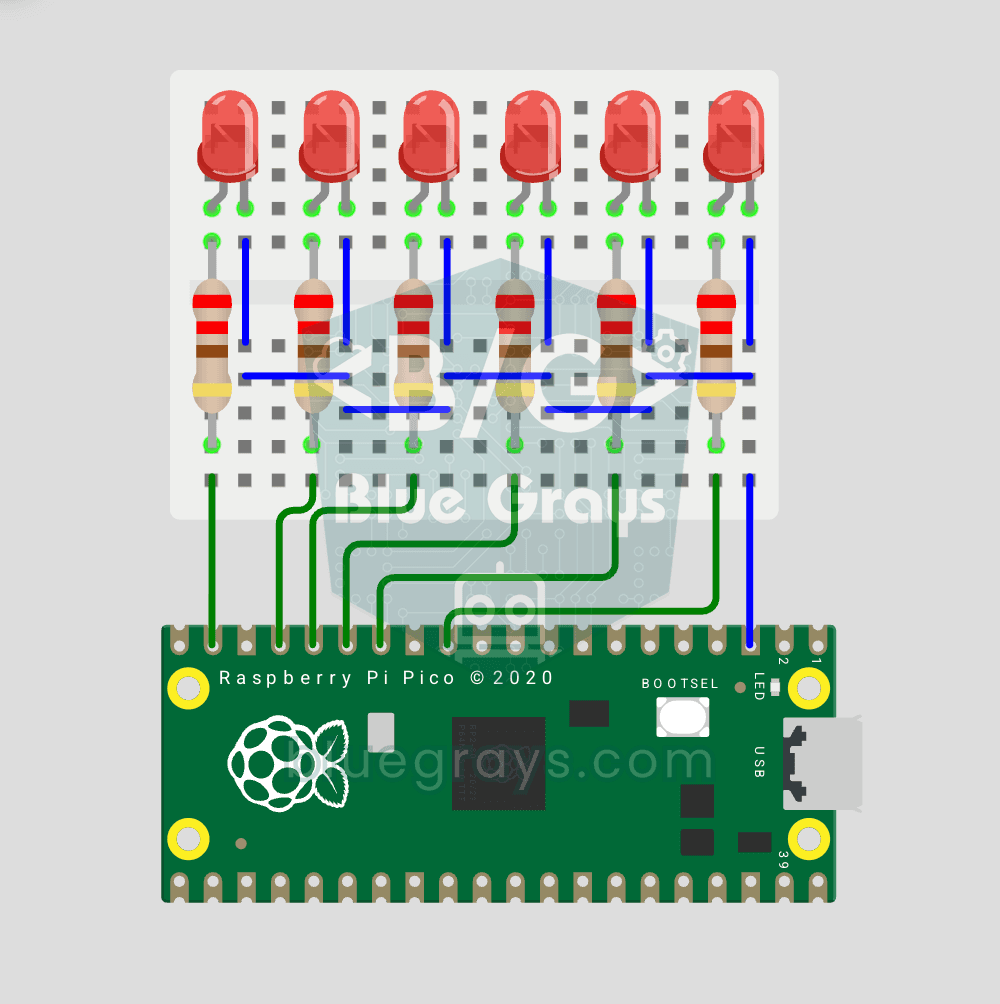
Picoで定番の「流れるLED」アニメーションを、6個のLEDで作ります!6個のLEDが左から右へ順に点灯し、光が列に沿って移動しているように見えます。Pythonのリスト、リスト内包表記([Pin(p, Pin.OUT) for p in LED_PINS])、forループによるピン制御、enumerate()を学びます。GP9-GP14に6個のLEDを接続し、それぞれに220Ωの電流制限抵抗を使います。6個のLEDを1個ずつ定義する代わりにリストを使うため、コードがすっきりします。使用可能な空きGPIOピンの数まで、それぞれに抵抗を付けてLEDを追加できます。
Raspberry Pi Picoでナイトライダー風LED(6個が往復、GP9 ↔ GP14)
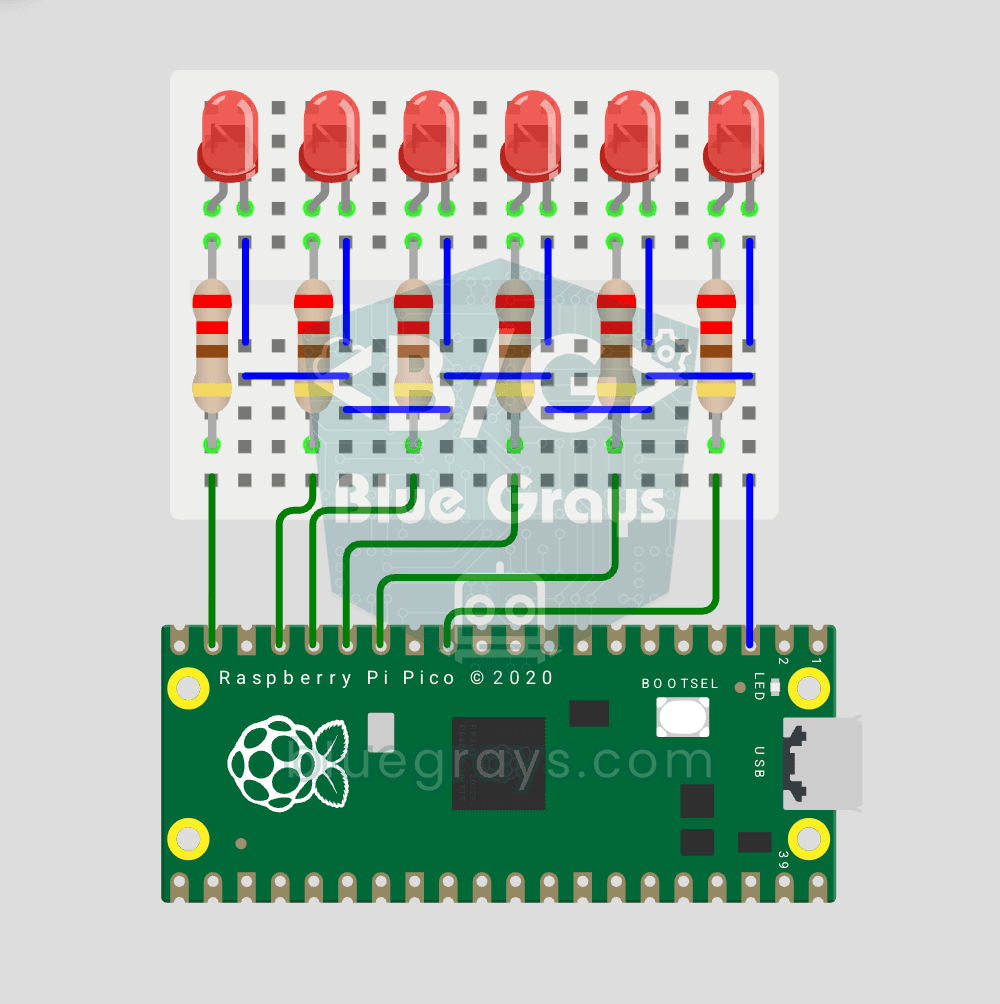
Picoで定番の「ナイトライダー」風LED点灯パターンを作ります!6個のLEDが左から右へ、次に右から左へと、点灯を繰り返します。1980年代の人気ドラマに登場する車、KITTのフロントグリルのような動きです。このプロジェクトは#153の流れるLEDの発展版です。6個のLEDを使う回路(GP9-GP14)は同じで、コードのパターンを変えます。`reversed()`関数でリストを逆順にたどる方法、2つの`for`ループで往復させる方法、**同じ回路で複数のアニメーション**を作る方法を学びます。同じハードウェア(LED6個、220Ωの抵抗6個)を使います。

Raspberry Pi Picoでボタンを押してLEDを点灯(GP14 + GP2)
Picoで初めての**入力**プロジェクト、ボタンの読み取りです!ボタンを押している間はLEDが点灯し、離すと消灯します。LEDアニメーションから一歩進んで、**外部からPicoに信号を入力する方法**を学びます。`Pin.IN`(入力モード)、`Pin.PULL_UP`(ボタンで一般的に使う内蔵プルアップ抵抗)、`button.value()`による読み取りを扱います。LEDはGP14、ボタンはGP2(内蔵PULL_UP)に接続します。押すとLOW(0)、離すとHIGH(1)になります。この逆の論理は最初は戸惑いますが、業界で標準的に使われています。