
Arduinoのプロジェクトをさがす
初級から上級まで、回路図・コード・動画付きのプロジェクトを数百件収録しています。自分のレベルに合ったところから始められます。

2台のArduinoで一方向通信
2台のArduinoを1本のワイヤーで通信させます。一方のボタンを押すともう一方のLEDが点灯し、もう一度押すと消灯します。送信側のボードがボタンの押下を短いメッセージで伝え、受信側のボードはそのメッセージを受け取るとLEDの点灯と消灯を切り替えます。機器同士が情報を伝える仕組みを、最もシンプルな形で確かめられます。

2台のArduinoで双方向通信
2台のArduinoをケーブルでつないで通信します。片方のボタンを押すともう片方のライトが点灯し、もう一度押すと消灯します。両方のボードで同じプログラムを動かすので、どちらからでもメッセージを送受信できます。ボード同士でメッセージをやり取りする仕組みを、シンプルな構成で学べます。
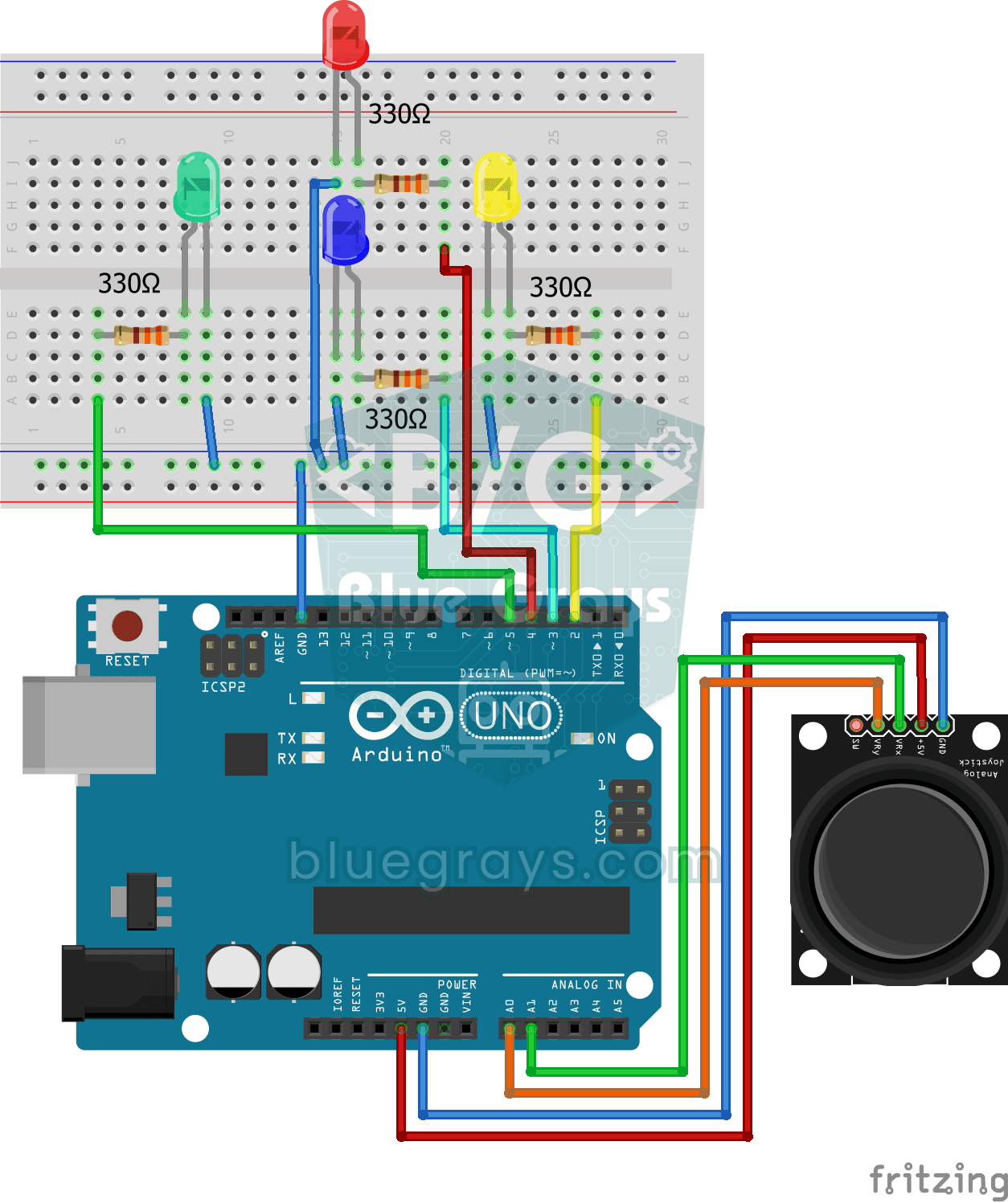
ジョイスティックでLEDを制御
ジョイスティックのスティックをいずれかの方向へいっぱいに倒すと、その方向のLEDが点灯します。右、左、上、下にそれぞれ異なる4色のLEDがあります。スティックを離すと中央に戻り、すべてのLEDが消灯します。ロボットカーや画面上のゲームを操作するための第一歩です。
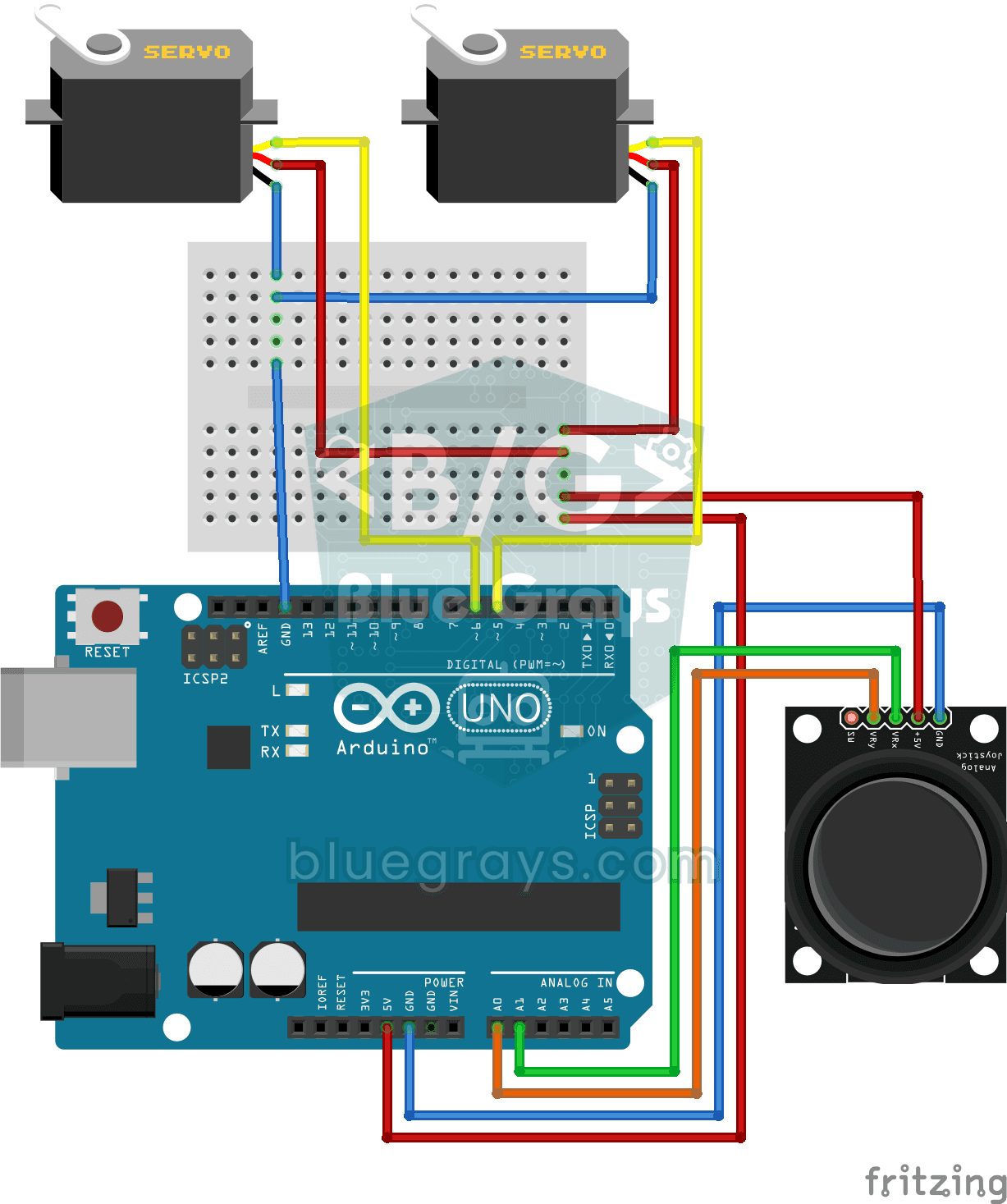
ジョイスティックでサーボモーターを制御
防犯カメラの向きを変えるように、ジョイスティックで2つのモーターを操作します。スティックを左右に倒すと下側のサーボモーターがゆっくり回り、上下に倒すと上側のサーボモーターが上下に傾きます。手を離すと、どちらもその位置で止まります。カメラやレーザーの台座など、2方向に動く装置の基礎を作ります。
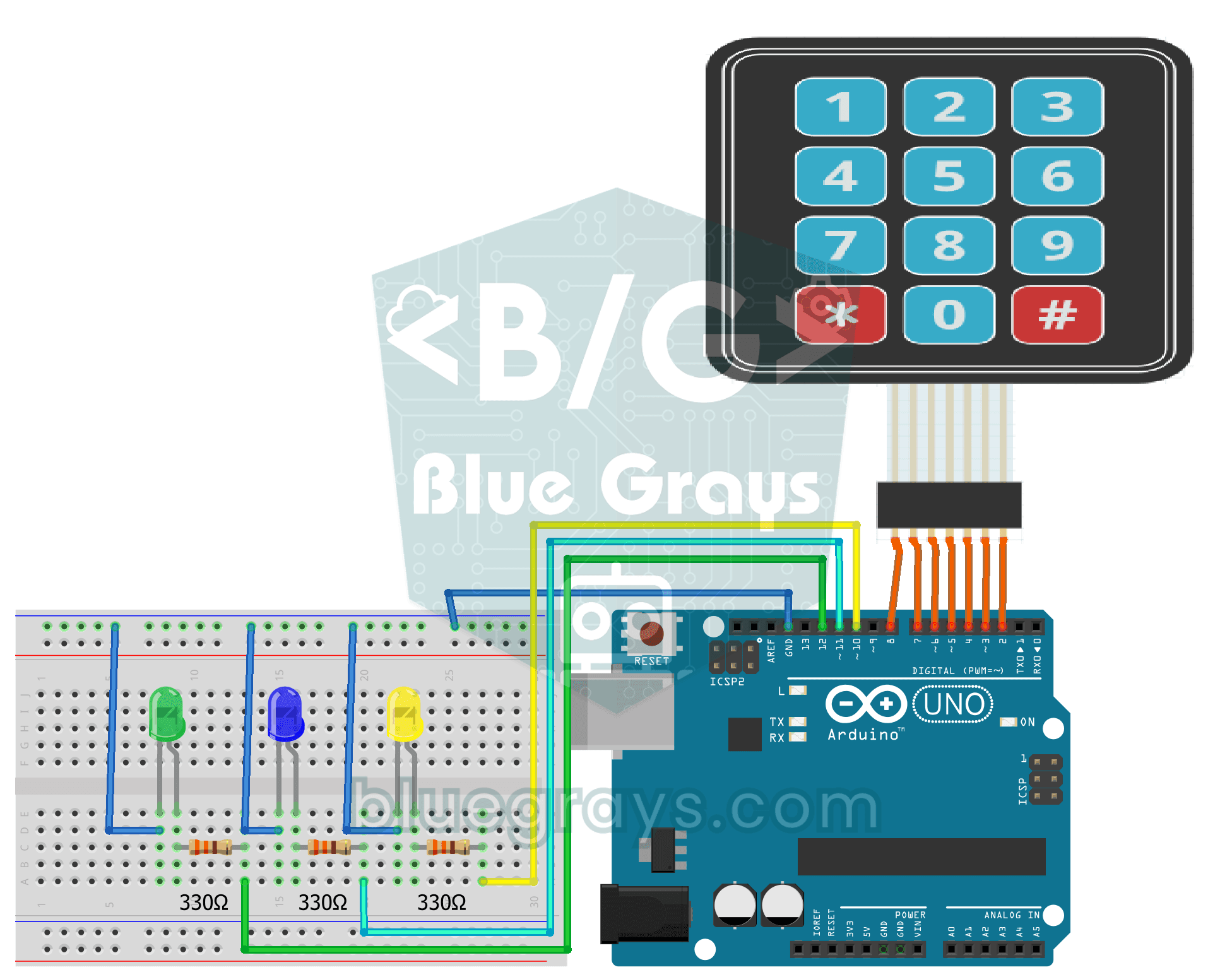
3x4キーパッドでLEDを制御
電話のようなキーパッドで、3つのライトを操作します。1、2、3のキーで緑、青、黄のLEDを点灯させ、4、5、6のキーでそれぞれ消灯します。アスタリスクキーですべてを一度に点灯し、ハッシュキーですべて消灯します。キーパッドで複数のものを操作するための第一歩です。
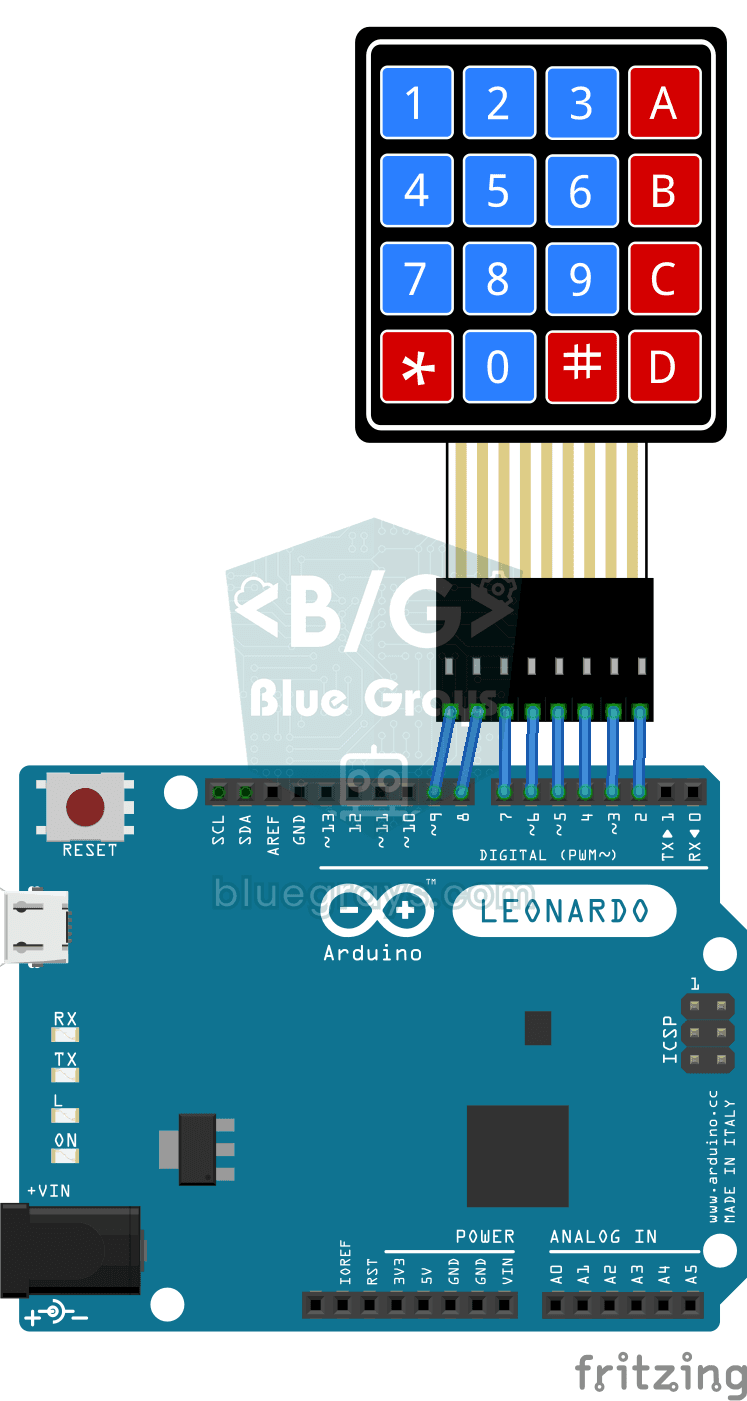
Arduino開発者向けキーボード
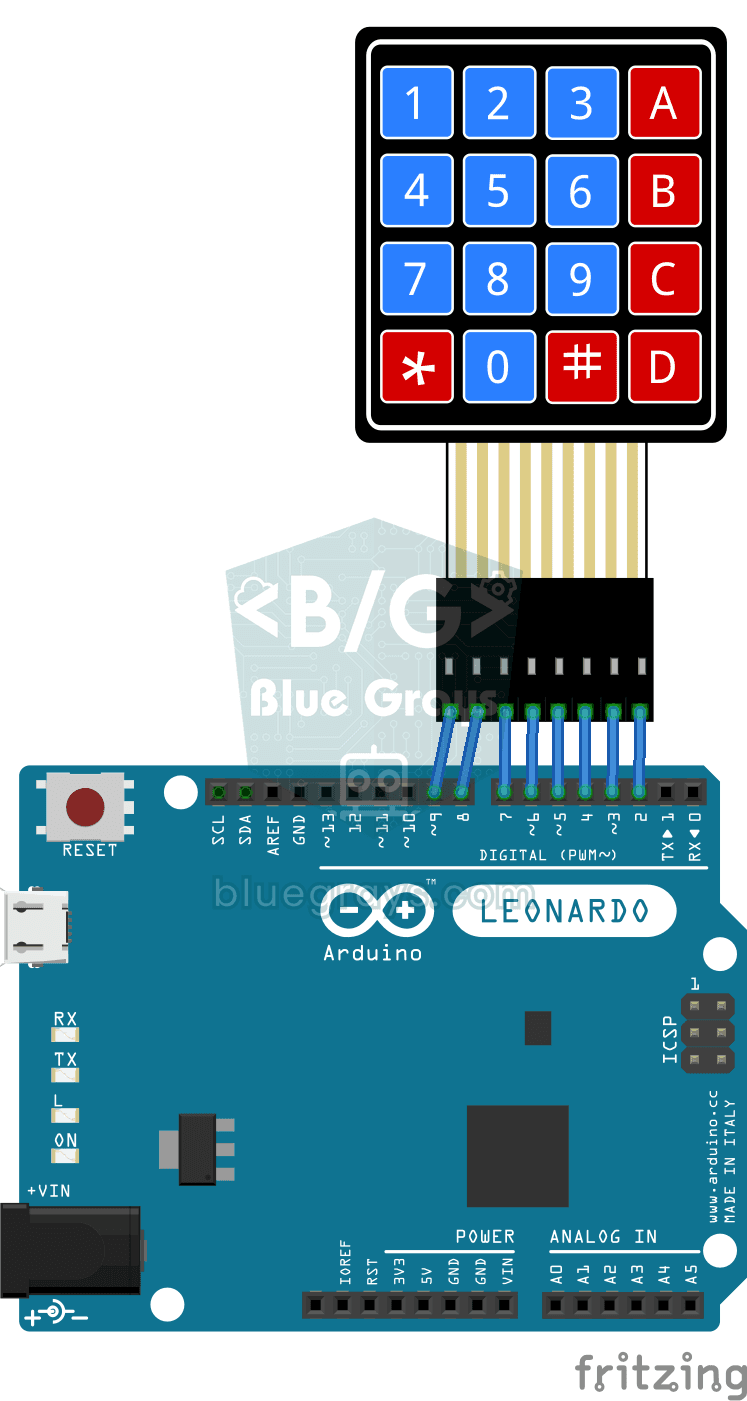
コーディング中に同じ行を何度も入力する手間を、この小さなキーパッドで省けます。コンピューターにつないだArduino Leonardoはキーボードとして認識されます。キーを押すと、よく使うコードのひな形を入力し、書き足す場所へカーソルを移動します。コーディングを効率化する、自分専用の補助ツールです。
Python開発者向けキーボード
コーディング中に同じパターンを何度も入力する手間を省く、小さなキーボードです。Arduino Leonardoをコンピューターにキーボードとして接続します。4x4キーパッドの各キーを1回押すだけで、条件分岐、ループ、画面への出力、ファイルの読み込みなどのPythonのひな形を入力し、書き足す場所へカーソルを移動します。F5を押して、書いたプログラムを実行するキーもあります。
ステッピングモーターの使い方
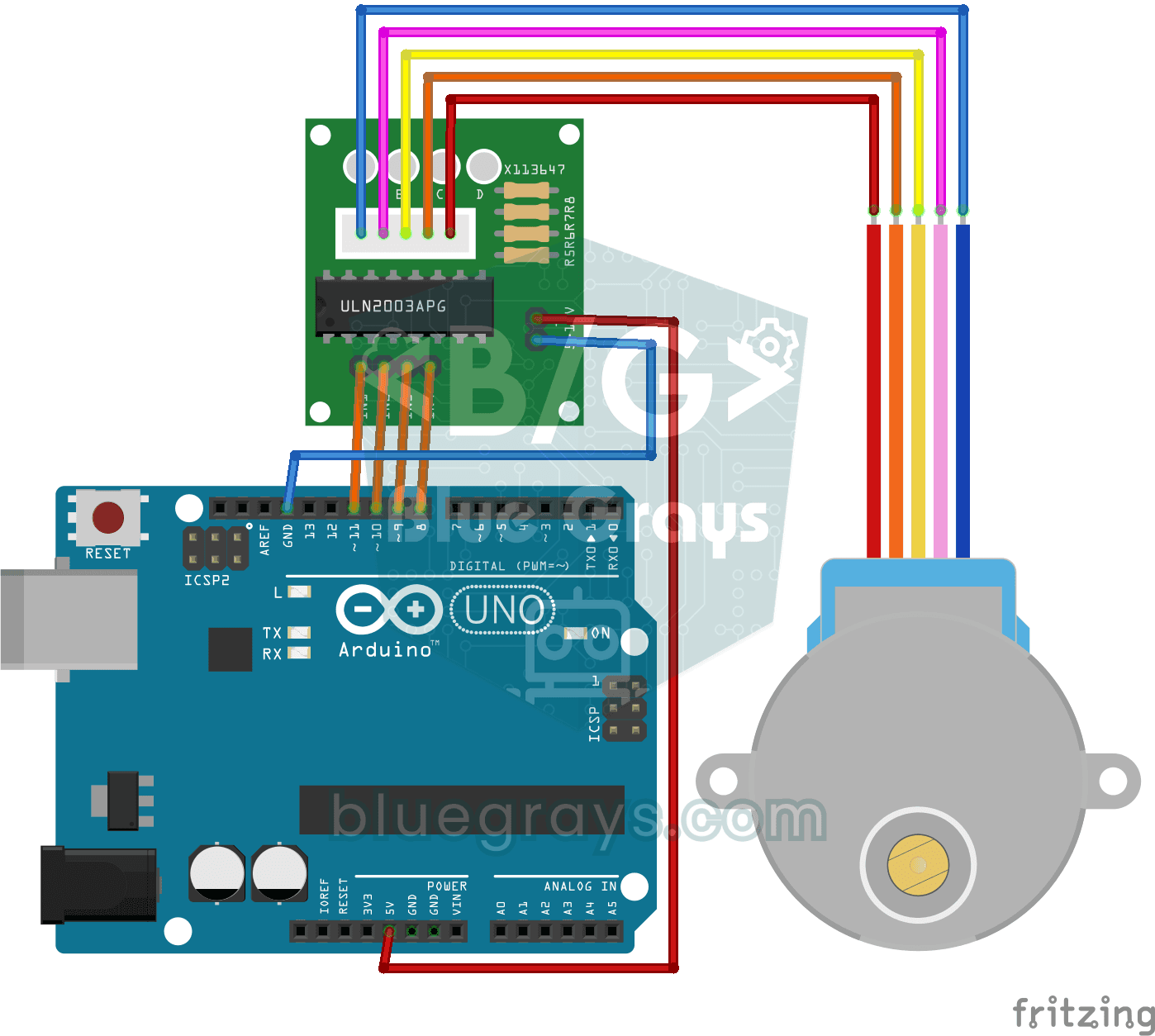
時計の針のように、必要な分だけ正確に少しずつ回転するモーターです。Arduinoがドライバーボードを介して小さなステッピングモーターを一方向に1回転させ、1秒待ってから逆方向に1回転させます。ドア、カーテン、回転台など、正確な回転が必要なプロジェクトの基礎を学べます。
ステッピングモーターで作る360度サーボモーター
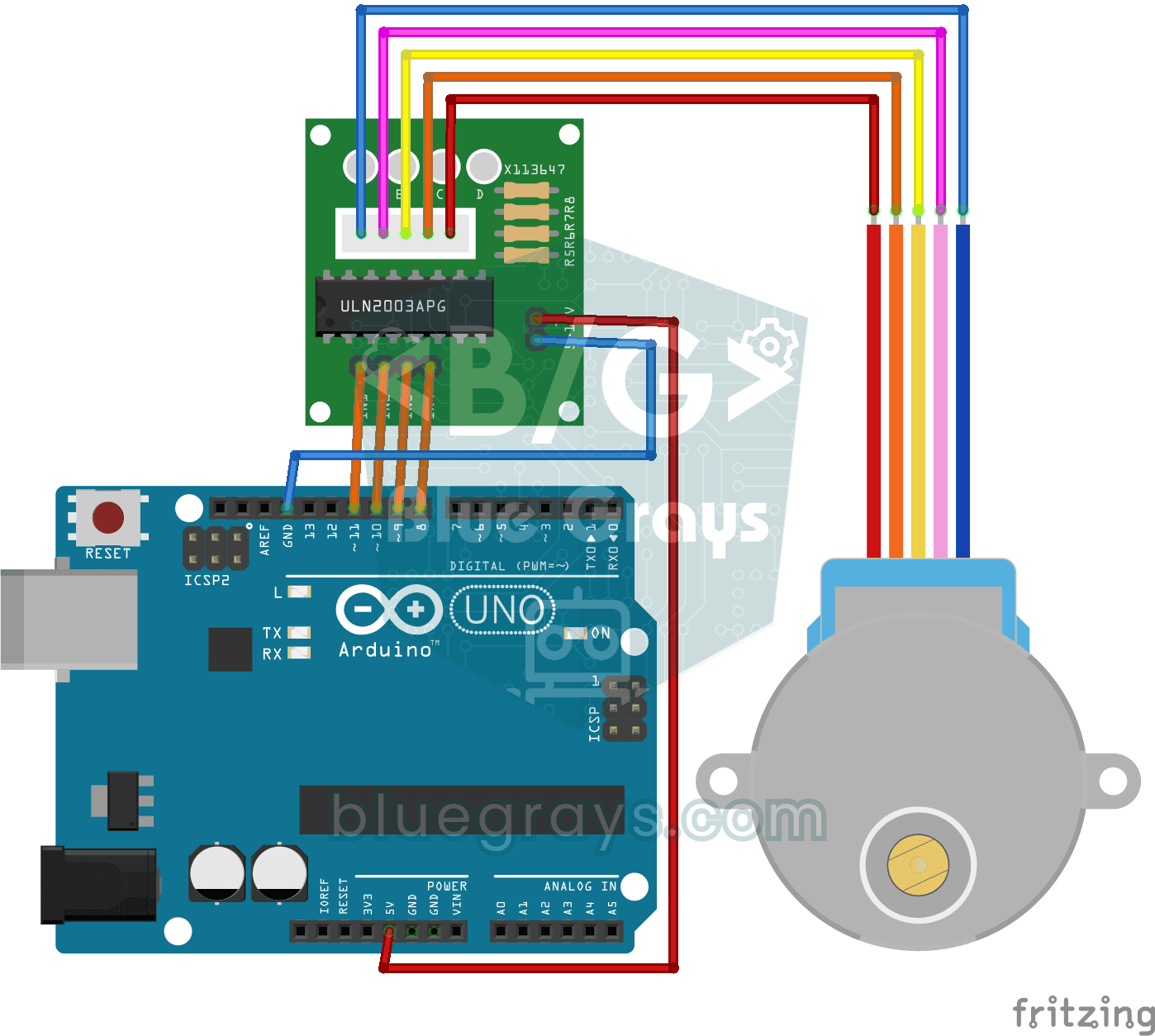
普通のステッピングモーターを、1周の範囲で好きな角度へ動かせるようにします。Arduinoが各角度に必要なステップ数を計算し、モーターは0、90、45、180、135、360度へ順番に移動します。それぞれの位置で少し止まり、最初から繰り返します。通常は半回転の範囲に限られるサーボモーターの働きを、1周全体で実現する仕組みを作れます。
WS2812B LEDテープの使い方
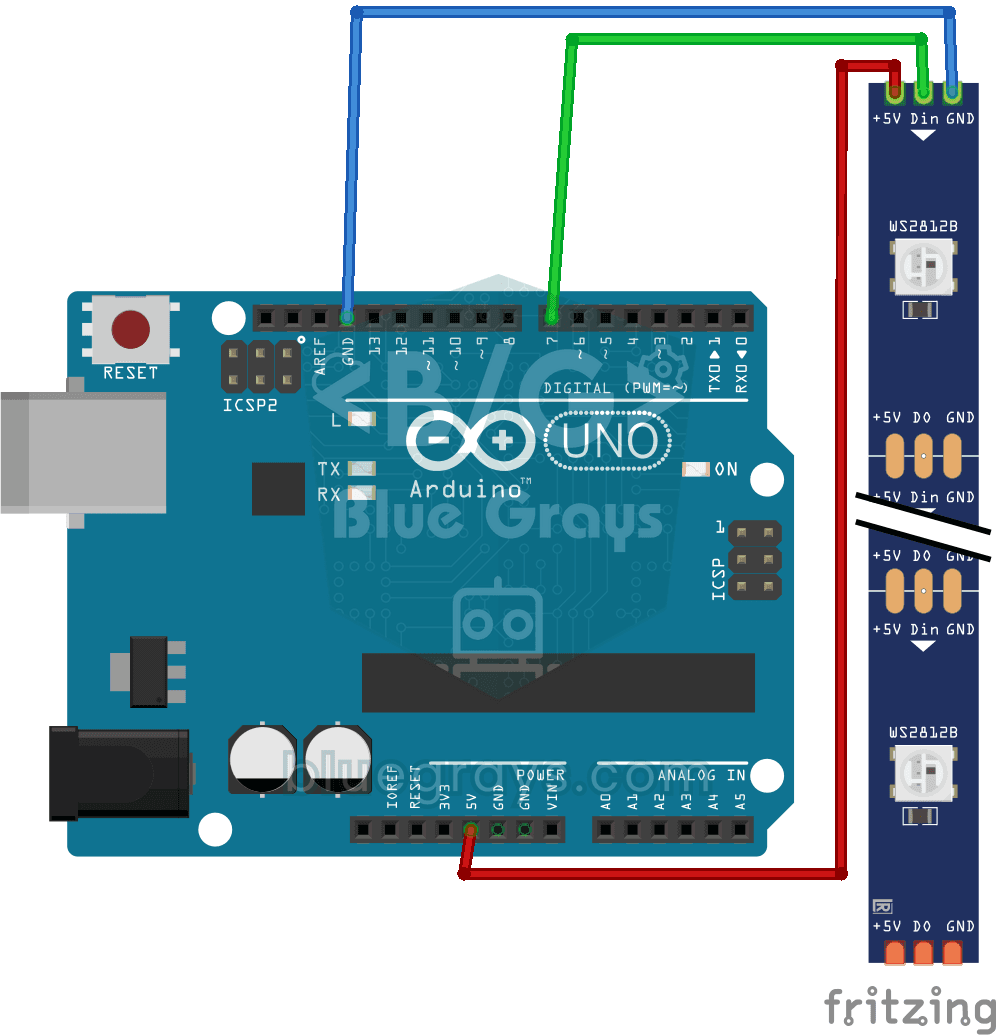
1つずつ自由に色を変えられるスマートLEDテープを使ってみます。Arduinoが最初の5個のLEDを赤く点灯し、1秒後に残りの5個を青く点灯します。その後すべて消灯し、最初から繰り返します。1本の配線で何十個ものLEDを個別の色にするための第一歩です。このようなテープは、装飾用のライトや部屋の照明にも使われています。
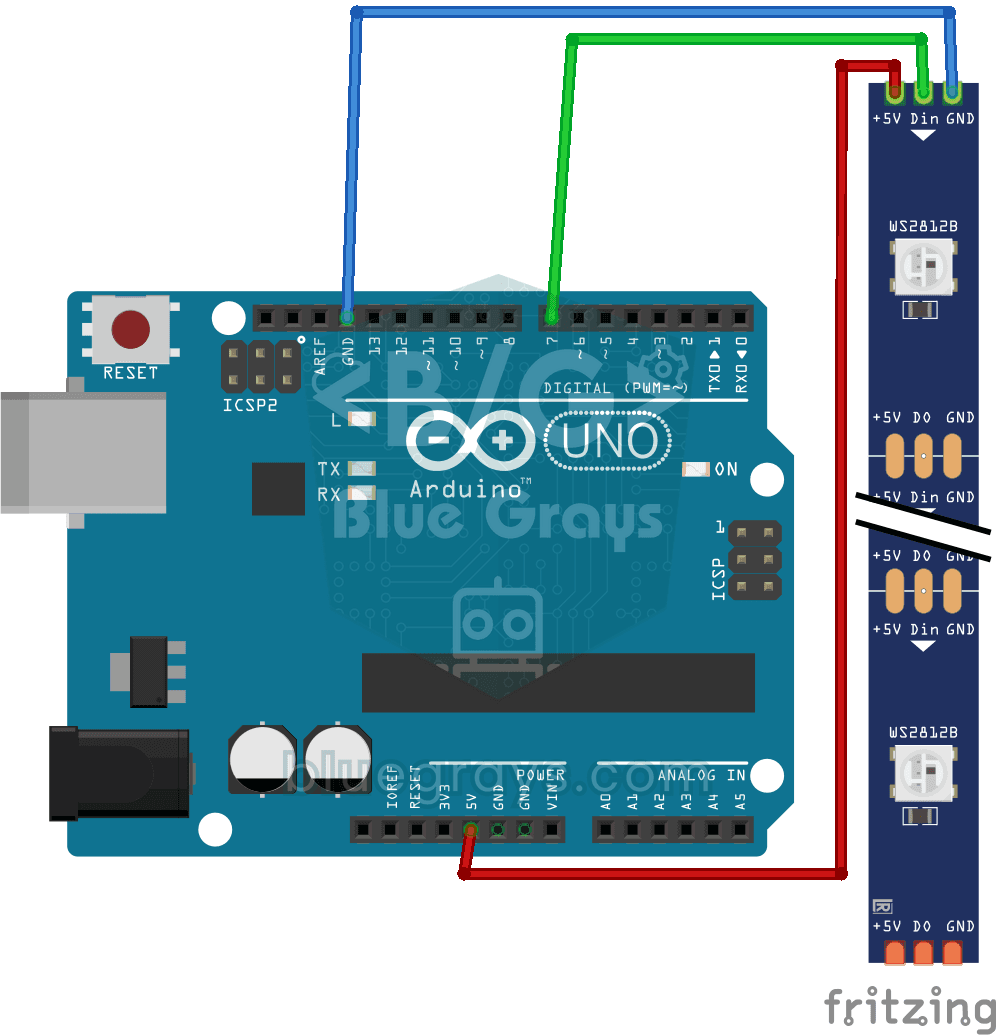
WS2812Bで作るパトカー風ライト
パトカーの屋根にある赤と青の点滅灯を、机の上で再現します。10個のLEDを備えたWS2812Bテープの半分が赤で素早く3回点滅し、続いて残りの半分が青で3回点滅します。このパターンを繰り返し続けます。1本のデータ線につながったカラーLEDを、それぞれ好きな色に設定する方法がわかります。
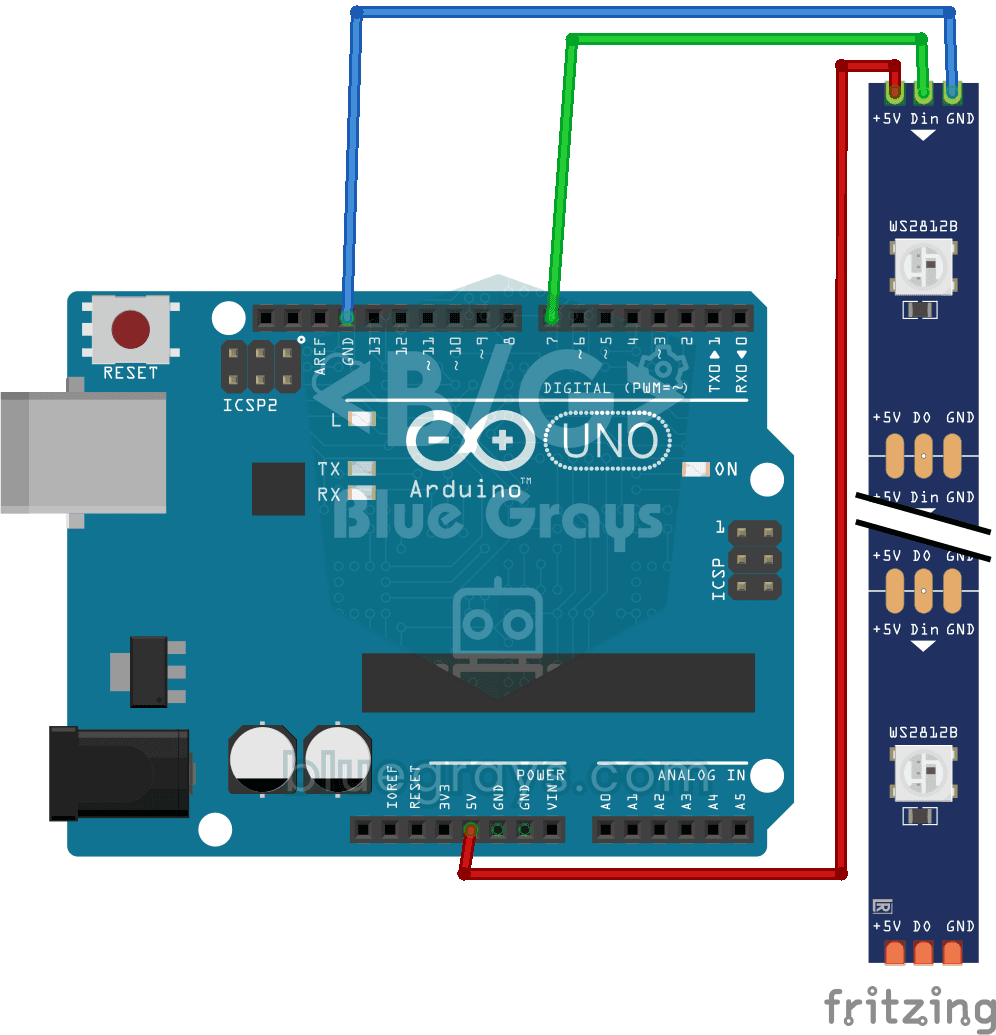
WS2812Bで流れるLED
10個のLEDが並ぶテープで、緑の光が端から端へ1個ずつ進み、最後まで来ると先頭に戻ります。各LEDは3分の1秒ずつ点灯します。WS2812Bテープでは、1本のデータ線で各LEDを個別に制御でき、Arduinoへの接続も3本の配線だけで済みます。カラフルなLEDテープを使う第一歩です。