
Is mijn Arduino kapot? Symptomen, diagnose en hoe je hem weer tot leven wekt
Is je Arduino kapot? Geen ON-led, hete chip of ontbrekende poort: test Vin, polyfuse, spanningsregelaar, USB-chip en pins, brand de bootloader opnieuw en vervang de ATmega328P.
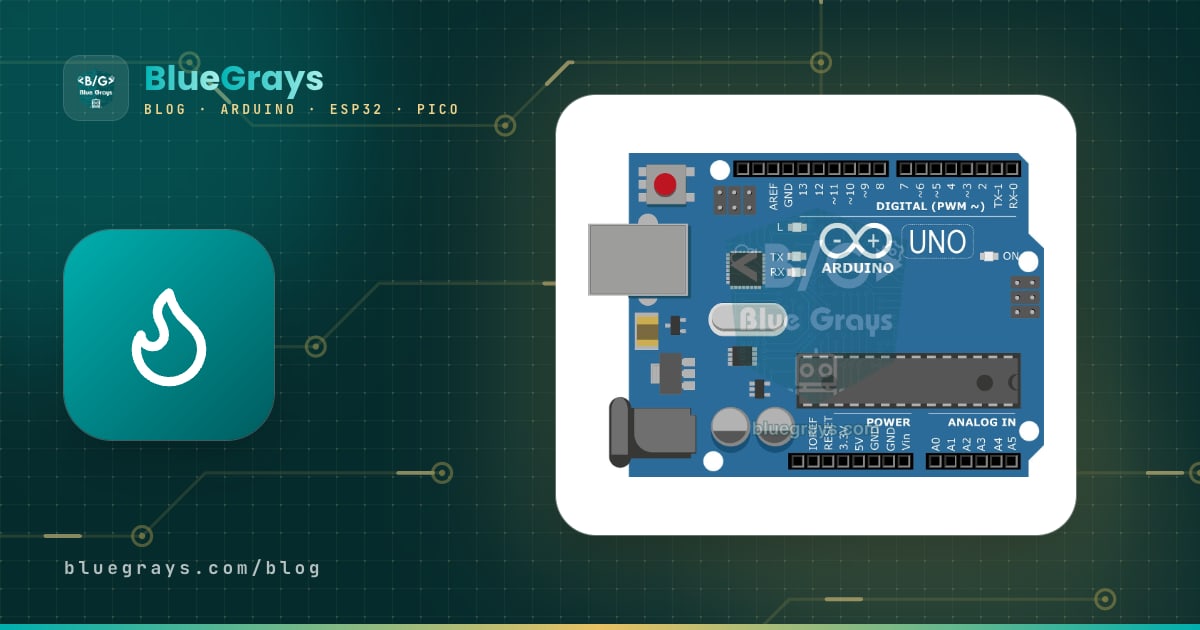
"Is mijn Arduino kapot?" is een vraag die bijna elke elektronicahobbyist zich op een dag stelt: een draad raakt de verkeerde plek, er wordt een motor aangesloten en het board valt plotseling stil. Het goede nieuws is dat in de meeste gevallen niet het hele board kapot is. Een Arduino Uno bestaat uit meerdere aparte delen: de USB-aansluiting met zijn zekering, de spanningsregelaar, de USB-naar-serieel-chip en de hoofdmicrocontroller, de ATmega328P. Als er één uitvalt, overleven de andere vaak, en met de juiste diagnose kan het redden van het board soms een klus van twee minuten zijn.
In deze gids leer je de symptomen goed te lezen en het board stap voor stap te isoleren om te vinden welk deel defect is. We behandelen voeden via de Vin-ingang, de polyfuse en de spanningsregelaar controleren met een multimeter, een hete chip opsporen, de USB-chip testen met een loopbacktest en twee Arduino-sketches die de pins één voor één testen. Daarna brand je een beschadigde bootloader opnieuw met een tweede Arduino, vervang je zo nodig de ATmega328P en vatten we de regels samen waarmee je nooit meer een board doorbrandt. De softwarekant van uploadfouten behandelen we apart in Arduino uploadt niet.

Is je Arduino kapot? Eerste symptomen en wat ze betekenen
Luister voordat je gaat diagnosticeren naar wat het board je vertelt. De groene ON-led laat zien of de 5V-lijn spanning heeft, de L-led (D13) laat zien of de microcontroller en de bootloader draaien, en de TX/RX-leds laten zien of de USB-naar-serieel-chip data doorgeeft. De tabel hieronder vat de meest voorkomende symptomen samen en waar je het eerst moet kijken.
| Symptoom | Waarschijnlijke oorzaak | Eerste stap |
|---|---|---|
| De ON-led brandt helemaal niet | Kortsluiting op de 5V-lijn, doorgeslagen polyfuse, defecte spanningsregelaar of een slechte kabel | Haal alles los, probeer een andere kabel en voed via Vin |
| De ON-led brandt, maar het board wordt erg heet | Een chip heeft intern kortsluiting | Haal meteen de stekker eruit en zoek de hete chip |
| De computer ziet het board niet | Kabel zonder data (alleen laden), ontbrekend stuurprogramma of defecte USB-chip | Probeer een andere kabel en doe dan de loopbacktest |
| De poort verschijnt, maar uploaden mislukt | Beschadigde bootloader, een module op D0/D1 of een beschadigde ATmega328P | Kijk of de L-led knippert bij een reset |
| Code draait, maar één pin reageert niet | Die pin is doorgebrand door overstroom of overspanning | Draai de pintest-sketches |
| Het board reset willekeurig | Zwakke voeding, motorstoring of een oververhitte spanningsregelaar | Voed de belastingen vanuit een aparte voeding |
Stap 1: Eerst controleren met je ogen, je neus en een kabel
- Bekijk het board bij goed licht: je zoekt een verkleurde of opgezwollen chip, een gebarsten behuizing, gesmolten soldeer of een verkoold spoor. Kijk vooral rond de spanningsregelaar, de polyfuse en de USB-chip.
- Ruik aan het board. Verbrande elektronica heeft een scherpe, herkenbare geur, meestal het sterkst rond het defecte onderdeel.
- Controleer de onderkant van het board. Een metalen bureau, een los stukje draad of geleidend schuim kan de soldeerpunten van het board overbruggen en kortsluiting veroorzaken.
- Probeer een andere USB-kabel en een andere USB-poort. Sommige goedkope kabels hebben alleen voedingsdraden en kunnen geen data overbrengen; dit is de meest voorkomende oorzaak van een board dat dood lijkt.
- Let op of de computer zijn USB-verbindingsgeluid laat horen als je het board aansluit en of de ON-led brandt; de volgende stappen hangen van deze twee waarnemingen af.
Het voedingspad van de Arduino Uno: welk onderdeel voedt wat?
De snelste manier om een defect te vinden is het pad kennen dat de stroom op het board volgt. De 5 V van USB gaat eerst door een polyfuse van 500 mA (een zichzelf herstellende zekering), dan door een kleine P-kanaal-MOSFET, en komt zo op de 5V-lijn. De spanning van de DC-jack gaat eerst door een diode die beschermt tegen omgekeerde polariteit, komt op de VIN-lijn en wordt door de NCP1117-spanningsregelaar teruggebracht naar 5 V. Als VIN boven ongeveer 6,6 V komt, schakelt een comparator de MOSFET aan de USB-kant uit, zodat de twee bronnen elkaar nooit tegenwerken. De 3,3 V wordt uit de 5V-lijn gemaakt door een kleine LP2985-spanningsregelaar. De ON-led, de USB-naar-serieel-chip (een ATmega16U2 op originele boards, meestal een CH340 op klonen) en de ATmega328P worden allemaal gevoed vanaf deze 5V-lijn.
| Onderdeel | Taak | Wat gebeurt er als het uitvalt? |
|---|---|---|
| Polyfuse (500 mA) | Beschermt USB tegen overstroom | ON-led uit op USB, aan met Vin |
| Diode tegen omgekeerde polariteit | Beschermt de DC-jack tegen omgekeerde polariteit | ON-led uit op de DC-jack, aan met USB |
| NCP1117 5V-spanningsregelaar | Brengt VIN terug naar 5 V | Geen 5 V via de DC-jack, of een hoge spanning op de 5V-lijn |
| LP2985 3,3V-spanningsregelaar | Voedt de 3V3-pin (max. 50 mA) | Geen spanning op de 3V3-pin |
| ATmega16U2 of CH340 | USB-naar-serieel-converter | De computer ziet de poort niet, of er komt geen data door |
| ATmega328P | De microcontroller die je code uitvoert | Uploaden mislukt, de L-led knippert niet bij een reset, pins werken niet |
Stap 2: Als de ON-led uit is, test met USB en met Vin
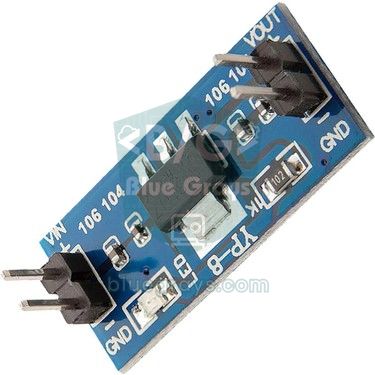
Voed het board één keer via USB en één keer via een 9V-adapter op de DC-jack (of 7–12 V op de Vin-pin) en let elke keer op de ON-led. Omdat de 5V-lijn het gemeenschappelijke deel van beide paden is, beperkt deze simpele vergelijking de zoektocht flink. Als de polyfuse door overstroom is doorgeslagen, laat je het board een paar minuten spanningsloos zodat hij zichzelf kan herstellen; als de kortsluiting er nog is, slaat hij weer door zodra je het board opnieuw aansluit. Opties met batterijen en adapters behandelen we uitgebreid in een Arduino voeden met batterijen.
| ON-led op USB | ON-led op DC-jack / Vin | Betekenis |
|---|---|---|
| Uit | Aan | USB-kant: kabel, USB-aansluiting, polyfuse of de USB-MOSFET |
| Aan | Uit | Jack-kant: adapter, diode tegen omgekeerde polariteit of de NCP1117-spanningsregelaar |
| Uit | Uit | Kortsluiting op de 5V-lijn (een chip wordt heet) of beide paden beschadigd |
| Aan | Aan | Voedingsdeel is in orde; het probleem is de USB-chip, de bootloader of de ATmega328P |
Stap 3: Kortsluiting, polyfuse en spanningsregelaar controleren met een multimeter
- Kortsluitingstest (board spanningsloos): Zet de multimeter op weerstand of doorgang en houd de meetpennen tegen de 5V- en GND-pins. Het is normaal dat de meting laag begint en stijgt terwijl de condensatoren zich opladen; een continue piep of een waarde die onder een paar ohm blijft betekent kortsluiting.
- Polyfusetest (USB aangesloten): Zet de multimeter op gelijkspanning, plaats de zwarte meetpen op GND en meet na elkaar beide uiteinden van de polyfuse. Je zou aan beide kanten ongeveer 5 V moeten zien; 5 V aan de ene kant en bijna nul aan de andere betekent dat de polyfuse open is.
- Regelaartest (9 V op de DC-jack): Je zou ongeveer 8,3 V moeten meten op de ingangspin van de NCP1117 (0,7 V valt weg over de diode) en 5,0 V op de uitgang.
- 3,3V-test: Je zou 3,2–3,4 V moeten meten tussen de 3V3-pin en GND.
- Doe de metingen in deze volgorde; elke stap verandert de betekenis van de volgende. Meetbereiken van de multimeter en veilig meten leggen we uitgebreid uit in hoe gebruik je een multimeter.
Stap 4: De chip vinden die heet wordt
Als er kortsluiting op de 5V-lijn is, trekt het kortgesloten onderdeel het grootste deel van de stroom en wordt het binnen een paar seconden warm. Sluit het board aan op USB, wacht 3–5 seconden, haal de stekker eruit en raak kort met je vingertop na elkaar de ATmega328P, de USB-chip en de spanningsregelaar aan. Als je een onderdeel vindt dat te heet is om aan te raken, zit daar de kortsluiting. Als de ATmega328P heet is, heeft een van zijn pins meestal een spanning boven 5 V gezien; als de USB-chip heet is, is er een probleem aan de USB-kant; als de regelaar heet is, is hij zelf defect of trekt een belasting op de 5V-lijn te veel stroom. Doe deze test zonder het board lang onder spanning te laten, anders raken ook gezonde onderdelen beschadigd.
Stap 5: De USB-chip testen als de poort niet verschijnt
Als de ON-led brandt maar de computer het board niet ziet, sluit dan eerst de softwarekant uit: installeer op klonen het stuurprogramma voor de CH340-chip en kijk dan in Apparaatbeheer onder Windows bij "Poorten (COM en LPT)", of op macOS en Linux naar apparaten als /dev/cu.* of /dev/ttyUSB*. Als het apparaat helemaal niet verschijnt of als onbekend apparaat wordt getoond, is het tijd om de USB-naar-serieel-chip zelf te testen. De loopbacktest schakelt de ATmega328P uit en laat de USB-chip de data terugontvangen die hij zelf verstuurt; zo kun je zien of het probleem in de USB-chip of in de microcontroller zit.
- Haal de spanning van het board en verbind de RESET-pin met een jumperdraad met GND. Zo blijft de ATmega328P in reset en komen de TX/RX-lijnen vrij.
- Verbind de pins D0 (RX) en D1 (TX) met een tweede jumperdraad met elkaar.
- Sluit het board aan op USB, selecteer de poort in Arduino IDE en open de Serial Monitor (de baudrate maakt niet uit).
- Typ iets en druk op Send. Als je tekst precies terugkomt en de TX/RX-leds flitsen, is de USB-chip in orde; het probleem zit dan in de ATmega328P of de bootloader.
- Als de tekst niet terugkomt en de poort ook niet verschijnt, is de USB-chip of de USB-aansluiting beschadigd. In dat geval kun je nog steeds code uploaden met een externe USB-naar-TTL-converter of een ISP-programmer.
Stap 6: Testen op doorgebrande pins
Als het board code uploadt maar je project zich vreemd gedraagt, kan één pin doorgebrand zijn. Een motor, een relaisspoel of een led zonder weerstand op een pin aansluiten, twee uitgangen aan elkaar kortsluiten of meer dan 5 V op een pin zetten kan alleen die pin doden terwijl de rest van de ATmega328P blijft werken. De eerste sketch hieronder zet elke pin als ingang met de interne pull-up: een gezonde pin hoort HIGH te lezen als hij vrij blijft. Daarna houd je het ene uiteinde van een jumperdraad aan GND en raak je met het andere uiteinde de pins na elkaar aan; bij elke aanraking zou je die pin in de Serial Monitor naar LOW moeten zien gaan.
1// Arduino Uno giriş testi / input test (D0 ve D1 seri port için hariç / D0 and D1 skipped for serial)
2const byte PINS[] = {2, 3, 4, 5, 6, 7, 8, 9, 10, 11, 12, 13, A0, A1, A2, A3, A4, A5};
3const byte COUNT = sizeof(PINS);
4bool lastState[COUNT];
5
6void printPin(byte p) {
7  if (p >= A0) {
8    Serial.print('A');
9    Serial.print(p - A0);
10  } else {
11    Serial.print('D');
12    Serial.print(p);
13  }
14}
15
16void setup() {
17  Serial.begin(9600);
18  for (byte i = 0; i < COUNT; i++) pinMode(PINS[i], INPUT_PULLUP);   // dahili pull-up açık / internal pull-up on
19  delay(10);
20  Serial.println(F("1) Bos pin testi / free pin test:"));
21  for (byte i = 0; i < COUNT; i++) {
22    lastState[i] = digitalRead(PINS[i]);
23    printPin(PINS[i]);
24    Serial.println(lastState[i] ? F("  HIGH  tamam / ok") : F("  LOW   SUPHELI / suspect"));
25  }
26  Serial.println(F("2) GND'ye bagli kabloyla pinlere sirayla dokun / touch each pin with a GND wire"));
27}
28
29void loop() {
30  for (byte i = 0; i < COUNT; i++) {
31    bool v = digitalRead(PINS[i]);
32    if (v != lastState[i]) {                 // durum değişti / state changed
33      lastState[i] = v;
34      printPin(PINS[i]);
35      Serial.println(v ? F("  birakildi / released") : F("  GND algilandi / GND detected"));
36    }
37  }
38  delay(20);
39}
Een pin die LOW leest als hij vrij is, of helemaal niet verandert als je hem met GND verbindt, is verdacht; zijn ingangstrap heeft intern kortsluiting of is open. Op sommige kloonboards zit de L-led op D13 rechtstreeks aan de pin, dus D13 kan LOW lezen als hij vrij is; dat is geen defect. De tweede sketch test de uitgangstrap van de pins: alle pins gaan elke seconde één keer HIGH en LOW. Als je de kathode van een led aan GND en de anode aan één kant van een weerstand van 220 Ω verbindt en dan met het andere uiteinde van de weerstand de pins na elkaar aanraakt, knippert de led op elke gezonde pin; de juiste weerstandswaarde vind je met de ledweerstandcalculator. Met een multimeter zou je in de HIGH-toestand ongeveer 5 V moeten zien; een pin die nooit oplicht, zwak gloeit of ruim onder 4 V blijft, is beschadigd.
1// Arduino Uno çıkış testi / output test: bütün pinler 1 sn HIGH, 1 sn LOW / all pins 1 s HIGH, 1 s LOW
2const byte PINS[] = {2, 3, 4, 5, 6, 7, 8, 9, 10, 11, 12, 13, A0, A1, A2, A3, A4, A5};
3const byte COUNT = sizeof(PINS);
4
5void setAll(bool level) {
6  for (byte i = 0; i < COUNT; i++) digitalWrite(PINS[i], level);
7}
8
9void setup() {
10  Serial.begin(9600);
11  for (byte i = 0; i < COUNT; i++) pinMode(PINS[i], OUTPUT);
12  Serial.println(F("LED + 220 ohm probuyla pinlere dokun / touch the pins with an LED + 220 ohm probe"));
13}
14
15void loop() {
16  setAll(HIGH);
17  Serial.println(F("HIGH (~5 V)"));
18  delay(1000);
19  setAll(LOW);
20  Serial.println(F("LOW (0 V)"));
21  delay(1000);
22}
Terwijl deze sketch draait, mag er niets anders op de pins zijn aangesloten, omdat alle pins als uitgang worden aangestuurd. Als je ook de analoge ingangen wilt testen, verbind je A0 na elkaar met GND, 3V3 en 5V en lees je hem uit met analogRead(): je zou ongeveer 0, 675 en 1023 moeten zien. De volledige pinlijst en welke pin welke functie heeft, vind je in Arduino Uno-pinout, en boardschema's in de pinout-tool.
De bootloader opnieuw branden: Arduino as ISP
Als het voedingsdeel in orde is en de loopbacktest slaagt, maar de L-led niet knippert bij een reset en elke upload de fout "avrdude: stk500_getsync(): not in sync" geeft, kan de bootloader gewist of beschadigd zijn. De bootloader is het kleine programma dat uploaden via USB mogelijk maakt, en hij kan opnieuw worden geschreven met ISP (in-system programming). Hiervoor hoef je geen aparte programmer te kopen; een gezonde tweede Arduino Uno wordt met de voorbeeldsketch ArduinoISP een programmer. De ISP-verbinding gebruikt de SPI-pins; je kunt ook de 6-pins ICSP-header op het doelboard gebruiken.
| Programmer-Uno (ArduinoISP) | Doel-Uno | Op de ICSP-header |
|---|---|---|
| D13 | D13 (SCK) | Pin 3 |
| D12 | D12 (MISO) | Pin 1 |
| D11 | D11 (MOSI) | Pin 4 |
| D10 | RESET | Pin 5 |
| 5V | 5V | Pin 2 |
| GND | GND | Pin 6 |
| 10 µF tussen RESET en GND (pluspoot naar RESET) | - | Voorkomt dat de programmer automatisch reset |
- Sluit de gezonde Uno aan op de computer, open File › Examples › 11.ArduinoISP › ArduinoISP en upload die naar dit board.
- Koppel los van de computer, bedraad de twee boards volgens de tabel hierboven en plaats de condensator van 10 µF tussen de RESET- en GND-pin van de programmer-Uno.
- Sluit de programmer weer aan op USB. Kies in het menu Tools Arduino Uno als board en de poort van de programmer als poort.
- Kies Arduino as ISP bij Tools › Programmer. De optie met de bijna gelijke naam "ArduinoISP" is voor een aparte USB-programmer; kies die niet.
- Voer Tools › Burn Bootloader uit. Het duurt een paar seconden en eindigt met de melding "Done burning bootloader".
- Haal de draden weg, sluit het doelboard via zijn eigen USB aan en upload het voorbeeld Blink. Als de L-led bij een reset weer snel knippert, is het board gered.
Als het proces mislukt, vertelt de signature-melding van avrdude veel. "Device signature = 0x000000" of "0xffffff" betekent dat de programmer helemaal niet met de doelchip kan praten: controleer de bedrading, de condensator van 10 µF en of het doelboard 5 V krijgt; als dat allemaal klopt, is de ATmega328P waarschijnlijk kapot. Een signature van 1E 95 0F betekent dat de chip een ATmega328P is en dat de verbinding werkt. Zie je 1E 95 14, dan is je chip een ATmega328 zonder "P"; daarvoor heb je de juiste boarddefinitie nodig.
De ATmega328P vervangen
Op de originele Arduino Uno R3 en veel klonen zit de ATmega328P in een 28-pins DIP-behuizing in een voet, zodat hij zonder solderen te vervangen is. Als de microcontroller heet wordt, zijn signature niet te lezen is of de meeste pins dood zijn, is dit de voordeligste oplossing. Als de kortsluiting ook verdwijnt wanneer je de chip eruit haalt (de ON-led brandt weer en het board blijft koel), weet je zeker dat het defect in de chip zit. Bij het kopen van een nieuwe is een ATmega328P-PU met de Uno-bootloader al geladen het makkelijkst; heb je een lege chip gekocht, dan kun je de bootloader zelf laden met de hierboven beschreven Arduino as ISP-methode. Op boards als de Nano en de SMD-Uno is de chip op het board gesoldeerd; vervangen vereist daar een heteluchtstation en ervaring.
- Haal de spanning van het board en maak een foto van de kant waarop de inkeping van de chip (de pin 1-kant) wijst.
- Schuif een kleine platte schroevendraaier tussen de chip en de voet en til de chip beetje bij beetje op, afwisselend aan de twee uiteinden; als je aan één kant forceert, buigen de pootjes.
- De pootjes van een nieuwe chip staan meestal een beetje naar buiten. Leg de chip op zijn zij en druk hem tegen een vlakke tafel om beide rijen pootjes samen een beetje naar binnen te buigen.
- Leg de chip zo op de voet dat de inkeping dezelfde kant op wijst als bij de oude, controleer dat alle pootjes in hun gaatjes zitten en druk dan gelijkmatig aan.
- Sluit het board aan op USB, controleer of de L-led knippert bij een reset en rond de test af door het voorbeeld Blink te uploaden.
Korte opmerkingen voor de ESP32 en Raspberry Pi Pico
Dezelfde logica geldt voor andere boards; alleen de onderdelen verschillen. ESP32-ontwikkelboards hebben een spanningsregelaar in AMS1117-stijl die 5 V terugbrengt naar 3,3 V en een CP2102- of CH340-USB-chip; als de regelaar heet wordt, zoek dan naar kortsluiting op de 3,3V-lijn. De pins van de ESP32 zijn niet 5V-tolerant, dus de meest voorkomende storing is 5 V op een pin zetten. Een foutmelding "Failed to connect" tijdens het uploaden is vaak geen defect, maar een situatie waarin je de BOOT-knop ingedrukt moet houden; de details vind je in Arduino uploadt niet. Op de Raspberry Pi Pico is de snelste test hem op USB aan te sluiten terwijl je de BOOTSEL-knop ingedrukt houdt: als er een schijf met de naam RPI-RP2 op de computer verschijnt, zijn de RP2040 en de USB-verbinding in orde. De pins van de Pico zijn ook niet 5V-tolerant en op de 3V3(OUT)-pin hoor je ongeveer 3,3 V te meten.
10 regels om je Arduino niet door te branden
- 20 mA per pin: Trek maximaal 20 mA uit een pin; de absolute grens is 40 mA en het totaal van alle pins mag niet boven 200 mA komen.
- Bij een led altijd een weerstand: Een led zonder weerstand aansluiten belast zowel de pin als de led; bij 5 V is 220–330 Ω genoeg.
- Zet nooit meer dan 5 V op een pin: De spanning op een ingangspin mag niet meer dan 0,5 V boven de voedingsspanning stijgen; een signaal van 12 V doodt een pin direct.
- Motoren, relais en pompen niet rechtstreeks op een pin: Gebruik een transistor of MOSFET en een vrijloopdiode; een voorbeeldschakeling vind je in de gids over de mini-waterpomp.
- 7–12 V op Vin: Dat is het aanbevolen bereik; boven 12 V wordt de spanningsregelaar warm, boven 20 V overschrijd je de limiet.
- Draai de voeding op de Vin-pin nooit om: De beschermdiode op de DC-jack beschermt niet tegen spanning die je op de Vin-pin zet; plus en min verwisselen brandt het board door.
- Trek niet meer dan 50 mA uit de 3V3-pin: Gebruik voor belastingen zoals een wifimodule of een groot display een aparte 3,3V-spanningsregelaar.
- Schakel de voeding uit bij het herbedraden: Draden aansluiten en loshalen op een schakeling onder spanning is de meest voorkomende oorzaak van korte kortsluitingen.
- Leg het board niet op een metalen ondergrond: De soldeerpunten aan de onderkant sluiten kort als ze een metalen bureau, gereedschap of een losse draad raken; gebruik plastic voetjes of een behuizing.
- Gemeenschappelijke massa en aparte voeding: Verbind de massa's van belastingen die uit een externe voeding komen, maar leid geen grote stromen door het board.
Voordat je je Arduino dood verklaart, redt het vinden van het deel dat stil is geworden het board vaak: de ON-led controleert het voedingspad, de loopbacktest de USB-chip, de L-led bij een reset de bootloader, en de pintest-sketches elk pootje van de ATmega328P één voor één. De bootloader kun je opnieuw branden, een chip in een voet vervang je in een paar minuten, en met de bovenstaande regels leeft je volgende board lang. Wil je je board weer goed zien werken, probeer dan in de BlueGrays-app de projecten LED Blink, Verkeerslicht, Knop-led en Digitale voltmeter met LCD, met stap-voor-stap schakelschema's en code.
Veelgestelde vragen
Hoe weet ik of mijn Arduino kapot is?
Haal eerst alles los van het board en probeer het alleen met USB. Als de ON-led niet brandt, zit het probleem aan de voedingskant; als het board heet wordt, heeft een chip kortsluiting; als de computer het niet ziet, is de USB-chip of de kabel defect. Als de L-led snel knippert wanneer je op reset drukt, draaien de ATmega328P en de bootloader en is het board waarschijnlijk niet kapot.
De ON-led van mijn Arduino is uit; wat moet ik doen?
Probeer het board apart met een andere USB-kabel en met een 9V-adapter op de DC-jack. Als hij alleen op USB uit blijft, verdenk dan de polyfuse of de USB-aansluiting; als hij alleen op de jack uit blijft, de diode of de spanningsregelaar. Als hij op beide uit is, meet dan met een multimeter op kortsluiting tussen 5V en GND en zoek naar een hete chip.
Als de chip van mijn Arduino heet wordt, is hij dan kapot?
Een gezonde ATmega328P of USB-chip wordt niet merkbaar warm aan de vingers. Als een chip binnen een paar seconden te heet is om aan te raken, heeft hij hoogstwaarschijnlijk intern kortsluiting. Haal meteen de spanning eraf; als het de ATmega328P in de voet is, haal hem eruit en test het board opnieuw; als de kortsluiting verdwijnt, volstaat het de chip te vervangen.
Als mijn Arduino niet op de computer verschijnt, is hij dan kapot?
Niet altijd. De meest voorkomende oorzaken zijn een USB-kabel die alleen laadt of een ontbrekend stuurprogramma voor de CH340 op kloonboards. Als hij met een andere kabel en het stuurprogramma nog steeds niet verschijnt, doe dan de loopbacktest door RESET met GND en D0 met D1 te verbinden: als de tekst die je in de Serial Monitor typt terugkomt, is de USB-chip in orde.
Hoe brand je een bootloader op een Arduino?
Upload File › Examples › ArduinoISP naar een tweede, gezonde Arduino, verbind zijn D13, D12 en D11 met dezelfde pins op het doelboard, D10 met de RESET-pin van het doel en verbind 5V en GND. Zet een condensator van 10 µF tussen RESET en GND van de programmer, kies Arduino as ISP als programmer en voer Burn Bootloader uit.
Kan één Arduino-pin doorbranden?
Ja. Meer dan 40 mA uit een pin trekken, twee uitgangen aan elkaar kortsluiten of meer dan 5 V op een pin zetten kan alleen die pin beschadigen terwijl de rest van het board blijft werken. Je vindt de beschadigde pin met een ingangstest met INPUT_PULLUP en een uitgangstest die alle pins laat wisselen; verplaats je project daarna naar een gezonde pin.
Projecten om hierna te bouwen
Alle projecten bekijken
LED laten knipperen
De allereerste hallo van de elektronica: één LED aan- en uitzetten. De Arduino zet de LED met korte tussenpozen aan en uit, zodat het licht snel knippert.

Twee LED's om en om laten knipperen
Twee LED's knipperen snel om de beurt: als de ene aangaat, gaat de andere uit, alsof ze elkaar een bal toegooien.

Verkeerslicht
Een kleine kopie van het verkeerslicht dat je elke dag op straat ziet. Rood brandt twee seconden, geel knippert even, groen brandt twee seconden en daarna gaat het via geel weer naar rood, steeds…

LED aansturen met een drukknop (Push)
Net als een deurbel: het licht blijft aan zolang je indrukt en gaat uit als je loslaat.

LED schakelen met een knop (aan/uit)
Druk één keer op de knop en het licht gaat aan, druk nog een keer en het gaat uit, net als de lichtschakelaar in je kamer. De Arduino merkt elke druk op en zet de led in de tegenovergestelde toestand.

Afstand meten met HC-SR04 (Serial-weergave)
De HC-SR04-sensor werkt net als een vleermuis die in het donker zijn weg vindt: hij stuurt een geluid uit dat je niet kunt horen, luistert naar de echo en meet hoe ver het object voor hem staat.

Temperatuur en luchtvochtigheid met DHT11
Hoe warm is je kamer, en is de lucht vochtig of droog? De DHT11-sensor meet temperatuur en luchtvochtigheid en de Arduino schrijft de waarden op een lcd-scherm met twee regels, dat om de paar…
Digitale voltmeter met lcd-scherm
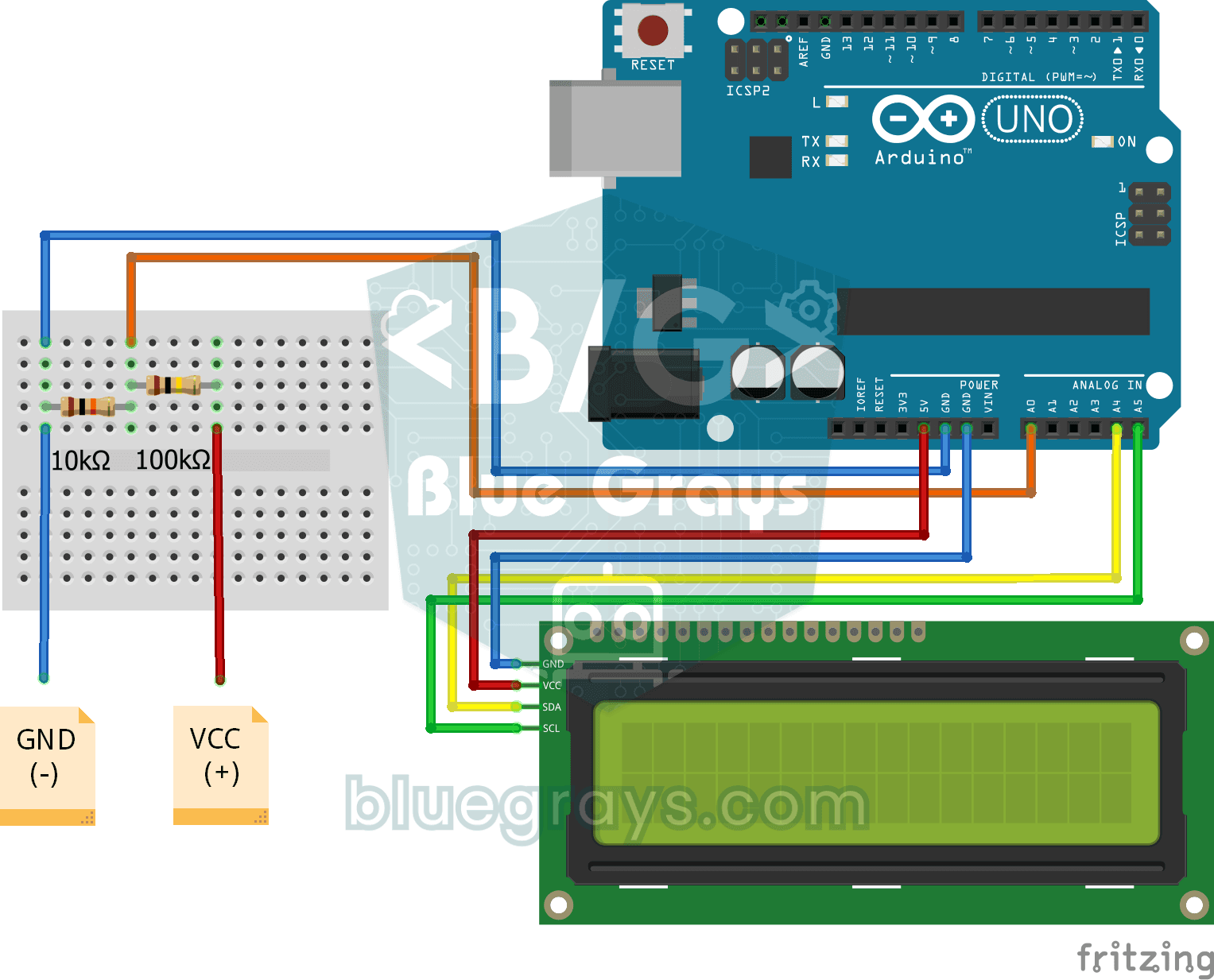
Ontdek hoeveel spanning een batterij of voedingsadapter geeft met een meter die je zelf hebt gebouwd.