
Arduino Uno-pinout: digitale, PWM-, analoge en voedingspins uitgelegd
Arduino Uno-pinout in één tabel: digitale pins 0–13, PWM ~3, 5, 6, 9, 10, 11, analoog A0–A5, Vin, 5V, 3.3V, I2C, SPI, interruptpins en de pinlimiet van 20 mA.
De Arduino Uno-pinout omvat de 32 aansluitpunten op de zwarte female headers langs de twee lange randen van het board: 14 digitale in- en uitgangspins (0–13), waarvan 6 PWM kunnen uitsturen (~3, 5, 6, 9, 10, 11), 6 analoge ingangen (A0–A5) en de voedingspins die het board voeden of andere onderdelen van stroom voorzien (Vin, 5V, 3.3V, GND, IOREF, AREF, RESET). Elke pin heeft een hoofdtaak, maar veel pins hebben er ook een tweede: A4 en A5 zijn ook de I2C-bus, 10–13 vormen de SPI-bus, 2 en 3 zijn interruptpins en 0 en 1 zijn de seriële lijn die met je computer praat.
De juiste pin kiezen maakt het verschil tussen een project dat in één keer werkt en uren debuggen. Met de tabellen in dit artikel begrijp je snel waarom PWM op pin 9 en 10 stopt zodra je een servo aansluit, waarom je sketch niet wil uploaden terwijl er een Bluetooth-module is aangesloten, of waarom een handvol leds het board kan overbelasten. Aan het eind vind je ook een testsketch die alle pintypes tegelijk gebruikt, een voorbeeld van een pinplan en de pinverschillen tussen de Uno R3 en R4.
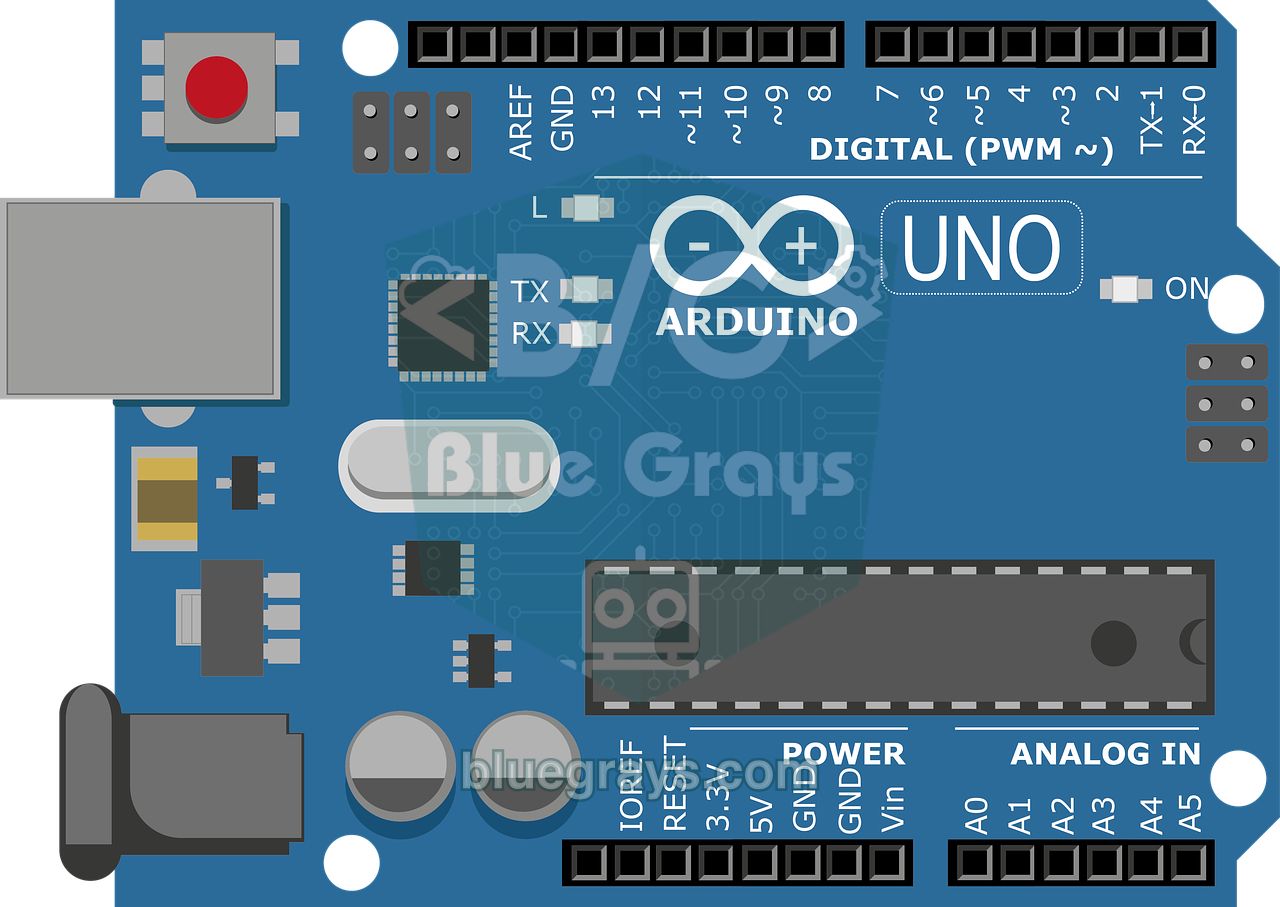
Arduino Uno-pindiagram: waar zit welke pin?
Leg het board voor je neer met de USB-aansluiting en de voedingsjack links. De twee headers langs de bovenrand bevatten de digitale pins; de nummers lopen op van rechts naar links, dus de meest rechtse pin is 0 (RX) en de meest linkse digitale pin is 13. Langs de onderrand draagt de linker header de voedingspins en de rechter header de analoge ingangen. De ~ (tilde) naast een nummer betekent dat die pin PWM kan uitsturen. De 2×3-groep male pins aan de rechterrand van het board is de ICSP-header.
| Header | Pins (van links naar rechts) | Functie |
|---|---|---|
| Linksboven (10 pins) | SCL, SDA, AREF, GND, 13, 12, ~11, ~10, ~9, 8 | I2C-kopie, analoge referentie, SPI en digitale pins |
| Rechtsboven (8 pins) | 7, ~6, ~5, 4, ~3, 2, TX→1, RX←0 | Digitale pins, interruptpins en de seriële lijn |
| Linksonder (8 pins) | Ongebruikt (NC), IOREF, RESET, 3.3V, 5V, GND, GND, Vin | Voedingspins |
| Rechtsonder (6 pins) | A0, A1, A2, A3, A4, A5 | Analoge ingangen (A4/A5 zijn ook I2C) |
| Rechterrand (2×3) | 1 MISO, 2 5V, 3 SCK, 4 MOSI, 5 RESET, 6 GND | ICSP-programmeerheader |
| Eigenschap | Arduino Uno R3 |
|---|---|
| Microcontroller | ATmega328P, 16 MHz |
| Werkspanning (logica) | 5 V |
| Ingangsspanning (jack / Vin) | 7–12 V aanbevolen, 6–20 V limiet |
| Digitale I/O | 14 pins (D0–D13) |
| PWM-uitgang | 6 pins: 3, 5, 6, 9, 10, 11 |
| Analoge ingang | 6 pins (A0–A5), 10 bit (0–1023) |
| Stroom per pin | 20 mA aanbevolen, 40 mA absoluut maximum |
| Totale stroom (VCC/GND) | 200 mA |
| Stroom van de 3.3V-pin | max. 50 mA |
| Geheugen | 32 KB flash (0,5 KB bootloader), 2 KB SRAM, 1 KB EEPROM |
De grote pintabel: D0–D13 en A0–A5
| Pin | Port | Hoofdfunctie | Extra functie | Opmerking |
|---|---|---|---|---|
| D0 (RX) | PD0 | Digitale I/O | UART RX (Serial) | Verbonden met de USB-serieel-chip, laat vrij |
| D1 (TX) | PD1 | Digitale I/O | UART TX (Serial) | Verbonden met de USB-serieel-chip, laat vrij |
| D2 | PD2 | Digitale I/O | Externe interrupt INT0 | Knoppen, encoders, toerentelling |
| D3 ~ | PD3 | Digitale I/O, PWM 490 Hz | Externe interrupt INT1, Timer2 | PWM wordt verstoord terwijl tone() speelt |
| D4 | PD4 | Digitale I/O | - | Geen extra functie, vrij te gebruiken |
| D5 ~ | PD5 | Digitale I/O, PWM 980 Hz | Timer0 | Zelfde timer als millis() |
| D6 ~ | PD6 | Digitale I/O, PWM 980 Hz | Timer0 | Zelfde timer als millis() |
| D7 | PD7 | Digitale I/O | - | Geen extra functie, vrij te gebruiken |
| D8 | PB0 | Digitale I/O | - | Geen extra functie, vrij te gebruiken |
| D9 ~ | PB1 | Digitale I/O, PWM 490 Hz | Timer1 | De Servo-bibliotheek schakelt de PWM uit |
| D10 ~ | PB2 | Digitale I/O, PWM 490 Hz | SPI SS, Timer1 | Moet een uitgang blijven bij gebruik van SPI |
| D11 ~ | PB3 | Digitale I/O, PWM 490 Hz | SPI MOSI, Timer2 | Zit ook op de ICSP-header |
| D12 | PB4 | Digitale I/O | SPI MISO | Zit ook op de ICSP-header |
| D13 | PB5 | Digitale I/O | SPI SCK | De ingebouwde L-led zit op deze pin |
| A0 | PC0 | Analoge ingang | Digitaal 14 | - |
| A1 | PC1 | Analoge ingang | Digitaal 15 | - |
| A2 | PC2 | Analoge ingang | Digitaal 16 | - |
| A3 | PC3 | Analoge ingang | Digitaal 17 | - |
| A4 | PC4 | Analoge ingang | I2C SDA, digitaal 18 | Geen analoge metingen zolang I2C in gebruik is |
| A5 | PC5 | Analoge ingang | I2C SCL, digitaal 19 | Geen analoge metingen zolang I2C in gebruik is |
Hoe werken de digitale pins (0–13)?
Elke digitale pin stel je met pinMode() in als ingang of uitgang. Als uitgang trekt digitalWrite(pin, HIGH) de pin naar ongeveer 5 V en LOW naar 0 V. Als ingang vergelijkt digitalRead() de spanning met een drempel: bij een ATmega328P op 5 V is alles boven 3,0 V een gegarandeerde HIGH, alles onder 1,5 V een gegarandeerde LOW en het bereik daartussen is onbepaald. Daarom wordt de uitgang van een 3,3V-sensor op de Uno meestal als HIGH gelezen; maar de 5V-uitgang van de Uno mag niet rechtstreeks naar de ingang van een 3,3V-module, daar heb je een niveauconverter tussen nodig.
Een ingangspin die nergens op is aangesloten is zwevend (floating) en leest willekeurige HIGH- en LOW-waarden, zelfs als je alleen je hand dichterbij brengt. De oplossing is de pin met een weerstand naar een vast niveau te trekken: pinMode(pin, INPUT_PULLUP) schakelt de weerstand van 20–50 kΩ in de chip in en de knop komt tussen de pin en GND. De details staan in Een knop aansluiten op Arduino. Pin 13 is verbonden met de ingebouwde L-led; op een echte R3 wordt deze led aangestuurd via een opamp-buffer, dus de pin als ingang gebruiken geeft geen problemen, maar op sommige kloonboards zitten de led en zijn weerstand direct op de pin en kunnen ze de knopmetingen met de interne pull-up verstoren.
PWM-pins (~3, 5, 6, 9, 10, 11) en timers
De Uno kan geen echte analoge uitgang maken; in plaats daarvan leveren deze zes pins PWM, een blokgolf die heel snel aan en uit schakelt. Met analogWrite(pin, waarde) stel je in hoe lang de golf aan blijft, van 0 tot 255: 0 is helemaal uit, 127 is ongeveer de helft en 255 is helemaal aan. Ledhelderheid, motortoerental en ventilatorsnelheid worden allemaal zo geregeld. De zes PWM-pins zijn per twee gekoppeld aan drie hardwaretimers en dat is de reden achter de conflicten met sommige bibliotheken. Het idee achter PWM en hoe je de duty cycle berekent staat in Wat is PWM?.
| Timer | PWM-pins | Frequentie | Wie gebruikt deze timer? |
|---|---|---|---|
| Timer0 (8 bit) | 5, 6 | Ongeveer 980 Hz | millis(), delay() en micros() |
| Timer1 (16 bit) | 9, 10 | Ongeveer 490 Hz | Servo-bibliotheek |
| Timer2 (8 bit) | 3, 11 | Ongeveer 490 Hz | tone() en bibliotheken zoals IRremote |
Analoge pins (A0–A5) en AREF
De analoge pins meten een spanning tussen 0 en 5 V met een resolutie van 10 bit en analogRead() geeft een getal van 0 tot 1023. Eén stap is ongeveer 4,9 mV; om het getal om te rekenen naar volt gebruik je spanning = waarde × 5.0 / 1023, dus een meting van 512 betekent ongeveer 2,5 V. Alle zes pins delen om de beurt één ADC en één meting duurt ongeveer 100 µs, wat zo'n 10.000 metingen per seconde mogelijk maakt. Voor nauwkeurige resultaten mag de uitgangsimpedantie van de sensor niet hoger zijn dan 10 kΩ; is die hoger, dan kunnen metingen van twee pins vlak na elkaar in elkaar overlopen, en de eerste meting weggooien en de tweede gebruiken lost dat op. Om spanningen boven 5 V te meten kies je geschikte weerstanden met de spanningsdelerberekening.
Met de AREF-pin verander je de bovengrens van de analoge meting. analogReference(DEFAULT) gebruikt 5 V, analogReference(INTERNAL) de interne referentie van 1,1 V van de chip en analogReference(EXTERNAL) de spanning die je op de AREF-pin zet (0–5 V) als bovenkant van het bereik. Bij een sensor met een uitgang van 0–1 V wordt een stap met de referentie van 1,1 V ongeveer 1,1 mV en wordt de meting ongeveer 4,5 keer nauwkeuriger. Onderdelen zoals potentiometers, LDR's en bodemvochtsensoren sluit je op deze pins aan; de details van analoog-naar-digitaal-omzetting staan in het ADC-artikel en een praktisch voorbeeld in het artikel over de potentiometer.
Voedingspins: Vin, 5V, 3.3V, GND, IOREF en RESET
| Pin | Wat doet het? | Limieten en let op |
|---|---|---|
| Vin | Levert de spanning van de jack, of voedt het board met 7–12 V | Omzeilt de diode tegen omgekeerde polariteit, let op de polariteit |
| 5V | 5V-uitgang van de regelaar of USB | Zekering van 500 mA op USB; voed alleen geregelde 5 V in |
| 3.3V | 3,3V-uitgang van de ingebouwde regelaar | max. 50 mA; voor kleine modules zoals de RC522 |
| GND | Gemeenschappelijke massa (2 onderaan, 1 bovenaan) | De GND van elke externe voeding moet hier aansluiten |
| IOREF | Vertelt shields de logicaspanning van het board | Op de Uno verbonden met 5V, niet bedoeld om iets te voeden |
| RESET | Herstart het board als hij LOW wordt getrokken | Resetknoppen op shields gebruiken hem |
| AREF | Externe referentie-ingang voor analoge metingen | 0–5 V; roep eerst analogReference(EXTERNAL) aan |
| NC (pin zonder label) | Gereserveerd voor toekomstig gebruik op de R3 | Nergens mee verbonden |
De Uno kun je op drie manieren voeden. Via USB haalt het board 5 V rechtstreeks uit de computer en een resetbare zekering van 500 mA beschermt de poort van de computer. Als je 7–12 V toevoert via de DC-jack of Vin, brengt de ingebouwde regelaar dat terug naar 5 V; zijn beide aangesloten, dan schakelt het board automatisch over op de externe voeding zodra Vin boven ongeveer 6,6 V komt. Omdat de regelaar de extra spanning in warmte omzet, wordt hij snel heet als je een paar honderd mA van de 5V-pin afneemt met een ingang van 12 V. De gezondste aanpak is belastingen zoals servo's, motoren en ledstrips van een aparte voeding te voorzien en alleen de GND's te verbinden. Voor de keuze van batterijen en de looptijd gebruik je de batterijduurberekening, en over alle voedingsmethoden lees je in Een Arduino van stroom voorzien.
Waarom laat je pin 0 en 1 beter vrij?
Pin 0 (RX) en 1 (TX) vormen de enige hardware-seriële poort van de ATmega328P en zijn op het board via weerstanden van 1 kΩ verbonden met de USB-serieel-omzetterchip (ATmega16U2). Je computer gebruikt deze twee pins bij het uploaden van code en bij het sturen van tekst naar de Serial Monitor. Als de TX-lijn van een Bluetooth-module of een ander signaal op pin 0 zit, vechten de twee bronnen om dezelfde lijn en stopt de upload met avrdude: stk500_getsync() attempt 10 of 10: not in sync: resp=0x00. Bovendien schakelt pin 1 snel heen en weer elke keer dat Serial.print() draait, dus een led of relais dat daar is aangesloten schakelt willekeurig.
Laat 0 en 1 dus vrij tot je geen andere pins meer hebt. Als je een seriële module zoals een HC-05, een GPS of een mp3-speler wilt aansluiten, maakt de SoftwareSerial-bibliotheek een tweede seriële poort op twee andere pins. De sketch hieronder verbindt de module met pin 8 (RX) en 7 (TX); alles wat je in de Serial Monitor typt stuurt hij door naar de module en alles wat de module stuurt naar de computer. Bij modules met 3,3V-logica zoals de HC-05 sluit je de TX-uitgang van de Uno (pin 7) via een spanningsdeler aan op de RX-pin van de module. Alle oplossingen voor uploadproblemen staan in Arduino-code wordt niet geüpload en de logica van seriële communicatie in UART seriële communicatie.
1#include <SoftwareSerial.h>
2
3SoftwareSerial moduleSerial(8, 7);   // RX = 8, TX = 7; 0 ve 1 boş kalır / 0 and 1 stay free
4
5void setup() {
6  Serial.begin(9600);                // USB üzerinden bilgisayar / computer over USB
7  moduleSerial.begin(9600);          // HC-05 veri modu hızı / HC-05 data mode baud rate
8  Serial.println(F("Seri kopru hazir / Serial bridge ready"));
9}
10
11void loop() {
12  if (moduleSerial.available()) {
13    Serial.write(moduleSerial.read());   // modülden bilgisayara / module to computer
14  }
15  if (Serial.available()) {
16    moduleSerial.write(Serial.read());   // bilgisayardan modüle / computer to module
17  }
18}
Communicatiepins: I2C (A4/A5), SPI (10–13) en interruptpins (2, 3)
Met I2C sluit je tientallen apparaten aan op dezelfde bus met maar twee draden (SDA en SCL); lcd-displays, OLED's, RTC-klokmodules en sensoren zoals de BME280 gebruiken het allemaal. Op de Uno is SDA = A4 en SCL = A5. Op R3-boards zijn de SDA- en SCL-pins naast AREF geen aparte bus, maar intern verbonden met A4 en A5, dus je kunt A4 en A5 niet voor analoge metingen gebruiken zolang I2C in gebruik is. De Wire-bibliotheek draait standaard op 100 kHz en kan met Wire.setClock(400000) tot 400 kHz gaan. Adressen, pull-upweerstanden en een I2C-scannersketch komen aan bod in Wat is I2C? en een praktisch voorbeeld in Een I2C-lcd-display gebruiken.
SPI is sneller maar heeft meer draden nodig: MOSI = 11, MISO = 12, SCK = 13 en SS (CS) = 10. SD-kaartmodules, RFID-lezers en TFT-displays gebruiken SPI. Meerdere apparaten kunnen de bus delen: MOSI, MISO en SCK zijn gemeenschappelijk en elk apparaat krijgt een eigen CS-pin. Een belangrijk detail: zolang SPI in mastermodus staat, moet pin 10 een uitgang blijven; maak je van pin 10 een ingang en wordt die LOW getrokken, dan schakelt de ATmega328P zichzelf naar slavemodus en stopt SPI. MISO, MOSI en SCK zitten ook op de ICSP-header en sommige shields bereiken SPI daarvandaan. Voor details zie Wat is SPI? en RFID RC522.
Met een interrupt vang je een verandering op een pin direct op, ongeacht wat loop() op dat moment doet. Op de Uno bestaan externe interrupts alleen op pin 2 (INT0) en 3 (INT1): je schrijft attachInterrupt(digitalPinToInterrupt(2), functie, FALLING) en de triggermodus kan LOW, CHANGE, RISING of FALLING zijn. Encoders, toerentalsensoren, waterstroomsensoren en knoppen die je nooit mag missen sluit je op deze pins aan. De andere pins hebben ook "pin change interrupts" (PCINT), maar pins op dezelfde poort delen één interruptfunctie en je code moet zelf uitzoeken welke pin veranderde. Regels en voorbeelden staan in Arduino-interrupts.
| Functie | Arduino Uno | ESP32 (DevKit) | Raspberry Pi Pico |
|---|---|---|---|
| I2C SDA / SCL | A4 / A5 | GPIO 21 / 22 | GP4 / GP5 |
| SPI MOSI / MISO / SCK / CS | 11 / 12 / 13 / 10 | GPIO 23 / 19 / 18 / 5 | GP19 / GP16 / GP18 / GP17 |
| UART TX / RX | 1 / 0 | GPIO 1 / 3 (verbonden met USB) | GP0 / GP1 |
| Externe interrupt | Alleen 2 en 3 | Alle GPIO's | Alle GPIO's |
| PWM | 6 pins | Bijna elke pin die een uitgang kan zijn | Alle GPIO's |
| Analoge ingang | 6 pins, 10 bit | ADC1: GPIO 32–39, 12 bit | GP26, GP27, GP28; 12 bit |
| Logisch niveau | 5 V | 3,3 V (niet 5 V-tolerant) | 3,3 V (niet 5 V-tolerant) |
| Stroom per pin | 20 mA (max. 40 mA) | Ongeveer 20 mA aanbevolen | Standaard 4 mA, max. 12 mA |
Als je overstapt naar de ESP32 of de Pico, is het grootste verschil de spanning: beide boards werken op 3,3 V en hun pins zijn niet 5 V-tolerant, dus 5V-modules die je rechtstreeks op de Uno aansluit, hebben misschien een niveauconverter nodig. Aan de andere kant bieden deze boards interrupts en PWM op bijna elke pin en kun je hun I2C- en SPI-bussen naar andere pins verplaatsen. Om de boards te vergelijken lees je Arduino Uno of ESP32 en voor pinoverzichten gebruik je de pinout-tool; de boards zelf komen aan bod in Wat is de ESP32? en Wat is de Raspberry Pi Pico?.
Waar dient de ICSP-header voor?
ICSP (In-Circuit Serial Programming) is een 2×3-header waarmee je de microcontroller rechtstreeks via de SPI-lijnen programmeert, zonder USB of bootloader. De ICSP aan de rechterrand van het board hoort bij de ATmega328P, terwijl de kleine ICSP1 naast de USB-aansluiting bij de USB-serieel-chip (ATmega16U2) hoort. In het dagelijks gebruik raak je hem niet aan, maar ICSP komt in beeld als de bootloader beschadigd is, als je een bootloader op een nieuwe ATmega328P brandt of als je code uploadt met een programmer zoals een USBasp. Als je een tweede Uno met het voorbeeld ArduinoISP tot programmer maakt, gaan pin 10, 11, 12 en 13 van de programmer naar de RESET-, MOSI-, MISO- en SCK-lijnen van het doelboard, en een condensator van 10 µF tussen RESET en GND op de programmer-Uno voorkomt zijn auto-reset. Om te achterhalen of je board beschadigd is, kijk je in Is mijn Arduino kapot?.
| ICSP-pin | Signaal | Uno-equivalent |
|---|---|---|
| 1 | MISO | D12 |
| 2 | VCC (+5 V) | 5V |
| 3 | SCK | D13 |
| 4 | MOSI | D11 |
| 5 | RESET | RESET |
| 6 | GND | GND |
20 mA per pin, 200 mA in totaal: stroomlimieten
Een Uno-pin laat je veilig draaien op niet meer dan 20 mA. De 40 mA in de datasheet van de ATmega328P is het absolute maximum, de waarde waarboven de chip blijvend beschadigd kan raken, geen werkwaarde. De totale stroom door de VCC- en GND-pins van de chip mag niet meer zijn dan 200 mA. De datasheet verdeelt de pins ook in groepen: bij stroom leveren (HIGH) moeten D0–D4 samen met A0–A5, en D5–D13 onderling, elk onder 150 mA blijven; bij stroom opnemen (LOW) moeten de groepen D0–D4, D5–D13 en A0–A5 elk onder 100 mA blijven. Als je een rode led op 5 V aanstuurt via een weerstand van 220 Ω, is de stroom (5 − 2) / 220 ≈ 13,6 mA. Tien leds tegelijk aan zijn samen 136 mA; dat is minder dan 200 mA, maar als ze allemaal in dezelfde groep zitten, komt dat heel dicht bij de groepslimiet van 150 mA. Als de leds zo zijn aangesloten dat ze branden wanneer de pin LOW is (weerstand van 5V naar de pin) en de meeste in dezelfde groep zitten, wordt de limiet van 100 mA overschreden. Verdeel de leds over groepen of verhoog de weerstand naar 330–470 Ω. De juiste weerstand vind je met de ledweerstandsberekening of de wet van Ohm-calculator.
- Motoren: Zelfs een kleine gelijkstroommotor trekt honderden mA en veroorzaakt spanningspieken; gebruik een motordriver zoals de L298N of een transistor.
- Relaisspoelen: Een 5V-relaisspoel trekt ongeveer 70–90 mA; gebruik een relaismodule met een transistor en een diode.
- Servomotoren: De signaaldraad mag op een pin, maar de voeding van de servo moet van een aparte voeding komen, niet van de 5V-pin; details in het artikel over de servomotor.
- Ledstrips en krachtige leds: 12V-strips en leds van 1 W hebben een logic-level MOSFET nodig.
- Kortsluiting: Een uitgang die HIGH is rechtstreeks met GND verbinden trekt veel meer dan 40 mA uit de pin en maakt hem voorgoed kapot.
Testsketch: probeer digitale, PWM-, analoge en interruptpins samen uit
- Sluit een led aan op pin 9 via een weerstand van 220 Ω: lange pootje naar de weerstand, korte pootje naar GND.
- Sluit de twee buitenste pootjes van een potentiometer aan op 5V en GND en het middelste pootje op A0.
- Sluit een knop aan tussen pin 2 en GND; een aparte weerstand is niet nodig omdat de interne pull-up wordt gebruikt.
- Upload de sketch, open de Serial Monitor en stel hem in op 9600 baud.
- Draai aan de potentiometer: de helderheid van de led op pin 9 verandert, de ingebouwde L-led (pin 13) gaat branden zodra de spanning boven 2,5 V komt en de teller loopt bij elke druk op de knop met één op.
1const byte BUTTON_PIN = 2;    // kesme pini INT0 / interrupt pin INT0
2const byte PWM_LED    = 9;    // ~9: PWM çıkışı / PWM output
3const byte STATUS_LED = 13;   // kart üzerindeki L LED'i / onboard L LED
4const byte POT_PIN    = A0;   // analog giriş / analog input
5
6volatile unsigned int pressCount = 0;   // ISR içinde değişir / changed inside the ISR
7
8void onButton() {
9  static unsigned long lastPressMs = 0;
10  unsigned long now = millis();
11  if (now - lastPressMs > 50) {         // 50 ms sıçrama filtresi / 50 ms debounce
12    pressCount++;
13    lastPressMs = now;
14  }
15}
16
17void setup() {
18  Serial.begin(9600);                   // 0 ve 1 numaralı pinleri kullanır / uses pins 0 and 1
19  pinMode(STATUS_LED, OUTPUT);
20  pinMode(PWM_LED, OUTPUT);
21  pinMode(BUTTON_PIN, INPUT_PULLUP);    // dahili pull-up direnci / internal pull-up resistor
22  attachInterrupt(digitalPinToInterrupt(BUTTON_PIN), onButton, FALLING);
23}
24
25void loop() {
26  int raw = analogRead(POT_PIN);        // 0-1023 arası ham değer / raw value 0-1023
27  float volts = raw * 5.0 / 1023.0;     // volta çevir / convert to volts
28  analogWrite(PWM_LED, raw / 4);        // 0-255 arası PWM / PWM from 0 to 255
29  digitalWrite(STATUS_LED, volts > 2.5 ? HIGH : LOW);   // 2,5 V eşiği / 2.5 V threshold
30
31  noInterrupts();                       // sayacı güvenle kopyala / copy the counter safely
32  unsigned int presses = pressCount;
33  interrupts();
34
35  Serial.print(F("A0: "));
36  Serial.print(raw);
37  Serial.print(F("  V: "));
38  Serial.print(volts, 2);
39  Serial.print(F("  Buton / Button: "));
40  Serial.println(presses);
41  delay(200);
42}
De sketch gebruikt vier pintypes van de Uno tegelijk. analogRead(A0) leest een waarde van 0 tot 1023 en raw / 4 schaalt die terug naar het bereik van 0–255 dat analogWrite() verwacht. Om contactdender niet mee te tellen, negeert de interruptfunctie signalen die minder dan 50 ms na de laatste druk binnenkomen. De teller die in de interrupt verandert is gedeclareerd als volatile en loop() kopieert hem terwijl interrupts even gepauzeerd zijn, want de 8-bit Uno leest een 16-bit getal in twee stappen en een interrupt die ertussen komt, kan een verkeerde waarde geven. Pin 0 en 1 worden alleen voor Serial gebruikt, dus daar is verder niets op aangesloten.
Voorbeeld van een pinplan: welk onderdeel op welke pin?
Pins willekeurig verdelen in een project met meerdere onderdelen leidt tot conflicten. Zet eerst de onderdelen met speciale taken (I2C, SPI, interrupts, PWM) op hun eigen pins en deel daarna de simpele digitale taken uit aan de vrije pins. Hieronder staat een voorbeeldplan voor een deurslot met RFID-kaart: een RC522-lezer, een I2C-lcd, een servo, een buzzer, een knop en twee leds. Omdat de servo en tone() samen worden gebruikt, vallen PWM op 3, 9, 10 en 11 al af en daar houdt het plan rekening mee.
| Onderdeel | Uno-pin | Waarom deze pin? |
|---|---|---|
| RC522 SDA (SS) | 10 | De SS-pin van SPI; hij moet een uitgang blijven |
| RC522 SCK / MOSI / MISO | 13 / 11 / 12 | De hardware-SPI-pins kun je niet veranderen |
| RC522 RST | 9 | Elke digitale pin werkt; PWM op 9 is door de servo toch onbruikbaar |
| RC522 VCC | 3.3V | De module werkt op 3,3 V en zijn stroom blijft onder de limiet van 50 mA |
| I2C LCD SDA / SCL | A4 / A5 | De enige I2C-bus van de Uno |
| Servosignaal | 6 | De Servo-bibliotheek werkt op elke pin; de voeding komt van een externe 5V-bron |
| Buzzer | 8 | tone() werkt op elke pin, dus er gaat geen PWM-pin verloren |
| Knop | 2 | Interruptpin; geen weerstand nodig met INPUT_PULLUP |
| Groene / rode led | 4 / 7 | Gewone digitale pins zonder extra functie |
| Vrij gelaten | 0, 1, 3, 5, A0–A3 | Seriële lijn blijft vrij; 3 voor een tweede interrupt, 5 voor PWM, A0–A3 voor sensoren |
Pinverschillen tussen de Arduino Uno R3 en R4
| Eigenschap | Uno R3 | Uno R4 (Minima / WiFi) |
|---|---|---|
| Microcontroller | ATmega328P, 8 bit, 16 MHz | Renesas RA4M1, 32 bit, 48 MHz |
| Pinindeling | Standaard Uno | Hetzelfde; shields passen |
| Stroom per pin | 20 mA | 8 mA |
| Analoge resolutie | 10 bit | Standaard 10 bit, tot 14 bit |
| Echte analoge uitgang (DAC) | Geen | 12-bit DAC op A0 |
| Pin 0 en 1 | Gedeeld met USB (Serial) | Los van USB (Serial1) |
| Vin-bereik | 7–12 V aanbevolen | 6–24 V |
| USB | USB-B, via de ATmega16U2 | USB-C; rechtstreeks naar de processor bij de Minima, via een ESP32-S3-brug bij de WiFi |
Kort gezegd blijven de pinnummers en functies op de R4 gelijk (PWM ~3, 5, 6, 9, 10, 11; I2C A4/A5; SPI 10–13; interrupts 2, 3), maar de stroom per pin daalt naar 8 mA. Een led die je op de R3 rechtstreeks vanaf een pin aanstuurde, heeft op de R4 een grotere weerstand nodig (bijvoorbeeld 1 kΩ voor ongeveer 3 mA) of een transistor. De uitgebreide vergelijking staat in Arduino Uno R4. Zoek je een kleiner board, dan helpen Arduino Nano-pinout en Welke Arduino moet ik kopen? je verder.
Veelgemaakte fouten en hoe je ze oplost
| Symptoom | Oorzaak | Oplossing |
|---|---|---|
| Sketch wil niet uploaden, foutmelding "not in sync" | Er zit een module op pin 0 of 1 | Haal de module los tijdens het uploaden of verplaats hem met SoftwareSerial naar andere pins |
| Ledhelderheid verandert niet meer na het toevoegen van een servo | De Servo-bibliotheek heeft PWM op 9 en 10 uitgeschakeld | Verplaats de led naar 3, 5, 6 of 11 |
| Motortoerental gaat mis terwijl de buzzer speelt | tone() gebruikt Timer2, wat 3 en 11 beïnvloedt | Verplaats PWM naar 5, 6, 9 of 10 |
| Analoge waarde drijft vanzelf weg | Pin is zwevend of de bronimpedantie is te hoog | Sluit de sensor stevig aan, lees zo nodig twee keer |
| Knop lijkt willekeurig ingedrukt | Ingangspin is zwevend | Gebruik INPUT_PULLUP of voeg een weerstand van 10 kΩ toe |
| A4/A5 lezen verkeerde waarden terwijl een I2C-display is aangesloten | A4/A5 worden gedeeld met de I2C-bus | Sluit de analoge sensor aan op A0–A3 |
| SPI-module reageert niet | Pin 10 is een ingang gemaakt of CS is fout | Houd pin 10 een uitgang, geef elk apparaat een eigen CS |
| Board wordt heet of reset zichzelf | Te veel stroom uit de pins of de 5V-pin getrokken | Voed belastingen van een aparte voeding en verbind de GND's |
Als je de pins van de Arduino Uno kent, hoef je niet uit het hoofd te leren waar elk onderdeel heen moet; je kijkt wat het onderdeel nodig heeft en kiest zelf de juiste pin. Wil je de basis nog eens doornemen, begin dan met Wat is Arduino?. In de BlueGrays-app vind je projecten zoals een led laten branden, een knop uitlezen, licht meten met een LDR, een RGB-led met PWM, een I2C-lcd, RFID en twee Arduino's die via een seriële lijn praten, elk stap voor stap met schakelschema's die laten zien waarom elke pin is gekozen, en kant-en-klare code.
Veelgestelde vragen
Hoeveel pins heeft een Arduino Uno?
De Arduino Uno R3 heeft 14 digitale in- en uitgangspins (0–13) en 6 analoge ingangen (A0–A5); omdat de analoge pins ook als digitale pins kunnen dienen, zijn dat in totaal 20 signaalpins. Zes van de digitale pins leveren PWM. Daarnaast zijn er voedings- en besturingspins zoals Vin, 5V, 3.3V, GND, IOREF, AREF en RESET, plus de ICSP-header met 6 pins.
Welke pins zijn PWM op de Arduino Uno?
De PWM-pins zijn 3, 5, 6, 9, 10 en 11, op het board gemarkeerd met een ~ naast hun nummer. Pin 5 en 6 draaien op ongeveer 980 Hz, de andere op ongeveer 490 Hz. PWM op 9 en 10 wordt beïnvloed als de Servo-bibliotheek wordt gebruikt en PWM op 3 en 11 als tone() wordt gebruikt.
Kunnen analoge pins van een Arduino als digitale pins worden gebruikt?
Ja. Op de Uno werken A0–A5 als gewone digitale pins met pinMode, digitalWrite en digitalRead en komen ze overeen met de nummers 14–19. Je kunt dus een led aansluiten op A0 of een knop op A3. De enige uitzondering is dat A4 en A5 voor de bus gereserveerd zijn zolang je I2C gebruikt.
Hoeveel stroom kan een pin van een Arduino Uno leveren?
Je kunt veilig 20 mA uit één pin halen; 40 mA is het absolute maximum en daarboven kan de pin blijvend beschadigd raken. Het totaal van alle pins mag niet meer zijn dan 200 mA. Daarom sluit je leds aan via weerstanden, terwijl je belastingen zoals motoren en relais aanstuurt met een transistor, een MOSFET of een drivermodule.
Kan ik pin 0 en 1 op de Arduino Uno gebruiken?
Het kan, maar het wordt niet aanbevolen. Deze pins zijn verbonden met de USB-serieel-chip en de computer gebruikt deze lijn bij het uploaden van code en het gebruik van de Serial Monitor. Met een module op pin 0 kan de upload mislukken met de foutmelding "not in sync", dus gebruik deze pins als laatste of schakel met SoftwareSerial over op andere pins.
Wat zijn de SDA- en SCL-pins op de Arduino Uno?
Op de Uno is de SDA-lijn van de I2C-bus pin A4 en SCL pin A5. R3-boards hebben naast AREF ook twee extra pins met het label SDA en SCL, maar die zijn intern verbonden met A4 en A5 en vormen geen aparte bus. Op de ESP32 zijn de standaard I2C-pins GPIO 21 en 22; op de Raspberry Pi Pico kan I2C naar veel pins worden verplaatst en zijn GP4 (SDA) en GP5 (SCL) de meest gekozen optie.
Projecten om hierna te bouwen
Alle projecten bekijken
LED laten knipperen
De allereerste hallo van de elektronica: één LED aan- en uitzetten. De Arduino zet de LED met korte tussenpozen aan en uit, zodat het licht snel knippert.

LED aansturen met een drukknop (Push)
Net als een deurbel: het licht blijft aan zolang je indrukt en gaat uit als je loslaat.

Lichtsterkte meten met een LDR
Wil je zien hoe licht je kamer is, als getal? De LDR, een klein onderdeel dat op licht reageert, meet het licht om je heen en de Arduino schrijft de waarde elke halve seconde naar je computerscherm.
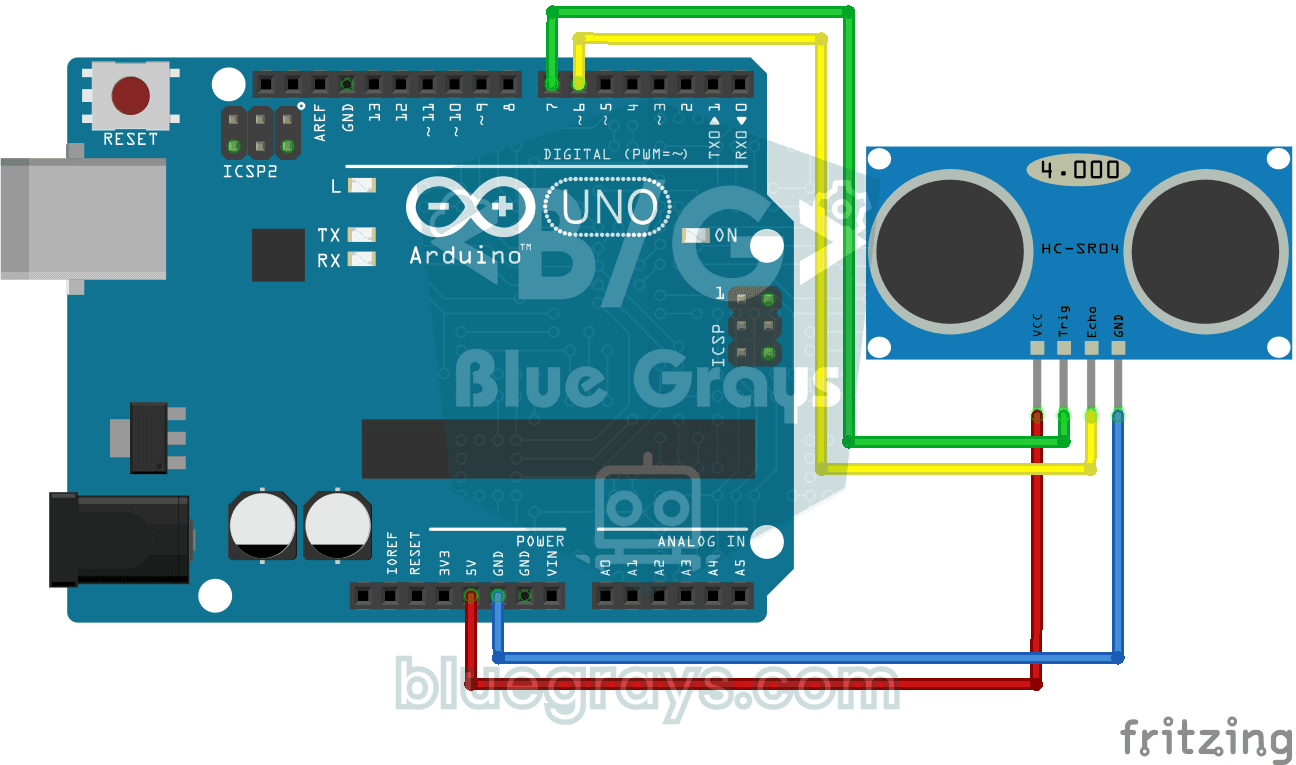
Afstand meten met HC-SR04 (Serial-weergave)
De HC-SR04-sensor werkt net als een vleermuis die in het donker zijn weg vindt: hij stuurt een geluid uit dat je niet kunt horen, luistert naar de echo en meet hoe ver het object voor hem staat.
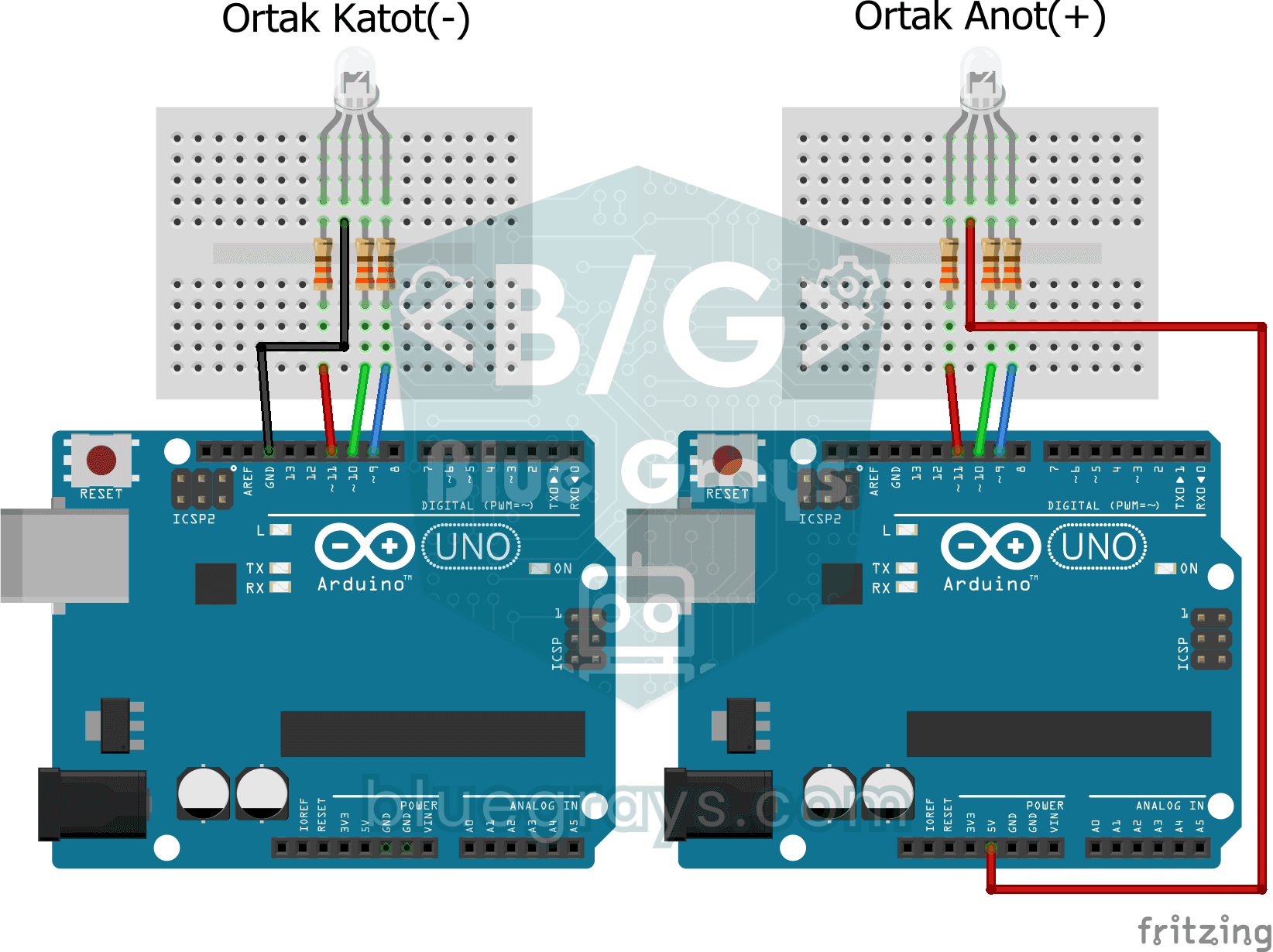
Vloeiende kleurovergang met een RGB-led
Een enkele RGB-led gaat langzaam van rood naar groen, van groen naar blauw en weer terug naar rood, en doorloopt zo zonder te stoppen de regenboog.
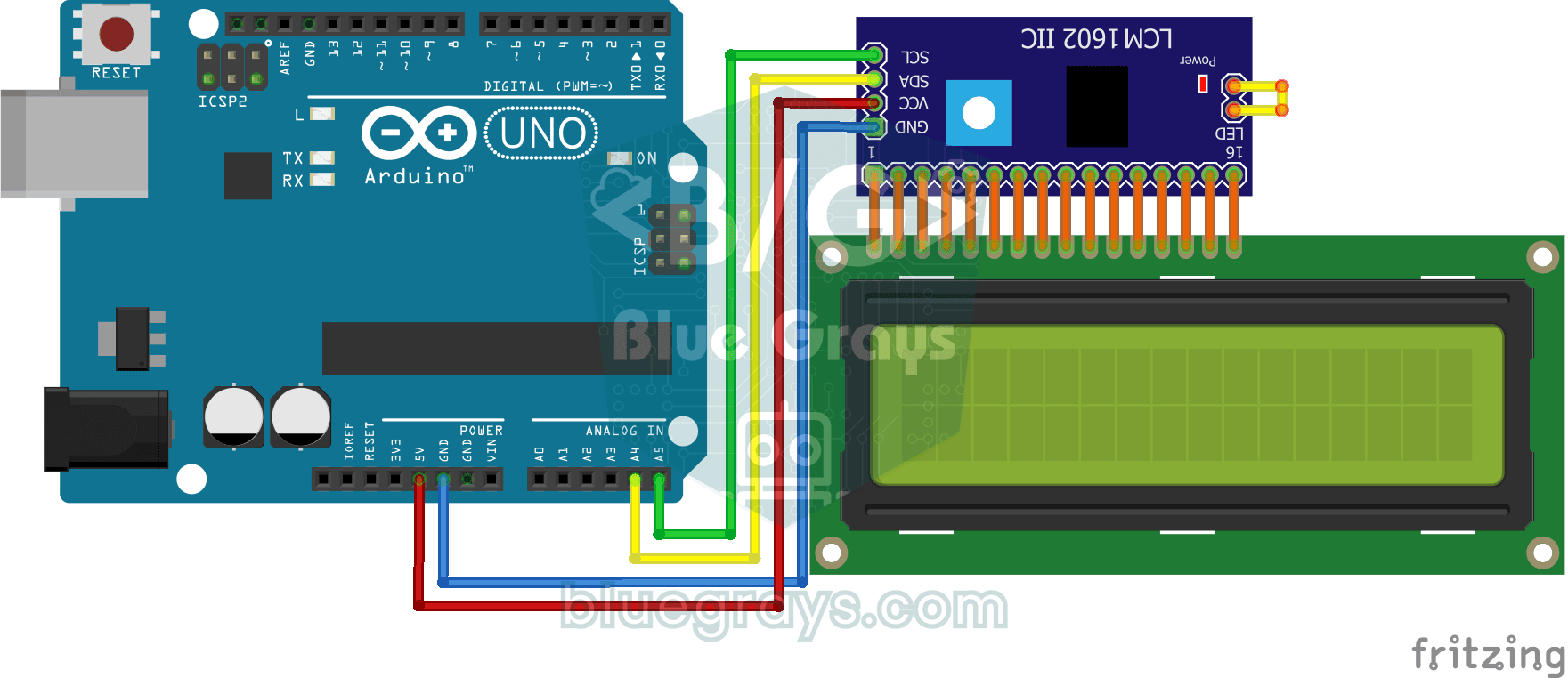
Een lcd-scherm gebruiken met I2C
Geef je Arduino een eigen scherm en laat hem zijn eerste bericht schrijven. Het lcd-scherm met twee regels sluit je aan met maar een paar draden; op de bovenste regel verschijnt een groet, daarna een…
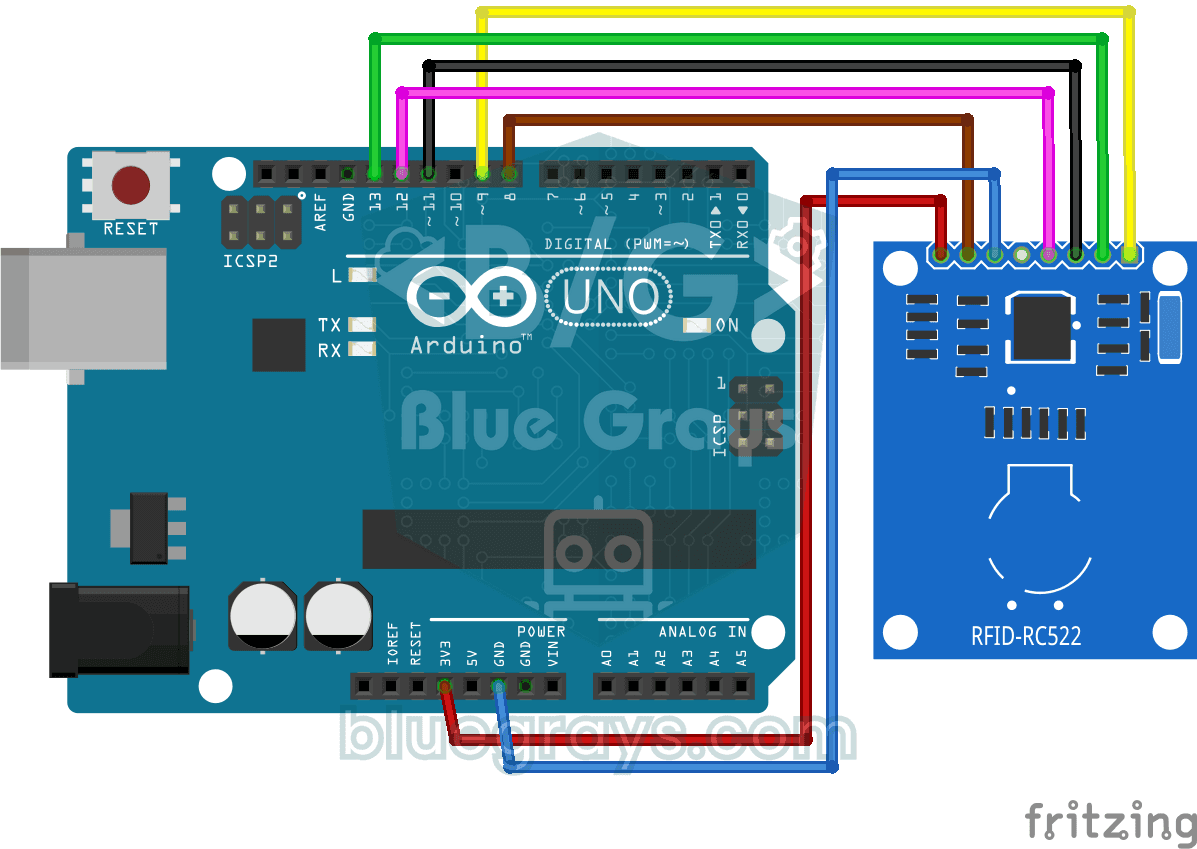
RFID-waarde uitlezen
Je sleutelhanger of toegangskaart verbergt een geheim ID-nummer en dit project leest het uit. Houd de kaart bij de RFID-lezer en de Arduino schrijft het kaartnummer naar je computerscherm.
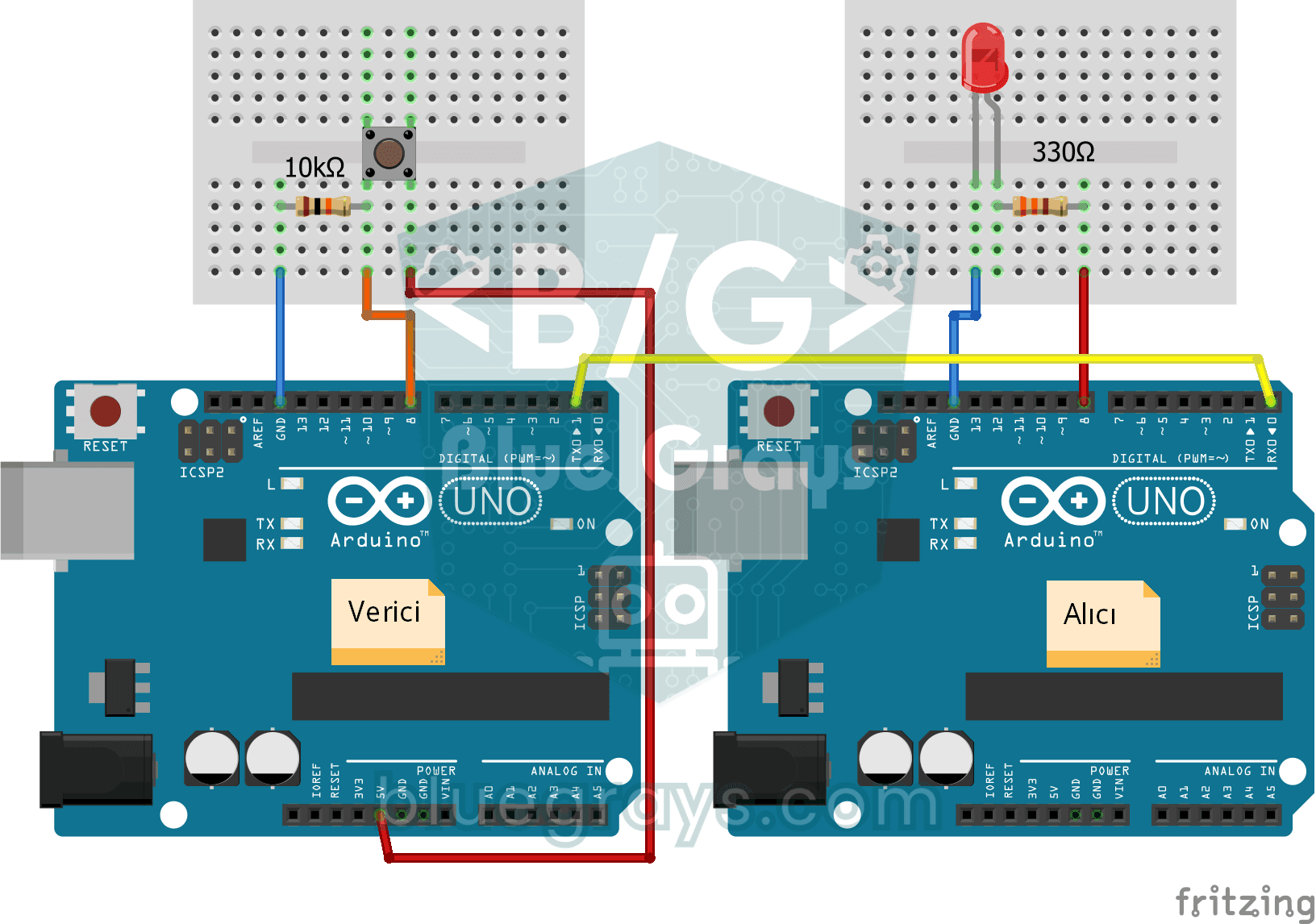
Eenrichtingscommunicatie tussen 2 Arduino's
Je laat twee Arduino's met elkaar praten via één draad: druk op de knop van de ene en de led van de andere gaat aan, druk nog een keer en hij gaat uit.