
Wat is een breadboard? Interne verbindingen en hoe je het goed gebruikt
Wat is een breadboard, hoe zit het van binnen in elkaar en hoe gebruik je het met Arduino? Rijen, voedingsrails, het middenkanaal, formaten en de meest gemaakte fouten in een gids met voorbeelden.
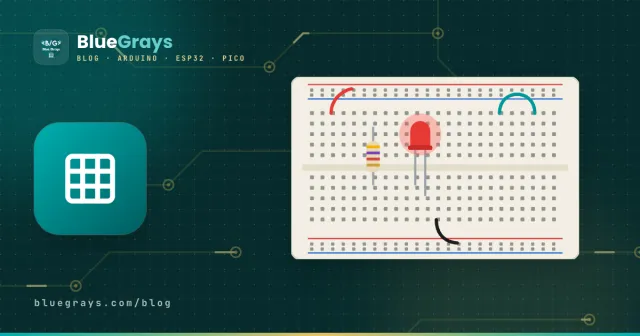
Een breadboard (ook wel soldeerloos breadboard of prototypeboard genoemd) is een plastic plaat vol gaatjes waarmee je onderdelen met elkaar verbindt en schakelingen bouwt zonder te solderen. Onder de gaatjes zitten veerkrachtige metalen klemmetjes; als je een pootje in een gaatje steekt, klemt het contact het vast en verbindt het elektrisch met de andere gaatjes in dezelfde strip. Daarom kun je een schakeling in een paar minuten bouwen, aanpassen en weer uit elkaar halen.
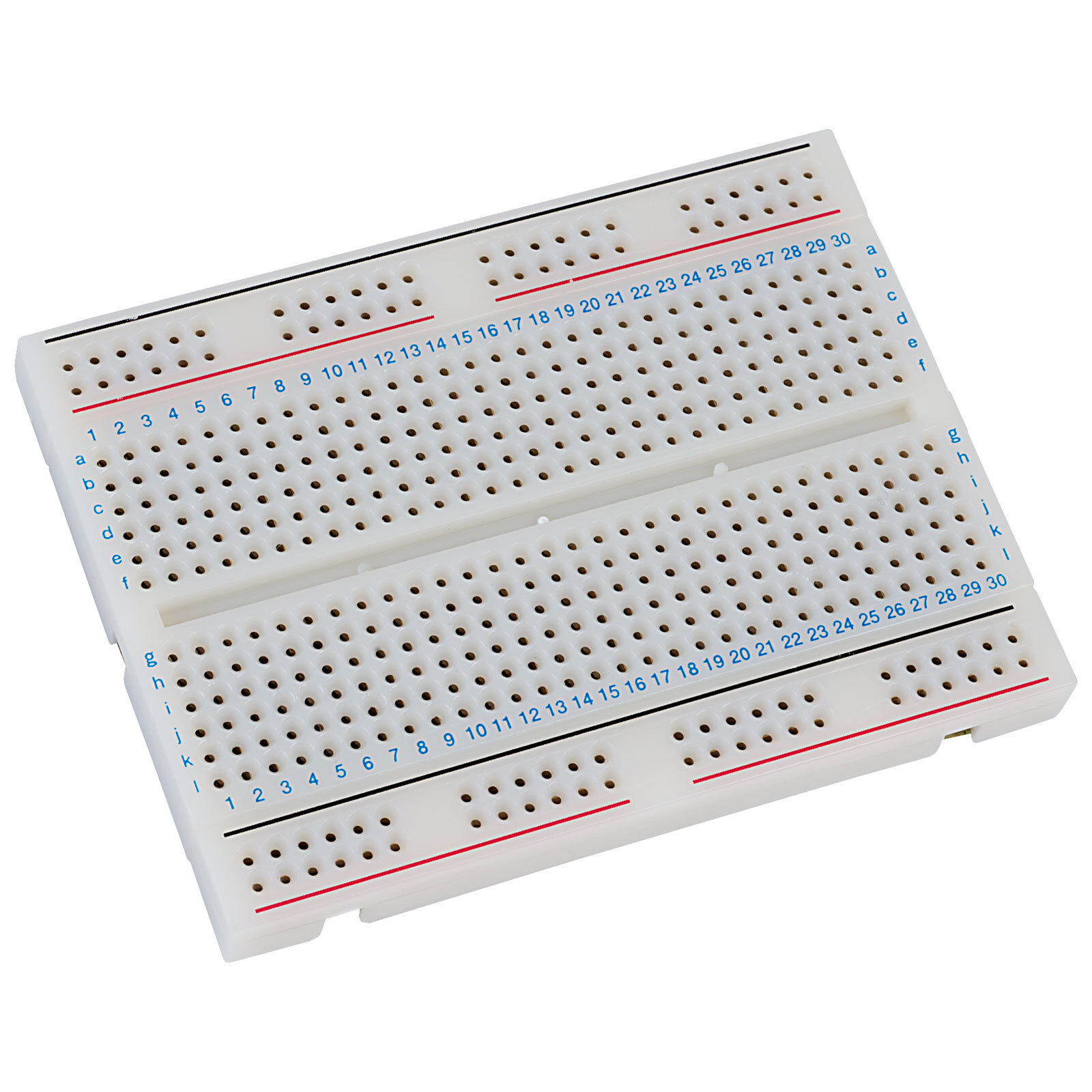
Bijna elk beginnersproject met Arduino, ESP32 of Raspberry Pi Pico wordt op een breadboard gebouwd. Als je begrijpt hoe een breadboard van binnen is verbonden, wordt het veel makkelijker om schakelschema's op het board na te bouwen.
Hoe is een breadboard van binnen verbonden?
Een breadboard heeft twee verschillende gebieden: de verbindingsrijen in het midden en de voedingsrails langs de randen. De gaatjes zitten 2,54 mm (0,1 inch) uit elkaar; Arduino-pins, sensormodules en chips hebben dezelfde steek.
- Verbindingsrijen: de 5 gaatjes in elke genummerde rij (a–e en f–j) zijn met elkaar verbonden. Twee pootjes in dezelfde rij zijn dus met elkaar verbonden.
- Middenkanaal: de groef in het midden scheidt de groepen a–e en f–j. Chips (DIP) staan over dit kanaal heen, zodat elk pootje in zijn eigen rij terechtkomt.
- Voedingsrails: de lange stroken met rode (+) en blauwe of zwarte (−) lijnen langs de randen zijn van begin tot eind verbonden. Sluit hier de 5V- en GND-pin van de Arduino op aan om de voeding over de hele schakeling te verdelen.
- Gesplitste rails: bij sommige grote breadboards zijn de voedingsrails in het midden onderbroken. Zie je een onderbreking in de rode lijn, verbind dan de twee helften met een kort draadje.
Formaten breadboards
| Formaat | Aansluitpunten | Geschikt voor |
|---|---|---|
| Mini | 170 | Tests met één sensor of een kleine module; geen voedingsrails |
| Half size | 400 | De meeste beginnersprojecten; het formaat dat het vaakst wordt gebruikt met een Arduino Uno |
| Full size | 830 | Grotere schakelingen met meerdere sensoren, een display en chips |
Breadboards kun je naast elkaar aan elkaar klikken, dus je kunt een tweede board toevoegen als je project groeit. Om te beginnen is een full-size board met 830 punten en een setje male-to-male jumperdraden de handigste keuze.
Bouw je eerste schakeling met Arduino: een led laten branden op een breadboard
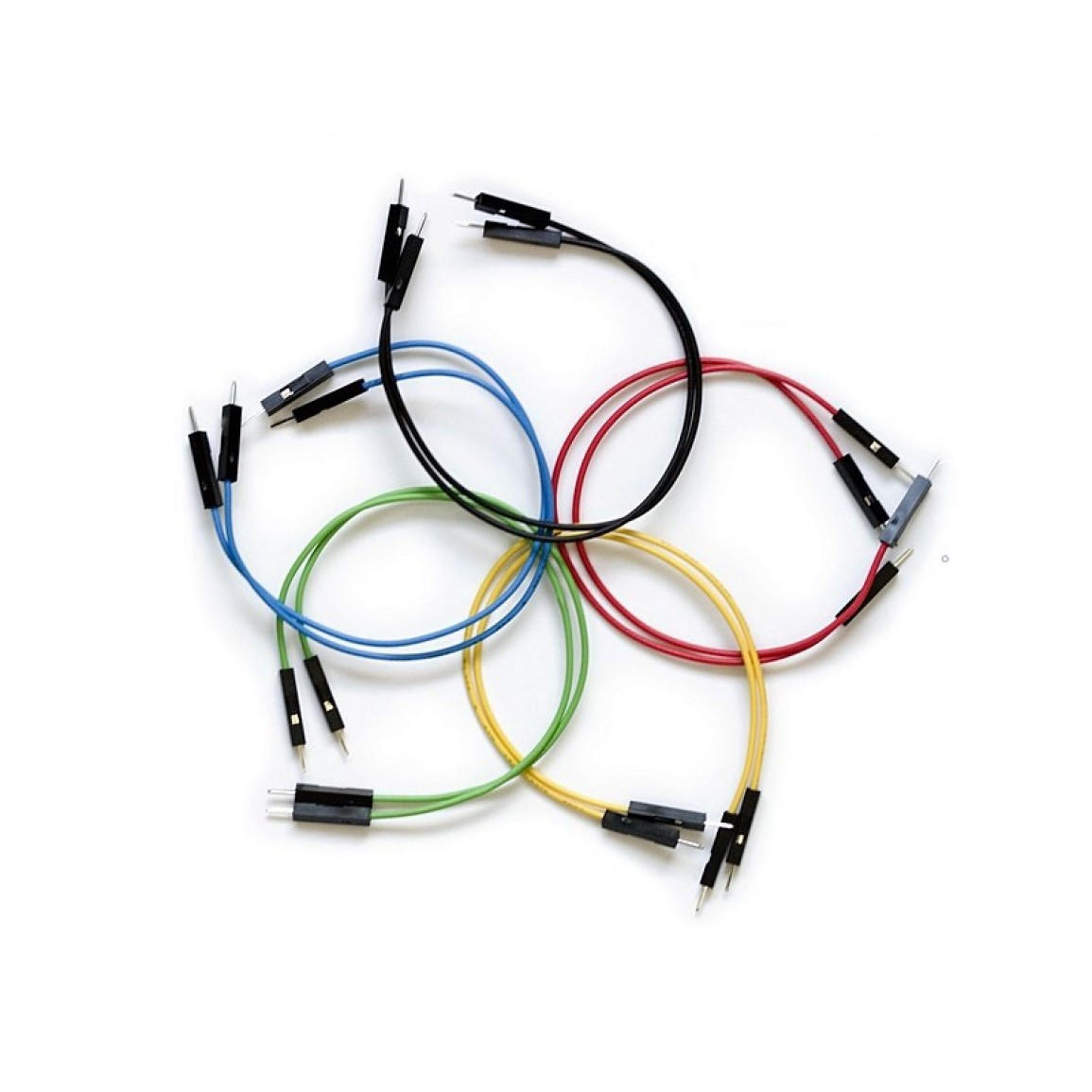
- Verbind de 5V-pin van de Arduino met de rode (+) rail en de GND-pin met de blauwe (−) rail.
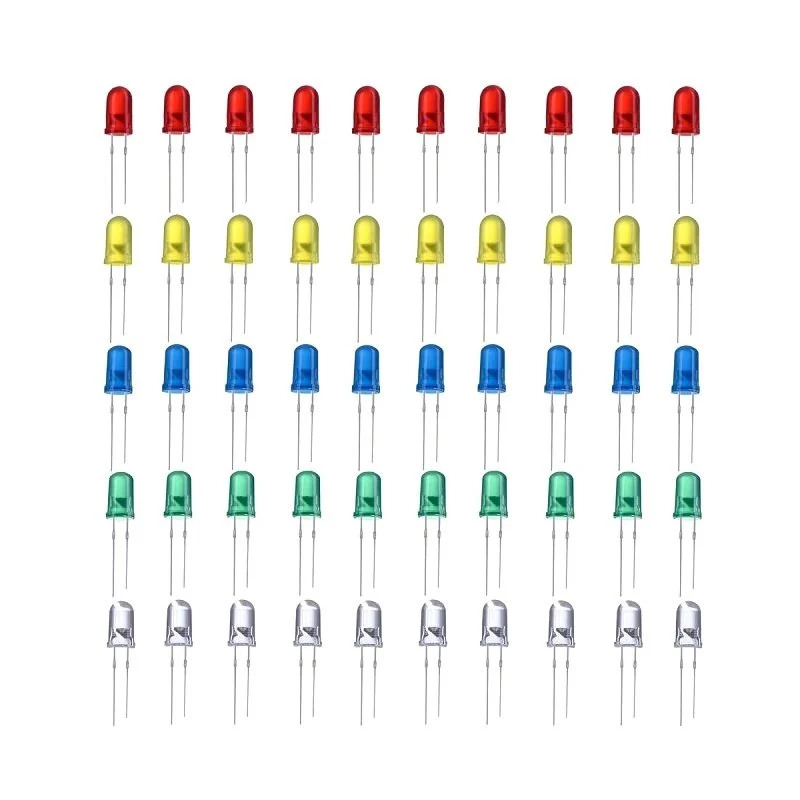
- Steek de led in twee verschillende rijen: het lange pootje (anode, +) in rij 10 en het korte pootje (kathode, −) in rij 11.
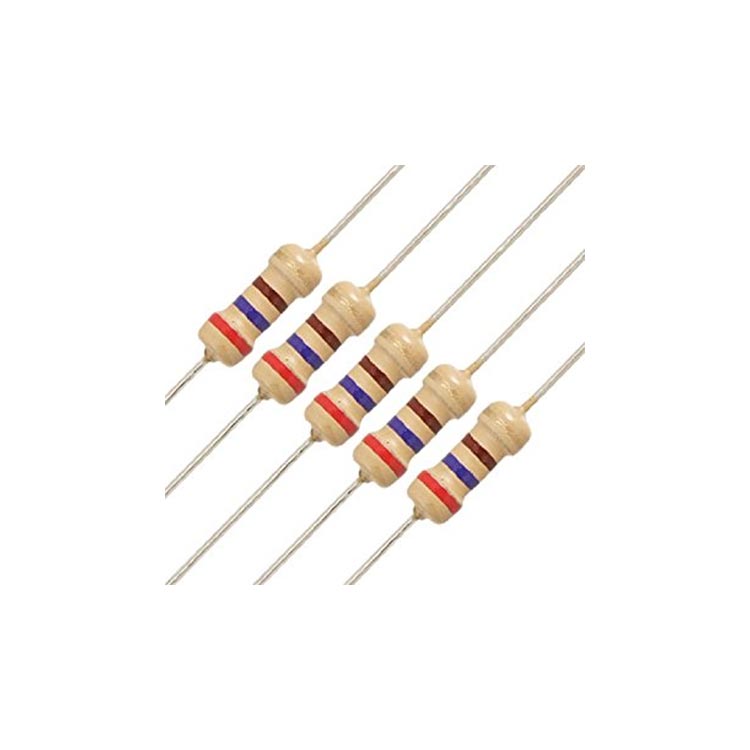
- Steek één pootje van een weerstand van 220 Ω in dezelfde rij als het korte pootje van de led (11) en het andere pootje in de blauwe (−) rail.
- Verbind digitale pin 8 van de Arduino met een jumperdraad met de rij van het lange pootje van de led (10).
- Upload de onderstaande code; de led zou één keer per seconde moeten knipperen.
1const int LED_PIN = 8;          // LED'in bağlı olduğu pin / pin the LED is wired to
2
3void setup() {
4  pinMode(LED_PIN, OUTPUT);       // pini çıkış yap / set the pin as output
5}
6
7void loop() {
8  digitalWrite(LED_PIN, HIGH);    // LED'i yak / LED on
9  delay(1000);                    // 1 sn bekle / wait 1 s
10  digitalWrite(LED_PIN, LOW);     // LED'i söndür / LED off
11  delay(1000);                    // 1 sn bekle / wait 1 s
12}
Gebruik de led-weerstandscalculator om de weerstandswaarde te kiezen die past bij de ledkleur en de voedingsspanning, en de weerstandskleurcode-tool om de waarde van een weerstand die je hebt af te lezen. Waarom je een led niet zonder weerstand aansluit, leggen we uit in Wat is een led?.
De meest gemaakte breadboardfouten
- Beide pootjes van een onderdeel in dezelfde rij steken: als beide uiteinden van een led of weerstand in dezelfde rij zitten, zijn ze kortgesloten en doet het onderdeel alsof het er niet is. Elk pootje moet in een andere rij zitten.
- Een gesplitste voedingsrail vergeten: werkt de ene helft van het board wel en de andere niet, dan is de voedingsrail waarschijnlijk in het midden gesplitst.
- GND niet delen: gebruik je een externe voeding of een tweede board, dan moeten alle GND-verbindingen met elkaar zijn verbonden; anders worden signalen onzin gelezen.
- Een knop verkeerd om plaatsen: drukknoppen met 4 pootjes staan over het middenkanaal heen. Zit hij verkeerd gedraaid, dan lijkt de knop altijd ingedrukt.
- 5 V op een 3,3V-module zetten: de ESP-01 en sommige sensoren werken op 3,3 V. Controleer altijd welke spanning je op de voedingsrail zet.
- Te lange draden laten zitten: lange, rommelige draden maken foutzoeken moeilijker. Gebruik zo kort mogelijke draden en houd een kleurenschema aan: rood voor 5V, zwart voor GND, andere kleuren voor signalen.
Wat komt er na het breadboard?
Werkt je schakeling en wil je hem blijvend maken, dan kun je hem solderen op een gaatjesprint of je eigen printplaat (PCB) ontwerpen. Maar tijdens het leren en experimenteren is het breadboard de snelste methode: een onderdeel verwisselen kost seconden.
In elk beginnersproject op BlueGrays wordt de breadboardbedrading stap voor stap getoond, samen met het schakelschema. Wil je zien waar de pins van je board zitten, bekijk dan de pinout-tool, en ben je nieuw met Arduino, lees dan Wat is Arduino?.
Veelgestelde vragen
Kun je op een breadboard solderen?
Nee. Een breadboard is bedoeld om zonder soldeer te gebruiken; solderen beschadigt de klemmetjes erin. Gebruik voor een permanente schakeling een gaatjesprint of een PCB.
Wat betekenen de rode en blauwe lijnen op een breadboard?
Ze markeren de voedingsrails langs de randen. Meestal komt de plus (5V of 3.3V) op de rail met de rode lijn en de min (GND) op de blauwe of zwarte. Deze rails lopen van begin tot eind door, maar bij sommige boards zijn ze in het midden gesplitst.
Welke jumperdraden moet ik kopen?
Male-to-male draden gebruik je op het breadboard, terwijl male-to-female en female-to-female draden op de pins van modules worden aangesloten. Van elk type één pakje kopen is de handigste manier om te beginnen.
Past een ESP32 op een breadboard?
Brede ESP32 DevKit-boards kunnen in een standaard breadboard de pinnen aan één kant bedekken. Twee breadboards naast elkaar gebruiken, of het board aan de rand plaatsen en de vrije kant bedraden, werkt goed.
Waarom vallen mijn breadboardverbindingen af en toe weg?
Bij oude of veel gebruikte boards kunnen de klemmetjes losser worden, en onderdelen met dunne pootjes zitten soms niet goed vast. Probeer het onderdeel in een andere rij te steken; houdt het probleem aan, vervang dan het board.
Projecten om hierna te bouwen
Alle projecten bekijken
LED laten knipperen
De allereerste hallo van de elektronica: één LED aan- en uitzetten. De Arduino zet de LED met korte tussenpozen aan en uit, zodat het licht snel knippert.

Twee LED's om en om laten knipperen
Twee LED's knipperen snel om de beurt: als de ene aangaat, gaat de andere uit, alsof ze elkaar een bal toegooien.

Verkeerslicht
Een kleine kopie van het verkeerslicht dat je elke dag op straat ziet. Rood brandt twee seconden, geel knippert even, groen brandt twee seconden en daarna gaat het via geel weer naar rood, steeds…

LED aansturen met een drukknop (Push)
Net als een deurbel: het licht blijft aan zolang je indrukt en gaat uit als je loslaat.

Een buzzer gebruiken
Heb je je ooit afgevraagd hoe een deurbel of alarm geluid maakt? De Arduino laat een kleine buzzer met korte tussenpozen piepen: piep, pauze, piep, pauze.

Lichtsterkte meten met een LDR
Wil je zien hoe licht je kamer is, als getal? De LDR, een klein onderdeel dat op licht reageert, meet het licht om je heen en de Arduino schrijft de waarde elke halve seconde naar je computerscherm.

Een RGB-led gebruiken
In één enkele led zitten drie kleuren verstopt: de RGB-led licht eerst rood op, dan groen, dan blauw, elke kleur een halve seconde aan en een halve seconde uit, waarna de cyclus opnieuw begint.

Raspberry Pi Pico: een externe led aansturen (breadboard)
De volgende stap na de ingebouwde led van de Pico: sluit een externe led aan op een breadboard en bestuur hem via pin GP14. Je leert hoe je elke GPIO-pin van de Pico als uitgang gebruikt, de polariteit van de led (lang pootje = anode/+, kort pootje = kathode/–) en waarom een stroombeperkende weerstand (220Ω) een must is. Zonder weerstand loopt er te veel stroom door de led en kan hij doorbranden.