
Actieve en passieve buzzer: wat is een buzzer en hoe gebruik je hem
Actieve en passieve buzzer: zo herken je het verschil, hoe een buzzer werkt, aansluiten op Arduino, de functie tone(), nootfrequenties en een melodievoorbeeld.
Een buzzer is een piepklein luidsprekertje dat een elektrisch signaal omzet in geluid. De pieptoon van een alarmsysteem, het signaal van een magnetron en de deuntjes in speelgoed komen meestal van een buzzer. In Arduino-projecten is het de goedkoopste manier om hoorbare feedback te geven, maar voor het juiste geluid moet je weten welk type buzzer je hebt.
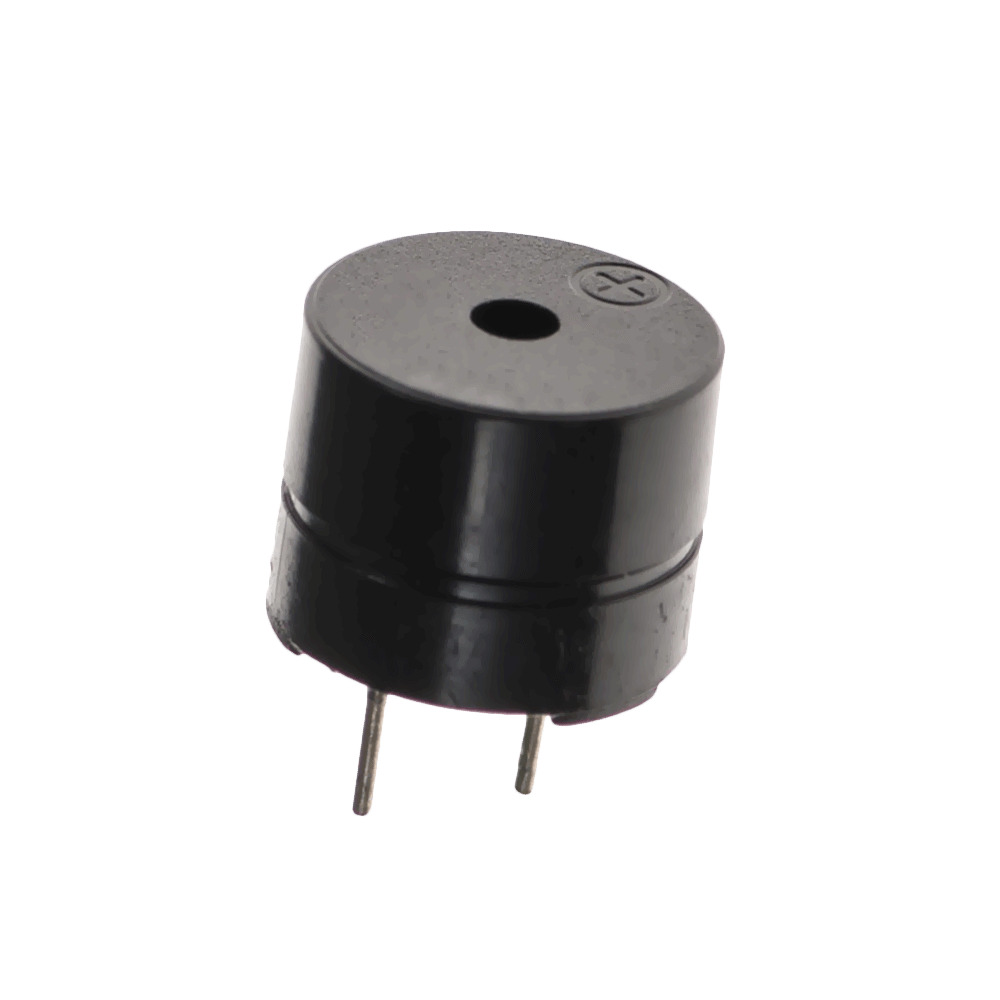
Actieve en passieve buzzer
| Eigenschap | Actieve buzzer | Passieve buzzer |
|---|---|---|
| Ingebouwde oscillator | Ja | Nee |
| Om geluid te maken | Geef hem gewoon HIGH | Heeft een blokgolf (frequentie) nodig |
| Geluid | Eén vaste toon | Elke frequentie: noten, melodieën |
| Arduino-opdracht | digitalWrite() | tone() / noTone() |
| Gebruikt voor | Alarmen, waarschuwingspieptonen | Muziek, verschillende signaaltonen |
Hoe weet je of een buzzer actief of passief is?
- Kijk naar de onderkant: een passieve buzzer heeft aan de onderkant meestal een groene printplaat; de onderkant van een actieve buzzer is afgedicht met zwarte hars.
- Zet er 5 V op: een actieve buzzer piept continu, een passieve geeft alleen een zacht tikje als je hem aansluit.
- Meet met een multimeter: de spoel van een passieve buzzer toont een lage, stabiele weerstand van ongeveer 16 Ω; een actieve geeft een onduidelijke of zeer hoge waarde.
- Controleer het stickertje: actieve buzzers hebben vaak een beschermsticker met de tekst "remove".
Een buzzer aansluiten op Arduino
Kleine buzzers nemen ongeveer 20–30 mA op, dus je kunt ze direct op een Arduino-pin aansluiten. Verbind het lange pootje (+) met een digitale pin, bijvoorbeeld pin 8, en het korte pootje met GND. Is het te luid, dan kun je een weerstand van ongeveer 100 Ω toevoegen. Grotere, krachtigere buzzers moet je aansturen via een transistor.
Noten en melodieën spelen met tone()
Bij een passieve buzzer genereert tone(pin, frequentie, duur) een blokgolf met de gevraagde frequentie. Elke noot heeft een frequentie; A4 is bijvoorbeeld 440 Hz:
| Noot | C4 | D4 | E4 | F4 | G4 | A4 | B4 | C5 |
|---|---|---|---|---|---|---|---|---|
| Frequentie (Hz) | 262 | 294 | 330 | 349 | 392 | 440 | 494 | 523 |
1const int BUZZER_PIN = 8;   // pasif buzzer / passive buzzer
2
3// Do Re Mi Fa Sol La Si Do
4int notes[] = {262, 294, 330, 349, 392, 440, 494, 523};
5
6void setup() {
7  for (int i = 0; i < 8; i++) {
8    tone(BUZZER_PIN, notes[i], 300); // 300 ms çal / play for 300 ms
9    delay(350);                      // notalar arası boşluk / gap between notes
10  }
11  noTone(BUZZER_PIN);                // sesi kapat / stop the sound
12}
13
14void loop() {
15}Veelgemaakte fouten
- Een melodie verwachten van een actieve buzzer: zijn ingebouwde oscillator maakt een vaste toon; tone() verandert de toonhoogte niet.
- PWM op pin 3 en 11 gebruiken samen met tone(): op de Uno gebruikt tone() Timer2, dus analogWrite op deze pins werkt niet goed zolang er een toon klinkt.
- Twee buzzers tegelijk laten spelen: tone() werkt maar op één pin tegelijk.
- De polariteit omdraaien: het lange pootje is positief; verkeerd om aangesloten blijft een actieve buzzer stil.
Wil je een drukknoppiano bouwen, begin dan met Een drukknop aansluiten op Arduino, en om de toonhoogte of het volume met een draaiknop in te stellen, lees je Wat is een potmeter?.
Veelgestelde vragen
Kan een buzzer zonder weerstand worden aangesloten?
Kleine buzzers nemen 20–30 mA op, dus ze kunnen direct op een pin. Voeg een serieweerstand van 100–220 Ω toe om het volume te verlagen of de pin te beschermen.
Waarom klinkt mijn buzzer zo zacht?
Als je een passieve buzzer met digitalWrite HIGH hebt gegeven, hoor je niets of alleen een tik; gebruik in plaats daarvan tone(). Noten rond de resonantiefrequentie van de buzzer (meestal 2–4 kHz) klinken luider.
Hoe laat ik een buzzer klinken op de ESP32 en Pico?
Op de ESP32 werkt tone() met de huidige Arduino-core; oudere versies gebruiken ledcWriteTone. Stel op de Pico met MicroPython de PWM-frequentie in op de noot en de duty cycle op de helft.
Wat is het verschil tussen een buzzer en een luidspreker?
Een buzzer is klein, efficiënt voor enkele tonen en werkt direct vanaf een pin. Een luidspreker geeft beter geluid over een breed frequentiebereik, maar heeft een versterker of een geluidsmodule zoals de DFPlayer nodig.
Projecten om hierna te bouwen
Alle projecten bekijken
Een buzzer gebruiken
Heb je je ooit afgevraagd hoe een deurbel of alarm geluid maakt? De Arduino laat een kleine buzzer met korte tussenpozen piepen: piep, pauze, piep, pauze.
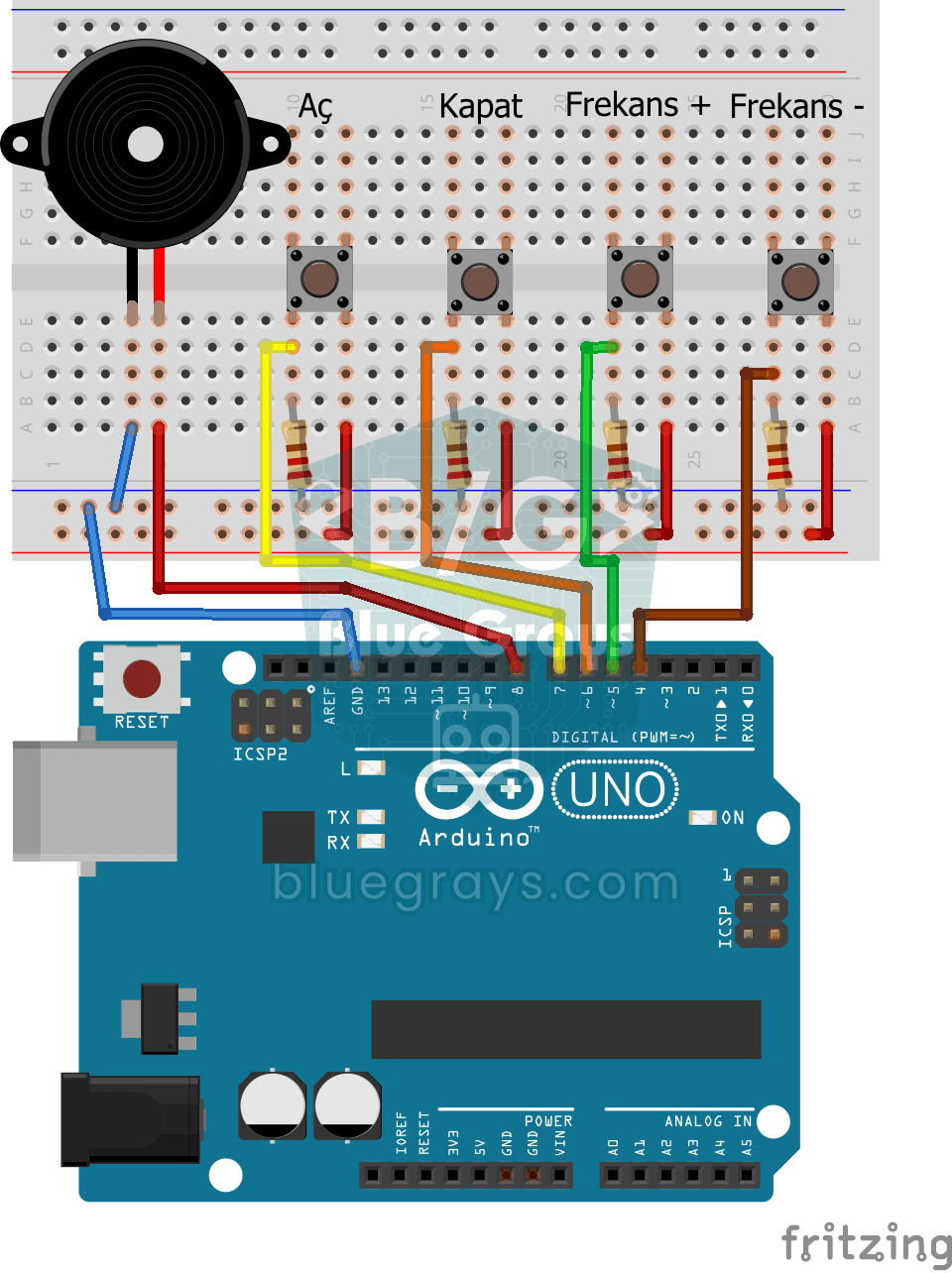
Frequentie instellen met een buzzer
Met vier knoppen bestuur je het geluid van een buzzer: één start het geluid, één stopt het en de andere twee maken het hoger of lager.
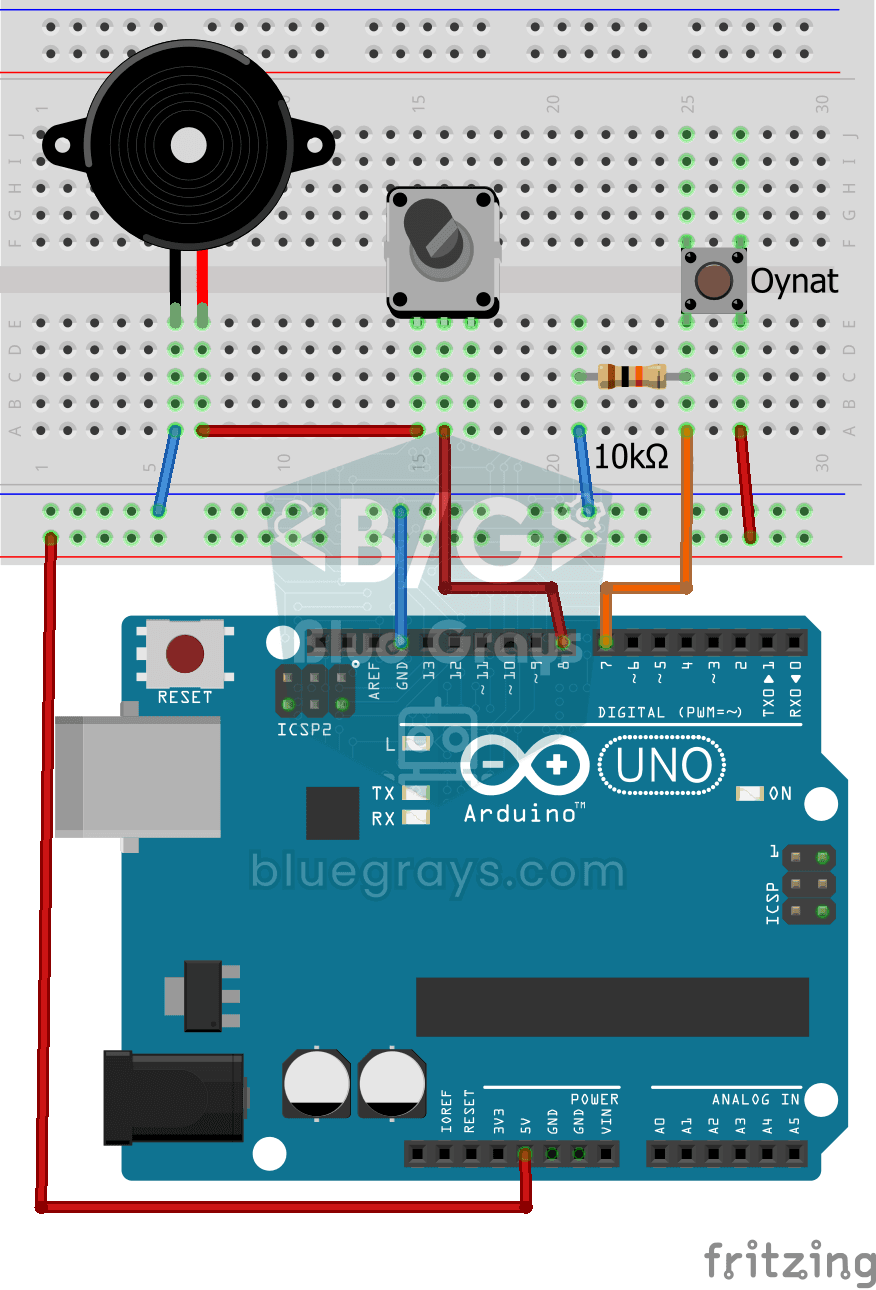
Turks volkslied met een buzzer
Druk op de knop en een kleine buzzer speelt noot voor noot het Turkse volkslied (İstiklal Marşı).
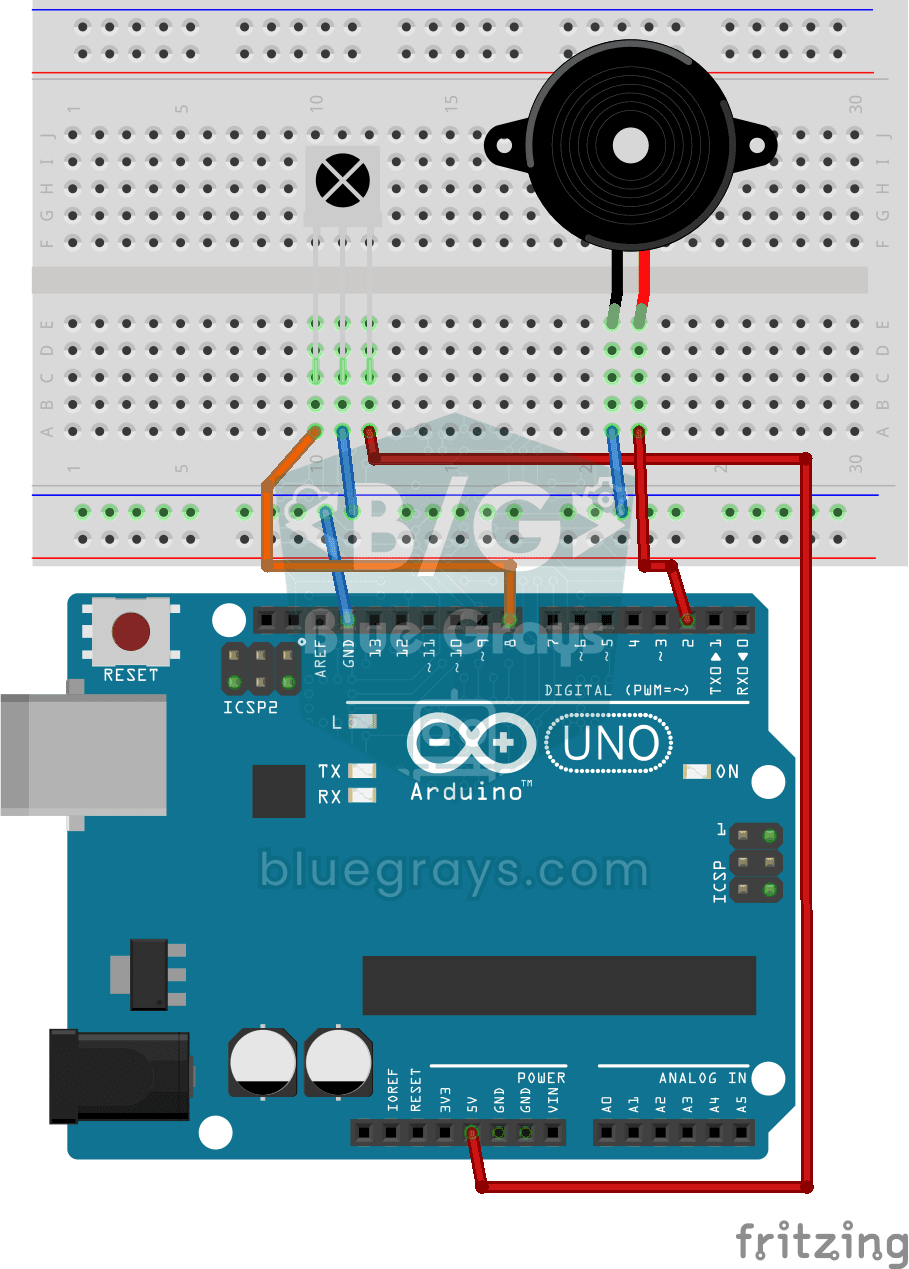
Melodieën afspelen met IR-afstandsbediening en buzzer
Bouw een muziekdoos die melodieën speelt met de knoppen van een tv-afstandsbediening.
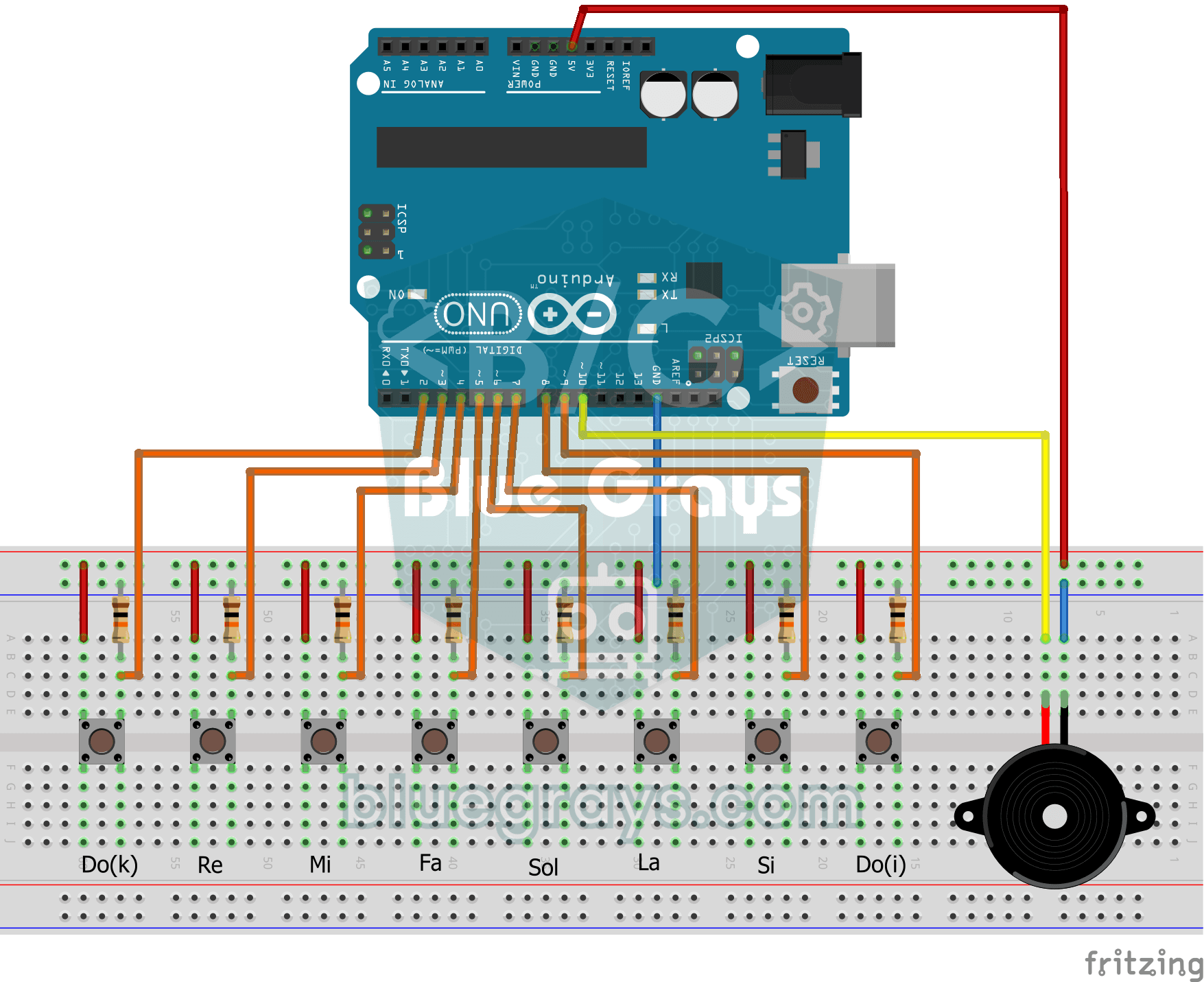
Eenvoudige piano met buzzer en knoppen
Bouw je eigen kleine piano met acht knoppen. Elke knop is één noot, van laag naar hoog: do, re, mi, fa, sol, la, si en hoge do.

Melodie afspelen met een buzzer op de ESP32
Een eenvoudige melodie (Twinkle Twinkle Little Star) afspelen met een passieve buzzer. Net als op Arduino speel je noten met de functies tone() en noTone(); met ESP32 Arduino Core 3.0+ werkt dezelfde syntaxis. Je moet een passieve buzzer gebruiken (een actieve buzzer speelt geen melodie).
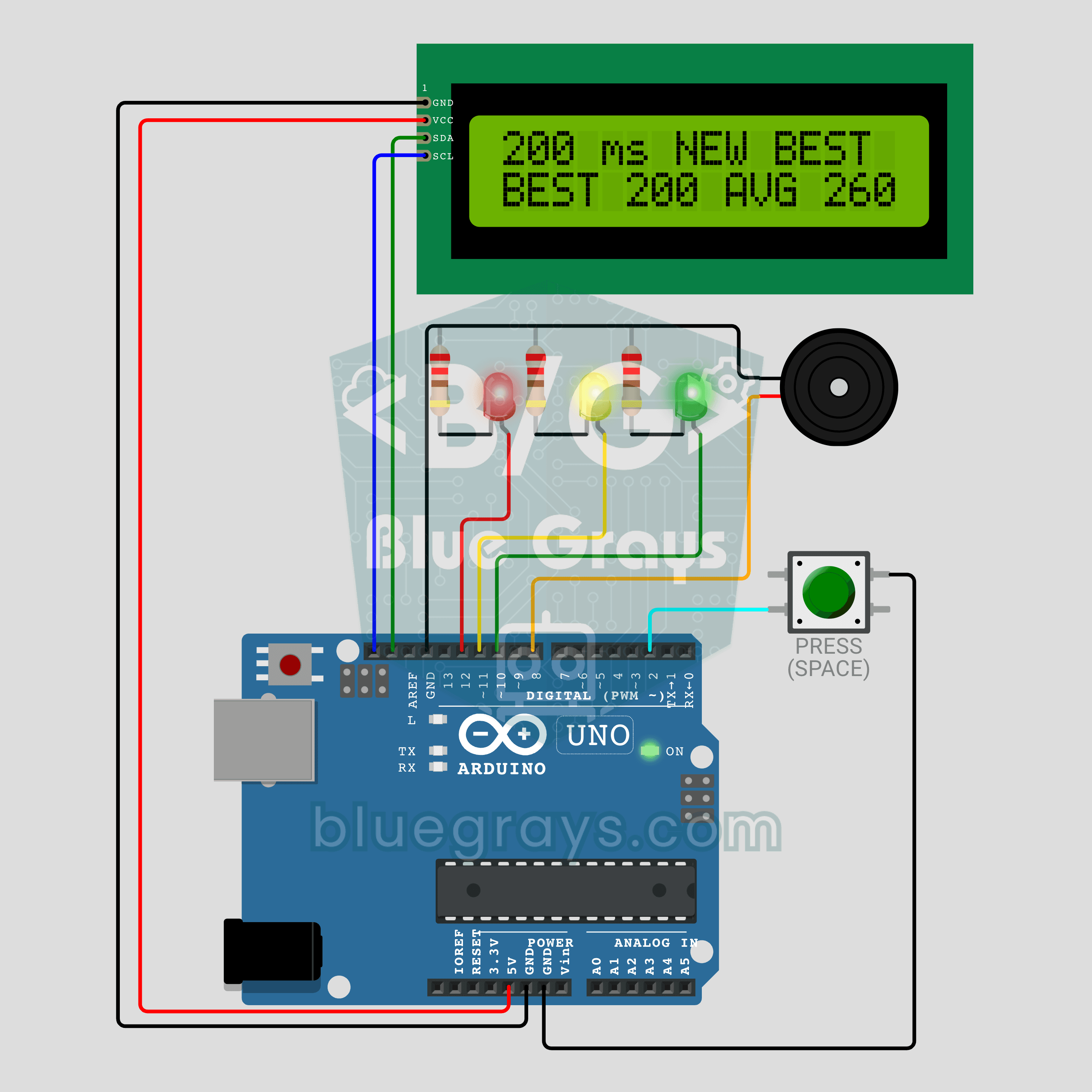
Arduino-reactietest met geluidssignaal: meet je reflexen in milliseconden (LCD + buzzer + 3 leds)
Hoe snel zijn je reflexen? Druk op de knop: rood zegt maak je klaar, geel zegt wacht, en er begint een willekeurige wachttijd van 1,5 tot 3,5 seconden. Gaat de groene led aan en piept de buzzer, druk dan opnieuw; je reactietijd verschijnt in milliseconden op de I2C-LCD, met je beste en gemiddelde tijd. Druk je vóór groen, dan toont het scherm TOO EARLY! (te vroeg) met een verliesgeluid. Houd de knop ingedrukt voor een nieuwe speler.