
Gids voor solderen op gaatjesprint: van breadboard naar permanente schakeling
Bouw een permanente schakeling op gaatjesprint: gaatjesprint of stripboard, layout plannen, female headers, jumperdraden, draadkleuren, behuizingen en een korte test.

Gaatjesprint is de goedkoopste en snelste manier om een schakeling die op je breadboard draait om te zetten in een permanente, gesoldeerde schakeling. Deze printen hebben gaatjes op een rasterafstand van 2,54 mm met een klein koperen oogje rond elk gaatje: je steekt de onderdelen erdoor, soldeert de pootjes vast en maakt de verbindingen met draad of soldeer. Het resultaat is een schakeling die niet uit elkaar valt bij trillingen, in een doosje past en maandenlang blijft werken. Het is de enige permanente methode die je dezelfde dag kunt afmaken zonder een printplaat te bestellen.
In deze gids leer je het verschil tussen gaatjesprint en stripboard, hoe je het juiste board kiest en hoe je op papier een layoutplan tekent voordat je ook maar één onderdeel plaatst. Daarna maken we de Arduino en sensormodules uitneembaar met pinheaders, leggen we verbindingen met soldeerbanen, blanke draad en jumperdraden, kiezen we een kleurenschema voor de draden, beschermen we de voedingslijn en plaatsen we de schakeling in een projectdoos. Het laatste deel behandelt de tests die je moet doen voordat je voor het eerst spanning aansluit, een Arduino-sketch die zelf kortsluitingen opspoort en de meest voorkomende fouten met hun oplossingen.

Wat is gaatjesprint en wat is het verschil met een breadboard?
De veercontacten in een breadboard worden na verloop van tijd slap, jumperdraden vallen er bij de minste trek uit en elk contact voegt een weerstand toe die schommelt tussen enkele milliohm en enkele ohm. Op je bureau is dat prima, maar in een robotauto, een deuralarm of een beregeningssysteem wordt de schakeling geschud en beginnen fouten als "soms werkt het, soms reset hij". Gaatjesprint is een prototypeprint met een koperen oogje rond elk gaatje en zonder vooraf gemaakte verbindingen ertussen. De goedkope bruine printen zijn gemaakt van met hars geïmpregneerd papier (FR-2, vaak pertinax genoemd), de groene zijn van glasvezel (FR-4). De gaatjes zitten 2,54 mm (0,1 inch) uit elkaar, wat overeenkomt met de steek van Arduino-pins, ic's en pinheaders.
| Eigenschap | Breadboard | Gaatjesprint | Stripboard | Bestelde printplaat |
|---|---|---|---|---|
| Duurzaamheid | Geen, contacten worden los | Permanent, gesoldeerd | Permanent, gesoldeerd | Permanent, het stevigst |
| Bouwtijd | Minuten | 1–3 uur | 1–2 uur | Ontwerp + 1–3 weken levering |
| Gemak van aanpassen | Heel gemakkelijk | Gemiddeld | Gemiddeld | Moeilijk |
| Kosten voor één stuk | Herbruikbaar | Heel laag | Heel laag | Laag, maar er is een minimale afname |
| Het meest geschikt voor | Experimenteren en leren | Een eenmalig permanent project | Ic's en schakelingen in rijen | Veel exemplaren en SMD-onderdelen |
Gaatjesprint of stripboard
Op gaatjesprint zit elk gaatje los met zijn eigen koperen oogje; geen enkel gaatje is verbonden met een ander. Jij maakt alle verbindingen. Dat geeft je volledige vrijheid, maar elke verbinding vraagt zijn eigen draad of soldeerbaan. Stripboard (vaak verkocht als Veroboard) heeft koperen banen langs elke rij, zodat alle gaatjes op dezelfde baan al met elkaar verbonden zijn. Je bepaalt waar een verbinding eindigt door de baan door te snijden. Stripboard is vooral snel voor ic's, maar als je vergeet de banen onder de chip door te snijden, zijn de tegenover elkaar liggende pinnen kortgesloten. Er bestaat ook een "protoboard"-type met een breadboard-indeling: rijen van 5 gaatjes met voedingslijnen aan beide kanten, zodat je een breadboardlayout bijna ongewijzigd kunt overnemen.
| Type | Materiaal en uiterlijk | Hoe je verbindt | Voordelen | Nadelen |
|---|---|---|---|---|
| Enkelzijdige gaatjesprint | FR-2, bruin, koper aan één kant | Elke verbinding met draad of een soldeerbaan | Goedkoopst, gemakkelijk te knippen | Oogjes komen los bij te veel warmte |
| Dubbelzijdige gaatjesprint (FR-4) | Groene glasvezel, doorgemetalliseerde gaatjes | Elke verbinding met draad of een soldeerbaan | Stevig, oogjes komen zelden los, solderen aan beide kanten | Iets duurder, moeilijker te knippen |
| Stripboard | FR-2 of FR-4, banen langs de rijen | Banen worden doorgesneden om verbindingen te scheiden | Snel, weinig draden | Een niet doorgesneden baan veroorzaakt kortsluiting |
| Protoboard in breadboardstijl | Meestal FR-4, rijen van 5 | Hetzelfde als een breadboard | De layout kan ongewijzigd worden overgenomen | Minder flexibel, groter |
Gereedschap en materiaal dat je nodig hebt
- Soldeerbout: temperatuurgeregeld, 40–60 W; 320–350 °C is genoeg voor loodhoudend soldeer, 350–380 °C voor loodvrij.
- Soldeertin: 0,6–0,8 mm met een fluxkern. Loodhoudend Sn60/Pb40-soldeer vloeit makkelijker; loodvrij soldeer (SAC305) vraagt een hogere temperatuur.
- Flux: pen of pasta; het maakt soldeerbanen en ontsolderen veel gemakkelijker.
- Draad: massieve geïsoleerde montagedraad van 0,5 mm (AWG 24) in meerdere kleuren, plus blanke vertinde koperdraad voor voedingslijnen.
- Connectors: 2,54 mm female en male pinheaders, 5,08 mm schroefklemmen en, indien nodig, JST-XH-connectoren.
- Knippen en meten: zijsnijtang, pincet, een multimeter (de doorgangspiep is onmisbaar) en een boortje van 3,5–4 mm of een hobbymes voor stripboard.
- Hulpmiddelen: een ontsoldeerpomp of ontsoldeerlint, een derde hand of printhouder en een loep of de camera van je telefoon.
Een layoutplan tekenen: eerst op papier
De grootste tijdverspilling bij een permanente bouw is beginnen met solderen zonder plan. Gebruik ruitjespapier waarbij elk hokje een gaatje is, of behandel de cellen van een spreadsheet als gaatjes. Maak eerst je schema definitief; als schema's lezen moeilijk voor je is, lees dan het artikel over hoe je een schakelschema leest. Plaats daarna de grote, vaste onderdelen: de Arduino Nano, het ESP32-board, de relaismodule en de connectors die de doos verlaten. Als je connectors langs de rand van de print zet, voorkom je dat kabels zich in de doos om elkaar heen winden. Houd temperatuursensoren uit de buurt van onderdelen die warm worden, zoals de spanningsregelaar en relais. Laat direct naast de voedingspin van elk ic ruimte voor een ontkoppelcondensator van 100 nF.
- Maak een lijst van de onderdelen die je gebruikt en het aantal pinnen van elk; meet hoeveel gaatjes elke module op de print beslaat.
- Zet de connectors en schroefklemmen op één rij langs een rand van de print; plaats de voedingsingang in een hoek.
- Markeer de positie van de twee rijen female headers voor de Arduino of ESP32; tel de gaatjes tussen de rijen aan de hand van de breedte van de print.
- Teken een 5V-lijn (of 3.3V) langs de ene rand van de print en een GND-lijn langs de andere, zodat elke module ze via een korte weg bereikt.
- Teken de signaalpaden; vermijd kruisingen waar mogelijk en als twee paden moeten kruisen, leid er dan één over de bovenkant met een geïsoleerde jumperdraad.
- Als je stripboard gebruikt, markeer dan elke onderbreking met een X; vergeet de banen onder de ic's niet.
- Controleer elke verbinding uit het schema door hem op het plan af te vinken met een markeerstift; er mag geen verbinding ongemarkeerd blijven.
Modules uitneembaar maken met headers
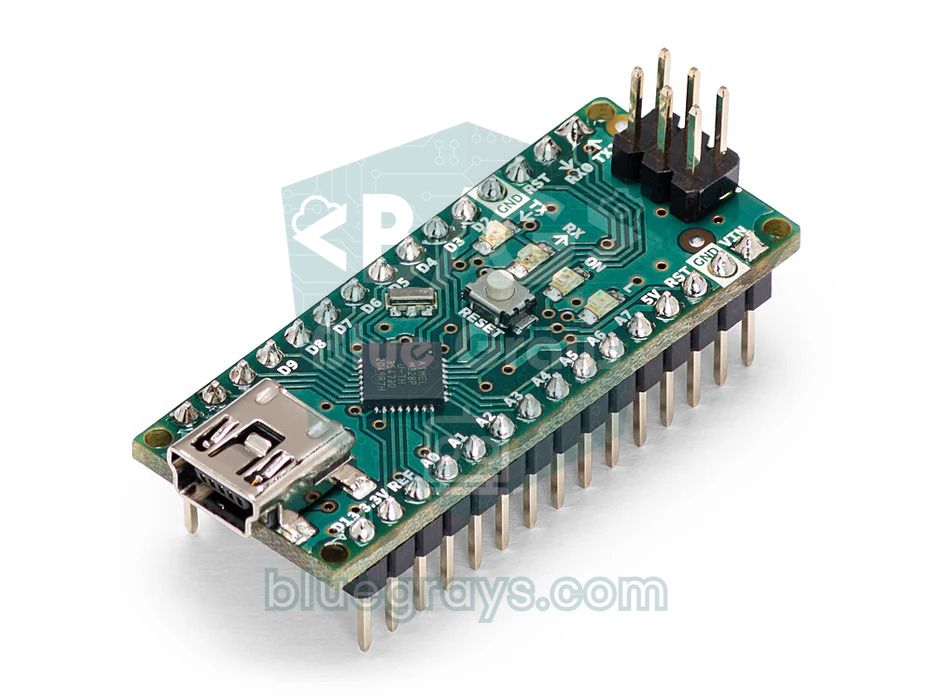
De gouden regel bij permanente schakelingen is om female pinheaders te gebruiken in plaats van de Arduino Nano, het ESP32-board of de sensormodules rechtstreeks op de print te solderen. Zo kun je een nieuw board insteken als er een kapotgaat, code uploaden buiten de schakeling en dezelfde Nano in een ander project hergebruiken. Voor een Arduino Nano heb je twee female headers van 15 pinnen nodig; voor een ESP32 DevKit twee headers van 15 of twee van 19 pinnen, afhankelijk van het board. Bij de Nano blijven er 5 lege gaatjes tussen de twee rijen (de rijen liggen 15,24 mm uit elkaar, dat is 6 gaatjesstappen); ESP32-boards hebben verschillende breedtes, dus tel eerst de gaatjes tussen de twee rijen op je eigen board. De male pinnen van sensormodules passen op dezelfde manier in female sockets.
| Connector | Gebruik | Stroom (ca.) | Opmerking |
|---|---|---|---|
| Female pinheader 2,54 mm | Socket voor Arduino, ESP32 en modules | 1–3 A per pin | Knip op de gewenste lengte met een zijsnijtang |
| Male pinheader 2,54 mm | Externe verbindingen met jumperdraden, testpunten | 1–3 A per pin | Een rij van 4 is handig voor serieel en I2C |
| Schroefklem 5,08 mm | Voedingsingang, motor, pomp, 12V-lijnen | 10 A en meer, afhankelijk van het model | Je kunt kabels losmaken zonder te ontsolderen |
| JST-XH 2,5 mm | Batterij, sensorkabel, een verbinding die niet omgedraaid kan worden | 3 A | Gepolariseerd, dus niet verkeerd om aan te sluiten |
| DC-jack 5,5×2,1 mm | Ingang voor voedingsadapter | 2–5 A, afhankelijk van het model | De middenpin is meestal positief |
Routing: soldeerbanen, blanke draad en jumperdraden
Er zijn drie manieren om op gaatjesprint verbindingen te maken. Een soldeerbaan verbindt twee of drie naburige oogjes met veel flux en soldeer; het is snel voor korte signalen met lage stroom, maar lange banen worden broos. Blanke vertinde draad leg je over de oogjes en soldeer je om de twee of drie gaatjes vast; het is de stevigste optie voor lange lijnen zoals 5V en GND. De pootjes die je van weerstanden en diodes knipt, zijn daarvoor een prima bron. Een geïsoleerde jumperdraad is een korte draad over de bovenkant waar twee banen kruisen. Een draad van 0,5 mm voert comfortabel zo'n 1 A; gebruik voor belastingen die meer stroom trekken, zoals een motor, een pomp of een ledstrip, dikkere draad of soldeer twee draden naast elkaar.
- Soldeer eerst de laagste onderdelen: draadbruggen, weerstanden en diodes. Buig hun pootjes 30–45 graden zodat ze er niet uitvallen als je de print omdraait.
- Plaats daarna de ic-voetjes en pinheaders; soldeer eerst één pin, corrigeer de uitlijning en ga dan verder.
- Plaats na de keramische condensatoren, transistors en leds pas als laatste de elco's, schroefklemmen en relais.
- Maak elke verbinding af in 2–3 seconden: raak met de punt van de bout zowel het oogje als het pootje aan en voer het soldeer van de tegenovergestelde kant toe; het resultaat moet een klein, glanzend kegeltje zijn.
- Knip de pootjes na het solderen af met een zijsnijtang en veeg de afgeknipte stukjes van je werkbank; één losse poot onder de print betekent kortsluiting.
- Controleer als elk deel klaar is de verbindingen die je net gemaakt hebt met de doorgangsstand van de multimeter; een probleem vroeg vinden is veel makkelijker dan er later naar zoeken.
Als je niet zeker bent van je techniek, doe dan eerst de oefeningen in de gids hoe je soldeert. Een koude soldeerverbinding ziet er grijs en dof uit en sluit niet helemaal om het pootje; bij trillingen breekt de verbinding en komt de fout pas naar voren als de schakeling geschud wordt.
Kleurenschema voor draden
Een kleurenschema is geen standaard maar een gewoonte; als je in elk project hetzelfde gebruikt, zie je maanden later bij het openen van de doos in één oogopslag wat waar naartoe gaat. Het belangrijkste is dat je de kleuren voor voeding en massa nooit voor iets anders gebruikt. Als er meer dan één spanning is (bijvoorbeeld een pomp van 12 V, een Arduino van 5 V en een sensor van 3,3 V), krijgt elke spanning zijn eigen kleur.
| Kleur | Voorgestelde betekenis | Voorbeeld |
|---|---|---|
| Rood | 5V of de positieve hoofdvoeding | 5V-lijn van de Arduino |
| Oranje | 3.3V | Voeding voor de ESP32 en 3,3V-sensoren |
| Zwart | GND | Alle massaverbindingen (GND) |
| Wit of grijs | VIN, 9–12 V-ingang | Ingang voor adapter en batterij |
| Geel | Digitale en analoge ingangssignalen | Knop, sensoruitgang |
| Groen | Uitgangssignalen | Led, relais, MOSFET-gate |
| Blauw en paars | Communicatielijnen | I2C SDA/SCL, UART TX/RX, SPI |
Houd draden zo kort mogelijk, laat ze plat op de print liggen en buig ze in rechte hoeken; lange draden die in de lucht hangen vangen ruis op en worden bekneld en breken als je de doos sluit. Bind een lange bundel vast met een kabelbinder en schrijf naast elke connector een label: korte notities als "12V", "GND" of "SDA" besparen veel tijd bij het problemen oplossen.
De voedingslijn beschermen
Een permanente schakeling blijft maandenlang onder spanning, dus de voeding verdient wat extra zorg. Een 1N5819 Schottkydiode in serie met de ingang beschermt de schakeling als de adapter verkeerd om wordt aangesloten en laat bij lage stromen maar 0,3–0,4 V vallen; een 1N4007 werkt ook, maar kost ongeveer 0,7–1 V. Een elco van 100 µF bij de ingang en een keramische condensator van 100 nF naast elk ic vlakken de spanningsdips af die ontstaan als een motor of relais inschakelt. Een resettable zekering (polyfuse) van 500 mA onderbreekt de lijn bij kortsluiting en herstelt zichzelf zodra hij is afgekoeld. Als je een voedings-led toevoegt, bereken dan de weerstandswaarde met de led-weerstandscalculator. Ook belangrijk is dat de massa's van motoren, servomotoren en sensoren op één punt samenkomen; waarom, leggen we uit in het artikel over gemeenschappelijke massa.
Testen en problemen oplossen
Zodra de print klaar is, is het verleidelijk om er meteen spanning op te zetten, maar een kortsluiting kan binnen enkele minuten de regelaar of de Arduino doorbranden. Volg de volgorde hieronder en je vangt bijna elk probleem voordat je spanning aansluit. Als je niet weet hoe je de doorgangs- en weerstandsstanden van je multimeter gebruikt, lees dan de gids hoe je een multimeter gebruikt.
- Bekijk de onderkant van de print bij goed licht met een loep, of maak een close-up met je telefoon; zoek naar dunne soldeerbruggen tussen naburige oogjes.
- Meet met losgekoppelde Arduino en modules de weerstand tussen 5V en GND. Als de waarde dicht bij nul blijft, is er kortsluiting; een waarde die stijgt terwijl de condensatoren opladen is normaal.
- Controleer bij stripboard dat er geen doorgang is tussen twee naburige banen op elk punt waar doorgesneden moet zijn.
- Zet voor het eerst spanning erop met de modules en de Arduino losgekoppeld; meet de juiste spanning op de 5V- en GND-pinnen van de headers.
- Steek daarna alleen de Arduino erin en upload de kortsluitingstest-sketch hieronder.
- Steek de modules één voor één erin en probeer de schakeling elke keer; als er iets misgaat, controleer dan de verbindingen van de module die je het laatst hebt toegevoegd.
De sketch hieronder zoekt zelf naar soldeerbruggen tussen de pinnen van de Arduino Nano. Eerst zet hij elke pin als ingang met de interne pull-upweerstand; een pin die ondanks de pull-up LOW leest, is kortgesloten met GND. Daarna stuurt hij de pinnen één voor één 20 microseconden lang LOW en leest hij alle andere; een pin die op dat moment LOW leest, is verbonden met de aangestuurde pin. De resultaten zie je in de Serial Monitor op 9600 baud.
1// Delikli pertinaks kısa devre testi / perfboard short-circuit test
2// Yalnız Arduino Nano takılıyken, modül soketleri boşken çalıştır
3// Run with only the Arduino Nano plugged in and module sockets empty
4
5// D0-D1 (USB seri), D13 (kart LED'i) ve A6-A7 (yalnız analog) yok
6// D0-D1 (USB serial), D13 (onboard LED) and A6-A7 (analog only) are skipped
7const uint8_t pinler[] = {2, 3, 4, 5, 6, 7, 8, 9, 10, 11, 12, A0, A1, A2, A3, A4, A5};
8const uint8_t PIN_SAYISI = sizeof(pinler) / sizeof(pinler[0]);
9bool gndKisa[PIN_SAYISI];   // GND'ye kısa olan pinler / pins shorted to GND
10
11void pinAdi(uint8_t pin) {
12  if (pin >= A0) {
13    Serial.print('A');
14    Serial.print(pin - A0);
15  } else {
16    Serial.print('D');
17    Serial.print(pin);
18  }
19}
20
21void setup() {
22  Serial.begin(9600);
23  for (uint8_t i = 0; i < PIN_SAYISI; i++) {
24    pinMode(pinler[i], INPUT_PULLUP);   // hepsi yukarı çekili giriş / all inputs with pull-up
25  }
26  delay(10);
27  uint8_t sorun = 0;
28
29  // 1) GND'ye kısa devre: çekme direncine rağmen LOW okunan pin
30  // 1) Short to GND: a pin that reads LOW despite the pull-up
31  for (uint8_t i = 0; i < PIN_SAYISI; i++) {
32    gndKisa[i] = (digitalRead(pinler[i]) == LOW);
33    if (gndKisa[i]) {
34      pinAdi(pinler[i]);
35      Serial.println(F(" -> GND ile kisa devre / shorted to GND"));
36      sorun++;
37    }
38  }
39
40  // 2) Pinler arası köprü: birini çok kısa LOW yap, diğerlerini oku
41  // 2) Bridges between pins: pull one LOW very briefly, read the others
42  for (uint8_t i = 0; i < PIN_SAYISI; i++) {
43    digitalWrite(pinler[i], LOW);       // önce çekme direncini kapat / disable the pull-up first
44    pinMode(pinler[i], OUTPUT);         // sonra LOW sür / then drive LOW
45    delayMicroseconds(20);
46    for (uint8_t j = i + 1; j < PIN_SAYISI; j++) {
47      if (!gndKisa[j] && digitalRead(pinler[j]) == LOW) {
48        pinAdi(pinler[i]);
49        Serial.print(F(" <-> "));
50        pinAdi(pinler[j]);
51        Serial.println(F(" kopru / bridge"));
52        sorun++;
53      }
54    }
55    pinMode(pinler[i], INPUT_PULLUP);   // pini hemen bırak / release the pin at once
56  }
57
58  Serial.print(F("Bitti, sorun sayisi / done, issues: "));
59  Serial.println(sorun);
60}
61
62void loop() {
63}| Onderdeel van de code | Wat het doet |
|---|---|
| pinler[] array | De te testen pinnen; D0 en D1 zitten op de seriële USB-lijn, D13 is verbonden met de ingebouwde led en A6 en A7 zijn alleen analoog, dus ze staan niet in de lijst |
| INPUT_PULLUP | Trekt elke pin via een interne weerstand van ongeveer 20–50 kΩ omhoog naar 5V; een pin die niets doet leest HIGH |
| 1e lus | Meldt pinnen die LOW lezen terwijl ze HIGH zouden moeten lezen als kortsluiting naar GND |
| 2e lus | Stuurt kort één pin LOW; elke andere pin die tegelijk LOW leest, is ermee verbonden |
| delayMicroseconds(20) | De pin wordt maar heel kort aangestuurd, dus er loopt niet lang stroom als een pin kortgesloten is met 5V |
| Symptoom | Waarschijnlijke oorzaak | Oplossing |
|---|---|---|
| Niets werkt, de regelaar wordt heet | Een kortsluiting tussen 5V en GND, een elco verkeerd om geplaatst | Schakel de voeding uit, meet de weerstand tussen 5V en GND, zoek de brug |
| Werkt en stopt als je schudt | Een koude soldeerverbinding of een gescheurde soldeerbaan | Soldeer de verdachte verbindingen opnieuw met flux |
| Eén module reageert helemaal niet | Gespiegelde layout, header in de verkeerde volgorde gesoldeerd | Vergelijk de pinnen één voor één met het schema met behulp van doorgang |
| Twee signalen beïnvloeden elkaar | Een niet doorgesneden baan of een dunne soldeerbrug | Snijd de baan helemaal door, verwijder de brug met ontsoldeerlint |
| De Arduino reset als de motor start | Een dunne voedingslijn, een ontbrekende condensator, geen gemeenschappelijke massa | Maak de voedingslijn dikker, voeg 100 µF toe, verbind de massa's op één punt |
| Een oogje is losgekomen | Te veel warmte of de bout te lang vastgehouden | Verbind het gebroken punt met een naburig oogje via een korte draad |
Behuizingen: projectdoos, schroefklemmen en kabelinvoer
Zodra de print werkt, beschermt een projectdoos hem tegen stof en kortsluiting en geeft hem een afgewerkte uitstraling. ABS-kunststof dozen zijn makkelijk te boren; als je gaten van 3 mm in de hoeken van de print boort en hem met M3-afstandhouders 8–10 mm boven de bodem van de doos plaatst, raken de soldeerpunten aan de onderkant de doos niet. Als je elke externe kabel op schroefklemmen aansluit, hoef je nooit iets door te knippen om de schakeling eruit te halen. Plaats bij dozen die buiten worden gebruikt een kabelwartel (zoals PG7) bij de kabelinvoer en voeg binnenin met een kabelbinder trekontlasting toe, zodat een kabel waaraan getrokken wordt de soldeerverbinding niet belast. Als de regelaar of relaisdriver warm wordt, boor dan een paar ventilatiegaten.
- Controleer vóór het monteren dat de print in de doos past en dat het deksel niet op de draden drukt.
- Lijn de USB-aansluiting uit met de rand van de doos, of bevestig een USB-verlengkabel aan de doos, zodat je hem niet hoeft te openen om de code bij te werken.
- Monteer onderdelen waar de gebruiker mee werkt, zoals knoppen, leds en het display, op het deksel en verbind ze met de print via JST of headers, zodat het deksel helemaal losgenomen kan worden.
- Als je een relais gebruikt dat netspanning schakelt, scheid dan de 230 V-kant fysiek van de laagspanningskant en dek de schroefklemmen af.
Wanneer gaatjesprint, wanneer een printplaat?
Voor één permanente schakeling, een schoolproject of wat domotica is gaatjesprint de verstandigste keuze. Als je drie of meer exemplaren van dezelfde schakeling bouwt, SMD-onderdelen gebruikt of de schakeling erg vol is, bespaart een bestelde printplaat tijd en is hij betrouwbaarder. Het goede nieuws: het layoutplan en het schema dat je voor de gaatjesprint hebt getekend, zijn ook het startpunt van een printontwerp. Bekijk voor de volgende stap de gids printontwerp met EasyEDA. Voor een kleine permanente schakeling op batterijen is de Arduino Pro Mini een van de makkelijkste boards om op gaatjesprint te plaatsen.
De beste manier om van breadboard naar een permanente schakeling over te stappen, is beginnen met een project dat je al aan de praat hebt. In de BlueGrays-app vind je projecten zoals een stoplicht, temperatuur- en vochtigheidsmeting, slimme trapverlichting en een beregeningsstation, elk met een schakelschema en code stap voor stap; probeer ze eerst op een breadboard en zet ze daarna over op gaatjesprint met de stappen uit deze gids.
Veelgestelde vragen
Wat is gaatjesprint?
Gaatjesprint is een prototypeprint met gaatjes op een raster van 2,54 mm en een koperen oogje rond elk gaatje. Je steekt onderdelen door de gaatjes en soldeert ze vast, en maakt verbindingen met draad of soldeerbanen. Het wordt gebruikt om een breadboardschakeling permanent te maken.
Wat is het verschil tussen gaatjesprint en stripboard?
Op gaatjesprint is elk gaatje los en maak jij alle verbindingen. Stripboard heeft koperen banen langs de rijen, zodat gaatjes op dezelfde baan al verbonden zijn en verbindingen worden gescheiden door de baan door te snijden. Stripboard vraagt minder draden, maar een niet doorgesneden baan veroorzaakt kortsluiting.
Hoe soldeer je op gaatjesprint?
Stel de bout in op 320–350 °C, raak met de punt tegelijk het oogje en het pootje aan, voer soldeer van de tegenovergestelde kant toe en rond af in 2–3 seconden. Een goede verbinding is een klein, glanzend kegeltje. Soldeer eerst de lage onderdelen en de hoge als laatste.
Hoe verbind je banen op gaatjesprint?
Over korte afstanden kun je naburige oogjes met flux en soldeer verbinden. Leg voor lange lijnen en voedingslijnen blanke vertinde draad of afgeknipte weerstandspootjes over de oogjes en soldeer ze vast. Gebruik geïsoleerde jumperdraden aan de bovenkant waar banen kruisen.
Kun je een Arduino direct op gaatjesprint solderen?
Dat kan, maar het wordt niet aanbevolen. Met female pinheaders kun je de Arduino eruit halen, vervangen als hij kapotgaat en in een ander project hergebruiken. Twee female headers van 15 pinnen zijn genoeg voor een Arduino Nano.
Hoe vind je een kortsluiting op gaatjesprint?
Bekijk eerst de onderkant met een loep en gebruik dan de doorgangsstand van de multimeter tussen naburige oogjes en tussen 5V en GND. Als je een kortsluiting vindt, verwijder de brug dan met ontsoldeerlint. Met de Arduino erin kun je ook met een testsketch naar bruggen tussen pinnen zoeken.
Projecten om hierna te bouwen
Alle projecten bekijken
LED laten knipperen
De allereerste hallo van de elektronica: één LED aan- en uitzetten. De Arduino zet de LED met korte tussenpozen aan en uit, zodat het licht snel knippert.

Verkeerslicht
Een kleine kopie van het verkeerslicht dat je elke dag op straat ziet. Rood brandt twee seconden, geel knippert even, groen brandt twee seconden en daarna gaat het via geel weer naar rood, steeds…

Afstand meten met HC-SR04 (Serial-weergave)
De HC-SR04-sensor werkt net als een vleermuis die in het donker zijn weg vindt: hij stuurt een geluid uit dat je niet kunt horen, luistert naar de echo en meet hoe ver het object voor hem staat.

Temperatuur en luchtvochtigheid met DHT11
Hoe warm is je kamer, en is de lucht vochtig of droog? De DHT11-sensor meet temperatuur en luchtvochtigheid en de Arduino schrijft de waarden op een lcd-scherm met twee regels, dat om de paar…

Slimme trap- en gangverlichting
Stap op de trap of in de gang en de lampjes gaan trede voor trede aan, in de richting waarin je loopt.

Slim bewateringsstation
Een tuinier die je planten zelf water geeft, zodat ze niet uitdrogen terwijl jij op vakantie bent.

Slimme elektronische kluis
Een kleine kluis voor je waardevolle spullen die opent met een code. Je tikt je viercijferige code in op het toetsenbord; klopt hij, dan opent de servomotor het slot, gaat het groene lampje aan en…