
Een pcb ontwerpen: stap-voor-stap EasyEDA-gids voor beginners
Een pcb ontwerpen in EasyEDA: schema, footprints, plaatsing, spoorbreedte, kopervlak, DRC, Gerbers en bestellen, plus een Arduino Nano-board en KiCad.
Pcb-ontwerp betekent dat je een schakeling die je met draden op een breadboard hebt gebouwd, omzet in een permanente printplaat, waarin koperen sporen de componenten verbinden. Daar heb je tegenwoordig geen dure software of fabriek meer voor nodig: met de gratis EasyEDA teken je het schema in je browser, ontwerp je het board, genereer je de productiebestanden en bestel je met een paar klikken. Een of twee weken later heb je professioneel ogende printplaten in handen.
In deze gids doorloop je de hele workflow stap voor stap, met een klein sensorboard op basis van de Arduino Nano als voorbeeld: het schema tekenen, voor elk onderdeel de juiste footprint kiezen, de onderdelen plaatsen, de spoorbreedte afstemmen op de stroom, een GND-kopervlak toevoegen, met DRC op fouten jagen, Gerber-bestanden genereren, bestellen en het board testen als het binnenkomt. Aan het eind bespreken we de ontwerpfouten die beginners het vaakst maken en vergelijken we EasyEDA kort met het krachtige alternatief KiCad.

Wat is een pcb en waarom overstappen van breadboard naar pcb?
Een pcb bestaat uit dunne koperlagen op een plaat van glasvezelversterkt epoxy (FR-4). De meeste hobbyboards zijn tweelaags: er zit koper aan de boven- en onderkant, en de twee lagen zijn verbonden via kleine doorgemetalliseerde gaatjes, vias genoemd. De groene (of anders gekleurde) laag over het koper is het soldeermasker; het beschermt de sporen en zorgt dat tin alleen aan de pads blijft plakken. De witte opdruk bovenop is de silkscreen-laag. Een breadboard is ideaal om dingen uit te proberen, maar draden komen los door trillingen, lange jumpers vangen ruis op en de schakeling past niet in een behuizing. Een pcb geeft een stevig, compact en herhaalbaar resultaat dat makkelijk te debuggen is.
| Eigenschap | Breadboard | Gaatjesprint | PCB |
|---|---|---|---|
| Duurzaamheid | Tijdelijk, draden komen los | Permanent, met de hand gesoldeerd | Permanent en stevig |
| Voorbereidingstijd | Minuten | Uren (elke verbinding met de hand) | Een paar uur ontwerpen, 1–2 weken voor productie en verzending |
| Kopieën maken | Elke keer opnieuw bouwen | Elke keer opnieuw solderen | Zoveel als je wilt uit dezelfde bestanden |
| Uiterlijk en formaat | Groot, een kluwen draden | Gemiddeld | Klein en netjes |
| SMD-onderdelen | Niet mogelijk | Lastig | Makkelijk |
| Het beste voor | Experimenteren en leren | Eenmalige eenvoudige schakelingen | Afgeronde projecten, meerdere exemplaren |
Voorbeeldproject: een sensorboard op basis van de Arduino Nano
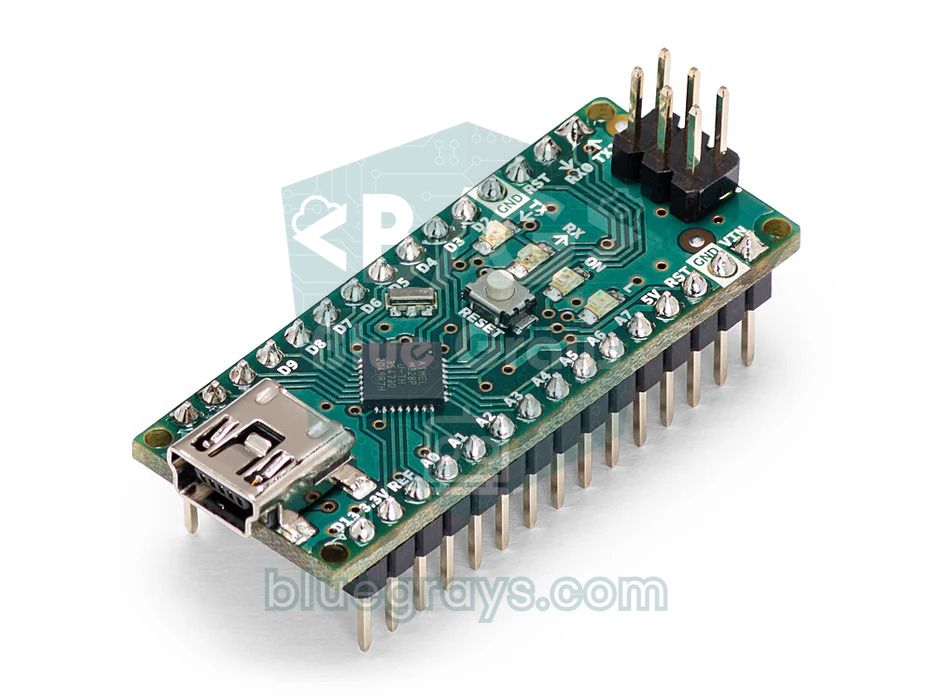
In de hele gids verhuizen we een schakeling die mensen vaak op een breadboard bouwen naar een pcb: een Arduino Nano, een DHT22-sensor voor temperatuur en luchtvochtigheid, een vierpins header voor een I2C-OLED-display, twee knoppen, een led en een passieve buzzer. In plaats van de Nano rechtstreeks op het board te solderen, steken we hem in twee female headers van 15 pins, zodat je hem eruit kunt halen voor een ander project of makkelijk kunt vervangen als hij kapotgaat. Het board krijgt via een schroefklem een adapter van 7–12 V en is met een diode beveiligd tegen omgekeerde polariteit. Voor de pinnummers, zie Arduino Nano-pinout.
| Ref | Onderdeel | Waarde | Footprint | Aansluiting op de Nano |
|---|---|---|---|---|
| U1 | Arduino Nano (op female headers) | - | 2 × 1×15 female header, 2,54 mm, rijen 15,24 mm uit elkaar | - |
| U2 | DHT22-sensor | - | 1×4 pins, 2,54 mm | D2 (data), 5V, GND |
| R1 | Pull-upweerstand | 10 kΩ | Axiaal THT, steek 10,16 mm | Tussen D2 en 5V |
| J1 | OLED-header | GND, VCC, SCL, SDA | 1×4 female header, 2,54 mm | A5 (SCL), A4 (SDA), 5V, GND |
| SW1, SW2 | Knop | 6 × 6 mm | THT-tactschakelaar met 4 pinnen | D3 en D4, andere kant naar GND |
| D2 | LED | 5 mm rood | Led 5 mm, steek 2,54 mm | D6 |
| R2 | Ledweerstand | 330 Ω | Axiaal THT, steek 10,16 mm | Tussen D6 en de led |
| BZ1 | Passieve buzzer | 12 mm | Buzzer 12 mm, steek 7,6 mm | D8 |
| D1 | Schottkydiode | 1N5819 | DO-41 axiaal | Tussen klem + en VIN |
| C1 | Elco | 100 µF / 25 V | Radiaal, steek 2,5 mm | Tussen VIN en GND |
| J2 | Schroefklem | 2 pins | Steek 5,08 mm | Ingang 7–12 V |
Pcb-ontwerpworkflow: 7 stappen
- Schema: Teken de schakeling met symbolen en controleer elke verbinding.
- Footprints: Kies de pad- en gatenindeling die elk symbool op het board krijgt.
- Plaatsing: Stel de boardgrootte in en plaats de onderdelen in logische groepen.
- Sporen: Teken de verbindingen als koperen sporen; houd voedingssporen breed.
- Kopervlak: Vul de lege gebieden met koper dat met GND is verbonden.
- DRC: Controleer de ontwerpregels en los de fouten op.
- Gerber en bestellen: Genereer de productiebestanden, controleer ze en upload ze naar een fabrikant.
1. Het schema tekenen in EasyEDA
EasyEDA bestaat in twee edities: de oudere, eenvoudigere Standard en de nieuwere, krachtigere Pro. Beide zijn gratis en werken in de browser of als downloadbare desktopclient. Begin je net, start dan met Pro. Maak na het aanmaken van een gratis account een nieuw project; zodra het opent, krijg je een leeg schemablad. Zoek in het paneel Library naar de naam van het onderdeel of het LCSC-onderdeelnummer en plaats het op het schema; basisonderdelen zoals weerstanden, condensatoren en leds hebben een kant-en-klaar symbool en footprint. Verbind daarna de pins met de tool Wire en gebruik de symbolen VCC en GND voor de voeding. Ben je niet gewend schema's te lezen, dan legt Een schakelschema lezen de symbolen één voor één uit.
2. Footprints kiezen: het tegenstuk van het symbool op het board
Het symbool laat zien wat een onderdeel in het schema doet; de footprint bepaalt de pads en gaten waarin de pootjes op het board zitten en de ruimte die het inneemt. Dezelfde weerstand van 10 kΩ heeft tientallen footprints: een axiale through-hole (THT) weerstand met steek 7,62 mm of 10,16 mm, of surface-mount (SMD) behuizingen zoals 0805 en 0603. Kies nooit een footprint zonder de afmetingen van het onderdeel dat je in je hand hebt na te meten met een liniaal of schuifmaat. Begin voor je eerste board het best met THT-onderdelen, die makkelijk met de hand te solderen zijn; als je overstapt op SMD, is het formaat 0805 het prettigst om met de hand te solderen. Voor de codes op SMD-weerstanden gebruik je de tool SMD Code Decoder.
| Onderdeel | Gangbare footprint | Kritieke afmeting | Opmerking |
|---|---|---|---|
| Weerstand 1/4 W | Axiaal THT | Steek 7,62 mm (300 mil) of 10,16 mm (400 mil) | Met 10,16 mm buig je de pootjes makkelijk |
| 5 mm LED | LED-5MM | Steek 2,54 mm | De platte rand en het korte pootje zijn de kathode; markeer die op de silkscreen |
| Pinheader | 1×N, 2,54 mm | Gat van 1,0 mm | Voor de Nano: 15,24 mm tussen de twee rijen |
| Elco | Radiaal | Steek 2,0 / 2,5 / 3,5 mm afhankelijk van de diameter | Markeer de pluspoot op de silkscreen |
| Schroefklem | 2 pins | Steek 5,08 mm of 3,5 mm | Laat de draadingang naar de rand van het board wijzen |
| Tactknop | 6 × 6 mm THT | Gatenpatroon 6,5 × 4,5 mm | Tegenover elkaar liggende pins zijn intern verbonden |
| SMD-weerstand / -condensator | 0805, 0603 | 0805 = 2,0 × 1,25 mm | 0805 en groter voor solderen met de hand |
3. Boardgrootte en plaatsing
- Eerst de omtrek: Teken de boardomtrek. Ons voorbeeldboard is 60 × 50 mm; veel fabrikanten maken boards onder 100 × 100 mm in hun goedkoopste prijsklasse.
- Montagegaten: Plaats gaten van 3,2 mm (M3) in de vier hoeken, ongeveer 3,5 mm van de rand; later is het board zo veel makkelijker in een behuizing te schroeven.
- Connectoren aan de rand: Laat de schroefklem, de OLED-header en de USB-poort van de Nano naar de rand van het board wijzen, zodat onderdelen niet in de weg zitten bij het aansluiten van kabels.
- Plaats in groepen: Houd de voedingsonderdelen (klem, diode, condensator) bij elkaar in één hoek en de knoppen aan de rand waar de gebruiker ze indrukt.
- Houd de sensor uit de buurt van warmte: Plaats de DHT22 uit de buurt van de regelaar van de Nano en van de buzzer; de warmte van de regelaar kan de temperatuurmeting een paar graden laten afwijken.
- Laat ruimte om te solderen: Laat genoeg ruimte tussen onderdelen voor de punt van de soldeerbout; laat de afstand tussen twee naburige pads niet onder 1 mm komen.
- Silkscreen: Schrijf de referentie van elk onderdeel (R1, D1), de polariteit van led en condensator, de pinnamen en de naam van het board erop; laat tekst niet over de pads lopen.
4. Sporen routeren en de spoorbreedte kiezen
Als de plaatsing klaar is, zie je dunne lijnen tussen de onderdelen; deze ratsnest-lijnen tonen verbindingen die in het schema bestaan maar nog niet in koper zijn gemaakt. Met de tool Track maak je van elk ervan een koperen spoor. De breedte van een spoor bepaalt hoeveel stroom het kan voeren: een smal spoor warmt op bij hoge stroom, veroorzaakt spanningsval en brandt in het ergste geval door. Voor signaalsporen is 0,25–0,3 mm genoeg; houd voedingssporen zoals 5 V en VIN minstens 0,6–1 mm breed, zeker als ze servo's, motoren of ledstrips voeden. De waarden hieronder zijn grove cijfers, berekend met de IPC-2221-benadering voor een buitenlaag met 1 oz (35 µm) koper en ongeveer 10 °C temperatuurstijging; een veiligheidsmarge aanhouden is altijd verstandig.
| Spoorbreedte | mil | Bij benadering stroom (1 oz, buitenlaag, 10 °C) | Gebruik |
|---|---|---|---|
| 0,25 mm | 10 mil | ≈ 0,9 A | Signaalsporen |
| 0,5 mm | 20 mil | ≈ 1,5 A | Logicavoeding, sensoren |
| 1,0 mm | 40 mil | ≈ 2,4 A | Voeding voor servo's, relais, kleine motoren |
| 2,0 mm | 80 mil | ≈ 4 A | Voedingssporen voor hoge stroom |
Houd de afstand tussen sporen (clearance) op minstens 0,2–0,3 mm; de meeste fabrikanten kunnen kleinere afstanden maken, maar een ruime afstand laat speling bij zowel productie als solderen. Moet een spoor naar de andere laag, gebruik dan een via; een via met een gat van 0,3 mm en een buitendiameter van 0,6 mm is een standaardkeuze voor hobbyboards. Maak hoeken met bochten van 45 graden en vermijd scherpe hoeken (kleiner dan 90 graden). Op tweelaagsboards zijn kruisingen makkelijker op te lossen als je sporen op de bovenlaag vooral horizontaal en op de onderlaag verticaal legt. Om de waarde van de ledweerstand uit te rekenen, gebruik je de tool LED Resistor Calculator.
5. GND-kopervlak
Zodra alle sporen getekend zijn, vul je het resterende lege oppervlak van het board met koper dat met het GND-net is verbonden; in EasyEDA doet de tool Copper Area dit. Voeg het kopervlak toe aan zowel de boven- als de onderlaag en verbind de twee lagen met een paar GND-vias, verspreid over het board. Dit heeft drie voordelen: elke GND-aansluiting van een onderdeel loopt via de korte weg zonder aparte sporen te tekenen, de weerstand en ruis van het massapad dalen en de fabrikant hoeft minder koper weg te etsen. De GND-pads van through-hole-onderdelen verbinden met het vlak via thermal reliefs (vier dunne spaken), zodat de soldeerbout de pad kan verwarmen zonder de warmte kwijt te raken aan het grote koperoppervlak. Bouw het vlak na het toevoegen opnieuw op en verwijder kleine koperen eilandjes die nergens mee verbonden zijn.
6. De DRC uitvoeren
DRC (Design Rule Check) is de tool die je ontwerp automatisch controleert op de regels die je hebt ingesteld: hij toont sporen die te dicht bij elkaar liggen, koper te dicht bij de rand, overlappende pads, onderdelen die buiten het board uitsteken en nets die nog niet verbonden zijn. Klik op een regel in de foutenlijst en EasyEDA toont de probleemplek. Voer de DRC uit tot er geen fouten meer zijn, maar vertrouw er niet alleen op; de DRC kan niet weten dat een footprint verkeerd is gekozen of dat een pin met het verkeerde net is verbonden. Doe vóór het bestellen ook deze controles met de hand:
- Zorg dat er geen ratsnest-lijnen meer op het scherm staan en dat de DRC nul fouten meldt.
- Print het board op papier op schaal 100% en leg de echte onderdelen op het papier; de gatafstanden en de Nano-headers moeten exact passen.
- Open de 3D-weergave: controleer dat onderdelen elkaar niet overlappen en dat de USB-poort en de klem naar de rand wijzen.
- Volg het voedingspad: staan de klem, diode, condensator en de VIN-pin van de Nano in de juiste volgorde?
- Controleer of de silkscreen polariteitsmarkeringen, pinnamen, de boardnaam en een versienummer (bijv. v1.0) bevat.
7. Gerber-bestanden genereren en bestellen
Fabrikanten werken niet met je ontwerpbestand, maar met Gerber-bestanden, de industriestandaard. Gerber beschrijft elke laag van het board in een apart bestand; posities en diameters van gaten komen in een apart drill-bestand. Als je in het fabricagemenu van EasyEDA de Gerber-uitvoer kiest, komen alle bestanden in één ZIP-archief; op dit scherm vind je ook de optie om direct te bestellen bij de zusterfabrikant van EasyEDA. Je kunt de ZIP ook bij een andere fabrikant uploaden. Welke je ook kiest, bekijk je board na het uploaden laag voor laag in de online Gerber-viewer; dit is je laatste kans om te zien dat wat je tekende ook is wat gemaakt gaat worden.
| Bestand (extensie) | Inhoud |
|---|---|
| GTL / GBL | Koperlagen boven en onder |
| GTS / GBS | Soldeermasker boven en onder (waar pads vrij blijven) |
| GTO / GBO | Silkscreen-tekst boven en onder |
| GKO of GM1 | Boardomtrek en interne uitsparingen |
| DRL / TXT | Posities en diameters van gaten |
| Bestelinstelling | Aanbevolen voor een hobbyboard | Uitleg |
|---|---|---|
| Lagen | 2 | Genoeg voor bijna alle boards van dit soort |
| Boarddikte | 1,6 mm | De standaarddikte, goedkoopste en stevigste optie |
| Koperdikte | 1 oz (35 µm) | Genoeg, tenzij je hoge stromen hebt |
| Oppervlakteafwerking | Loodvrije HASL | Goedkoop en makkelijk te solderen; ENIG heeft een vlakker oppervlak voor SMD-onderdelen met fijne steek |
| Kleur soldeermasker | Groen | De snelste en goedkoopste kleur bij de meeste fabrikanten |
| Aantal | 5 | Het minimum bij de meeste fabrikanten; reserveboards komen van pas als er iets misgaat |
Boards worden meestal binnen een paar dagen gemaakt, terwijl verzending een week of twee kan duren, afhankelijk van de gekozen methode. Soldeer als de boards binnen zijn niet alles in één keer: plaats eerst alleen de diode, condensator en klem, meet met een multimeter dat er geen kortsluiting is tussen VIN en GND, zet dan spanning erop en controleer of je de juiste spanning op de header van de Nano ziet. Soldeer daarna de onderdelen van laag naar hoog: weerstanden, diode, knoppen, headers en tot slot de grote onderdelen. Voor nette soldeerverbindingen zie Solderen en voor meten Een multimeter gebruiken. Steek de Nano erin en upload de onderstaande testsketch om elke verbinding op het board één voor één te controleren.
1// Nano kartı ilk test: her bağlantıyı tek tek doğrula
2// Nano board first test: check every connection one by one
3#include <Wire.h>
4
5const int DHT_PIN  = 2;              // DHT22 veri hattı, 10 kΩ pull-up / DHT22 data line, 10 kΩ pull-up
6const int BUTON1   = 3;              // buton GND'ye / button to GND
7const int BUTON2   = 4;
8const int LED_PIN  = 6;              // LED + 330 Ω
9const int BUZZER   = 8;              // pasif buzzer / passive buzzer
10
11void i2cTara() {
12  byte bulunan = 0;
13  for (byte adres = 1; adres < 127; adres++) {
14    Wire.beginTransmission(adres);
15    if (Wire.endTransmission() == 0) {             // cihaz cevap verdi / a device answered
16      Serial.print(F("I2C cihaz / device: 0x"));
17      Serial.println(adres, HEX);                  // OLED genelde 0x3C / OLED is usually 0x3C
18      bulunan++;
19    }
20  }
21  if (bulunan == 0) Serial.println(F("I2C cihaz yok: A4/A5 yollarini kontrol et / no I2C device: check the A4/A5 tracks"));
22}
23
24void setup() {
25  Serial.begin(9600);
26  pinMode(BUTON1, INPUT_PULLUP);
27  pinMode(BUTON2, INPUT_PULLUP);
28  pinMode(LED_PIN, OUTPUT);
29  pinMode(DHT_PIN, INPUT);
30  Wire.begin();
31
32  Serial.println(F("--- Kart testi / board test ---"));
33  i2cTara();
34  // Pull-up direnci lehimliyse veri hattı boşta HIGH okunur
35  // If the pull-up resistor is soldered, the idle data line reads HIGH
36  Serial.print(F("DHT hatti / DHT line: "));
37  Serial.println(digitalRead(DHT_PIN) ? F("HIGH (pull-up tamam / OK)") : F("LOW (pull-up ya da kisa devre? / pull-up or short?)"));
38  tone(BUZZER, 2000, 150);                         // buzzer kısa bip / short beep
39}
40
41void loop() {
42  digitalWrite(LED_PIN, (millis() / 500) % 2);     // LED yarım saniyede bir / LED every half second
43
44  static bool once1 = HIGH, once2 = HIGH;
45  bool b1 = digitalRead(BUTON1);
46  bool b2 = digitalRead(BUTON2);
47  if (b1 == LOW && once1 == HIGH) { Serial.println(F("Buton 1 / button 1")); tone(BUZZER, 1000, 80); }
48  if (b2 == LOW && once2 == HIGH) { Serial.println(F("Buton 2 / button 2")); tone(BUZZER, 1500, 80); }
49  once1 = b1;
50  once2 = b2;
51  delay(20);                                       // basit debounce / simple debounce
52}
Bij het opstarten scant de code de I2C-bus en, als de OLED is aangesloten, toont hij het adres (meestal 0x3C); wordt er niets gevonden, dan zegt hij dat je de sporen van A4 en A5 moet controleren. Als de pull-upweerstand R1 goed is gesoldeerd, leest de datalijn van de DHT22 in rust HIGH; zie je LOW, dan ontbreekt de weerstand of heeft de lijn kortsluiting met GND. De buzzer geeft bij het opstarten een korte piep, de led knippert elke halve seconde en elke knop toont zijn naam in de Serial Monitor en maakt een ander geluid. Als al deze tests slagen, kun je de sensor- en displaybibliotheken toevoegen en doorgaan met je eigenlijke project.
Veelgemaakte fouten bij pcb-ontwerp
| Fout | Gevolg | Voorkomen |
|---|---|---|
| Verkeerde footprint of pinvolgorde | Het onderdeel past niet of zit omgekeerd aangesloten | Controleer de datasheet, probeer het onderdeel op een print op schaal 100% |
| Verkeerde afstand tussen de Nano-headers | De Nano past niet in de headers | Rijen moeten 15,24 mm uit elkaar staan met pinsteek 2,54 mm |
| Dunne voedingssporen | Opwarming, spanningsval, resets | Houd voedingssporen op 0,6–1 mm of breder |
| GND-vlak niet aan het net toegewezen | Er is een kopervlak, maar het is met geen enkele pad verbonden | Stel het net van het vlak in op GND en bouw het opnieuw op |
| Montagegaten vergeten | Het board kan niet in een behuizing worden geschroefd | Plaats M3-gaten vanaf het begin in de hoeken |
| Silkscreen over de pads | Tekst is onleesbaar en solderen wordt lastiger | Houd tekst uit de buurt van pads, gebruik een teksthoogte van minstens 0,8 mm |
| Geen polariteitsmarkeringen | De led, diode of condensator wordt omgekeerd geplaatst | Markeer de kathode, de pluskant en pin 1 op de silkscreen |
| Connector wijst naar binnen | Kabels kunnen niet worden aangesloten, de USB-poort is geblokkeerd | Controleer de richting van connectoren in de 3D-weergave |
Een korte blik op KiCad: EasyEDA of KiCad?
| Eigenschap | EasyEDA | KiCad |
|---|---|---|
| Prijs | Gratis | Gratis en open source |
| Werking | Browser of desktopclient, projecten in je account | Volledig op je computer, geen internet nodig |
| Onderdelenbibliotheek | Gekoppeld aan de LCSC-catalogus, symbolen en footprints kant-en-klaar | Grote officiële bibliotheek; ontbrekende onderdelen voeg je zelf toe |
| Leren | Snel aan de slag, eenvoudige interface | Meer instellingen, iets langer leren |
| Bestellen | In één stap vanuit de app | Je exporteert Gerber- en drill-bestanden en uploadt ze naar een fabrikant |
| Geavanceerde functies | Ruim voldoende voor hobby- en kleine projecten | Veel lagen, differentiële paren, lengteafstemming, SPICE-simulatie |
| 3D-weergave | Ja | Ja, met STEP-export |
In KiCad is de workflow hetzelfde: je tekent de schakeling in de Schematic Editor, wijst aan elk symbool een footprint toe, doet plaatsing en routering in de PCB Editor, voert de DRC uit en maakt Gerber- en drill-bestanden via het menu Plot. Voor je eerste board besparen de kant-en-klare bibliotheek en het bestellen in één stap van EasyEDA tijd. Naarmate je ontwerpen groeien, is overstappen naar KiCad zinvol als je offline wilt werken, je bestanden helemaal voor jezelf wilt houden en geavanceerde functies wilt gebruiken; de begrippen footprint, spoorbreedte, kopervlak en DRC die je hier hebt geleerd, zijn in beide programma's hetzelfde.
Zodra je je eerste pcb in handen hebt, zie je een stevig, herhaalbaar board in de plaats komen van de kluwen draden op je breadboard; ook als je een fout maakt, is de tweede versie altijd beter. Begin met een klein board met THT-onderdelen, controleer de footprints en voedingssporen dubbel en print het op papier om de onderdelen te passen voordat je bestelt. De bedradingsschema's van de led-, knop-, buzzer-, DHT11-, LCD- en OLED-projecten in de BlueGrays-app zijn een goed beginpunt bij het ontwerpen van je eigen board; laat de schakeling eerst op een breadboard werken met de stappen in de app en verhuis hem daarna naar een pcb.
Veelgestelde vragen
Hoe ontwerp je een pcb?
Eerst teken je de schakeling als schema in een programma zoals EasyEDA of KiCad, daarna wijs je aan elk onderdeel een footprint toe, plaats je ze op het board en teken je de verbindingen als koperen sporen. Nadat je de lege gebieden met GND-koper hebt gevuld en met de DRC op fouten hebt gecontroleerd, genereer je de Gerber-bestanden en upload je ze naar een pcb-fabrikant.
Is EasyEDA gratis?
Ja. Zowel de Standard- als de Pro-editie van EasyEDA is gratis en kan in de browser of met de downloadbare desktopclient worden gebruikt. Je hoeft alleen een gratis account aan te maken; je boards laten maken is een aparte dienst waarvoor je de fabrikant van je keuze betaalt.
Wat is een Gerber-bestand?
Gerber is het standaardbestandsformaat dat pcb-fabrikanten gebruiken. Elke laag van het board (koper, soldeermasker, silkscreen, omtrek) wordt beschreven in een eigen Gerber-bestand en de posities van de gaten in een apart drill-bestand. EasyEDA en KiCad maken deze bestanden in een paar klikken en ze worden meestal als één ZIP-archief geüpload.
Hoe breed moeten pcb-sporen zijn?
Voor signaalsporen is 0,25–0,3 mm genoeg. Maak voedingssporen breder naar gelang de stroom die ze voeren: op een buitenlaag met 1 oz koper voert ongeveer 0,5 mm zo'n 1,5 A en 1 mm zo'n 2,4 A. Gebruik voor sporen die servo's, motoren en ledstrips voeden 1 mm of meer om een veiligheidsmarge te houden.
Wat is beter, EasyEDA of KiCad?
EasyEDA is sneller voor beginners: de onderdelenbibliotheek is kant-en-klaar en je bestelt vanuit het programma zelf. KiCad is een open-sourceprogramma dat volledig lokaal draait en meer geavanceerde functies heeft. Omdat de basisbegrippen hetzelfde zijn, is het makkelijk om met EasyEDA te beginnen en later naar KiCad over te stappen.
Hoe lang duurt een pcb-bestelling en wat is de minimale hoeveelheid?
De meeste fabrikanten maken standaard tweelaagsboards binnen een paar dagen; de verzendmethode bepaalt vooral de totale tijd, meestal een week of twee. De minimale bestelling bij de meeste fabrikanten is 5 boards en bij kleine boards is het prijsverschil tussen 5 en 10 stuks meestal klein.
Projecten om hierna te bouwen
Alle projecten bekijken
LED laten knipperen
De allereerste hallo van de elektronica: één LED aan- en uitzetten. De Arduino zet de LED met korte tussenpozen aan en uit, zodat het licht snel knippert.

LED aansturen met een drukknop (Push)
Net als een deurbel: het licht blijft aan zolang je indrukt en gaat uit als je loslaat.

Een buzzer gebruiken
Heb je je ooit afgevraagd hoe een deurbel of alarm geluid maakt? De Arduino laat een kleine buzzer met korte tussenpozen piepen: piep, pauze, piep, pauze.

Temperatuur en luchtvochtigheid met DHT11
Hoe warm is je kamer, en is de lucht vochtig of droog? De DHT11-sensor meet temperatuur en luchtvochtigheid en de Arduino schrijft de waarden op een lcd-scherm met twee regels, dat om de paar…

Afstand meten met HC-SR04 (Serial-weergave)
De HC-SR04-sensor werkt net als een vleermuis die in het donker zijn weg vindt: hij stuurt een geluid uit dat je niet kunt horen, luistert naar de echo en meet hoe ver het object voor hem staat.

Een lcd-scherm gebruiken met I2C
Geef je Arduino een eigen scherm en laat hem zijn eerste bericht schrijven. Het lcd-scherm met twee regels sluit je aan met maar een paar draden; op de bovenste regel verschijnt een groet, daarna een…

Paddleballspel - SSD1306
Een bal, twee batjes en jij: op een klein OLED-scherm speel je tafeltennis, een van de allereerste videogames.

Slimme elektronische kluis
Een kleine kluis voor je waardevolle spullen die opent met een code. Je tikt je viercijferige code in op het toetsenbord; klopt hij, dan opent de servomotor het slot, gaat het groene lampje aan en…