
Home Assistant ESP32-projecten: 12 slimmehuisideeën met ESPHome
12 Home Assistant ESP32-projecten: temperatuur, mmWave-aanwezigheid, energiemeter, garagedeur, waterlek, deurbel; ESPHome of MQTT, met onderdelen- en kostentabel.
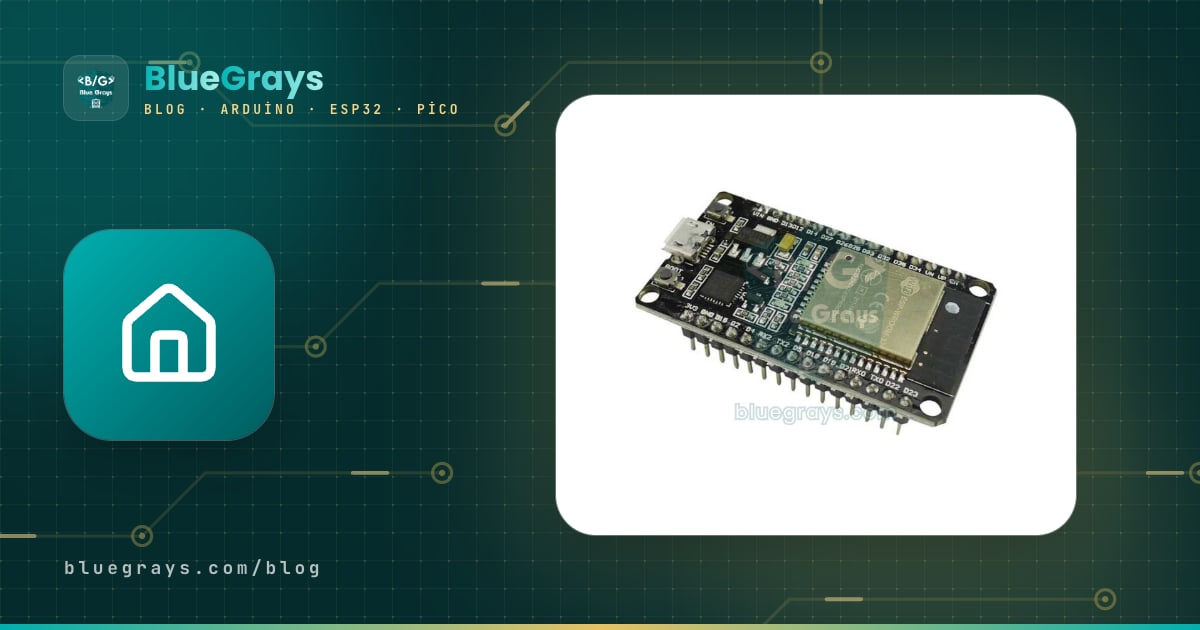
Home Assistant ESP32-projecten combineren een ESP32-board van een paar euro met sensoren en relais en koppelen het aan de Home Assistant-server in huis. Zo zie je verlichting, temperatuur, deuren en energieverbruik op één dashboard en maak je er automatiseringen van. De meeste kant-en-klare slimme apparaten zijn afhankelijk van een cloud, hun app verandert of de fabrikant stopt met ondersteuning. Een ESP32-apparaat dat je zelf bouwt draait volledig lokaal, blijft werken als het internet uitvalt en accepteert elke sensor die je wilt. Bovendien kost een temperatuursensor of waterlekalarm veel minder dan het commerciële equivalent.
In deze gids verzamelen we 12 projecten in één tabel met onderdelenlijst, geschatte kosten en de aanbevolen verbindingsroute (ESPHome of MQTT?). Daarna leggen we elk project kort uit en geven we drie kant-en-klare voorbeelden: een waterlekalarm dat zonder code werkt, een ESPHome-configuratie die een garagedeuropener met één knop in Home Assistant laat zien als een cover die opent en sluit, en een deurbel met Arduino-code die zichzelf aanmeldt via MQTT Discovery. Heb je ESPHome nog nooit geïnstalleerd, begin dan met het artikel ESPHome installeren; alle details over de MQTT-kant staan in de gids ESP32 MQTT en Home Assistant.

ESPHome of MQTT? Zo verschillen de twee routes
Er zijn twee hoofdroutes om een ESP32 met Home Assistant te verbinden. Met ESPHome schrijf je geen code: je beschrijft sensoren en relais in een paar regels YAML, ESPHome compileert het en flasht het board, en het apparaat verschijnt vanzelf in Home Assistant. Honderden sensoren worden standaard ondersteund, updates gaan over the air en de verbinding tussen apparaat en Home Assistant is versleuteld. Met MQTT schrijf je zelf de code in de Arduino IDE: de ESP32 stuurt zijn metingen naar een broker (meestal de Mosquitto-add-on in Home Assistant) en Home Assistant leest die berichten. Het kost meer moeite, maar je kunt elke bibliotheek en elke logica gebruiken, en hetzelfde apparaat kan ook met andere systemen zoals Node-RED praten. Vuistregel: bestaat er een kant-en-klare ESPHome-component, gebruik dan ESPHome; kies voor ongewone hardware of complexe logica MQTT.
| Eigenschap | ESPHome | MQTT (Arduino-code) |
|---|---|---|
| Code | YAML; korte C++-lambda's waar nodig | Alles C++, je schrijft alles zelf |
| Toevoegen aan Home Assistant | Automatisch gevonden, met één klik toegevoegd | Jij stuurt de Discovery-berichten |
| Benodigde infrastructuur | ESPHome-add-on of ESPHome Builder | Mosquitto broker |
| Updates | Over the air (OTA), vanuit het dashboard | Je voegt de OTA-code zelf toe |
| Gebruik met andere systemen | Beperkt (MQTT kan ook worden ingeschakeld) | Werkt met elke MQTT-client |
| Het best voor | Standaardapparaten zoals sensoren, relais, verlichting | Eigen protocollen, complexe logica, bestaande Arduino-code |
12 Home Assistant ESP32-projecten: tabel met onderdelen, route en kosten
| # | Project | Onderdelen | Aanbevolen route | Geschatte kosten | Niveau |
|---|---|---|---|---|---|
| 1 | Temperatuur- en vochtigheidssensor | ESP32, BME280 of SHT31 | ESPHome | € 8–12 | Makkelijk |
| 2 | CO2 en luchtkwaliteit | ESP32, SCD40 of MH-Z19 | ESPHome | € 20–35 | Makkelijk |
| 3 | Licht met bewegingsdetectie | ESP32, HC-SR501 PIR, relais | ESPHome | € 7–10 | Makkelijk |
| 4 | mmWave-aanwezigheidssensor | ESP32, LD2410 | ESPHome | € 8–12 | Gemiddeld |
| 5 | Deur- en raamsensor | ESP32, reedschakelaar, magneet | ESPHome | € 6–8 | Makkelijk |
| 6 | Waterlekalarm | ESP32, regensensormodule, buzzer | ESPHome | € 6–8 | Makkelijk |
| 7 | Garagedeurbediening | ESP32, relais, reedschakelaar | ESPHome | € 8–12 | Gemiddeld |
| 8 | Deurbelmelding | ESP32, knop, buzzer | MQTT of ESPHome | € 6–8 | Makkelijk |
| 9 | Slimme stekker met relais | ESP32, relaismodule, behuizing, zekering | ESPHome | € 10–15 | Gemiddeld |
| 10 | Energiemeter | ESP32, PZEM-004T v3 + stroomtransformator | ESPHome of MQTT | € 12–18 | Gemiddeld |
| 11 | Ledstrip-besturing | ESP32, WS2812B-strip, 5V-adapter | WLED of ESPHome | € 15–30 | Makkelijk |
| 12 | Bluetooth proxy | Alleen ESP32 | ESPHome | € 4–6 | Makkelijk |
De kosten zijn bij benadering en verschillen per verkoper, land en extra onderdelen zoals een behuizing of adapter; voor het ESP32 DevKit-board is € 4–6 aangenomen. Deze 12 items zijn projectideeën die veel voor Home Assistant worden gebouwd. De BlueGrays-app heeft ESP32-projecten die de hardwarekant ervan leren: ESP32 DHT22 temperatuur en luchtvochtigheid, ESP32 automatische verlichting met PIR-bewegingssensor, ESP32 slimme verlichting (PIR + LDR + relais + OLED), ESP32 MQ-2 gas-/rookmelder en ESP32 WS2812B NeoPixel-stripbesturing. Bouw daar de schakeling na aan de hand van het schema en koppel de software met ESPHome of MQTT aan Home Assistant.
Meetprojecten (1–2): temperatuur, luchtvochtigheid en CO2
Project 1 is voor de meeste mensen hun eerste ESPHome-apparaat. Een DHT22 doet het werk, maar I2C-sensoren zoals de BME280 of SHT31 zijn zowel nauwkeuriger als stabieler; op de ESP32 wordt GPIO 21 gebruikt voor SDA en GPIO 22 voor SCL. Zet de sensor niet vlak naast het board: de ESP32 warmt op terwijl Wi-Fi draait en drijft de meting 1–2 °C omhoog. Plaats de sensor dus buiten de behuizing of onderin, aan een paar centimeter kabel (BME280-sensor). Project 2 voegt een sensor toe die CO2 meet. De SCD40 en MH-Z19 zijn echte CO2-sensoren met NDIR- of fotoakoestische meting; de goedkope MQ-135 geeft alleen een algemene trend van de luchtkwaliteit. Als CO2 boven 1000 ppm komt, kan Home Assistant een melding sturen of de ventilatie inschakelen; in een kamer waar iemand studeert is het verschil echt merkbaar (MH-Z19 CO2-sensor).
Aanwezigheid en beweging (3–5): PIR, mmWave en deursensor
In Project 3 gaat het licht aan wanneer de HC-SR501 beweging detecteert. Definieer je de automatisering in ESPHome, op het apparaat zelf, dan werkt het licht ook als Home Assistant uitvalt; deze lokale werking is het grootste voordeel van zelfgebouwde apparaten (PIR-bewegingssensor). De zwakte van een PIR is dat hij iemand die stilzit niet ziet: het licht gaat uit terwijl je op de bank leest. Project 4 lost dat op met de LD2410 mmWave-radar. De radar detecteert zelfs kleine bewegingen zoals ademhaling, heeft een ingebouwde ESPHome-component en de gevoeligheid is per afstandszone af te stellen; de beste resultaten krijg je door hem met een PIR te combineren (LD2410-aanwezigheidssensor). In Project 5 melden een reedschakelaar en een magneet of een deur of raam open is; omdat de ESP32 de hele tijd op Wi-Fi blijft, voed je deze sensor beter met een adapter dan met een batterij (reedschakelaar).
Waterlekalarm (6): een ESPHome-voorbeeld zonder code
Project 6 is het goedkoopste project van de lijst, maar misschien wel het waardevolste: een sensor onder je wasmachine, vaatwasser of boiler laat een buzzer klinken en stuurt een melding naar je telefoon zodra er water lekt. Hier wordt de sensorplaat van een regensensormodule op de vloer gelegd; de LM393-comparator van de module trekt de digitale uitgang (DO) LOW wanneer de plaat nat wordt, en de gevoeligheid stel je in met de potentiometer op de module (regensensor). In de onderstaande configuratie draait de buzzer-automatisering in het apparaat zelf: het alarm klinkt ook als Wi-Fi of Home Assistant toevallig uitvalt.
1# ESPHome: ESP32 su kaçağı alarmı / ESP32 water leak alarm
2esphome:
3  name: su-kacagi                   # küçük harf ve tire / lowercase and hyphens
4  friendly_name: Su Kacagi
5
6esp32:
7  board: esp32dev
8
9logger:
10api:                                # Home Assistant bağlantısı / Home Assistant link
11  encryption:
12    key: !secret api_key
13ota:
14  - platform: esphome
15    password: !secret ota_password
16wifi:
17  ssid: !secret wifi_ssid
18  password: !secret wifi_password
19
20binary_sensor:
21  - platform: gpio
22    name: "Water Leak"
23    device_class: moisture          # HA'da "Islak / Kuru" görünür / shows as Wet / Dry
24    pin:
25      number: GPIO25
26      inverted: true                # modül ıslakken DO = LOW / module DO goes LOW when wet
27    filters:
28      - delayed_on: 2s              # tek damlayı yok say / ignore a single splash
29      - delayed_off: 30s
30    on_press:                       # Wi-Fi kopsa da yerel alarm çalar / local alarm works without Wi-Fi
31      - switch.turn_on: buzzer
32    on_release:
33      - switch.turn_off: buzzer
34
35switch:
36  - platform: gpio
37    id: buzzer
38    name: "Leak Buzzer"
39    pin: GPIO23
40    restore_mode: ALWAYS_OFF        # elektrik gelince sessiz / silent after power-up
De regel device_class: moisture zorgt dat Home Assistant de sensor als "Nat / Droog" toont en het juiste pictogram kiest. Het filter delayed_on: 2s voorkomt dat één spatje het alarm activeert, en delayed_off: 30s voorkomt dat het alarm aan en uit flikkert terwijl het water de plaat laat opdrogen en weer nat maakt. Zet je Wi-Fi-gegevens en wachtwoorden in het bestand secrets.yaml van ESPHome en niet rechtstreeks in het configuratiebestand; de !secret-regels halen de waarden daaruit. De telefoonmelding stel je in met een automatisering in Home Assistant: kies als trigger dat deze sensor naar Nat verandert en als actie het sturen van een melding naar de mobiele app.
Garagedeur (7): coverbediening met een relais en een reedschakelaar
Project 7 berust op een relais dat je parallel aan de contacten van de wandknop van de meeste garagedeuropeners schakelt: sluit het relais een halve seconde, dan opent, stopt of sluit de motor de deur alsof iemand op de knop drukte. Om de echte toestand van de deur te kennen, plaats je een reedschakelaar en een magneet zo dat ze elkaar raken als de deur dicht is. De template cover van ESPHome maakt van deze twee onderdelen één garagedeur met pijlen omhoog en omlaag in Home Assistant; het commando "Openen" geeft alleen een puls op het relais als de deur dicht is en "Sluiten" alleen als hij open is, zodat de deur nooit per ongeluk de verkeerde kant op begint te bewegen.
| Aansluiting | ESP32-pin | Opmerking |
|---|---|---|
| Reedschakelaar (één kant) | GPIO 27 | Andere kant naar GND; interne pull-up ingeschakeld |
| Relaismodule IN | GPIO 26 | Relais COM en NO parallel aan de knopingang van de opener |
| Relaismodule VCC / GND | VIN (5 V) / GND | De spoel heeft 5 V nodig; kies liever een module met 3,3V-trigger |
| ESP32-voeding | USB of een 5V-adapter | Gebruik de eigen 24V-uitgang van de opener niet rechtstreeks |
1# ESPHome: tek butonlu garaj kapısı motoru için kapak (cover)
2# ESPHome: cover for a single-button garage door opener
3binary_sensor:
4  - platform: gpio
5    id: garage_closed
6    name: "Garage Closed"
7    pin:
8      number: GPIO27
9      mode:
10        input: true
11        pullup: true                # reed röle GND'ye / reed switch to GND
12      inverted: true                # mıknatıs yakın = kapalı / magnet near = closed
13    filters:
14      - delayed_on_off: 100ms       # kontak sıçramasını süz / debounce
15
16switch:
17  - platform: gpio
18    id: garage_relay
19    pin: GPIO26
20    internal: true                  # HA'da ayrı anahtar görünmesin / hide from HA
21    restore_mode: ALWAYS_OFF
22    on_turn_on:                     # motor butonuna 0,5 sn bas / press the opener button for 0.5 s
23      - delay: 500ms
24      - switch.turn_off: garage_relay
25
26cover:
27  - platform: template
28    name: "Garage Door"
29    device_class: garage
30    lambda: |-
31      if (id(garage_closed).state) {
32        return COVER_CLOSED;
33      } else {
34        return COVER_OPEN;
35      }
36    open_action:                    # yalnız kapalıysa bas / press only if closed
37      - if:
38          condition:
39            binary_sensor.is_on: garage_closed
40          then:
41            - switch.turn_on: garage_relay
42    close_action:                   # yalnız açıksa bas / press only if open
43      - if:
44          condition:
45            binary_sensor.is_off: garage_closed
46          then:
47            - switch.turn_on: garage_relay
48    stop_action:
49 - switch.turn_on: garage_relayDeurbel (8): Arduino-code met MQTT Discovery
Project 8 kun je ook in een paar regels ESPHome bouwen, maar het is een mooi voorbeeld om de MQTT-route te zien. De onderstaande code stuurt een event-entiteit naar Home Assistant wanneer op de belknop wordt gedrukt. Bij het verbinden schrijft de code een retained discovery-bericht naar een topic homeassistant/event/...; als Home Assistant dat ziet, maakt het zelf een apparaat "ESP32 Kapi Zili" en een event-entiteit van het type deurbel aan. Dankzij het Last Will-bericht toont Home Assistant het apparaat als niet beschikbaar als het board stroom verliest of van Wi-Fi valt. Koppel het event dat bij elke druk binnenkomt aan een automatisering en stuur een telefoonmelding, een gong naar een luidspreker of een snapshot van een camera bij de deur.
1// ESP32 kapı zili: MQTT Discovery ile Home Assistant'ta "event" varlığı
2// ESP32 doorbell: an "event" entity in Home Assistant via MQTT Discovery
3#include <WiFi.h>
4#include <PubSubClient.h>
5
6const char* WIFI_SSID = "WIFI_ADIN";
7const char* WIFI_PASS = "WIFI_SIFRESI";
8const char* MQTT_HOST = "192.168.1.50";      // Home Assistant / Mosquitto IP'si / broker IP
9const char* MQTT_USER = "mqtt_kullanici";
10const char* MQTT_PASS = "mqtt_sifresi";
11
12#define BUTTON_PIN 27        // zil butonu GND'ye / bell button to GND
13const char* CLIENT_ID  = "esp32-kapi-zili";
14const char* T_CONFIG   = "homeassistant/event/esp32_kapi_zili/config";
15const char* T_EVENT    = "bluegrays/kapi_zili/event";
16const char* T_AVAIL    = "bluegrays/kapi_zili/status";
17
18WiFiClient net;
19PubSubClient mqtt(net);
20unsigned long lastTry = 0, lastRing = 0;
21bool lastLevel = HIGH;
22
23void announce() {
24  // Keşif mesajı: Home Assistant cihazı kendiliğinden ekler / discovery: HA adds the device by itself
25  const char* cfg =
26    "{\"name\":\"Kapi Zili\",\"unique_id\":\"esp32_kapi_zili\",\"device_class\":\"doorbell\","
27    "\"event_types\":[\"press\"],\"state_topic\":\"bluegrays/kapi_zili/event\","
28    "\"availability_topic\":\"bluegrays/kapi_zili/status\","
29    "\"device\":{\"identifiers\":[\"esp32_kapi_zili\"],\"name\":\"ESP32 Kapi Zili\",\"manufacturer\":\"BlueGrays\"}}";
30  mqtt.publish(T_CONFIG, cfg, true);          // retain: HA yeniden başlasa da bulur / retained for HA restarts
31  mqtt.publish(T_AVAIL, "online", true);
32}
33
34void ensureMqtt() {
35  if (mqtt.connected() || millis() - lastTry < 5000) return;   // beklemeden 5 sn'de bir dene / retry every 5 s, never block
36  lastTry = millis();
37  // Son vasiyet: koparsa broker "offline" yazar / last will: broker writes "offline" if we drop
38  if (mqtt.connect(CLIENT_ID, MQTT_USER, MQTT_PASS, T_AVAIL, 1, true, "offline")) {
39    announce();
40    Serial.println("MQTT bagli / connected");
41  } else {
42    Serial.printf("MQTT hata / error rc=%d\n", mqtt.state());
43  }
44}
45
46void setup() {
47  Serial.begin(115200);
48  pinMode(BUTTON_PIN, INPUT_PULLUP);
49  WiFi.mode(WIFI_STA);
50  WiFi.setAutoReconnect(true);
51  WiFi.begin(WIFI_SSID, WIFI_PASS);
52  mqtt.setServer(MQTT_HOST, 1883);
53  mqtt.setBufferSize(512);                     // keşif JSON'u 256 baytı aşar / discovery JSON exceeds 256 bytes
54}
55
56void loop() {
57  if (WiFi.status() == WL_CONNECTED) {
58    ensureMqtt();
59    mqtt.loop();
60  }
61  bool level = digitalRead(BUTTON_PIN);
62  // Düşen kenar + 3 sn kilit: tek basış tek bildirim / falling edge + 3 s lockout: one press, one event
63  if (lastLevel == HIGH && level == LOW && millis() - lastRing > 3000) {
64    delay(30);                                 // kısa debounce / short debounce
65    if (digitalRead(BUTTON_PIN) == LOW) {
66      lastRing = millis();
67      bool ok = mqtt.connected() && mqtt.publish(T_EVENT, "{\"event_type\":\"press\"}");
68      Serial.println(ok ? "Zil! / Ding!" : "Gonderilemedi / Not sent");
69    }
70  }
71  lastLevel = level;
72}
Let in de code op drie details. Zonder de regel setBufferSize(512) kan de standaardbuffer van 256 bytes van PubSubClient het discovery-bericht niet dragen en mislukt publish() zonder foutmelding. Verbindingspogingen gebeuren elke vijf seconden en loop() blokkeert nergens, dus de knop wordt nog steeds gelezen terwijl de broker onbereikbaar is. De blokkade van drie seconden voorkomt dat tientallen meldingen op je telefoon binnenkomen als iemand herhaaldelijk op de knop drukt. Sluit de knop aan tussen GPIO 27 en GND; dankzij INPUT_PULLUP is geen extra weerstand nodig. Sluit de 8–24V-wisselspanningslijn van een bestaande beltransformator niet rechtstreeks aan op de ESP32; lees de belknop via een aparte draad of gebruik een optocoupler.
Energie en verlichting (9–11): stekker, energiemeter en ledstrip
In Project 9 laat een relaismodule de ESP32 een stopcontact aan- en uitschakelen; als switch gedefinieerd in ESPHome kan het de schema's en automatiseringen van Home Assistant gebruiken. Bij dit project met netspanning is een afgezekerde, gesloten en geventileerde behuizing een must; heb je weinig ervaring, dan zijn kant-en-klare slimme stekkers die je met ESPHome of Tasmota kunt flashen een veiligere keuze (relaismodule). In Project 10 meet de PZEM-004T v3-module spanning, stroom, vermogen, totale energie (kWh), frequentie en arbeidsfactor en verbindt hij via UART met de ESP32. De pzemac-component van ESPHome brengt deze waarden rechtstreeks naar het energiedashboard van Home Assistant; omdat de stroomtransformator om de kabel klikt zonder hem door te knippen, gaan alleen de spanningsmetingsdraden naar de netspanning (PZEM-004T energiemeter). In Project 11 is WLED de snelste route voor een WS2812B-strip: Home Assistant vindt WLED-apparaten vanzelf en laat je effecten kiezen rechtstreeks vanuit het dashboard (WLED installeren). Stuur je de strip liever aan met de light-component van ESPHome in je automatiseringen, dan kan dat ook.
Bluetooth-proxy (12): vergroot het bereik van Home Assistant
Project 12 heeft helemaal geen sensor nodig: een ESP32 met de bluetooth_proxy-component van ESPHome ingeschakeld luistert naar de BLE-apparaten in de buurt en stuurt ze door naar Home Assistant. Zo worden Xiaomi-thermometers, plantensensoren, slimme weegschalen en andere BLE-apparaten in kamers ver van de server zichtbaar in Home Assistant. Eén per verdieping is meestal genoeg. Omdat Wi-Fi en Bluetooth dezelfde antenne delen, belast je het proxy-apparaat niet met andere zware taken; gebruik indien mogelijk een ESP32-board met bedrade Ethernet of een board dat voor deze taak is bestemd.
Veelgemaakte fouten bij Home Assistant ESP32-projecten
| Symptoom | Waarschijnlijke oorzaak | Oplossing |
|---|---|---|
| Het apparaat verschijnt niet in Home Assistant | De ESP32 en de server zitten op verschillende netwerken of mDNS wordt geblokkeerd | Zet ze op hetzelfde netwerk en voeg de ESPHome-integratie toe via IP onder Instellingen > Apparaten |
| Het apparaat wordt vaak niet beschikbaar | Zwak Wi-Fi-signaal of onvoldoende voeding | Controleer de RSSI met de wifi_signal-sensor; bij minder dan -75 dBm zet je het board dichterbij en gebruik je een adapter van 1 A |
| De temperatuur wordt hoger gemeten dan in werkelijkheid | De sensor wordt door de ESP32 opgewarmd | Plaats de sensor op een kabel weg van het board en voeg met filters een kleine offset toe |
| Het MQTT-apparaat wordt nooit aangemaakt | Het discovery-bericht past niet in de buffer of de broker is onbereikbaar | Voeg setBufferSize(512) toe en controleer de rc-code in Serial |
| Analoge sensor gaat tekeer als Wi-Fi aan staat | De sensor zit op een ADC2-pin | Gebruik de ADC1-pins tussen GPIO 32 en 39 |
| Relais schakelt zichzelf in bij het opstarten | Geen restore_mode ingesteld of een bootpin gebruikt | Voeg restore_mode: ALWAYS_OFF toe en verplaats het relais naar een veilige pin zoals GPIO 26 |
Met welk project begin je?
- Je hebt net Home Assistant geïnstalleerd: maak kennis met ESPHome via de temperatuursensor van Project 1; zodra het apparaat op het dashboard staat, ken je de basisstroom.
- Je wilt meteen iets nuttigs: het waterlekalarm van Project 6 is in een avond klaar en verdient zich vele malen terug als het één lek opspoort.
- Je wilt je verlichting automatiseren: begin met Project 3 en detecteer daarna stilzittende mensen met de mmWave-radar van Project 4.
- Je schrijft graag Arduino-code: gebruik het MQTT-voorbeeld van Project 8 als basis en meld je eigen sensoren op dezelfde manier aan.
- Je bent benieuwd naar je energierekening: volg het verbruik dag voor dag in het energiedashboard van Home Assistant met Project 10.
Een slim huis met je eigen ESP32-apparaten is veel flexibeler en goedkoper dan een huis vol kant-en-klare gadgets; elke nieuwe behoefte is gewoon een nieuw project van een paar onderdelen. Begin met één sensor, geniet ervan hem in Home Assistant te zien en breid daarna je automatiseringen uit. In de BlueGrays-app vind je ESP32-projecten zoals DHT22-temperatuur- en vochtigheidsmeting, automatische verlichting met een PIR, slimme verlichting, een gasmelder en WS2812B-stripbesturing, elk met schakelschema, onderdelenlijst en kant-en-klare code, en je kunt deze schakelingen met ESPHome of MQTT koppelen aan Home Assistant.
Veelgestelde vragen
Hoe verbind je een ESP32 met Home Assistant?
De makkelijkste manier is ESPHome: je beschrijft de sensoren in een YAML-bestand, ESPHome compileert het en flasht het board, en het apparaat verschijnt vanzelf in Home Assistant. Schrijf je liever Arduino-code, installeer dan de Mosquitto-broker, stuur MQTT-berichten vanaf de ESP32 met PubSubClient en meld het apparaat aan met MQTT Discovery.
ESPHome of Tasmota?
Gebruik je Home Assistant, dan is ESPHome meestal de betere keuze: apparaten worden automatisch toegevoegd, de sensorondersteuning is zeer breed en automatiseringen kunnen op het apparaat zelf draaien. Tasmota past bij kant-en-klare slimme stekkers en losstaande apparaten die via MQTT met verschillende systemen moeten verbinden.
ESP32 of ESP8266 voor Home Assistant?
Gebruik voor nieuwe projecten de ESP32: hij biedt meer geheugen, meer analoge ingangen en Bluetooth, en functies zoals de Bluetooth-proxy werken alleen op de ESP32. De ESP8266 kun je met ESPHome nog steeds gebruiken voor eenvoudige apparaten met één sensor of één relais.
Werkt een ESPHome-apparaat zonder internet?
Ja. ESPHome-apparaten praten met Home Assistant via het lokale netwerk en hebben geen cloud nodig. Automatiseringen die op het apparaat zijn gedefinieerd, zoals een buzzer laten klinken als een lek wordt gedetecteerd, blijven werken, ook als Wi-Fi of Home Assistant uitvalt.
Kan een ESP32-sensor voor het slimme huis op batterijen werken?
Een ESP32 die de hele tijd op Wi-Fi blijft, gaat op batterijen maar een paar dagen mee. Sensoren die deep sleep gebruiken en om de paar minuten wakker worden om een meting te sturen, kunnen weken of maanden meegaan; apparaten die direct moeten reageren, zoals een deursensor, kun je beter met een adapter voeden.
Waarom is een mmWave-sensor in Home Assistant beter dan een PIR?
Een PIR detecteert alleen een bewegende warmtebron en ziet iemand die stilzit niet, waardoor het licht uitgaat terwijl je leest of tv kijkt. mmWave-radars zoals de LD2410 detecteren ook kleine bewegingen zoals ademhaling en melden aanwezigheid zolang iemand in de kamer is; de beste resultaten krijg je door beide samen te gebruiken.
Projecten om hierna te bouwen
Alle projecten bekijken
ESP32 DHT22 temperatuur en luchtvochtigheid (met LCD)
Dit project meet de omgevingstemperatuur en luchtvochtigheid met een DHT22-sensor en toont de gegevens in realtime op een 16x2 I2C-LCD. De data wordt met het one-wire-protocol via de Adafruit DHT-bibliotheek uit de sensor gelezen. Dit project is de basis voor IoT-weerstations, slimme domotica of omgevingsbewaking in kassen. De communicatie met de DHT22 loopt via pin GPIO 4 van de ESP32.

Automatische verlichting met de ESP32 en een PIR-bewegingssensor
In dit project detecteert een HC-SR501 PIR-bewegingssensor iemand die de kamer binnenkomt en zet een led automatisch aan. Met millis() houd je bij hoe lang de led aan blijft: elke HIGH-meting vernieuwt het tijdstip van de laatste beweging en de led gaat minstens 10 seconden na de laatste HIGH uit. De code wacht bovendien in elke lus 50 ms met delay(50), dus de lus is niet volledig non-blocking. Handig voor trappen, gangen, badkamers of kastverlichting.

ESP32 slimme verlichting (PIR + LDR + relais + OLED)
Met een ESP32, een PIR-bewegingssensor, een LDR-lichtsensor en een relaismodule maak je van je gang, toilet of bijkeuken slimme verlichting. Is het al licht in de ruimte, dan blijft het licht uit, ook bij beweging, zodat overdag geen energie wordt verspild. Het licht blijft 30 seconden aan en de tijd verlengt automatisch zolang er beweging is.

ESP32 MQ-2 gas-/rookmelderalarm
In dit project detecteer je brandbaar gas (LPG, methaan, propaan) en rook met een MQ-2-gassensormodule en speelt een passieve buzzer bij detectie een sirene-achtig alarm af. De digitale drempeluitgang (DO) van de sensor is verbonden met GPIO 4 van de ESP32. Overschrijdt gas of rook de drempel, dan wordt DO LOW en gaat het alarm af. De gevoeligheid stel je in met de potentiometer op de module. De passieve buzzer wordt met tone() aangestuurd voor een sireneffect met twee frequenties.

ESP32 WS2812B NeoPixel-strip aansturen
WS2812B-leds (NeoPixel) zijn adresseerbare slimme RGB-leds die je kunt doorlussen en via één datapin kunt aansturen. In dit project sturen we een WS2812B-strip met 8 leds aan met de Adafruit_NeoPixel-bibliotheek en maken we een vloeiende regenbooganimatie. De 3,3V-logica van de ESP32 werkt met de meeste WS2812B-batches; wordt het instabiel, dan laten we de oplossing zien met een serieweerstand van 470Ω en een condensator van 1000µF. De animatie schuift de tint op in de HSV-kleurruimte.

ESP32 OTA-update: firmware draadloos installeren (met lcd-scherm)
In dit project leer je nieuwe firmware naar de ESP32 te uploaden via wifi, zonder USB-kabel. Met de ArduinoOTA-bibliotheek wordt de ESP32 zichtbaar op het netwerk en verschijnt hij automatisch als bluegrays-ota onder "Network port" in de Arduino IDE. De eerste upload gaat via USB; daarna zijn alle updates draadloos, een belangrijke functie voor apparaten die op afstand hangen.