
Arduino Uno R4 WiFi ou Minima: diferenças para o R3 e primeiro projeto
O que há de novo no Arduino Uno R4 Minima e WiFi em relação ao R3? RA4M1 de 32 bits, DAC de 12 bits, o limite de 8 mA por pino, compatibilidade de bibliotecas e um projeto Wi-Fi com a matriz de LED.
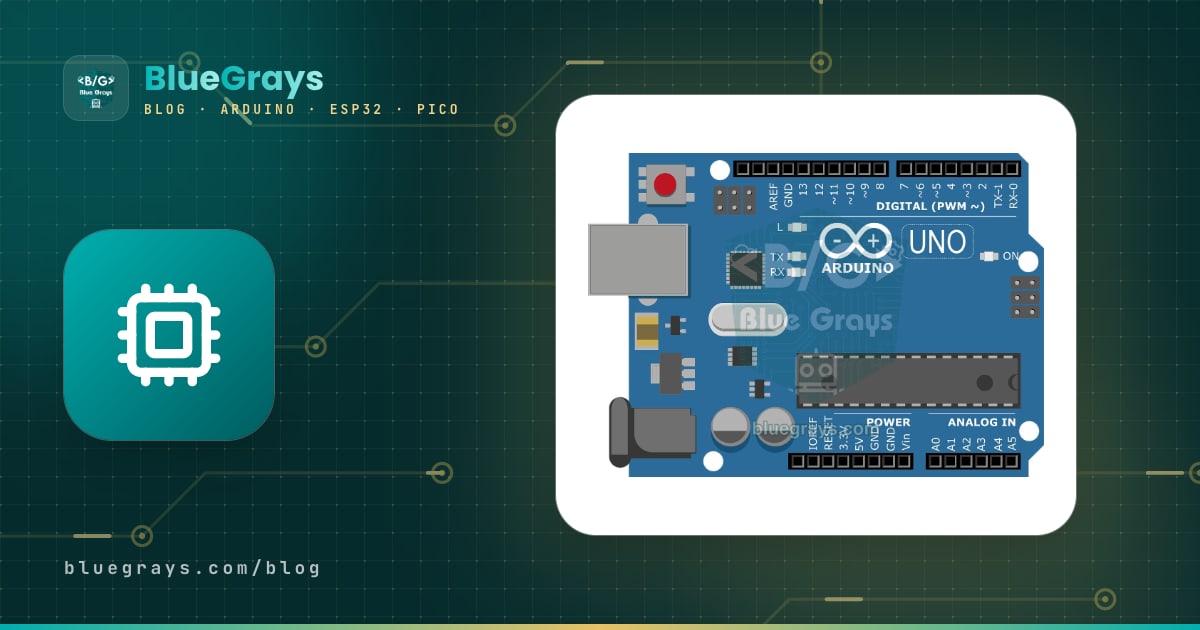
O Arduino Uno R4 é a quarta revisão do Uno, a placa de desenvolvimento mais usada do mundo, e o primeiro Uno a usar um processador de 32 bits no lugar de um AVR de 8 bits. Ele existe em dois modelos: o Uno R4 Minima, mais simples e barato, e o Uno R4 WiFi, com Wi-Fi, Bluetooth e uma matriz de LED de 12x8. Os dois mantêm o tamanho, a disposição dos pinos e a tensão de funcionamento de 5 V do R3, então a maioria dos shields e circuitos encaixa do jeito que está. Por outro lado, a memória de programa é 8 vezes maior, o processador é 3 vezes mais rápido, e ele acrescenta uma saída analógica de verdade (DAC), um barramento CAN, um relógio integrado (RTC) e suporte a teclado e mouse USB.
Neste guia você vai aprender exatamente onde o R4 difere do R3, como escolher entre o Minima e o WiFi, quais sketches e bibliotecas antigas funcionam sem problema e quais não compilam, e por que você precisa respeitar o limite de 8 mA por pino. No fim, vamos montar o seu primeiro projeto, usando juntos a matriz de LED e o Wi-Fi do R4 WiFi e controlando tudo pelo celular.

O que é o Arduino Uno R4? Os modelos Minima e WiFi
No coração dos dois modelos está o microcontrolador RA4M1 (R7FA4M1AB3CFM) da Renesas: um núcleo Arm Cortex-M4 a 48 MHz com unidade de ponto flutuante (FPU). Diferente da maioria das placas de 32 bits, esse chip funciona com 5 V, e esse é o principal motivo de a Arduino ter escolhido o RA4M1 para o R4. O Minima traz só esse chip. O modelo WiFi acrescenta um módulo ESP32-S3-MINI-1, que fornece Wi-Fi e Bluetooth e também funciona como a ponte que fala com o computador pelo USB. Como o ESP32-S3 funciona com 3,3 V, há um conversor de nível entre os dois chips.
| Característica | Uno R4 Minima | Uno R4 WiFi |
|---|---|---|
| Processador principal | RA4M1, 32 bits, 48 MHz | RA4M1, 32 bits, 48 MHz |
| Wi-Fi e Bluetooth | Não tem | ESP32-S3: Wi-Fi 4 (2,4 GHz) e Bluetooth 5 LE |
| Matriz de LED | Não tem | 12x8, 96 LEDs vermelhos |
| Conector Qwiic | Não tem | Sim (Wire1, só 3,3 V) |
| Conexão USB | USB do próprio RA4M1 | Por ponte através do ESP32-S3 |
| Pinos CAN | D4 (TX), D5 (RX) | D10 (TX), D13 (RX) |
| Conector de depuração | Conector SWD | Conector do ESP32-S3 (3,3 V) |
| Pinos extras | Não tem | OFF (desliga a placa) e VRTC (bateria do relógio) |
| Pino de 3,3 V | Do regulador USB interno do RA4M1, corrente baixa | Regulador de 3,3 V separado |
Diferenças entre o Uno R3 e o Uno R4
| Característica | Uno R3 | Uno R4 (Minima e WiFi) |
|---|---|---|
| Processador | ATmega328P, 8 bits, 16 MHz | RA4M1 Cortex-M4, 32 bits, 48 MHz, FPU |
| Flash (memória de programa) | 32 KB | 256 KB |
| SRAM | 2 KB | 32 KB |
| EEPROM | 1 KB | 8 KB (data flash) |
| Tensão de funcionamento | 5 V | 5 V |
| Corrente por pino | 20 mA recomendado, 40 mA máximo absoluto | 8 mA |
| Entrada analógica (ADC) | 6 canais, 10 bits | 6 canais, até 14 bits (10 bits por padrão) |
| Saída analógica (DAC) | Não tem | 1 canal, 12 bits (A0) |
| Amplificador operacional | Não tem | Integrado (A1, A2, A3) |
| Barramento CAN | Não tem | Sim (exige transceptor externo) |
| Relógio de tempo real (RTC) | Não tem | Integrado |
| USB | USB-B, ponte ATmega16U2 | USB-C, suporte a teclado e mouse (HID) |
| Tensão de entrada no VIN | 7–12 V recomendado | 6–24 V |
| Porta serial | Serial: USB e D0/D1 compartilhados | Serial: USB, Serial1: D0/D1 |
As linhas mais importantes da tabela são memória e velocidade. Os 2 KB de SRAM do R3 enchem com algumas variáveis String e um buffer de display; em projetos com display OLED, arrays longos ou leitura de JSON, a placa começa a travar ou a reiniciar aleatoriamente. Os 32 KB do R4 praticamente eliminam esse problema. Graças à FPU, as contas com float (calibração de sensores, PID, trigonometria) rodam no hardware e ficam muitas vezes mais rápidas que no R3. A alimentação também mudou bastante: o regulador linear do R3 esquenta com 12 V, enquanto o R4 usa um conversor buck chaveado, então a placa aceita até 24 V e funciona bem mais fria.
O hardware novo que vem com o R4
- DAC de 12 bits (A0): diferente do PWM, ele gera uma tensão analógica de verdade; é usado para áudio, ondas senoidais e um gerador de sinais simples. A biblioteca analogWave do pacote de placas gera ondas senoidais, quadradas e dente de serra em uma única linha.
- ADC de 14 bits: com analogReadResolution(14) você lê valores de 0 a 16383; com uma referência de 5 V, um passo vale cerca de 0,3 mV, contra 4,9 mV no R3. Para não quebrar sketches antigos, a resolução padrão continua em 10 bits.
- Amplificador operacional integrado: nos pinos A1 (+), A2 (–) e A3 (saída); você pode amplificar sinais pequenos de sensores sem um chip extra. Para o básico, veja O que é um amplificador operacional?
- Barramento CAN: o barramento de comunicação robusto usado em carros e na indústria; você o usa com um módulo transceptor como o SN65HVD230 ou o TJA1050 e com a biblioteca Arduino_CAN do pacote de placas.
- RTC: guarda a data e a hora sem módulo extra (biblioteca RTC.h). No R4 WiFi, se você ligar uma bateria entre 1,6 e 3,6 V ao pino VRTC, o relógio continua funcionando mesmo com a alimentação da placa cortada.
- USB HID: a placa pode aparecer no computador como teclado ou mouse; antes, isso exigia um Leonardo (teclado USB com o Arduino Leonardo).
- Toque capacitivo: alguns pinos podem funcionar como botões de toque sem módulo extra, com a biblioteca Arduino_CapacitiveTouch.
Você pode testar dois desses recursos agora mesmo. O sketch abaixo gera tensões crescentes no DAC e lê de volta a mesma tensão com o ADC de 14 bits. Basta ligar os pinos A0 e A1 com um jumper e abrir o Monitor Serial em 115200 baud:
1// A0 (DAC) ile A1'i bir jumper kabloyla bağla / connect A0 (DAC) to A1 with a jumper wire
2
3void setup() {
4  Serial.begin(115200);
5  while (!Serial) {}            // USB seri port açılana kadar bekle / wait for the USB serial port
6  analogWriteResolution(12);    // DAC: 0–4095
7  analogReadResolution(14);     // ADC: 0–16383
8}
9
10void loop() {
11  for (int value = 0; value < 4096; value += 512) {
12    analogWrite(DAC, value);              // A0'dan gerçek analog gerilim / true analog voltage on A0
13    delay(10);
14    int raw = analogRead(A1);             // 14 bit okuma / 14-bit reading
15    float volts = raw * 5.0 / 16383.0;    // 5 V referans / 5 V reference
16    Serial.print("DAC: ");
17    Serial.print(value);
18    Serial.print("  ADC: ");
19    Serial.print(raw);
20    Serial.print("  V: ");
21    Serial.println(volts, 3);
22    delay(500);
23  }
24}
Na saída, você vai ver a leitura subir cerca de 2048 toda vez que o valor do DAC aumenta 512: um passo da saída de 12 bits equivale a 4 passos da entrada de 14 bits. Usamos 5,0 V na conta, mas quando a placa é alimentada pelo USB a linha de 5 V cai para cerca de 4,7 V por causa do diodo de proteção. Se você precisa de medições precisas, meça o pino 5V com um multímetro e use esse valor no lugar do 5.0 da fórmula. A linha while (!Serial) evita que as primeiras linhas se percam antes de o Monitor Serial abrir; se a placa vai funcionar sem um computador ligado, apague essa linha, senão o programa fica esperando ali para sempre. O básico da leitura analógica está no artigo sobre ADC e conversão analógico-digital.
O limite de corrente por pino: por que 8 mA no R4?
Essa é a diferença que quem passa para o R4 mais ignora. O ATmega328P do R3 fornece com folga 20 mA por pino (40 mA de máximo absoluto), e é por isso que a maioria dos exemplos da internet liga um LED direto em um pino com um resistor de 220 Ω. Para o R4, porém, a Arduino recomenda não puxar mais de 8 mA por pino. Vamos fazer a conta com a lei de Ohm: acionar um LED vermelho (cerca de 2 V) a partir de um pino de 5 V por 220 Ω dá (5 − 2) / 220 ≈ 13,6 mA, quase o dobro do limite do R4. O LED provavelmente vai acender, mas o pino pode se danificar com o tempo, e esse dano costuma se acumular sem que você perceba.
| Resistor do LED | Corrente (LED vermelho, 5 V) | Uno R3 | Uno R4 |
|---|---|---|---|
| 220 Ω | ≈ 13,6 mA | Tudo bem | Acima do limite |
| 330 Ω | ≈ 9,1 mA | Tudo bem | Um pouco acima do limite |
| 470 Ω | ≈ 6,4 mA | Tudo bem | Tudo bem |
| 1 kΩ | ≈ 3 mA | Tudo bem | Tudo bem, o LED continua bem visível |
Sketches e bibliotecas antigas funcionam no R4?
Resposta curta: a maioria, sim. Sketches escritos com comandos padrão do Arduino, como digitalWrite, analogRead, millis, Serial, Wire (I2C), SPI, EEPROM, Servo e tone, compilam no R4 sem mudanças. Os problemas aparecem em código que fala direto com o hardware do ATmega328P: operações rápidas de pino com registradores como PORTB e DDRD, ajustes do Timer1, arquivos de cabeçalho que começam com avr/ e as bibliotecas que os usam não compilam no R4. Por exemplo, um sketch que usa PORTB falha com 'PORTB' was not declared in this scope.
| Biblioteca ou código | Situação no R4 | Observação |
|---|---|---|
| Servo, Wire, SPI, EEPROM, SoftwareSerial | Funciona | Suporte oficial ao R4 |
| Adafruit NeoPixel, FastLED | Funciona | Instale as versões mais recentes |
| DHT sensor library | Funciona | Biblioteca da Adafruit |
| IRremote | Funciona em parte | As versões 4.x leem um receptor IR no R4; segundo a documentação da biblioteca, o envio não funciona no R4 WiFi |
| LiquidCrystal I2C, MFRC522 | Funciona, com aviso | O aviso de arquitetura é inofensivo |
| TimerOne | Não compila | Use no lugar a classe FspTimer do pacote de placas |
| Registradores PORTB, DDRD, PIND | Não compila | Use digitalWrite e digitalRead |
| serialEvent() (evento serial) | Nunca é chamada | Verifique o Serial.available() dentro do loop |
Durante a compilação, você pode ver um aviso como WARNING: library LiquidCrystal I2C claims to run on avr architecture(s) and may be incompatible with your current board which runs on renesas_uno architecture(s). Isso não é um erro; o autor da biblioteca só listou o AVR como arquitetura suportada. Se o sketch carregar e funcionar, está tudo bem. Se aparecer um erro de verdade, primeiro instale a versão mais recente da biblioteca (como instalar uma biblioteca no Arduino); se não resolver, procure uma alternativa com suporte ao R4.
Há mais uma diferença a observar: o R3 tem uma única porta serial, ligada ao USB e aos pinos D0/D1. No R4, a Serial é só o USB, e os pinos D0 e D1 funcionam separadamente como Serial1. Um sketch antigo que lê pela Serial um módulo como um Bluetooth HC-05 ou um GPS ligado ao D0/D1 não vai receber nada no R4. O sketch-ponte abaixo passa os dados do módulo para o Monitor Serial e o que você digita no Monitor Serial para o módulo:
1// R4'te Serial = USB, Serial1 = D0 (RX) ve D1 (TX) / on the R4, Serial = USB, Serial1 = D0 (RX) and D1 (TX)
2
3void setup() {
4  Serial.begin(115200);   // bilgisayar (Seri Monitör) / computer (Serial Monitor)
5  Serial1.begin(9600);    // D0/D1'e bağlı modül, örn. HC-05 / module on D0/D1, e.g. HC-05
6}
7
8void loop() {
9  if (Serial1.available()) {
10    Serial.write(Serial1.read());   // modülden bilgisayara / module to computer
11  }
12  if (Serial.available()) {
13    Serial1.write(Serial.read());   // bilgisayardan modüle / computer to module
14  }
15}Configurando o Uno R4 no Arduino IDE
- Instale ou atualize o Arduino IDE 2 (como instalar o Arduino IDE).
- Abra o Gerenciador de Placas à esquerda, digite UNO R4 e instale o pacote Arduino UNO R4 Boards. É um pacote oficial, então você não precisa acrescentar nenhuma URL extra.
- Ligue a placa com um cabo USB-C que transmita dados e escolha Arduino UNO R4 Minima ou Arduino UNO R4 WiFi em Ferramentas > Placa.
- Escolha a porta da placa em Ferramentas > Porta, abra Arquivo > Exemplos > 01.Basics > Blink e carregue. O LED integrado no D13 começa a piscar.
- Se nenhuma porta aparecer ou o carregamento parar no meio, aperte rápido o botão RESET duas vezes: a placa entra no modo bootloader e a porta aparece de novo. Para todos os problemas de carregamento, veja o guia erro ao carregar código no Arduino.
Uno R4 WiFi: o ESP32-S3 e a matriz de LED de 12x8
Por padrão, o ESP32-S3 do R4 WiFi roda um firmware instalado pela Arduino que transforma os comandos do RA4M1 em operações de Wi-Fi e Bluetooth. Você continua escrevendo o sketch para o RA4M1: usa a biblioteca WiFiS3, que vem com o pacote de placas, para o Wi-Fi e a biblioteca ArduinoBLE para o Bluetooth. Há dois limites importantes: o módulo só entra em redes de 2,4 GHz e, como o Wi-Fi e o Bluetooth dividem a antena, não dá para usar os dois ao mesmo tempo. Alguns recursos mais novos precisam do firmware atualizado do ESP32-S3; você pode atualizá-lo em Ferramentas > Firmware Updater no IDE.
A matriz na frente da placa tem 96 LEDs vermelhos em 8 linhas e 12 colunas. Quando sai da caixa, ela roda uma animação de Tetris. Os LEDs são ligados a 11 pinos internos do RA4M1 por uma técnica chamada charlieplexing; esses pinos não saem nos conectores, então usar a matriz não custa nenhum dos pinos D0–D13 ou A0–A5. A biblioteca Arduino_LED_Matrix do pacote de placas aceita um quadro em dois formatos: um array de bytes de 8x12 ou três números de 32 bits. O método do array é mais fácil de ler, porque você vê no próprio código a forma desenhada pelos 1s:
1#include "Arduino_LED_Matrix.h"   // kart paketiyle gelir / ships with the board package
2
3ArduinoLEDMatrix matrix;
4
5// 8 satır x 12 sütun: 1 = LED yanar / 8 rows x 12 columns: 1 = LED on
6uint8_t kalp[8][12] = {
7  { 0, 0, 1, 1, 0, 0, 0, 1, 1, 0, 0, 0 },
8  { 0, 1, 0, 0, 1, 0, 1, 0, 0, 1, 0, 0 },
9  { 0, 1, 0, 0, 0, 1, 0, 0, 0, 1, 0, 0 },
10  { 0, 0, 1, 0, 0, 0, 0, 0, 1, 0, 0, 0 },
11  { 0, 0, 0, 1, 0, 0, 0, 1, 0, 0, 0, 0 },
12  { 0, 0, 0, 0, 1, 0, 1, 0, 0, 0, 0, 0 },
13  { 0, 0, 0, 0, 0, 1, 0, 0, 0, 0, 0, 0 },
14  { 0, 0, 0, 0, 0, 0, 0, 0, 0, 0, 0, 0 }
15};
16
17void setup() {
18  matrix.begin();
19}
20
21void loop() {
22  matrix.renderBitmap(kalp, 8, 12);          // kendi çizimin / your own drawing
23  delay(1000);
24  matrix.loadFrame(LEDMATRIX_EMOJI_HAPPY);   // kütüphanedeki hazır kare / ready-made frame from the library
25  delay(1000);
26  kalp[7][11] = 1;                           // tek bir LED'i yak: satır 7, sütun 11 / turn on one LED: row 7, column 11
27}
renderBitmap() mostra o array que você mesmo desenhou, enquanto loadFrame() carrega quadros prontos da biblioteca: LEDMATRIX_HEART_BIG, LEDMATRIX_EMOJI_HAPPY, LEDMATRIX_EMOJI_SAD e LEDMATRIX_DANGER são alguns deles. Com loadSequence() e play() você roda animações prontas como LEDMATRIX_ANIMATION_TETRIS ou LEDMATRIX_ANIMATION_WIFI_SEARCH. Para escrever e rolar texto na matriz, você precisa instalar a biblioteca ArduinoGraphics pelo Gerenciador de Bibliotecas. Se quiser um display maior, dê uma olhada nos artigos sobre a matriz de LED MAX7219 e a WS2812B NeoPixel.
Primeiro projeto: controlando a matriz de LED pelo celular
Agora vamos juntar os dois recursos. Enquanto a placa se conecta à sua rede de casa, a matriz roda uma animação de busca de Wi-Fi; quando conecta, ela mostra o endereço IP como texto rolando. Ao abrir esse endereço no navegador de um celular na mesma rede, botões permitem mostrar um coração, uma carinha feliz ou triste, rolar o endereço IP de novo ou apagar a matriz. Você não precisa de nenhuma peça além da placa.
- Instale a biblioteca ArduinoGraphics pelo Gerenciador de Bibliotecas; a WiFiS3 e a Arduino_LED_Matrix vêm com o pacote de placas.
- Troque o nome e a senha da rede no sketch pelos seus; cuidado com maiúsculas e minúsculas.
- Selecione Arduino UNO R4 WiFi como placa, carregue o sketch e abra o Monitor Serial em 115200 baud.
- Digite no navegador do celular o endereço IP que está rolando na matriz ou que aparece no Monitor Serial.
- Toque nos botões da página; a matriz muda na hora.
1#include "ArduinoGraphics.h"      // Arduino_LED_Matrix'ten ÖNCE eklenmeli / must come BEFORE Arduino_LED_Matrix
2#include "Arduino_LED_Matrix.h"
3#include "WiFiS3.h"
4
5char ssid[] = "AgAdi";            // Wi-Fi adın / your Wi-Fi name
6char pass[] = "Sifre123";         // Wi-Fi şifren / your Wi-Fi password
7
8ArduinoLEDMatrix matrix;
9WiFiServer server(80);
10
11void scrollText(String text) {
12  matrix.beginDraw();
13  matrix.stroke(0xFFFFFFFF);
14  matrix.textScrollSpeed(60);             // her adım 60 ms / 60 ms per step
15  matrix.textFont(Font_5x7);
16  matrix.beginText(0, 1, 0xFFFFFF);
17  matrix.print("   " + text + "   ");
18  matrix.endText(SCROLL_LEFT);            // yazıyı sola kaydır / scroll the text to the left
19  matrix.endDraw();
20}
21
22void sendPage(WiFiClient &client) {
23  client.println("HTTP/1.1 200 OK");
24  client.println("Content-Type: text/html; charset=utf-8");
25  client.println("Connection: close");
26  client.println();
27  client.println("<!DOCTYPE html><html><head><meta name='viewport' content='width=device-width'></head><body>");
28  client.println("<h2>UNO R4 WiFi</h2>");
29  client.println("<p><a href='/kalp'><button>Kalp / Heart</button></a></p>");
30  client.println("<p><a href='/mutlu'><button>Mutlu / Happy</button></a></p>");
31  client.println("<p><a href='/uzgun'><button>Uzgun / Sad</button></a></p>");
32  client.println("<p><a href='/ip'><button>IP</button></a></p>");
33  client.println("<p><a href='/kapat'><button>Kapat / Off</button></a></p>");
34  client.println("</body></html>");
35}
36
37void setup() {
38  Serial.begin(115200);
39  matrix.begin();
40
41  if (WiFi.status() == WL_NO_MODULE) {               // ESP32-S3 yanıt vermiyor / ESP32-S3 not responding
42    Serial.println("WiFi modulu bulunamadi / WiFi module not found");
43    matrix.loadFrame(LEDMATRIX_DANGER);
44    while (true) {}
45  }
46
47  matrix.loadSequence(LEDMATRIX_ANIMATION_WIFI_SEARCH);   // bağlanırken animasyon / animation while connecting
48  matrix.play(true);
49
50  while (WiFi.begin(ssid, pass) != WL_CONNECTED) {
51    Serial.println("Baglaniyor / connecting...");
52    delay(5000);
53  }
54  while (WiFi.localIP() == IPAddress(0, 0, 0, 0)) {   // DHCP adresini bekle / wait for the DHCP address
55    delay(100);
56  }
57
58  server.begin();
59  Serial.print("IP: ");
60  Serial.println(WiFi.localIP());
61  scrollText(WiFi.localIP().toString());     // IP adresini matriste göster / show the IP on the matrix
62  matrix.loadFrame(LEDMATRIX_EMOJI_HAPPY);
63}
64
65void loop() {
66  WiFiClient client = server.available();
67  if (!client) {
68    return;
69  }
70
71  String request = client.readStringUntil('\n');   // ör. "GET /kalp HTTP/1.1" / e.g. "GET /kalp HTTP/1.1"
72  while (client.available()) {
73    client.read();                                 // kalan başlıkları at / discard the remaining headers
74  }
75
76  bool showIp = false;
77  if (request.indexOf("GET /kalp") >= 0) {
78    matrix.loadFrame(LEDMATRIX_HEART_BIG);
79  } else if (request.indexOf("GET /mutlu") >= 0) {
80    matrix.loadFrame(LEDMATRIX_EMOJI_HAPPY);
81  } else if (request.indexOf("GET /uzgun") >= 0) {
82    matrix.loadFrame(LEDMATRIX_EMOJI_SAD);
83  } else if (request.indexOf("GET /kapat") >= 0) {
84    matrix.clear();
85  } else if (request.indexOf("GET /ip") >= 0) {
86    showIp = true;
87  }
88
89  sendPage(client);
90  delay(10);
91  client.stop();                                   // bağlantıyı kapat / close the connection
92
93  if (showIp) {
94    scrollText(WiFi.localIP().toString());         // sayfa gittikten sonra kaydır / scroll after the page is sent
95  }
96}
A lógica é simples: o WiFi.begin() é repetido até a conexão subir, depois o sketch espera o DHCP entregar um endereço IP e inicia um servidor web na porta 80. Ele lê a primeira linha da requisição do celular (por exemplo “GET /kalp HTTP/1.1”, em que kalp é coração em turco), usa indexOf() para descobrir qual botão foi apertado e carrega na matriz o quadro correspondente. O endText(SCROLL_LEFT) bloqueia o programa enquanto o texto rola, e é por isso que só rolamos o endereço IP de novo depois de mandar a página e fechar a conexão. Se a matriz mostrar o símbolo de perigo e parar, o ESP32-S3 não está respondendo; tire e ponha de novo o cabo USB da placa e atualize o firmware. Se a conexão nunca subir, as verificações de 2,4 GHz e de senha do artigo ESP32 não conecta ao Wi-Fi também valem aqui.
Alimentação: pinos VIN, 5V e 3,3 V
O R4 aceita 6–24 V no conector DC ou no pino VIN; o conversor buck da placa baixa para 5 V. Segundo a documentação do R4 WiFi da Arduino, dá para puxar cerca de 1,2 A do pino 5V quando a placa é alimentada pelo VIN; na alimentação por USB, a própria placa aguenta até 2 A, mas o limite real é definido pela porta USB do computador. Essa corrente é para sensores e módulos pequenos, não para motores e servos. O pino de 3,3 V do Minima é alimentado pelo regulador interno do RA4M1, então só serve para sensores pequenos; não alimente por ele módulos de corrente alta como um ESP-01 ou um nRF24L01 com antena PA+LNA. O R4 WiFi também tem um pino OFF (ligá-lo ao GND corta a alimentação de 5 V da placa) e um pino VRTC para a bateria do RTC. Para todas as opções de alimentação, veja Como alimentar o Arduino.
Ideias de projetos com o Uno R4
- Estação meteorológica Wi-Fi: mostre a temperatura medida com um DHT11 como texto rolando na matriz e em uma página que você abre no celular.
- Jogos na matriz: cobrinha, Tetris ou uma bolinha quicando na matriz de 12x8; para mais ideias, veja o artigo sobre projetos de jogos com Arduino.
- Relógio pela internet: pegue a hora na internet (NTP), grave no RTC integrado e mantenha durante quedas de energia com uma bateria no pino VRTC.
- Teclado de macros USB: monte um teclado de quatro botões que dispara atalhos no computador; graças ao suporte HID do R4, você não precisa de um Leonardo.
- Som com o DAC: gere uma onda senoidal no A0 com a biblioteca analogWave e monte um sintetizador simples com um amplificador de áudio e um alto-falante.
- Controle de lâmpada pelo celular: junte o servidor web deste artigo a um módulo relé e acenda uma lâmpada a distância.
Erros comuns e como corrigir
| Sintoma | Causa | Solução |
|---|---|---|
| 'PORTB' was not declared in this scope (PORTB não declarado) | O código usa registradores AVR diretamente | Reescreva com digitalWrite e digitalRead |
| 'class TimerOne' has no member named 'initialize' (TimerOne incompatível) | A TimerOne só conhece os timers do AVR | Use a classe FspTimer do pacote de placas |
| 'class ArduinoLEDMatrix' has no member named 'beginDraw' (falta o beginDraw) | A ArduinoGraphics está faltando ou foi incluída depois da biblioteca da matriz | Instale a ArduinoGraphics e inclua-a antes da Arduino_LED_Matrix |
| Erros como 'D24' was not declared dentro dos arquivos da WiFiS3 | O R4 Minima está selecionado como placa | Selecione o R4 WiFi em Ferramentas > Placa |
| Nenhum dado do módulo no D0/D1 | No R4, a Serial é só o USB | Use Serial1 no lugar de Serial |
| Sem porta, ou o carregamento para no meio | O sketch em execução travou o USB, ou o cabo só carrega | Aperte o RESET duas vezes e use um cabo de dados |
| Um pino parou de funcionar | O pino passou do limite de 8 mA | Use 470 Ω–1 kΩ para LEDs e acione cargas grandes por um transistor |
| Um sensor no conector Qwiic não é encontrado | O Qwiic está ligado ao segundo barramento I2C (Wire1) | Use Wire1 no lugar de Wire no código |
Qual comprar: R3, R4 Minima ou R4 WiFi?
- Uno R4 WiFi: a melhor escolha se os seus projetos vão se conectar à internet, a um celular ou ao Bluetooth e você quer um display pronto na placa. Também é divertido para iniciantes, porque você vê na hora o seu código funcionando na matriz.
- Uno R4 Minima: serve bem se você não precisa de conexão sem fio e quer mais memória, velocidade, um DAC e USB-C. Graças ao conector SWD, também é uma boa opção se você quer ligar um depurador externo e executar o código passo a passo.
- Uno R3 ou um clone compatível: ainda faz sentido se você tem projetos antigos que usam bibliotecas específicas do AVR, quer seguir à risca os exemplos dos livros ou procura o menor custo; os pinos dele aguentam 20 mA com folga.
- ESP32: se você quer Wi-Fi com mais pinos e por um preço menor, uma placa ESP32 também vale a pena; só lembre que ela funciona com 3,3 V (Arduino ou ESP32?).
Resumindo, o Uno R4 é uma atualização que mantém a facilidade de uso conhecida do Uno e acrescenta memória, velocidade e hardware novo; só lembre do limite de 8 mA e da diferença da Serial1. Para conhecer os pinos da placa em detalhes, dê uma olhada no artigo sobre a pinagem do Arduino Uno. No app BlueGrays você encontra projetos de LED, botão, sensor, LCD e matriz de LED para o Arduino Uno com esquemas de circuito e código passo a passo; esses projetos são escritos com comandos padrão, então também rodam no R4, e você só precisa subir os resistores dos LEDs para 470 Ω.
Perguntas frequentes
Qual é a diferença entre o Arduino Uno R4 e o R3?
No lugar do ATmega328P de 8 bits e 16 MHz do R3, o Uno R4 usa um Renesas RA4M1 de 32 bits a 48 MHz. A flash passa de 32 KB para 256 KB e a SRAM de 2 KB para 32 KB, e ele acrescenta um DAC de 12 bits, um ADC de 14 bits, CAN, um RTC, USB-C e suporte a teclado e mouse USB. O tamanho da placa, a disposição dos pinos e a tensão de funcionamento de 5 V continuam iguais.
Os sketches do Arduino Uno R3 funcionam no R4?
A maioria dos sketches e bibliotecas escritos com comandos padrão do Arduino funciona sem mudanças. Código que acessa diretamente registradores AVR como PORTB, ajustes do Timer1 ou arquivos de cabeçalho avr/ não compila. Além disso, em sketches que leem módulos ligados ao D0/D1, você precisa escrever Serial1 no lugar de Serial.
Devo comprar o Arduino Uno R4 WiFi ou o Minima?
Pegue o R4 WiFi se os seus projetos precisam de Wi-Fi, Bluetooth ou controle pelo celular; a matriz de LED integrada e o conector Qwiic são um bônus. Se você não precisa de conexão sem fio, o Minima é mais barato e dá o mesmo desempenho com o mesmo processador.
Quanta corrente um pino do Arduino Uno R4 fornece?
A Arduino recomenda não puxar mais de 8 mA por pino no Uno R4, contra 20 mA no R3. Por isso use pelo menos 470 Ω no lugar de 220 Ω para LEDs e acione cargas como relés, motores e buzzers por um transistor ou MOSFET.
Os shields do Arduino R3 encaixam no Uno R4?
Sim. O R4 Minima e o R4 WiFi têm o mesmo tamanho de placa, a mesma disposição de conectores e o mesmo nível lógico de 5 V do R3, então a maioria dos shields de driver de motor, relé e sensores encaixa direto. Talvez você só precise de uma atualização de software se a biblioteca do shield tiver código específico do AVR.
O Arduino Uno R4 WiFi suporta Bluetooth?
Sim, o módulo ESP32-S3 da placa suporta Bluetooth 5 LE e é usado com a biblioteca ArduinoBLE. Mas o Wi-Fi e o Bluetooth dividem a mesma antena, então não podem funcionar ao mesmo tempo. Conexões seriais de Bluetooth Classic como as do HC-05 não são suportadas; o app do seu celular precisa usar BLE.
Projetos para montar depois desta leitura
Ver todos os projetos
LED piscante
O primeiro contato com a eletrônica: acender e apagar um único LED. O Arduino acende e apaga o LED em intervalos curtos, fazendo a luz piscar rapidamente. Você vê da forma mais simples como a placa co

Semáforo
Uma pequena versão do semáforo que você vê na rua todos os dias. O vermelho fica aceso por dois segundos, o amarelo acende por um instante, o verde fica aceso por dois segundos e depois volta ao verme

Controle de LED com botão (momentâneo)
É como uma campainha: a luz fica acesa enquanto você pressiona o botão e apaga quando você solta. O Arduino monitora o botão continuamente; enquanto ele está pressionado, o LED fica aceso e apaga assi

Medição de distância com HC-SR04 (Monitor Serial)
O sensor HC-SR04 funciona como um morcego que se orienta no escuro: emite um som que você não consegue ouvir, escuta o eco e mede a distância até o objeto à sua frente. O Arduino escreve essa distânci

Temperatura e umidade com DHT11
Qual é a temperatura do seu quarto? O ar está úmido ou seco? O sensor DHT11 mede a temperatura e a umidade, e o Arduino mostra os valores em um display LCD de duas linhas, atualizando a cada poucos se

Relógio e calendário de matriz de LEDs (MAX7219, DS1307)
Um painel luminoso para a mesa ou a parede que mostra a hora e a data em texto deslizante. O display de LEDs 8x32 exibe um relógio com dígitos grandes e dois pontos que piscam a cada segundo; no iníci

Cobrinha em pixels: matriz 8x8
Monte o clássico jogo da cobrinha com as próprias mãos e jogue. Em uma matriz de luzes coloridas 8x8, você guia uma cobra verde com um joystick e come maçãs vermelhas; a cada maçã, a cobra cresce, ace

Animação e texto em 4 matrizes LED 32x8
Empilhe quatro módulos longos de matriz LED para formar um display quadrado com mais de mil pontos de luz. Primeiro, letras caem do alto como chuva, como nos filmes. Depois, uma cortina se abre e duas