
ESP32 e MySQL: salvar dados de sensores com PHP, XAMPP e HTTP POST
Salve dados do ESP32 em um banco de dados MySQL com PHP: instalação do XAMPP, estrutura da tabela, POST com HTTPClient, chave de API, listagem dos registros e os erros -1, 404 e 500.
Ligar o ESP32 a um banco de dados MySQL é o jeito mais sólido de guardar os dados dos sensores e voltar a eles dias depois. O ESP32 mede temperatura, umidade ou nível de água e envia isso pelo Wi-Fi a um script PHP com uma requisição HTTP POST; o PHP, por sua vez, grava os dados em uma tabela MySQL. Os registros ficam no seu computador ou em uma hospedagem; você pode exportá-los para o Excel, desenhar gráficos ou listá-los como tabela no navegador.
Neste guia começamos do zero: você vai montar um servidor local no seu computador com o XAMPP, criar a tabela, escrever um script de gravação protegido por chave de API, fazer o ESP32 enviar uma requisição POST com o HTTPClient e listar os registros em uma página web. No final, você também encontra o que significam os códigos de erro mais comuns, -1, 404 e 500, e como resolvê-los.
Por que o ESP32 não se conecta direto ao MySQL?
Na internet também existem bibliotecas que conectam o ESP32 diretamente à porta 3306 do MySQL, mas nesse método o usuário e a senha do banco de dados ficam gravados dentro da placa, e a porta do banco precisa estar aberta na rede. Quem ficar com a placa ou invadir a sua rede consegue acessar o banco de dados inteiro. Colocar um script PHP no meio do caminho é mais seguro e também mais simples: o ESP32 só fala HTTP, a mesma linguagem dos navegadores web, a senha fica no servidor, o PHP confere os dados que chegam, e quase todas as hospedagens já oferecem PHP e MySQL prontos.
| Camada | Função | Neste artigo |
|---|---|---|
| ESP32 | Lê o sensor e envia os dados com HTTP POST | DHT22 + HTTPClient |
| Servidor web | Recebe a requisição e executa o PHP | Apache dentro do XAMPP |
| Script PHP | Confere a chave de API e os dados e grava na tabela | insert.php |
| Banco de dados | Guarda os registros e permite consultá-los | MySQL / MariaDB |
| Visualização | Mostra os registros em forma de tabela | list.php e phpMyAdmin |
Passo 1: montar um servidor local com o XAMPP
- Instale o XAMPP (versão para Windows, macOS ou Linux) e abra o XAMPP Control Panel.
- Clique nos botões Start das linhas Apache e MySQL; as duas devem ficar verdes. O MySQL do XAMPP é, na verdade, o MariaDB, um fork compatível, o que não muda nada no código.
- Abra http://localhost/phpmyadmin no navegador; é ali, na aba SQL, que vamos criar o banco de dados.
- Dentro da pasta htdocs do XAMPP (C:\xampp\htdocs no Windows), crie uma pasta chamada esp32-data; os arquivos PHP vão ficar nela.
- Descubra o endereço IP local do seu computador: no Windows, digite ipconfig no Prompt de Comando e veja o endereço IPv4; no macOS e no Linux, olhe nas configurações de rede (por exemplo, 192.168.1.50).
- Em um celular conectado ao mesmo Wi-Fi, abra http://192.168.1.50/esp32-data/; se a página abrir, o ESP32 também consegue chegar ao servidor.
Passo 2: banco de dados e estrutura da tabela
1-- Veritabanı ve tablo / database and table
2CREATE DATABASE IF NOT EXISTS esp32_db
3  CHARACTER SET utf8mb4 COLLATE utf8mb4_unicode_ci;
4USE esp32_db;
5
6CREATE TABLE IF NOT EXISTS sensor_readings (
7  id          INT UNSIGNED NOT NULL AUTO_INCREMENT PRIMARY KEY,
8  device      VARCHAR(32)  NOT NULL,                -- hangi ESP32 / which ESP32
9  temperature DECIMAL(5,2) NOT NULL,                -- °C, ör. / e.g. 23.45
10  humidity    DECIMAL(5,2) NOT NULL,                -- % bağıl nem / relative humidity
11  created_at  TIMESTAMP    NOT NULL DEFAULT CURRENT_TIMESTAMP,
12  INDEX idx_device_time (device, created_at)
13);
14
15-- Yalnız ekleme ve okuma yetkili kullanıcı / user that can only insert and read
16CREATE USER IF NOT EXISTS 'esp32'@'localhost' IDENTIFIED BY 'Cambia-Esta-Clave-91';
17GRANT INSERT, SELECT ON esp32_db.* TO 'esp32'@'localhost';| Coluna | Tipo | Por que assim? |
|---|---|---|
| id | INT UNSIGNED, AUTO_INCREMENT | Dá a cada registro um número único, com incremento automático |
| device | VARCHAR(32) | Identifica quem enviou os dados quando mais de um ESP32 grava na mesma tabela |
| temperature, humidity | DECIMAL(5,2) | Valores de −999,99 a 999,99 com duas casas decimais; sem as surpresas de arredondamento do FLOAT |
| created_at | TIMESTAMP, padrão CURRENT_TIMESTAMP | Quem grava o horário é o servidor, não o ESP32; a placa não precisa de ajuste de relógio |
| idx_device_time | Índice | Mantém rápidas as consultas por dispositivo e por data, mesmo com milhares de registros |
Passo 3: os scripts PHP (config.php e insert.php)
Manter as configurações em um arquivo config.php separado permite trocar a senha em um só lugar e facilita que os scripts de gravação e de listagem usem a mesma conexão. Troque a senha do usuário que aparece no comando SQL e a chave de API pelos seus próprios valores, longos e difíceis de adivinhar. Para a conexão usamos a classe PDO do PHP; configurar o modo de erro para exceção (exception) impede que o script siga em frente em silêncio quando algo dá errado.
1<?php
2// Ortak ayarlar: htdocs/esp32-data/config.php / shared settings
3const API_KEY = 'k7Qm2ZpX9vT4';        // ESP32 kodundakiyle aynı / same as in the ESP32 sketch
4const DB_DSN  = 'mysql:host=localhost;dbname=esp32_db;charset=utf8mb4';
5const DB_USER = 'esp32';
6const DB_PASS = 'Cambia-Esta-Clave-91';
7
8function db(): PDO {
9    return new PDO(DB_DSN, DB_USER, DB_PASS, [
10        PDO::ATTR_ERRMODE => PDO::ERRMODE_EXCEPTION,   // hatada istisna fırlat / throw on error
11    ]);
12}1<?php
2// ESP32'den gelen ölçümü kaydeder: htdocs/esp32-data/insert.php / stores one reading from the ESP32
3require __DIR__ . '/config.php';
4header('Content-Type: text/plain; charset=utf-8');
5
6if ($_SERVER['REQUEST_METHOD'] !== 'POST') {
7 http_response_code(405); // yalnız POST / POST only
8 exit('Only POST');
9}
10
11$key = $_POST['api_key'] ?? '';
12if (!is_string($key) || !hash_equals(API_KEY, $key)) {
13 http_response_code(401); // anahtar yanlış / wrong key
14 exit('Invalid API key');
15}
16
17$device = is_string($_POST['device'] ?? null) ? substr(trim($_POST['device']), 0, 32) : '';
18$temperature = filter_var($_POST['temperature'] ?? null, FILTER_VALIDATE_FLOAT);
19$humidity = filter_var($_POST['humidity'] ?? null, FILTER_VALIDATE_FLOAT);
20
21if ($device === '' || $temperature === false || $humidity === false
22 || $temperature < -40 || $temperature > 125 || $humidity < 0 || $humidity > 100) {
23 http_response_code(400); // eksik ya da mantıksız veri / missing or implausible data
24 exit('Bad data');
25}
26
27try {
28 $stmt = db()->prepare(
29 'INSERT INTO sensor_readings (device, temperature, humidity) VALUES (?, ?, ?)'
30 ); // hazır sorgu: SQL enjeksiyonuna karşı / prepared statement
31 $stmt->execute([$device, $temperature, $humidity]);
32 echo 'OK';
33} catch (PDOException $e) {
34 error_log('esp32-data: ' . $e->getMessage()); // ayrıntı yalnız sunucu günlüğüne / details only in the server log
35 http_response_code(500);
36 exit('DB error');
37}| Situação | Código HTTP | Texto da resposta |
|---|---|---|
| Registro gravado | 200 | OK |
| Valor ausente ou absurdo (por exemplo, umidade 140) | 400 | Bad data |
| Chave de API errada ou ausente | 401 | Invalid API key |
| A requisição não é POST (como ao abrir no navegador) | 405 | Only POST |
| Falha ao conectar ao banco de dados ou erro na consulta | 500 | DB error |
Passo 4: código do ESP32, requisição POST com o HTTPClient
No exemplo, a fonte dos dados é um DHT22: ligue o VCC ao 3V3, o GND ao GND e o DATA ao GPIO 4 (se estiver usando o sensor sem placa, acrescente um resistor de pull-up de 10 kΩ entre DATA e 3V3). No Gerenciador de Bibliotecas, instale a DHT sensor library e a Adafruit Unified Sensor, que ela pede. WiFi.h e HTTPClient.h já vêm no pacote do ESP32. Para os detalhes do sensor, veja o artigo DHT11 e DHT22.
1#include <WiFi.h>
2#include <HTTPClient.h>
3#include <DHT.h>
4
5const char* WIFI_SSID  = "MiRed";                 // Wi-Fi adın / your Wi-Fi name
6const char* WIFI_PASS  = "MiClave123";            // Wi-Fi şifren / your Wi-Fi password
7const char* SERVER_URL = "http://192.168.1.50/esp32-data/insert.php";   // bilgisayarının yerel IP'si / your PC's LAN IP
8const char* API_KEY    = "k7Qm2ZpX9vT4";          // config.php'dekiyle aynı / same as in config.php
9const char* DEVICE     = "esp32-salon";           // cihaz adı / device name
10const unsigned long INTERVAL_MS = 60000;          // dakikada bir kayıt / one record per minute
11
12DHT dht(4, DHT22);                                // DHT22 veri pini GPIO 4 / data pin on GPIO 4
13unsigned long lastSend = 0;
14bool firstRun = true;
15
16void connectWiFi() {
17  if (WiFi.status() == WL_CONNECTED) return;
18  WiFi.begin(WIFI_SSID, WIFI_PASS);
19  Serial.print("WiFi");
20  unsigned long start = millis();
21  while (WiFi.status() != WL_CONNECTED && millis() - start < 15000) {   // en fazla 15 sn / at most 15 s
22    delay(500);
23    Serial.print(".");
24  }
25  Serial.println(WiFi.status() == WL_CONNECTED ? WiFi.localIP().toString() : String(" yok / failed"));
26}
27
28int sendReading(float t, float h) {
29  HTTPClient http;
30  http.begin(SERVER_URL);
31  http.setTimeout(5000);                          // 5 sn cevap bekle / wait 5 s for a reply
32  http.addHeader("Content-Type", "application/x-www-form-urlencoded");
33  String body = String("api_key=") + API_KEY +
34                "&device=" + DEVICE +
35                "&temperature=" + String(t, 2) +
36                "&humidity=" + String(h, 2);
37  int code = http.POST(body);                     // >0: HTTP kodu, <0: bağlantı hatası / HTTP code or connection error
38  if (code > 0) {
39    Serial.printf("HTTP %d: %s\n", code, http.getString().c_str());
40  } else {
41    Serial.printf("Hata / Error %d: %s\n", code, http.errorToString(code).c_str());
42  }
43  http.end();
44  return code;
45}
46
47void setup() {
48  Serial.begin(115200);
49  dht.begin();
50  WiFi.mode(WIFI_STA);
51  connectWiFi();
52}
53
54void loop() {
55  if (firstRun || millis() - lastSend >= INTERVAL_MS) {
56    firstRun = false;
57    lastSend = millis();
58    float t = dht.readTemperature();
59    float h = dht.readHumidity();
60    if (isnan(t) || isnan(h)) {
61      Serial.println("DHT okunamadi / DHT read failed");
62      return;
63    }
64    connectWiFi();
65    if (WiFi.status() == WL_CONNECTED) sendReading(t, h);
66  }
67}
O código lê a temperatura e a umidade uma vez por minuto, reconecta se o Wi-Fi cair e envia os dados no formato application/x-www-form-urlencoded, ou seja, do mesmo jeito que um formulário web enviaria; o PHP enxerga esses campos diretamente no array $_POST. Se http.POST() devolver um número positivo, esse é o código HTTP do servidor (200, 404, 500); já um número negativo indica que a requisição nem chegou ao servidor, e errorToString() escreve o motivo. Como a espera usa millis() em vez de delay(), você pode acrescentar botões, um display ou outros sensores dentro do loop(). Um registro por minuto dá 1.440 linhas por dia e cerca de 525.000 por ano; para esta tabela, isso ocupa mais ou menos 30–40 MB, contando o índice. Se for enviar valores com espaços ou caracteres especiais como &, não se esqueça de convertê-los com a codificação de URL (por exemplo, %20 para o espaço).
Passo 5: listar os registros em uma tabela
1<?php
2// Son 50 kaydı tabloda gösterir: htdocs/esp32-data/list.php / shows the last 50 records
3require __DIR__ . '/config.php';
4$rows = db()->query(
5    'SELECT id, device, temperature, humidity, created_at
6     FROM sensor_readings ORDER BY id DESC LIMIT 50'
7)->fetchAll(PDO::FETCH_ASSOC);
8?>
9<!doctype html>
10<html>
11<head>
12  <meta charset="utf-8">
13  <meta name="viewport" content="width=device-width, initial-scale=1">
14  <meta http-equiv="refresh" content="30"><!-- 30 sn'de bir yenile / reload every 30 s -->
15  <title>ESP32 + MySQL</title>
16  <style>
17    body { font-family: sans-serif; margin: 16px; }
18    table { border-collapse: collapse; width: 100%; max-width: 640px; }
19    th, td { border: 1px solid #ccc; padding: 6px 8px; text-align: right; }
20    th { background: #f0f0f0; }
21  </style>
22</head>
23<body>
24  <h1>ESP32 + MySQL</h1>
25  <table>
26    <tr><th>ID</th><th>Device</th><th>°C</th><th>% RH</th><th>Time</th></tr>
27    <?php foreach ($rows as $r): ?>
28    <tr>
29      <td><?= (int) $r['id'] ?></td>
30      <td><?= htmlspecialchars($r['device']) ?></td>
31      <td><?= htmlspecialchars($r['temperature']) ?></td>
32      <td><?= htmlspecialchars($r['humidity']) ?></td>
33      <td><?= htmlspecialchars($r['created_at']) ?></td>
34    </tr>
35    <?php endforeach; ?>
36  </table>
37</body>
38</html>
Ao abrir esta página em http://192.168.1.50/esp32-data/list.php, os últimos 50 registros aparecem com o mais recente no topo, e a página se atualiza sozinha a cada 30 segundos. Imprimir com htmlspecialchars() cada valor que vem do banco de dados impede que rode na página algum código HTML ou script que possa ter sido escrito no campo do nome do dispositivo. A força de verdade dos dados brutos aparece nas consultas SQL: a primeira consulta abaixo traz a temperatura média, mínima e máxima de cada dia dos últimos sete dias, e a segunda apaga os registros antigos para a tabela não crescer para sempre. Você pode executar as duas na aba SQL do phpMyAdmin.
1-- Son 7 günün günlük ortalaması / daily average for the last 7 days
2SELECT DATE(created_at)            AS day,
3       ROUND(AVG(temperature), 1)  AS avg_temp,
4       MIN(temperature)            AS min_temp,
5       MAX(temperature)            AS max_temp,
6       COUNT(*)                    AS samples
7FROM sensor_readings
8WHERE device = 'esp32-salon'
9  AND created_at >= NOW() - INTERVAL 7 DAY
10GROUP BY DATE(created_at)
11ORDER BY day DESC;
12
13-- 90 günden eski kayıtları sil / delete records older than 90 days
14DELETE FROM sensor_readings WHERE created_at < NOW() - INTERVAL 90 DAY;
Acrescentar uma nova medição à tabela também é fácil. Se, por exemplo, você quiser registrar também a pressão atmosférica com um BME280, execute no phpMyAdmin o comando ALTER TABLE sensor_readings ADD COLUMN pressure DECIMAL(6,1) NULL;, leia também o campo pressure com filter_var() no insert.php e acrescente um quarto ? à consulta INSERT; do lado do ESP32, basta acrescentar ao corpo um novo trecho que começa com “&pressure=”. Criar a coluna aceitando NULL faz com que os registros antigos e as placas ainda não atualizadas continuem funcionando sem problemas. Se mais de um ESP32 compartilhar a mesma tabela, dê a cada placa um nome DEVICE diferente; nas consultas, você filtra o dispositivo desejado com a condição WHERE device = '...' e compara cômodos ou reservatórios lado a lado.
Segurança simples com chave de API
- Chave de API: o script só grava a requisição que envia a chave correta; quem descobrir o endereço não consegue encher a tabela com dados aleatórios. hash_equals() faz a comparação em tempo constante, o que dificulta adivinhar a chave caractere por caractere.
- Consultas preparadas (prepared statements): enviar os dados pelos marcadores ?, em vez de juntá-los ao texto do SQL, impede a injeção de SQL.
- Usuário restrito: o usuário esp32 só tem permissão de INSERT e SELECT; mesmo que a chave vaze, a tabela não pode ser apagada.
- Validação dos dados: valores não numéricos ou fisicamente impossíveis (abaixo de −40 °C, umidade acima de 100%) são rejeitados com o código 400.
- Detalhes do erro escondidos: a mensagem de erro do banco de dados vai apenas para o log do servidor; para fora só volta “DB error”.
- Troque a chave: não use a chave e a senha do exemplo; gere valores aleatórios de pelo menos 16 caracteres.
Levar para uma hospedagem na internet: HTTPS
Se você quer acessar os dados também de fora de casa, envie os mesmos três arquivos para a pasta public_html/esp32-data da sua hospedagem, crie o banco de dados e o usuário pelo painel de controle e execute o comando SQL no phpMyAdmin. Em hospedagens compartilhadas, os nomes do banco e do usuário costumam receber o nome da sua conta como prefixo (por exemplo, account_esp32_db); ajuste o config.php de acordo. Como as hospedagens redirecionam HTTP para HTTPS, no ESP32 você precisa usar o WiFiClientSecure. A linha setInsecure() abaixo conecta sem verificar o certificado; é prática para testar, mas em um dispositivo permanente é mais seguro informar o certificado raiz do site com setCACert().
1#include <WiFiClientSecure.h>
2
3// sendReading() içinde http.begin(SERVER_URL) yerine / instead of http.begin(SERVER_URL) in sendReading()
4WiFiClientSecure client;
5client.setInsecure();      // sertifikayı doğrulamaz: yalnız deneme için / skips certificate check, testing only
6http.begin(client, "https://tudominio.com/esp32-data/insert.php");
Códigos de erro comuns: -1, 404, 500 e outros
| Código | Significado | Solução |
|---|---|---|
| -1 (connection refused) | O ESP32 nem chegou ao servidor | Confira o IP, se o Apache está rodando, o firewall e se os dois estão na mesma rede; nada de localhost no endereço |
| -11 (read timeout) | Conectou, mas a resposta não veio a tempo | Se o MySQL estiver parado, o PHP fica esperando ao tentar conectar; inicie o MySQL e aumente o tempo do setTimeout() |
| 301 / 302 | O servidor redireciona a requisição para outro endereço | A hospedagem troca HTTP por HTTPS: use o endereço https e o WiFiClientSecure |
| 400 | O script não aceitou os dados recebidos | Veja se os nomes dos campos são iguais dos dois lados, se o cabeçalho Content-Type foi incluído e se os valores fazem sentido |
| 401 | A chave de API não confere | Compare caractere por caractere a chave do código do ESP32 com a do config.php |
| 403 | O servidor recusou o acesso | Confira as permissões da pasta e a proteção contra bots da hospedagem |
| 404 | Arquivo não encontrado | Confira o nome da pasta e do arquivo; em servidores Linux, Insert.php e insert.php são diferentes |
| 500 | Erro de PHP ou do banco de dados | Confira a senha, o nome do banco e da tabela e a extensão pdo_mysql; leia o log de erros do Apache |
Ideias de projetos com ESP32 e MySQL
- Registrador para estufa: grave a temperatura, a umidade e a umidade do solo a cada 10 minutos e decida a irrigação com base nos dados anteriores.
- Controle de presença com RFID: grave na tabela o UID e o horário de cada cartão lido com o RC522, e a lista de entradas e saídas fica pronta.
- Histórico da caixa d'água: registre o nível medido com o JSN-SR04T e calcule o consumo diário.
- Acompanhamento de corrente e energia: meça a corrente de um aparelho com o ACS712 e consulte as médias por hora.
- Estação doméstica com vários cômodos: dê ao ESP32 de cada cômodo um nome de device diferente e compare todos na mesma tabela.
- Nuvem como alternativa: se quiser testar sem montar um servidor, veja os métodos com Google Sheets ou Firebase.
Depois de montar essa estrutura uma vez, o histórico de cada sensor que você ligar ao ESP32 fica ao seu alcance: tudo o que você precisa fazer é ampliar os nomes dos campos no PHP e as colunas da tabela para a nova medição. Se quiser ver as etapas de conexão ao Wi-Fi, de busca de dados na internet com o HTTPClient e de registro de temperatura com o ESP32, confira passo a passo no app BlueGrays os projetos de conexão Wi-Fi do ESP32, API de previsão do tempo e registrador de temperatura, com esquemas do circuito e código.
Perguntas frequentes
O ESP32 pode se conectar direto ao MySQL?
Tecnicamente, sim; existem bibliotecas Arduino que falam o protocolo do MySQL. Mas, nesse caso, a senha do banco de dados fica dentro da placa e a porta 3306 precisa estar aberta na rede. Usar um script PHP no meio do caminho é mais seguro, funciona em qualquer hospedagem e permite conferir os dados antes de gravá-los.
Por que o HTTP POST do ESP32 retorna o erro -1?
O -1 significa que a requisição nem chegou ao servidor. As causas mais comuns são localhost escrito no endereço, o IP do computador ter mudado, o Apache estar parado, o Firewall do Windows bloquear a porta 80 ou o ESP32 e o computador estarem em redes diferentes. Antes de tudo, tente abrir o mesmo endereço no navegador do celular.
Onde posso salvar os dados do ESP32 sem o XAMPP?
Você pode colocar os mesmos arquivos PHP em qualquer hospedagem que ofereça PHP e MySQL ou em um Raspberry Pi com Apache, PHP e MariaDB instalados. Se não quiser um servidor, serviços de nuvem como Google Sheets ou Firebase são boas alternativas; e, se também não houver internet, dá para gravar em um cartão microSD como arquivo CSV.
Como guardar a data e a hora dos registros que vêm do ESP32?
Na tabela deste artigo, a coluna created_at é definida com DEFAULT CURRENT_TIMESTAMP, então quem grava o horário é o servidor; o ESP32 não precisa de ajuste de relógio. O fuso horário segue a configuração do servidor. Se você for montar um sistema que envia os registros com atraso, obtenha o momento da medição no ESP32 via NTP e envie como um campo separado.
O ESP32 perde os dados quando a internet cai?
Com o código básico deste artigo, sim: se não há conexão, a medição daquele minuto não é enviada. Se você não quer perdas, acumule as medições com os respectivos horários em um array na RAM, no LittleFS ou em um cartão microSD e envie em ordem quando a conexão voltar. Do lado do PHP, é preciso usar o horário recebido no lugar do created_at.
Com que frequência o ESP32 deve enviar dados ao MySQL?
Para medições que mudam devagar, como temperatura e umidade, uma vez por minuto é mais do que suficiente; isso dá cerca de 525.000 linhas por ano. Enviar a cada segundo incha o banco de dados sem necessidade e pode esbarrar no limite de requisições das hospedagens compartilhadas. Em dispositivos a bateria, medir a cada 10–15 minutos e usar deep sleep nos intervalos prolonga muito a duração da bateria.
Projetos para montar depois desta leitura
Ver todos os projetos
Temperatura e umidade com ESP32 e DHT22 (com display LCD)
Este projeto mede a temperatura e a umidade do ambiente com um sensor DHT22 e exibe os dados em tempo real em um LCD I2C 16x2. Os dados são lidos do sensor pelo protocolo de um fio (one-wire) com a biblioteca Adafruit DHT. Este projeto serve de base para estações meteorológicas IoT, automação residencial ou sistemas de monitoramento ambiental em estufas. A comunicação com o DHT22 é feita pelo pino GPIO 4 do ESP32.

Conexão Wi-Fi STA com ESP32 e display LCD
Neste projeto, conectamos o ESP32 à rede Wi-Fi de casa no modo estação (STA), de forma segura e tolerante a falhas. Guardamos o SSID e a senha em um arquivo secrets.h separado para evitar que sejam expostos no Git, configuramos um mecanismo de reconexão automática e exibimos o nível de sinal RSSI e o endereço IP em um display LCD I2C. O LED integrado funciona como indicador de status. É um gerenciador de conexão pronto para uso em produção.

ESP32 HTTPClient + API de clima (com display LCD)
Neste projeto, usamos o ESP32 para fazer uma chamada REST à API de clima wttr.in pela internet com HTTPClient.h. Interpretamos a resposta JSON com ArduinoJson v7 e mostramos cidade, temperatura, umidade, condições do tempo e vento em um display LCD I2C, em turco e inglês. O wttr.in é grátis e não exige chave de API — basta informar o nome de uma cidade para consultar o clima atual. Os dados se atualizam sozinhos a cada 30 minutos, e o LED dá um retorno visual diferente para cada tela.

ESP32 HTTPClient + API de clima (com display OLED SSD1306)
Neste projeto, usamos o ESP32 para fazer uma chamada REST à API de clima wttr.in pela internet com HTTPClient.h. Diferentemente da versão anterior com LCD I2C, aqui usamos um display OLED SSD1306 (128×64), que permite usar fontes grandes, ícones vetoriais e uma apresentação visual rica em uma única tela. Sete ícones vetoriais de condições do tempo (ensolarado, parcialmente nublado, nublado, chuvoso, com neve, com tempestade e com neblina) são desenhados durante a execução, sem arquivos bitmap.
Registrador de temperatura com ESP32 (DHT22 + DS1307 RTC + microSD + OLED)
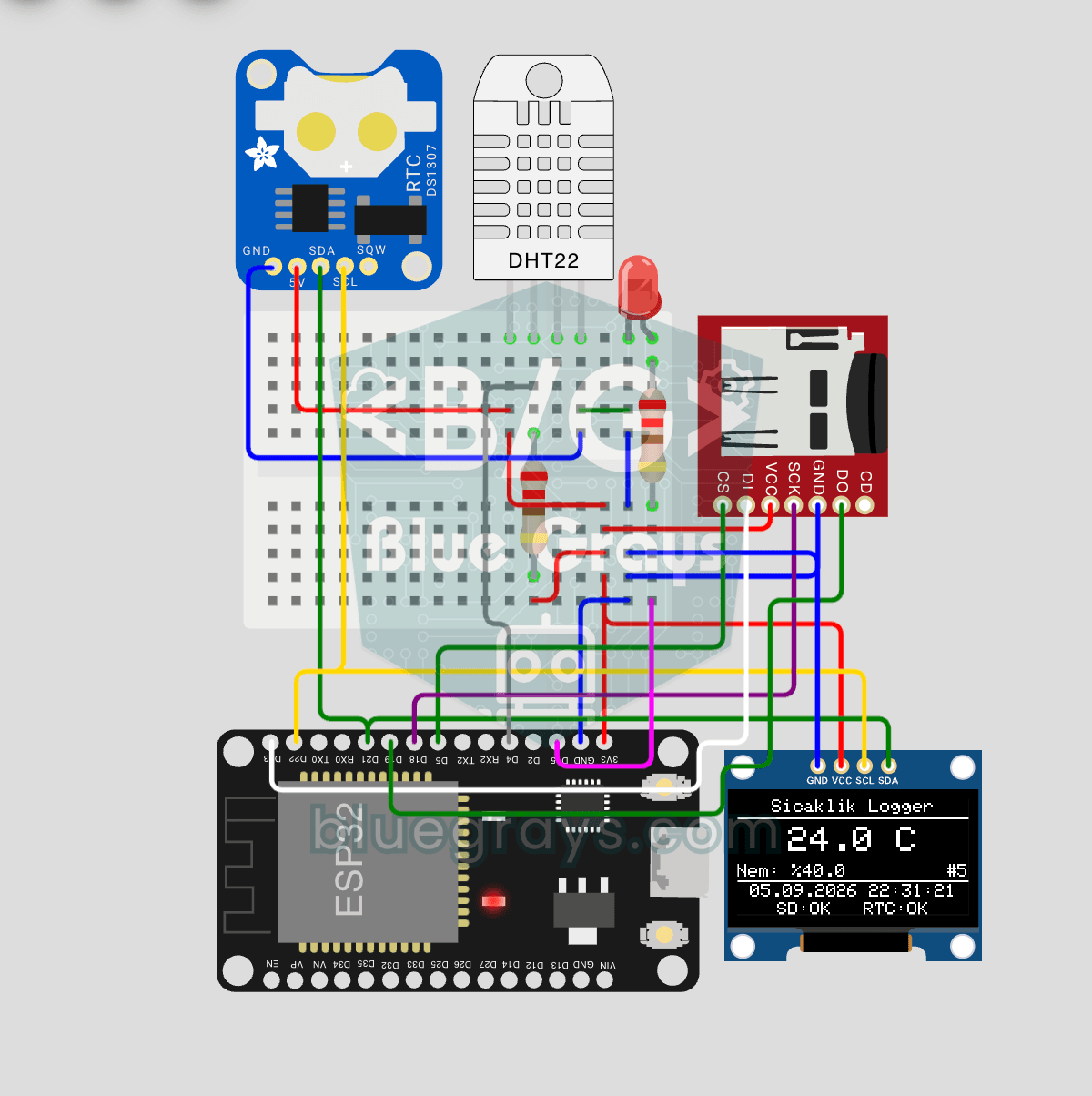
Monte um registrador de temperatura com data e hora usando ESP32. O DHT22 mede a temperatura e a umidade a cada minuto, o DS1307 RTC fornece a hora real e cada leitura é gravada em CSV no cartão microSD. O OLED mostra em letras grandes a temperatura atual, além da umidade, da data e hora e do total de registros. Abra o arquivo /temp_log.csv no Excel, no Google Sheets ou com pandas para acompanhar uma estufa ou a temperatura de casa.

Servidor web assíncrono com ESP32 (IP no LCD)
Neste projeto, transformamos o ESP32 em um servidor web assíncrono que você pode controlar pelo celular ou computador na mesma rede Wi-Fi. Com a biblioteca ESPAsyncWebServer, o servidor processa várias requisições ao mesmo tempo (ao contrário do WebServer.h tradicional, que bloqueia a execução ao processar uma requisição). Você poderá abrir o endereço IP do ESP32 no navegador e clicar nos botões ON/OFF (as rotas /on e /off) para ligar e desligar o LED conectado ao GPIO 5.

Contador WebSocket com ESP32 (2 botões + LCD + web em tempo real)
Neste projeto, dois botões conectados ao ESP32 (GPIO 5 aumenta, GPIO 4 diminui) alteram um contador. O valor é atualizado instantaneamente no LCD I2C 16x2 e, com o suporte a WebSocket do ESPAsyncWebServer, em todos os navegadores conectados, sem recarregar a página. Em vez de consultas periódicas por HTTP, usamos uma única conexão persistente, e o ESP32 envia o novo valor a todos com ws.textAll().

Hora exata pela internet com ESP32 e NTP
O ESP32 se conecta ao Wi-Fi e obtém a hora exata com precisão de milissegundos de servidores NTP (Network Time Protocol). Com a função configTzTime(), o fuso horário configurado (TRT, UTC+3 neste exemplo) é aplicado automaticamente, e as mudanças nos países que adotam horário de verão são gerenciadas automaticamente por uma string POSIX TZ. A hora é exibida tanto no Monitor Serial quanto em um LCD I2C opcional.