
Driver CH340: como instalar no Windows 11, macOS e Linux
Instale o driver CH340 passo a passo no Windows 10/11, macOS (M1-M4) e Linux: driver CP2102, tabela placa-chip, porta COM que não aparece, Código 10 e 52.
Instalar o driver CH340 é o primeiro passo para o computador reconhecer um Arduino Uno clone, um Nano ou muitas placas ESP8266 e ESP32. Ao lado do conector USB dessas placas fica um pequeno chip que traduz o USB para a comunicação serial que o microcontrolador entende; sem o driver dele, o menu Porta da Arduino IDE fica vazio e não dá para carregar nada. O Windows 10 e 11 geralmente instalam o driver sozinhos, e o macOS e o Linux já vêm com ele. Quando algo dá errado, o culpado costuma ser o cabo, uma permissão faltando ou um driver antigo atrapalhando.
Neste guia você vai primeiro descobrir se a sua placa tem um CH340, um CP2102 ou outro chip. Depois vai instalar o driver passo a passo no Windows, no macOS (incluindo Macs com chips M1, M2, M3 e M4) e no Linux, provar com um pequeno sketch de teste que a porta funciona de verdade, resolver erros do Gerenciador de Dispositivos como o Código 10 e o Código 52 e, se precisar, remover o driver de forma limpa e reinstalá-lo.
O que é o CH340 e por que o computador precisa de um driver?
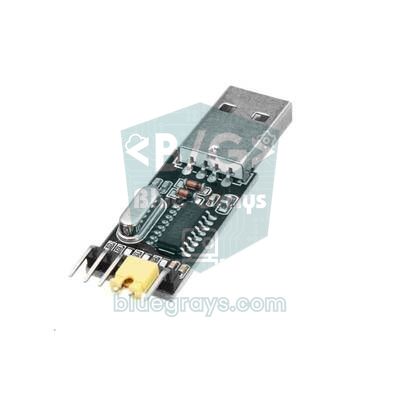
O processador do Arduino (o ATmega328P) e o ESP32 não falam USB; eles só conhecem a serial UART de dois fios. A tradução entre os dois é feita por um chip ponte USB-serial, como o CH340, fabricado pela empresa chinesa WCH. O chip aparece no computador como uma porta serial virtual: COM3 ou COM4 no Windows, algo como /dev/cu.usbserial-1410 no macOS e /dev/ttyUSB0 no Linux. A Arduino IDE grava o seu sketch nessa porta, e o chip repassa os bytes ao pino RX da placa. Para o computador reconhecer o chip, ele precisa de um driver que conheça o ID dele (VID:PID). Sem isso, a placa liga e os LEDs acendem, mas nenhuma porta aparece.
Qual chip USB está na sua placa? Tabela placa-chip
Instalar o driver certo começa por saber o nome do chip. Olhe o chip preto ao lado do conector USB: ele vai estar marcado como CH340G, CH340C, CP2102 ou FT232RL, por exemplo. O CH340G tem ao lado um pequeno cristal metálico de 12 MHz; o CH340C não tem cristal, mas usa o mesmo driver. Se não conseguir ler a marcação, esta tabela é um bom ponto de partida para as placas mais comuns:
| Placa | Chip USB | Windows 10 / 11 | macOS e Linux |
|---|---|---|---|
| Arduino Uno R3 (original), Mega 2560 | ATmega16U2 | Vem com a instalação da Arduino IDE | Já incluído; /dev/cu.usbmodem…, /dev/ttyACM0 |
| Uno clone, Mega clone | CH340G | Geralmente instalado pelo Windows Update; senão, CH341SER | Já incluído; /dev/cu.usbserial-…, /dev/ttyUSB0 |
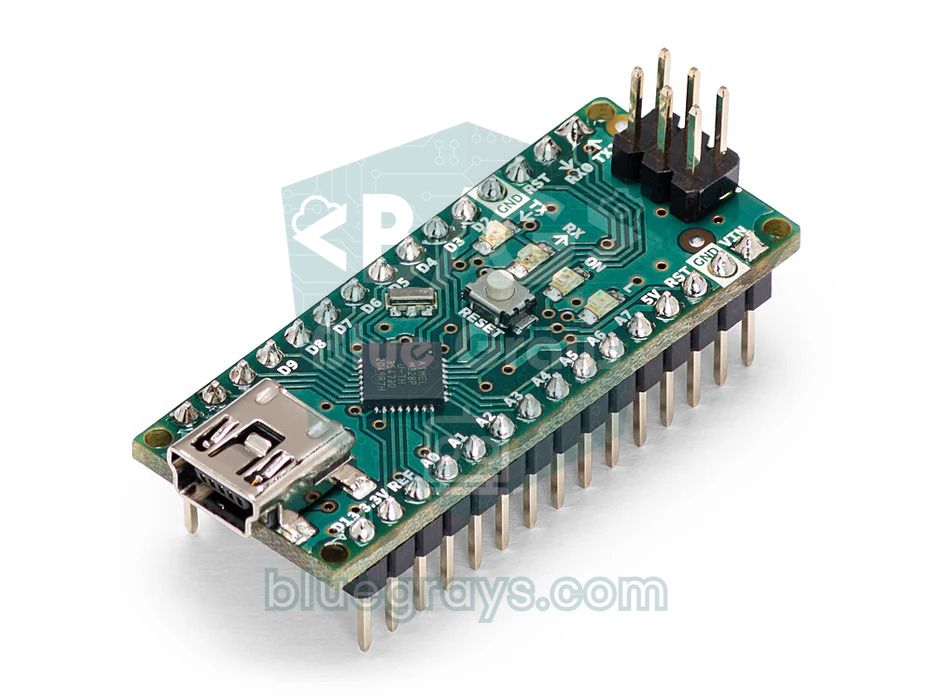
| Nano clone | CH340G ou CH340C | Geralmente instalado pelo Windows Update; senão, CH341SER | Já incluído; /dev/cu.usbserial-…, /dev/ttyUSB0 |
| Nano original (clássico) | FT232RL | Instalado pelo Windows Update | Já incluído; /dev/cu.usbserial-…, /dev/ttyUSB0 |
| NodeMCU V3 (LoLin), Wemos D1 mini | CH340G | CH341SER | Já incluído; /dev/ttyUSB0 |
| NodeMCU V1,0 (Amica), ESP32 DevKit V1 | CP2102 | Geralmente automático; senão, CP210x VCP | Já incluído; /dev/cu.usbserial-… ou /dev/cu.SLAB_USBtoUART, /dev/ttyUSB0 |
| Placas ESP32 DevKit mais novas | CH9102 ou CH343 | Geralmente automático; senão, CH343SER | Já incluído; driver da WCH no macOS se der problema, /dev/ttyACM0 |
| ESP32-CAM e ESP32-CAM-MB | CH340 (na placa-base MB) | CH341SER | Já incluído; /dev/ttyUSB0 |
| Raspberry Pi Pico, Leonardo, USB nativo do ESP32-S3 e C3 | Sem chip separado | Não precisa de driver | /dev/cu.usbmodem…, /dev/ttyACM0 |
Se não conseguir ler o chip, pergunte ao computador. No Windows, clique com o botão direito no dispositivo no Gerenciador de Dispositivos e abra Propriedades > Detalhes > IDs de hardware; você vai ver algo como USB\VID_1A86&PID_7523. Esses dois números de quatro dígitos são a identidade do chip e dizem, sem dúvida, qual driver instalar. No macOS você encontra os mesmos valores como ID do fornecedor e ID do produto em Informações do Sistema > USB, e no Linux na saída do comando lsusb.
| VID:PID | Chip | Driver a instalar |
|---|---|---|
| 1A86:7523 | CH340 (G, C, E, K) | CH341SER (WCH) |
| 1A86:55D4 | CH9102 | CH343SER (WCH) |
| 1A86:55D3 | CH343 | CH343SER (WCH) |
| 10C4:EA60 | CP2102, CP2102N, CP2104 | CP210x VCP (Silicon Labs) |
| 0403:6001 | FT232R | FTDI VCP; instalado pelo Windows Update |
| 2341:0043 | Arduino Uno R3 original | Vem com a Arduino IDE |
| 2E8A:0005, 303A:1001 | Pico (MicroPython), USB nativo do ESP32-S3 e C3 | Não precisa |
Confira primeiro o cabo: a armadilha do cabo só de carga
A maioria das reclamações de "porta não aparece" vem do cabo, não do driver. Alguns cabos finos que vêm com carregadores de celular só têm os dois fios de energia; os fios de dados D+ e D- simplesmente não existem. Com um cabo assim, o LED de energia da placa acende e o sketch gravado até roda, mas o computador não vê dispositivo nenhum: o Windows não toca o som de conexão e nada muda no Gerenciador de Dispositivos. Teste o cabo transferindo arquivos para um celular ou com uma placa que você sabe que funciona. Se puder, ligue a placa direto no computador; hubs sem alimentação, extensões e as portas frontais do gabinete podem fazer a conexão cair e voltar.
Instalando o driver CH340 no Windows 10 e 11
- Conecte a placa e abra Win + X > Gerenciador de Dispositivos. Se aparecer uma linha como USB-SERIAL CH340 (COM5) em Portas (COM e LPT), o driver já está instalado e você pode pular os passos seguintes.
- Se aparecer USB2.0-Serial com um ponto de exclamação amarelo em Outros dispositivos, falta o driver. Confira primeiro Configurações > Windows Update > Opções avançadas > Atualizações opcionais; se WCH ou CH340 aparecer entre as atualizações de driver, marque e instale.
- Se não estiver lá, baixe o instalador CH341SER.EXE do site oficial da WCH, fabricante do chip. Fique longe de sites aleatórios de "pacotes de drivers"; alguns arquivos deles são antigos, sem assinatura ou vêm com malware.
- Rode o arquivo como administrador, clique em INSTALL na janelinha que abre e espere a mensagem Driver install success!.
- Desconecte a placa e conecte de novo. Agora deve aparecer uma linha USB-SERIAL CH340 (COMx) no Gerenciador de Dispositivos; o número entre parênteses é a sua porta.
- Na Arduino IDE, escolha esse número COM em Ferramentas > Porta e depois selecione a sua placa manualmente em Ferramentas > Placa (por exemplo, Arduino Nano ou ESP32 Dev Module).
A Arduino IDE 2 reconhece as placas originais pelo ID USB e mostra o nome delas. As placas clone não têm um ID da Arduino, então a IDE lista a porta como Unknown ou só pelo número COM. Isso não é erro; basta escolher a placa no menu. Se um Nano clone mostra a porta, mas o upload termina com not in sync, tente Ferramentas > Processador > ATmega328P (Old Bootloader). Todos os erros de upload estão no guia erro de upload no Arduino.
Instalando o driver CP2102 (ESP32 e NodeMCU)
As placas ESP32 DevKit e NodeMCU V1.0 costumam trazer o chip CP2102 da Silicon Labs. O Windows 10 e 11 também tendem a instalar esse driver pelo Windows Update; quando a placa é reconhecida, o Gerenciador de Dispositivos mostra Silicon Labs CP210x USB to UART Bridge (COMx). Se não for, aparece CP2102 USB to UART Bridge Controller em Outros dispositivos com um ponto de exclamação amarelo. Nesse caso, baixe o pacote CP210x VCP para Windows no site da Silicon Labs, extraia o zip em uma pasta e, no Windows de 64 bits, rode o CP210xVCPInstaller_x64.exe. Se o pacote só tiver um arquivo .inf, clique com o botão direito no dispositivo no Gerenciador de Dispositivos, escolha Atualizar driver > Procurar drivers no meu computador e aponte para essa pasta.

CH340 e CP2102 no macOS, incluindo os Macs com Apple Silicon
A partir do macOS Big Sur, os drivers da própria Apple para o CH340, o CP2102 e o FT232 fazem parte do sistema. Todo Mac com chip M1, M2, M3 ou M4 já roda uma dessas versões, então na maioria das vezes não há nada para instalar. Depois de conectar a placa, rode ls /dev/cu.* no Terminal: se aparecer uma linha nova como /dev/cu.usbserial-1410, a porta está pronta. A /dev/cu.Bluetooth-Incoming-Port existe em todo Mac e não tem nada a ver com a sua placa. A mesma porta também aparece com um nome começando por /dev/tty.; na Arduino IDE, escolha a que começa com cu. Se nenhuma linha nova aparecer, segure Option, abra o menu Apple e vá em Informações do Sistema > USB. Se a placa estiver listada ali como USB Serial ou USB2.0-Serial com ID do fornecedor 0x1a86, o chip foi detectado, mas nenhuma porta foi criada.
Se você usa um macOS mais antigo, se os uploads para um ESP32 com chip CH9102 param no meio ou se o driver da Apple não abre a porta, você pode instalar o driver da WCH para macOS:
- Baixe o pacote CH34xVCPDriver no site da WCH e mova o app de dentro dele para a pasta Aplicativos.
- Abra o app e clique em Install.
- Se Ajustes do Sistema > Privacidade e Segurança mostrar uma mensagem de software do sistema bloqueado, clique em Permitir e digite a sua senha.
- Desconecte e reconecte a placa; desta vez a porta aparece como /dev/cu.wchusbserial…. Selecione essa porta na Arduino IDE.
CH340 no Linux: ttyUSB0, dialout e brltty
O kernel do Linux já traz o módulo ch341 para o CH340, o cp210x para o CP2102 e o ftdi_sio para o FT232, então não há driver para instalar. Depois de conectar a placa, a saída de sudo dmesg | tail deve incluir ch341-uart converter now attached to ttyUSB0. Se a porta existe, mas a Arduino IDE diz Permission denied, o seu usuário não está no grupo da porta serial: no Ubuntu, Debian e Fedora rode sudo usermod -a -G dialout $USER (nas distribuições baseadas no Arch o grupo se chama uucp), depois saia e entre de novo na sessão. Se no Ubuntu 22.04 ou mais novo a porta some no instante em que você conecta a placa, o culpado costuma ser o pacote de leitor de tela brltty, que confunde o CH340 com um dispositivo Braille e toma a porta. Se você não usa display Braille, remova-o com sudo apt remove brltty.
| Comando | O que mostra |
|---|---|
| lsusb | Dispositivos USB conectados; para um CH340, uma linha 1a86:7523 QinHeng Electronics |
| sudo dmesg | tail | As últimas mensagens do kernel; qual módulo carregou e o nome da porta |
| ls /dev/ttyUSB* /dev/ttyACM* | As portas seriais que foram criadas |
| groups | Os grupos do seu usuário; dialout precisa estar na lista |
| sudo apt remove brltty | Remove o pacote brltty que toma a porta (Ubuntu, Debian) |
A porta funciona? Um sketch de teste serial
Uma porta aparecer no menu não significa que o trabalho acabou; você também deve testar a comunicação nos dois sentidos. O sketch abaixo roda sem mudanças no Arduino Uno, no Nano e no ESP32: a placa escreve uma linha a cada segundo e devolve cada caractere que você envia pelo Monitor Serial. Carregue-o, abra o Monitor Serial e ajuste a velocidade para 115200 baud.
1// Seri port testi: her saniye bir satır yazar, gönderdiğin karakteri geri yollar
2// Serial port test: prints a line every second and echoes back what you send
3unsigned long lastPrint = 0;   // son yazdırma zamanı / last print time
4unsigned long counter = 0;     // satır sayacı / line counter
5
6void setup() {
7  Serial.begin(115200);                    // Seri Monitör de 115200 olmalı / Serial Monitor must be 115200 too
8  while (!Serial && millis() < 3000) { }   // yerel USB'li kartları bekle / wait for native-USB boards
9  Serial.println(F("Port hazir / port ready"));
10}
11
12void loop() {
13  if (millis() - lastPrint >= 1000) {
14    lastPrint = millis();
15    Serial.print(F("Merhaba / hello #"));
16    Serial.println(counter++);
17  }
18  while (Serial.available() > 0) {         // gelen her baytı oku / read every incoming byte
19    char c = Serial.read();
20    if (c == '\n' || c == '\r') continue;  // satır sonlarını atla / skip line endings
21    Serial.print(F("Geldi / received: "));
22    Serial.println(c);
23  }
24}
Se as linhas continuam chegando e as letras que você digita voltam, o driver, o cabo e o chip estão todos bem. Se aparecerem caracteres embaralhados, o problema não é o driver, e sim a velocidade; ajuste a taxa de baud no canto inferior direito do Monitor Serial para a do sketch. Finais de linha, velocidades e todas as outras configurações estão explicados no guia Monitor Serial do Arduino.
Qual porta COM é de qual placa? Achando o chip USB com Python
Com várias placas conectadas ao mesmo tempo, descobrir qual porta é de qual placa fica cansativo. Se você tem Python no computador, instale a biblioteca pyserial com pip install pyserial e rode o script curto abaixo. Ele lista o nome de cada porta, o VID:PID e o nome do chip em uma única tela, e funciona igual no Windows, no macOS e no Linux.
1# Seri portları ve USB yongalarını listeler / lists serial ports and their USB chips
2# Kurulum / install: pip install pyserial
3from serial.tools import list_ports
4
5CHIPS = {
6    (0x1A86, 0x7523): "CH340",
7    (0x1A86, 0x55D4): "CH9102",
8    (0x1A86, 0x55D3): "CH343",
9    (0x10C4, 0xEA60): "CP2102 / CP2104",
10    (0x0403, 0x6001): "FT232R",
11    (0x2341, 0x0043): "Arduino Uno R3 (ATmega16U2)",
12    (0x2E8A, 0x0005): "Raspberry Pi Pico (MicroPython)",
13    (0x303A, 0x1001): "ESP32-S3 / C3 yerel USB / native USB",
14}
15
16ports = [p for p in list_ports.comports() if p.vid is not None]   # yalnız USB portları / USB ports only
17if not ports:
18    print("USB seri port yok / no USB serial port found")
19for p in ports:
20    name = CHIPS.get((p.vid, p.pid), "bilinmeyen / unknown")
21    print(f"{p.device:<24} {p.vid:04X}:{p.pid:04X}  {name}")
Erros de driver: Código 10, Código 28, Código 43 e Código 52
| O que o Gerenciador de Dispositivos mostra | O que significa | Solução |
|---|---|---|
| Código 28: os drivers deste dispositivo não estão instalados | Nenhum driver foi instalado | Instale o CH341SER ou o driver CP210x VCP, depois desconecte e reconecte a placa |
| Código 52: o Windows não pode verificar a assinatura digital | Há um driver antigo, sem assinatura ou modificado instalado | Desinstale-o e instale o pacote atual e assinado do fabricante; não desative a verificação de assinatura |
| Código 10: este dispositivo não pode ser iniciado | Driver e chip não se entendem; costuma aparecer depois de uma atualização | Propriedades > Driver > Reverter driver; se não resolver, desinstale e reinstale |
| Código 43: o Windows parou este dispositivo | Chip ou cabo com defeito, ou energia insuficiente | Teste outro cabo e outra porta, desconecte tudo da placa |
| Dispositivo USB desconhecido | O computador não consegue falar com o chip de jeito nenhum | Cabo, conector ou curto-circuito; nada a ver com o driver |
| A porta existe, mas dá "Acesso negado" | Outro programa está usando a porta | Feche outras janelas do Monitor Serial e programas como PuTTY ou Cura |
No Windows 11, enquanto Segurança do Windows > Segurança do dispositivo > Isolamento de núcleo > Integridade da memória estiver ligado, drivers antigos e incompatíveis nem carregam. Em vez de desligar essa opção, descarte os pacotes que você baixou anos atrás e instale o driver atual do fabricante. Os truques de "modo de teste" que desativam a verificação de assinatura deixam o computador exposto à toa; os drivers atuais do CH340 e do CP2102 já são assinados.
Como desinstalar e reinstalar o driver CH340
- Conecte a placa e ative Exibir > Mostrar dispositivos ocultos no Gerenciador de Dispositivos, para listar também as portas antigas de placas conectadas antes.
- Clique com o botão direito em cada item USB-SERIAL CH340, escolha Desinstalar dispositivo e marque Tentar remover o driver deste dispositivo.
- Se quiser, rode o CH341SER.EXE de novo e clique em UNINSTALL desta vez, para apagar também os arquivos do driver.
- Desconecte a placa, reinicie o computador e reinstale o driver do zero com os passos de instalação acima.
- Para remover o driver da WCH no macOS, abra o app CH34xVCPDriver e clique em Uninstall; só mover o app para o Lixo não basta.
Ainda não aparece? Uma última lista de verificação
- Teste em outro computador: se a placa também não aparecer lá, o problema é a própria placa; o chip USB ou o regulador podem estar danificados.
- Desconecte tudo dos pinos: um circuito com curto entre 5V e GND pode impedir a placa de estabelecer a conexão USB.
- O ESP32 mostra a porta, mas não carrega: aí não é mais problema de driver, e sim de modo de download; veja a solução com o botão BOOT e o capacitor no guia ESP32 Failed to Connect.
- Usando uma placa sem USB: programar um Pro Mini, um ESP-01 ou um ESP32-CAM exige um adaptador USB-TTL separado, com TX e RX cruzados.
- A Arduino IDE não atualiza a lista de portas: feche e abra a IDE de novo ou atualize para a versão mais recente; os passos de instalação estão no guia instalação da Arduino IDE.
- Trabalhando em uma máquina virtual: no VirtualBox ou no Parallels, você precisa repassar o dispositivo USB para o sistema convidado; senão, a porta só aparece no hospedeiro.
Com o driver bem configurado, não há diferença nenhuma entre um clone com CH340 e uma placa original na hora de programar. Se a sua porta está pronta, comece pelo projeto de piscar um LED no app BlueGrays; se você usa um ESP32, o mesmo app guia você por projetos que vão do LED integrado até a conexão Wi-Fi, cada um com esquema de ligação e código pronto.
Perguntas frequentes
Como instalar o driver CH340 no Windows 11?
Conecte a placa e confira primeiro as atualizações opcionais de driver no Windows Update. Se não estiver lá, baixe o CH341SER.EXE do site oficial da WCH, rode como administrador, clique em INSTALL e depois desconecte e reconecte a placa. Ela deve aparecer como USB-SERIAL CH340 em Portas (COM e LPT) no Gerenciador de Dispositivos.
O Mac precisa de driver CH340?
O macOS Big Sur e versões mais novas, inclusive nos Macs com Apple Silicon, têm um driver embutido para o CH340, e a placa aparece como /dev/cu.usbserial-…. Um driver separado só é necessário em versões antigas do macOS ou em placas ESP32 com chip CH9102 que dão problema com o driver embutido.
Por que o meu CH340 não aparece no Gerenciador de Dispositivos?
Se nada aparece, quase sempre o cabo é só de carga, sem fios de dados, ou o conector USB ou a placa estão com defeito. Se aparece como USB2.0-Serial em Outros dispositivos com um sinal amarelo, falta o driver. Troque o cabo primeiro e depois instale o CH341SER.
O CH340 é melhor que o CP2102?
Em projetos de hobby não há diferença perceptível; os dois funcionam de forma confiável a 115200 baud ou mais. O CP2102 tem oscilador interno e uma saída de 3,3 V mais forte, enquanto o CH340 é mais barato e bem mais comum nas placas clone. O que importa de verdade é instalar o driver certo para o chip da sua placa.
Como saber se a minha placa usa CH340 ou CP2102?
Leia a marcação do chip ao lado do conector USB. Se não conseguir, veja os IDs de hardware nas propriedades do dispositivo no Gerenciador de Dispositivos: VID_1A86&PID_7523 significa CH340 e VID_10C4&PID_EA60 significa CP2102. No macOS, Informações do Sistema > USB mostra o mesmo, e no Linux, o comando lsusb.
Como desinstalar o driver CH340?
No Gerenciador de Dispositivos, ative Mostrar dispositivos ocultos, clique com o botão direito em cada item USB-SERIAL CH340, escolha Desinstalar dispositivo e marque a opção de remover o driver. Você também pode rodar o CH341SER.EXE e clicar em UNINSTALL. Reinicie o computador antes de instalar uma cópia nova.
Projetos para montar depois desta leitura
Ver todos os projetos
LED piscante
O primeiro contato com a eletrônica: acender e apagar um único LED. O Arduino acende e apaga o LED em intervalos curtos, fazendo a luz piscar rapidamente.

LED piscando com ESP32
Ensina o uso básico de uma saída GPIO no ESP32. Fazemos um LED piscar ligando e desligando um pino digital. É a versão para ESP32 do clássico projeto blink do Arduino UNO: os comandos básicos de blink no ambiente Arduino são os mesmos, mas a disposição dos pinos e os níveis de 3,3 V dos GPIOs do ESP32 diferem dos do Arduino UNO.

LED integrado do ESP32 piscando
Faça o LED azul integrado do ESP32 DevKit V1 piscar. Nenhum componente externo é necessário! O primeiro projeto para experimentar ao comprar um ESP32. GPIO 2 está conectado ao LED integrado.

Medição de distância com HC-SR04 (Monitor Serial)
O sensor HC-SR04 funciona como um morcego que se orienta no escuro: emite um som que você não consegue ouvir, escuta o eco e mede a distância até o objeto à sua frente.

Medição da intensidade da luz com LDR
Quer ver a luminosidade do seu quarto em números? O LDR, um pequeno componente sensível à luz, mede a luz ambiente, e o Arduino exibe o valor na tela do computador a cada meio segundo.

Leitura da intensidade da luz com módulo LDR e ESP32
Acompanhe em tempo real no Monitor Serial o valor bruto do ADC do módulo LDR e a porcentagem relativa de luz calculada a partir de referências de escuridão e claridade. Essa porcentagem não é uma medida em lux. O projeto ensina a lógica de calibração do módulo. É ideal fazê-lo antes do projeto 10, pois ajuda a determinar o valor do limiar.

Temperatura e umidade com DHT11
Qual é a temperatura do seu quarto? O ar está úmido ou seco? O sensor DHT11 mede a temperatura e a umidade, e o Arduino mostra os valores em um display LCD de duas linhas, atualizando a cada poucos…

Comunicação unidirecional entre 2 Arduinos
Faça dois Arduinos conversarem por um único fio: ao pressionar o botão de um, o LED do outro acende; ao pressionar de novo, ele apaga.