Ghid de utilizare
De la proiecte și Circuite de bază la Întreabă-l pe Ohmi, controlul prin Bluetooth și încărcarea codului pe placă: învață pas cu pas ce se află unde în aplicație și cum funcționează fiecare funcție.
5 file în meniul de jos
Fiecare filă are segmente sus; ce cauți se află într-unul dintre aceste cinci locuri.
Descoperă
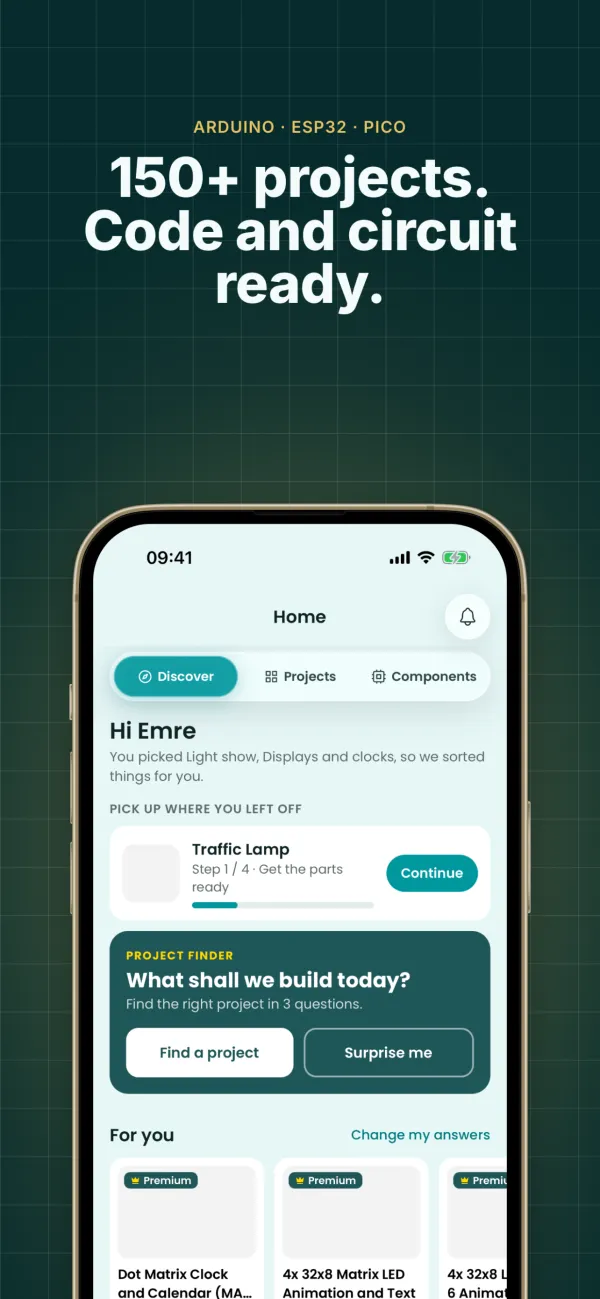
Segmentele Descoperă, Proiecte și Componente. Aici sunt Găsește un proiect, recomandările pentru tine și proiectul la care ai rămas.
Învață
Lecții, Forum și Blog. Întrebările zilei, ghidul de cod și programarea cu blocuri sunt în Lecții.
Unelte
20 de unelte de electronică (9 gratuite), Întreabă-l pe Ohmi, scanarea pieselor din fotografie și adăugarea dispozitivelor Wi-Fi sau Bluetooth.
Atelier
Dispozitivele mele (dispozitivele tale Wi-Fi și Bluetooth), Piesele mele și Favorite. Aici sunt și proiectele și piesele tale favorite.
Profil
Insigne, proiecte finalizate, Premium și coduri, cont, limbă și asistență.
Primii pași
Descarcă aplicația și creează-ți contul
Descarcă gratuit BlueGrays din App Store sau Google Play. Creează un cont cu e-mail, Google sau Apple; dacă uiți parola, o poți reseta din ecranul de conectare. Acest ghid descrie cea mai nouă versiune a aplicației; dacă nu vezi o funcție, actualizează aplicația.
Setează-ți limba și profilul
Din Profil poți edita fotografia, numele și numele de utilizator. În meniul de limbă sunt 22 de limbi: turcă, engleză, germană, spaniolă, franceză, italiană, japoneză, portugheză, indoneziană, rusă, azeră, olandeză, malaeză, uzbecă, poloneză, ucraineană, română, vietnameză, thailandeză, filipineză, hindi și coreeană.
Proiecte
Găsește-ți proiectul
În Descoperă › Proiecte, filtrează după placă, dificultate și stare gratuit/Premium sau caută după nume. Găsește un proiect din Descoperă îți listează, după trei întrebări, proiectele potrivite.
Construiește pas cu pas
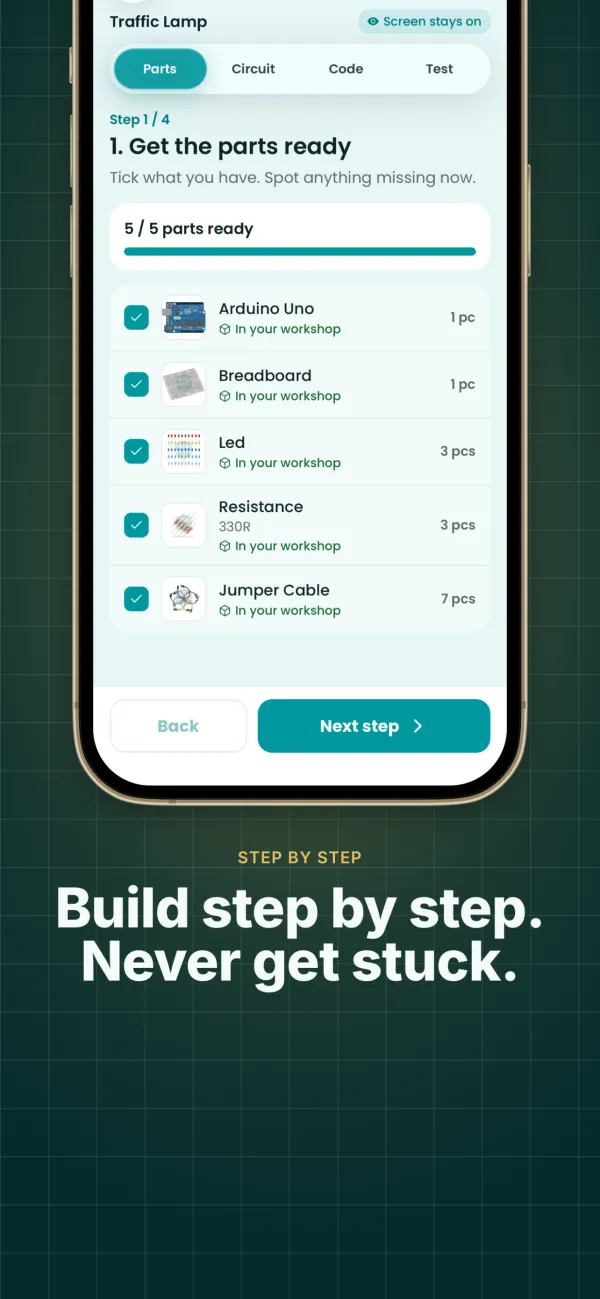
Pagina proiectului are schemă electrică, cod sursă, video și lista pieselor. Modul „Hai să construim împreună” împarte realizarea în patru pași și își amintește unde ai rămas.
Marchează ca realizat și dă o notă
Când termini, marchează proiectul ca realizat: se adaugă în profilul tău, iar progresul insignelor se actualizează. Poți da o notă de la 1 la 5 stele și o poți schimba apoi.
Adaugă la favorite
Atinge inima de pe cardul sau de pe pagina proiectului. Favoritele tale se adună în Atelier › Favorite.
Găsește un proiect după cod
Fiecare proiect are un cod scurt: AR la Arduino (ex. AR-133), ES la ESP32, PI la Pico, EL la Circuite de bază (ex. EL-87). Dacă scrii codul în caseta de căutare, proiectul apare imediat; îl poți indica astfel unui prieten sau pe Forum.
Circuite de bază: fără placă și fără cod
Nu ai Arduino? Tot poți începe. La Circuite de bază nu ai nevoie de microcontroler și nici de cod: temporizatoare 555, tranzistoare, porți logice, bistabile, numărătoare, amplificatoare operaționale și circuite de alimentare se construiesc pe breadboard. Acum sunt 101 circuite, 20 dintre ele gratuite.
Alege circuitul
În Descoperă › Proiecte alege Circuite de bază din filtrul de platformă sau atinge cardul Circuite de bază din Descoperă. Fiecare circuit are un cod care începe cu EL (ex. EL-87).
Construiește și testează
Pagina circuitului are lista pieselor, schema și vederea pe breadboard, plus pașii de construire și de testare. Secțiunea Cum funcționează explică logica circuitului, iar la circuitele logice și tabelul de adevăr și diagrama de timp.
Încărcarea codului pe placă
Android · BetaDe pe un telefon sau o tabletă Android, trimite codul proiectului pe placă printr-un cablu USB-OTG, fără computer și fără Arduino IDE. Sunt acceptate Arduino Uno, Nano (inclusiv clonele cu bootloader vechi), plăcile de dezvoltare ESP32 și Raspberry Pi Pico cu MicroPython; sunt recunoscute și plăcile clonă cu cipuri USB CH340, CP2102, CH9102 și FTDI.
Pregătește cablul
Ai nevoie de un adaptor sau cablu OTG potrivit pentru portul telefonului și de un cablu USB care transmite date. Cablurile doar pentru încărcare nu arată placa.
Atinge Încarcă pe dispozitiv
Pe pagina proiectului atinge Încarcă pe dispozitiv, sub cod, conectează placa și permite accesul USB. Aplicația îți sugerează placa potrivită proiectului; alege-o pe cea care corespunde plăcii conectate.
Așteaptă încărcarea
Codul este descărcat, scris pe placă și verificat; nu scoate cablul până nu se termină. Apoi poți urmări în Serial Monitor din Unelte ce trimite placa prin același cablu.
Proiectele gratuite sunt deschise tuturor; la proiectele Premium este nevoie de Premium. Aplicația încarcă codul gata făcut al proiectului; codul scris sau modificat de tine încarcă-l de pe un computer.
iPhone și iPad nu permit aplicațiilor să trimită cod pe o placă prin cablu USB. Pe aceste dispozitive încarci codul de pe un computer cu Arduino IDE (Arduino, ESP32) sau Thonny (Pico); explicațiile pas cu pas sunt în ghidul Încarcă codul pe placă.
Ghidul Încarcă codul pe placăÎntreabă-l pe Ohmi: ajutorul tău cu inteligență artificială
Ohmi este ajutorul cu inteligență artificială din BlueGrays. Scrie orice te blochează în cod, în circuit sau la o piesă; Ohmi cunoaște proiectele și piesele din aplicație, așa că în răspuns le sugerează și pe cele potrivite. Începe atingând Întreabă-l pe Ohmi din fila Unelte.
Scrie-ți întrebarea
Scrie întrebările cu propriile cuvinte, de exemplu „Ce rezistor pun la un LED?” sau „De ce arată HC-SR04 mereu 0?”. Proiectele și piesele sugerate vin sub formă de carduri; conversațiile se păstrează 30 de zile.
Recunoaște din fotografie
Cu Scanează cu Ohmi din Unelte fotografiezi o piesă: Ohmi o găsește în catalog sau citește benzile de culoare ale unui rezistor și îi calculează valoarea. Fotografia nu se păstrează.
Doctorul de cod
Dacă prima ta încercare nu merge, atinge Codul meu nu funcționează pe pagina proiectului; alege placa, lipește textul erorii și codul. Ohmi găsește problema și îți dă codul corectat.
Întreabă despre proiect
Când întrebi cu Întreabă-l pe Ohmi despre acest proiect de pe pagina proiectului, Ohmi are în față codul proiectului, lista pieselor și notele de depanare. Poți întreba ce face codul rând cu rând sau cum poți dezvolta proiectul.
Planul gratuit include 3 întrebări de încercare și 3 verificări zilnice cu doctorul de cod. Cu Premium ai 20 de întrebări și 5 fotografii pe zi (cel mult 300 de întrebări și 60 de fotografii pe lună); recunoașterea din fotografie este doar pentru Premium. Ohmi poate greși: verifică conexiunile înainte să alimentezi circuitul.
Componente
Explorează piesele
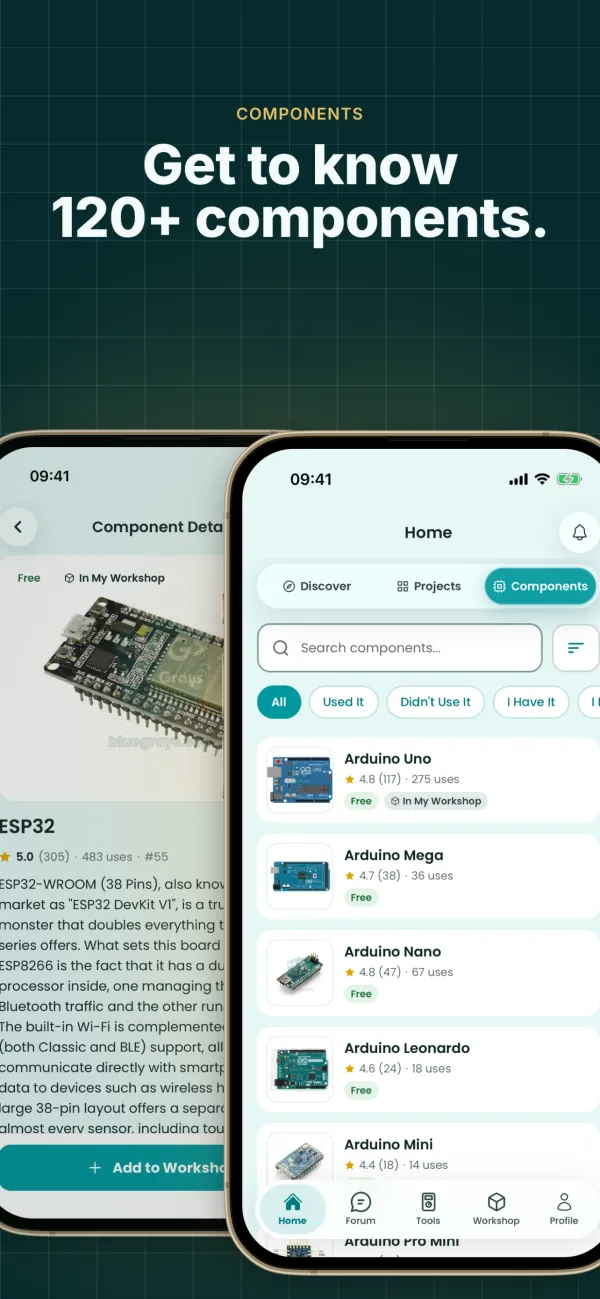
În Descoperă › Componente vezi specificațiile fiecărei piese, schema de pini și proiectele în care este folosită. Întreaga bază de date de componente este gratuită.
Marchează ca folosit, adaugă la favorite
Marchează piesele pe care le-ai folosit; insignele pentru componente avansează. Dacă atingi inima, piesa se adaugă în Atelier › Favorite.
Învață
Întrebările zilei
În Învață › Lecții există zilnic un nou set de întrebări, care durează aproximativ 3 minute. Fă o serie, urcă în clasament și adună insignele pentru întrebări; cele la care ai greșit se adună în lista de recapitulare.
Ghid de cod
Învață codul Arduino și MicroPython card cu card; progresul tău este salvat.
Programare cu blocuri
Vezi codul sub formă de blocuri: fiecare bloc corespunde unei linii de cod. Proiectele care au versiune cu blocuri le poți filtra în Proiecte.
Forum și Blog
Întreabă pe Forum unde te-ai blocat și ajută-i pe alții. Pe Blog citești ghiduri pentru începători și articole despre piese.
IoT: controlează-ți dispozitivele de pe telefon
Controlează și monitorizează de la distanță, din aplicație, plăcile ESP32 și Raspberry Pi Pico W. Începe adăugând un dispozitiv nou din fila Unelte sau din Atelier › Dispozitivele mele. Există 8 șabloane gata făcute:
- Lampă cu releu
- Temperatură și umiditate
- Stație pentru cameră
- Bandă LED RGB
- Ușă / fereastră
- Umiditatea solului + pompă
- Detector de mișcare
- Perdea cu servomotor
Alege placa și șablonul
Alege ESP32 sau Pico W, apoi ce va face dispozitivul: o lampă, măsurarea temperaturii și a umidității, irigare…
Construiește circuitul
Aplicația arată ce piesă se conectează la ce pin. Fii atent când lucrezi cu tensiunea rețelei.
Introdu datele Wi-Fi
Scrie numele și parola rețelei Wi-Fi; Ohmi pregătește codul pentru tine.
Instalează biblioteca, încarcă codul
Deschide Library Manager în Arduino IDE, caută BlueGraysIoT și instalează-l. Apoi încarcă codul pe placă.
Conectează-te și controlează
Când placa este online, comutatoarele, glisoarele și măsurătorile apar în aplicație; istoricul îl urmărești în grafice.
Primul tău dispozitiv este gratuit: planul gratuit include 1 dispozitiv, 1 grafic și 24 de ore de istoric. Cu Premium ai mai multe dispozitive, grafice și un istoric mai lung.
Bluetooth: control fără internet
Controlează un ESP32, un Raspberry Pi Pico W sau un Arduino Uno cu modul HM-10 direct de pe telefon, fără Wi-Fi și fără internet. Adaugă un dispozitiv nou din fila Unelte sau din Atelier › Dispozitivele mele și alege Bluetooth ca tip de conexiune. Există 8 panouri gata făcute:
- Telecomandă pentru mașinuță
- LED și releu
- Temperatură și umiditate
- Bandă LED RGB
- Încuietoare cu servomotor
- Text pe un LCD
- Senzor de parcare
- Pian pe telefon
Alege placa și panoul
Alege ESP32, Pico W sau Uno + HM-10, apoi ce vei controla de pe telefon: telecomandă pentru mașinuță, încuietoare cu servomotor, pian…
Construiește circuitul
Aplicația arată piesele necesare și la ce pin se conectează fiecare. La ESP32 și Pico W, Bluetooth este încorporat în placă; la Uno se conectează un modul HM-10.
Încarcă codul
Aplicația pregătește codul pentru placa ta: cod Arduino pentru ESP32 și Uno, MicroPython pentru Pico W. Copiază-l și încarcă-l pe placă cu Arduino IDE sau Thonny.
Găsește și conectează-te
Când placa este pornită, caut-o în aplicație și conectează-te atingând-o. Pe ecran apar joystick, taste de direcție, butoane și măsurători în direct.
Bluetooth nu are nevoie de internet și nici de server. Planul gratuit include 1 dispozitiv Bluetooth, Premium până la 10. Modulele Bluetooth clasice, precum HC-05 și HC-06, nu sunt acceptate deocamdată; folosește un modul BLE, precum HM-10 sau AT-09.
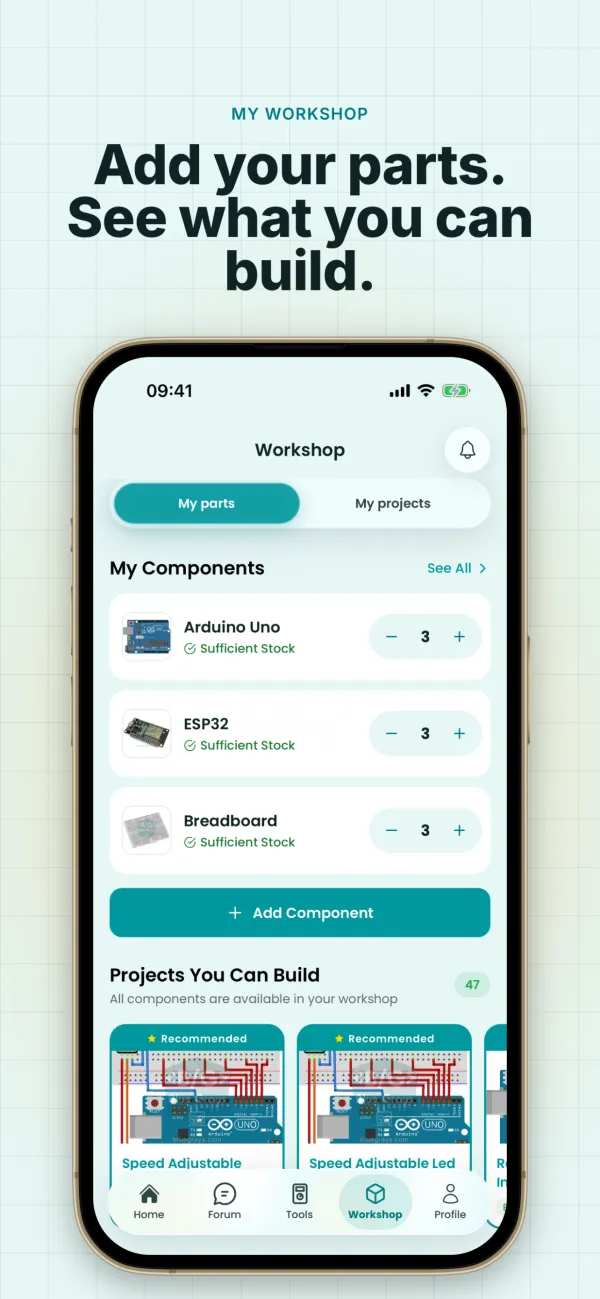
Atelier › Piesele mele
PremiumPiesele mele este o funcție Premium. Se deblochează cu abonament lunar sau anual ori cu planul pe viață plătit o singură dată.
Adaugă piese
În Piesele mele atinge butonul +, alege piesa din listă; adaugă cantitatea și, dacă vrei, un nume personalizat și o notă.
Urmărește-ți stocul
Actualizează cantitățile cu + și − de pe carduri. Piesele sub 3 bucăți sunt marcate ca stoc redus.
Sugestii inteligente
Vezi proiectele pe care le poți construi chiar acum cu piesele tale și pe cele cărora le lipsesc doar câteva piese; piesele lipsă sunt listate.
Profil, insigne și notificări
Insigne
Profil › Insigne îți arată insignele de proiect și de componentă, pe 5 niveluri, de la Bronz la Diamant. Insignele se câștigă și în planul gratuit.
Notificări
Proiectele noi, insignele și anunțurile ajung ca notificări; le vezi pe toate din pictograma clopoțel.
Cont și setări
Gestionează Premium și codurile, parola, limba și preferințele de notificare din Profil; folosește secțiunea Cont dacă vrei să îți ștergi contul.
Începe acum
Descarcă aplicația gratuit. Începe cu proiectele gratuite și cu Circuite de bază; primele tale dispozitive IoT și Bluetooth sunt gratuite.