
Clipirea LED-ului integrat pe Raspberry Pi Pico (Pico și Pico W)
Primul proiect din seria Raspberry Pi Pico! Faci să clipească LED-ul verde integrat pentru a verifica funcționarea plăcii, experimentul clasic de început, de tip „Hello World”. Nu ai nevoie de componente externe, doar de Pico și un cablu USB. Codul este scris în MicroPython, limbaj susținut oficial de Raspberry Pi Foundation.

Video
Schemă electrică
Cod sursă
1# ─────────────────────────────────────────
2#   BlueGrays · bluegrays.com
3#   Raspberry Pi Pico Onboard LED Blink (Pico and Pico W)
4# ─────────────────────────────────────────
5# Blinks the onboard LED of the Pico every 0.5 s; the classic "Hello
6# World" project. No external parts, just the Pico and a USB cable. The
7# code works on both the Pico and the Pico W.
8#
9# Pins:
10#   LED  -> Onboard LED (on the board)
11
12from machine import Pin
13import time
14
15# ============ PIN / PIN ============
16# The name "LED" instead of a pin number: it finds the onboard LED on both the Pico and the Pico W
17# (on the Pico W this LED is wired to the Wi-Fi chip, not a GP pin).
18LED_PIN = "LED"                 # Onboard LED
19led = Pin(LED_PIN, Pin.OUT)
20
21print("== BlueGrays: Pico Onboard LED Blink ==")
22print("LED pin: LED (Pico / Pico W)")
23print("LED toggles every 500ms")
24
25# ============ MAIN LOOP ============
26while True:
27    led.on()                    # Turn the LED on
28    print("[LED] ON")
29    time.sleep(0.5)
30
31    led.off()                   # Turn the LED off
32    print("[LED] OFF")
33    time.sleep(0.5)
34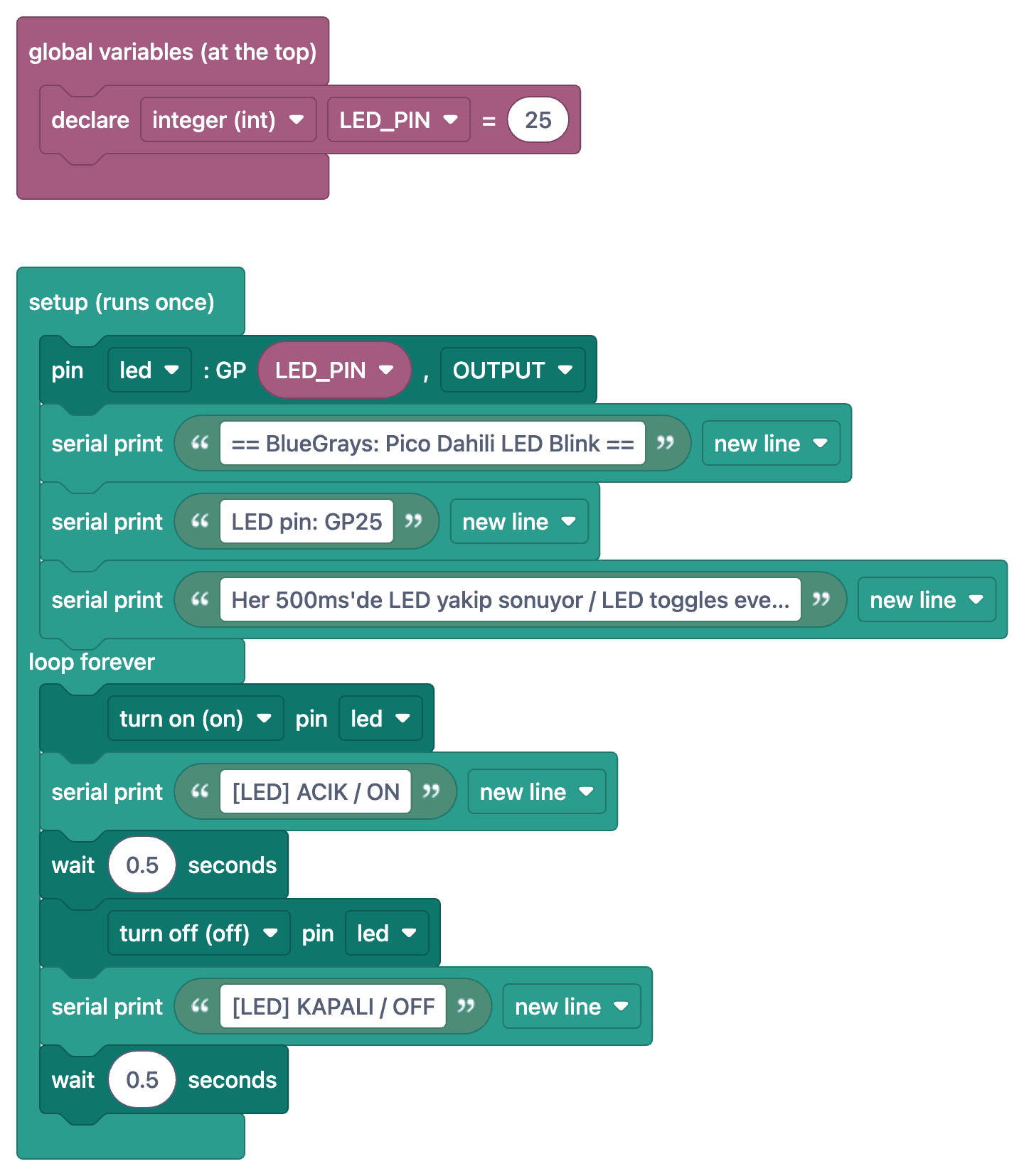
Întrebări frecvente
Acest cod funcționează și pe Pico W?
Da. Pe Pico W, LED-ul integrat este conectat la cipul Wi-Fi, nu la un pin GP. De aceea, codul folosește Pin('LED', Pin.OUT) în locul unui număr de pin; acest nume identifică LED-ul integrat atât pe Pico, cât și pe Pico W. Dacă LED-ul nu se aprinde pe Pico W, verifică dacă ai instalat firmware-ul MicroPython pentru Pico W.
Cum instalez MicroPython pe Pico?
Ține apăsat butonul BOOTSEL și conectează Pico la portul USB; pe computer apare o unitate numită "RPI-RP2". Trage pe această unitate fișierul MicroPython .uf2 descărcat de pe site-ul Raspberry Pi. Thonny IDE poate face acest lucru și automat.
Cum salvez codul pe Pico ca să ruleze la fiecare pornire?
În Thonny, salvează fișierul pe Pico cu numele "main.py". Când primește alimentare, Pico rulează automat fișierul main.py.
Thonny nu detectează Pico, ce pot face?
În selectorul de interpretor din colțul din dreapta jos trebuie să fie selectat "MicroPython (Raspberry Pi Pico)". Verifică dacă ai un cablu USB de date și dacă MicroPython este instalat.