
Погодный API на ESP32: получение данных, разбор JSON и вывод на OLED
Руководство по погодному API на ESP32: запросы HTTPClient к Open-Meteo и OpenWeatherMap, разбор ArduinoJson, вывод на OLED/LCD, сертификаты HTTPS, ошибки 401, 404 и -1.
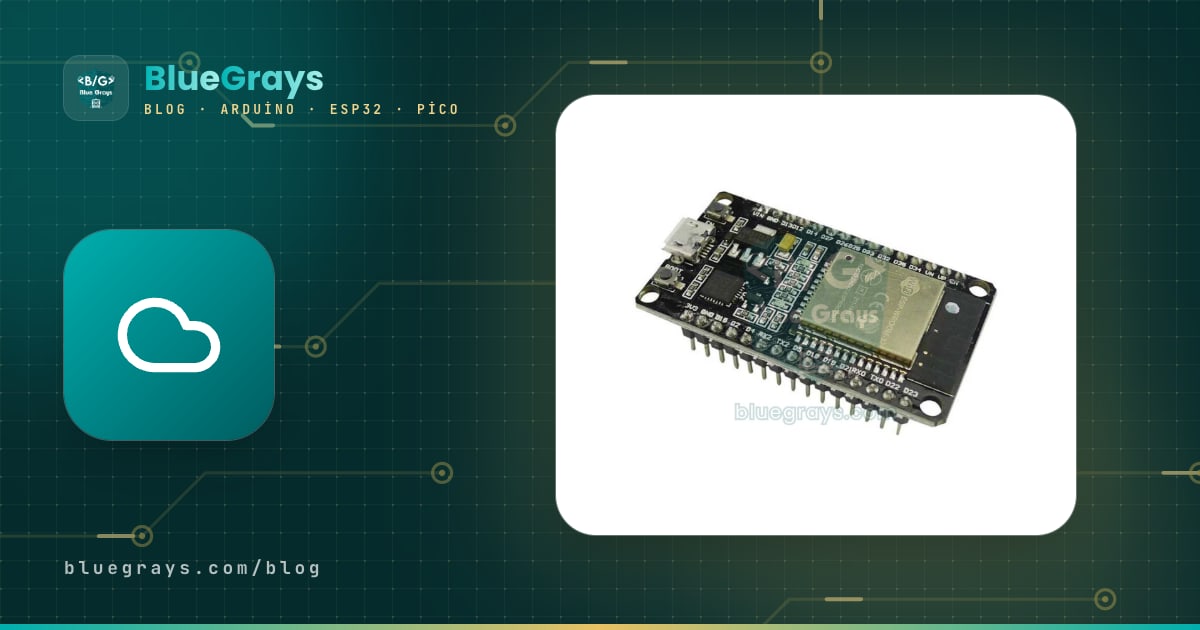
Проекты погоды на ESP32 сводятся к подключению платы к Wi-Fi, запросу к погодному онлайн-сервису и выводу ответа на дисплей. Без единого датчика можно получить температуру, влажность, ветер в твоём городе и прогноз на завтра, ведь API (программный интерфейс приложения), получающий данные от метеостанций и моделей прогноза, уже выполнил измерения за тебя. ESP32 отправляет этому сервису запрос HTTP GET, как веб-браузер, получает обычный текст в формате JSON и извлекает из него числа с помощью библиотеки ArduinoJson.
В этом руководстве ты сначала отправишь запрос к Open-Meteo, которому не нужен ключ, а затем перейдёшь к OpenWeatherMap, работающему с названиями городов. Ты разберёшься, как разбирать JSON, превращать погодные коды WMO в слова, выводить результат на OLED размером 0,96 дюйма и I2C LCD 16x2, настраивать HTTPS и сертификаты, соблюдать лимиты запросов и что означают коды ошибок 401, 404 и -1. В конце есть пример получения валютных курсов тем же способом, а также код MicroPython для Raspberry Pi Pico W.

Как ESP32 получает данные из интернета? API, HTTP и JSON
Когда ты вводишь адрес в браузере, он отправляет HTTP-запрос серверу, а сервер возвращает веб-страницу. API работает так же; отличие лишь в том, что ответ — это не оформленная для людей страница, а структурированный текст, который легко читать программам. На ESP32 эту работу выполняет библиотека HTTPClient, поставляемая с ядром: ты передаёшь ей адрес, она отправляет GET-запрос и возвращает код статуса сервера и тело ответа. Обычно ответ приходит в JSON: пары «ключ»: значение внутри фигурных скобок, которые могут содержать вложенные объекты или массивы.
| Термин | Значение | Пример для погоды |
|---|---|---|
| API | Интерфейс, через который программы обмениваются данными | Сервис прогнозов Open-Meteo |
| Конечная точка | Адрес API, выполняющий одну конкретную задачу | /v1/forecast |
| Параметр запроса | Настройки после ? в адресе | latitude=41.01¤t=temperature_2m |
| GET-запрос | Запрос данных у сервера | http.GET() |
| Код статуса | Число, описывающее результат запроса | 200 — успех, 404 — не найдено |
| JSON | Текстовый формат из ключей и значений | {"temperature_2m":17.3} |
| Ключ API | Секретный идентификатор, по которому сервис узнаёт тебя | Значение appid в OpenWeatherMap |
Какой сервис выбрать: Open-Meteo или OpenWeatherMap?
У многих погодных сервисов есть бесплатный тариф, но для начала особенно удобны два. Open-Meteo не требует регистрации и ключа: ты задаёшь местоположение широтой и долготой, выбираешь только нужные поля, и ответ остаётся коротким и лёгким для ESP32. OpenWeatherMap требует бесплатный аккаунт и ключ API, зато позволяет искать по названию города и возвращает готовое описание (например, «небольшой дождь») и код значка. Бесплатные тарифы обоих сервисов предназначены для личных и учебных проектов; если создаёшь коммерческий продукт, отдельно прочитай условия использования.
| Характеристика | Open-Meteo | OpenWeatherMap (бесплатный тариф) |
|---|---|---|
| Регистрация и ключ | Не нужны | Нужны аккаунт и ключ API |
| Местоположение | Широта и долгота | Название города, широта и долгота или ID города |
| Бесплатный лимит | 10 000 запросов в день, 5 000 в час, 600 в минуту | 60 запросов в минуту, 1 000 000 в месяц |
| Обновление данных | Текущие данные каждые 15 мин | Примерно каждые 10 мин |
| Погодные условия | Числовой код WMO (0, 3, 61...) | Текстовое описание и код значка |
| Единицы измерения | °C и км/ч (можно изменить параметрами) | °C и м/с при units=metric |
| Размер ответа | Только выбранные поля, около 400 байт | Около 500 байт |
Что понадобится и как всё настроить
- Установи пакет плат ESP32 в Arduino IDE («Инструменты › Плата › Менеджер плат» (Tools › Board › Boards Manager), esp32 от Espressif). Подробная настройка описана в руководстве «Что такое ESP32».
- В «Менеджере библиотек» (Library Manager) найди ArduinoJson (Benoit Blanchon) и установи версию 7.x. Библиотеки HTTPClient, WiFi и WiFiClientSecure входят в пакет ESP32, отдельно устанавливать их не нужно.
- Для версии с дисплеем установи библиотеки Adafruit SSD1306 и Adafruit GFX либо LiquidCrystal I2C, если используешь LCD.
- Замени AgAdi и Sifre123 в коде на имя и пароль своей сети Wi-Fi, выбери плату ESP32 Dev Module и установи скорость монитора порта (Serial Monitor) 115200 бод.
Пошагово: первый GET-запрос с HTTPClient
У первого скетча одна задача: подключиться к Wi-Fi, запросить у Open-Meteo текущую погоду в Стамбуле и вывести ответ в монитор порта без изменений. Параметр current= в адресе задаёт нужные поля; здесь через запятую указаны температура, влажность, код погоды и скорость ветра. timezone=auto переводит время в местное время выбранного местоположения.
1#include <WiFi.h>
2#include <HTTPClient.h>
3
4const char* WIFI_SSID = "AgAdi"; // Wi-Fi adı / Wi-Fi name
5const char* WIFI_PASS = "Sifre123"; // Wi-Fi şifresi / Wi-Fi password
6
7// İstanbul'un anlık hava durumu (anahtar gerekmez) / current weather for Istanbul (no key needed)
8const char* URL = "http://api.open-meteo.com/v1/forecast?latitude=41.01&longitude=28.98"
9 "¤t=temperature_2m,relative_humidity_2m,weather_code,wind_speed_10m"
10 "&timezone=auto";
11
12void setup() {
13 Serial.begin(115200);
14 WiFi.mode(WIFI_STA);
15 WiFi.begin(WIFI_SSID, WIFI_PASS);
16 Serial.print("Wi-Fi");
17 while (WiFi.status() != WL_CONNECTED) { // bağlanana kadar bekle / wait until connected
18 delay(500);
19 Serial.print(".");
20 }
21 Serial.println(" OK");
22
23 HTTPClient http;
24 http.begin(URL); // isteği hazırla / prepare the request
25 int code = http.GET(); // GET isteğini gönder / send the GET request
26 Serial.printf("HTTP kodu / code: %d\n", code);
27
28 if (code > 0) { // sunucu yanıt verdi / the server answered
29 Serial.println(http.getString()); // yanıtın gövdesi (JSON) / response body (JSON)
30 } else { // eksi kod: bağlantı sorunu / negative: connection problem
31 Serial.println(http.errorToString(code));
32 }
33 http.end(); // bağlantıyı kapat, belleği boşalt / close and free memory
34}
35
36void loop() {
37}После загрузки в мониторе порта должно появиться «HTTP kodu / code: 200», а затем одна строка JSON. Полезная часть ответа выглядит так: "current":{"time":"2026-11-17T14:15","interval":900,"temperature_2m":17.3,"relative_humidity_2m":63,"weather_code":3,"wind_speed_10m":12.4}. Значение interval, равное 900, означает, что данные обновляются каждые 900 с, то есть каждые 15 мин; это понадобится позже при выборе частоты запросов.
| Функция | Что делает? |
|---|---|
| http.begin(url) (подготовка соединения по адресу) | Разбирает адрес и подготавливает соединение |
| http.GET() | Отправляет запрос; возвращает код статуса HTTP или отрицательный код ошибки |
| http.getString() | Считывает тело ответа в String |
| http.getStream() | Предоставляет тело как поток без буферизации (для больших ответов) |
| http.errorToString(code) | Превращает отрицательный код ошибки в понятный текст |
| http.setTimeout(ms) | Задаёт время ожидания ответа (по умолчанию 5 000 мс) |
| http.end() | Закрывает соединение и освобождает память |
Разбор JSON с ArduinoJson
Выводить сырой JSON на дисплей бесполезно; нужно извлечь число 17.3 и поместить его в переменную float. ArduinoJson превращает текст в дерево в памяти, по ветвям которого ты переходишь с помощью имён ключей: doc["current"]["temperature_2m"] сначала обращается к объекту current, затем к температуре внутри него. Библиотека преобразует значение к типу переменной, которой ты его присваиваешь. Если запросить несуществующий ключ, программа не завершится аварийно: для числа получится 0, а для текста — нулевой указатель.
1#include <WiFi.h>
2#include <HTTPClient.h>
3#include <ArduinoJson.h>
4
5const char* WIFI_SSID = "AgAdi";
6const char* WIFI_PASS = "Sifre123";
7const char* URL = "http://api.open-meteo.com/v1/forecast?latitude=41.01&longitude=28.98"
8 "¤t=temperature_2m,relative_humidity_2m,weather_code,wind_speed_10m"
9 "&timezone=auto";
10
11bool fetchWeather() {
12 HTTPClient http;
13 http.begin(URL);
14 int code = http.GET();
15 if (code != HTTP_CODE_OK) { // 200 değilse vazgeç / give up if not 200
16 Serial.printf("Hata / error: %d %s\n", code, http.errorToString(code).c_str());
17 http.end();
18 return false;
19 }
20
21 JsonDocument doc; // ArduinoJson 7: boyut otomatik / size is automatic
22 DeserializationError err = deserializeJson(doc, http.getString());
23 http.end();
24 if (err) { // JSON bozuk ya da eksik / JSON broken or truncated
25 Serial.print("JSON hatasi / error: ");
26 Serial.println(err.c_str());
27 return false;
28 }
29
30 JsonObject now = doc["current"]; // "current" nesnesi / the "current" object
31 float temp = now["temperature_2m"]; // °C
32 int humidity = now["relative_humidity_2m"];
33 int wmo = now["weather_code"]; // WMO hava kodu / WMO weather code
34 float wind = now["wind_speed_10m"]; // km/sa / km/h
35 const char* t = now["time"]; // ölçüm zamanı / observation time
36
37 Serial.printf("%s %.1f C %%%d nem/hum kod/code %d ruzgar/wind %.1f km/h\n",
38 t, temp, humidity, wmo, wind);
39 return true;
40}
41
42void setup() {
43 Serial.begin(115200);
44 WiFi.begin(WIFI_SSID, WIFI_PASS);
45 while (WiFi.status() != WL_CONNECTED) delay(500);
46 fetchWeather();
47}
48
49void loop() {
50}Этот код предназначен для ArduinoJson 7. Строки StaticJsonDocument и DynamicJsonDocument doc(1024), встречающиеся в старых примерах, относятся к версии 6.x; в 7.x достаточно написать JsonDocument doc;, и память выделяется автоматически по мере необходимости. Именно поэтому при компиляции старого кода может появиться предупреждение «StaticJsonDocument is deprecated»: код обычно продолжает работать, но переход на новый стиль делает его аккуратнее. Считывание через doc["key"] одинаково в обеих версиях.
Погодные коды WMO: превращаем числа в слова
Open-Meteo описывает погоду не словом вроде «облачно», а числом, определённым Всемирной метеорологической организацией (WMO). Это делает ответ независимым от языка, и ты выбираешь, какой язык использовать на дисплее. Вот коды, которые встречаются чаще всего:
| Код WMO | Значение |
|---|---|
| 0 | Ясное небо |
| 1, 2, 3 | Преимущественно ясно, переменная облачность, пасмурно |
| 45, 48 | Туман, туман с образованием изморози |
| 51, 53, 55 | Слабая, умеренная, сильная морось |
| 56, 57 | Переохлаждённая морось |
| 61, 63, 65 | Небольшой, умеренный, сильный дождь |
| 66, 67 | Переохлаждённый дождь |
| 71, 73, 75 | Небольшой, умеренный, сильный снегопад |
| 77 | Снежные зёрна |
| 80, 81, 82 | Слабые, умеренные, очень сильные ливни |
| 85, 86 | Слабые и сильные снежные ливни |
| 95 | Гроза |
| 96, 99 | Гроза с градом |
Функция wmoText() в скетче для OLED ниже превращает эту таблицу в короткие подписи. В коде подписи написаны по-турецки без специальных символов; при желании замени их английскими («Clear», «Rain», «Snow»). Если хочешь нарисовать собственные значки, используй те же диапазоны для выбора растровых изображений солнца, облака или капель дождя; например, одного значка дождя достаточно для кодов от 61 до 67 и от 80 до 82.
Погода по названию города с OpenWeatherMap
После создания бесплатного аккаунта OpenWeatherMap в разделе API keys твоего аккаунта появится ключ из 32 символов. Активация нового ключа может занять от нескольких минут до нескольких часов; до этого каждый запрос возвращает 401, и может показаться, что в коде ошибка. В запросе q=Ankara,TR задаёт название города и код страны, units=metric — градусы Цельсия и м/с, а lang — язык описания.
1#include <WiFi.h>
2#include <HTTPClient.h>
3#include <ArduinoJson.h>
4
5const char* WIFI_SSID = "AgAdi";
6const char* WIFI_PASS = "Sifre123";
7const char* API_KEY   = "BURAYA_API_ANAHTARIN";   // OpenWeatherMap hesabındaki anahtar / key from your account
8const char* CITY      = "Ankara,TR";              // şehir,ülke kodu / city,country code
9
10void fetchCity() {
11  String url = String("http://api.openweathermap.org/data/2.5/weather?q=") + CITY +
12               "&appid=" + API_KEY + "&units=metric&lang=en";   // metric = °C ve m/s / °C and m/s
13  HTTPClient http;
14  http.begin(url);
15  int code = http.GET();
16  String body = (code > 0) ? http.getString() : "";
17  http.end();
18
19  if (code == 401) { Serial.println("401: anahtar gecersiz ya da henuz aktif degil / invalid or inactive key"); return; }
20  if (code == 404) { Serial.println("404: sehir bulunamadi / city not found"); return; }
21  if (code == 429) { Serial.println("429: istek siniri asildi / rate limit exceeded"); return; }
22  if (code != 200) { Serial.printf("Hata / error %d: %s\n", code, HTTPClient::errorToString(code).c_str()); return; }
23
24  JsonDocument doc;
25  if (deserializeJson(doc, body)) { Serial.println("JSON hatasi / error"); return; }
26
27  const char* name = doc["name"];                        // şehir adı / city name
28  float temp       = doc["main"]["temp"];                // sıcaklık / temperature
29  float feels      = doc["main"]["feels_like"];          // hissedilen / feels like
30  int humidity     = doc["main"]["humidity"];            // nem % / humidity %
31  int pressure     = doc["main"]["pressure"];            // hPa
32  const char* desc = doc["weather"][0]["description"];   // dizi: [0] ilk eleman / array: [0] first item
33  float wind       = doc["wind"]["speed"];               // m/s
34
35  Serial.printf("%s: %.1f C (hissedilen/feels %.1f), %%%d, %d hPa, %s, %.1f m/s\n",
36                name, temp, feels, humidity, pressure, desc, wind);
37}
38
39void setup() {
40  Serial.begin(115200);
41  WiFi.begin(WIFI_SSID, WIFI_PASS);
42  while (WiFi.status() != WL_CONNECTED) delay(500);
43  fetchCity();
44}
45
46void loop() {
47}
В этом ответе нужно обратить внимание на две детали. Во-первых, поле weather — массив, а не объект, поэтому описание читается через его первый элемент: doc["weather"][0]["description"]. Во-вторых, при units=metric скорость ветра приходит в м/с; для получения км/ч умножь её на 3.6. Другие значения lang дают описание на соответствующем языке, но стандартные шрифты Adafruit GFX и LCD HD44780 поддерживают только базовый ASCII, поэтому буквы с диакритикой, например é, ü или ñ, отображаются неверно. lang=en и собственные короткие подписи — самый надёжный выбор для небольших дисплеев.
HTTPS и сертификаты: setInsecure или setCACert?
Большинство погодных сервисов теперь используют HTTPS, а некоторые вообще не принимают обычный HTTP. При HTTPS трафик между ESP32 и сервером шифруется; чтобы убедиться, что соединение установлено именно с нужным сервером, ESP32 также должна проверить цепочку сертификатов с помощью корневого сертификата. Для этого вместо обычного WiFiClient используется WiFiClientSecure, и есть два варианта.
setInsecure() шифрует соединение, но не проверяет сертификат. Это практичный и распространённый вариант для общедоступных несекретных данных, например погоды, однако посредник может подменить данные. setCACert() проверяет цепочку с помощью предоставленного корневого сертификата. Сертификат Open-Meteo выдан Let's Encrypt, а его цепочка ведёт к корневому сертификату ISRG Root X1, действующему до 2035 года. Сертификат самого сервера обновляется каждые несколько месяцев, поэтому никогда не вставляй его в код; всегда используй корневой сертификат на вершине цепочки.
1#include <WiFi.h>
2#include <WiFiClientSecure.h>
3#include <HTTPClient.h>
4
5const char* WIFI_SSID = "AgAdi";
6const char* WIFI_PASS = "Sifre123";
7
8// ISRG Root X1: Let's Encrypt kök sertifikası, 2035'e kadar geçerli
9// ISRG Root X1: Let's Encrypt root certificate, valid until 2035
10const char* ROOT_CA = R"EOF(
11-----BEGIN CERTIFICATE-----
12MIIFazCCA1OgAwIBAgIRAIIQz7DSQONZRGPgu2OCiwAwDQYJKoZIhvcNAQELBQAw
13TzELMAkGA1UEBhMCVVMxKTAnBgNVBAoTIEludGVybmV0IFNlY3VyaXR5IFJlc2Vh
14cmNoIEdyb3VwMRUwEwYDVQQDEwxJU1JHIFJvb3QgWDEwHhcNMTUwNjA0MTEwNDM4
15WhcNMzUwNjA0MTEwNDM4WjBPMQswCQYDVQQGEwJVUzEpMCcGA1UEChMgSW50ZXJu
16ZXQgU2VjdXJpdHkgUmVzZWFyY2ggR3JvdXAxFTATBgNVBAMTDElTUkcgUm9vdCBY
17MTCCAiIwDQYJKoZIhvcNAQEBBQADggIPADCCAgoCggIBAK3oJHP0FDfzm54rVygc
18h77ct984kIxuPOZXoHj3dcKi/vVqbvYATyjb3miGbESTtrFj/RQSa78f0uoxmyF+
190TM8ukj13Xnfs7j/EvEhmkvBioZxaUpmZmyPfjxwv60pIgbz5MDmgK7iS4+3mX6U
20A5/TR5d8mUgjU+g4rk8Kb4Mu0UlXjIB0ttov0DiNewNwIRt18jA8+o+u3dpjq+sW
21T8KOEUt+zwvo/7V3LvSye0rgTBIlDHCNAymg4VMk7BPZ7hm/ELNKjD+Jo2FR3qyH
22B5T0Y3HsLuJvW5iB4YlcNHlsdu87kGJ55tukmi8mxdAQ4Q7e2RCOFvu396j3x+UC
23B5iPNgiV5+I3lg02dZ77DnKxHZu8A/lJBdiB3QW0KtZB6awBdpUKD9jf1b0SHzUv
24KBds0pjBqAlkd25HN7rOrFleaJ1/ctaJxQZBKT5ZPt0m9STJEadao0xAH0ahmbWn
25OlFuhjuefXKnEgV4We0+UXgVCwOPjdAvBbI+e0ocS3MFEvzG6uBQE3xDk3SzynTn
26jh8BCNAw1FtxNrQHusEwMFxIt4I7mKZ9YIqioymCzLq9gwQbooMDQaHWBfEbwrbw
27qHyGO0aoSCqI3Haadr8faqU9GY/rOPNk3sgrDQoo//fb4hVC1CLQJ13hef4Y53CI
28rU7m2Ys6xt0nUW7/vGT1M0NPAgMBAAGjQjBAMA4GA1UdDwEB/wQEAwIBBjAPBgNV
29HRMBAf8EBTADAQH/MB0GA1UdDgQWBBR5tFnme7bl5AFzgAiIyBpY9umbbjANBgkq
30hkiG9w0BAQsFAAOCAgEAVR9YqbyyqFDQDLHYGmkgJykIrGF1XIpu+ILlaS/V9lZL
31ubhzEFnTIZd+50xx+7LSYK05qAvqFyFWhfFQDlnrzuBZ6brJFe+GnY+EgPbk6ZGQ
323BebYhtF8GaV0nxvwuo77x/Py9auJ/GpsMiu/X1+mvoiBOv/2X/qkSsisRcOj/KK
33NFtY2PwByVS5uCbMiogziUwthDyC3+6WVwW6LLv3xLfHTjuCvjHIInNzktHCgKQ5
34ORAzI4JMPJ+GslWYHb4phowim57iaztXOoJwTdwJx4nLCgdNbOhdjsnvzqvHu7Ur
35TkXWStAmzOVyyghqpZXjFaH3pO3JLF+l+/+sKAIuvtd7u+Nxe5AW0wdeRlN8NwdC
36jNPElpzVmbUq4JUagEiuTDkHzsxHpFKVK7q4+63SM1N95R1NbdWhscdCb+ZAJzVc
37oyi3B43njTOQ5yOf+1CceWxG1bQVs5ZufpsMljq4Ui0/1lvh+wjChP4kqKOJ2qxq
384RgqsahDYVvTH9w7jXbyLeiNdd8XM2w9U/t7y0Ff/9yi0GE44Za4rF2LN9d11TPA
39mRGunUHBcnWEvgJBQl9nJEiU0Zsnvgc/ubhPgXRR4Xq37Z0j4r7g1SgEEzwxA57d
40emyPxgcYxn/eR44/KJ4EBs+lVDR3veyJm+kXQ99b21/+jh5Xos1AnX5iItreGCc=
41-----END CERTIFICATE-----
42)EOF";
43
44void setup() {
45 Serial.begin(115200);
46 WiFi.begin(WIFI_SSID, WIFI_PASS);
47 while (WiFi.status() != WL_CONNECTED) delay(500);
48
49 WiFiClientSecure client;
50 client.setCACert(ROOT_CA); // sunucuyu doğrula / verify the server
51 // client.setInsecure(); // yalnız deneme için: şifreler ama doğrulamaz / testing only: encrypts, no verification
52
53 HTTPClient http;
54 http.begin(client, "https://api.open-meteo.com/v1/forecast?latitude=39.93&longitude=32.86¤t=temperature_2m");
55 int code = http.GET();
56 Serial.printf("HTTPS kodu / code: %d\n", code);
57 if (code > 0) Serial.println(http.getString());
58 else Serial.println(HTTPClient::errorToString(code));
59 http.end();
60}
61
62void loop() {
63}Погода в твоём городе на OLED-дисплее

Теперь перейдём от монитора порта к настоящей настольной метеостанции. OLED SSD1306 размером 0,96 дюйма подключается к пинам I2C платы ESP32. Основы работы с дисплеем и подробности о библиотеках есть в руководстве по OLED-дисплею SSD1306.
| Пин OLED | ESP32 |
|---|---|
| GND | GND |
| VCC | 3V3 |
| SCL | GPIO 22 |
| SDA | GPIO 21 |
1#include <WiFi.h>
2#include <WiFiClientSecure.h>
3#include <HTTPClient.h>
4#include <ArduinoJson.h>
5#include <Wire.h>
6#include <Adafruit_GFX.h>
7#include <Adafruit_SSD1306.h>
8
9const char* WIFI_SSID = "AgAdi";
10const char* WIFI_PASS = "Sifre123";
11const char* CITY_NAME = "Izmir"; // ekranda görünecek ad / name shown on screen
12const char* URL = "https://api.open-meteo.com/v1/forecast?latitude=38.42&longitude=27.14"
13 "¤t=temperature_2m,relative_humidity_2m,weather_code,wind_speed_10m"
14 "&timezone=auto";
15const unsigned long PERIOD = 10UL * 60UL * 1000UL; // 10 dakikada bir / every 10 minutes
16
17Adafruit_SSD1306 display(128, 64, &Wire, -1);
18unsigned long lastFetch = 0;
19bool firstRun = true;
20
21// WMO kodunu kısa metne çevir / turn a WMO code into a short label
22const char* wmoText(int c) {
23 if (c == 0) return "Acik"; // açık / clear
24 if (c <= 2) return "Az bulutlu"; // az bulutlu / partly cloudy
25 if (c == 3) return "Kapali"; // kapalı / overcast
26 if (c == 45 || c == 48) return "Sis"; // sis / fog
27 if (c >= 51 && c <= 57) return "Ciseleme"; // çiseleme / drizzle
28 if (c >= 61 && c <= 67) return "Yagmur"; // yağmur / rain
29 if (c >= 71 && c <= 77) return "Kar"; // kar / snow
30 if (c >= 80 && c <= 82) return "Saganak"; // sağanak / showers
31 if (c == 85 || c == 86) return "Kar saganagi"; // kar sağanağı / snow showers
32 if (c >= 95) return "Firtina"; // gök gürültülü fırtına / thunderstorm
33 return "?";
34}
35
36void showMessage(const char* line1, const char* line2) {
37 display.clearDisplay();
38 display.setTextSize(1);
39 display.setCursor(0, 0);
40 display.println(line1);
41 display.println(line2);
42 display.display();
43}
44
45void fetchAndShow() {
46 if (WiFi.status() != WL_CONNECTED) { // Wi-Fi koptuysa yeniden bağlan / reconnect if Wi-Fi dropped
47 showMessage("Wi-Fi yok", "yeniden baglaniyor");
48 WiFi.reconnect();
49 return;
50 }
51
52 WiFiClientSecure client;
53 client.setInsecure(); // şifreli, sertifika doğrulamasız / encrypted, no cert check
54 HTTPClient http;
55 http.setTimeout(8000); // yavaş ağlar için 8 sn / 8 s for slow networks
56 http.begin(client, URL);
57 int code = http.GET();
58 if (code != HTTP_CODE_OK) {
59 char buf[24];
60 snprintf(buf, sizeof(buf), "HTTP hata %d", code);
61 showMessage(buf, "10 dk sonra tekrar");
62 http.end();
63 return;
64 }
65
66 JsonDocument doc;
67 DeserializationError err = deserializeJson(doc, http.getString());
68 http.end();
69 if (err) { showMessage("JSON hatasi", err.c_str()); return; }
70
71 float temp = doc["current"]["temperature_2m"];
72 int humidity = doc["current"]["relative_humidity_2m"];
73 int wmo = doc["current"]["weather_code"];
74 float wind = doc["current"]["wind_speed_10m"];
75 const char* t = doc["current"]["time"]; // "2026-11-17T14:15"
76
77 display.clearDisplay();
78 display.setTextSize(1);
79 display.setCursor(0, 0);
80 display.print(CITY_NAME);
81 display.setCursor(98, 0);
82 if (t && strlen(t) >= 16) display.print(t + 11); // "T"den sonrası: "14:15" / the part after "T"
83 display.drawLine(0, 10, 127, 10, SSD1306_WHITE);
84
85 display.setTextSize(3); // büyük sıcaklık / big temperature
86 display.setCursor(0, 16);
87 display.print(temp, 1);
88 display.setTextSize(1);
89 display.print((char)247); // derece işareti / degree sign
90 display.print("C");
91
92 display.setCursor(0, 44);
93 display.print(wmoText(wmo));
94 display.setCursor(0, 55);
95 display.printf("Nem %%%d Ruzgar %.0f", humidity, wind);
96 display.display();
97}
98
99void setup() {
100 Serial.begin(115200);
101 Wire.begin(21, 22); // SDA, SCL
102 if (!display.begin(SSD1306_SWITCHCAPVCC, 0x3C)) {
103 Serial.println("OLED bulunamadi / not found");
104 for (;;);
105 }
106 display.setTextColor(SSD1306_WHITE);
107 display.cp437(true); // (char)247 derece olsun / so 247 is the degree sign
108 showMessage("Wi-Fi'ye", "baglaniyor...");
109 WiFi.mode(WIFI_STA);
110 WiFi.begin(WIFI_SSID, WIFI_PASS);
111 while (WiFi.status() != WL_CONNECTED) delay(500);
112}
113
114void loop() {
115 if (firstRun || millis() - lastFetch >= PERIOD) { // delay yerine millis / millis instead of delay
116 firstRun = false;
117 lastFetch = millis();
118 fetchAndShow();
119 }
120}При запуске скетч подключается к Wi-Fi, сразу получает первые данные, а затем обновляет их каждые 10 мин. Для ожидания используется millis() вместо delay(), поэтому, пока loop() выполняется свободно, можно добавить чтение кнопок или анимацию. Если соединение обрывается, код выводит предупреждение и пытается подключиться снова; если запрос не удался, показывает код ошибки. Время в правом верхнем углу — это часть после буквы T в строке ответа «2026-11-17T14:15», поэтому без настройки часов видно, когда выполнено последнее наблюдение. Если нужны часы, которые идут каждую секунду, добавь в скетч способ из руководства по времени NTP на ESP32.
Вывод на I2C LCD 16x2
Если вместо OLED у тебя символьный LCD 16x2, те же данные поместятся в две строки. Питание LCD-модуля от пина VIN платы ESP32, который выдаёт 5 V, улучшает контрастность; подключи SDA к GPIO 21, а SCL к GPIO 22. Поскольку модуль подтягивает линии I2C к 5 V, безопаснее всего установить между ними преобразователь уровней. Просто замени строки отрисовки в скетче для OLED функцией вроде приведённой ниже; подробности есть в руководстве по I2C LCD-дисплею.
1#include <LiquidCrystal_I2C.h>
2
3LiquidCrystal_I2C lcd(0x27, 16, 2);                // adres 0x27 ya da 0x3F / address 0x27 or 0x3F
4
5// OLED kodundaki ekran kısmının yerine / replaces the OLED drawing part
6void showOnLcd(float temp, int humidity, const char* label) {
7  lcd.clear();
8  lcd.setCursor(0, 0);
9  lcd.print("Izmir ");
10  lcd.print(temp, 1);
11  lcd.print((char)223);                            // LCD'de derece işareti / degree sign on HD44780
12  lcd.print("C");
13  lcd.setCursor(0, 1);
14  lcd.print(label);                                // ör. "Yagmur" / e.g. "Yagmur"
15  lcd.print(" %");
16  lcd.print(humidity);
17}
18
19void setup() {
20  lcd.init();                                      // ESP32'de Wire.begin(21, 22) varsayılan / default pins
21  lcd.backlight();
22  showOnLcd(18.4, 62, "Az bulutlu");
23}
24
25void loop() {
26}
Частота запросов и бесплатные лимиты
Самая частая ошибка — поставить delay(1000) в loop() и отправлять запрос каждую секунду. Это бессмысленно и быстро исчерпывает лимиты: текущие данные Open-Meteo обновляются лишь каждые 15 мин, поэтому запросы раз в секунду дадут один и тот же ответ 900 раз. Один запрос в секунду — это 86 400 в день, а суточный лимит Open-Meteo в 10 000 запросов будет исчерпан менее чем за три часа. Расчёт прост: число запросов в день равно 1 440, делённым на интервал в минутах.
| Интервал | Запросов в день | Оценка |
|---|---|---|
| 1 с | 86 400 | Превышает лимит; IP-адрес могут временно заблокировать |
| 1 мин | 1 440 | В пределах лимита, но впустую: данные не меняются |
| 10 мин | 144 | Идеально для настольной метеостанции |
| 15 мин | 96 | Соответствует частоте обновления Open-Meteo |
| 1 ч | 24 | Достаточно для устройств с питанием от батареи и ежедневных прогнозов |
Коды ошибок: 401, 404, 429 и -1
http.GET() возвращает числа двух видов. Положительные числа — это коды статуса HTTP от сервера: соединение установлено, сервер получил запрос, но что-то в нём ему не понравилось. Отрицательные числа — собственные коды ошибок ESP32, которые означают, что запрос вообще не дошёл до сервера или ответ оборвался.
| Код | Значение | Что делать |
|---|---|---|
| 200 | Успех | Считай и разбери тело ответа |
| 400 | Некорректный запрос | Проверь имена параметров и запятые в адресе |
| 401 | Нет авторизации: ключ API отсутствует, неверен или ещё не активен | Скопируй ключ снова; если он новый, немного подожди |
| 404 | Не найдено: неверное название города или адрес | Напиши город обычными латинскими буквами (Istanbul,TR), проверь адрес |
| 429 | Слишком много запросов | Увеличь интервал |
| 500-503 | Проблема на стороне сервера | Повтори через несколько минут |
| -1 | Нет соединения: нет интернета, не удаётся разрешить доменное имя, неверный адрес или не удалось рукопожатие HTTPS | Проверь Wi-Fi, адрес и сертификат |
| -5 | Соединение оборвалось во время передачи | Улучши сигнал Wi-Fi и повтори запрос |
| -11 | Таймаут чтения | Увеличь время ожидания через http.setTimeout() |
OpenWeatherMap возвращает JSON и при ошибках: при неверном ключе приходит {"cod":401, "message":"Invalid API key..."}, а для неизвестного города — {"cod":"404","message":"city not found"}. В первом случае cod — число, во втором — строка в кавычках. Если строить код на основе числа, возвращаемого http.GET(), а не поля cod, эта непоследовательность тебе не помешает.
Большие ответы: фильтры, getStream и useHTTP10
При запросе почасового прогноза или прогноза на 7 дней ответ может вырасти с нескольких килобайт до десятков. getString() сначала помещает весь ответ в String, а затем в дерево ArduinoJson, поэтому память расходуется дважды. Вместо этого можно разбирать ответ по мере поступления через http.getStream() и с помощью фильтра сохранять только нужные поля. Есть ловушка: если сервер передаёт ответ частями (chunked encoding), размеры частей попадают в поток и нарушают JSON. Open-Meteo действительно отправляет ответы частями; http.useHTTP10(true) выполняет запрос по HTTP/1.0 и заставляет сервер отправить обычный ответ.
1#include <WiFi.h>
2#include <WiFiClientSecure.h>
3#include <HTTPClient.h>
4#include <ArduinoJson.h>
5
6const char* WIFI_SSID = "AgAdi";
7const char* WIFI_PASS = "Sifre123";
8const char* URL = "https://api.open-meteo.com/v1/forecast?latitude=41.01&longitude=28.98"
9                  "&daily=temperature_2m_max,temperature_2m_min,weather_code"
10                  "&forecast_days=3&timezone=auto";
11
12void setup() {
13  Serial.begin(115200);
14  WiFi.begin(WIFI_SSID, WIFI_PASS);
15  while (WiFi.status() != WL_CONNECTED) delay(500);
16
17  WiFiClientSecure client;
18  client.setInsecure();
19  HTTPClient http;
20  http.useHTTP10(true);                      // parçalı (chunked) yanıtı kapat / disable chunked replies
21  http.begin(client, URL);
22  if (http.GET() != HTTP_CODE_OK) { http.end(); return; }
23
24  JsonDocument filter;                       // yalnız gereken alanları tut / keep only what we need
25  filter["daily"]["time"] = true;
26  filter["daily"]["temperature_2m_max"] = true;
27  filter["daily"]["temperature_2m_min"] = true;
28  filter["daily"]["weather_code"] = true;
29
30  JsonDocument doc;
31  DeserializationError err = deserializeJson(doc, http.getStream(),   // String yerine akış / stream instead of String
32                                             DeserializationOption::Filter(filter));
33  http.end();
34  if (err) { Serial.println(err.c_str()); return; }
35
36  JsonArray days = doc["daily"]["time"];
37  for (size_t i = 0; i < days.size(); i++) {  // 3 gün / 3 days
38    const char* day = days[i];
39    float tmax = doc["daily"]["temperature_2m_max"][i];
40    float tmin = doc["daily"]["temperature_2m_min"][i];
41    int wmo    = doc["daily"]["weather_code"][i];
42    Serial.printf("%s  en dusuk/min %.0f  en yuksek/max %.0f  kod/code %d\n", day, tmin, tmax, wmo);
43  }
44}
45
46void loop() {
47}
Тем же способом можно запросить hourly=temperature_2m и построить график температуры за 24 ч или использовать daily=precipitation_probability_max, чтобы зажигать светодиод, если завтра высока вероятность дождя. В Open-Meteo forecast_days может быть не больше 16; для ESP32 удобен диапазон от 3 до 7 дней.
Другие API тем же способом: пример валютных курсов
Этот подход применим не только к погоде: адрес, GET, JSON и разбор данных одинаковы для любого REST API. Например, сервис Frankfurter, публикующий ежедневные справочные курсы Европейского центрального банка, не требует ключа и возвращает такие валюты, как доллар, евро и турецкая лира, одним запросом.
1#include <WiFi.h>
2#include <WiFiClientSecure.h>
3#include <HTTPClient.h>
4#include <ArduinoJson.h>
5
6const char* WIFI_SSID = "AgAdi";
7const char* WIFI_PASS = "Sifre123";
8// Avrupa Merkez Bankası kurları, anahtar gerekmez / European Central Bank rates, no key needed
9const char* URL = "https://api.frankfurter.dev/v1/latest?from=USD&to=TRY,EUR";
10
11void setup() {
12  Serial.begin(115200);
13  WiFi.begin(WIFI_SSID, WIFI_PASS);
14  while (WiFi.status() != WL_CONNECTED) delay(500);
15
16  WiFiClientSecure client;
17  client.setInsecure();
18  HTTPClient http;
19  http.begin(client, URL);
20  int code = http.GET();
21  if (code == HTTP_CODE_OK) {
22    JsonDocument doc;
23    if (!deserializeJson(doc, http.getString())) {
24      const char* date = doc["date"];          // kurun tarihi / rate date
25      float usdTry = doc["rates"]["TRY"];      // 1 USD kaç TL / how many TRY per USD
26      float usdEur = doc["rates"]["EUR"];
27      Serial.printf("%s  1 USD = %.2f TRY = %.4f EUR\n", date, usdTry, usdEur);
28      Serial.printf("1 EUR = %.2f TRY\n", usdTry / usdEur);   // çapraz kur / cross rate
29    }
30  } else {
31    Serial.printf("Hata / error: %d\n", code);
32  }
33  http.end();
34}
35
36void loop() {
37}
Курсы центрального банка обновляются один раз в рабочий день, примерно в 16:00 по центральноевропейскому времени, поэтому даже одного запроса в час более чем достаточно. На той же основе можно получать данные о землетрясениях, время молитв, цены криптовалют или значение со своего сервера. Меняются только адрес и имена ключей в JSON; их можно узнать, открыв адрес в браузере и посмотрев на ответ.
Погода с Raspberry Pi Pico W (MicroPython)
На платах семейства Raspberry Pi Pico с Wi-Fi, Pico W и Pico 2 W, ту же работу выполняет модуль urequests в MicroPython. Отдельная библиотека JSON не нужна: r.json() напрямую превращает ответ в словарь Python. Загрузи актуальную версию MicroPython через Thonny и сохрани код под именем main.py. Подробности подключения к Wi-Fi есть в руководстве по веб-серверу Wi-Fi на Pico W.
1import network
2import time
3import urequests
4
5SSID = "AgAdi"
6PASS = "Sifre123"
7URL = ("https://api.open-meteo.com/v1/forecast?latitude=41.01&longitude=28.98"
8 "¤t=temperature_2m,relative_humidity_2m,weather_code&timezone=auto")
9
10wlan = network.WLAN(network.STA_IF)
11wlan.active(True)
12wlan.connect(SSID, PASS)
13while not wlan.isconnected(): # bağlanana kadar bekle / wait until connected
14 time.sleep(0.5)
15print("IP:", wlan.ifconfig()[0])
16
17while True:
18 try:
19 r = urequests.get(URL)
20 if r.status_code == 200:
21 now = r.json()["current"] # JSON -> sözlük / JSON -> dict
22 print(now["time"], now["temperature_2m"], "C",
23 "%", now["relative_humidity_2m"], "kod/code", now["weather_code"])
24 else:
25 print("HTTP hata / error:", r.status_code)
26 r.close() # soketi kapat, belleği boşalt / close socket, free memory
27 except OSError as e: # ağ hatası / network error
28 print("Baglanti hatasi / connection error:", e)
29 time.sleep(600) # 10 dakika bekle / wait 10 minutesurequests в MicroPython шифрует соединения HTTPS, но не проверяет сертификат сервера; уровень безопасности такой же, как у setInsecure() на ESP32. После каждого запроса важно вызывать r.close(): если забыть об этом, через несколько запросов у Pico закончатся сокеты и память, а код остановится с OSError.
Идеи погодных проектов с ESP32
- Настольная метеостанция: выводи данные Open-Meteo на OLED и добавь рядом температуру и давление в комнате с BME280, чтобы видеть условия внутри и снаружи одновременно.
- Напоминание о зонте: ESP32 у входной двери зажигает красный светодиод WS2812B, когда вероятность дождя в течение дня превышает 60%.
- Умный полив: пропускай полив, если завтра ожидается дождь; в сочетании с датчиком влажности почвы это позволит не тратить воду зря.
- Утреннее уведомление: отправляй прогноз на день на телефон каждое утро в 07:00 с помощью Telegram-бота.
- Домашняя автоматизация: передавай наружную температуру в Home Assistant по MQTT и используй её для управления отоплением.
- Табло погоды и валют: показывай температуру, прогноз на 3 дня и текущие валютные курсы на цветных карточках на TFT-дисплее ILI9341.
Частые ошибки и их решения
| Симптом | Вероятная причина | Решение |
|---|---|---|
| Бесконечные точки в мониторе порта | Не удаётся подключиться к Wi-Fi | Сеть 2,4 GHz, правильный пароль, ближе к роутеру |
| Код HTTP -1 | Проблема с интернетом, доменом или HTTPS | Проверь адрес в браузере, WiFiClientSecure и сертификат |
| 401 Invalid API key | Неверный ключ или он ещё не активен | Скопируй ключ снова; для нового аккаунта немного подожди |
| Ошибка JSON InvalidInput | Ответ не является JSON (HTML-страница ошибки) | Сначала выведи ответ через getString() |
| Ошибка JSON IncompleteInput | Ответ оборвался или поток передаётся частями | Используй getString() или добавь useHTTP10(true) |
| Температура всегда 0.00 | Ошибка в имени ключа | Скопируй имя из JSON без изменений (temperature_2m) |
| Странные символы на дисплее | В шрифте нет букв с диакритикой или знака ° | Используй lang=en, выводи знак градуса через (char)247 |
| Зависание через несколько часов | Незакрытые соединения, фрагментация памяти | Вызывай http.end() после каждого запроса, увеличь интервал |
Погодный проект на ESP32 знакомит с основным алгоритмом любого устройства с подключением к интернету: подключиться, запросить, разобрать, показать и повторять с разумным интервалом. Освоив этот алгоритм, ты сможешь получать данные из сотен разных API тем же кодом. В приложении BlueGrays ты найдёшь проекты вывода данных погодного API на LCD и OLED SSD1306 с помощью ESP32 HTTPClient, а также проекты подключения к Wi-Fi и часов NTP, каждый с пошаговой схемой подключения и кодом.
Частые вопросы
Как получать данные о погоде с ESP32?
Подключи ESP32 к Wi-Fi и отправь GET-запрос к сервису вроде Open-Meteo или OpenWeatherMap с помощью библиотеки HTTPClient. Затем считай температуру, влажность и код погоды из JSON-ответа библиотекой ArduinoJson. Open-Meteo не требует ключа API, поэтому это самый простой выбор для первой попытки.
Бесплатен ли API Open-Meteo?
Open-Meteo бесплатен для некоммерческого использования и не требует регистрации или ключа API. Бесплатный тариф ограничен 10 000 запросами в день, 5 000 в час и 600 в минуту. Для коммерческого продукта нужен платный тариф.
Почему ключ API OpenWeatherMap возвращает ошибку 401?
401 означает, что ключ неверен, отсутствует или ещё не активирован. Новые ключи активируются за время от нескольких минут до нескольких часов. Проверь, что ключ скопирован без пробелов и передан в адресе через параметр appid=.
Что означает ошибка HTTP GET -1 на ESP32?
-1 — это HTTPC_ERROR_CONNECTION_REFUSED: соединение вообще не удалось установить. Обычно причина в отсутствии интернета, невозможности разрешить доменное имя, опечатке в адресе или подключении к HTTPS-серверу с неверным сертификатом. Выведи http.errorToString(code) в монитор порта, чтобы увидеть описание.
Как часто ESP32 должна обновлять погоду?
Достаточно одного обновления каждые 10–15 мин, потому что сервисы обновляют свои данные примерно с такой частотой. Это от 96 до 144 запросов в день, гораздо меньше бесплатных лимитов. Запросы каждую секунду расходуют энергию впустую и могут привести к блокировке.
Чем отличаются ArduinoJson 6 и 7?
В ArduinoJson 7 вместо StaticJsonDocument и DynamicJsonDocument используется единый класс JsonDocument, который автоматически управляет памятью. Старый код по-прежнему компилируется с предупреждением, но в новых проектах достаточно JsonDocument doc;. Вызов разбора и синтаксис чтения doc["key"] одинаковы в обеих версиях.
Что собрать после прочтения
Все проекты
ESP32 HTTPClient + API погоды (с экраном LCD)
В этом проекте ESP32 через HTTPClient.h делает вызов REST API к сервису погоды (wttr.in) через интернет. Полученный ответ в JSON разбирается с помощью ArduinoJson v7, а город, температура, влажность, погода и ветер выводятся на I2C LCD на турецком и английском. wttr.in бесплатен и не требует ключа API — достаточно указать любое название города, чтобы получить текущую погоду. Данные автоматически обновляются каждые 30 минут.

ESP32 HTTPClient + API погоды (с OLED-дисплеем SSD1306)
В этом проекте ESP32 через HTTPClient.h делает вызов REST API к сервису погоды (wttr.in). В отличие от прошлой версии с I2C LCD, здесь используется OLED SSD1306 (128×64), который позволяет крупные шрифты, векторные значки и богатую картинку на одном экране. Семь векторных значков погоды (солнечно, переменная облачность, облачно, дождь, снег, гроза, туман) рисуются во время работы (растровые файлы не нужны). Температура выводится крупными цифрами.

Подключение ESP32 к Wi-Fi в режиме STA (с экраном LCD)
В этом проекте ESP32 надёжно и устойчиво к сбоям подключается к домашней сети Wi-Fi в режиме станции (STA). SSID и пароль хранятся в отдельном файле secrets.h, чтобы не утекли в Git; настроено автоматическое переподключение, а уровень сигнала RSSI и IP-адрес выводятся на I2C LCD-экран. Встроенный светодиод служит индикатором состояния. Это менеджер подключения уровня реальных устройств.

Точное время из интернета через NTP на ESP32
ESP32 подключается к Wi-Fi и получает точное время с точностью до миллисекунд от серверов NTP (Network Time Protocol). Благодаря функции configTzTime() автоматически применяется часовой пояс Турции (TRT, UTC+3), а в странах с летним временем переходы обрабатываются автоматически по строке POSIX TZ. Время выводится в монитор порта и на необязательный I2C LCD. configTzTime() запускает службу SNTP, которая периодически пересинхронизирует часы.

Асинхронный веб-сервер на ESP32 (с выводом IP на LCD)
В этом проекте ESP32 превращается в асинхронный веб-сервер, которым можно управлять с телефона или компьютера в той же сети Wi-Fi. Благодаря библиотеке ESPAsyncWebServer сервер может обрабатывать несколько запросов одновременно (в отличие от классического WebServer.h, который блокируется на одном запросе). Открыв IP-адрес ESP32 в браузере, ты нажимаешь кнопки ON/OFF (маршруты /on и /off) и включаешь и выключаешь светодиод на GPIO 5.

I2C LCD-дисплей (16x2) на ESP32
В этом проекте символьный LCD-экран 16x2 подключается к ESP32 по протоколу I2C и выводит текст. Благодаря I2C экраном можно управлять всего двумя пинами данных (SDA и SCL), не тратя 6+ пинов, как при классическом параллельном подключении. Код печатает постоянное сообщение в первой строке и счётчик, растущий каждую секунду, во второй. Кроме того, при запуске работает сканер I2C, который выводит адрес дисплея в монитор порта.

Глубокий сон ESP32: экономия батареи (OLED + счётчик в RTC RAM)
Режим глубокого сна (Deep Sleep) у ESP32 снижает потребление до ~10 µA, выключая процессор и большую часть периферии, — это важно для IoT-устройств на батарейках. В этом проекте используются три источника пробуждения: таймер (15 секунд), внешний пин (EXT0 — кнопка GPIO 33) и касание (T0/GPIO 4). Переменные с RTC_DATA_ATTR сохраняются во время глубокого сна — счётчики загрузок, пробуждений по таймеру и по кнопке ведутся непрерывно.

Регистратор температуры на ESP32 (DHT22 + DS1307 RTC + microSD + OLED)
Собери на ESP32 регистратор температуры с отметками времени! Каждую минуту читай температуру и влажность с DHT22, бери реальное время из DS1307 RTC и записывай всё на карту microSD в формате CSV. OLED показывает текущую температуру (крупным шрифтом), влажность в процентах, время и счётчик записей. Файл /temp_log.csv на SD-карте открывается в Excel, Google Sheets или Python pandas — идеально для теплиц, комнат, лабораторий и хранения продуктов.