
Как пользоваться Fritzing: схемы на макетной плате для начинающих
Как пользоваться Fritzing? Установка, добавление деталей, загрузка .fzpz-деталей для ESP32 и Pico, виды макетной платы и схемы, экспорт PNG в 300 dpi.
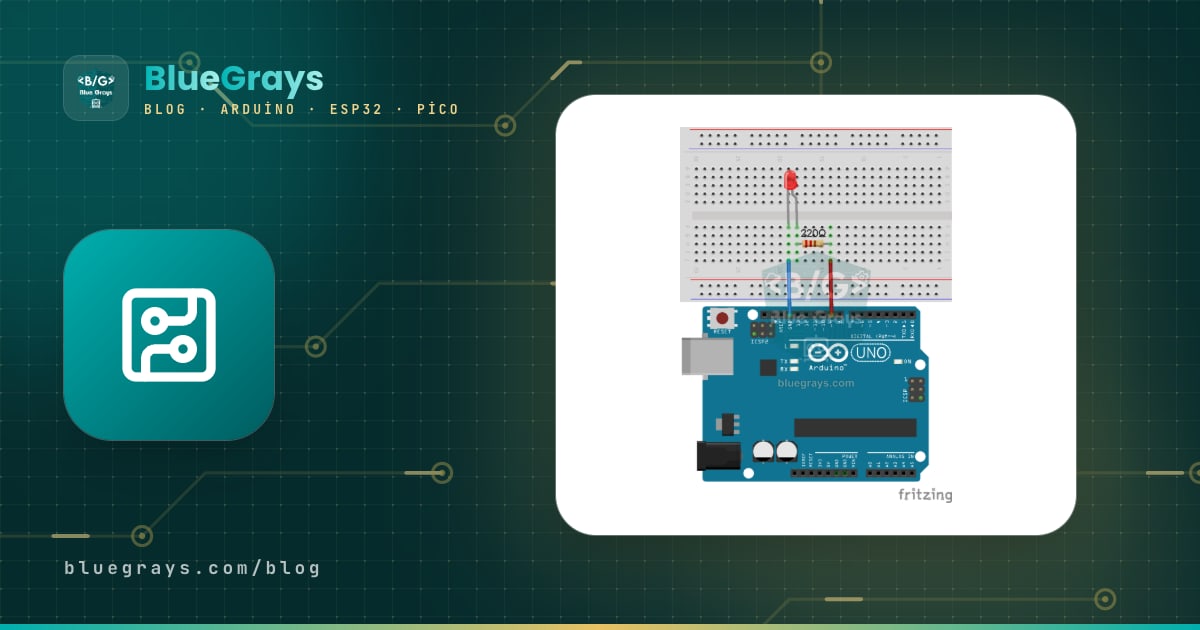
Коротко о том, как пользоваться Fritzing: это программа с открытым исходным кодом для проектирования схем. Схема рисуется перетаскиванием, будто собираешь её на настоящей макетной плате, а потом тот же рисунок переносится в вид принципиальной схемы и печатной платы (PCB). Детали берутся из окна Parts справа, пины соединяются проводами, а затем рисунок экспортируется в PNG, SVG или PDF для отчёта по проекту, презентации или постера. Большинство красочных рисунков макетных плат, которые встречаются в интернете в мире Arduino, сделаны именно в Fritzing.
Это руководство начинается с установки Fritzing, а дальше шаг за шагом показывает, как нарисовать схему со светодиодом и кнопкой на Arduino Uno. Ещё ты узнаешь, как загрузить файл детали .fzpz для плат, которых нет в библиотеке, например ESP32 и Raspberry Pi Pico, как привести в порядок запутанную схему, как получить изображение высокого разрешения для печати и какие правила помогают сделать аккуратные рисунки для отчёта или постера на научную выставку.

Что такое Fritzing и как он работает?
Fritzing — проект, начатый в Потсдамском университете прикладных наук в Германии, чтобы дизайнеры и студенты могли легко документировать электронные прототипы. Главная идея программы — держать одну и ту же схему синхронизированной в разных видах. Если на виде макетной платы подключить светодиод к пину 9 платы Arduino, это соединение появится и на виде схемы, и на виде PCB в виде пунктирной линии связей ratsnest. То есть соединение делается один раз, а в остальных видах остаётся только решить, как его провести.
| Вид | Что показывает | Лучше всего подходит |
|---|---|---|
| Макетная плата (Breadboard) | Реалистичный рисунок плат, деталей и проводов | Объяснить сборку новичкам; изображения для отчётов и постеров |
| Схема (Schematic) | Стандартные условные обозначения и линии соединений | Показать логику схемы; техническое объяснение учителю или жюри |
| PCB | Разводка печатной платы, медные дорожки и отверстия | Проект постоянной платы, получение файлов Gerber |
| Симулятор (версия 1.0 и новее) | Значения напряжения и тока в простых цепях постоянного тока | Проверка цепей с резисторами, светодиодами и батарейками; код Arduino не выполняет |
Установка Fritzing (Windows, macOS, Linux)
- Скачай пакет для своей операционной системы со страницы загрузки на официальном сайте Fritzing. Актуальные собранные версии предлагаются за небольшую плату, которая поддерживает разработку; исходный код при этом открыт.
- Windows: запусти установщик или распакуй архив в папку с коротким путём (например, C:\Fritzing) и запусти Fritzing.exe. Избегай длинных путей и путей со специальными символами.
- macOS: открой файл .dmg и перетащи Fritzing в папку «Программы». Если при первом запуске появится предупреждение безопасности, щёлкни по приложению правой кнопкой и выбери «Открыть».
- Linux: дай файлу AppImage право на выполнение (chmod +x) и запусти его двойным щелчком; в некоторых дистрибутивах программу можно установить и из менеджера пакетов.
- При первом запуске подожди несколько секунд, пока готовится база деталей, а затем начни новый рисунок кнопкой New Sketch на экране приветствия.
- Меню в этой статье приводятся по английским названиям; язык интерфейса можно сменить в окне Preferences, изменение вступит в силу после перезапуска программы.
Знакомимся с интерфейсом
| Область | Для чего нужна |
|---|---|
| Вкладки (Welcome, Breadboard, Schematic, PCB) | Переключают виды |
| Parts (детали) | Библиотека деталей по категориям; для поиска служит значок лупы |
| Inspector (инспектор) | Свойства выбранной детали: номинал резистора, цвет светодиода, модель платы, размер макетной платы |
| Нижняя панель инструментов | Кнопки поворота (Rotate), отражения (Flip), добавления заметок, автотрассировки и экспорта |
| Строка состояния | Масштаб и число соединений, ещё не проведённых на схеме или PCB |
| Undo History (история действий) | Список всех выполненных действий; одним щелчком можно вернуться к прежнему шагу |
Первая схема: рисуем светодиод и кнопку с Arduino Uno
Быстрее всего учиться на настоящей схеме. Для примера возьмём светодиод с резистором 220 Ω и тактовую кнопку: при нажатии кнопки светодиод загорается. Номинал резистора можно проверить в калькуляторе резистора для светодиода: для красного светодиода с падением около 2 V при питании 5 V и целевом токе 15 mA получается (5 − 2) / 0,015 = 200 Ω, а ближайший больший стандартный номинал 220 Ω держит ток около 13,6 mA. В таблице ниже видно, к каким пинам подключается та же схема на трёх платах; логика соединений одинакова, какую бы плату ты ни использовал в Fritzing.
| Соединение | Arduino Uno | ESP32 | Raspberry Pi Pico |
|---|---|---|---|
| Анод светодиода (через резистор 220 Ω) | D9 | GPIO 25 | GP15 |
| Катод светодиода | GND | GND | GND |
| Одна ножка кнопки | D2 | GPIO 26 | GP14 |
| Противоположная ножка кнопки | GND | GND | GND |
- В окне Parts справа щёлкни по значку лупы, введи Arduino Uno и перетащи деталь Arduino Uno (Rev3) рядом с макетной платой.
- Из категории CORE перетащи на макетную плату детали Red LED, Resistor и Pushbutton. Чтобы повернуть деталь, выдели её и нажми Ctrl+R (на macOS Cmd+R) или щёлкни правой кнопкой и выбери Rotate.
- Выдели резистор и введи 220Ω в поле resistance в окне Inspector; цветные полосы автоматически станут красной-красной-коричневой. При желании сверься с утилитой цветового кода резисторов.
- Изогнутая ножка на рисунке светодиода — это анод (+). Поставь анод в один ряд с одним концом резистора, а катод — на шину GND макетной платы.
- Установи кнопку поперёк канала посередине макетной платы: так противоположные ножки окажутся в разных рядах, и кнопка действительно будет работать как выключатель.
- Чтобы провести провод, щёлкни по пину D9 платы Arduino, потяни мышь и отпусти в ряду, где стоит другой конец резистора. Точно так же соедини D2 с одной ножкой кнопки, а противоположную ножку кнопки и пин GND платы Arduino — с шиной GND макетной платы.
- Убедись, что концы проводов зелёные; красный конец означает, что провод не вставлен ни в один пин.
- Сохрани рисунок через File > Save как файл .fzz. Этот файл хранит весь проект одним пакетом, включая использованные в нём собственные детали.
Когда рисунок готов, собери настоящую схему и проверь её кодом ниже. Номера пинов в Fritzing и в коде должны совпадать; так ты докажешь, что рисунок в отчёте верный. Если используешь ESP32, достаточно задать LED_PIN равным 25, а BUTTON_PIN равным 26.
1// Fritzing'de çizdiğin devreyi test et / Test the circuit you drew in Fritzing
2const int LED_PIN = 9;     // LED, 220 ohm üzerinden D9'a (ESP32: 25) / LED to D9 via 220 ohm (ESP32: 25)
3const int BUTTON_PIN = 2;  // buton D2 ile GND arasında (ESP32: 26) / button between D2 and GND (ESP32: 26)
4
5bool lastPressed = false;
6
7void setup() {
8  pinMode(LED_PIN, OUTPUT);
9  pinMode(BUTTON_PIN, INPUT_PULLUP);  // dahili pull-up direnci / internal pull-up resistor
10  Serial.begin(115200);
11}
12
13void loop() {
14  bool pressed = (digitalRead(BUTTON_PIN) == LOW);  // basılıyken LOW okunur / reads LOW while pressed
15  digitalWrite(LED_PIN, pressed ? HIGH : LOW);
16  if (pressed != lastPressed) {                       // durum değişti mi? / did the state change?
17    Serial.println(pressed ? "Buton basildi / Button pressed" : "Buton birakildi / Button released");
18    lastPressed = pressed;
19  }
20  delay(10);                                          // basit debounce / simple debounce
21}
Мы не ставили внешний резистор для кнопки, потому что INPUT_PULLUP включает встроенный резистор Arduino Uno примерно на 20–50 kΩ; когда кнопка отпущена, пин читает HIGH, а при нажатии — LOW, ведь его притягивает к GND. Поэтому на рисунке в Fritzing одна ножка кнопки идёт прямо на GND. Подробности — в статье о подтягивающих и стягивающих резисторах.
Если та же схема нарисована с Raspberry Pi Pico, светодиод подключён к GP15, а кнопка — к GP14. Тестовый код на MicroPython выглядит так:
1from machine import Pin
2import time
3
4led = Pin(15, Pin.OUT)                   # LED 220 ohm üzerinden GP15'e / LED to GP15 via 220 ohm
5button = Pin(14, Pin.IN, Pin.PULL_UP)    # buton GP14 ile GND arasında / button between GP14 and GND
6
7while True:
8    led.value(1 if button.value() == 0 else 0)   # basılıyken yak / on while pressed
9    time.sleep_ms(10)                            # basit debounce / simple debounce
Загрузка недостающих деталей: .fzpz для ESP32 и Raspberry Pi Pico
Основная библиотека Fritzing богата платами Arduino, датчиками и базовыми деталями, но в ней есть не все отладочные платы; особенно в старых версиях может не оказаться ESP32 DevKit или Raspberry Pi Pico. Тогда деталь загружается извне в виде пакета с расширением .fzpz. Это сжатый файл с рисунками детали для вида макетной платы, схемы и PCB (SVG) и описанием её пинов. Raspberry Pi публикует официальную деталь Fritzing для Pico; производители вроде Adafruit и SparkFun тоже выкладывают детали для своих модулей. Для ESP32 у плат DevKit на 30 и на 38 пинов разные детали; посчитай пины на своей плате и выбери нужный файл. Основные сведения о платах — в статье Что такое ESP32.
- Скачай файл детали из надёжного источника; если он пришёл внутри .zip, сначала распакуй архив и достань файл .fzpz.
- В Fritzing нажми кнопку меню в окне Parts и выбери Import.... Или открой файл .fzpz напрямую через File > Open.
- Импортированная деталь появится в ящике MINE (мои детали); оттуда перетащи её на вид макетной платы.
- Задержи курсор над несколькими пинами платы; во всплывающей подсказке видно имя пина (например, GPIO25 или GP15). Сравни эти имена с надписями на настоящей плате.
- Перейди на вид схемы и убедись, что условное обозначение детали тоже на месте; у некоторых деталей от сообщества аккуратно нарисован только вид макетной платы.
- Если при закрытии программы появится вопрос, сохранить ли ящик MINE, подтверди; так деталь останется в твоей библиотеке и при следующем запуске.
| Расширение | Содержимое | Когда использовать |
|---|---|---|
| .fzz | Пакет проекта: рисунок и использованные в нём собственные детали | Всегда используй его, чтобы делиться и сдавать работу |
| .fz | Только файл рисунка (XML), без собственных деталей | На другом компьютере может выдать предупреждение о недостающей детали |
| .fzpz | Пакет одной детали (SVG-рисунки и описание пинов) | Добавляется в библиотеку через Import |
| .fzbz | Пакет ящика деталей (bin): несколько деталей | Чтобы весь класс работал с одним набором деталей |
Вид схемы: от запутанных линий к читаемой схеме
Когда рисунок на виде макетной платы готов и ты переходишь на вкладку Schematic, детали оказываются свалены друг на друга, а между ними тянутся пунктирные линии. Это соединения, сделанные на макетной плате, но ещё не проведённые на схеме. Сначала расставь детали в разумном порядке: Arduino в центре, входы (кнопка, датчик) слева, выходы (светодиод, зуммер) справа. Затем дважды щёлкни по линии связей, чтобы создать настоящую линию, или нарисуй её вручную, потянув от пина. Строка состояния внизу показывает, сколько соединений ещё не проведено; пока это число не станет нулём, схема не считается законченной. Команда Routing > Autoroute делает это автоматически, но результат обычно получается запутанным, поэтому для небольших схем ручная прорисовка выглядит гораздо чище.
Экспорт в PNG, SVG и PDF
| Формат | Где использовать | Совет |
|---|---|---|
| PNG | Отчёт в Word или Google Документах, слайд презентации | Выбери 300 dpi — на листе A4 печатается чётко |
| SVG | Постер, баннер, крупная печать | Это вектор, поэтому масштабируется до любого размера без потери качества |
| Печать и сдача файлов | Даёт чистый результат для вида схемы | |
| JPG | Если другого варианта нет | Сжатие размывает края проводов, лучше выбрать PNG |
| List of parts (BOM, перечень деталей) | Перечень материалов для отчёта | Выдаёт все использованные детали в виде HTML-таблицы |
| Extended Gerber | Изготовление PCB | Имеет смысл только на виде PCB |
- Перейди на вкладку вида, который нужно экспортировать; Fritzing сохраняет только открытый в данный момент вид.
- Через View > Fit in Window уместись всю схему на экране и удали неиспользуемые детали; даже одна забытая деталь расширяет края изображения.
- Выбери File > Export > as Image > PNG... и дай файлу имя без специальных символов (например, led-button-breadboard.png).
- Укажи разрешение 300 dpi. Если изображение будет только на экране, хватит 150 dpi; 600 dpi без нужды раздувает файл.
- Для постера сохрани SVG из того же меню; для перечня деталей выбери File > Export > List of parts (Bill of Materials) и добавь полученную таблицу в отчёт.
Советы для аккуратных рисунков в отчётах и на постерах
- Придерживайся единых цветов проводов: красный для 5 V, оранжевый для 3,3 V, чёрный для GND, жёлтый, зелёный или синий для сигналов. Цвет меняется правым щелчком по проводу в меню Wire Color.
- Изгибай провода под углом 90 градусов: если взять провод за середину и потянуть, появится точка изгиба; аккуратные углы вместо диагональных проводов сильно улучшают читаемость. Лишнюю точку изгиба можно удалить двойным щелчком.
- Не проводи провода поверх деталей: провод, лёгший на надписи платы или модуля, мешает читателю увидеть имя пина.
- Добавляй подписи и заметки: щёлкни по детали правой кнопкой и через Show part label сделай видимым номинал резистора или название датчика, а короткие пояснения пиши через Edit > Add Note.
- Подбирай размер макетной платы под схему: если для небольших схем выбрать в Inspector половинную макетную плату, на изображении не останется лишнего пустого места. О внутренних соединениях настоящей макетной платы — в статье как пользоваться макетной платой.
- Давай рисунок макетной платы и схему вместе: если в отчёте сверху изображение макетной платы, а ниже схема и таблица пинов, твою схему поймёт и новичок, и техническое жюри. Об оформлении отчёта — в статье как написать проектный отчёт для TÜBİTAK, о выступлении — презентация проекта на научной выставке.
- Думай о масштабе на постере: на постере 70×100 см схема должна быть напечатана шириной не меньше 30 см; для этого используй SVG или экспортируй PNG в 300 dpi шириной не меньше 3500 пикселей.
Fritzing, Tinkercad и Wokwi: сравнение
| Характеристика | Fritzing | Tinkercad Circuits | Wokwi |
|---|---|---|---|
| Как работает | Программа, установленная на компьютер | В браузере, нужен аккаунт | В браузере |
| Рисунок макетной платы | Очень реалистичный, широкий выбор деталей | Есть, деталей немного | Есть, простой вид |
| Схема и PCB | Есть и то, и другое | Схема есть, PCB нет | Нет |
| Симуляция кода Arduino | Нет | Есть (Arduino Uno и micro:bit) | Есть |
| ESP32 и Pico | С дополнительной деталью .fzpz | Нет | Есть |
| Сильная сторона | Отчёты, постеры, PCB | Первые уроки Arduino в школе | Проверка кода без железа |
На практике эти инструменты не соперничают, а дополняют друг друга: код проверяется в Wokwi или Tinkercad, а аккуратное изображение работающей схемы готовится в Fritzing. Когда захочется сделать схему постоянной, можно воспользоваться видом PCB в Fritzing или проектированием печатной платы в EasyEDA.
Частые ошибки и как их исправить
| Проблема | Причина | Решение |
|---|---|---|
| Конец провода красный | Провод не вставлен в пин или отверстие | Перетащи конец на пин и дождись, пока он станет зелёным |
| На схеме не хватает соединения | Ножка детали не вставлена в отверстие макетной платы | На виде макетной платы слегка сдвинь деталь и поставь её заново |
| В открытом файле нет детали или вместо неё серый прямоугольник | Собственная деталь перенесена вместе с файлом .fz или отсутствует в библиотеке | Сохрани проект как .fzz и импортируй недостающий файл .fzpz |
| PNG размытый | Выбрано низкое разрешение или JPG | Выбери PNG и 300 dpi и не сжимай изображение при вставке в отчёт |
| На изображении много пустого места вокруг схемы | В области рисунка забыта деталь или заметка | Проверь через Fit in Window и удали лишнее |
| Программа стала тормозить | Очень большая макетная плата и сотни проводов | Удали ненужные детали или раздели схему на части и нарисуй их отдельно |
После нескольких нарисованных в Fritzing схем расстановка деталей и проводов занимает считаные минуты. Для практики начни с простых схем: такие проекты, как мигающий светодиод, светофор и управление светодиодом кнопкой, сначала нарисуй в Fritzing, а потом собери на настоящей макетной плате. В приложении BlueGrays каждый из этих проектов есть для Arduino, ESP32 и Raspberry Pi Pico с пошаговой схемой подключения и готовым кодом, так что свой рисунок можно сравнить с этими схемами.
Частые вопросы
Fritzing бесплатный?
Fritzing — проект с открытым исходным кодом, и его исходники доступны всем. Актуальные собранные версии на официальном сайте скачиваются за небольшую плату в поддержку разработки. В репозиториях пакетов некоторых дистрибутивов Linux программу можно найти бесплатно.
Как добавить ESP32 в Fritzing?
Скачай файл детали с расширением .fzpz для своей платы ESP32 DevKit и импортируй его через Import... в меню окна Parts. Деталь появится в ящике MINE, оттуда её перетаскивают на макетную плату. Платы на 30 и на 38 пинов различаются, поэтому выбирай деталь с тем же числом пинов, что и у твоей платы.
Можно ли симулировать схемы в Fritzing?
В новых версиях есть встроенный симулятор, который показывает напряжение и ток в простых цепях постоянного тока из таких деталей, как резисторы, светодиоды, батарейки и потенциометры. Но код Arduino Fritzing не выполняет. Для симуляции с кодом нужен Wokwi или Tinkercad Circuits.
Как сохранить рисунок Fritzing как изображение?
Перейди на вкладку нужного вида и выбери PNG, SVG, JPG или PDF в меню File > Export > as Image. Для отчёта лучший результат даёт PNG в 300 dpi, для постера — SVG. Fritzing экспортирует только открытый в данный момент вид.
Почему детали пропадают, когда файл Fritzing открывают на другом компьютере?
Детали, импортированные извне, хранятся только в твоей библиотеке. Если сохранить проект в формате .fzz, эти детали упаковываются внутрь файла и появятся и на другом компьютере. К пропаже деталей может привести и открытие файла, сохранённого в гораздо более новой версии, в старой версии программы.
Можно ли спроектировать и заказать печатную плату в Fritzing?
Да. На виде PCB детали расставляются на плате, а медные дорожки рисуются вручную или через Autoroute. Затем через File > Export > for Production можно экспортировать файлы Extended Gerber и отправить их производителю печатных плат. Для сложных многослойных плат больше подходят KiCad или EasyEDA.
Что собрать после прочтения
Все проекты
Мигающий светодиод
Самое первое «привет» в электронике: включение и выключение одного светодиода. Arduino включает и выключает светодиод через короткие промежутки, поэтому свет быстро мигает.

Светофор
Крошечная копия светофора, который ты каждый день видишь на дороге. Красный горит две секунды, жёлтый мигает на мгновение, зелёный горит две секунды, затем через жёлтый снова возвращается красный, и…

Управление светодиодом кнопкой (удержание)
Как дверной звонок: свет горит, пока ты нажимаешь, и гаснет, когда отпускаешь. Arduino всё время слушает кнопку; пока она нажата, светодиод горит, а как только ты убираешь палец, он гаснет.

Включение и выключение светодиода кнопкой (вкл/выкл)
Нажми кнопку один раз — свет загорится, нажми ещё раз — погаснет, совсем как выключатель в твоей комнате.

Ночник на LDR
Маленький ночник, который сам включается, когда темнеет, и гаснет, когда наступает утро.

Мигающий светодиод на ESP32
Учит базовой работе с выходами GPIO на ESP32. Эффект мигания получается включением и выключением светодиода с цифрового пина. Это ESP32-версия классического проекта мигания на Arduino UNO; базовые команды мигания в среде Arduino те же, но расположение пинов ESP32 и уровни GPIO 3,3 V отличаются от Arduino UNO.

Управление светодиодом кнопкой на ESP32 (удержание)
Светодиод горит, когда кнопка нажата, и гаснет, когда её отпускают. Показывает, как используются цифровой входной пин ESP32 и встроенный подтягивающий резистор. Режим INPUT_PULLUP избавляет от внешнего резистора.

Raspberry Pi Pico: управление внешним светодиодом (макетная плата)
Следующий шаг после встроенного светодиода Pico: подключить внешний светодиод на макетной плате и управлять им через пин GP14. В этом проекте ты узнаешь, как использовать любой пин GPIO общего назначения у Pico как выход, какая полярность у светодиода (длинная ножка = анод/+, короткая = катод/–) и зачем нужен токоограничивающий резистор (220Ω). Без резистора через светодиод пойдёт слишком большой ток, и он может сгореть. Схема очень простая: Pico GP14 → резистор 220Ω → светодиод → GND.