
Калькулятор на Arduino: клавиатура 4x4 и I2C LCD для четырёх арифметических действий
Собираем калькулятор на Arduino с матричной клавиатурой 4x4 и I2C LCD: подключение, раскладка клавиш, ввод многозначных чисел, четыре действия, проверка деления на ноль и код для Uno, ESP32 и Pico.

Калькулятор на Arduino — проект, который можно собрать из матричной клавиатуры 4x4, дисплея 16x2 I2C LCD и нескольких перемычек. Это и весело, и отличный способ по-настоящему научиться программированию. Числа вводятся клавишами, клавиши A, B, C и D выбирают сложение, вычитание, умножение или деление, клавиша # выводит результат на экран, а клавиша * всё очищает. В этом руководстве ты пошагово узнаешь, как собрать схему, назначить клавишам действия, составить многозначное число из нажатых цифр, отловить ошибки вроде деления на ноль и перенести тот же проект на ESP32 и Raspberry Pi Pico.
Хотя калькулятор кажется небольшим проектом, в нём есть почти все основы встраиваемого программирования: чтение ввода сканированием матрицы, хранение состояния в переменных, условные конструкции, ограничения чисел с плавающей точкой и понятная обратная связь для пользователя. Поэтому он так популярен в школьных проектах, на научных выставках и на уроках программирования. Я объясню каждую важную строку кода; к концу статьи ты сможешь добавлять свои функции, например десятичную точку, клавишу памяти или звук нажатия.
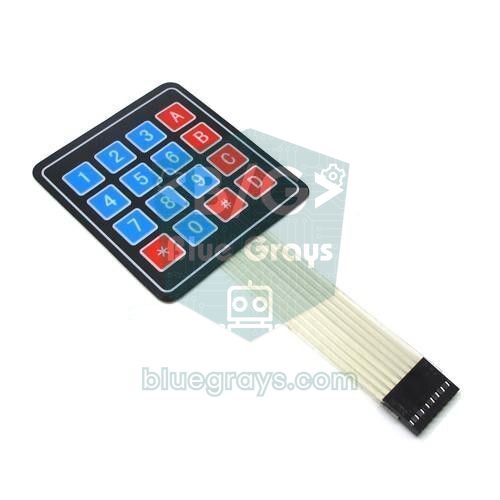
Как работает калькулятор на Arduino?
Если разделить проект на три части, всё становится намного проще. На стороне ввода клавиатура сообщает, какая клавиша нажата, одним символом (например, '7', 'A', '#'). На стороне обработки Arduino хранит в переменных набираемое число, первое число (или промежуточный результат) и выбранное действие. На стороне вывода I2C LCD показывает в верхней строке первое число и действие, а в нижней — набираемое число или результат. Настоящие карманные калькуляторы работают точно так же: каждая клавиша меняет небольшое состояние внутри устройства, а дисплей показывает это состояние в текущий момент.
| Деталь | Кол-во | Назначение |
|---|---|---|
| Arduino Uno (или Nano) | 1 | Читает клавиши, считает, управляет дисплеем |
| Плёночная матричная клавиатура 4x4 | 1 | Цифры 0–9, четыре действия, клавиши «равно» и «сброс» |
| LCD 16x2 + I2C-модуль (PCF8574) | 1 | Показывает действие и результат; всего 2 провода данных |
| Перемычка «папа–папа» | 12 | 8 для клавиатуры + 4 для LCD |
| USB-кабель | 1 | Загрузка кода и питание |
Как читается клавиатура? Сканирование строк и столбцов
В клавиатуре 4x4 есть 16 отдельных кнопок, но всего 8 пинов. Кнопки расположены сеткой из 4 строк и 4 столбцов; при нажатии каждая клавиша соединяет одну линию строки с одной линией столбца. Библиотека Keypad настраивает пины строк как входы со встроенной подтяжкой (pull-up), по очереди переводит столбцы в LOW и смотрит, какая строка читается как LOW. Например, если при LOW на столбце 2 строка 3 тоже читается как LOW, нажата клавиша '8' в строке 3, столбце 2. Такое сканирование выполняется сотни раз в секунду, поэтому задержки совсем не заметно. Кроме того, библиотека применяет встроенный антидребезг примерно на 10 мс, так что одно нажатие не засчитывается дважды. Подробности сканирования — в статье Матричная клавиатура: подключение и использование.
| Клавиша | Роль в калькуляторе |
|---|---|
| 0–9 | Ввод цифр; число растёт по одной цифре |
| A | Сложение (+) |
| B | Вычитание (-) |
| C | Умножение (*) |
| D | Деление (/) |
| # | Равно (=), показывает результат |
| * | Сброс (C), обнуляет всё |

Схема подключения: пины Uno, ESP32 и Pico
| Подключение | Arduino Uno | ESP32 | Raspberry Pi Pico |
|---|---|---|---|
| Клавиатура R1 | D9 | GPIO 13 | GP6 |
| Клавиатура R2 | D8 | GPIO 14 | GP7 |
| Клавиатура R3 | D7 | GPIO 27 | GP8 |
| Клавиатура R4 | D6 | GPIO 26 | GP9 |
| Клавиатура C1 | D5 | GPIO 25 | GP10 |
| Клавиатура C2 | D4 | GPIO 33 | GP11 |
| Клавиатура C3 | D3 | GPIO 32 | GP12 |
| Клавиатура C4 | D2 | GPIO 4 | GP13 |
| LCD GND | GND | GND | GND |
| LCD VCC | 5V | VIN (5 V) | VBUS (5 V, от USB) |
| LCD SDA | A4 | GPIO 21 | GP4 |
| LCD SCL | A5 | GPIO 22 | GP5 |
У I2C-модуля LCD всего четыре провода: GND, VCC, SDA и SCL. На Uno SDA подключается к A4, а SCL — к A5. Большинство модулей используют адрес 0x27, а модули с микросхемой PCF8574A — адрес 0x3F. Если подсветка горит, но текста нет, сначала покрути маленькой отвёрткой синий потенциометр контраста на обратной стороне модуля. Если адрес неизвестен, запусти код I2C-сканера из статьи Дисплей I2C LCD: подключение и использование; а если интересно, как два провода обслуживают столько устройств, хорошая отправная точка — статья Что такое I2C.
Пошаговая сборка
- Открой в Arduino IDE «Менеджер библиотек» (Library Manager) и установи библиотеки Keypad (Mark Stanley, Alexander Brevig) и LiquidCrystal I2C (Frank de Brabander). Если не знаешь как, загляни в статью о добавлении библиотек.
- Подключи 8 пинов клавиатуры к цифровым пинам Uno с D9 по D2 в порядке, указанном в таблице.
- Подключи GND и VCC модуля LCD к GND и 5V на Uno, SDA — к A4, SCL — к A5.
- Загрузи код ниже; при запуске на экране должна появиться надпись «Hesap Makinesi» (калькулятор).
- Нажми по очереди 1, 2, A, 5 и #; если на экране результат 17, схема и код работают правильно.
- Если текста нет, отрегулируй контраст и попробуй адрес 0x3F; если клавиши перепутаны, проверь массивы пинов.
Код калькулятора для Arduino Uno
Код собирает набираемое число не как текст (String), а сразу как целое типа long; это быстро и не нагружает 2 КБ ОЗУ платы Uno. Первое число и результаты хранятся в типе, который мы назвали Number (на Uno это float), чтобы в них могла быть дробная часть. Для каждого типа клавиш мы написали отдельную функцию, поэтому loop() остаётся коротким диспетчером, который просто передаёт нажатую клавишу нужной функции, и код легко читать.
1#include <Wire.h>
2#include <LiquidCrystal_I2C.h>
3#include <Keypad.h>
4
5using Number = float;                 // ESP32'de double yapılabilir / can be double on ESP32
6const byte MAX_DIGITS = 7;            // float ~7 basamak / float ~7 digits
7const Number LIMIT = 99999999.0;      // taşma sınırı / overflow limit
8
9const byte ROWS = 4;
10const byte COLS = 4;
11char keys[ROWS][COLS] = {
12  {'1', '2', '3', 'A'},
13  {'4', '5', '6', 'B'},
14  {'7', '8', '9', 'C'},
15  {'*', '0', '#', 'D'}
16};
17byte rowPins[ROWS] = {9, 8, 7, 6};    // R1-R4
18byte colPins[COLS] = {5, 4, 3, 2};    // C1-C4
19
20Keypad keypad = Keypad(makeKeymap(keys), rowPins, colPins, ROWS, COLS);
21LiquidCrystal_I2C lcd(0x27, 16, 2);   // adres 0x27 ya da 0x3F / address 0x27 or 0x3F
22
23long entry = 0;                       // yazılan sayı / number being typed
24byte digits = 0;                      // girilen hane / digits typed
25Number first = 0;                     // ilk sayı ya da ara sonuç / first operand or running result
26bool hasFirst = false;
27char op = 0;                          // '+', '-', '*', '/' ya da 0 / or 0
28bool justCalculated = false;          // sonuç ekranda mı? / is a result shown?
29
30void printNumber(Number v) {
31  long n = (long)(v >= 0 ? v + 0.5 : v - 0.5);
32  if (fabs(v - n) < 0.0005) lcd.print(n);   // tam sayı / whole number
33  else lcd.print(v, 3);                     // 3 ondalık / 3 decimals
34}
35
36void showScreen() {
37  lcd.clear();
38  if (hasFirst) {                     // üst satır: ilk sayı ve işlem / top row: first operand and operator
39    printNumber(first);
40    if (op) {
41      lcd.print(' ');
42      lcd.print(op);
43    }
44  }
45  lcd.setCursor(0, 1);                // alt satır: yazılan sayı / bottom row: number being typed
46  if (digits > 0) lcd.print(entry);
47  else if (!hasFirst) lcd.print('0');
48}
49
50void clearState() {
51  entry = 0;
52  digits = 0;
53  first = 0;
54  hasFirst = false;
55  op = 0;
56  justCalculated = false;
57}
58
59void clearAll() {
60  clearState();
61  showScreen();
62}
63
64void showError(const char *msg) {
65  lcd.clear();
66  lcd.print("Hata / Error");
67  lcd.setCursor(0, 1);
68  lcd.print(msg);
69  delay(1500);
70  clearAll();
71}
72
73bool applyOp(Number b) {              // first = first (op) b
74  if (op == '/' && b == 0) {
75    showError("Sifira bolunmez");     // sıfıra bölme / division by zero
76    return false;
77  }
78  Number r;
79  switch (op) {
80    case '+': r = first + b; break;
81    case '-': r = first - b; break;
82    case '*': r = first * b; break;
83    case '/': r = first / b; break;
84    default:  r = b; break;
85  }
86  if (fabs(r) > LIMIT) {
87    showError("Tasma");               // taşma / overflow
88    return false;
89  }
90  first = r;
91  return true;
92}
93
94void handleDigit(char k) {
95  if (justCalculated) clearState();   // yeni hesap / new calculation
96  if (entry == 0) digits = 0;         // baştaki sıfırları sayma / ignore leading zeros
97  if (digits >= MAX_DIGITS) return;
98  entry = entry * 10 + (k - '0');     // sayı biriktirme / build the number
99  digits++;
100  showScreen();
101}
102
103void handleOperator(char newOp) {
104  if (digits > 0) {
105    if (!hasFirst) {
106      first = entry;
107      hasFirst = true;
108    } else if (!applyOp(entry)) {
109      return;                         // hata oldu / an error occurred
110    }
111    entry = 0;
112    digits = 0;
113  } else if (!hasFirst) {
114    return;                           // henüz sayı yok / no number yet
115  }
116  op = newOp;
117  justCalculated = false;
118  showScreen();
119}
120
121void handleEquals() {
122  if (!hasFirst || op == 0 || digits == 0) return;   // eksik işlem / incomplete operation
123  if (!applyOp(entry)) return;
124  entry = 0;
125  digits = 0;
126  op = 0;
127  justCalculated = true;
128  lcd.clear();
129  lcd.print("Sonuc:");
130  lcd.setCursor(0, 1);
131  printNumber(first);
132}
133
134void setup() {
135  lcd.init();
136  lcd.backlight();
137  lcd.print("Hesap Makinesi");
138  lcd.setCursor(0, 1);
139  lcd.print("BlueGrays");
140  delay(1500);
141  clearAll();
142}
143
144void loop() {
145  char k = keypad.getKey();
146  if (!k) return;                     // tuş yok / no key
147  if (k >= '0' && k <= '9') handleDigit(k);
148  else if (k == 'A') handleOperator('+');
149  else if (k == 'B') handleOperator('-');
150  else if (k == 'C') handleOperator('*');
151  else if (k == 'D') handleOperator('/');
152  else if (k == '#') handleEquals();
153  else if (k == '*') clearAll();
154}
Как работает код?
| Функция / переменная | Что делает |
|---|---|
| entry, digits (число и цифры) | Набираемое число и количество его цифр; на Uno не больше 7 цифр |
| first, hasFirst (первое число) | Первое число или промежуточный результат в цепочке действий |
| op (действие) | Выбранное действие: '+', '-', '*', '/' или 0 (нет действия) |
| handleDigit() (обработка цифры) | Дописывает цифру в конец числа: entry = entry × 10 + цифра |
| handleOperator() (обработка действия) | Переносит число в first, при необходимости выполняет отложенное действие, запоминает новое действие |
| applyOp() (выполнение действия) | Выполняет четыре действия; сообщает об ошибке при делении на ноль и переполнении |
| handleEquals() (клавиша «равно») | Вычисляет результат и показывает его в нижней строке |
| clearAll() (сброс) | Клавиша *: обнуляет все переменные и очищает экран |
Секрет набора числа — одна формула: entry = entry × 10 + цифра. Представь, что по очереди нажимаются 4, 7 и 2. При первом нажатии entry становится 0 × 10 + 4 = 4, при втором 4 × 10 + 7 = 47, при третьем 47 × 10 + 2 = 472. Чтобы превратить нажатый символ в число, используется выражение k - '0': в таблице ASCII код символа '0' равен 48, код '7' — 55, и их разность ровно 7. Чтобы ведущие нули не расходовали лимит цифр, счётчик цифр сбрасывается, пока entry равно 0; ввод 0, 0, 5 даёт число 5 и считается одной цифрой. А причина лимита в 7 цифр — точность float, о которой пойдёт речь в следующем разделе.
Самая хитрая часть кода — цепочки действий. Если набрать 5 + 3 и нажать вместо # сразу B (вычитание), handleOperator() сначала выполнит отложенное сложение, запишет промежуточный результат 8 в first и только потом запомнит вычитание; так 5 + 3 - 2 считается слева направо, как на карманном калькуляторе, и даёт 6. Помни, что приоритета действий здесь нет: 2 + 3 × 4 даёт 20, а не 14, и большинство простых калькуляторов ведут себя так же. Если после показа результата нажать клавишу действия, результат станет первым числом и вычисление продолжится; если нажать цифру, начнётся новое вычисление. Флаг justCalculated, который управляет этим поведением, на самом деле маленький конечный автомат; подробнее об этом — в статье Конечный автомат в Arduino.
Проверка деления на ноль и переполнения
Деление на ноль в математике не определено, и Arduino сама его не запрещает: при делении float положительное число, делённое на ноль, даёт inf (бесконечность), а ноль, делённый на ноль, — nan (не число), и на экран выводится бессмысленное значение. Поэтому applyOp() перед делением проверяет, не равен ли делитель нулю; если равен, на 1,5 с показывается сообщение «Sifira bolunmez» (на ноль делить нельзя) и калькулятор сбрасывается. Вторая защита — от переполнения. На Uno float 32-битный и даёт точность примерно 6–7 значащих цифр; целые числа больше 16 777 216 уже нельзя хранить точно, и последняя цифра может округлиться. Кроме того, функция print в Arduino выводит значения float больше примерно 4,29 млрд как «ovf». Код выдаёт ошибку «Tasma» (переполнение), если модуль результата превышает 99 999 999, поэтому пользователь никогда не увидит результатов, которые не помещаются на 16-символьный экран или которым нельзя доверять.
Калькулятор на ESP32
Тот же код работает и на ESP32; менять нужно только массивы пинов и, по желанию, тип числа. Для LCD используются стандартные I2C-пины ESP32: GPIO 21 (SDA) и GPIO 22 (SCL); библиотека LiquidCrystal I2C сама запускает Wire на этих пинах. Есть и ещё одно преимущество: на ESP32 double действительно 64-битный и даёт около 15 значащих цифр. Если сделать Number типом double, лимит можно поднять до 9 цифр и точно, до последней цифры, вычислять большие произведения. На Uno double и float — один и тот же 32-битный тип, поэтому там такая замена ничего не изменит. Если ESP32 в руках впервые, настройку платы мы разобрали в статье Что такое ESP32?.
1// ESP32: Uno kodunda yalnız bu satırları değiştir / change only these lines in the Uno code
2using Number = double;                  // 64 bit, ~15 basamak / 64-bit, ~15 digits
3const byte MAX_DIGITS = 9;              // 9 haneli giriş / 9-digit input
4const Number LIMIT = 999999999.0;       // long sınırına sığar / fits in a long
5
6byte rowPins[ROWS] = {13, 14, 27, 26};  // R1-R4
7byte colPins[COLS] = {25, 33, 32, 4};   // C1-C4
8// LCD: SDA = GPIO 21, SCL = GPIO 22 (Wire varsayılanı / Wire default)Калькулятор на Raspberry Pi Pico и MicroPython
На Pico вместо библиотеки Keypad из Arduino мы пишем сканирование сами; это отличное упражнение, чтобы по-настоящему понять сканирование матрицы. Строки подключены к GP6–GP9 как входы с подтяжкой, столбцы — к GP10–GP13 как выходы, и каждый столбец по очереди переводится в LOW. Поскольку в MicroPython нет готового модуля для LCD, нужно скопировать на Pico через Thonny файлы драйвера lcd_api.py и pico_i2c_lcd.py. На Pico float тоже 32-битный, поэтому лимит снова 7 цифр; зато в Python очень просто собирать число как текст и преобразовывать его через float(). Предупреждение про 5 V, данное для ESP32, относится и к Pico. Если Pico для тебя в новинку, загляни в статьи Что такое Raspberry Pi Pico? и Основы MicroPython.
1from machine import Pin, I2C
2import time
3from pico_i2c_lcd import I2cLcd          # lcd_api.py + pico_i2c_lcd.py Pico'da olmalı / must be on the Pico
4
5KEYS = [["1", "2", "3", "A"],
6        ["4", "5", "6", "B"],
7        ["7", "8", "9", "C"],
8        ["*", "0", "#", "D"]]
9OPS = {"A": "+", "B": "-", "C": "*", "D": "/"}
10
11rows = [Pin(p, Pin.IN, Pin.PULL_UP) for p in (6, 7, 8, 9)]     # R1-R4
12cols = [Pin(p, Pin.OUT, value=1) for p in (10, 11, 12, 13)]    # C1-C4
13
14i2c = I2C(0, sda=Pin(4), scl=Pin(5), freq=100000)
15lcd = I2cLcd(i2c, 0x27, 2, 16)           # adres, satır, sütun / address, rows, columns
16
17def get_key():
18    for c, col in enumerate(cols):
19        col.value(0)                     # bu sütunu LOW yap / drive this column LOW
20        for r, row in enumerate(rows):
21            if row.value() == 0:
22                time.sleep_ms(20)        # debounce
23                if row.value() == 0:
24                    while row.value() == 0:   # bırakılmasını bekle / wait for release
25                        time.sleep_ms(5)
26                    col.value(1)
27                    return KEYS[r][c]
28        col.value(1)
29    return None
30
31def fmt(x):
32    if abs(x - round(x)) < 0.0005:
33        return str(int(round(x)))        # tam sayı / whole number
34    return "{:.3f}".format(x)            # 3 ondalık / 3 decimals
35
36def show(top, bottom):
37    lcd.clear()
38    lcd.putstr(top[:16])
39    lcd.move_to(0, 1)
40    lcd.putstr(bottom[:16])
41
42def calc(a, o, b):
43    if o == "+":
44        r = a + b
45    elif o == "-":
46        r = a - b
47    elif o == "*":
48        r = a * b
49    else:
50        if b == 0:
51            raise ValueError("Sifira bolunmez")   # sıfıra bölme / division by zero
52        r = a / b
53    if abs(r) > 99999999:
54        raise ValueError("Tasma")                  # taşma / overflow
55    return r
56
57def screen():
58    top = ""
59    if first is not None:
60        top = fmt(first) + (" " + op if op else "")
61    show(top, entry or ("0" if first is None else ""))
62
63first, op, entry, done = None, None, "", False
64show("Hesap Makinesi", "Pico hazir")
65time.sleep(1.5)
66screen()
67
68while True:
69    k = get_key()
70    if k is None:
71        time.sleep_ms(10)
72        continue
73    try:
74        if k == "*":                     # temizle / clear
75            first, op, entry, done = None, None, "", False
76        elif k.isdigit():
77            if done:                     # yeni hesap / new calculation
78                first, op, done = None, None, False
79            if entry == "0":
80                entry = ""               # baştaki sıfırı at / drop leading zero
81            if len(entry) < 7:
82                entry += k
83        elif k in OPS:
84            if entry:
85                b = float(entry)
86                first = b if (first is None or op is None) else calc(first, op, b)
87                entry = ""
88            if first is not None:
89                op = OPS[k]
90                done = False
91        elif k == "#" and first is not None and op and entry:
92            first = calc(first, op, float(entry))
93            entry, op, done = "", None, True
94    except ValueError as e:
95        show("Hata / Error", str(e))
96        time.sleep(1.5)
97        first, op, entry, done = None, None, "", False
98    if done:
99        show("Sonuc:", fmt(first))
100    else:
101        screen()
Идеи для доработки калькулятора
- Десятичная точка: сделай десятичной точкой какое-нибудь неиспользуемое сочетание клавиш; каждую цифру после точки добавляй к числу с убывающими множителями вроде 0,1, 0,01.
- Клавиши памяти (M+, MR): записывай результат в EEPROM; последний результат не пропадёт даже после выключения Arduino.
- Звук клавиш: добавь зуммер для короткого писка при каждом нажатии; для зуммера на D10 достаточно строки tone(10, 2000, 30).
- Научный режим: добавь квадратный корень (sqrt), возведение в степень (pow) и проценты через второй слой клавиш.
- Экран побольше: используй вместо LCD 16x2 OLED-дисплей и показывай историю вычислений построчно.
- Журнал вычислений: выводи каждый результат ещё и в монитор порта, чтобы вести историю вычислений на компьютере.
- Кодовый замок: собери на той же клавиатуре и LCD кодовый дверной замок; логика набора числа работает там точно так же.
Частые ошибки и как их исправить
| Проблема | Вероятная причина | Решение |
|---|---|---|
| LCD светится, но текста нет | Не настроен контраст или неверный I2C-адрес | Покрути потенциометр сзади; попробуй 0x3F вместо 0x27 |
| Чёрные прямоугольники в верхней строке | LCD не инициализирован или оборвана линия I2C | Проверь, что вызывается lcd.init(), а SDA/SCL подключены к A4/A5 |
| Клавиши выдают не тот символ | Перепутаны пины строк и столбцов | Поменяй местами или переверни массивы rowPins и colPins |
| Одно нажатие считается дважды | Дребезг контактов | Увеличь время антидребезга через keypad.setDebounceTime(50) |
| Ни одна клавиша не работает | Заняты пины 0/1 на Uno или GPIO 34–39 на ESP32 | Используй пины из таблицы |
| Неверная последняя цифра в большом произведении | На Uno float хранит только 6–7 цифр | Соблюдай лимит цифр или используй double на ESP32 |
| В результате деления нет дробной части | Действие выполнено с двумя целыми (int/long) | Преобразуй хотя бы один операнд во float; в этом коде first уже имеет тип Number |
Этот калькулятор на клавиатуре и I2C LCD объединяет в одном проекте чтение ввода, хранение состояния, обработку ошибок и ограничения чисел в памяти. Ту же логику ты будешь снова и снова применять в кодовых замках, счётчиках и системах меню. В приложении BlueGrays можно изучить такие проекты, как калькулятор с I2C, кодовый замок на клавиатуре 4x4 с LCD и умный электронный сейф, с пошаговыми схемами и готовым кодом, и сделать свою версию.
Частые вопросы
Как сделать калькулятор на Arduino?
Достаточно Arduino Uno, матричной клавиатуры 4x4 и I2C LCD 16x2. 8 пинов клавиатуры подключаются к цифровым пинам, а SDA и SCL дисплея — к A4 и A5. С библиотеками Keypad и LiquidCrystal I2C клавиши считываются, числа собираются по формуле entry = entry × 10 + цифра, а выбранное действие выполняется клавишей #.
Сколько пинов занимает клавиатура 4x4?
Клавиатура 4x4 занимает всего 8 цифровых пинов: 4 для строк и 4 для столбцов. На Arduino Uno обычно выбирают пины D2–D9, потому что D0 и D1 заняты последовательной связью. Если пинов не хватает, I2C-модуль клавиатуры на базе PCF8574 сокращает подключение до двух проводов данных.
Как показать дробный результат на калькуляторе Arduino?
Храни результат в переменной float и задай число знаков после запятой вторым параметром, например lcd.print(result, 3). При делении двух целых (int или long) дробная часть теряется: 7 / 2 даёт 3. Если перед делением преобразовать хотя бы одно число во float, получится 3.5.
Что происходит при делении на ноль в Arduino?
Деление на ноль для целых чисел не определено и может давать непредсказуемые значения; при делении float результат будет inf или nan. Arduino продолжает работать, но на экране появляется бессмысленное значение. Поэтому перед делением нужно проверить через if, не равен ли делитель нулю, и показать пользователю сообщение об ошибке.
Почему на I2C LCD нет текста?
Две самые частые причины — не настроенный контраст и неверный I2C-адрес. Покрути потенциометр на обратной стороне модуля, чтобы настроить контраст, затем попробуй адреса 0x27 и 0x3F. Если проблема осталась, проверь скетчем I2C-сканера, виден ли модуль на шине.
Учитывает ли калькулятор на Arduino приоритет действий?
Код из этого руководства, как и большинство карманных калькуляторов, выполняет действия слева направо: 2 + 3 × 4 даёт 20. Для приоритета действий нужно написать парсер, который сначала сохраняет выражение в массив и вычисляет умножение и деление раньше сложения и вычитания. Это хорошее упражнение по программированию для следующего уровня.
Что собрать после прочтения
Все проекты
Калькулятор на Arduino с I2C
Калькулятор на Arduino, который выполняет сложение, вычитание, умножение и деление с помощью плёночной клавиатуры 4x4 и LCD-дисплея 16x2 с I2C. Благодаря I2C дисплей подключается всего 2 проводами, поэтому проводов меньше, а свободных пинов больше. Поддерживаются ввод дробных чисел и отрицательные числа.

Работа с клавиатурой 4x4
На клавиатуре 4x4, очень похожей на кнопки телефона, Arduino сразу узнаёт, какая клавиша нажата, и выводит её на экран компьютера.

Кодовый замок с клавиатурой 4x4 и LCD
Маленький электронный дверной замок, который не пускает тех, кто не знает кода. Ты нажимаешь клавишу решётки и вводишь код на клавиатуре; если он верный, экран сообщает, что доступ разрешён…
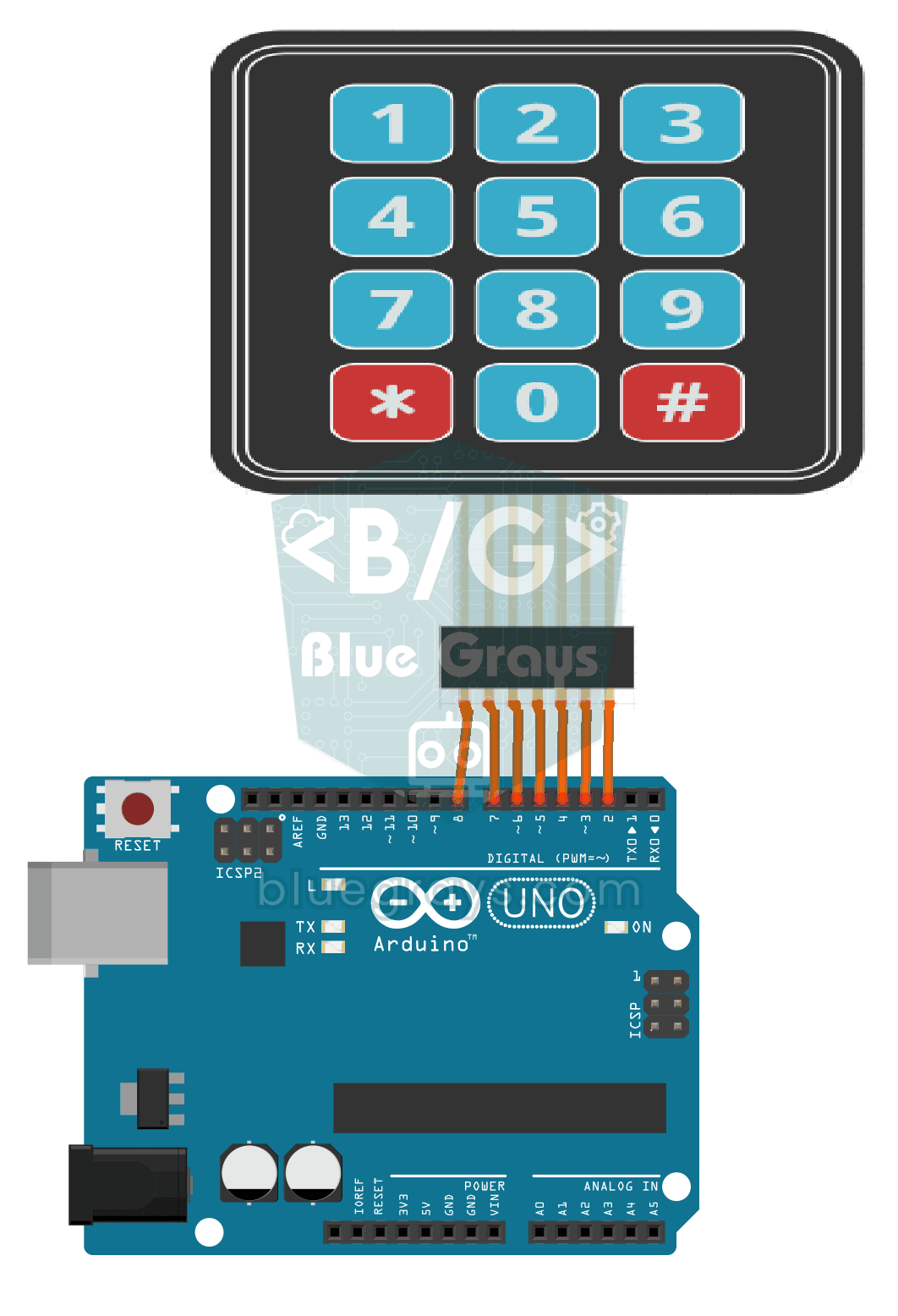
Работа с клавиатурой 3x4
Arduino сразу узнаёт, какая клавиша нажата на 12-клавишной клавиатуре, похожей на кнопки телефона, и выводит её на экран компьютера.
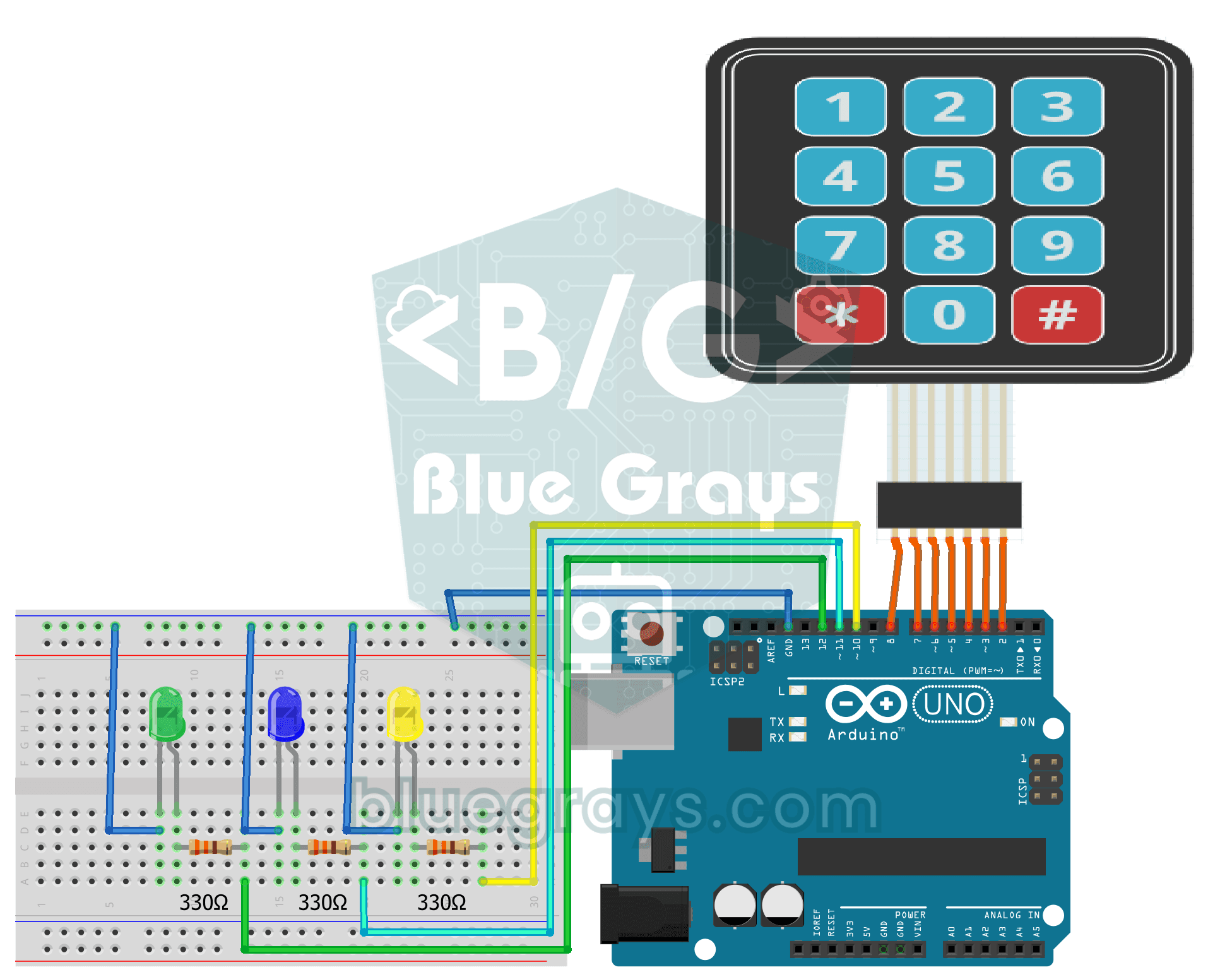
Управление светодиодами клавиатурой 3x4
С клавиатурой, как на телефоне, ты управляешь тремя отдельными огнями. Клавиши 1, 2 и 3 включают зелёный, синий и жёлтый светодиоды, клавиши 4, 5 и 6 выключают те же огни, клавиша звёздочки включает…

LCD-экран с I2C
Дай своему Arduino собственный экран и заставь его написать первое сообщение. Двухстрочный LCD-экран подключается всего несколькими проводами; в верхней строке появляется приветствие, затем второе…

Умный электронный сейф
Маленький сейф для ценных вещей, который открывается кодом. Ты вводишь на клавиатуре свой четырёхзначный код; если он верный, сервопривод открывает замок, загорается зелёный свет, а экран показывает…

I2C LCD-дисплей (16x2) на ESP32
В этом проекте символьный LCD-экран 16x2 подключается к ESP32 по протоколу I2C и выводит текст. Благодаря I2C экраном можно управлять всего двумя пинами данных (SDA и SCL), не тратя 6+ пинов, как при классическом параллельном подключении. Код печатает постоянное сообщение в первой строке и счётчик, растущий каждую секунду, во второй. Кроме того, при запуске работает сканер I2C, который выводит адрес дисплея в монитор порта.