
Меню на LCD для Arduino: энкодер, подменю и сохранение в EEPROM
Меню на LCD для Arduino: навигация энкодером или 3 кнопками, подменю, редактирование значений и сохранение в EEPROM. Конечный автомат, библиотека LcdMenu и ESP32.
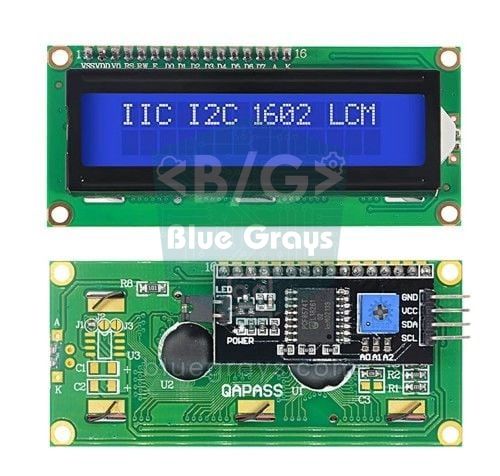
Меню на LCD для Arduino — самый практичный способ дать устройству десятки настроек с одним экраном и одной ручкой: поворотом перемещаешься по строкам, нажатием выбираешь значение, поворотом меняешь его и ещё одним нажатием подтверждаешь. Именно так работают передние панели 3D-принтеров, лабораторных блоков питания и термостатов. В этом руководстве с нуля пишется меню для LCD 16x2 с I2C и энкодера KY-040: с подменю, редактированием значений и настройками, которые не теряются даже при отключении питания.
Сначала спроектируем дерево меню на бумаге, затем запрограммируем его с помощью конечного автомата и таблицы пунктов, чтобы новая настройка добавлялась одной строкой. После этого будем управлять тем же меню тремя кнопками вместо энкодера, сравним его с готовой библиотекой LcdMenu и перенесём код на ESP32, не переписывая его.
Как работает меню? Три состояния, четыре события
Любое меню на LCD — это, по сути, небольшой конечный автомат. У нашего три состояния: HOME (главный экран с информацией о работе устройства), BROWSE (перемещение по списку) и EDIT (изменение выбранного значения). Ввод сводится к четырём событиям: NEXT (поворот вправо или кнопка «вниз»), PREV (поворот влево или кнопка «вверх»), CLICK (короткое нажатие) и LONG_PRESS (удержание 0,7 секунды, «назад»). Код меню работает только с этими событиями; ему неважно, откуда они пришли: от энкодера, кнопок или последовательного порта. Благодаря такому разделению для смены устройства ввода достаточно изменить одну функцию.
Дерево меню: сначала спроектируй на бумаге
Наше устройство для примера — светодиодная лампа с регулировкой: яркость, режим (постоянный, мигание или плавное затухание) и период мигания меняются из меню, а время до отключения подсветки вынесено в подменю. Названия пунктов ограничены 9 символами, потому что в строке из 16 символов 1 символ отведён под курсор (>), а 6 — под значение. В своём проекте вместо светодиода можно взять реле, мотор или нагреватель; структура меню останется той же.
| Уровень | На LCD | Тип | Диапазон / шаг | Назначение |
|---|---|---|---|---|
| Главный экран | LED 70% Steady | Экран состояния | – | Нажатие открывает меню |
| Главное меню | Bright % | Значение | 0–100, 5 | Яркость светодиода |
| Главное меню | Mode | Выбор | Steady / Blink / Fade | Режим работы |
| Главное меню | Blink ms | Значение | 100–2000, 100 | Период мигания или затухания |
| Главное меню | Settings | Подменю | – | Открывает подменю настроек |
| Главное меню | Save+exit | Действие | – | Записывает в EEPROM, возвращает на главный экран |
| Настройки | Backlight | Значение | 0–60 с, 5 (0 = всегда включена) | Время до отключения подсветки |
| Настройки | Reset all | Действие | – | Возвращает значения по умолчанию |
| Настройки | < Back | Назад | – | Возвращает в главное меню |
Детали и подключение
| Соединение | Arduino Uno | ESP32 |
|---|---|---|
| LCD GND | GND | GND |
| LCD VCC | 5V | VIN (5V) |
| LCD SDA | A4 | GPIO 21 |
| LCD SCL | A5 | GPIO 22 |
| Encoder CLK | D2 (прерывание) | GPIO 25 |
| Encoder DT | D3 (прерывание) | GPIO 26 |
| Encoder SW (кнопка) | D4 | GPIO 27 |
| Encoder + | 5V | 3V3 |
| Encoder GND | GND | GND |
| Светодиод (с резистором 220 Ω) | D9 (PWM) | GPIO 2 |
Код меню на конечном автомате
Установи библиотеку LiquidCrystal I2C от Frank de Brabander через «Менеджер библиотек» (Library Manager); для энкодера и EEPROM дополнительные библиотеки не нужны. Код ниже — один файл, который компилируется и на Arduino Uno, и на ESP32; пины в его начале выбираются автоматически под используемую плату.
1// Arduino LCD menü: rotary encoder + alt menü + EEPROM / LCD menu: encoder + submenu + EEPROM
2#include <Wire.h>
3#include <LiquidCrystal_I2C.h>
4#include <EEPROM.h>
5
6#if defined(ESP32)
7  const int ENC_CLK = 25, ENC_DT = 26, ENC_SW = 27, LED_PIN = 2;
8  #define ISR_ATTR IRAM_ATTR
9#else
10  const int ENC_CLK = 2, ENC_DT = 3, ENC_SW = 4, LED_PIN = 9;   // Uno: kesme pinleri 2 ve 3 / interrupt pins 2 and 3
11  #define ISR_ATTR
12#endif
13
14LiquidCrystal_I2C lcd(0x27, 16, 2);    // adres 0x3F da olabilir / address may be 0x3F
15
16// Ayarlar: tek dizi, EEPROM'a tek seferde yazılır / settings: one array, saved in one go
17enum { BRIGHT, MODE, SPEED, LIGHT, NUM_SETTINGS };
18int16_t setting[NUM_SETTINGS];
19const int16_t DEFAULTS[NUM_SETTINGS] = {70, 0, 500, 30};
20const uint8_t EE_MAGIC = 0x42;           // yapı değişince değiştir / change when the layout changes
21const char* const MODES[] = {"Steady", "Blink", "Fade"};
22
23// Menü ağacı veri olarak / the menu tree as data
24enum Kind : uint8_t { VALUE, CHOICE, SUBMENU, ACTION, BACK };
25enum { ACT_SAVE, ACT_RESET };
26struct Item {
27  const char* label;
28  Kind kind;
29  int8_t ref;                            // ayar, alt menü ya da eylem no / setting, submenu or action
30  int16_t minV, maxV, step;
31};
32const Item MAIN_ITEMS[] = {
33  {"Bright %",  VALUE,   BRIGHT,   0,   100,  5},
34  {"Mode",      CHOICE,  MODE,     0,   2,    1},
35  {"Blink ms",  VALUE,   SPEED,    100, 2000, 100},
36  {"Settings",  SUBMENU, 1,        0,   0,    0},
37  {"Save+exit", ACTION,  ACT_SAVE, 0,   0,    0},
38};
39const Item SETTINGS_ITEMS[] = {
40  {"Backlight", VALUE,   LIGHT,     0, 60, 5},
41  {"Reset all", ACTION,  ACT_RESET, 0, 0,  0},
42  {"< Back",    BACK,    0,         0, 0,  0},
43};
44struct Menu { const Item* items; uint8_t count; int8_t parent; };
45const Menu MENUS[] = {
46  {MAIN_ITEMS,     sizeof(MAIN_ITEMS) / sizeof(Item),     -1},
47  {SETTINGS_ITEMS, sizeof(SETTINGS_ITEMS) / sizeof(Item), 0},
48};
49
50// Durum makinesi / state machine
51enum State { HOME, BROWSE, EDIT };
52State state = HOME;
53uint8_t menuId = 0, cursor = 0, top = 0;
54bool dirty = true;                       // ekran yenilensin mi / redraw needed
55unsigned long lastActivity = 0;
56bool lightOn = true;
57
58// Giriş katmanı / input layer
59enum Event { NONE, NEXT, PREV, CLICK, LONG_PRESS };
60volatile int8_t encSteps = 0;
61
62void ISR_ATTR encoderISR() {
63  static uint8_t last = 3;
64  static int8_t acc = 0;
65  static const int8_t TABLE[16] = {0, -1, 1, 0, 1, 0, 0, -1, -1, 0, 0, 1, 0, 1, -1, 0};
66  uint8_t now = (digitalRead(ENC_CLK) << 1) | digitalRead(ENC_DT);
67  acc += TABLE[(last << 2) | now];
68  last = now;
69  if (now == 3) {                        // tık noktası: iki pin HIGH / detent: both pins HIGH
70    if (acc >= 2) encSteps++;
71    else if (acc <= -2) encSteps--;
72    acc = 0;
73  }
74}
75
76Event readButton() {
77  static bool stable = HIGH, lastRead = HIGH, longSent = false;
78  static unsigned long changedAt = 0, pressedAt = 0;
79  bool r = digitalRead(ENC_SW);
80  if (r != lastRead) { lastRead = r; changedAt = millis(); }
81  if (millis() - changedAt > 25 && r != stable) {   // 25 ms debounce
82    stable = r;
83    if (r == LOW) { pressedAt = millis(); longSent = false; }
84    else if (!longSent) return CLICK;                 // bırakınca kısa basış / short press on release
85  }
86  if (stable == LOW && !longSent && millis() - pressedAt > 700) {
87    longSent = true;
88    return LONG_PRESS;                                // 0,7 sn basılı tut = geri / hold 0.7 s = back
89  }
90  return NONE;
91}
92
93Event readInput() {
94  noInterrupts();
95  int8_t s = encSteps;
96  if (s > 0) encSteps--;
97  else if (s < 0) encSteps++;
98  interrupts();
99  if (s > 0) return NEXT;
100  if (s < 0) return PREV;
101  return readButton();
102}
103
104// EEPROM
105void loadSettings() {
106#if defined(ESP32)
107  EEPROM.begin(64);                      // ESP32'de flash öykünmesi / flash emulation on ESP32
108#endif
109  if (EEPROM.read(0) == EE_MAGIC) EEPROM.get(1, setting);
110  else memcpy(setting, DEFAULTS, sizeof(setting));
111  for (const Menu& m : MENUS) {                          // aralık dışını düzelt / fix out-of-range data
112    for (uint8_t i = 0; i < m.count; i++) {
113      const Item& it = m.items[i];
114      if (it.kind != VALUE && it.kind != CHOICE) continue;
115      if (setting[it.ref] < it.minV || setting[it.ref] > it.maxV) setting[it.ref] = DEFAULTS[it.ref];
116    }
117  }
118}
119
120void saveSettings() {
121  if (EEPROM.read(0) != EE_MAGIC) EEPROM.write(0, EE_MAGIC);
122  EEPROM.put(1, setting);                // AVR'de yalnız değişen baytları yazar / AVR writes changed bytes only
123#if defined(ESP32)
124  EEPROM.commit();
125#endif
126}
127
128// Ekran / display
129void printRow(uint8_t row, const char* text) {
130  char buf[17];
131  snprintf(buf, sizeof(buf), "%-16s", text);  // boşlukla doldur, titreme yok / pad, no flicker
132  lcd.setCursor(0, row);
133  lcd.print(buf);
134}
135
136void valueText(const Item& it, char* out, size_t n) {
137  if (it.kind == CHOICE) snprintf(out, n, "%s", MODES[setting[it.ref]]);
138  else if (it.kind == VALUE) snprintf(out, n, "%d", setting[it.ref]);
139  else if (it.kind == SUBMENU) snprintf(out, n, ">");
140  else out[0] = '\0';
141}
142
143void draw() {
144  char line[17], val[8];
145  if (state == HOME) {
146    snprintf(line, sizeof(line), "LED %3d%% %s", setting[BRIGHT], MODES[setting[MODE]]);
147    printRow(0, line);
148    printRow(1, "Click = menu");
149    return;
150  }
151  const Menu& m = MENUS[menuId];
152  if (state == EDIT) {
153    const Item& it = m.items[cursor];
154    valueText(it, val, sizeof(val));
155    printRow(0, it.label);
156    snprintf(line, sizeof(line), "  < %s >", val);
157    printRow(1, line);
158    return;
159  }
160  for (uint8_t row = 0; row < 2; row++) {      // BROWSE: iki satırlık pencere / two-row window
161    uint8_t i = top + row;
162    if (i >= m.count) { printRow(row, ""); continue; }
163    valueText(m.items[i], val, sizeof(val));
164    snprintf(line, sizeof(line), "%c%-9.9s%6s", i == cursor ? '>' : ' ', m.items[i].label, val);
165    printRow(row, line);
166  }
167}
168
169// Menü mantığı / menu logic
170void goBack() {
171  int8_t parent = MENUS[menuId].parent;
172  if (parent < 0) { state = HOME; return; }
173  const Menu& p = MENUS[parent];
174  for (uint8_t i = 0; i < p.count; i++) {      // imleci alt menü satırına koy / cursor on the submenu row
175    if (p.items[i].kind == SUBMENU && p.items[i].ref == (int8_t)menuId) cursor = i;
176  }
177  menuId = parent;
178  top = cursor > 0 ? cursor - 1 : 0;
179}
180
181void select(const Item& it) {
182  switch (it.kind) {
183    case VALUE:
184    case CHOICE:  state = EDIT; break;
185    case SUBMENU: menuId = it.ref; cursor = 0; top = 0; break;
186    case BACK:    goBack(); break;
187    case ACTION:
188      if (it.ref == ACT_SAVE) { saveSettings(); state = HOME; }
189      else memcpy(setting, DEFAULTS, sizeof(setting));
190      break;
191  }
192}
193
194void handle(Event e) {
195  if (e == NONE) return;
196  lastActivity = millis();
197  if (!lightOn) { lcd.backlight(); lightOn = true; }
198  dirty = true;
199  const Menu& m = MENUS[menuId];
200  const Item& it = m.items[cursor];
201  switch (state) {
202    case HOME:
203      if (e == CLICK) { state = BROWSE; menuId = 0; cursor = 0; top = 0; }
204      break;
205    case BROWSE:
206      if (e == NEXT && cursor + 1 < m.count) cursor++;
207      else if (e == PREV && cursor > 0) cursor--;
208      else if (e == CLICK) select(it);
209      else if (e == LONG_PRESS) goBack();
210      if (cursor < top) top = cursor;
211      if (cursor > top + 1) top = cursor - 1;
212      break;
213    case EDIT:
214      if (e == NEXT || e == PREV) {
215        int16_t v = setting[it.ref] + (e == NEXT ? it.step : -it.step);
216        if (it.kind == CHOICE) {               // seçenekler döner / choices wrap around
217          if (v > it.maxV) v = it.minV;
218          if (v < it.minV) v = it.maxV;
219        }
220        setting[it.ref] = constrain(v, it.minV, it.maxV);
221      } else {
222        state = BROWSE;                        // tık ya da uzun basış onaylar / click or hold confirms
223      }
224      break;
225  }
226}
227
228// Uygulama: LED çıkışı / application: LED output
229void runLed() {
230  int pwm = map(setting[BRIGHT], 0, 100, 0, 255);
231  unsigned long t = millis();
232  unsigned long period = setting[SPEED];
233  if (setting[MODE] == 0) analogWrite(LED_PIN, pwm);
234  else if (setting[MODE] == 1) analogWrite(LED_PIN, (t / period) % 2 ? pwm : 0);
235  else {
236    unsigned long p = t % (2 * period);                   // üçgen dalga / triangle wave
237    unsigned long level = p < period ? p : 2 * period - p;
238    analogWrite(LED_PIN, pwm * level / period);
239  }
240}
241
242void setup() {
243  pinMode(ENC_CLK, INPUT_PULLUP);
244  pinMode(ENC_DT, INPUT_PULLUP);
245  pinMode(ENC_SW, INPUT_PULLUP);
246  pinMode(LED_PIN, OUTPUT);
247  attachInterrupt(digitalPinToInterrupt(ENC_CLK), encoderISR, CHANGE);
248  attachInterrupt(digitalPinToInterrupt(ENC_DT), encoderISR, CHANGE);
249  lcd.init();
250  lcd.backlight();
251  loadSettings();
252}
253
254void loop() {
255  handle(readInput());
256  if (dirty) { draw(); dirty = false; }
257  unsigned long idle = millis() - lastActivity;
258  if (state != HOME && idle > 30000) { state = HOME; dirty = true; }   // 30 sn sonra ana ekran / home after 30 s
259  if (lightOn && setting[LIGHT] > 0 && idle > setting[LIGHT] * 1000UL) {   // arka ışığı kapat / backlight off
260    lcd.noBacklight();
261    lightOn = false;
262  }
263  runLed();
264}
Как работает код?
| Часть кода | Что делает |
|---|---|
| Массивы Item и MENUS | Хранят дерево меню в виде данных: название, тип, связанная настройка, минимум, максимум и шаг |
| setting[] и DEFAULTS[] | Все настройки лежат в одном массиве, который записывается в EEPROM и читается из неё за один раз |
| encoderISR() | Срабатывает на каждом фронте CLK и DT, отсеивает дребезг по таблице состояний и считает один шаг только в положении щелчка |
| readButton() | Антидребезг 25 мс для SW; короткое нажатие даёт CLICK при отпускании, удержание 0,7 с — LONG_PRESS |
| readInput() | Превращает шаги энкодера и кнопку в события NEXT, PREV, CLICK и LONG_PRESS; устройство ввода меняется только здесь |
| handle() | Конечный автомат: решает, что делает каждое событие в состояниях HOME, BROWSE и EDIT |
| select() и goBack() | Входят в подменю, выполняют действие или поднимаются на уровень выше и ставят курсор на строку, с которой был вход |
| draw() и printRow() | Перерисовывают экран, только когда что-то изменилось; строки дополняются пробелами до 16 символов, поэтому экран не мерцает |
| loadSettings() / saveSettings() | Маркерный байт показывает, корректны ли данные в EEPROM; значения вне диапазона исправляются |
| runLed() | Само приложение: по настройкам управляет светодиодом в режиме постоянного свечения, мигания или затухания и продолжает работать, пока открыто меню |
Главный выигрыш такой структуры — меню очень легко расширять. Чтобы добавить в главное меню настройку контрастности, достаточно добавить имя CONTRAST в список настроек, значение по умолчанию в массив DEFAULTS и строку {"Contrast", VALUE, CONTRAST, 0, 10, 1} в MAIN_ITEMS; отрисовка, навигация, границы и сохранение в EEPROM заработают сами. Новое подменю — это массив пунктов, добавленный в список MENUS, плюс строка типа SUBMENU в родительском меню. Почему код энкодера на прерываниях не пропускает ни одного щелчка, подробно разобрано в руководстве по энкодеру.
Редактирование значений и сохранение в EEPROM
В состоянии EDIT каждый щелчок меняет значение на шаг пункта, а constrain() удерживает его в границах; пункты с выбором в конце списка переходят к началу. Светодиод сразу показывает изменение, так что результат виден ещё до сохранения. Постоянная запись выполняется только по пункту Save+exit, потому что каждая ячейка EEPROM платы Uno объёмом 1024 байта рассчитана примерно на 100 000 записей; при записи на каждом щелчке активно используемое устройство могло бы исчерпать этот ресурс за месяцы, а не за годы. На AVR функция EEPROM.put() записывает только изменившиеся байты, что продлевает срок службы ещё больше.
| Адрес EEPROM | Содержимое | Размер |
|---|---|---|
| 0 | Маркерный байт (0x42): корректны ли данные? | 1 байт |
| 1–2 | Bright % (int16_t) | 2 байта |
| 3–4 | Mode | 2 байта |
| 5–6 | Blink ms | 2 байта |
| 7–8 | Backlight | 2 байта |
EEPROM новой Arduino заполнена значениями 0xFF, поэтому маркерный байт так важен: если при запуске по этому адресу нет 0x42, код берёт значения по умолчанию. При добавлении поля в массив настроек или изменении порядка меняй и EE_MAGIC (например, на 0x43), чтобы данные, сохранённые в старой раскладке, не прочитались в чужие поля. Кроме того, код сверяет каждое прочитанное значение с границами, заданными в меню, так что даже испорченный байт не заблокирует меню.
Навигация 3 кнопками вместо энкодера
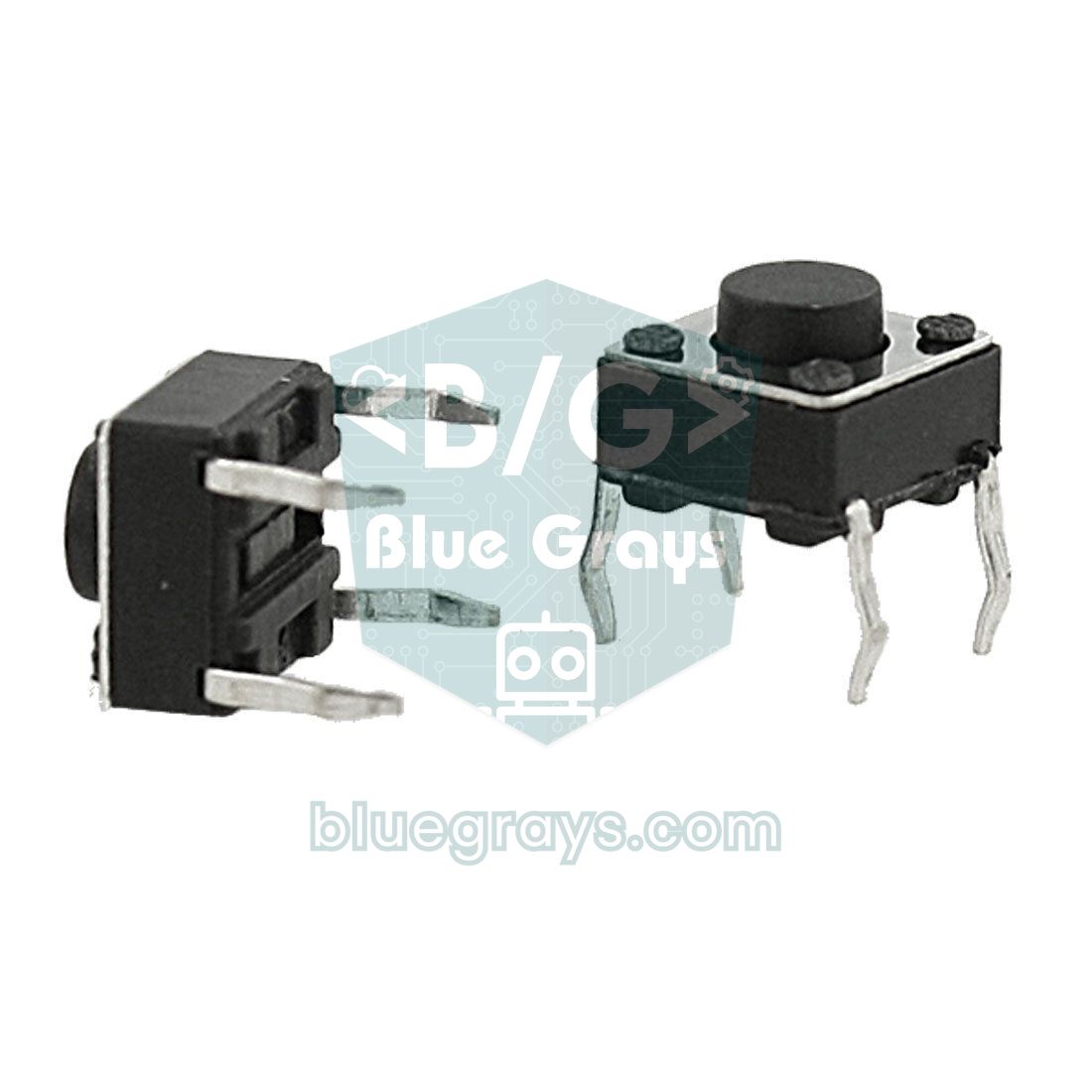
Нет энкодера? Хватит трёх кнопок: «вверх» на D5, «вниз» на D6 и OK на D7; вторая ножка каждой кнопки идёт на GND, а благодаря встроенной подтяжке резисторы не нужны. Замени readInput() в основном коде на версию ниже, удали две строки attachInterrupt в setup() и впиши вместо них строки pinMode(..., INPUT_PULLUP) для трёх кнопок. Остальную часть меню трогать не нужно.
1// 3 butonlu giriş: encoder yerine / three-button input instead of the encoder
2// Butonlar pin ile GND arasına, pinMode(..., INPUT_PULLUP) / buttons between pin and GND
3const uint8_t BTN_UP = 5, BTN_DOWN = 6, BTN_OK = 7;
4
5Event readInput() {
6  static const uint8_t pins[3] = {BTN_UP, BTN_DOWN, BTN_OK};
7  static bool stable[3] = {HIGH, HIGH, HIGH}, longSent = false;
8  static unsigned long changedAt[3], pressedAt[3], repeatAt[3];
9  Event up = state == EDIT ? NEXT : PREV;      // düzenlerken yukarı = artır / while editing, up = increase
10  Event down = state == EDIT ? PREV : NEXT;
11  unsigned long now = millis();
12  for (uint8_t i = 0; i < 3; i++) {
13    bool r = digitalRead(pins[i]);
14    if (r != stable[i] && now - changedAt[i] > 25) {   // 25 ms içindeki sıçramaları yok say / ignore bounce
15      stable[i] = r;
16      changedAt[i] = now;
17      if (r == LOW) {
18        pressedAt[i] = repeatAt[i] = now;
19        if (i == 0) return up;
20        if (i == 1) return down;
21        longSent = false;
22      } else if (i == 2 && !longSent) {
23        return CLICK;                                // OK bırakıldı / OK released
24      }
25    }
26    if (stable[i] == LOW) {
27      if (i < 2 && now - pressedAt[i] > 500 && now - repeatAt[i] > 120) {
28        repeatAt[i] = now;                           // basılı tutunca hızlı tekrar / auto-repeat when held
29        return i == 0 ? up : down;
30      }
31      if (i == 2 && !longSent && now - pressedAt[i] > 700) {
32        longSent = true;
33        return LONG_PRESS;                           // OK basılı = geri / hold OK = back
34      }
35    }
36  }
37  return NONE;
38}
Эта функция делает сразу три дела. Она выдаёт событие при первом же касании контактов и игнорирует дребезг в следующие 25 мс, поэтому кнопка откликается без задержки. Если «вверх» или «вниз» удерживается дольше 0,5 секунды, событие повторяется каждые 120 мс, так что значение можно прогнать от 100 до 2000, не нажимая сотню раз. И третье: в режиме редактирования кнопка «вверх» превращается в NEXT: в списке «вверх» ведёт к предыдущей строке, но при редактировании значения она должна его увеличивать. Удержание OK в течение 0,7 секунды возвращает назад, как и на энкодере.
Готовое решение: библиотека LcdMenu
Если вместо собственного меню хочется взять готовую библиотеку, установи через «Менеджер библиотек» LcdMenu (автор Forntoh Thomas, версия 5.x) и SimpleRotary для энкодера. В LcdMenu меню описывается макросом MENU_SCREEN; числовые диапазоны, переключатели вкл/выкл, списки, подменю и команды есть в виде готовых типов пунктов. Пример ниже — упрощённая версия меню из этой статьи.
1// LcdMenu 5.x + SimpleRotary ile hazır menü / ready-made menu with LcdMenu 5.x + SimpleRotary
2#include <EEPROM.h>
3#include <ItemBack.h>
4#include <ItemCommand.h>
5#include <ItemRange.h>
6#include <ItemSubMenu.h>
7#include <ItemToggle.h>
8#include <LcdMenu.h>
9#include <MenuScreen.h>
10#include <SimpleRotary.h>
11#include <display/LiquidCrystal_I2CAdapter.h>
12#include <input/SimpleRotaryAdapter.h>
13#include <renderer/CharacterDisplayRenderer.h>
14
15#if defined(ESP32)
16  const int LED_PIN = 2, ENC_CLK = 25, ENC_DT = 26, ENC_SW = 27;
17#else
18  const int LED_PIN = 9, ENC_CLK = 2, ENC_DT = 3, ENC_SW = 4;
19#endif
20
21int brightness = 70;               // menü bu değişkeni doğrudan değiştirir / the menu edits it directly
22int blinkMs = 500;
23
24void onBrightness(const Ref<int> v) { analogWrite(LED_PIN, map(v.value, 0, 100, 0, 255)); }
25void toggleBacklight(bool on);
26void saveAll();
27
28extern MenuScreen* settingsScreen;
29
30MENU_SCREEN(mainScreen, mainItems,
31    ITEM_RANGE_REF<int>("Bright", brightness, 5, 0, 100, onBrightness, "%d%%"),
32    ITEM_RANGE_REF<int>("Blink", blinkMs, 100, 100, 2000, nullptr, "%dms"),
33    ITEM_SUBMENU("Settings", settingsScreen),
34    ITEM_COMMAND("Save", saveAll));
35
36MENU_SCREEN(settingsScreen, settingsItems,
37    ITEM_TOGGLE("Backlight", true, toggleBacklight),   // açık başlar / starts ON
38    ITEM_BACK());
39
40LiquidCrystal_I2C lcd(0x27, 16, 2);
41LiquidCrystal_I2CAdapter lcdAdapter(&lcd);
42CharacterDisplayRenderer renderer(&lcdAdapter, 16, 2);
43LcdMenu menu(renderer);
44SimpleRotary encoder(ENC_CLK, ENC_DT, ENC_SW);
45SimpleRotaryAdapter rotaryInput(&menu, &encoder);   // kısa bas = gir, uzun bas = geri / short = enter, long = back
46
47void toggleBacklight(bool on) { lcdAdapter.setBacklight(on); }
48
49void saveAll() {
50  EEPROM.put(0, brightness);
51  EEPROM.put(sizeof(int), blinkMs);
52#if defined(ESP32)
53  EEPROM.commit();
54#endif
55}
56
57void setup() {
58  pinMode(LED_PIN, OUTPUT);
59#if defined(ESP32)
60  EEPROM.begin(16);
61#endif
62  int b, s;
63  EEPROM.get(0, b);
64  EEPROM.get(sizeof(int), s);
65  if (b >= 0 && b <= 100) brightness = b;            // ilk açılışta EEPROM boş (-1) / EEPROM empty (-1) at first boot
66  if (s >= 100 && s <= 2000) blinkMs = s;
67  renderer.begin();
68  menu.setScreen(mainScreen);
69  analogWrite(LED_PIN, map(brightness, 0, 100, 0, 255));
70}
71
72void loop() {
73  rotaryInput.observe();
74}
ITEM_RANGE_REF напрямую изменяет переданную переменную, поэтому при сохранении ничего дополнительно читать не нужно. ITEM_SUBMENU открывает дочерний экран, ITEM_BACK возвращает назад, ITEM_COMMAND при выборе запускает функцию, а ITEM_TOGGLE переключает ON/OFF. SimpleRotaryAdapter превращает короткое нажатие в команду «войти», долгое — в «назад», а двойное — в «стереть». У удобства есть цена: на Uno этот пример занимает около 68% флеш-памяти и 62% RAM, тогда как наш собственный код меню выше делает гораздо больше при 25% флеш-памяти и 27% RAM.
| Критерий | Собственный код (конечный автомат) | LcdMenu |
|---|---|---|
| Флеш-память / RAM на Uno | 25% / 27% (полное меню из этой статьи) | 68% / 62% (упрощённый пример) |
| Дополнительные библиотеки | Только LiquidCrystal I2C | LcdMenu, SimpleRotary, на Uno ещё ArduinoSTL |
| Вид экрана | Полностью под твоим контролем | Стиль отрисовки библиотеки |
| Готовые типы пунктов | Добавляются вручную (значение, выбор, подменю, действие) | Диапазон, список, переключатель, ввод текста, команда |
| Обучение | Учит конечному автомату, понятна каждая строка | Быстрый старт, но по правилам библиотеки |
| Лучше всего подходит | Uno и Nano, проекты с малым объёмом памяти | Платы с большим объёмом памяти вроде ESP32, быстрые прототипы |
То же меню на ESP32
Основной код меню компилируется на ESP32 без каких-либо изменений; различия спрятаны в блоках #if defined(ESP32). Пинами становятся GPIO 25, 26, 27 и 2, обработчик прерывания с помощью IRAM_ATTR размещается в быстрой памяти, а поскольку EEPROM здесь — эмуляция поверх флеш-памяти, она открывается вызовом EEPROM.begin(64), а после каждого сохранения запись фиксируется вызовом EEPROM.commit(). Функция analogWrite() работает в версиях ядра ESP32 и 2.x, и 3.x, поэтому код светодиода остаётся прежним. Более аккуратный путь на ESP32 — библиотека Preferences, которая вместо EEPROM использует область NVS микросхемы; достаточно заменить функции EEPROM в основном коде двумя функциями ниже.
1// ESP32: EEPROM yerine Preferences (NVS) / Preferences (NVS) instead of EEPROM
2#include <Preferences.h>
3Preferences prefs;
4
5void loadSettings() {
6  prefs.begin("menu", true);                              // salt okunur / read-only
7  size_t n = prefs.getBytes("set", setting, sizeof(setting));
8  prefs.end();
9  if (n != sizeof(setting)) memcpy(setting, DEFAULTS, sizeof(setting));   // ilk açılış / first boot
10}
11
12void saveSettings() {
13  prefs.begin("menu", false);
14  prefs.putBytes("set", setting, sizeof(setting));        // NVS aşınmayı kendisi dağıtır / NVS spreads wear itself
15  prefs.end();
16}
Preferences хранит настройки под именем ключа и сама распределяет записи по флеш-памяти; ей не нужен даже маркерный байт: если ключа нет или размер не совпадает, getBytes() возвращает другую длину, и код переходит к значениям по умолчанию. При большом объёме памяти ESP32 не проблема добавить в меню и длинные списки: выбор сети Wi-Fi, часовой пояс или калибровку датчика.
Идеи проектов с меню на LCD
- Термостат: Задай в меню целевую температуру и гистерезис, измеряй датчиком DS18B20 и включай нагреватель через реле.
- Таймер полива: Храни в меню время полива, его длительность и порог влажности почвы; для часов добавь модуль RTC.
- Панель управления шаговым двигателем: Задавай энкодером скорость, ускорение и число шагов, чтобы управлять слайдером для камеры или поворотным столом.
- Меню игры: Сделай небольшую игру на LCD с уровнем сложности, включением и отключением звука и экраном рекордов.
- Настройки сейфа: Добавь меню для смены кода, вводимого с клавиатуры, и времени блокировки.
- Лабораторный таймер: Устанавливай минуты и секунды энкодером, а по истечении времени пусть звучит зуммер.
Частые проблемы и их решения
| Симптом | Вероятная причина | Решение |
|---|---|---|
| Ошибка компиляции «'class LiquidCrystal_I2C' has no member named 'init'» (в классе нет метода init) | Установлены две библиотеки LCD с одинаковым именем, и выбирается не та | Оставь LiquidCrystal I2C от Frank de Brabander, а вторую удали из папки libraries |
| Курсор перескакивает на две строки за щелчок | Энкодер выдаёт два полных цикла на щелчок или дребезжат контакты | Увеличь порог в ISR или раздели шаги пополам, добавь конденсаторы 10–100 nF на CLK и DT |
| Курсор сдвигается только на каждый второй щелчок | Энкодер с половинным циклом (два перехода на щелчок) | В ISR принимай решение не только при now == 3, но и при now == 0 |
| Направление перевёрнуто | CLK и DT перепутаны местами | Поменяй местами номера пинов ENC_CLK и ENC_DT в коде |
| Экран мерцает | lcd.clear() в каждом цикле или лишние перерисовки | Рисуй только при изменениях, дополняй строки пробелами |
| Настройки пропадают после выключения и включения | Не выбран пункт Save+exit или на ESP32 нет commit() | Используй действие сохранения; на ESP32 — EEPROM.commit() или Preferences |
| При запуске странные значения | В EEPROM лежат данные в старой раскладке | Измени EE_MAGIC, и код вернётся к значениям по умолчанию |
Хорошее меню на LCD превращает проект из эксперимента, привязанного к компьютеру, в настоящее устройство: настройки оказываются не в коде, а в руках пользователя. Сначала набросай дерево меню на бумаге, построй конечный автомат, а затем добавляй пункты строка за строкой. В приложении BlueGrays есть проекты со схемами и готовым кодом: основы работы с I2C LCD, кодовый замок с LCD, калькулятор и игра-раннер на LCD; это меню легко добавить поверх любого из них.
Частые вопросы
Как сделать меню на LCD 16x2 с Arduino?
Построй его как конечный автомат: достаточно трёх состояний — главный экран, перемещение по списку и редактирование значения. Храни пункты меню в массиве вместе с названием, типом и границами, а ввод с энкодера или кнопок превращай в события вроде NEXT, PREV и CLICK. Окно из двух строк рисуй на LCD только тогда, когда что-то изменилось.
Какая библиотека лучше всего подходит для меню на LCD с Arduino?
Из готовых решений LcdMenu актуальна, хорошо документирована и поддерживает ввод с энкодера, кнопок и клавиатуры; популярны также LCDMenuLib2 и ArduinoMenu. Правда, эти библиотеки быстро заполняют 2 КБ RAM платы Uno. На небольших платах самописный конечный автомат, как в этой статье, расходует гораздо меньше памяти.
Как сохранить настройки меню при отключении питания?
Записывай настройки в EEPROM и читай их при запуске. Маркерным байтом проверяй, корректны ли данные, сверяй прочитанные значения с границами меню, а поскольку ресурс записи EEPROM ограничен, записывай не на каждом щелчке, а только когда выбрано сохранение. На ESP32 используй EEPROM.commit() или библиотеку Preferences.
Можно ли сделать меню на LCD с кнопками вместо энкодера?
Да, достаточно трёх кнопок: «вверх», «вниз» и OK. Подключи их с INPUT_PULLUP, подави дребезг программно и добавь автоповтор, чтобы удержание кнопки быстро меняло значение. Код меню работает с событиями, поэтому заменить нужно только функцию ввода.
Почему LCD мерцает при обновлении меню?
Самая частая причина — вызов lcd.clear() при каждом обновлении: перезапись 32 символов по I2C занимает десятки миллисекунд, и в это время экран выглядит пустым. Дополняй каждую строку пробелами до 16 символов, пиши поверх неё и перерисовывай, только когда меняется значение или курсор; мерцание пропадёт.
Сколько пунктов меню помещается на Arduino Uno?
Обычно предел задаёт RAM. В структуре из этой статьи каждый пункт занимает всего несколько байт, но строки названий тоже копируются в RAM; для сотен пунктов перенеси строки в PROGMEM и читай их из флеш-памяти. Наш код меню в нынешнем виде занимает около 27% RAM платы Uno, так что места хватит на десятки пунктов.
Что собрать после прочтения
Все проекты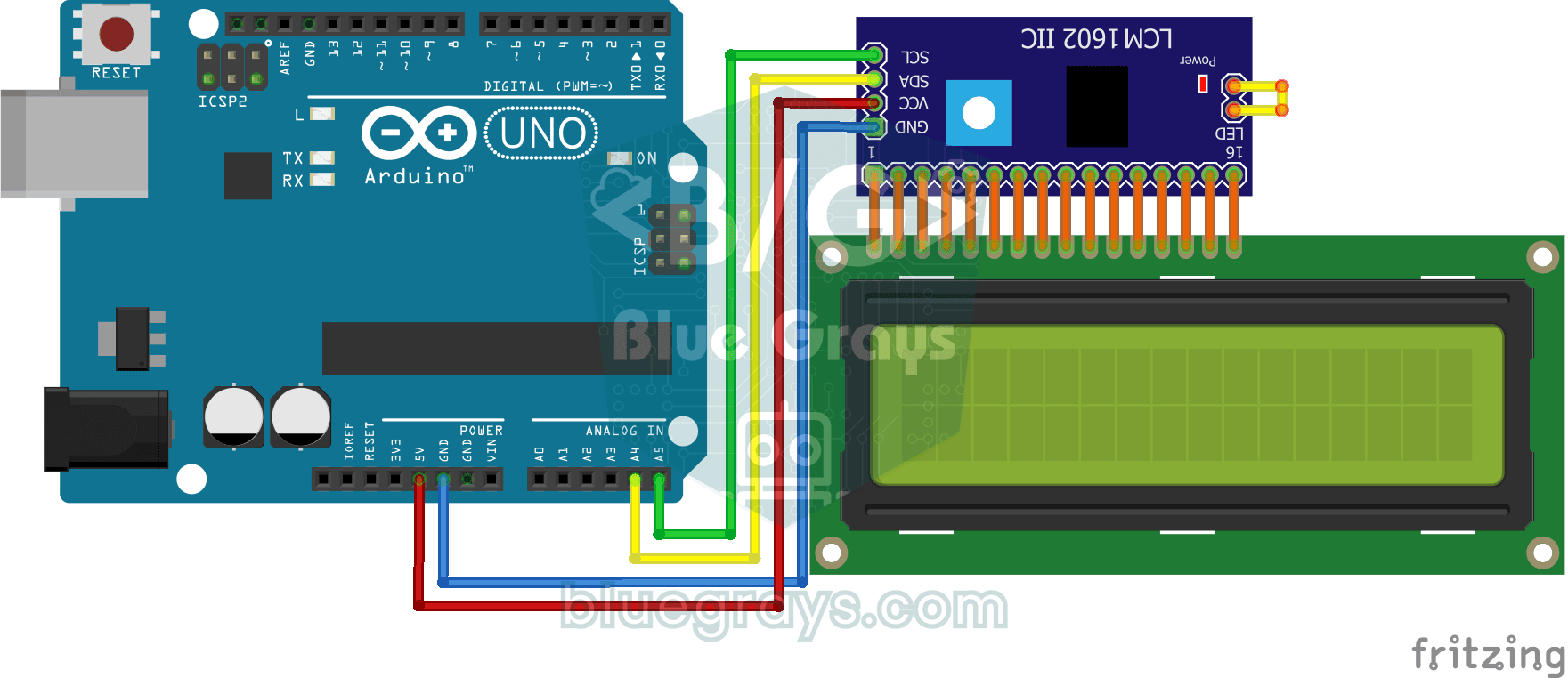
LCD-экран с I2C
Дай своему Arduino собственный экран и заставь его написать первое сообщение. Двухстрочный LCD-экран подключается всего несколькими проводами; в верхней строке появляется приветствие, затем второе…
Вывод сообщения на LCD-экран 2x16
Твой первый шаг к выводу текста на экран. Двухстрочный LCD-экран сначала показывает сообщение ожидания, затем пишет приветствие в верхней строке и печатает слово по букве в нижней строке, как пишущая…

I2C LCD-дисплей (16x2) на ESP32
В этом проекте символьный LCD-экран 16x2 подключается к ESP32 по протоколу I2C и выводит текст. Благодаря I2C экраном можно управлять всего двумя пинами данных (SDA и SCL), не тратя 6+ пинов, как при классическом параллельном подключении. Код печатает постоянное сообщение в первой строке и счётчик, растущий каждую секунду, во второй. Кроме того, при запуске работает сканер I2C, который выводит адрес дисплея в монитор порта.
Кодовый замок с клавиатурой 4x4 и LCD
Маленький электронный дверной замок, который не пускает тех, кто не знает кода. Ты нажимаешь клавишу решётки и вводишь код на клавиатуре; если он верный, экран сообщает, что доступ разрешён…

Калькулятор на Arduino с I2C
Калькулятор на Arduino, который выполняет сложение, вычитание, умножение и деление с помощью плёночной клавиатуры 4x4 и LCD-дисплея 16x2 с I2C. Благодаря I2C дисплей подключается всего 2 проводами, поэтому проводов меньше, а свободных пинов больше. Поддерживаются ввод дробных чисел и отрицательные числа.

Игра-бегалка на LCD с Arduino
Бесконечная игра-бегалка с горизонтальной прокруткой на символьном LCD-экране 16x2. Герой бежит сам, а игрок перепрыгивает препятствия нажатием кнопки. Случайные препятствия появляются в верхней и нижней строке. Пассивный зуммер играет вступительную мелодию, звук прыжка, праздничный звук на 50 очков и мелодию конца игры. При запуске показывается заставка «BlueGrays - Arduino Projects». Счёт обновляется сразу в правом верхнем углу экрана.
Часы на DS1302 RTC с LCD-дисплеем
Маленькие настольные часы, которые помнят время даже при отключении питания. Модуль часов DS1302 считает время благодаря своей крошечной батарейке; каждую секунду Arduino читает его и выводит время и…
Измерение температуры с NTC и LCD-дисплеем 2x16
Измерь температуру вокруг с помощью датчика, похожего на крошечную бусинку. Эта деталь, NTC, при нагреве легче пропускает электричество; Arduino читает это изменение, по формуле переводит его в…