
Управление Raspberry Pi Pico W с телефона: светодиод, реле, датчик
Управляй Raspberry Pi Pico W с телефона: установка arduino-pico в Arduino IDE, светодиод и реле на GP15, DHT22 на GP16, живые графики в BlueGrays IoT.

Управление Raspberry Pi Pico W с телефона позволяет включить свет в гостиной, не вставая с кровати, следить за температурой в комнате с работы или проверить издалека, не осталась ли открытой дверь. Беспроводной чип на Pico W подключает плату к сети Wi-Fi 2,4 GHz. С BlueGrays IoT плата соединяется с сервером BlueGrays по зашифрованному WebSocket (TLS, порт 443), и телефон подключается к тому же серверу. Поэтому телефону и плате не нужно быть в одной сети: переключатель работает и через мобильный интернет вне дома. Проброс портов, статический IP-адрес и собственный сервер не нужны.
В этом руководстве Pico W готовится с нуля. Сначала установим в Arduino IDE правильный пакет плат и разберёмся, как пользоваться кнопкой BOOTSEL при первой загрузке. Потом создадим устройство в приложении за 5 шагов, проверим всё на светодиоде на GP15 и подключим к тому же пину модуль реле. Затем добавим DHT22 на GP16 и будем следить за температурой и влажностью на телефоне в виде живых значений и графиков. В конце статьи: пины 8 готовых шаблонов для Pico W, решения проблем, характерных именно для Pico W, и короткое сравнение с ESP32.

Чем Pico отличается от Pico W: Wi-Fi есть только у W
В семействе Raspberry Pi Pico четыре платы, и на первый взгляд они почти одинаковы. Разницу определяет буква W в названии: W значит wireless, беспроводная. На Pico W и Pico 2 W рядом с USB-разъёмом стоит небольшой беспроводной чип под металлической крышкой (Infineon CYW43439), а на краю платы есть печатная антенна. У обычных Pico и Pico 2 этого чипа нет. Какими бы мощными ни были эти платы, к Wi-Fi они подключиться не могут, а значит, и управлять ими с телефона нельзя. Общие характеристики платы описаны в статье Что такое Raspberry Pi Pico?.
| Плата | Процессор | Wi-Fi | Управление с телефона (BlueGrays IoT) |
|---|---|---|---|
| Raspberry Pi Pico | RP2040, два ядра, 133 MHz | Нет | Нельзя |
| Raspberry Pi Pico W | RP2040, два ядра, 133 MHz | 2,4 GHz (CYW43439) | Можно |
| Raspberry Pi Pico 2 | RP2350, два ядра, 150 MHz | Нет | Нельзя |
| Raspberry Pi Pico 2 W | RP2350, два ядра, 150 MHz | 2,4 GHz (CYW43439) | Можно |
С Pico обычно ассоциируются MicroPython и Thonny. Здесь же понадобится Arduino IDE. Причина простая: BlueGraysIoT, библиотека, которая управляет связью между телефоном и платой, написана на C++ для Arduino. Ohmi в приложении готовит код в виде скетча Arduino под твою плату, данные Wi-Fi и ключ устройства. Та же библиотека работает и на ESP32, поэтому шаблоны на обеих платах устроены одинаково. Знания MicroPython не пропадут: если нужна простая локальная панель управления в той же сети, по-прежнему подойдёт способ из статьи Веб-сервер на Pico W по Wi-Fi. Но доступ вне дома, история графиков и готовый интерфейс на телефоне доступны именно через Arduino IDE.
Что понадобится
| Деталь или инструмент | Зачем? | Примечание |
|---|---|---|
| Raspberry Pi Pico W (или Pico 2 W) | Основная плата | Гребёнки должны быть припаяны; если паять не хочется, бери версию WH с гребёнками |
| Кабель micro-USB с передачей данных | Загрузка кода и питание | В кабелях только для зарядки нет линий данных, и компьютер плату не увидит |
| Компьютер и Arduino IDE | Загрузка кода в плату | Windows, macOS или Linux |
| Телефон и приложение BlueGrays | Управление платой | iOS или Android |
| Сеть Wi-Fi 2,4 GHz | Выход платы в интернет | К сетям 5 GHz плата не подключается |
| Светодиод и резистор 220 Ω | Первая безопасная проверка | Обязательно начни с него, а не с реле |
| Модуль реле на 5 V | Включение лампы или розетки | Лучше модуль с оптопарой |
| Датчик температуры и влажности DHT22 | Живые значения и графики | В модуле подтягивающий резистор (pull-up) уже есть |
| Макетная плата и провода-перемычки | Сборка схемы | Для модуля реле удобны провода «папа–мама» |
Подготовка Pico W в Arduino IDE
Сразу после установки Arduino IDE не знает про Pico W. Сначала нужно добавить ядро arduino-pico от Earle Philhower. Оно поддерживает беспроводной чип Pico W, плату Pico 2 W и сетевые библиотеки, нужные BlueGraysIoT. Если IDE ещё не установлена, подробности в статье Установка Arduino IDE. Дальше по порядку:
- В Arduino IDE открой окно Файл › Настройки (File › Preferences) и добавь адрес пакета arduino-pico в поле Дополнительные ссылки для Менеджера плат (Additional boards manager URLs). Адрес есть на странице проекта arduino-pico. Если в поле уже есть другие адреса, запиши новый на отдельной строке.
- Открой Инструменты › Плата › Менеджер плат (Boards Manager), введи в поиск pico и установи пакет Raspberry Pi Pico/RP2040/RP2350. Автор пакета должен быть Earle F. Philhower, III. Загрузка может занять несколько сотен МБ.
- В меню Инструменты › Плата (Tools › Board) выбери Raspberry Pi Pico W. Для Pico 2 W выбери в том же списке плату Pico 2 W. Если выбрать обычную Pico, код Wi-Fi не скомпилируется.
- В разделе Инструменты › Управлять библиотеками (Tools › Manage Libraries) найди BlueGraysIoT и нажми «Установить». Если спросят о зависимостях, выбери Установить все (Install all): вместе установятся WebSockets, ArduinoJson и DHT sensor library. Если что-то не так, загляни в руководство Как добавить библиотеку в Arduino.
- Для первой загрузки зажми белую кнопку BOOTSEL на плате, подключи USB-кабель и отпусти кнопку. На компьютере появится диск RPI-RP2 (у Pico 2 W он называется RP2350). В меню Инструменты › Порт (Tools › Port) выбери вариант вроде UF2 Board и нажми «Загрузка» (Upload).
- После первой загрузки плата перезапустится и дальше будет видна как обычный последовательный порт: в Windows как COM3 и т. п., в macOS и Linux как /dev/ttyACM0 и т. п. При следующих загрузках BOOTSEL обычно уже не нужен.
Создание устройства в приложении за 5 шагов
В приложении BlueGrays открой Мастерская › Мои устройства › Добавить устройство. Вверху экрана написано «Шаг n из 5». Порядок такой же, как для ESP32; для Pico W меняются только выбор платы, названия пинов и детали загрузки.
- Плата и шаблон: на вопрос «Какая у тебя плата?» выбери Pico W (для Pico 2 W тоже его). В разделе «Что будет делать?» выбери один из 8 шаблонов, например Комнатная станция, и дай устройству имя, например «Гостиная».
- Детали и схема: список «Подготовь детали» и схема «Подключи провода» приходят уже с пинами Pico W: реле на GP15, DHT22 на GP16. В шаблонах с реле есть предупреждение: «Если будешь работать с 220 V, делай это вместе с тем, кто в этом разбирается. Сначала попробуй на светодиоде».
- Wi-Fi и код: введи имя и пароль сети 2,4 GHz. При желании поменяй пины в разделе «Пины подключения», затем нажми «Создать устройство и подготовить код». Код готовится с твоим ключом устройства, который начинается с bgd_. Пароль Wi-Fi остаётся только на телефоне и на сервер не отправляется. Перенеси код на компьютер кнопкой «Копировать код» или «Поделиться».
- Загрузка в Arduino IDE: открой новый скетч, вставь код и нажми «Загрузка». Плата должна быть выбрана как Raspberry Pi Pico W. При первой загрузке при необходимости подключи USB с зажатой BOOTSEL. Затем открой «Монитор порта» (Serial Monitor) на скорости 115200 бод.
- Подключение: экран «Ждём твою плату» сам сменится на «Подключено: значения теперь приходят в реальном времени», как только плата подключится. Если за 2 минуты подключения нет, проверь, что сеть на 2,4 GHz, есть ли в мониторе порта строка «Wi-Fi connected» и правильно ли набраны заглавные и строчные буквы в пароле.
Сначала светодиод: светодиод на GP15 через 220 Ω
Прежде чем переходить к реле, подключи к тому же пину светодиод и проверь код, Wi-Fi и связь с телефоном на схеме без всякого риска. Выбери шаблон Лампа с реле или Комнатная станция, подключи длинную ножку светодиода через резистор 220 Ω к GP15, а короткую к GND. Для красного светодиода ток составит примерно (3,3 − 2,0) / 220 ≈ 5,9 mA: светодиод хорошо виден, а пин не перегружается. Для другого цвета или тока пригодится калькулятор резистора для светодиода. В коде нужно изменить всего одну строку: RELAY_ACTIVE_LOW = true замени на false. Большинство модулей реле срабатывает от сигнала LOW, поэтому по умолчанию код идёт с инверсной логикой. Если на светодиоде это не исправить, он будет гореть при выключенном переключателе на телефоне и гаснуть при включённом.
| Схема со светодиодом | Пин Pico W | Физический пин | Примечание |
|---|---|---|---|
| Резистор 220 Ω → длинная ножка светодиода (+) | GP15 | 20 | Работает, с какой бы стороны светодиода ни стоял резистор |
| Короткая ножка светодиода (−) | GND | 18 или 23 | На плате 8 отдельных пинов GND |
Потом реле: выключатель лампы на Pico W
Если светодиод исправно включается и выключается с телефона, тот же GP15 можно перенести на вход IN модуля реле. Верни RELAY_ACTIVE_LOW значение true и загрузи код заново. Катушке реле нужно 5 V, поэтому питай модуль не от пина 3,3 V, а от пина VBUS, на котором при питании от USB есть 5 V. Об устройстве модулей реле подробно рассказано в статье Что такое модуль реле?.
| Пин модуля реле | Пин Pico W | Физический пин | Примечание |
|---|---|---|---|
| VCC | VBUS | 40 | Около 5 V, когда плата питается от USB |
| GND | GND | 38 | Общая земля обязательна |
| IN | GP15 | 20 | В коде RELAY_PIN = 15 |
| COM и NO | К плате не подключаются | - | Включаются последовательно в линию коммутируемой нагрузки; на контакте NO цепь замыкается при срабатывании реле |
Пины Pico W выдают 3,3 V; большинство модулей реле на 5 V без проблем срабатывают от такого сигнала, но не все. В модуле с активным LOW при пине в HIGH на входе IN остаётся 3,3 V, а с VCC на 5 V разница составляет 1,7 V, и в некоторых модулях этого хватает, чтобы светодиод на входе слегка светился; в итоге реле не отпускает совсем или ведёт себя нестабильно. Модули с оптопарой и перемычкой JD-VCC здесь надёжнее; принцип описан в статье Что такое оптопара?. Если реле не срабатывает или не отпускает, сначала измерь напряжение на входе IN, а потом попробуй модуль, рассчитанный на управление от 3,3 V.
Температура и влажность с DHT22: код комнатной станции
Теперь добавим в схему датчик и закончим шаблон Комнатная станция: одна и та же плата будет и управлять лампой, и отправлять на телефон температуру и влажность. DHT22 (AM2302) измеряет температуру от −40 до 80 °C с точностью около ±0,5 °C, а влажность в диапазоне 0–100% с точностью ±2–5%, и работает от 3,3 V. Поэтому безопаснее всего питать его от пина 3V3(OUT): тогда сигнал данных приходит на Pico W с уровнем 3,3 V. Отличия от младшего собрата DHT11 мы сравнили в статье Датчик температуры и влажности DHT11.
| Пин DHT22 | Пин Pico W | Физический пин | Примечание |
|---|---|---|---|
| VCC (+) | 3V3(OUT) | 36 | Выход 3,3 V; 5 V не подавай |
| DATA (OUT) | GP16 | 21 | В коде DHT dht(16, DHT22) |
| GND (−) | GND | 23 | Общая земля |
| Подтягивающий резистор | Между DATA и 3V3(OUT) | - | 10 kΩ нужен только голому датчику с 4 ножками; в модулях он уже на плате |
Код ниже полностью совпадает с тем, что приложение готовит для Pico W по шаблону «Комнатная станция». Три верхние строки приложение заполнит твоим ключом устройства и данными Wi-Fi. Менять эти заполнители вручную не нужно: достаточно скопировать код из приложения.
1/*
2 * Oda istasyonu · BlueGrays IoT
3 * BlueGrays · bluegrays.com
4 * Bu kodu paylaşma: içinde cihaz anahtarın ve Wi-Fi şifren var.
5 * Do not share this code: it contains your device key and Wi-Fi password.
6 */
7
8#include <BlueGraysIoT.h>
9#include <DHT.h>
10
11const char *DEVICE_KEY = "bgd_UYGULAMADAKI_ANAHTARIN";
12const char *WIFI_NAME = "EV_AGI_2_4_GHZ";
13const char *WIFI_PASSWORD = "WIFI_SIFREN";
14
15BlueGraysIoT bg(DEVICE_KEY);
16
17const int RELAY_PIN = 15;           // röle IN ucu GP15 / relay IN on GP15
18const bool RELAY_ACTIVE_LOW = true;  // çoğu röle modülü LOW ile çeker / most relay modules switch on LOW
19void setRelay(bool on) { digitalWrite(RELAY_PIN, (on != RELAY_ACTIVE_LOW) ? HIGH : LOW); }
20DHT dht(16, DHT22);                  // DHT22 veri ucu GP16 / DHT22 data on GP16
21unsigned long lastReadMs = 0;
22
23void setup() {
24  Serial.begin(115200);
25  pinMode(RELAY_PIN, OUTPUT);
26  setRelay(false);
27  bg.onSwitch("lamba", setRelay);
28  dht.begin();
29  bg.setDeadband("sicaklik", 0.1);   // 0,1 °C değişmeden gönderme / send only after a 0.1 °C change
30  bg.setDeadband("nem", 1.0);        // %1 değişmeden gönderme / send only after a 1 % change
31  bg.setDebug(Serial);
32  bg.setLanguage(BG_LANG_TR);
33  bg.begin(WIFI_NAME, WIFI_PASSWORD);
34}
35
36void loop() {
37  bg.loop();  // burada uzun delay() kullanma / avoid long delay() calls here
38  if (millis() - lastReadMs >= 2000) {  // DHT22 en fazla 2 saniyede bir okunur / DHT22 reads at most every 2 s
39    lastReadMs = millis();
40    bg.send("sicaklik", dht.readTemperature());
41    bg.send("nem", dht.readHumidity());
42  }
43}
44| Строка | Что делает |
|---|---|
| BlueGraysIoT bg(DEVICE_KEY) | Создаёт объект подключения с ключом устройства; ключ передаётся только в заголовке соединения и в монитор порта не выводится |
| RELAY_PIN = 15 | Вход IN модуля реле на GP15 |
| RELAY_ACTIVE_LOW = true | Реле срабатывает от LOW; при проверке на светодиоде поставь false |
| setRelay(bool on) | Записывает на пин нужный уровень с учётом активного LOW или HIGH |
| DHT dht(16, DHT22) | Пин данных датчика GP16, тип датчика DHT22 |
| bg.onSwitch("lamba", setRelay) | При нажатии на переключатель lamba (лампа) на телефоне вызывается setRelay |
| bg.setDeadband("sicaklik", 0.1) | Новое значение температуры отправляется, только если она изменилась минимум на 0,1 °C |
| bg.setDeadband("nem", 1.0) | Влажность отправляется только при изменении минимум на 1% |
| bg.setDebug(Serial) и bg.setLanguage(BG_LANG_TR) | Выводит сообщения о состоянии в монитор порта на турецком |
| bg.begin(WIFI_NAME, WIFI_PASSWORD) | Запускает подключение к Wi-Fi и серверу BlueGrays |
| bg.loop() | Обрабатывает входящие команды и поддерживает соединение; вызывать в loop нужно часто |
| millis() - lastReadMs >= 2000 | Читает DHT22 раз в 2 секунды и через bg.send отправляет значения sicaklik (температура) и nem (влажность) |
У тайминга в коде есть своя логика. DHT22 нельзя опрашивать чаще раза в секунду, а интервал в 2 секунды надёжно держит это ограничение. Чтение сделано через millis(), а не delay(2000), потому что bg.loop() должен работать и во время ожидания. Иначе лампа реагировала бы на нажатие переключателя на телефоне с задержкой в 2 секунды; подробности в статье millis() и delay() в Arduino. Библиотека отправляет значение только при изменении и не превышая частоту, разрешённую планом. Поэтому при стабильной температуре в комнате лишние данные на сервер не уходят. Если Wi-Fi пропадает, библиотека пробует переподключиться с растущими интервалами, значения, измеренные офлайн, отправляет после подключения, а после пропадания электричества восстанавливает последнее состояние переключателя лампы. После загрузки в мониторе порта сначала должна появиться строка «Wi-Fi connected», а через несколько секунд «BlueGrays IoT: connected».
Таблица пинов Pico W: пины 8 шаблонов по умолчанию
Все 8 шаблонов приложения можно собрать на Pico W. В таблице ниже для каждого указан пин Pico W по умолчанию и номер физического пина на плате. Пины можно поменять на 3-м шаге настройки. Чтобы увидеть расположение пинов на своей плате, загляни в утилиту распиновки.
| Шаблон | Детали | Пин Pico W | Физический пин | Примечание |
|---|---|---|---|---|
| Лампа с реле | Модуль реле | GP15 | 20 | VCC реле → VBUS |
| Температура и влажность | DHT22 | GP16 | 21 | Питание от 3V3(OUT) |
| Комнатная станция | Реле + DHT22 | GP15 + GP16 | 20 + 21 | Код из этой статьи |
| RGB-светодиодная лента | WS2812B (в коде 30 светодиодов) | GP2 | 4 | Библиотека Adafruit NeoPixel; ленту питай от отдельного источника 5 V |
| Дверь / окно | Магнитный геркон | GP14 | 19 | INPUT_PULLUP, второй вывод на GND |
| Влажность почвы + насос | Датчик почвы + реле + насос | GP26 (ADC0) + GP15 | 31 + 20 | Калибровка: сухо 3000, мокро 1200 |
| Датчик движения | PIR (HC-SR501) | GP13 | 17 | Выход PIR выдаёт 3,3 V |
| Штора на сервоприводе | Сервопривод SG90 | GP17 | 22 | Servo.h из ядра; сервопривод питай от отдельного источника 5 V |
Что видно на телефоне?
Когда плата подключится, на экране устройства появится статус Онлайн, и строка «Последние данные … назад» начнёт обновляться. В комнатной станции видны переключатель лампы и живые значения температуры (°C) и влажности (%). Нажми на значение, и откроется график: можно переключаться между интервалами 1 ч, 24 ч, 7 дн. и 30 дн. В режимах 7 и 30 дней показываются средние за час, а под графиком указаны минимальное, максимальное и последнее значения. Пока плата на связи, на график каждую минуту добавляется новая точка. Если позже понадобится снова посмотреть код, раздел Код и ключ на экране устройства покажет весь код, ключ устройства и данные Wi-Fi. Если ключ кто-то увидел, кнопка Обновить ключ сразу сделает старый ключ недействительным, а новый код нужно будет один раз загрузить в плату.
| Возможность | Бесплатно | Premium |
|---|---|---|
| Количество устройств | 1 устройство (первое устройство бесплатно) | 10 устройств |
| Переменных с историей графика | 1 | 20 |
| Срок хранения истории | 24 часа | 30 дней |
| Интервал между отправками одной переменной | Не меньше 1 секунды | Не меньше 0,2 секунды |
В комнатной станции две измеряемые переменные: температура и влажность. В бесплатном плане история графика хранится только для одной из них; живые значения обеих всё равно видны. Ограничения проверяются на сервере, и изменение интервала в коде их не обойдёт. Чтение раз в 2 секунды и так укладывается в лимит в 1 секунду. Если удалить устройство, само устройство и история графиков удаляются, а место для устройства освобождается; так в бесплатном плане можно по очереди пробовать разные шаблоны.
Проблемы, характерные для Pico W, и их решения
| Признак | Вероятная причина | Решение |
|---|---|---|
| Компиляция выдаёт ошибку в WiFi.h или сетевых функциях | Выбран пакет Arduino Mbed OS RP2040 Boards или обычная Pico | Выбери плату Raspberry Pi Pico W из пакета Raspberry Pi Pico/RP2040/RP2350 |
| Меню Инструменты › Порт пустое | Кабель только для зарядки, в плату ещё ничего не загружено или код завис | Используй кабель с передачей данных; подключи USB с зажатой BOOTSEL и загрузи заново |
| Диск RPI-RP2 не появляется | BOOTSEL нажата уже после подключения кабеля или кабель неисправен | Отключи кабель, подключи его с зажатой BOOTSEL, потом отпусти; попробуй другой USB-порт |
| В Linux порт есть, но загрузка выдаёт ошибку доступа | У пользователя нет прав на последовательный порт | Добавь пользователя в группу dialout или установи правило udev от arduino-pico, перезайди в систему |
| В мониторе порта так и не появляется «Wi-Fi connected» | Сеть 5 GHz, неверный пароль или слабый сигнал | Выбери сеть 2,4 GHz, проверь регистр букв в пароле, поднеси плату ближе к роутеру |
| Телефон видит сеть, а Pico W подключиться не может | Роутер работает на 2,4 GHz на 12-м или 13-м канале | В настройках роутера выбери канал от 1 до 11 (хорошие варианты: 1, 6 или 11) |
| 2,4 и 5 GHz объединены под одним именем сети (band steering) | Плата видит имя сети, но соединение нестабильно | Создай в роутере отдельное имя сети для 2,4 GHz |
| Wi-Fi подключён, но «BlueGrays IoT: connected» не появляется | Ключ устройства устарел или порт 443 в сети заблокирован | Скопируй код заново из раздела «Код и ключ» в приложении; попробуй точку доступа на телефоне |
| При срабатывании реле плата перезагружается | Слабое питание от USB, катушка реле просаживает напряжение | Возьми кабель и адаптер получше или питай реле от отдельного источника 5 V с общей GND |
| Не приходят температура или влажность | Вывод DATA на неправильном пине или нет подтягивающего резистора | Подключи DATA к GP16 (физический 21); голому датчику добавь подтяжку (pull-up) 10 kΩ |
ESP32 или Pico W?
| Характеристика | ESP32 (Dev Module) | Raspberry Pi Pico W |
|---|---|---|
| Процессор | Два ядра, 240 MHz | RP2040, два ядра, 133 MHz (у Pico 2 W RP2350, 150 MHz) |
| Беспроводная связь | Wi-Fi 2,4 GHz + Bluetooth | Wi-Fi 2,4 GHz + Bluetooth |
| Аналоговые входы | 12 бит; при включённом Wi-Fi только ADC1 (GPIO32–39) | 12 бит; 3 внешних канала (GP26–28), Wi-Fi не влияет |
| Доступные GPIO | В зависимости от платы примерно 25–34 | 26 |
| USB | Чип CP210x или CH340, может понадобиться драйвер | Встроен в чип, драйвер не нужен |
| Если загрузка зависла | Кнопка BOOT | Кнопка BOOTSEL |
| Бюджет | Подходит для начального бюджета | Подходит для начального бюджета |
| Управление с телефона через BlueGrays IoT | Можно, все 8 шаблонов | Можно, все 8 шаблонов |
Коротко: для этой задачи подойдут обе. Начни с той, что есть под рукой. Плюсы Pico W: USB без мороки с драйверами, аккуратная распиновка и АЦП, который работает и при включённом Wi-Fi. Плюсы ESP32: больше пинов, выше частота и гораздо больше примеров в интернете. Если хочешь повторить те же шаги на ESP32, загляни в статью Управление ESP32 с телефона, там всё показано на пинах GPIO26 и GPIO4.
IoT-проекты по шаблонам на Pico W
В BlueGrays есть 8 IoT-проектов по шаблонам, и все они бесплатные: с полной схемой, списком деталей и кодом. Вот три из них, описанные на Pico W:
- Температура и влажность на Pico W IoT (DHT22): следи за температурой и влажностью от DHT22 на GP16 на телефоне в виде живых значений и графиков.
- Датчик двери на Pico W IoT (геркон): смотри издалека, открыта или закрыта дверь, с помощью магнитного геркона на GP14; принцип работы датчика описан в статье Геркон.
- Счётчик движения на Pico W IoT (PIR): следи за наличием движения и счётчиком с HC-SR501 на GP13 и сбрасывай счётчик с телефона кнопкой «Сбросить счётчик»; подробности в статье PIR-датчик движения.
- Остальные пять шаблонов описаны на ESP32, но собираются и на Pico W. Если выбрать в приложении плату Pico W, пины сами подставятся по таблице выше: Комнатная станция, Выключатель лампы, Полив растений, RGB-светодиодная лента и Открывание штор.
Когда Pico W один раз настроена в Arduino IDE, переход к новому проекту с управлением с телефона занимает несколько минут: выбери шаблон, собери схему, загрузи код, который подготовит Ohmi. Первое устройство бесплатно, поэтому можно начать со светодиода и шаг за шагом перейти к реле и датчику. В приложении BlueGrays включи в разделе «Обзор» фильтр IoT-проектов, чтобы посмотреть эти шаблоны и другие проекты на Pico W с пошаговыми схемами и кодом, а карточка «Настроить как IoT-устройство» на странице проекта сразу переведёт к настройке.
Частые вопросы
Можно ли управлять Pico W с телефона на MicroPython?
Функция BlueGrays IoT работает с Arduino IDE и библиотекой BlueGraysIoT: код, который готовит приложение, это скетч Arduino. На MicroPython можно поднять на Pico W веб-сервер, доступный из той же сети, но готовый интерфейс на телефоне, доступ вне дома и история графиков доступны через Arduino IDE.
Работает ли это с Raspberry Pi Pico 2 W?
Да. В Pico 2 W тот же беспроводной чип CYW43439, а пакет arduino-pico поддерживает RP2350. В приложении выбери плату Pico W, а в Arduino IDE в меню Инструменты › Плата выбери Pico 2 W; пины те же.
Можно ли управлять с телефона обычной Raspberry Pi Pico?
Нельзя: у обычных Pico и Pico 2 нет Wi-Fi-чипа, и плата не может выйти в интернет. Для управления с телефона нужна плата с буквой W в названии: Pico W или Pico 2 W. Если есть ESP32, она тоже работает с теми же шаблонами.
Нужен ли интернет, чтобы управлять Pico W?
Да. Плата и телефон общаются через сервер BlueGrays, поэтому Pico W должна выходить в интернет через сеть Wi-Fi 2,4 GHz, а телефон через Wi-Fi или мобильный интернет. Зато находиться в одной сети им не нужно: управлять можно и вне дома.
Сколько устройств бесплатно в BlueGrays IoT?
Первое устройство бесплатно: в бесплатном плане 1 устройство, история графика для 1 переменной и хранение истории 24 часа. В Premium открываются 10 устройств, история для 20 переменных и 30 дней хранения. Если удалить устройство, место для устройства освобождается.
Сработает ли модуль реле на 5 V от сигнала 3,3 V с Pico W?
Большинство модулей реле на 5 V срабатывают от 3,3 V, но не все. Некоторые модули с активным LOW не отпускают полностью, когда пин в HIGH. Выбирай модуль с оптопарой, питай катушку реле от VBUS 5 V и держи общую GND. Если проблема остаётся, возьми модуль, рассчитанный на управление от 3,3 V.
Что собрать после прочтения
Все проекты
IoT-температура и влажность на Pico W (DHT22)
Следи за температурой и влажностью в комнате вживую на телефоне откуда угодно. Этот проект — пошаговое руководство к IoT-шаблону «Температура и влажность» в приложении, собранному на Raspberry Pi Pico W и DHT22. Открой Мастерская › Устройства › Добавить устройство, выбери плату Pico W и шаблон «Температура и влажность»; Ohmi подготовит код с твоим собственным ключом устройства. Код на этой странице — пример: ключ и данные Wi-Fi в нём заглушки.

IoT-датчик двери на Pico W (геркон)
Дверь или окно остались открытыми? Проверь на телефоне откуда угодно. Этот проект — пошаговое руководство к IoT-шаблону «Дверь / окно» в приложении, собранному на Raspberry Pi Pico W, герконе и маленьком магните с двумя проводами. Открой Мастерская › Устройства › Добавить устройство, выбери плату Pico W и шаблон «Дверь / окно»; Ohmi подготовит код с твоим собственным ключом устройства. Код на этой странице — пример: ключ и данные Wi-Fi в нём заглушки.

IoT-счётчик движения на Pico W (PIR)
Считай, сколько раз кто-то проходит через дверь или коридор, и смотри момент движения вживую на телефоне. Этот проект — пошаговое руководство к IoT-шаблону «Датчик движения» в приложении, собранному на Raspberry Pi Pico W и PIR-датчике движения всего с 3 проводами. Открой Мастерская › Устройства › Добавить устройство; Ohmi подготовит код с твоим собственным ключом устройства. Код на этой странице — пример: ключ и данные Wi-Fi в нём заглушки.
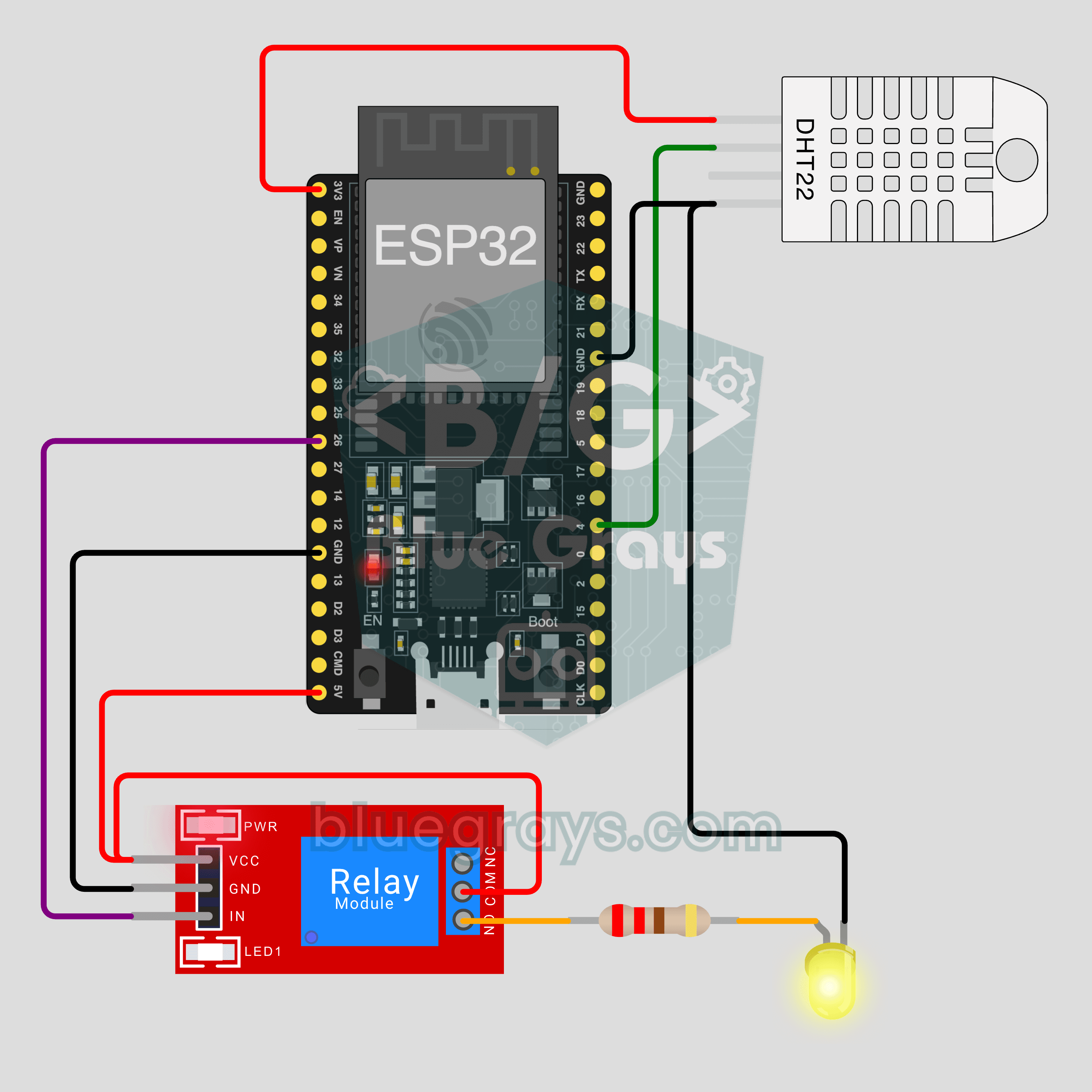
IoT-комнатная станция на ESP32 (реле + DHT22)
Включай лампу с телефона и следи за температурой и влажностью в комнате вживую откуда угодно. Этот проект — пошаговое руководство к IoT-шаблону «Комнатная станция» в приложении, собранному на ESP32, модуле реле и DHT22. Открой Мастерская › Устройства › Добавить устройство и выбери «Комнатная станция»; Ohmi подготовит код с твоим собственным ключом устройства. Код на этой странице — пример: ключ и данные Wi-Fi в нём заглушки.

IoT-выключатель лампы на ESP32 (реле)
Включай и выключай лампу с телефона откуда угодно. Этот проект — пошаговое руководство к IoT-шаблону «Лампа на реле» в приложении, собранному на ESP32 и модуле реле и сначала опробованному со светодиодом. Открой Мастерская › Устройства › Добавить устройство и выбери «Лампа на реле»; Ohmi подготовит код с твоим собственным ключом устройства. Код на этой странице — пример: ключ и данные Wi-Fi в нём заглушки.
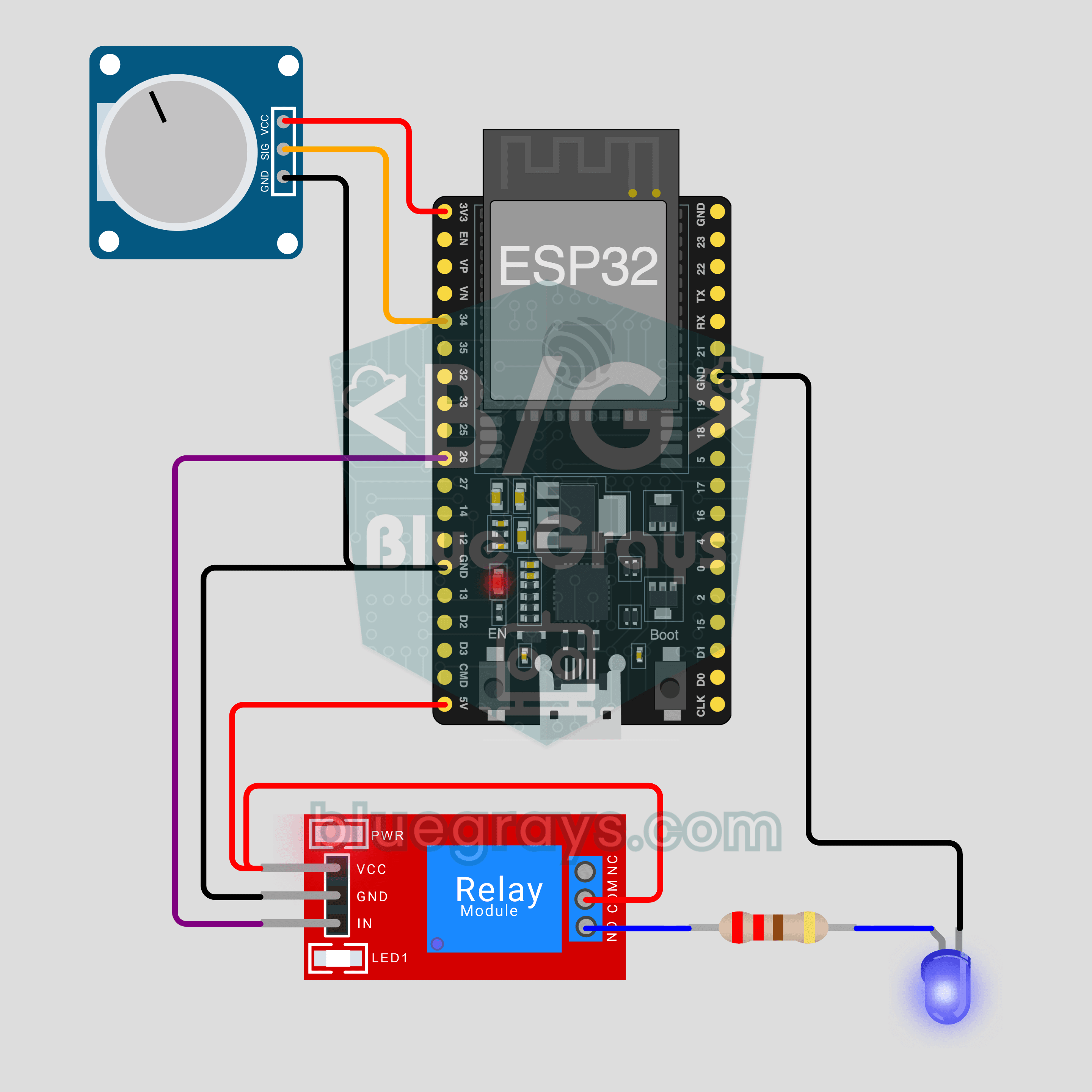
IoT-полив растений на ESP32 (датчик почвы + насос)
Пусть насос включается сам, когда земля в горшке пересыхает, а влажность почвы видна на телефоне вживую. Этот проект — пошаговое руководство к IoT-шаблону «Влажность почвы + насос» в приложении, собранному на ESP32, датчике влажности почвы, реле и мини-помпе для воды. Открой Мастерская › Устройства › Добавить устройство; Ohmi подготовит код с твоим собственным ключом устройства. Код на этой странице — пример: ключ и данные Wi-Fi в нём заглушки.

IoT RGB-лента на ESP32 (WS2812B)
Управляй светом в комнате с телефона: выбирай цвет, задавай яркость, включай эффект радуги или дыхания. Этот проект — пошаговое руководство к IoT-шаблону «RGB-лента» в приложении, собранному на ESP32 и ленте WS2812B из 30 светодиодов с тремя проводами. Открой Мастерская › Устройства › Добавить устройство и выбери «RGB-лента»; Ohmi подготовит код с твоим собственным ключом устройства. Код на этой странице — пример: ключ и данные Wi-Fi в нём заглушки.
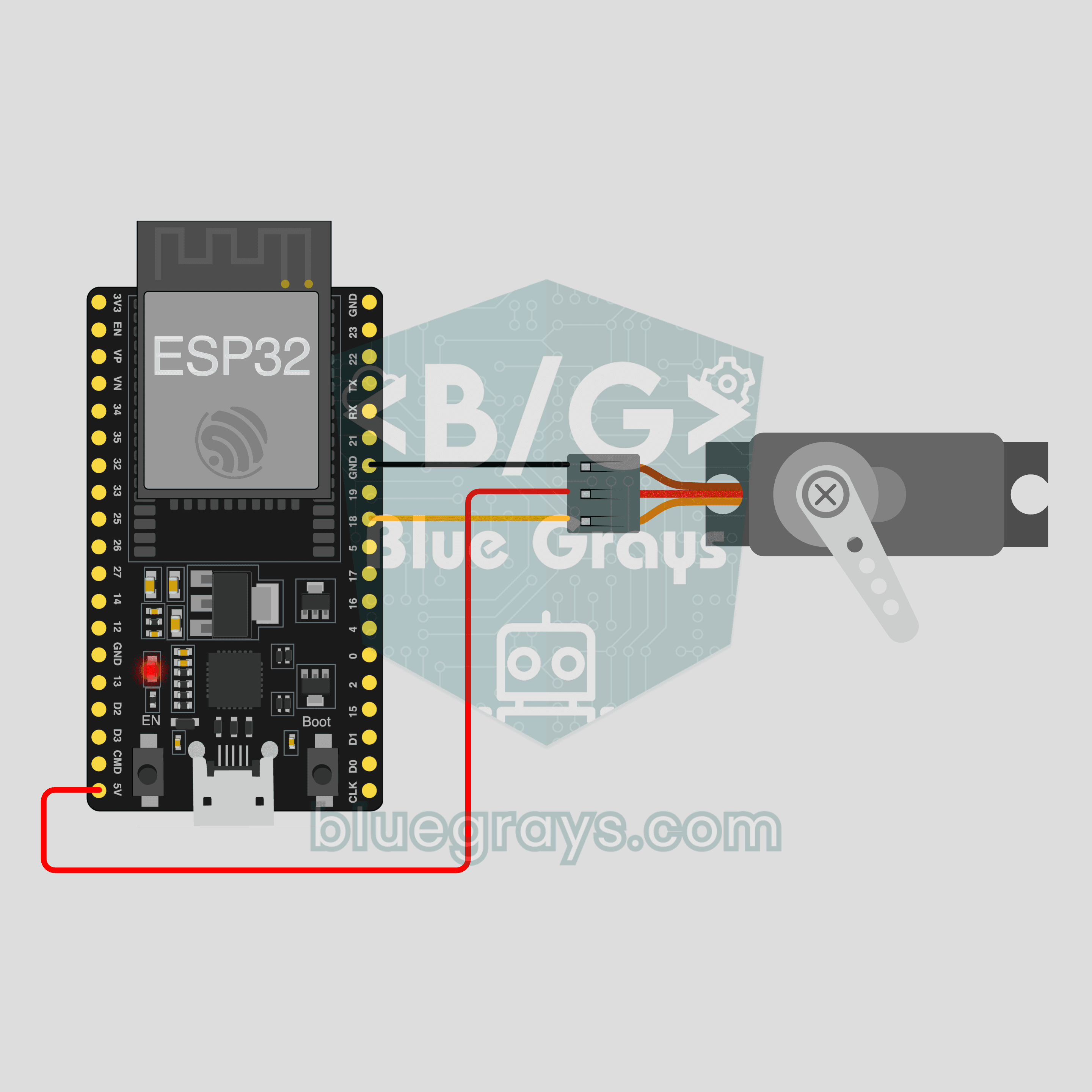
IoT-открыватель штор на ESP32 (сервопривод SG90)
Нажми + или − на телефоне, и сервопривод в тот же миг повернётся на этот угол: управляй моделью шторы, тягой жалюзи или крышкой откуда угодно. Этот проект — пошаговое руководство к IoT-шаблону «Штора на сервоприводе» в приложении, собранному на ESP32 и сервоприводе SG90 всего с 3 проводами. Открой Мастерская › Устройства › Добавить устройство; Ohmi подготовит код с твоим собственным ключом устройства. Код на этой странице — пример: ключ и данные Wi-Fi в нём заглушки.