
Проекты Arduino из имеющихся деталей: руководство по «Мастерской»
Какие проекты Arduino собрать из того, что есть? Внеси детали в «Мастерскую» BlueGrays и смотри, что можно собрать; пример стартового набора и план покупок.
Короткий ответ на вопрос какие проекты Arduino можно собрать из имеющихся деталей: внеси свои детали с количеством в раздел Мастерская приложения BlueGrays и доверь подбор приложению. «Мастерская» сравнивает список деталей каждого проекта с тем, что у тебя есть, и составляет два списка: проекты, для которых есть все детали, появляются в разделе Можно собрать, а проекты, где не хватает нескольких деталей, попадают в Не хватает деталей с меткой вроде Не хватает: 2. Чтобы так же просмотреть весь список проектов, открой Проекты в «Обзоре», нажми Фильтр и включи Только доступные в блоке Фильтр мастерской.
В этом руководстве разберём, как пошагово внести детали, какие проекты на самом деле открывает типичный стартовый набор, как расширить этот список покупкой одной-двух деталей и как вести учёт деталей из шкафа с наборами в классе. Число проектов и деталей в таблицах получено поштучным сравнением списков деталей проектов, опубликованных в приложении в начале ноября 2026 года. Если ещё не решено, что собирать, загляни в статью какой проект Arduino выбрать; если деталей пока нет совсем, начни с руководства стартовый набор Arduino.

Как «Мастерская» сопоставляет детали с проектами?
На странице каждого проекта BlueGrays есть список Нужные компоненты, и в каждой строке указано, какая деталь нужна и сколько. Например, для проекта Светофор нужны 1 Arduino Uno, 1 макетная плата, 3 светодиода, 3 резистора и 7 перемычек. «Мастерская» построчно сравнивает этот список с сохранёнными деталями. Если какой-то детали в мастерской меньше, чем требует проект, разница считается нехваткой; если закрыта каждая строка, проект можно собрать. Сравнение учитывает саму деталь и её количество, но не номиналы резисторов и не цвет светодиодов. Что это значит на практике, обсудим в разделе советов.
| Список или фильтр | Что показывает | Метка на карточке | Когда смотреть |
|---|---|---|---|
| Можно собрать | Каждая деталь из списка «Нужные компоненты» есть в мастерской в нужном количестве | Можно собрать | Когда хочется собрать что-нибудь сегодня |
| Не хватает деталей | Часть деталей есть; первым идёт проект с наименьшей нехваткой | Не хватает: 1, Не хватает: 2 … и процент имеющихся деталей | Перед походом за покупками |
| Собранные проекты | Проекты, которые уже собраны | Готово | Чтобы посмотреть, что уже собрано, или вернуться к проекту |
| Обзор › Проекты › Фильтр › Только доступные | Сужает список проектов до тех, для которых все детали есть в мастерской | Обычная карточка проекта | Чтобы отобрать доступные проекты по сложности, платформе или цене |
Как внести детали в «Мастерскую»: пошагово
- Открой Мастерская на нижней панели. Выбери в переключателе сверху Детали; соседний пункт Устройства нужен для твоих IoT-устройств, а «Избранное» — для сохранённых проектов и компонентов.
- Нажми Добавить компонент под заголовком Мои компоненты. Откроется экран Выбор компонента.
- Введи название детали в строку поиска («светодиод», «резистор», «зуммер») и выбери её в списке. На одном экране можно отметить сразу несколько деталей; кнопка внизу показывает, сколько выбрано, например Далее (выбрано: 5).
- Нажми «Далее», и для каждой выбранной детали откроется строка. Укажи Количество кнопками плюс и минус; минимум 1.
- При желании добавь отличительную пометку в поле Своё название (необязательно): «330R», «10K», «Красный светодиод», «Папа-мама». Пометка показывается рядом с названием детали в списке.
- Сохрани кнопкой В мастерскую. Детали попадут в «Мои компоненты», а списки проектов при следующем открытии обновятся под новый набор.
Изменить сохранённую деталь можно двумя способами. Кнопки плюс и минус на карточке в «Моих компонентах» сразу меняют количество; это самый быстрый вариант, если сгорел светодиод или куплено ещё несколько резисторов. Нажатие на саму карточку открывает экран Изменить компонент: поменяй количество и своё название и нажми Сохранить; здесь же кнопка Убрать из мастерской, чтобы удалить деталь целиком. На каждой карточке есть и метка запаса: детали, которых меньше 3 штук, помечены Мало, остальные — Достаточно. На главном экране «Мастерской» видны несколько последних добавленных деталей; полный список открывается кнопкой Все.
Второй способ добавить детали — через страницы компонентов. Если открыть деталь в списке Компоненты, внизу экрана будет кнопка В мастерскую; после нажатия откроется экран добавления, где эта деталь уже выбрана, так что остаётся указать только количество и своё название. На странице детали, которая уже есть в мастерской, видна метка Есть в мастерской. Список Используется в проектах на той же странице показывает все проекты с этой деталью, так что при сохранении нового датчика сразу видно, что с ним можно сделать. Помогают и фильтры-чипы над списком «Компоненты»: Есть показывает сохранённые детали, Нет — все остальные. Это удобная проверка учёта: если в списке «Нет» попалась деталь, которая на самом деле есть, добавь её сразу. Соседний чип Использован к запасу отношения не имеет: он показывает детали, ранее отмеченные как использованные.
Пример: какие проекты открывает типичный стартовый набор?
Допустим, есть стартовый набор с Arduino Uno, и его содержимое внесено в «Мастерскую», как показано ниже. Он похож на многие наборы в продаже: плата, макетная плата, пучок проводов, светодиоды, резисторы двух номиналов, кнопки, зуммер, датчик освещённости, потенциометр и RGB-светодиод. Результаты мы получили, сравнив этот набор со списками деталей опубликованных проектов один за другим. С появлением новых проектов числа будут меняться, но логика останется прежней.
| Деталь | Количество | Своё название (пример) |
|---|---|---|
| Arduino Uno | 1 | - |
| Макетная плата | 1 | - |
| Провод-перемычка | 40 | Папа-папа |
| Светодиод | 10 | Вперемешку красные, жёлтые, зелёные |
| Резистор | 10 + 10 (две отдельные строки) | 330R и 10K |
| Кнопка | 4 | - |
| Зуммер | 1 | - |
| LDR | 1 | - |
| Потенциометр | 1 | 10K |
| RGB-светодиод | 1 | - |
С этими 10 позициями в разделе Можно собрать появляется 19 проектов. 15 из них бесплатные: схема, список деталей, код и раздел «Разбор кода» открыты без Premium, а у 14 есть ещё и блочный вид. Остальные 4 — проекты Premium. В таблице ниже 14 из них с точным количеством деталей, которое нужно каждому. Кроме того, во всех проектах таблицы используются 1 Arduino Uno и 1 макетная плата.
| Проект | Сложность | Доступ | Нужные детали (кроме платы и макетной платы) |
|---|---|---|---|
| Мигающий светодиод | Новичок | Бесплатно | 1 светодиод, 1 резистор (220R), 2 перемычки |
| Полицейская мигалка на светодиодах | Новичок | Бесплатно | 2 светодиода, 2 резистора (330R), 4 перемычки |
| Светофор | Новичок | Бесплатно | 3 светодиода, 3 резистора (330R), 7 перемычек |
| Управление светодиодом кнопкой (удержание) | Новичок | Бесплатно | 1 светодиод, 1 кнопка, 2 резистора (330R + 10k), 7 перемычек |
| Включение и выключение светодиода кнопкой (вкл/выкл) | Новичок | Бесплатно | 1 светодиод, 1 кнопка, 2 резистора (330R + 10k), 7 перемычек |
| Измерение освещённости с LDR | Новичок | Бесплатно | 1 LDR, 1 резистор (10k), 3 перемычки |
| Ночник на LDR | Новичок | Бесплатно | 1 светодиод, 1 LDR, 2 резистора (330R + 10k), 5 перемычек |
| Работа с зуммером | Новичок | Бесплатно | 1 зуммер, 2 перемычки |
| Настройка частоты зуммера | Средний | Бесплатно | 1 зуммер, 4 кнопки, 4 резистора (220R), 11 перемычек |
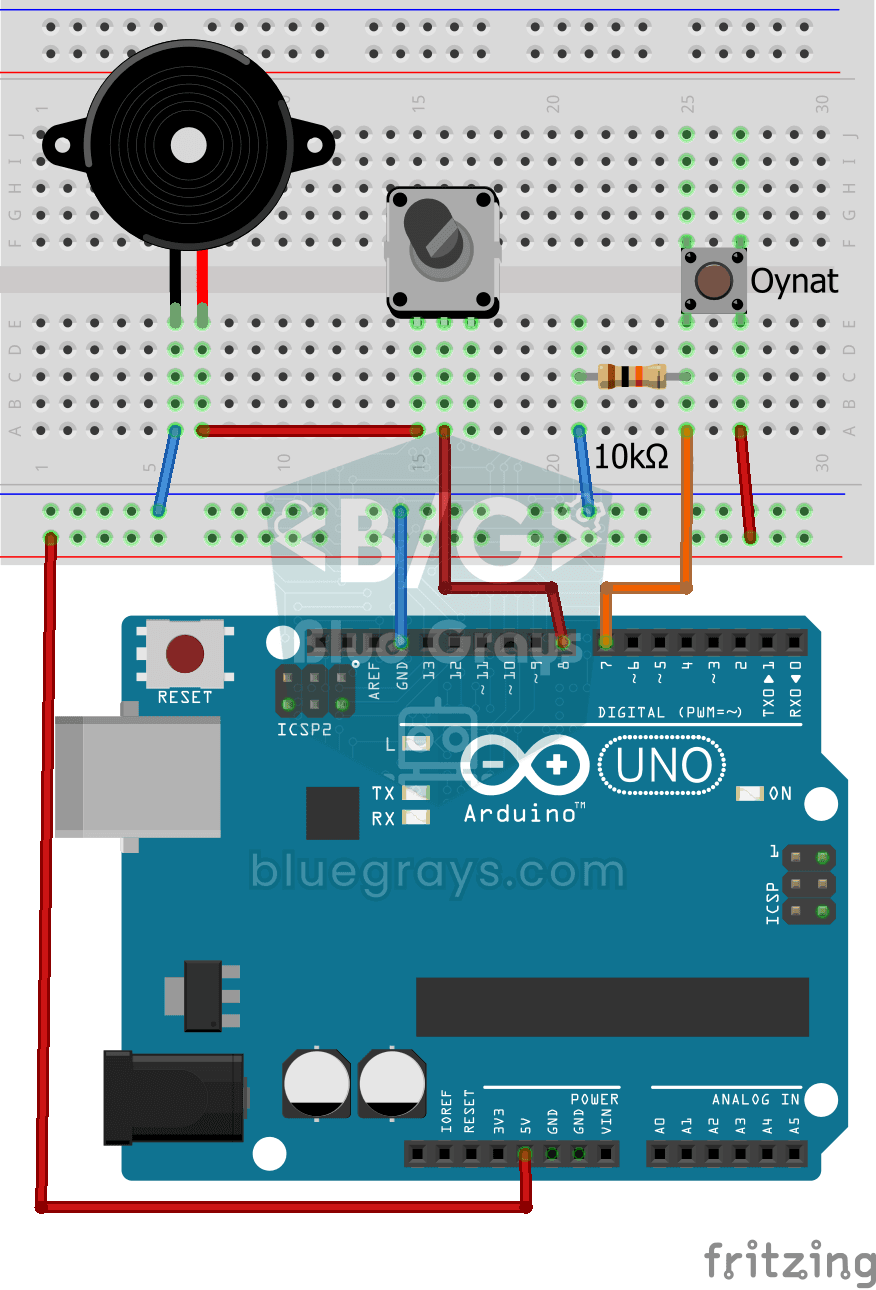
| Гимн Турции на зуммере | Средний | Бесплатно | 1 зуммер, 1 кнопка, 1 потенциометр, 1 резистор (10k), 8 перемычек |
| Бегущие огни с регулируемой скоростью | Средний | Бесплатно | 6 светодиодов, 6 резисторов (330R), 1 потенциометр, 16 перемычек |
| Работа с RGB-светодиодом | Новичок | Premium | 1 RGB-светодиод, 3 резистора (330R), 4 перемычки |
| Шкатулка-сюрприз ко дню рождения на Arduino (фоторезистор + зуммер + 3 светодиода) | Новичок | Premium | 1 LDR, 1 зуммер, 3 светодиода, 4 резистора, 14 перемычек |
| Игра «Циклон» на Arduino: останови огонёк посередине (7 светодиодов + кнопка + зуммер) | Новичок | Premium | 7 светодиодов, 7 резисторов, 1 кнопка, 1 зуммер, 25 перемычек |
Ещё пять проектов, не поместившихся в таблицу, тоже собираются из этого набора: бесплатные Два попеременно мигающих светодиода, Бегущие огни на светодиодах, Светодиодный эффект Knight Rider и Светодиодный эффект Knight Rider с регулируемой скоростью, а также проект Premium Плавная смена цвета RGB-светодиода. Если нужен порядок, начни с одного светодиода, перейди к нескольким, затем добавь кнопку и датчик: «Мигающий светодиод», «Светофор», проект с кнопкой и светодиодом, ночник на LDR, бегущие огни и в конце бегущие огни с регулировкой скорости потенциометром. Каждый шаг учит одной новой вещи: цифровой выход, несколько пинов, цифровой вход, аналоговое чтение и, наконец, привязка аналогового значения к поведению. Проекты с зуммером можно вставить в любое место этой цепочки для разнообразия.
Планируем покупки по списку «Не хватает деталей»
Самое полезное в «Мастерской» то, что список недостающего на деле — готовый список покупок. С тем же стартовым набором больше чем 60 проектам не хватает всего 1 штуки, а примерно 50 проектам — 2 штук. Если выбрать правильную деталь, одна покупка может открыть десятки проектов. Чтобы узнать, сколько проектов открывает каждая деталь, мы каждый раз добавляли к набору 1 штуку новой детали и сравнивали результаты:
| Добавленная деталь (1 шт.) | Новых проектов в «Можно собрать» | Из них бесплатных | Пример проекта |
|---|---|---|---|
| Raspberry Pi Pico W | 16 проектов | 6 | Raspberry Pi Pico: управление внешним светодиодом (GP14 + макетная плата) |
| ESP32 | 13 проектов | 6 | Мигающий светодиод на ESP32 |
| LCD-дисплей 16x2 с I2C | 5 проектов | 0 | Цифровой вольтметр с LCD-дисплеем |
| Матричная клавиатура | 3 проекта | 0 | Работа с клавиатурой 3x4 |
| Сервопривод SG90 | 2 проекта | 0 | Работа с сервоприводом |
| 7-сегментный индикатор | 3 проекта | 0 | Цифры 0–9 на семисегментном индикаторе |
| Ультразвуковой датчик HC-SR04 | 2 проекта | 1 | Измерение расстояния HC-SR04 (вывод в порт) |
| PIR-датчик движения | 2 проекта | 0 | Детектор движения на датчике движения |
Вывод из таблицы: самый большой скачок даёт вторая плата. Первые проекты на Raspberry Pi Pico W и ESP32 тоже используют светодиоды, кнопки, резисторы и зуммер, так что набор по-прежнему пригодится, меняется только плата. Проекты для Pico загружаются из Thonny на MicroPython, проекты для ESP32 — из Arduino IDE. Если хочется остаться на Arduino Uno, больше всего дверей открывает LCD-дисплей 16x2 с I2C: он снова и снова встречается в проектах с дисплеем, играх и измерениях. Подключение мы разобрали в руководстве LCD-дисплей с I2C. Клавиатура, сервопривод и 7-сегментный индикатор открывают меньше проектов, зато каждый учит новой теме: опрос клавиатуры, управление углом и вывод чисел. HC-SR04 — единственный датчик в таблице, который открывает и бесплатный проект.
10 компонентов, которые встречаются в проектах чаще всего
Если планировать покупки не только под следующий проект, а надолго вперёд, полезно знать, как часто встречается каждая деталь. Подсчёт ниже сделан по спискам деталей проектов, опубликованных в начале ноября 2026 года. Деталь, которая встречается в нескольких строках одного проекта, учитывалась один раз.
| Место | Компонент | Число проектов | Примечание |
|---|---|---|---|
| 1 | Провод-перемычка | 185 | Почти в каждом проекте; важно количество |
| 2 | Макетная плата | 133 | Основа сборки без пайки |
| 3 | Arduino Uno | 111 | Плата для проектов Arduino |
| 4 | Резистор | 105 | Номинал меняется от проекта к проекту |
| 5 | Светодиод | 76 | Обычно больше одного на проект |
| 6 | Зуммер | 50 | Проекты со звуком, сигнализацией и играми |
| 7 | ESP32 | 49 | Плата для проектов с Wi-Fi и Bluetooth |
| 8 | Кнопка | 48 | Проекты с вводом и игры |
| 9 | LCD-дисплей 16x2 с I2C | 29 | Самый популярный дисплей |
| 10 | Raspberry Pi Pico W | 25 | Плата для проектов на Pico (MicroPython) |
Первые восемь мест объясняют, почему в хорошем стартовом наборе так много проводов, есть макетная плата, резисторы, светодиоды, зуммер и кнопки. Держать этих деталей с запасом — дешёвая страховка: в списках деталей проектов встречается до 8 резисторов, 8 светодиодов и 8 кнопок. На одиннадцатом месте с 21 проектом — OLED-дисплей 0,96 дюйма с I2C; если не получается выбрать между LCD и OLED, эти два числа подскажут. Чтобы составить свой порядок покупок, пройди по короткому чек-листу:
- Открой первые 10 проектов в разделе «Не хватает деталей» и запиши, какой детали не хватает каждому.
- Найди деталь, которая чаще всего повторяется в записях; обычно это плата, дисплей или датчик.
- Проверь список «Используется в проектах» на странице этого компонента и посмотри, подходят ли проекты под твои интересы.
- Увеличь количество дешёвых деталей вроде светодиодов, резисторов и перемычек: часть меток «Не хватает: 1» возникает только из-за количества.
- Добавь деталь в «Мастерскую» в день покупки и снова загляни в оба списка: новые доступные проекты переместятся в «Можно собрать».
Как «Мастерская» помогает в режиме «Собираем вместе»
Если на странице проекта запустить пошаговый режим Собираем вместе, первым шагом будет 1. Подготовь детали. Здесь показан список деталей проекта, и детали, которые есть в мастерской в достаточном количестве, отмечаются автоматически, а под ними написано Есть в мастерской. Счётчик сверху растёт, например «Готово деталей: 5 / 6»; детали, которые есть под рукой, но не внесены в мастерскую, можно отметить вручную. Смысл этого экрана — заметить недостающую деталь до того, как начнётся сборка схемы. Остальные шаги режима мы разобрали в статье первый проект Arduino с телефоном.
После нажатия Работает! на последнем шаге проект сохраняется как собранный и переходит в Собранные проекты в «Мастерской». В аккаунте Premium проект засчитывается как собранный, только если его детали есть в мастерской. Если чего-то не хватает, приложение спрашивает Добавить детали в мастерскую? и перечисляет, каких деталей и сколько не хватает (например, «1× Зуммер»). Добавить и завершить добавляет недостающие детали в мастерскую и завершает проект; Не сейчас закрывает режим, не засчитывая проект как собранный. Та же проверка действует для кнопки Сделано на странице проекта. Завершение проекта не списывает детали из мастерской: светодиоды и резисторы по-прежнему учитываются для следующего проекта.
Для учителей и кружков: учёт деталей из школьного шкафа
«Мастерская» полезна и классу или кружку, если правильно её настроить. Допустим, в классе 24 ученика, они работают в 6 группах по 4 человека, а в шкафу 6 наборов. «Мастерская» отвечает на вопрос «можно ли собрать этот проект один раз?», поэтому если внести общий запас шкафа, список получится обманчивым: при 60 светодиодах проект на 7 светодиодов будет помечен как доступный, но после раздачи по группам на каждом столе окажется по 10 светодиодов, и какой-то группе может не хватить деталей, чтобы собирать одновременно со всеми. Поэтому вноси в мастерскую набор одной группы. Тогда «Можно собрать» покажет, что каждая группа может собрать на своём столе, и колонка проектов в плане урока заполняется прямо оттуда. Чтобы получить общее количество на класс, умножь список «Нужные компоненты» проекта на число групп; для урока со «Светофором» это выглядит так:
| Деталь | На группу | Всего на класс (6 групп) | Рекомендуемый запас |
|---|---|---|---|
| Arduino Uno | 1 | 6 | - |
| Макетная плата | 1 | 6 | - |
| Светодиод (красный, жёлтый, зелёный) | 3 | 18 | +6 |
| Резистор (330R) | 3 | 18 | +6 |
| Провод-перемычка | 7 | 42 | +10 |
Веди учёт в своём собственном аккаунте и не делись одним аккаунтом с учениками. Передавать данные для входа небезопасно, к тому же собранные проекты, оценки и избранное всех учеников перемешаются. «Мастерская» — инструмент подготовки: она показывает проекты, которые можно собрать из твоих деталей, и не отслеживает прогресс учеников. Если хочется взять на урок проект с меткой «Не хватает: 1», умножь недостающую деталь на число групп и закажи её до урока. Если ученикам нужно открывать шаги и код проектов Premium, в руководстве коды Premium для класса объясняется, как работают пакеты для педагогов; для уроков с бесплатными проектами они не нужны.
«Мастерская» бесплатна или входит в Premium?
Учёт деталей в «Мастерской» (раздел «Детали») — функция Premium; в бесплатном аккаунте вместо него в разделе «Детали» показано описание Premium, а «Избранное» и первое IoT-устройство в разделе «Устройства» на том же экране бесплатны. Сюда входят сохранение деталей, автоматический подбор проектов, которые можно собрать, фильтр «Только доступные» и значки за добавленные детали. Если хочется остаться на бесплатном аккаунте, метод тот же, только вручную: сравни список «Нужные компоненты» на страницах бесплатных проектов со своими деталями. 15 бесплатных проектов из этого руководства полностью открыты без Premium: со схемой, кодом и разделом «Разбор кода». В руководстве по странице проекта подробно описан каждый её раздел.
Советы: одинаковые детали, модули, платы и номиналы резисторов
- Одна и та же деталь дважды: если снова добавить ту же деталь с тем же своим названием, новая строка не появится, а количество прибавится к существующей. С другим названием получится отдельная строка («Светодиод · Красный» и «Светодиод · Зелёный»). При подборе проектов все строки одной детали суммируются: 4 красных и 6 зелёных светодиодов считаются как 10 светодиодов.
- Номиналы резисторов: в приложении резистор — один компонент. 330R и 10K можно держать в отдельных строках со своими названиями, но подбор смотрит на общее количество. Зато в списке «Нужные компоненты» каждого проекта номинал каждого резистора указан; чаще всего встречаются 330R, 220R и 10k. Если у проекта стоит метка «Можно собрать», сверь номиналы по этому списку. Прочитать полосы поможет утилита цветового кода резисторов, подобрать резистор для светодиода — калькулятор резистора для светодиода; основы — в статье что такое резистор.
- Модуль или голый датчик? В проектах большинство датчиков указаны по названию детали, а модульная версия отмечена отдельно; например, проект на ESP32 указывает модуль LDR как LDR с пометкой «Модуль LDR». Сохраняй модуль под названием базовой детали: трёхвыводной модуль DHT11 — это всё равно DHT11. С дисплеями иначе: LCD с припаянным I2C-переходником добавляется как LCD-дисплей 16x2 с I2C, но в нескольких проектах то же железо указано как две детали: LCD-дисплей 16x2 и модуль I2C. Такие проекты могут показываться как неполные, даже если их можно собрать; посмотри список деталей и реши по ситуации.
- Названия плат: в большинстве проектов Arduino указана Arduino Uno, а в проектах для Pico — Raspberry Pi Pico W. Если сохранить Nano или Pico без Wi-Fi под их собственными названиями, такие проекты покажут «Не хватает: 1» из-за платы. Классическая Nano работает на том же микроконтроллере, что и Uno, поэтому большинство проектов со светодиодами и кнопками идут и на Nano, а проекты для Pico, которым не нужен Wi-Fi, работают на обычной Pico. Считай доступными проекты, которым не хватает только платы.
- Сгоревшие или сломанные детали: если сгорел светодиод или сломалась кнопка, сразу уменьши количество. Подсказки «Мастерской» точны ровно настолько, насколько точен учёт, а метка «Мало» напоминает, что пора докупить.
Один раз внести детали и дать спискам подсказывать дальше — это экономит гораздо больше времени, чем искать, что собрать из того, что есть. Сначала внеси плату, провода и резисторы с реальным количеством, начни с бесплатных проектов в разделе «Можно собрать» и планируй покупки по списку «Не хватает деталей». Чтобы попробовать, открой «Мастерскую» в приложении BlueGrays и добавь плату первой деталью.
Частые вопросы
Какие проекты Arduino можно собрать из имеющихся деталей?
Внеси детали с количеством в раздел «Мастерская» приложения BlueGrays: проекты, для которых есть все детали, появятся в разделе «Можно собрать». Стартовый набор с Arduino Uno, светодиодами, резисторами, кнопками, зуммером, LDR и потенциометром открывает почти 20 проектов, 15 из них бесплатные.
Что можно собрать из стартового набора Arduino?
Со светодиодами — светофор, полицейскую мигалку и бегущие огни; с кнопкой — управление светодиодом; с LDR — ночник; с зуммером — мелодии и опыты с частотой. Ещё несколько светодиодов и проводов — и можно собрать небольшие игры вроде «Циклона». Большинство этих проектов уровня «Новичок», их можно закончить за одно занятие.
«Мастерская» в BlueGrays бесплатна?
Учёт деталей в «Мастерской» (раздел «Детали») — функция Premium; в бесплатном аккаунте сохранение деталей и подбор проектов недоступны, а «Избранное» бесплатно. Бесплатные проекты открыты для всех. Без «Мастерской» список «Нужные компоненты» на странице проекта всё равно можно сравнить со своими деталями.
Что значит «Не хватает: 2» в разделе «Не хватает деталей»?
Это значит, что в мастерской в сумме нет 2 штук из деталей, нужных проекту. Это могут быть две разные детали или две одинаковые. Чтобы увидеть, чего не хватает, открой проект и проверь список «Нужные компоненты».
Какую деталь купить, чтобы собирать больше проектов Arduino?
Больше всего проектов к стартовому набору добавляет вторая плата: Raspberry Pi Pico W или ESP32 открывает 13–16 новых проектов с теми же светодиодами и кнопками. Если оставаться на Arduino Uno, хорошие следующие шаги — LCD-дисплей 16x2 с I2C, матричная клавиатура и сервопривод SG90. Для своего списка ищи недостающую деталь, которая чаще всего повторяется в разделе «Не хватает деталей».
Как сохранить резисторы по номиналам?
Добавь отдельную строку для каждого номинала и впиши номинал, например 330R или 10K, в поле «Своё название». При подборе проектов приложение смотрит на общее число резисторов, а не на их номиналы. Поэтому у проекта, который выглядит доступным, проверь номиналы резисторов в списке «Нужные компоненты» на странице проекта.
Что собрать после прочтения
Все проекты
Мигающий светодиод
Самое первое «привет» в электронике: включение и выключение одного светодиода. Arduino включает и выключает светодиод через короткие промежутки, поэтому свет быстро мигает. Ты самым простым способом в

Светофор
Крошечная копия светофора, который ты каждый день видишь на дороге. Красный горит две секунды, жёлтый мигает на мгновение, зелёный горит две секунды, затем через жёлтый снова возвращается красный, и т

Управление светодиодом кнопкой (удержание)
Как дверной звонок: свет горит, пока ты нажимаешь, и гаснет, когда отпускаешь. Arduino всё время слушает кнопку; пока она нажата, светодиод горит, а как только ты убираешь палец, он гаснет. Эта просте

Ночник на LDR
Маленький ночник, который сам включается, когда темнеет, и гаснет, когда наступает утро. Датчик освещённости измеряет, насколько светло в комнате, и Arduino включает светодиод, когда достаточно темно,

Настройка частоты зуммера
Ты управляешь звуком зуммера четырьмя кнопками: одна включает звук, другая выключает, а две оставшиеся делают его выше или ниже. Удерживай кнопку вверх или вниз, и высота звука меняется шаг за шагом,

Бегущие огни с регулируемой скоростью
Шесть светодиодов загораются друг за другом, и кажется, что свет бежит от одного края к другому. Поверни ручку потенциометра, и скорость этого бега сразу меняется: в одну сторону свет мчится, в другую
Гимн Турции на зуммере
Нажми кнопку, и маленький зуммер начнёт нота за нотой играть Государственный гимн Турции. Arduino играет каждую ноту нужной высоты и длительности, исполняет два куплета гимна от начала до конца и ждёт

Работа с RGB-светодиодом
В одном светодиоде прячутся три цвета: RGB-светодиод загорается красным, затем зелёным, затем синим, каждый цвет горит полсекунды и полсекунды не горит, а потом цикл начинается снова. Нужны всего один