
Проекты Arduino шаг за шагом: как работать со страницей проекта
Проекты Arduino шаг за шагом: в каком порядке читать список деталей, схему, код и «Разбор кода» и как проверять результат. Пример — бесплатный ночник на LDR.
Когда проходишь проекты Arduino шаг за шагом, порядок всегда один и тот же: сначала прочитай список деталей и схему и собери цепь, потом загрузи код в плату и в конце разберись, что делает код, и проверь схему в работе. Если нарушить этот порядок, то есть сначала скопировать код, а на схему посмотреть потом, больше всего времени теряется именно здесь: код загружается без ошибок, светодиод не горит, и непонятно, где проблема — в проводах или в коде. Каждый раздел страницы проекта служит одной из этих четырёх задач. Если знать, какой раздел когда открывать, проект для новичков обычно удаётся закончить за один подход.
Эта статья — часть серии, где мы разбираем приложение BlueGrays раздел за разделом; здесь речь о странице проекта. Чтобы не говорить абстрактно, мы от начала до конца используем один реальный проект: проект № 12, Ночник на LDR. Он бесплатный, уровня «Новичок», у него есть блочный вид, а список деталей состоит из семи строк: когда в комнате темнеет, светодиод включается автоматически, а когда снова становится светло — гаснет. Сначала ты увидишь разделы страницы в таблице, потом мы прочитаем каждый раздел на примере этого проекта, а в конце поговорим о выборе следующего проекта, уровнях сложности и переходе на новый уровень. Чек-лист в конце статьи можно скопировать и использовать в каждом проекте.
Какие разделы есть на странице проекта?
Когда нажимаешь на проект, вверху открывается фото проекта, а на нём — уровень сложности, платформа, метка Бесплатно, если проект бесплатный, и номер проекта (у ночника #12). Ниже — название проекта, рейтинг в звёздах и число оценок, строка Собрали: … и короткое описание. Затем идут три плитки (Сделано, Оценить, Избранное) и главная кнопка страницы — Собрать по шагам. Под заголовком Материалы три раскрывающихся раздела: Видео проекта, Схема и Исходный код. В самом низу — Нужные компоненты и Если не работает. Важно заметить: порядок на экране не совпадает с порядком работы. Список деталей находится внизу страницы, но смотреть в него нужно в первую очередь.
| Раздел | Что показывает | Когда открывать | В бесплатном проекте |
|---|---|---|---|
| Нужные компоненты | Детали, их количество (×1, ×5) и обозначения (330R, 10k) | Первым делом, ещё до того, как открыть коробку или идти за покупками | Открыт |
| Схема | Все соединения между платой и макетной платой; можно увеличить, а кнопкой «Сохранить в галерею» — сохранить на телефон | Когда все детали на месте, во время сборки | Открыт |
| Видео проекта | Как выглядит проект в работе (есть в большинстве проектов) | Один раз перед сборкой и ещё раз при проверке | Открыт |
| Исходный код | Код для загрузки; кнопки «Копировать» и «Копировать ссылку» | После сборки схемы | Открыт |
| Показать блоками | Та же программа в виде блоков (в проектах с блоками) | Если код трудно читать | Открыт |
| Разбор кода | Краткое описание, пошаговое объяснение, «Если не получается» и «Твоя очередь» | После загрузки, до любых изменений | Открыт |
| Если не работает | Список проверок (у ночника 10 шагов) | Если схема ведёт себя не так, как ожидалось | Открывается с Premium |
| Собрать по шагам | Пошаговый режим с этапами «Детали · Схема · Код · Тест» | Если хочется пройти проект одним потоком | Открыт |
Рекомендуемый порядок: проект за 7 шагов
- Прочитай описание, посмотри видео: не начинай собирать, пока не ясно, каким должен быть результат. У ночника цель укладывается в одно предложение: «В темноте светодиод загорается, на свету гаснет».
- Нужные компоненты: выложи на стол каждую строку с её количеством и обозначением и запиши, чего не хватает.
- Схема: при отключённом USB-кабеле вставь провода в том порядке, который показан на схеме, и проверь каждый провод с обоих концов.
- Исходный код: перенеси код на компьютер, выбери плату и порт в Arduino IDE и загрузи код.
- Сверь код со схемой: убедись, что каждому номеру пина в коде соответствует провод на схеме.
- Проверка: проверяй ожидаемое поведение по одному пункту; если что-то не работает, загляни в блок «Если не получается» на вкладке «Разбор кода», а затем в раздел «Если не работает».
- Пойми и измени: прочитай «Разбор кода», измени одно значение, заранее предскажи результат, загрузи код снова, а потом отметь проект плиткой «Сделано».
Нужные компоненты: как читать количество и обозначения
В каждой строке списка деталей есть фото, название детали, при необходимости — маленькое обозначение под ним и количество справа. Обозначение говорит, какой номинал должна иметь деталь этого типа. В списке проекта «Ночник на LDR» семь строк, и две из них — Резистор: один 330R, другой 10k. Эти два резистора нельзя менять местами. 330R ограничивает ток через светодиод, а 10k вместе с LDR образует делитель напряжения и определяет число, которое читает код. Цифры вроде ×5 справа тоже важны: количество перемычек в точности совпадает с числом проводов на схеме. Если на столе 5 проводов, то и на схеме должно быть 5 проводов; если на один больше или меньше, значит, либо схема читается неправильно, либо какое-то соединение пропущено.
| Строка | Кол-во | Обозначение | Задача в проекте |
|---|---|---|---|
| Arduino Uno | ×1 | – | Выполняет код; D13 — выход, A0 — аналоговый вход |
| Макетная плата | ×1 | – | Плата для соединений без пайки |
| Светодиод | ×1 | – | Лампа, которая загорается в темноте |
| Резистор | ×1 | 330R | Ограничивает ток светодиода (оранжевый-оранжевый-коричневый) |
| Резистор | ×1 | 10k | Делитель напряжения с LDR (коричневый-чёрный-оранжевый) |
| Провод-перемычка | ×5 | – | D13, GND, A0, 5V и один мостик на макетной плате |
| LDR | ×1 | – | Датчик освещённости; его сопротивление растёт, когда света становится меньше |
Если какой-то детали нет, сначала подумай, чем её можно заменить. Вместо 330R светодиод зажжёт любой резистор от 220 Ω до 1 kΩ; чем больше номинал, тем тусклее светодиод. А вот 10k не меняй: порог в коде подобран под этот резистор, и другой номинал сдвинет уровень темноты, при котором загорается светодиод. Если непонятно, что это за деталь, нажми на её строку: откроется страница компонента с описанием и списком Используется в проектах (некоторые страницы компонентов доступны с Premium). Если сохранить свои детали в разделе Детали на вкладке Мастерская, приложение покажет проекты, для которых есть все детали, в разделе Можно собрать, а те, где не хватает одной-двух деталей, — в разделе Не хватает деталей. «Детали» — функция Premium; о ней мы расскажем в одной из следующих частей серии.
Как читать схему
Если открыть раздел Схема, видна уменьшенная версия схемы; нажми на неё, чтобы открыть на весь экран, и увеличивай пальцами. Кнопка Сохранить в галерею под ней сохраняет схему в галерею телефона: во время сборки её можно смотреть из галереи или открыть крупно на экране компьютера. Схемы BlueGrays — это вид сверху на плату и макетную плату, так что расшифровывать условные обозначения не нужно, но нужно знать, как макетная плата соединена внутри. На макетной плате пять отверстий в каждом пронумерованном столбце (A–E или F–J) соединены между собой, а канавка посередине разделяет две половины. Значит, если вставить две ножки в один и тот же номер на одной половине, они окажутся соединены. Читая схему, задавай для каждой ножки вопрос: «В каком номере эта ножка и что ещё стоит в том же номере?» Подробнее об устройстве макетной платы — в статье что такое макетная плата.
На схеме проекта «Ночник на LDR» две ножки светодиода стоят в отверстиях H7 и H8; изогнутая, более длинная ножка (анод, плюс) — в столбце 7. Резистор 330 Ω идёт от I3 до I7, а красный провод — от J3 к пину 13 на плате. Так ток идёт из D13 в резистор, а оттуда в длинную ножку светодиода. Из столбца 8, где стоит короткая ножка светодиода, синий провод идёт к пину GND на плате, а короткий синий мостик соединяет I8 и I12. Резистор 10 kΩ стоит между F12 и F16, LDR — между H16 и H19. Жёлтый провод идёт от J16 к A0, красный — от J19 к 5V. Итак, путей два: 5V, LDR, точка соединения (A0), 10 kΩ и GND образуют делитель напряжения, а D13, 330 Ω, светодиод и GND — цепь светодиода.
Из этой схемы следуют четыре правила, которые пригодятся в каждом проекте. Первое — цвета проводов: здесь красный несёт 5V и сигнал D13, жёлтый — A0, синий — GND. Цвет на электричество не влияет, но если придерживаться той же расцветки, проверять становится проще. Второе — общий GND: светодиод и резистор 10 kΩ не идут каждый к своему пину GND; благодаря мостику I8–I12 у них один общий провод GND. Все точки GND в схеме должны сходиться на GND платы. Третье — направление светодиода: длинная ножка обращена к плюсу, то есть к сигналу от резистора; короткая ножка и плоский срез на корпусе светодиода — к GND. Светодиод, вставленный наоборот, не загорится, но обычно и не повредится. Четвёртое — номинал резистора: с 330 Ω через красный светодиод течёт примерно (5 − 2) / 330 ≈ 9 mA, это безопасно и достаточно ярко. Расчёт для своего светодиода можно сделать в калькуляторе резистора для светодиода, а номинал резистора проверить в утилите цветового кода резисторов.
| Ошибка при чтении схемы | Признак | Как заметить |
|---|---|---|
| Две ножки по разные стороны канавки | Светодиод или LDR ведёт себя так, будто вообще не подключён | Посмотри на буквы: если одна ножка в ряду E, а другая в F, они на разных сторонах |
| Сдвиг на одно отверстие | Светодиод не горит, или A0 читает случайные значения | Сравни номер на схеме с номером на своей макетной плате |
| Светодиод вставлен наоборот | Светодиод L на плате загорается, а внешний светодиод нет | Длинная ножка в том же столбце, что и 330 Ω? |
| Перепутаны 330R и 10k | Светодиод светит очень тускло, и ночник не реагирует при ожидаемой темноте | Прочитай цветные полосы или измерь мультиметром |
| Перепутаны LDR и 10k | Светодиод загорается на свету и гаснет в темноте | Свободный конец LDR идёт к 5V, а свободный конец 10k — к GND? |
| Нет провода GND или мостика | Ничего не работает, или работает только одна цепь | Стоит ли синий провод в том же столбце, что и короткая ножка светодиода, и доходит ли мостик до 12? |
| Провод на плате сдвинут на один пин (12 или A1) | Код загружается, но схема не реагирует | Проследи от надписи пина на плате до гнезда, в которое вставлен провод |
Исходный код: скопировать, перенести на компьютер, загрузить
В разделе Исходный код две кнопки. Копировать помещает код в буфер обмена телефона — удобно, если хочется отправить его себе сообщением. Копировать ссылку создаёт ссылку, чтобы открыть код на компьютере: отправь ссылку себе, открой её в браузере компьютера и скопируй код оттуда. Ссылка действует недолго (около часа); если срок истёк, просто создай новую в приложении. В Arduino IDE открой новый скетч, удали пустые строки setup и loop и вставь код. Затем выбери Arduino Uno в меню Инструменты › Плата (Tools › Board), порт, к которому подключена плата, — в меню Инструменты › Порт (Tools › Port) и нажми «Загрузка» (Upload). Если IDE ставится впервые, загляни в статью как установить Arduino IDE; если загрузка не проходит, поможет статья код не загружается в Arduino. Код ночника короткий; ниже — версия с комментариями на двух языках, с теми же пинами и порогом, что в приложении.
1int value;   // Işık okuması (0-1023) / Light reading (0-1023)
2
3void setup() {
4  pinMode(13, OUTPUT);   // LED çıkışı / LED output
5}
6
7void loop() {
8  value = analogRead(A0);   // Işık seviyesini oku / Read the light level
9
10  // Eşik 50: altı karanlık sayılır / Threshold 50: anything below counts as dark
11  if (value < 50) {
12    digitalWrite(13, HIGH);   // Karanlık: LED yanar / Dark: LED on
13  } else {
14    digitalWrite(13, LOW);    // Aydınlık: LED söner / Bright: LED off
15  }
16}
17
Как сверить код со схемой
Если код загружается, а схема не работает, чаще всего причина в том, что пин в коде не совпадает с проводом на схеме. Систематически найти это просто: отметь по очереди каждый номер и каждое имя пина в коде и для каждого найди провод на схеме. Пин, который есть в коде, но без провода на схеме, или сигнальный провод на схеме, который ни разу не встречается в коде, указывает на ошибку. В коде ночника всего два пина: 13 и A0. 5V и GND в коде не упоминаются, потому что это линии питания, но на схеме они есть всегда. Когда ты меняешь проект — например, переносишь светодиод с пина 13 на пин 8, — повторное заполнение этой таблицы ловит ошибку ещё до загрузки.
| Строка в коде | На схеме | Контрольный вопрос |
|---|---|---|
| pinMode(13, OUTPUT); (пин 13 — выход) | Красный провод: J3 → D13 | Провод на плате правда в 13, а не в 12? |
| digitalWrite(13, HIGH / LOW); (включить / выключить) | D13 → 330 Ω → длинная ножка светодиода → короткая ножка → GND | Направление светодиода и провод GND правильные? |
| value = analogRead(A0); (чтение A0) | Жёлтый провод: J16 → A0, точка соединения LDR и 10k | Жёлтый провод в том же столбце (16), что LDR и 10k? |
| if (value < 50) (порог) | Делитель напряжения: 5V → LDR → A0 → 10 kΩ → GND | LDR со стороны 5V? Если наоборот, то и логика работает наоборот |
| (нет в коде) 5V и GND | Красный J19 → 5V, синий J8 → GND, синий мостик I8–I12 | Все точки GND сходятся в одном месте? |
Порог тоже связан со схемой. analogRead(A0) превращает напряжение 0–5 V на A0 в число от 0 до 1023. Поскольку в этой схеме LDR стоит со стороны 5V, при усилении света его сопротивление падает, и показание растёт. Чтобы показание опустилось ниже 50, сопротивление LDR должно подняться выше примерно 195 kΩ, а это бывает только в довольно сильной темноте. Если светодиод не загорается, даже когда LDR закрывают рукой, код не сломан: просто порог слишком низкий для твоей комнаты. Чтобы увидеть значения в своей комнате, загрузи проект «Измерение освещённости с LDR» — в нём то же подключение LDR и 10k; значение выводится в монитор порта каждые полсекунды. В качестве порога выбери число примерно посередине между показаниями на свету и в темноте. Монитор порта мы подробно разбираем в этой статье; если интересно, как устроен LDR, прочитай статью фоторезистор LDR.
«Показать блоками» и «Разбор кода»
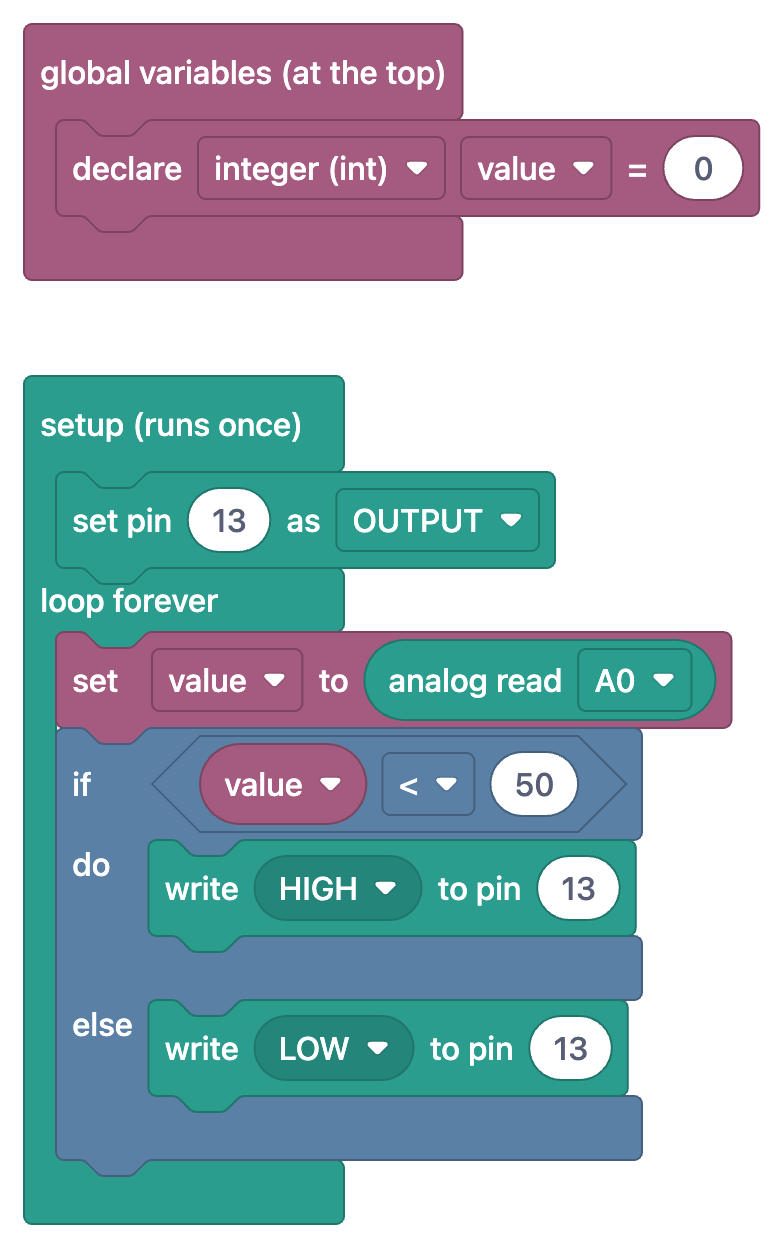
В проектах с блочным видом в разделе «Исходный код» есть переключатель Показать блоками. Включи его, и та же программа появится в виде блоков на языке приложения; нажми на изображение, чтобы открыть его на весь экран. У ночника блоки один в один совпадают с кодом: объявление value внутри блока «глобальные переменные (в начале)», блок, который настраивает пин 13 как OUTPUT, внутри «настройка (один раз)», а аналоговое чтение и блок «если» с условием value < 50 — внутри цикла «повторять всегда». Если какая-то строка кода сбивает с толку, часто достаточно включить блоки и посмотреть на то же место. Но ожидания стоит настроить правильно: блоки нужны, чтобы читать и понимать. В приложении блоки нельзя редактировать, и в плату они не загружаются: плата всегда получает код из раздела «Исходный код». Подробнее о блоке «если» — в статье блок «если» в блочном коде, где мы разбираем и этот проект.
Вкладка Разбор кода рядом с разделом «Исходный код» состоит из четырёх частей: краткое описание Что делает этот код?, пошаговое объяснение Шаг за шагом (у ночника 5 шагов, в каждом — нужный фрагмент кода и пояснение), блок Если не получается с частыми симптомами и решениями и, наконец, задание Твоя очередь. В этом проекте задание такое: поднять порог с 50 до 300 и медленно закрывать LDR рукой, наблюдая, когда загорится светодиод; если что-то не выходит, помогут Подсказка и Показать решение. Когда включено «Показать блоками», вкладка называется Разбор блоков. «Разбор кода» в бесплатных проектах открыт. Подробно об этом разделе мы расскажем в следующей статье серии, а пока запомни правило: читай «Разбор кода» после загрузки и до того, как что-то менять.
Проверка, «Видео проекта», «Если не работает» и «Собрать по шагам»
Проверяй по ожидаемому поведению, а не наугад. Для ночника хватит трёх проверок: в светлой комнате светодиод не горит; если полностью закрыть LDR пальцем, светодиод загорается; если убрать палец — гаснет. Если светодиод не загорается вообще, посмотри на светодиод L на плате: на Arduino Uno он подключён к пину 13. Если L горит, а внешний светодиод нет, код работает, а проблема в подключении светодиода. Если и L не горит, то либо недостаточно темно, чтобы показание опустилось ниже порога, либо проблема на стороне A0; временно поставь порог 300 и попробуй снова. Чтобы сравнить результат, открой раздел Видео проекта и посмотри, как проект должен выглядеть в работе. Если посмотреть видео один раз перед сборкой, с самого начала будет ясно, что предстоит проверять.
Раздел Если не работает — это чек-лист, который начинается с фразы «Если проект не работает, проверь шаги ниже.» У ночника в нём 10 шагов: питание, загрузка кода, номера пинов, соединения на макетной плате, перемычки, GND, светодиод не горит, номинал резистора, направление ножек светодиода и не сгорел ли светодиод. Этот раздел открывается с Premium даже в бесплатных проектах; в бесплатной версии видно, сколько шагов в списке. В бесплатном проекте первую помощь даёт блок «Если не получается» на вкладке «Разбор кода»; у ночника там пять симптомов и их решения, например «светодиод загорается на свету и гаснет в темноте». С мультиметром проверять провода и резисторы гораздо проще; если опыта с ним пока нет, начни со статьи как пользоваться мультиметром.
Если удобнее пройти всё одним потоком, а не переключаться между разделами, нажми кнопку Собрать по шагам вверху страницы. Пошаговый режим (экран «Собираем вместе») делит проект на четыре шага: 1. Подготовь детали (в нём отмечаются детали, которые есть под рукой), 2. Собери схему, 3. Загрузи код и 4. Запусти и проверь. Пока режим открыт, экран не гаснет, а если прерваться на полпути, кнопка покажет место остановки, например «Продолжить · Шаг 2 / 4». Порядок в этой статье и порядок пошагового режима совпадают; разница в том, что на каждом шаге режим показывает только то, что относится к текущему шагу, и помогает не отвлекаться. Этот режим мы подробно разберём в отдельной статье.
Когда всё работает: «Сделано», «Оценить» и следующий проект
Если проект работает, нажми плитку Сделано вверху страницы: проект отмечается как собранный, плитка меняется на Готово, а проект попадает в список Собранные проекты в твоей «Мастерской». Если у тебя Premium и детали хранятся в «Мастерской», приложение может сначала предложить добавить туда детали проекта, если их там нет. Плиткой Оценить ты ставишь проекту от 1 до 5 звёзд; оценка влияет на средний рейтинг на странице и на сортировку «Высокий рейтинг». Избранное добавляет проект в избранное: там удобно копить проекты, которые хочется повторить или кому-то показать. И ещё совет: сделай заметку сразу после завершения — какой порог сработал в твоей комнате, какой провод оказался вставлен не туда? Такие заметки помогут не повторить ту же ошибку в следующем проекте.
Чтобы выбрать следующий проект, используй вместе кнопки Фильтр и Сортировка в разделе Обзор › Проекты. В фильтре есть Сложность, Платформа, Цена, Компоненты, Проекты с блоками, IoT-проекты, а в «Фильтре мастерской» — Только доступные. Сортировать можно по дате («Сначала новые», «Сначала старые»), по названию, по числу сборок («Чаще собирают») и по рейтингу («Высокий рейтинг»). Удобная комбинация для новичков: платформа Arduino, цена «Бесплатно», сложность «Новичок» и сортировка «Сначала старые». Первые проекты по порядку охватывают основы — светодиоды, кнопки, LDR и зуммер, — поэтому список ведёт тебя вперёд шаг за шагом. Если хочется продолжить с теми же деталями, выбери в фильтре «Компоненты» LDR или светодиод и выведи список проектов, которые можно собрать из тех же деталей. Фильтр «IoT-проекты» показывает 8 бесплатных проектов-шаблонов для BlueGrays IoT: добавляешь ESP32 или Raspberry Pi Pico W в разделе «Мастерская › Мои устройства › Добавить устройство», Ohmi готовит код с ключом устройства, а ты один раз загружаешь его из Arduino IDE с библиотекой BlueGraysIoT; после этого переключатели, текущие значения и графики появляются на телефоне (нужен Wi-Fi 2,4 GHz). Все шаги мы описали в руководстве по управлению ESP32 с телефона.
Что означают уровни сложности и когда переходить на следующий?
У каждого проекта есть метка «Новичок», «Средний» или «Продвинутый». Метка описывает не только длину кода: она отражает и число деталей в схеме, и то, нужна ли библиотека, и насколько трудно найти проблему, когда что-то идёт не так. В таблице ниже собраны типичные черты каждого уровня, примеры проектов и признак того, что пора на следующий уровень.
| Уровень | Типичная схема | Типичный код | Примеры проектов | Признак, что пора на следующий уровень |
|---|---|---|---|---|
| Новичок | 1–3 основные детали, без библиотеки | До 30 строк, одно условие или один цикл | Ночник на LDR, Светофор (бесплатно) | Получается без ошибок собрать схему по рисунку и предсказать, что сделает код |
| Средний | Один датчик или модуль и несколько выходов, иногда библиотека | 30–100 строк, массивы, несколько условий | Бегущие огни с регулируемой скоростью, Температура и влажность с DHT11 (бесплатно) | Если изменить значение в коде, результат можно назвать заранее |
| Продвинутый | Несколько модулей, дисплей, моторы или беспроводная связь | Больше 100 строк, отслеживание состояний, тайминг | Умная станция полива, Робот, объезжающий препятствия (Premium) | Проблему в неработающей схеме удаётся найти без посторонней помощи |
Правило для перехода, которое работает: закончи три проекта одного уровня вместе с заданиями «Твоя очередь» и только потом переходи на следующий уровень. После ночника естественный маршрут может быть таким: сначала с теми же деталями посмотри на показания датчика в виде чисел в проекте «Измерение освещённости с LDR». Затем переходи к проекту «Бегущие огни с регулируемой скоростью» — схеме из 6 светодиодов, 6 резисторов 330R, потенциометра и 16 перемычек; когда список деталей растёт, привычка читать схему по-настоящему проходит проверку. Дальше в проекте «Температура и влажность с DHT11» ты впервые работаешь с библиотекой и I2C LCD-дисплеем. Продвинутые проекты доступны с Premium; на этом уровне списки «Если не работает» и шаги «Разбора кода» для длинного кода помогают ещё больше. Если в каком-то проекте дважды не получается продвинуться, вернуться на уровень ниже и сделать похожий проект — не шаг назад, а часто самый быстрый путь вперёд.
Чек-лист проекта, который можно скопировать
- Прочитай описание и посмотри «Видео проекта»; запиши одним предложением, что должно получиться в конце.
- Выложи на стол каждую строку из раздела «Нужные компоненты» с количеством и обозначением (например: Резистор ×1 330R, Резистор ×1 10k).
- Запиши, каких деталей не хватает; подумай о замене с другим номиналом или выбери другой проект, который можно собрать из тех же деталей.
- Проверь номиналы резисторов по цветным полосам или мультиметром.
- Сохрани схему на телефон кнопкой «Сохранить в галерею» и при необходимости увеличивай.
- При отключённом USB вставь провода в порядке схемы; для каждой ножки проверь номер и сторону канавки.
- Проверь, что длинная ножка светодиода обращена к плюсу, короткая — к GND, и что все точки GND соединены.
- Перенеси код на компьютер через «Копировать» или «Копировать ссылку», выбери плату и порт в Arduino IDE и загрузи код.
- Для каждого номера пина в коде найди провод на схеме; исправь всё, что не совпадает.
- Проверяй ожидаемое поведение шаг за шагом; если не работает, загляни сначала в «Если не получается», потом в «Если не работает».
- Прочитай «Разбор кода» и выполни задание «Твоя очередь»; измени одно значение и сначала предскажи результат.
- Отметь проект плиткой «Сделано», поставь оценку через «Оценить» и выбери следующий проект с помощью фильтров.
Когда этот порядок пройден на нескольких проектах, список уже не понадобится: список деталей, схема, код, понимание и проверка встанут на свои места без усилий. Ночник — хорошее место, чтобы выработать эту привычку: одна маленькая схема показывает сразу делитель напряжения, порог, направление светодиода и общий GND. Если хочется попробовать, открой «Ночник на LDR» в приложении BlueGrays и пройди его в порядке из этой статьи; во всех 60 бесплатных проектах (по 20 на каждую платформу) список деталей, схема, код и «Разбор кода» открыты.
Частые вопросы
Как сделать проект Arduino шаг за шагом?
Сначала прочитай, что должен делать проект, и подготовь детали по списку, затем собери схему по рисунку при отключённом USB-кабеле. Потом вставь код в Arduino IDE, выбери плату и порт и загрузи его. В конце проверь ожидаемое поведение и шаг за шагом разберись, что делает код.
Как читать схему Arduino?
Посмотри, в какой пронумерованный столбец макетной платы вставлена каждая ножка: пять отверстий с одним номером соединены, а канавка посередине разделяет две половины. Затем проследи каждый провод с обоих концов и найди, к какому пину платы он идёт. Сверка номеров пинов в коде с проводами на схеме — самый быстрый способ найти ошибку.
Как загрузить готовый код Arduino?
Скопируй код, вставь его в новый скетч в Arduino IDE, выбери плату (например, Arduino Uno) и порт в меню «Инструменты» и нажми «Загрузка». В BlueGrays кнопка «Копировать ссылку» создаёт временную ссылку, чтобы открыть код в браузере компьютера. Если загрузка не проходит, сначала проверь USB-кабель и выбор платы и порта.
Почему не включается ночник на LDR?
Есть две частые причины: порог слишком низкий для твоей комнаты или LDR и резистор 10 kΩ перепутаны местами. В проекте «Ночник на LDR» светодиод загорается, когда показание падает ниже 50, а это бывает только в довольно сильной темноте. Подними порог до 200–300 и попробуй снова; если светодиод работает наоборот, проверь, что LDR идёт к 5V, а 10k — к GND.
С какого проекта Arduino начать новичку?
Хорошее начало — проекты, где за раз появляется одна новая идея: мигание светодиодом, светофор, светодиод с кнопкой и ночник на LDR. В них 1–3 основные детали и короткий код, поэтому ошибки легко найти. В BlueGrays эти проекты бесплатные и имеют уровень «Новичок».
Что открыто в бесплатных проектах BlueGrays?
В 60 бесплатных проектах (по 20 на каждую платформу) открыты список деталей, схема, исходный код, «Разбор кода» и, где они есть, блоки. Список «Если не работает» и «Мастерская › Детали» открываются с Premium. Плитками «Сделано», «Оценить» и «Избранное» можно пользоваться и в бесплатных проектах. В BlueGrays IoT первое устройство бесплатно: в бесплатном плане 1 устройство, история графиков для 1 значения и история за 24 ч; Premium открывает 10 устройств, историю графиков для 20 значений и 30 дней истории.
Что собрать после прочтения
Все проекты
Ночник на LDR
Маленький ночник, который сам включается, когда темнеет, и гаснет, когда наступает утро. Датчик освещённости измеряет, насколько светло в комнате, и Arduino включает светодиод, когда достаточно темно,

Измерение освещённости с LDR
Хочешь увидеть яркость своей комнаты в виде числа? LDR — маленькая деталь, реагирующая на свет, — измеряет освещённость вокруг, а Arduino каждые полсекунды выводит значение на экран компьютера. Закрой

Мигающий светодиод
Самое первое «привет» в электронике: включение и выключение одного светодиода. Arduino включает и выключает светодиод через короткие промежутки, поэтому свет быстро мигает. Ты самым простым способом в

Светофор
Крошечная копия светофора, который ты каждый день видишь на дороге. Красный горит две секунды, жёлтый мигает на мгновение, зелёный горит две секунды, затем через жёлтый снова возвращается красный, и т

Управление светодиодом кнопкой (удержание)
Как дверной звонок: свет горит, пока ты нажимаешь, и гаснет, когда отпускаешь. Arduino всё время слушает кнопку; пока она нажата, светодиод горит, а как только ты убираешь палец, он гаснет. Эта просте

Включение и выключение светодиода кнопкой (вкл/выкл)
Нажми кнопку один раз — свет загорится, нажми ещё раз — погаснет, совсем как выключатель в твоей комнате. Arduino замечает каждое нажатие и переводит светодиод в противоположное состояние, выжидая кор

Бегущие огни с регулируемой скоростью
Шесть светодиодов загораются друг за другом, и кажется, что свет бежит от одного края к другому. Поверни ручку потенциометра, и скорость этого бега сразу меняется: в одну сторону свет мчится, в другую

Температура и влажность с DHT11
Насколько тепло в твоей комнате и влажный ли воздух или сухой? Датчик DHT11 измеряет температуру и влажность, а Arduino выводит значения на двухстрочный LCD-экран и обновляет их каждые пару секунд. Ес