
Проекты на Raspberry Pi Pico для начинающих: 20 идей с кодом
20 проектов на Raspberry Pi Pico для начинающих: от светодиодов и прерываний от кнопки до ШИМ, датчиков, OLED и сервопривода, с таблицей языка, деталей и сложности.

Ищешь проекты на Raspberry Pi Pico для начинающих и не знаешь, с чего начать? Этот список для тебя: здесь собраны 20 проектов от простого к сложному — от мигания одним светодиодом и прерываний от кнопки до эффекта «дыхания» на ШИМ, чтения датчиков, OLED-дисплея и сервопривода. В одной таблице указано, какой язык выбрать для каждого проекта (MicroPython или C/C++), какие нужны детали и насколько это сложно, а самый показательный проект каждого уровня идёт с рабочим кодом.
Pico так хороша в роли первой платы по трём причинам: она дешёвая, MicroPython запускает код без ожидания компиляции, а каждый из её 26 пинов GPIO умеет выдавать ШИМ. Если плата только что из коробки, сначала пройди шаги настройки из статьи Что такое Raspberry Pi Pico?; здесь считается, что плата уже работает в Thonny и встроенный светодиод мигает.
Перед началом: что понадобится
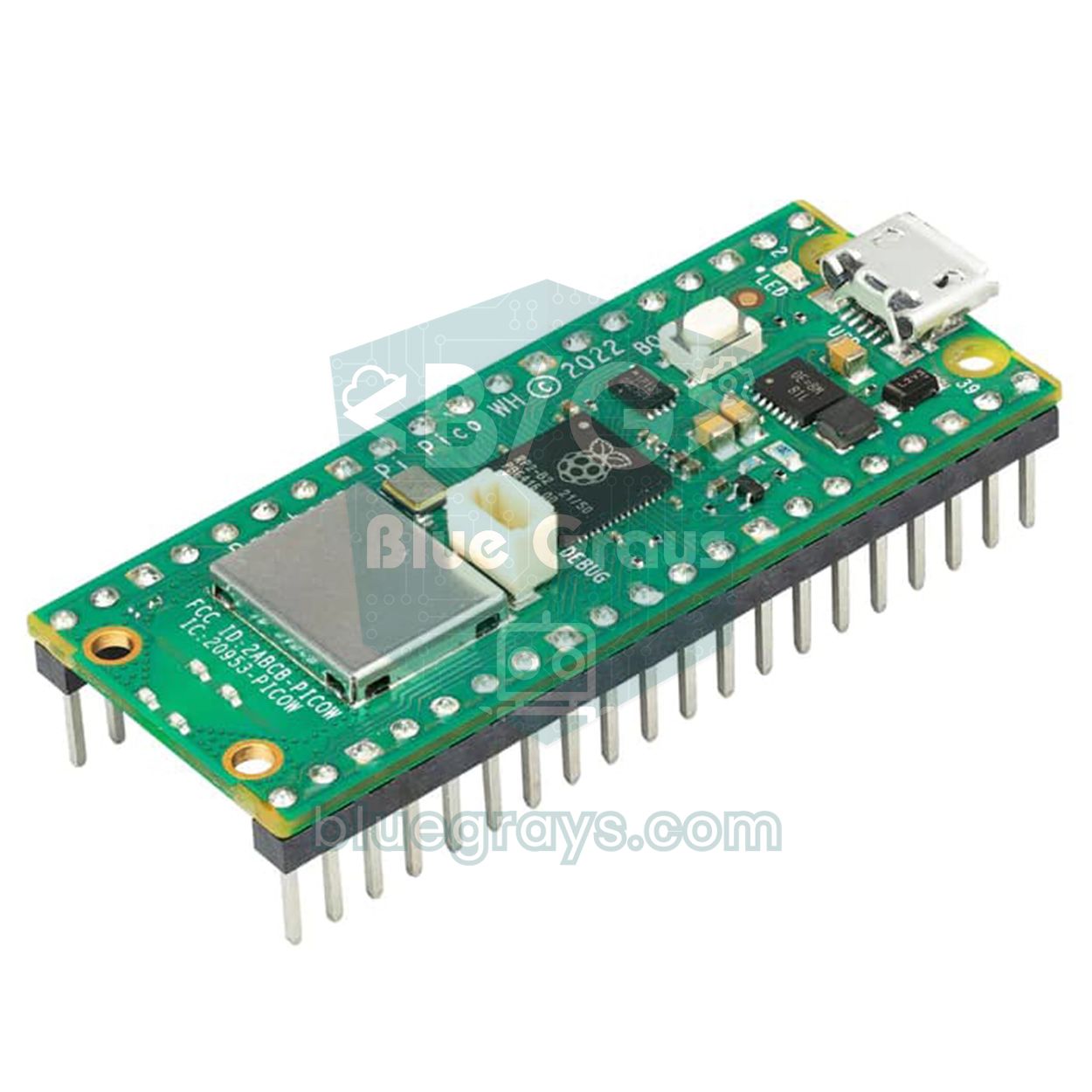
- Плата: Raspberry Pi Pico, Pico W или Pico 2. Для беспроводного проекта (номер 19) нужна Pico W.
- Макетная плата и перемычки: чтобы собирать схемы без пайки; проверь, что на Pico припаяны штыревые разъёмы.
- Светодиоды и резисторы: 5–10 светодиодов и резисторы на 220 Ω и 330 Ω; подобрать номиналы поможет калькулятор резистора для светодиода.
- Входы: 2–3 кнопки, потенциометр на 10 kΩ, фоторезистор и резистор на 10 kΩ.
- Датчики и выходы: HC-SR04, DHT11, PIR-датчик HC-SR501, пассивный зуммер, сервопривод SG90, OLED SSD1306 на 0,96 дюйма и кольцо WS2812B на 8–12 светодиодов.
- Программы: Thonny для MicroPython; Arduino IDE с ядром RP2040 от Earle Philhower для C/C++.
MicroPython или C/C++?
Pico поддерживает оба мира, и большинство проектов из списка можно написать на любом из двух языков. В MicroPython код набирается в Thonny, нажимаешь «Запуск» — и результат виден меньше чем через секунду; если что-то пошло не так, появляется понятное сообщение с номером строки. C/C++ (Arduino IDE или Pico SDK) требует компиляции, зато работает в 10–100 раз быстрее и открывает тысячи библиотек, написанных для Arduino. Новичку лучше сделать первые 19 проектов на MicroPython, а на C/C++ переходить, когда понадобится скорость или готовая библиотека.
| Критерий | MicroPython | C/C++ (в Arduino IDE) |
|---|---|---|
| Порог входа | Низкий, хватит основ Python | Знаком тем, кто работал с Arduino |
| Запуск кода | Мгновенно (в Thonny) | Компиляция и загрузка: 10–30 секунд |
| Скорость | Медленнее, но для большинства проектов достаточно | В 10–100 раз быстрее |
| Библиотеки | Встроенные модули machine, neopixel, dht и другие | Большинство библиотек Arduino |
| Лучше всего для | Обучения, чтения датчиков, быстрых экспериментов | Точных таймингов, USB-клавиатур, тяжёлых расчётов |
20 проектов на Raspberry Pi Pico: язык, детали и сложность
| № | Проект | Рекомендуемый язык | Нужные детали | Сложность |
|---|---|---|---|---|
| 1 | Мигание встроенным светодиодом | MicroPython | Только Pico | Легко |
| 2 | Внешний светодиод (GP14) | MicroPython | Светодиод, резистор 220 Ω | Легко |
| 3 | Светофор | MicroPython | Красный, жёлтый и зелёный светодиоды, 3 резистора | Легко |
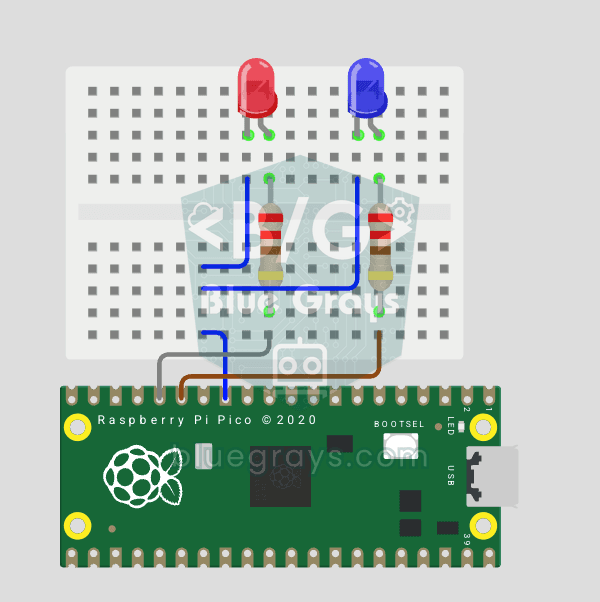
| 4 | Полицейская мигалка | MicroPython | Красный и синий светодиоды, 2 резистора | Легко |
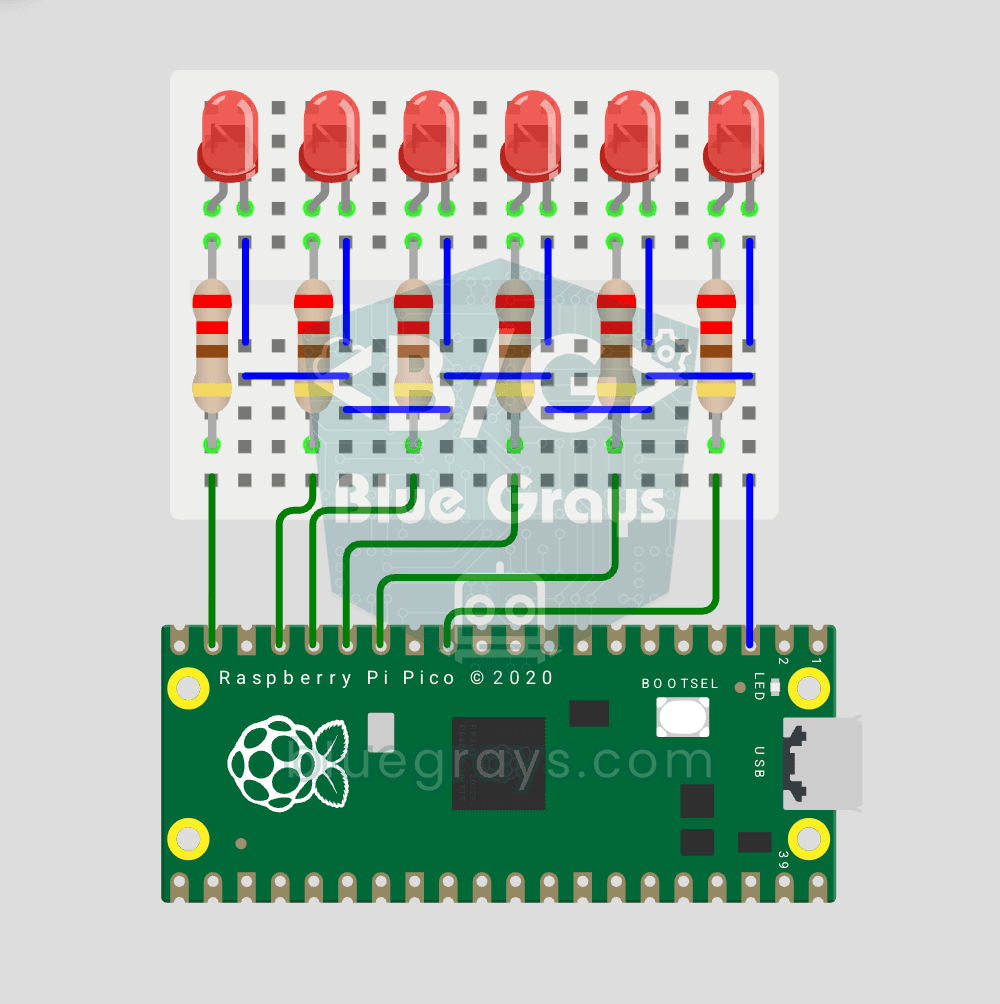
| 5 | Бегущий огонь в стиле Knight Rider | MicroPython | 6 светодиодов, 6 резисторов | Легко |
| 6 | Включение светодиода кнопкой | MicroPython | Кнопка, светодиод, резистор | Легко |
| 7 | Прерывание от кнопки (IRQ) и антидребезг | MicroPython | Кнопка, светодиод, резистор | Средне |
| 8 | «Дышащий» светодиод на ШИМ | MicroPython | Светодиод, резистор | Легко |
| 9 | Смена цветов RGB-светодиода | MicroPython | RGB-светодиод, 3 резистора | Легко |
| 10 | Мелодия на пассивном зуммере | MicroPython | Пассивный зуммер | Легко |
| 11 | Яркость светодиода от потенциометра | MicroPython | Потенциометр 10 kΩ, светодиод | Легко |
| 12 | Встроенный датчик температуры | MicroPython | Только Pico | Легко |
| 13 | Автоматический ночник с фоторезистором | MicroPython | Фоторезистор, резистор 10 kΩ, светодиод | Легко |
| 14 | Сигнализация движения на PIR | MicroPython | HC-SR501, активный зуммер | Легко |
| 15 | Дальномер на HC-SR04 | MicroPython | HC-SR04, резисторы 1 kΩ и 2 kΩ | Средне |
| 16 | Термометр с OLED | MicroPython | OLED SSD1306, DHT11 | Средне |
| 17 | Управление сервоприводом потенциометром | MicroPython | Сервопривод SG90, потенциометр 10 kΩ | Средне |
| 18 | Анимация на кольце WS2812B | MicroPython | Кольцо WS2812B (8–12 светодиодов) | Средне |
| 19 | Управление светодиодом по Wi-Fi с Pico W | MicroPython | Pico W, светодиод | Сложно |
| 20 | USB-клавиатура с макросами | C/C++ (в Arduino IDE) | 3–4 кнопки | Сложно |
Порядок не случайный: каждый проект добавляет один шаг к тому, что освоено в предыдущем. Первые шесть учат цифровому выходу и входу, проекты 7–10 — прерываниям и ШИМ, 11–15 — аналоговым и цифровым датчикам, 16–18 — дисплею, сервоприводу и светодиодам на PIO, а последние два показывают возможности, характерные именно для Pico: Wi-Fi и USB. Ниже разбираем каждый уровень со схемой и даём код для самых показательных проектов.
Уровень 1: проекты со светодиодами и кнопкой (1–6)
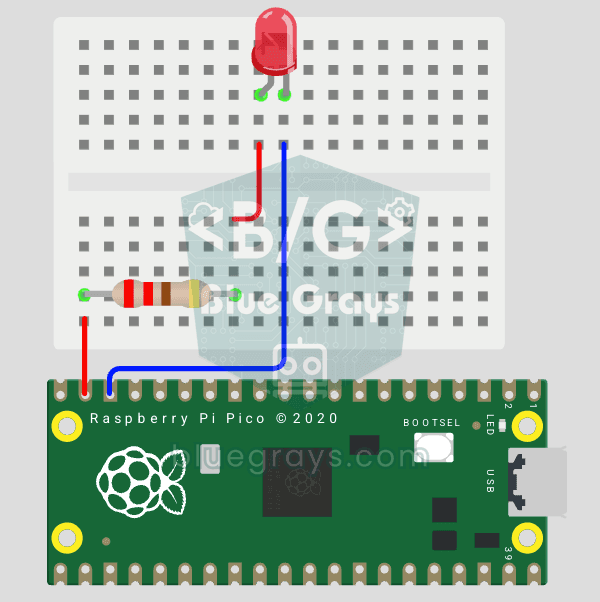
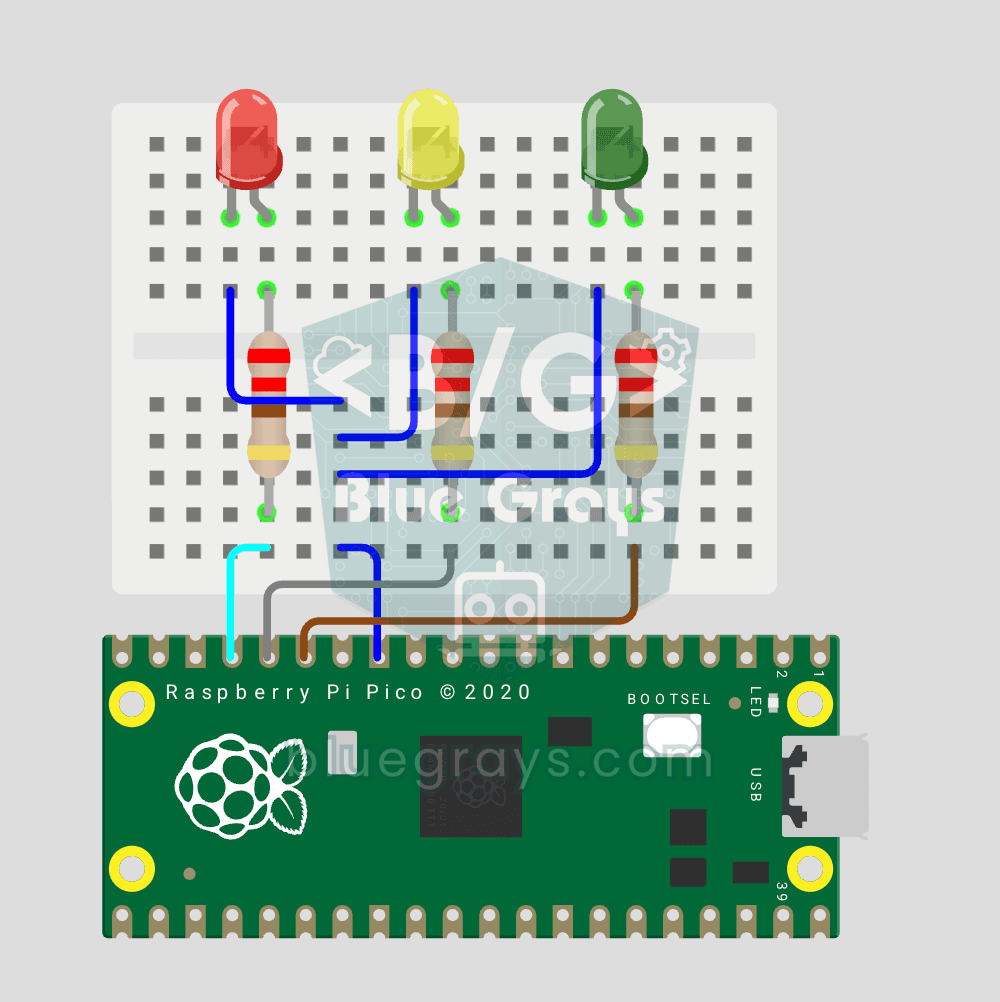
В первом проекте встроенный светодиод мигает через Pin(25) (на Pico W и Pico 2 W используй Pin("LED")). Во втором внешний светодиод подключается к GP14 (физический пин 19) через резистор на 220 Ω; резистор можно ставить и на длинную, и на короткую ножку, главное — последовательно. Светофор по очереди зажигает три светодиода на GP11, GP12 и GP13, полицейская мигалка вспыхивает красным и синим быстрыми сериями, а бегущий огонь Knight Rider гоняет свет туда-обратно по шести светодиодам на GP9–GP14. В этих трёх проектах список пинов и цикл for по нему сокращают код вдвое.
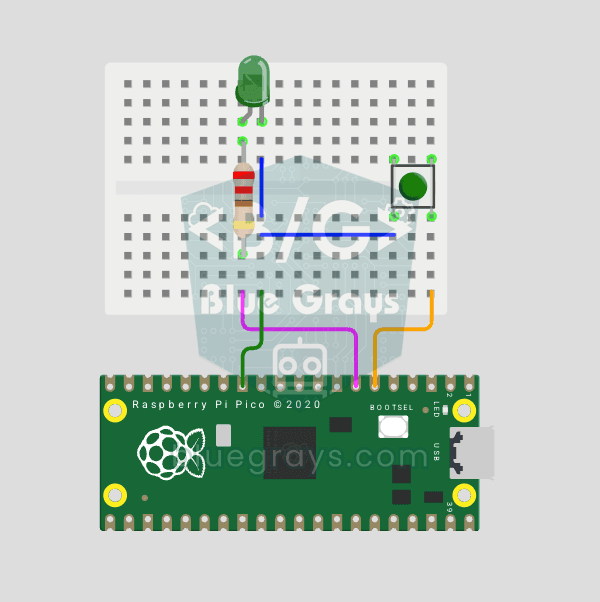
В шестом проекте кнопка подключается к GP2, вторая ножка — к GND, а внутренний подтягивающий резистор Pico включён, поэтому пин читает 1, когда кнопка отпущена, и 0, когда нажата. Чтобы переключать светодиод при каждом нажатии, нужно хранить предыдущее состояние кнопки в переменной и учитывать только переход из 1 в 0. Почему кнопки дребезжат и как работает подтяжка, разобрано в статье Как подключить кнопку к Arduino; для Pico правила те же.
Уровень 2: прерывания от кнопки, ШИМ и звук (7–10)
Постоянный опрос кнопки в цикле (polling) годится для простых проектов, но, пока код занят чем-то другим, нажатия можно пропустить. С прерыванием (IRQ) Pico вызывает твою функцию в тот же момент, когда меняется уровень на пине. Код ниже — это весь проект 7: каждое нажатие переключает светодиод на GP14, а фильтр по времени в 200 мс не даёт механическому дребезгу засчитаться как двойное нажатие.
1from machine import Pin
2import time
3
4led = Pin(14, Pin.OUT)                     # GP14 + 220 Ω direnç / GP14 + 220 Ω resistor
5button = Pin(2, Pin.IN, Pin.PULL_UP)       # butonun diğer ucu GND / other leg to GND
6last_ms = 0                                # son geçerli basış / last valid press
7
8def on_press(pin):
9    global last_ms
10    now = time.ticks_ms()
11    if time.ticks_diff(now, last_ms) > 200:   # 200 ms sıçrama filtresi / 200 ms debounce
12        led.toggle()
13        last_ms = now
14
15button.irq(trigger=Pin.IRQ_FALLING, handler=on_press)   # basınca 1→0 / press pulls 1→0
16
17while True:
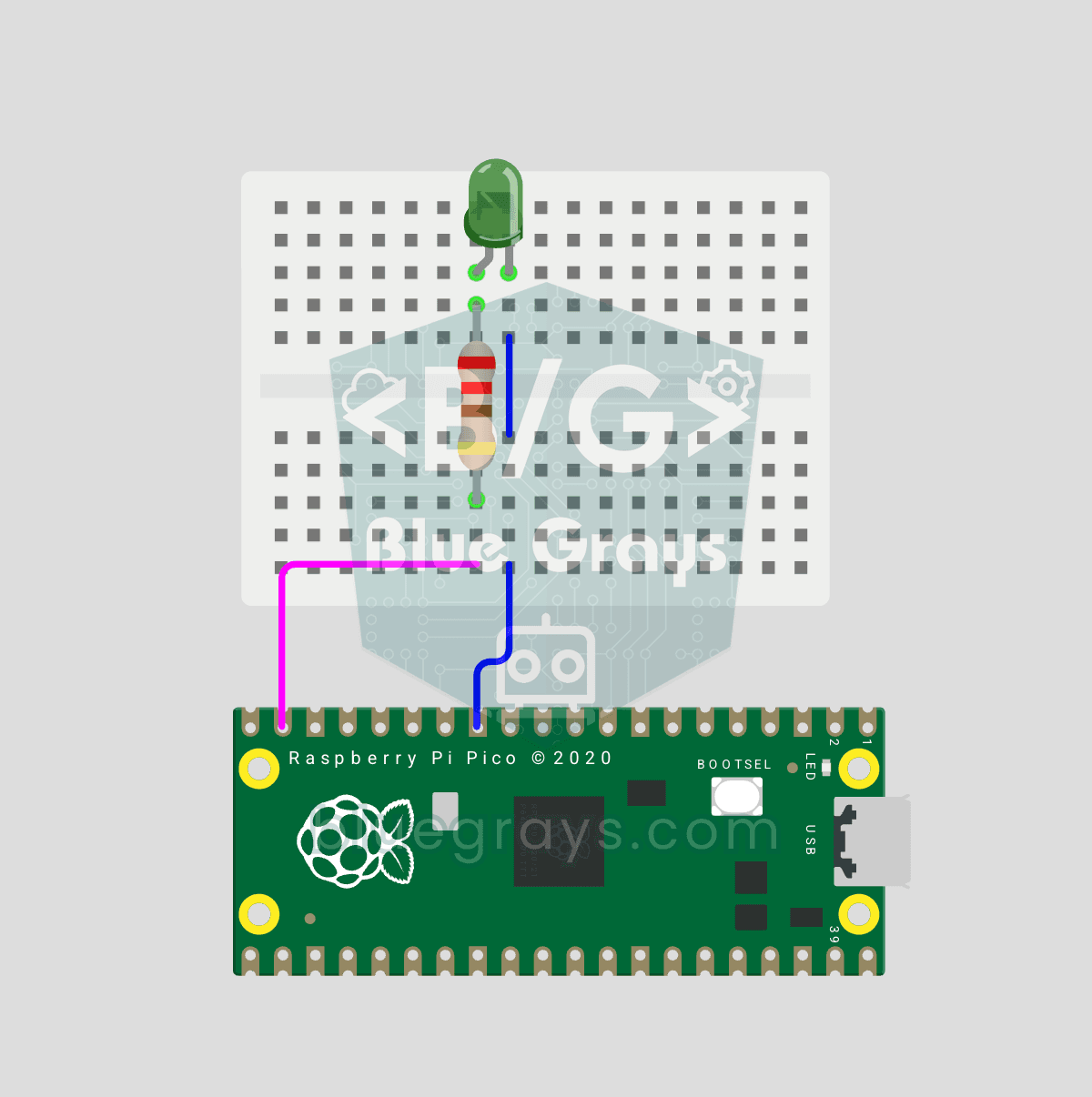
18 time.sleep(1) # ana döngü boşta, iş kesmede / main loop idle, work in the IRQВосьмой проект — классический пример ШИМ. Каждый пин GPIO на Pico умеет выдавать ШИМ, а в MicroPython коэффициент заполнения задаётся через duty_u16() от 0 до 65535. Если увеличивать яркость линейно, глазу это не покажется естественным: на низких уровнях изменение кажется слишком быстрым, а на высоких — слишком медленным. Код ниже использует косинусную кривую для плавного ритма «дыхания» и возводит значение в квадрат, чтобы кривая яркости была ближе к тому, как глаз воспринимает свет. Теория — в статье Что такое ШИМ?
1from machine import Pin, PWM
2import math, time
3
4led = PWM(Pin(14))
5led.freq(1000)                             # 1 kHz, titreme görünmez / 1 kHz, no visible flicker
6
7while True:
8    for step in range(200):
9        level = (1 - math.cos(step / 200 * 2 * math.pi)) / 2   # 0 → 1 → 0 yumuşak / smooth 0 → 1 → 0
10        led.duty_u16(int(level * level * 65535))             # kare alma göze doğal gelir / squaring looks natural
11        time.sleep_ms(15)                                      # 200 × 15 ms = 3 s bir nefes / one 3 s breath
В девятом проекте та же идея применяется к трём каналам: красная, зелёная и синяя ножки RGB-светодиода подключаются к GP11, GP12 и GP13, каждая через резистор, а три значения заполнения сдвигаются по фазе, чтобы цвета перетекали друг в друга. Для светодиодов с общим анодом не забудь инвертировать значения; подробности в статье Как использовать RGB-светодиод. В десятом проекте меняется уже частота ШИМ: подключи пассивный зуммер к пину, вызови freq(440) — и прозвучит нота ля; заполнение 32768 (50 процентов) даёт самый громкий звук, а цикл по списку нот — мелодию.
Уровень 3: проекты с датчиками (11–15)
Аналоговые входы Pico — GP26, GP27 и GP28, а read_u16() возвращает значение от 0 до 65535 (внутри чип измеряет 12 бит, а MicroPython масштабирует результат до 16 бит). В одиннадцатом проекте средний вывод потенциометра подключается к GP26, а показание сразу записывается в заполнение светодиода. Двенадцатому проекту дополнительные детали не нужны: канал 4 АЦП подключён к датчику температуры внутри чипа, а температура считается как T = 27 − (V − 0.706) / 0.001721. Поскольку датчик измеряет чип, а не комнату, расхождение в несколько градусов нормально. В тринадцатом проекте из фоторезистора и резистора на 10 kΩ собирается делитель напряжения, а светодиод включается, когда показание переходит порог темноты; с расчётами поможет калькулятор делителя напряжения.
PIR-датчик HC-SR501 из четырнадцатого проекта питается от 5 V, но выход у него 3,3 V, поэтому его можно подключать прямо к GPIO; при движении пин на несколько секунд переходит в 1. О регуляторах времени и чувствительности — в статье PIR-датчик движения. Пятнадцатый проект требует чуть больше внимания: HC-SR04 работает от 5 V, и его пин ECHO выдаёт импульс 5 V. Код ниже посылает на TRIG импульс 10 микросекунд, измеряет длительность эха через time_pulse_us() и вычисляет расстояние по скорости звука.
1from machine import Pin, time_pulse_us
2import time
3
4trig = Pin(17, Pin.OUT)                    # GP17 → TRIG
5echo = Pin(16, Pin.IN)                     # GP16 ← ECHO (1 kΩ + 2 kΩ bölücüyle / through a 1k + 2k divider)
6
7def distance_cm():
8    trig.low()
9    time.sleep_us(2)
10    trig.high()
11    time.sleep_us(10)                      # 10 µs tetik darbesi / 10 µs trigger pulse
12    trig.low()
13    t = time_pulse_us(echo, 1, 30000)      # en çok 30 ms bekle (~5 m) / wait up to 30 ms (~5 m)
14    if t < 0:
15        return None                        # yankı yok / no echo
16    return t * 0.0343 / 2                  # 343 m/s, gidiş-dönüş / round trip
17
18while True:
19    d = distance_cm()
20    print("Mesafe / Distance:", "---" if d is None else "%.1f cm" % d)
21 time.sleep_ms(200)Уровень 4: OLED-дисплей, сервопривод и NeoPixel (16–18)
В шестнадцатом проекте температура и влажность с DHT11 выводятся на OLED-дисплей 0,96 дюйма. Модуль dht, нужный для DHT11, уже встроен в прошивку MicroPython для Pico; для OLED на Pico копируется файл драйвера ssd1306.py. Дисплей подключается по I2C к GP4 (SDA) и GP5 (SCL). Код для дисплея разобран в статье Как использовать OLED-дисплей SSD1306, а датчик — в статье Датчик температуры и влажности DHT11.
В семнадцатом проекте сервопривод SG90 поворачивается потенциометром. Сервоприводу нужен сигнал 50 Hz, а угол он определяет по ширине импульса: примерно 500 микросекунд — это 0 градусов, 2500 микросекунд — 180 градусов. В MicroPython duty_ns() позволяет задавать ширину импульса прямо в наносекундах, и расчёт становится совсем простым:
1from machine import Pin, PWM, ADC
2import time
3
4servo = PWM(Pin(15))                       # GP15 → servo sinyal (turuncu) / signal (orange)
5servo.freq(50)                             # 50 Hz = 20 ms periyot / 20 ms period
6pot = ADC(26)                              # GP26 (ADC0) ← potansiyometre orta ucu / pot wiper
7
8def set_angle(angle):
9    pulse_us = 500 + angle * 2000 // 180   # 0° = 500 µs, 180° = 2500 µs
10    servo.duty_ns(pulse_us * 1000)
11
12while True:
13    angle = pot.read_u16() * 180 // 65535  # 0–65535 → 0–180°
14    set_angle(angle)
15 time.sleep_ms(20) # her periyotta bir güncelleme / one update per periodВ восемнадцатом проекте кольцом светодиодов WS2812B управляет встроенный модуль MicroPython neopixel. Этим светодиодам нужны тайминги с точностью до микросекунд, и Pico обеспечивает их, не загружая процессор, благодаря программируемым блокам ввода-вывода — PIO. Как пользоваться PIO и вторым ядром, пошагово разобрано в статье PIO и два ядра на Pico. Небольшое кольцо на 8–12 светодиодов может работать от пина VBUS; для длинных лент нужен отдельный источник 5 V.
Уровень 5: Wi-Fi и USB-клавиатура на Pico W (19–20)
В девятнадцатом проекте Pico W подключается к домашней сети и включает светодиод кнопками на веб-странице, открытой на телефоне. С модулями MicroPython network и socket рабочий веб-сервер умещается в 40–50 строк; пошаговая настройка — в статье Веб-сервер на Pico W по Wi-Fi. В двадцатом проекте Pico определяется компьютером как клавиатура: назначь каждой кнопке сочетание клавиш или фрагмент текста — и получится собственная макроклавиатура. Здесь проще идти через C/C++, потому что ядро Pico для Arduino IDE поставляется с библиотекой Keyboard.
Тот же проект на C/C++: Pico в Arduino IDE
После установки пакета Raspberry Pi Pico/RP2040 от Earle Philhower через менеджер плат Arduino IDE Pico программируется привычными командами Arduino. Номер пина — это номер GP (14 для GP14), analogWrite() по умолчанию работает в диапазоне 0–255, а attachInterrupt() работает на всех пинах. Для первой загрузки, возможно, придётся подключить Pico с зажатой кнопкой BOOTSEL. Код ниже объединяет проекты 7 и 8: светодиод «дышит», останавливается по нажатию кнопки и продолжает при повторном нажатии.
1// Arduino IDE + Raspberry Pi Pico (Earle Philhower çekirdeği / core)
2const int LED_PIN = 14;      // GP14 (fiziksel pin 19 / physical pin 19)
3const int BUTTON_PIN = 2;    // GP2, diğer ucu GND / other leg to GND
4
5volatile bool breathing = true;            // kesmede değişir / changed in the interrupt
6volatile unsigned long lastPress = 0;
7
8void onPress() {
9  unsigned long now = millis();
10  if (now - lastPress > 200) {             // 200 ms sıçrama filtresi / 200 ms debounce
11    breathing = !breathing;
12    lastPress = now;
13  }
14}
15
16void setup() {
17  pinMode(LED_PIN, OUTPUT);
18  pinMode(BUTTON_PIN, INPUT_PULLUP);
19  attachInterrupt(digitalPinToInterrupt(BUTTON_PIN), onPress, FALLING);
20}
21
22void loop() {
23  if (!breathing) {                        // butonla durdurulduysa LED sönük / paused by the button
24    analogWrite(LED_PIN, 0);
25    return;
26  }
27  for (int v = 0; v <= 255; v++) { analogWrite(LED_PIN, v); delay(4); }   // yavaşça yan / fade in
28  for (int v = 255; v >= 0; v--) { analogWrite(LED_PIN, v); delay(4); }   // yavaşça sön / fade out
29}
Частые ошибки и как их исправить
- Неверный номер пина: в коде используется номер GP, а не номер физического пина. GP14 — это пин 19 на плате; полная карта есть в инструменте Распиновка.
- Встроенный светодиод не горит на Pico W: на Pico W светодиод подключён к беспроводному чипу; используй Pin("LED") вместо Pin(25).
- Код не работает после отключения от компьютера: сохрани файл на Pico под именем main.py; только его Pico запускает сама при включении.
- Сервопривод дёргается или Pico перезагружается: сервопривод питается от 3V3 или земли не соединены; питай его от 5 V и поставь на питание конденсатор 470 µF.
- Аналоговое значение всегда 0 или всегда 65535: датчик подключён не к GP26–GP28, или читается крайний вывод потенциометра вместо среднего.
- duty() из старых примеров выдаёт ошибку: на Pico ШИМ в MicroPython использует duty_u16() или duty_ns().
- Одно нажатие засчитывается несколько раз: это механический дребезг; добавь фильтр по времени на 150–200 мс, как в коде с прерыванием.
Пройдя эти 20 проектов по порядку, ты задействуешь цифровые входы и выходы Pico, прерывания, ШИМ, АЦП, I2C, PIO и Wi-Fi — почти всё, что нужно, чтобы начать придумывать собственные проекты. Чтобы увереннее чувствовать себя в MicroPython, следующим шагом подойдёт статья Основы MicroPython. В приложении BlueGrays можно пошагово попробовать проекты на Pico — встроенный светодиод, светофор, полицейскую мигалку, Knight Rider, прерывание от кнопки, «дыхание» на ШИМ и смену цветов RGB, — у каждого есть схема подключения и код.
Частые вопросы
Что можно сделать на Raspberry Pi Pico?
Светодиодные эффекты, измерительные приборы на датчиках, термометры с OLED, контроллеры сервоприводов и моторов, USB-клавиатуры и игровые контроллеры, а с Pico W — проекты умного дома с управлением с телефона. Pico — это микроконтроллер, а не компьютер, поэтому для видео и настольных программ она не подходит.
Подходит ли Raspberry Pi Pico для начинающих?
Да. С MicroPython знания Python сразу идут в дело, а код запускается без ожидания компиляции. Главное, за чем стоит следить: пины работают на 3,3 V, поэтому датчикам с выходом 5 V нужен делитель напряжения или преобразователь уровней.
Что учить для Pico: MicroPython или C++?
Если программирование и электроника для тебя в новинку, начни с MicroPython: сообщения об ошибках понятные, а цикл проверки короткий. На C/C++ переходи, когда нужны точные тайминги, больше скорости или библиотека, которая есть только для Arduino; Pico поддерживает оба варианта.
Может ли Raspberry Pi Pico напрямую управлять сервоприводом?
Со стороны сигнала — да: любой пин GPIO управляет сервоприводом вроде SG90 через ШИМ 50 Hz. Но питать сервопривод нужно от VBUS или внешнего источника 5 V, а не от пина 3V3, и земли нужно соединить.
Чем Pico отличается от Pico W?
Обе построены на одном чипе RP2040; в Pico W добавлен чип Wi-Fi 2,4 GHz и Bluetooth. Все проекты без Wi-Fi работают на обеих платах, отличие лишь в том, что встроенный светодиод Pico W управляется через Pin("LED").
Можно ли использовать код Arduino на Raspberry Pi Pico?
Если установить в Arduino IDE пакет RP2040 от Earle Philhower, большинство скетчей Arduino заработают с небольшими изменениями, с номерами GP в качестве номеров пинов. Код с регистрами, специфичными для AVR, и схемы, рассчитанные на логику 5 V, придётся адаптировать.
Что собрать после прочтения
Все проекты
Мигание встроенным светодиодом Raspberry Pi Pico (Pico и Pico W)
Первый проект серии Raspberry Pi Pico! Мигаем зелёным встроенным светодиодом, чтобы проверить, что плата работает, — классический первый опыт «Hello World». НИКАКИХ внешних компонентов, только Pico и USB-кабель. Код написан на MicroPython (официальном языке, поддерживаемом Raspberry Pi Foundation). Изучи в Thonny IDE класс machine.Pin, режим Pin.OUT, методы led.on()/off() и time.sleep(). Каждое переключение видно в выводе (REPL).
Raspberry Pi Pico: управление внешним светодиодом (макетная плата)
Следующий шаг после встроенного светодиода Pico: подключить внешний светодиод на макетной плате и управлять им через пин GP14. В этом проекте ты узнаешь, как использовать любой пин GPIO общего назначения у Pico как выход, какая полярность у светодиода (длинная ножка = анод/+, короткая = катод/–) и зачем нужен токоограничивающий резистор (220Ω). Без резистора через светодиод пойдёт слишком большой ток, и он может сгореть. Схема очень простая: Pico GP14 → резистор 220Ω → светодиод → GND.
Симулятор светофора на Pico (3 светодиода по очереди)
Настоящий светофор на красном, жёлтом и зелёном светодиодах — первый проект серии Pico с 3 светодиодами! Зелёный 4 с «едем», жёлтый 1,5 с «внимание», красный 3 с «стоп» и красный + жёлтый 1 с «приготовиться» (европейская схема светофора). Изучи объявление функций (def all_off()), логику конечного автомата (последовательность) и синхронизацию нескольких GPIO. Простая схема: 3 светодиода на GP11 (зелёный), GP12 (жёлтый), GP13 (красный), у каждого токоограничивающий резистор 220Ω.
Полицейский стробоскоп на Pico (красный + синий)
Имитируем мигалку полицейской машины на Raspberry Pi Pico в самом простом виде! Красный и синий светодиоды работают по очереди (мигалка): пока горит красный, синий погашен, и они меняются каждые 0,3 секунды бесконечно. Код записывает два шага прямо в одном цикле while True; скорость задаёт константа WAIT_MS.
Сканер Knight Rider на Pico (6 светодиодов туда-обратно)
Классический эффект светодиодного сканера Knight Rider на Pico! 6 светодиодов бегут слева направо, затем справа налево, и так бесконечно. Как передняя решётка машины KITT из культового сериала 80-х. Этот проект — доработка проекта «Бегущие огни»: та же схема из 6 светодиодов (GP9–GP14), но другой узор в коде. Изучи функцию reversed() для разворота списка, два отдельных цикла for для движения туда-обратно и несколько анимаций на одной схеме.
Антидребезг кнопки на Pico: IRQ против программного опроса
Нажимаешь кнопку один раз, а код насчитывает 3–4? Это дребезг контактов — металлические контакты колеблются доли миллисекунды! Сравни в мониторе два способа подсчёта рядом: сырой опрос (ловит дребезг и считает лишнее) и IRQ + программный антидребезг (точно). Изучи физику дребезга, программный антидребезг (ticks_diff() > 50ms), регистрацию прерывания Pin.irq(), триггер IRQ_FALLING, обработчики ISR и безопасность global в ISR.
Плавное затухание светодиода с PWM на Pico (эффект дыхания)
Светодиод больше не просто мигает — он дышит! С помощью PWM (широтно-импульсной модуляции) Raspberry Pi Pico яркость светодиода медленно растёт и медленно падает, как огонёк спящего MacBook. Изучи класс machine.PWM, duty_u16() (16-битная яркость 0–65535), частоту PWM (freq(1000) — 1000 циклов вкл/выкл в секунду, мерцания не видно), циклы range() с шагом (вверх и вниз) и почти аналоговый выход с цифрового пина.
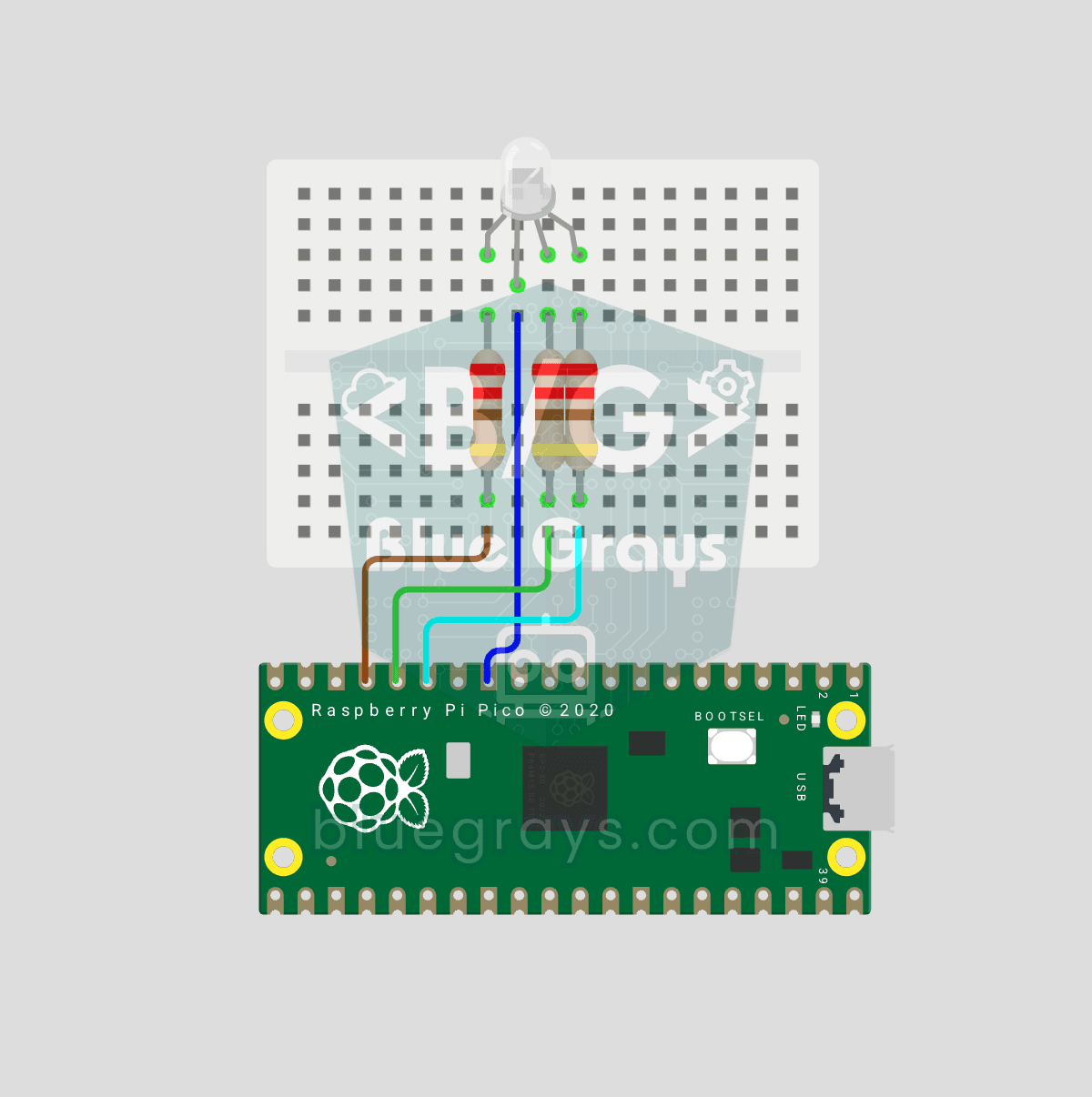
Смена цветов RGB-светодиода на Pico (3 канала PWM)
Один светодиод — миллионы цветов! RGB-светодиод содержит 3 светодиода: красный, зелёный и синий. Если управлять каждым своим каналом PWM Pico, цвета смешиваются: красный + зелёный = жёлтый, зелёный + синий = голубой, все три = белый. Светодиод перебирает 8 цветов. Изучи несколько каналов PWM, объявление функций (def set_color(...)), смешивание RGB, перевод 8 бит → 16 бит (x257) и общий катод и общий анод.