
Умная розетка на ESP32: реле, веб-панель и таймер по NTP
Собери умную Wi-Fi-розетку на ESP32: подключение реле и HLK-PM01, веб-панель вкл/выкл, таймер по расписанию с NTP, ограничения нагрузки и правила безопасности при 230 V. Полный код прилагается.

Умная розетка на ESP32 превращает обычную розетку в устройство, которое можно включать и выключать с телефона или компьютера по Wi-Fi и которое даже может само работать в заданное время. Идея простая: ESP32 подключается к домашней сети и раздаёт небольшую веб-панель; когда ты нажимаешь в панели «Вкл», ESP32 включает реле, а реле замыкает фазный провод розетки и подаёт питание на подключённое устройство. Чтобы питать всю конструкцию от сети, крошечный AC-DC-модуль HLK-PM01 преобразует 230 V в 5 V, так что отдельный адаптер внутри корпуса не нужен.
В этом руководстве ты пошагово разберёшь выбор деталей, расчёт бюджета мощности, подключение, написание кода с веб-панелью, а также добавление таймера обратного отсчёта и ежедневного расписания по NTP. Но этот проект работает с сетевым напряжением 230 V и не прощает ошибок. Поэтому во всей статье действует одно главное правило: сначала проверяй всё при низком напряжении; когда код и подключение работают безупречно, переходи к сети, соблюдая правила размещения в корпусе и изоляции. Если опыта работы с сетевой проводкой нет, последний шаг обязательно выполняй под присмотром того, кто в этом разбирается.

Что такое умная розетка на ESP32 и как она работает?
Внутри коммерческих умных розеток те же три блока: микроконтроллер с Wi-Fi, коммутирующий элемент (обычно реле) и небольшой источник питания, который получает низкое напряжение из сети. В нашей версии ESP32 отвечает и за подключение к Wi-Fi, и за веб-сервер, и за часы. Реле коммутирует нагрузку 230 V, сохраняя её электрически изолированной от слабого сигнала ESP32 на 3,3 V; когда через катушку идёт ток, контакт внутри замыкается, и это слышно по характерному «щелчку». HLK-PM01 — это импульсный источник питания в закрытом корпусе с гальванической развязкой между входом и выходом; от входа 100–240 V AC он выдаёт 5 V DC и до 3 W (600 mA). Внутреннее устройство модуля и схема защиты описаны в статье AC-DC-преобразователь HLK-PM01.
| Деталь | Назначение | Ключевой параметр |
|---|---|---|
| ESP32 DevKit | Wi-Fi, веб-панель, таймер и часы NTP | Логика 3,3 V, пиковый ток 250–350 mA при передаче по Wi-Fi |
| Одноканальный модуль реле на 5 V | Размыкает и замыкает фазный провод розетки | Контакт: 10 A 250 V AC (SRD-05VDC-SL-C) |
| HLK-PM01 | Преобразует 230 V AC в 5 V DC | 5 V, 600 mA (3 W), с гальванической развязкой |
| Предохранитель и варистор | Защищают вход HLK-PM01 от короткого замыкания и перенапряжения | Например, инерционный предохранитель на 0,5 A, варистор на 275 V AC (10D431K) |
| Тактовая кнопка | Ручное вкл/выкл на корпусе | GPIO 27, встроенная подтяжка |
| Корпус для проекта и розетка с заземлением | Изоляция и защита от прикосновения | Огнестойкий пластик UL94 V-0 |

Бюджет мощности: хватит ли HLK-PM01?
| Потребитель | Типичный ток (линия 5 V) | Примечание |
|---|---|---|
| ESP32 (Wi-Fi подключён, простой) | 80–120 mA | Стабилизатор на плате понижает 5 V до 3,3 V |
| ESP32 (пик при передаче по Wi-Fi) | 250–350 mA (кратковременно) | Нужно сгладить конденсатором |
| Катушка реле (5 V) | 70–90 mA | Только пока реле включено |
| Светодиоды состояния | 5–10 mA | Светодиоды модуля и платы |
| Итого (худший случай) | Около 450 mA | Предел HLK-PM01 — 600 mA |
Как видно из таблицы, умная розетка с одним реле укладывается в 600 mA, которые выдаёт HLK-PM01, но запас невелик. Поэтому электролитический конденсатор не меньше 470 µF рядом с пином 5V (VIN) платы ESP32, а рядом с ним керамический на 100 nF не дают напряжению просесть, а плате — перезагрузиться при пиках тока Wi-Fi и в момент срабатывания реле. Если взять четырёхканальное реле и включить все каналы сразу, одни только катушки превысят 300 mA; в этом случае выбирай более мощный модуль, например HLK-5M05 на 5 W. Расчёты тока и мощности можно быстро проверить в калькуляторе закона Ома.
Схема подключения: ESP32, реле и HLK-PM01
| Вывод | Куда подключается | Примечание |
|---|---|---|
| Входы AC модуля HLK-PM01 | Сеть L и N (после предохранителя и варистора) | В высоковольтном отсеке корпуса |
| HLK-PM01 +Vo | 5V (VIN) платы ESP32 и VCC модуля реле | При загрузке программы отключай сеть |
| HLK-PM01 -Vo | GND платы ESP32 и GND модуля реле | Общая земля |
| Реле IN | ESP32 GPIO 26 | Безопасный пин, не выдающий сигнал при старте |
| Кнопка | GPIO 27 и GND | INPUT_PULLUP, внешний резистор не нужен |
| Светодиод состояния | GPIO 2 | Встроен в большинство плат DevKit |
| Реле COM | Фаза сети (L), после предохранителя | Разрывается только фаза |
| Реле NO | Фазный контакт розетки | Нормально разомкнутый: когда реле отпускает, розетка обесточена |
| Нулевой провод (N) и заземление (PE) | Напрямую к контактам N и заземления розетки | Не проходит через реле, идёт без разрыва |
GPIO 26 для реле выбран не случайно: GPIO 0, 2, 12 и 15 — пины конфигурации при старте (strapping), они влияют на то, как запустится плата; GPIO 1 и 3 заняты последовательным портом, 6–11 — внутренней флеш-памятью, а GPIO 5 и 14 при старте тоже выдают короткие импульсы. GPIO 26 ничего из этого не делает. GPIO 2 же подходит без проблем, потому что работает только как выход, управляющий светодиодом платы. Важно и то, что используется контакт реле NO (нормально разомкнутый): когда ESP32 выключена, перезагружается или вышла из строя, реле отпускает и розетка остаётся обесточенной. С контактом NC всё наоборот, и при неисправности устройство будет работать постоянно.
Сначала проверь при низком напряжении
- Питай ESP32 только от USB-кабеля; HLK-PM01 на этом этапе вообще не подключай. Подключи VCC модуля реле к пину 5V (VIN) платы ESP32, GND — к GND, а IN — к GPIO 26.
- Вместо 230 V подключи к контактам COM и NO реле низковольтную нагрузку: достаточно адаптера на 12 V с короткой светодиодной лентой или светодиода с резистором 220 Ω, питаемого от 5 V.
- Загрузи тестовый код ниже и открой монитор порта на скорости 115200 бод; реле должно щёлкать каждые 2 секунды, а светодиод — мигать.
- Если реле работает наоборот (на экране «ON», а нагрузка гаснет), поменяй в коде значение RELAY_ACTIVE_LOW.
- Затем загрузи код с веб-панелью, включи и выключи розетку с телефона и попробуй таймер; перезагрузи ESP32 и проверь, что реле стартует выключенным, а плата не зависает при обрыве Wi-Fi.
- Оставь конструкцию работать целые сутки при низком напряжении и убедись, что расписание NTP включает и выключает в нужное время; только после этого переходи к подключению к сети.
1// Röle testi / Relay test
2const int  RELAY_PIN = 26;          // Röle IN pini / Relay IN pin
3const bool RELAY_ACTIVE_LOW = true; // Çoğu modül LOW ile çeker / Most modules energize on LOW
4
5void relaySet(bool on) {
6  if (RELAY_ACTIVE_LOW) digitalWrite(RELAY_PIN, on ? LOW : HIGH);
7  else                  digitalWrite(RELAY_PIN, on ? HIGH : LOW);
8}
9
10void setup() {
11  Serial.begin(115200);
12  pinMode(RELAY_PIN, OUTPUT);
13  relaySet(false);                  // kapalı başla / start off
14}
15
16void loop() {
17  relaySet(true);
18  Serial.println("Role ACIK / Relay ON");
19  delay(2000);
20  relaySet(false);
21  Serial.println("Role KAPALI / Relay OFF");
22  delay(2000);
23}
Функция relaySet() переводит команды «включить» и «выключить» в логику срабатывания модуля. Большинство модулей реле в продаже — с активным LOW: реле срабатывает, когда вывод IN притянут к GND. Если управлять этой инверсной логикой одной константой (RELAY_ACTIVE_LOW), а не держать её в голове по всему коду, ошибок не будет. Есть и ещё плюс: пока ESP32 загружается или перезагружается, пины находятся в режиме входа, и модуль с активным LOW со «висящим» выводом IN в это время сам не срабатывает. Внутреннее устройство реле и схема драйвера описаны в статье Что такое модуль реле?.
Код умной розетки с веб-панелью
Если тест прошёл успешно, можно переходить к основному коду. Библиотека WebServer, которая входит в ядро ESP32 для Arduino, не требует дополнительной установки и одинаково работает в версиях ядра 2.x и 3.x. Код отдаёт панель управления на главной странице, команды по адресам /on, /off, /toggle и /timer?min=30, а состояние розетки в формате JSON — по адресу /state. Панель опрашивает /state каждые 2 секунды, поэтому на телефоне видны и изменения, сделанные кнопкой на корпусе или по расписанию. Не забудь поменять имя и пароль Wi-Fi в начале кода на данные своей сети; ESP32 подключается только к сетям 2,4 GHz. Если нужны мгновенные обновления, загляни в статью Веб-сервер и WebSocket на ESP32.
1#include <WiFi.h>
2#include <WebServer.h>
3#include <ESPmDNS.h>
4#include <time.h>
5
6const char* WIFI_SSID = "WIFI_ADI";          // Wi-Fi adın / your Wi-Fi name
7const char* WIFI_PASS = "WIFI_SIFRESI";      // Wi-Fi şifren / your Wi-Fi password
8
9const int  RELAY_PIN  = 26;                  // Röle IN / Relay IN
10const int  BUTTON_PIN = 27;                  // Yerel buton / Local button
11const int  LED_PIN    = 2;                   // Durum LED'i / Status LED
12const bool RELAY_ACTIVE_LOW = true;          // LOW tetiklemeli modül / Active-LOW module
13
14// Günlük program (gece yarısından itibaren dakika) / Daily schedule (minutes after midnight)
15int  onMinute  = 18 * 60 + 30;               // 18:30 aç / turn on
16int  offMinute = 23 * 60;                    // 23:00 kapat / turn off
17bool scheduleEnabled = true;
18
19WebServer server(80);
20bool relayOn = false;
21bool timerActive = false;
22unsigned long offAtMs = 0;
23int  lastCheckedMinute = -1;
24
25const char PAGE[] PROGMEM = R"rawliteral(
26<!DOCTYPE html><html><head><meta charset="utf-8">
27<meta name="viewport" content="width=device-width,initial-scale=1">
28<title>Akıllı Priz</title>
29<style>
30body{font-family:sans-serif;text-align:center;background:#0f172a;color:#e2e8f0}
31button{font-size:20px;margin:6px;padding:12px 22px;border:0;border-radius:10px;color:#fff}
32.on{background:#16a34a}.off{background:#dc2626}.t{background:#2563eb}
33</style></head><body>
34<h2>ESP32 Akıllı Priz</h2>
35<p id="s">...</p><p id="z"></p>
36<button class="on" onclick="go('/on')">AÇ</button>
37<button class="off" onclick="go('/off')">KAPAT</button><br>
38<button class="t" onclick="go('/timer?min=15')">15 dk</button>
39<button class="t" onclick="go('/timer?min=30')">30 dk</button>
40<button class="t" onclick="go('/timer?min=60')">60 dk</button>
41<script>
42function show(d){
43  document.getElementById('s').textContent='Priz: '+(d.on?'AÇIK':'KAPALI');
44  document.getElementById('z').textContent='Saat '+d.time+(d.left>0?' | Kalan: '+d.left+' dk':'');
45}
46function go(u){fetch(u).then(r=>r.json()).then(show);}
47setInterval(()=>go('/state'),2000);
48go('/state');
49</script></body></html>
50)rawliteral";
51
52void relaySet(bool on) {
53  relayOn = on;
54  if (RELAY_ACTIVE_LOW) digitalWrite(RELAY_PIN, on ? LOW : HIGH);
55  else                  digitalWrite(RELAY_PIN, on ? HIGH : LOW);
56  digitalWrite(LED_PIN, on ? HIGH : LOW);
57}
58
59String timeText() {
60  struct tm t;
61  if (!getLocalTime(&t, 10)) return "--:--";   // saat henüz yok / time not synced yet
62  char buf[16];
63  snprintf(buf, sizeof(buf), "%02d:%02d", t.tm_hour, t.tm_min);
64  return String(buf);
65}
66
67long minutesLeft() {
68  if (!timerActive) return 0;
69  long ms = (long)(offAtMs - millis());
70  return ms > 0 ? (ms + 59999L) / 60000L : 0;
71}
72
73void sendState() {
74  String json = "{\"on\":";
75  json += relayOn ? "true" : "false";
76  json += ",\"time\":\"";
77  json += timeText();
78  json += "\",\"left\":";
79  json += String(minutesLeft());
80  json += "}";
81  server.send(200, "application/json", json);
82}
83
84void handleOn()  { timerActive = false; relaySet(true);  sendState(); }
85void handleOff() { timerActive = false; relaySet(false); sendState(); }
86
87void handleTimer() {
88  int m = server.arg("min").toInt();
89  if (m < 1 || m > 720) {                      // 1-720 dakika / 1-720 minutes
90    server.send(400, "text/plain", "min 1-720");
91    return;
92  }
93  relaySet(true);
94  offAtMs = millis() + (unsigned long)m * 60000UL;
95  timerActive = true;
96  sendState();
97}
98
99void setup() {
100  Serial.begin(115200);
101  pinMode(RELAY_PIN, OUTPUT);
102  pinMode(LED_PIN, OUTPUT);
103  pinMode(BUTTON_PIN, INPUT_PULLUP);
104  relaySet(false);                             // güvenli başlangıç: kapalı / safe start: off
105
106  WiFi.mode(WIFI_STA);
107  WiFi.setAutoReconnect(true);
108  WiFi.begin(WIFI_SSID, WIFI_PASS);
109  unsigned long t0 = millis();
110  while (WiFi.status() != WL_CONNECTED && millis() - t0 < 20000) {
111    delay(500);
112    Serial.print(".");
113  }
114  Serial.println();
115  Serial.print("IP: ");
116  Serial.println(WiFi.localIP());
117
118  configTzTime("<+03>-3", "pool.ntp.org", "time.google.com");   // Türkiye UTC+3 / Turkey UTC+3
119
120  if (MDNS.begin("akillipriz")) {
121    Serial.println("http://akillipriz.local");
122  }
123
124  server.on("/", []() { server.send(200, "text/html; charset=utf-8", PAGE); });
125  server.on("/state", sendState);
126  server.on("/on", handleOn);
127  server.on("/off", handleOff);
128  server.on("/toggle", []() { timerActive = false; relaySet(!relayOn); sendState(); });
129  server.on("/timer", handleTimer);
130  server.begin();
131}
132
133void loop() {
134  server.handleClient();
135
136  // Yerel buton, basit debounce / Local button, simple debounce
137  static bool lastBtn = HIGH;
138  static unsigned long lastChange = 0;
139  bool btn = digitalRead(BUTTON_PIN);
140  if (btn != lastBtn && millis() - lastChange > 50) {
141    lastChange = millis();
142    lastBtn = btn;
143    if (btn == LOW) {                          // basıldı / pressed
144      timerActive = false;
145      relaySet(!relayOn);
146    }
147  }
148
149  // Geri sayım zamanlayıcısı / Countdown timer
150  if (timerActive && (long)(millis() - offAtMs) >= 0) {
151    timerActive = false;
152    relaySet(false);
153  }
154
155  // NTP saatine göre günlük program / Daily schedule from NTP time
156  static unsigned long lastTick = 0;
157  if (millis() - lastTick >= 1000) {
158    lastTick = millis();
159    struct tm t;
160    if (scheduleEnabled && getLocalTime(&t, 0)) {
161      int nowMin = t.tm_hour * 60 + t.tm_min;
162      if (nowMin != lastCheckedMinute) {      // her dakika bir kez / once per minute
163        lastCheckedMinute = nowMin;
164        if (nowMin == onMinute)  relaySet(true);
165        if (nowMin == offMinute) { timerActive = false; relaySet(false); }
166      }
167    }
168  }
169}| Фрагмент кода | Что делает |
|---|---|
| relaySet(bool on) (управление реле) | Одновременно обновляет реле, светодиод состояния и переменную relayOn |
| server.on("/timer", ...) (таймер) | С параметром вроде ?min=30 включает розетку и выключает её, когда время истекает (1–720 минут) |
| minutesLeft() (оставшиеся минуты) | Считает оставшееся время таймера в минутах с округлением вверх |
| (long)(millis() - offAtMs) >= 0 (сравнение времени) | Сравнение времени, устойчивое к переполнению millis() (примерно через 49,7 суток) |
| configTzTime("<+03>-3", ...) (часовой пояс) | Получает время с NTP-серверов и переводит его в турецкое время (UTC+3) |
| lastCheckedMinute (последняя проверенная минута) | Гарантирует, что расписание проверяется только раз в минуту; не перебивает команду, отданную вручную |
| MDNS.begin("akillipriz") (имя в сети) | Позволяет открывать панель по адресу http://akillipriz.local вместо IP |
Автоматическая работа с таймером и NTP
У ESP32 нет часов с батарейкой; после включения она не знает, который час. Вызов configTzTime() запускает в фоне SNTP-клиент, получает время UTC с серверов вроде pool.ntp.org и переводит его в местное время по заданной строке часового пояса. Получив время один раз, ESP32 продолжает отсчёт своим таймером и по умолчанию раз в час синхронизируется заново. Поскольку в Турции с 2016 года нет перехода на летнее время, строки «<+03>-3» достаточно; в формате POSIX знак пишется наоборот, поэтому UTC+3 выглядит как -3. Подробности — в статье Интернет-время на ESP32 через NTP.
В коде есть два вида автоматической работы. Первый — таймер обратного отсчёта: кнопка «30 мин» в панели включает розетку и выключает её, когда время истекает; это идеально для устройств, которые не хочется случайно оставить включёнными, например зарядки, компрессора для аквариума или комнатного вентилятора. Второй — ежедневное расписание: каждый день розетка включается во время onMinute и выключается во время offMinute. Расписание срабатывает только в момент смены минуты и ровно в эту минуту, поэтому, например, лампа, выключенная вручную в 20:00, остаётся выключенной до следующего времени включения. По той же причине без проблем работают и расписания через полночь, например включение в 22:00 и выключение в 06:00.
| Параметр | Пример значения | Результат |
|---|---|---|
| onMinute (время включения) | 18 * 60 + 30 (18:30) | Включает каждый день в 18:30 |
| offMinute (время выключения) | 23 * 60 (23:00) | Выключает каждый день в 23:00 |
| onMinute и offMinute | 7 * 60 и 21 * 60 | Лампа для аквариума или растений горит с 07:00 до 21:00 |
| scheduleEnabled (расписание включено) | false (выкл) | Ежедневное расписание отключено; работают только панель, кнопка и обратный отсчёт |
| Часовой пояс в configTzTime | "CET-1CEST,M3.5.0,M10.5.0/3" (Центральная Европа) | Центральноевропейское время с переходом на летнее время |
Ограничение нагрузки: что можно включать в розетку?
Ток, который потребляет устройство, находится по формуле I = P / V: при 230 V прибор на 1000 W потребляет 1000 / 230 ≈ 4,3 A. Надпись «10A 250VAC» на реле не значит, что модуль может долго проводить 10 A; дорожки печатной платы, винтовые клеммники и само реле на дешёвых модулях при таком токе греются. Кроме того, приборы с мотором и компрессором в момент пуска потребляют в несколько раз больше рабочего тока, а контакты искрят при каждом переключении. Как безопасный практический предел держи постоянную нагрузку ниже 2–3 A (около 500–700 W). Подробнее о расчёте мощности — в статье Расчёт электрической мощности.
| Устройство | Типичная мощность | Ток (230 V) | Для этой розетки |
|---|---|---|---|
| Светодиодная лампа | 9–12 W | 0,04–0,05 A | Подходит |
| Роутер / модем | 10–15 W | 0,04–0,07 A | Подходит (идеально для удалённой перезагрузки) |
| Зарядка для телефона и ноутбука | 20–65 W | 0,09–0,28 A | Подходит |
| Настольный вентилятор | 40–60 W | 0,17–0,26 A | Подходит (индуктивная нагрузка, контакт изнашивается быстрее) |
| Нагреватель для аквариума | 100–200 W | 0,43–0,87 A | Подходит |
| Кофемашина | 1000–1500 W | 4,3–6,5 A | Не рекомендуется |
| Чайник, утюг, электрообогреватель | 2000–2400 W | 8,7–10,4 A | Ни в коем случае |
Корпус и безопасность при работе с сетью
- Разрывается фаза, а не ноль: реле всегда подключается к фазному проводу (L). Если разрывать нулевой провод, то даже при выключенной розетке внутри прибора остаётся фаза и опасность удара током сохраняется.
- Заземление без разрыва: контакт заземления розетки подключается напрямую к входящему проводнику заземления; он не проходит ни через реле, ни через плату.
- Раздели отсеки: провода под 230 V, контакты реле и вход HLK-PM01 должны находиться в одной части корпуса, а ESP32 и провода 5 V — в другой. Оставь между двумя зонами не меньше 6 мм, а при необходимости поставь пластиковую перегородку.
- Правильные провода и клеммы: на сетевой стороне используй многожильный провод сечением не меньше 1,5 мм² с наконечниками-втулками на концах и надёжные клеммники. Перемычкам и макетным платам на сетевой стороне не место ни в коем случае.
- Предохранители: поставь в линию нагрузки предохранитель меньше предела реле (например, 5 A), а на вход HLK-PM01 — отдельный предохранитель малого номинала.
- Корпус: выбирай корпус из огнестойкого (UL94 V-0) пластика; металлический корпус обязательно заземли. Закрепи входящий кабель кабельным вводом или хомутом, чтобы при рывке он не выскочил из клеммников.
- Обновление программы: пока корпус подключён к сети, не подключай USB-кабель и не открывай крышку. Чтобы загружать код без проводов, можно добавить обновление ESP32 по воздуху (OTA).
- Первое включение: перед первым подключением к сети проверь провода на короткое замыкание мультиметром; первый тест проводи на линии, защищённой УЗО, и с небольшой светодиодной лампой.
Идеи проектов и доработки
- Подключи к умному дому: добавь розетку к другим умным устройствам и сценариям автоматизации через MQTT и Home Assistant.
- Управление вне дома: добавь Telegram-бота, чтобы включать и выключать розетку откуда угодно без проброса портов на модеме.
- Убери пароль из кода: с WiFiManager данные Wi-Fi вводятся с телефона при первом запуске; при смене сети не нужно заново загружать код.
- Розетка с термостатом: добавь DHT11 или DS18B20 и включай обогреватель или вентилятор в зависимости от температуры.
- Бесшумное переключение: если не нужны щелчки и износ контактов, для резистивных нагрузок используй твердотельное реле (SSR).
- Розетка с датчиком движения: собери с PIR-датчиком схему, которая включает лампу, когда ты входишь в комнату, и выключает её через 5 минут без движения.
- Версия на Pico W: если хочется попробовать ту же идею на MicroPython, начни со статьи Веб-сервер на Pico W.
Частые ошибки и их решение
| Симптом | Вероятная причина | Решение |
|---|---|---|
| Реле никогда не отпускает | Модуль с активным LOW и питанием 5 V не выключается полностью от HIGH 3,3 V | Раздели JD-VCC или используй модуль, срабатывающий от 3,3 V |
| ESP32 перезагружается при срабатывании реле | Просадка напряжения (brownout) или помехи от искрения контактов | Добавь конденсаторы 470 µF и 100 nF на линию 5V, укороти провода |
| Панель не открывается | Телефон в другой сети, IP изменился или ESP32 не подключилась к Wi-Fi | Проверь IP в мониторе порта, назначь постоянный IP |
| Время показывается как «--:--» | Не удалось связаться с NTP-сервером | Проверь подключение к интернету и DNS, добавь второй сервер |
| Расписание сдвинуто на 3 часа | Часовой пояс не задан, используется UTC | Пропиши правильную строку часового пояса в configTzTime |
| При старте реле на мгновение срабатывает | Выбран пин конфигурации при старте, например GPIO 0, 2, 12 или 15, либо модуль с активным HIGH | Используй безопасный пин вроде GPIO 26, проверь тип модуля |
| Реле и клеммники греются | Нагрузка больше, чем выдерживает модуль | Снизь нагрузку до 2–3 A и меньше, для больших нагрузок используй контактор |
Умная розетка на ESP32 — очень познавательный проект, потому что в нём сочетаются Wi-Fi, веб-сервер, работа со временем и силовая электроника. Если двигаться в правильном порядке и не торопиться, получится устройство, похожее на коммерческие, но полностью под твоим контролем. В приложении BlueGrays эту розетку можно развить дальше, пошагово разбирая проекты с веб-сервером ESP32, часами NTP, mDNS и освещением на реле, со схемами подключения и готовым кодом.
Частые вопросы
Безопасно ли делать умную розетку на ESP32?
Низковольтная часть (ESP32, катушка реле и код) полностью безопасна; настоящий риск — на стороне 230 V. Основные правила: разрывать реле фазный провод, оставлять заземление без разрыва, ставить предохранители и размещать всё в закрытом корпусе из огнестойкого материала. Если опыта нет, сначала проверь всё с нагрузкой на 12 V, а сетевое подключение дай проверить тому, кто в этом разбирается.
Сможет ли HLK-PM01 одновременно питать ESP32 и реле?
Да, для схемы с одним реле его хватает. HLK-PM01 выдаёт 600 mA при 5 V; ESP32 потребляет в среднем 80–120 mA, а на пиках Wi-Fi — около 300 mA, катушка реле — 70–90 mA. Чтобы сгладить колебания напряжения, добавь на линию 5 V конденсатор на 470 µF; если реле будет несколько, выбирай модуль на 5 W, например HLK-5M05.
Может ли ESP32 управлять модулем реле на 5 V?
Большинство модулей с транзисторным драйвером без проблем срабатывают от выхода ESP32 на 3,3 V; катушка питается от 5 V, а с пина ESP32 берётся всего несколько миллиампер. Но у модулей с оптопарой и активным LOW уровень HIGH 3,3 V может не отпустить реле полностью. В этом случае сними перемычку JD-VCC и подключи VCC к 3V3, а JD-VCC — к 5 V.
Что делает умная розетка, когда электричество пропадает и появляется снова?
Код из этой статьи ради безопасности при каждом запуске стартует с выключенным реле. Если нужно, чтобы розетка помнила последнее состояние, можно записывать его во флеш-память с помощью библиотеки Preferences и восстанавливать в setup(). Время NTP заново получается в течение нескольких секунд после появления интернета, и ежедневное расписание продолжает работать с того места, где остановилось.
Можно ли управлять умной розеткой через интернет не из дома?
Веб-панель этого кода доступна только из локальной домашней сети. Для удалённого управления проще и безопаснее использовать сервис вроде Telegram-бота, MQTT, Blynk или Firebase, чем пробрасывать порты на модеме. Поскольку ESP32 сама подключается к этим сервисам, дверь в домашнюю сеть снаружи остаётся закрытой.
Приборы какой мощности можно включать в умную розетку на ESP32?
Хотя на хобби-модулях реле написано 10 A, безопаснее держать постоянную нагрузку ниже 2–3 A, то есть примерно 500–700 W при 230 V. Подходят лампы, зарядки, роутеры, вентиляторы и аквариумное оборудование. Мощные приборы вроде чайников, утюгов, электрообогревателей и кондиционеров к этому проекту подключать нельзя.
Что собрать после прочтения
Все проекты
Мигающий светодиод на ESP32
Учит базовой работе с выходами GPIO на ESP32. Эффект мигания получается включением и выключением светодиода с цифрового пина. Это ESP32-версия классического проекта мигания на Arduino UNO; базовые команды мигания в среде Arduino те же, но расположение пинов ESP32 и уровни GPIO 3,3 V отличаются от Arduino UNO.

Асинхронный веб-сервер на ESP32 (с выводом IP на LCD)
В этом проекте ESP32 превращается в асинхронный веб-сервер, которым можно управлять с телефона или компьютера в той же сети Wi-Fi. Благодаря библиотеке ESPAsyncWebServer сервер может обрабатывать несколько запросов одновременно (в отличие от классического WebServer.h, который блокируется на одном запросе). Открыв IP-адрес ESP32 в браузере, ты нажимаешь кнопки ON/OFF (маршруты /on и /off) и включаешь и выключаешь светодиод на GPIO 5.

Точное время из интернета через NTP на ESP32
ESP32 подключается к Wi-Fi и получает точное время с точностью до миллисекунд от серверов NTP (Network Time Protocol). Благодаря функции configTzTime() автоматически применяется часовой пояс Турции (TRT, UTC+3), а в странах с летним временем переходы обрабатываются автоматически по строке POSIX TZ. Время выводится в монитор порта и на необязательный I2C LCD. configTzTime() запускает службу SNTP, которая периодически пересинхронизирует часы.

Подключение ESP32 к Wi-Fi в режиме STA (с экраном LCD)
В этом проекте ESP32 надёжно и устойчиво к сбоям подключается к домашней сети Wi-Fi в режиме станции (STA). SSID и пароль хранятся в отдельном файле secrets.h, чтобы не утекли в Git; настроено автоматическое переподключение, а уровень сигнала RSSI и IP-адрес выводятся на I2C LCD-экран. Встроенный светодиод служит индикатором состояния. Это менеджер подключения уровня реальных устройств.

Счётчик на WebSocket с ESP32 (2 кнопки + LCD + веб в реальном времени)
В этом проекте две кнопки, подключённые к ESP32 (GPIO 5 увеличивает, GPIO 4 уменьшает), меняют счётчик. Значение сразу обновляется и на I2C LCD 16x2, и — через поддержку WebSocket в ESPAsyncWebServer — во всех подключённых браузерах без перезагрузки страницы. Вместо опроса по HTTP используется одно постоянное соединение, и ESP32 отправляет новое значение всем через ws.textAll().

mDNS на ESP32: доступ к устройству через bluegrays-esp.local (с экраном LCD)
В этом проекте к ESP32 добавляется служба mDNS (Multicast DNS), и к устройству можно обращаться по понятному имени вроде bluegrays-esp.local вместо IP-адреса. Даже если IP, выданный DHCP, меняется, устройство всегда доступно по одному имени. На устройстве также работает маленький веб-сервер, через который по адресу http://bluegrays-esp.local/ из браузера отправляются команды светодиоду. I2C LCD показывает имя хоста, IP-адрес и состояние светодиода.

Умное освещение на ESP32 (PIR + LDR + реле + OLED)
Сделай умное освещение для коридора, ванной или кладовки на ESP32! С PIR-датчиком движения, датчиком освещённости LDR и модулем реле собирается классический сценарий «свет включается при движении в темноте»: если вокруг уже светло, движение свет НЕ включает, и днём энергия экономится. Свет горит 30 секунд; если движение продолжается, таймер сбрасывается, и свет горит дольше. OLED SSD1306 крупно показывает состояние (ON / DAYTIME / WAITING) и обратный отсчёт.
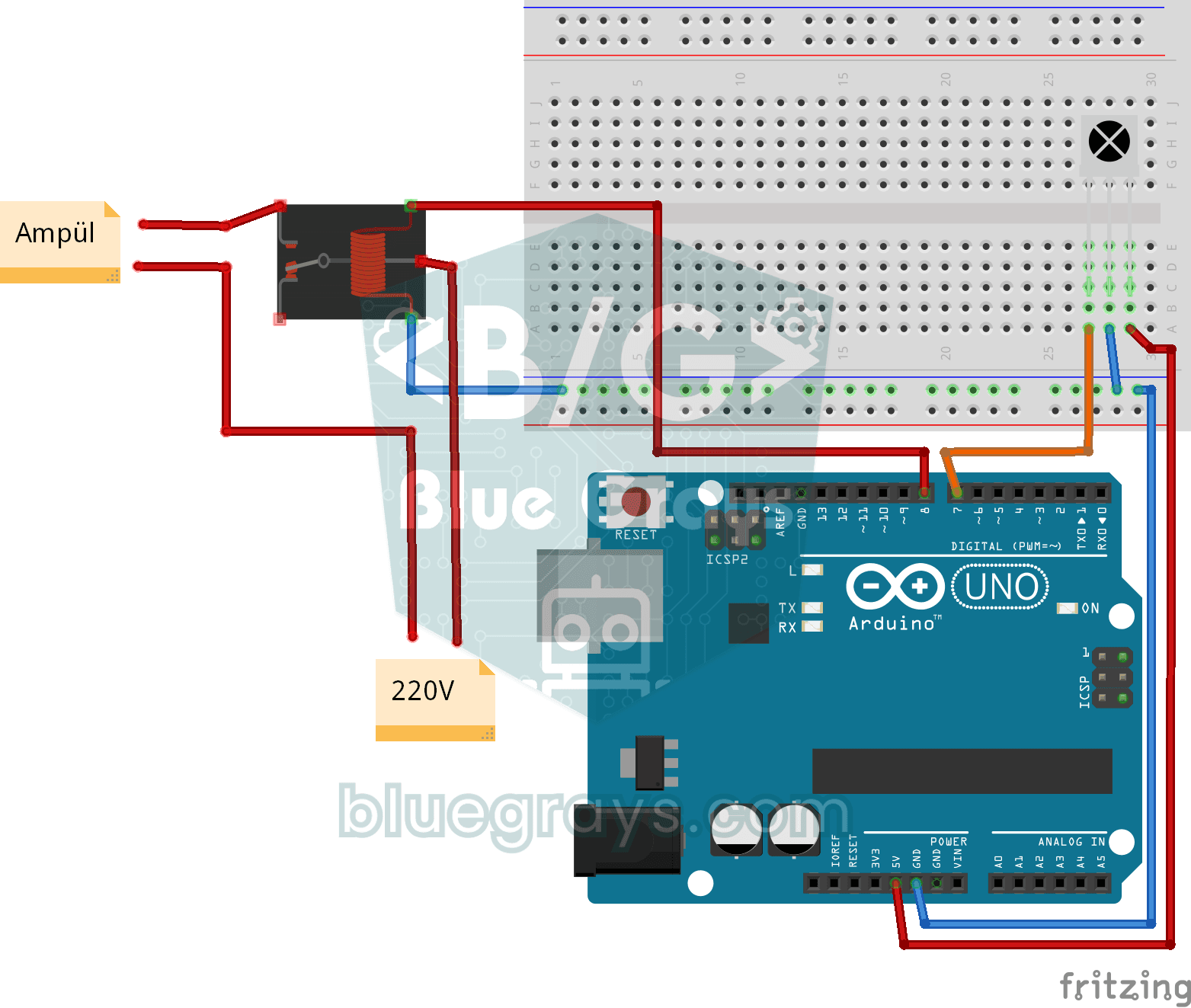
Включение лампы 220V пультом
Включай и выключай настоящую лампу у себя дома пультом от телевизора, не вставая с дивана.