
Драйвер CH340: как установить его в Windows 11, macOS и Linux
Установи драйвер CH340 по шагам в Windows 10/11, macOS (M1-M4) и Linux: драйвер CP2102, таблица плат и чипов, COM-порт не виден, Код 10 и 52.
Установка драйвера CH340 — первый шаг к тому, чтобы компьютер увидел клон Arduino Uno, Nano и многие платы ESP8266 и ESP32. Рядом с USB-разъёмом таких плат стоит маленький чип, который переводит USB в последовательный интерфейс, понятный микроконтроллеру; без его драйвера меню «Порт» в Arduino IDE пустое и загрузить ничего нельзя. Windows 10 и 11 обычно ставят драйвер сами, а в macOS и Linux он уже встроен. Если что-то не так, виноваты чаще всего кабель, недостающие права или мешающий старый драйвер.
В этом руководстве ты сначала выяснишь, что стоит на твоей плате: CH340, CP2102 или другой чип. Затем установишь драйвер по шагам в Windows, macOS (включая Mac с чипами M1, M2, M3 и M4) и Linux, докажешь маленьким тестовым скетчем, что порт действительно работает, разберёшься с ошибками диспетчера устройств вроде Кода 10 и Кода 52 и при необходимости начисто удалишь драйвер и поставишь его заново.
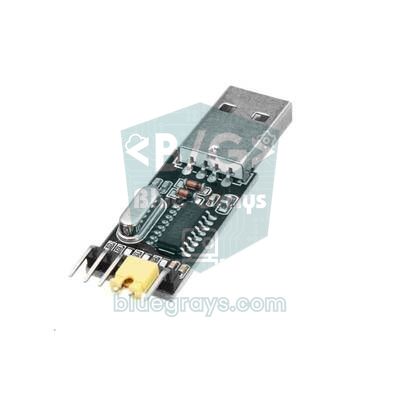
Что такое CH340 и зачем компьютеру драйвер?
Процессор Arduino (ATmega328P) и ESP32 не умеют говорить по USB; они знают только двухпроводной последовательный UART. Перевод между ними выполняет чип-мост USB-UART, например CH340 от китайской компании WCH. В компьютере этот чип появляется как виртуальный последовательный порт: COM3 или COM4 в Windows, что-то вроде /dev/cu.usbserial-1410 в macOS и /dev/ttyUSB0 в Linux. Arduino IDE записывает твой скетч в этот порт, а чип передаёт байты на вывод RX платы. Чтобы компьютер узнал чип, нужен драйвер, которому известен его идентификатор (VID:PID). Без него плата включается и светодиоды горят, но порт не появляется.
Какой USB-чип на твоей плате? Таблица плат и чипов
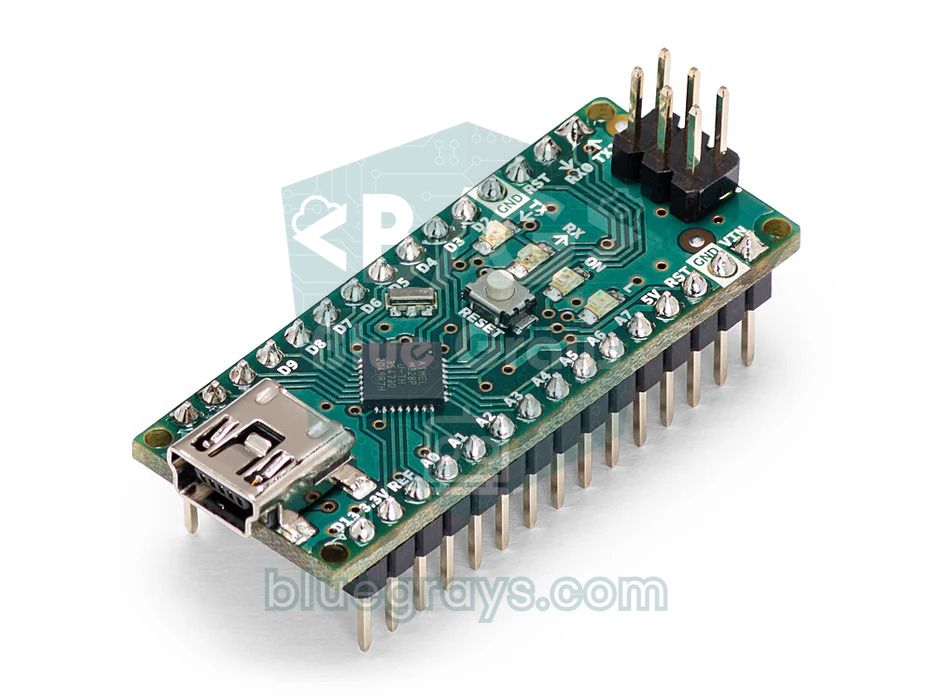
Установка правильного драйвера начинается с названия чипа. Посмотри на чёрный чип рядом с USB-разъёмом: на нём будет надпись, например CH340G, CH340C, CP2102 или FT232RL. Рядом с CH340G стоит маленький металлический кварц на 12 MHz; у CH340C кварца нет, но драйвер тот же. Если надпись не читается, эта таблица — хорошая отправная точка для самых распространённых плат:
| Плата | USB-чип | Windows 10 / 11 | macOS и Linux |
|---|---|---|---|
| Arduino Uno R3 (оригинал), Mega 2560 | ATmega16U2 | Ставится вместе с Arduino IDE | Встроен; /dev/cu.usbmodem…, /dev/ttyACM0 |
| Клон Uno, клон Mega | CH340G | Обычно ставит Центр обновления Windows; иначе CH341SER | Встроен; /dev/cu.usbserial-…, /dev/ttyUSB0 |
| Клон Nano | CH340G или CH340C | Обычно ставит Центр обновления Windows; иначе CH341SER | Встроен; /dev/cu.usbserial-…, /dev/ttyUSB0 |
| Оригинальный Nano (классический) | FT232RL | Ставит Центр обновления Windows | Встроен; /dev/cu.usbserial-…, /dev/ttyUSB0 |
| NodeMCU V3 (LoLin), Wemos D1 mini | CH340G | CH341SER | Встроен; /dev/ttyUSB0 |
| NodeMCU V1,0 (Amica), ESP32 DevKit V1 | CP2102 | Обычно автоматически; иначе CP210x VCP | Встроен; /dev/cu.usbserial-… или /dev/cu.SLAB_USBtoUART, /dev/ttyUSB0 |
| Новые платы ESP32 DevKit | CH9102 или CH343 | Обычно автоматически; иначе CH343SER | Встроен; при проблемах драйвер WCH для macOS, /dev/ttyACM0 |
| ESP32-CAM и ESP32-CAM-MB | CH340 (на плате MB) | CH341SER | Встроен; /dev/ttyUSB0 |
| Raspberry Pi Pico, Leonardo, встроенный USB у ESP32-S3 и C3 | Отдельного чипа нет | Драйвер не нужен | /dev/cu.usbmodem…, /dev/ttyACM0 |
Если чип не читается, спроси компьютер. В Windows щёлкни правой кнопкой по устройству в диспетчере устройств и открой Свойства > Сведения > ИД оборудования; там будет что-то вроде USB\VID_1A86&PID_7523. Эти два четырёхзначных числа — паспорт чипа, и они однозначно говорят, какой драйвер ставить. В macOS те же значения есть как «Идентификатор производителя» и «Идентификатор продукта» в разделе «Информация о системе > USB», а в Linux — в выводе команды lsusb.
| VID:PID | Чип | Какой драйвер ставить |
|---|---|---|
| 1A86:7523 | CH340 (G, C, E, K) | CH341SER (WCH) |
| 1A86:55D4 | CH9102 | CH343SER (WCH) |
| 1A86:55D3 | CH343 | CH343SER (WCH) |
| 10C4:EA60 | CP2102, CP2102N, CP2104 | CP210x VCP (Silicon Labs) |
| 0403:6001 | FT232R | FTDI VCP; ставит Центр обновления Windows |
| 2341:0043 | Оригинальный Arduino Uno R3 | Идёт вместе с Arduino IDE |
| 2E8A:0005, 303A:1001 | Pico (MicroPython), встроенный USB у ESP32-S3 и C3 | Не нужен |
Сначала проверь кабель: ловушка зарядного кабеля
Большинство жалоб «порт не появляется» связаны с кабелем, а не с драйвером. В некоторых тонких кабелях от зарядок для телефонов есть только два провода питания; линий данных D+ и D- там просто нет. С таким кабелем светодиод питания на плате горит и даже уже загруженный скетч работает, но компьютер вообще не видит устройство: Windows не издаёт звук подключения, а в диспетчере устройств ничего не меняется. Проверь кабель, передав файлы на телефон, или с платой, которая точно исправна. По возможности подключай плату прямо к компьютеру; хабы без питания, удлинители и передние порты корпуса могут давать обрывы связи.
Установка драйвера CH340 в Windows 10 и 11
- Подключи плату и открой Win + X > Диспетчер устройств. Если в разделе Порты (COM и LPT) есть строка вроде USB-SERIAL CH340 (COM5), драйвер уже стоит, и следующие шаги можно пропустить.
- Если в разделе Другие устройства видно USB2.0-Serial с жёлтым восклицательным знаком, драйвера нет. Сначала загляни в Параметры > Центр обновления Windows > Дополнительные параметры > Необязательные обновления; если среди обновлений драйверов есть WCH или CH340, отметь и установи его.
- Если там пусто, скачай установщик CH341SER.EXE с официального сайта WCH, производителя чипа. Держись подальше от случайных сайтов со «сборниками драйверов»; часть файлов там устарела, не подписана или идёт с вредоносным ПО.
- Запусти файл от имени администратора, нажми INSTALL в открывшемся окошке и дождись сообщения Driver install success!.
- Отключи плату и подключи снова. Теперь в диспетчере устройств должна появиться строка USB-SERIAL CH340 (COMx); число в скобках и есть твой порт.
- В Arduino IDE выбери этот COM-номер в меню Инструменты > Порт, а затем вручную выбери свою плату в Инструменты > Плата (например, Arduino Nano или ESP32 Dev Module).
Arduino IDE 2 узнаёт оригинальные платы по USB-идентификатору и показывает их название. У клонов нет идентификатора Arduino, поэтому IDE показывает порт как Unknown или только по COM-номеру. Это не ошибка; просто выбери плату в меню. Если клон Nano показывает порт, но загрузка заканчивается ошибкой not in sync, попробуй Инструменты > Процессор > ATmega328P (Old Bootloader). Все ошибки загрузки собраны в руководстве ошибка загрузки Arduino.
Установка драйвера CP2102 (ESP32 и NodeMCU)
На платах ESP32 DevKit и NodeMCU V1.0 обычно стоит чип CP2102 от Silicon Labs. Windows 10 и 11 тоже, как правило, ставят этот драйвер через Центр обновления Windows; если плата распознана, диспетчер устройств показывает Silicon Labs CP210x USB to UART Bridge (COMx). Если нет, в разделе «Другие устройства» появляется CP2102 USB to UART Bridge Controller с жёлтым восклицательным знаком. В этом случае скачай пакет CP210x VCP для Windows с сайта Silicon Labs, распакуй zip в папку и в 64-битной Windows запусти CP210xVCPInstaller_x64.exe. Если в пакете только файл .inf, щёлкни правой кнопкой по устройству в диспетчере устройств, выбери Обновить драйвер > Найти драйверы на этом компьютере и укажи эту папку.

CH340 и CP2102 в macOS, включая Mac на Apple Silicon
Начиная с macOS Big Sur собственные драйверы Apple для CH340, CP2102 и FT232 входят в систему. Любой Mac с чипом M1, M2, M3 или M4 уже работает на одной из таких версий, поэтому чаще всего ставить ничего не нужно. Подключи плату и выполни в Терминале ls /dev/cu.*: если появилась новая строка вроде /dev/cu.usbserial-1410, порт готов. /dev/cu.Bluetooth-Incoming-Port есть на каждом Mac и к твоей плате отношения не имеет. Тот же порт виден и под именем, начинающимся с /dev/tty.; в Arduino IDE выбирай тот, что начинается с cu. Если новой строки нет, удерживай Option, открой меню Apple и перейди в Информация о системе > USB. Если плата там значится как USB Serial или USB2.0-Serial с идентификатором производителя 0x1a86, чип обнаружен, но порт не создан.
Если у тебя старая версия macOS, если загрузка на ESP32 с чипом CH9102 обрывается на середине или если драйвер Apple не открывает порт, можно поставить драйвер WCH для macOS:
- Скачай пакет CH34xVCPDriver с сайта WCH и перенеси приложение из него в папку Программы.
- Открой приложение и нажми Install.
- Если в Системные настройки > Конфиденциальность и безопасность появится сообщение о заблокированном системном ПО, нажми Разрешить и введи пароль.
- Отключи и снова подключи плату; теперь порт появится как /dev/cu.wchusbserial…. Выбери этот порт в Arduino IDE.
CH340 в Linux: ttyUSB0, dialout и brltty
В ядре Linux уже есть модуль ch341 для CH340, cp210x для CP2102 и ftdi_sio для FT232, так что ставить драйвер не нужно. После подключения платы в выводе sudo dmesg | tail должна быть строка ch341-uart converter now attached to ttyUSB0. Если порт есть, но Arduino IDE пишет Permission denied, твой пользователь не входит в группу последовательного порта: в Ubuntu, Debian и Fedora выполни sudo usermod -a -G dialout $USER (в дистрибутивах на базе Arch группа называется uucp), затем выйди из сеанса и войди снова. Если в Ubuntu 22.04 и новее порт исчезает сразу при подключении платы, виновник обычно пакет экранного чтения brltty: он принимает CH340 за устройство Брайля и забирает порт себе. Если дисплеем Брайля ты не пользуешься, удали его командой sudo apt remove brltty.
| Команда | Что показывает |
|---|---|
| lsusb | Подключённые USB-устройства; для CH340 строка 1a86:7523 QinHeng Electronics |
| sudo dmesg | tail | Последние сообщения ядра: какой модуль загрузился и имя порта |
| ls /dev/ttyUSB* /dev/ttyACM* | Созданные последовательные порты |
| groups | Группы твоего пользователя; dialout должна быть в списке |
| sudo apt remove brltty | Удаляет пакет brltty, который забирает порт (Ubuntu, Debian) |
Работает ли порт? Тестовый скетч для последовательного порта
Появление порта в меню ещё не значит, что всё готово; связь нужно проверить в обе стороны. Скетч ниже без изменений работает на Arduino Uno, Nano и ESP32: плата раз в секунду пишет строку и возвращает каждый символ, который ты отправляешь из монитора порта. Загрузи его, открой монитор порта и выставь скорость 115200 baud.
1// Seri port testi: her saniye bir satır yazar, gönderdiğin karakteri geri yollar
2// Serial port test: prints a line every second and echoes back what you send
3unsigned long lastPrint = 0;   // son yazdırma zamanı / last print time
4unsigned long counter = 0;     // satır sayacı / line counter
5
6void setup() {
7  Serial.begin(115200);                    // Seri Monitör de 115200 olmalı / Serial Monitor must be 115200 too
8  while (!Serial && millis() < 3000) { }   // yerel USB'li kartları bekle / wait for native-USB boards
9  Serial.println(F("Port hazir / port ready"));
10}
11
12void loop() {
13  if (millis() - lastPrint >= 1000) {
14    lastPrint = millis();
15    Serial.print(F("Merhaba / hello #"));
16    Serial.println(counter++);
17  }
18  while (Serial.available() > 0) {         // gelen her baytı oku / read every incoming byte
19    char c = Serial.read();
20    if (c == '\n' || c == '\r') continue;  // satır sonlarını atla / skip line endings
21    Serial.print(F("Geldi / received: "));
22    Serial.println(c);
23  }
24}
Если строки идут, а набранные буквы возвращаются, с драйвером, кабелем и чипом всё в порядке. Если появляются кракозябры, дело не в драйвере, а в скорости; выставь в правом нижнем углу монитора порта ту же скорость, что и в скетче. Окончания строк, скорости и все прочие настройки разобраны в руководстве монитор порта Arduino.
Какой COM-порт у какой платы? Ищем USB-чип с помощью Python
Когда подключено сразу несколько плат, разбираться, какой порт чей, утомительно. Если на компьютере есть Python, установи библиотеку pyserial командой pip install pyserial и запусти короткий скрипт ниже. Он показывает имя каждого порта, VID:PID и название чипа на одном экране и одинаково работает в Windows, macOS и Linux.
1# Seri portları ve USB yongalarını listeler / lists serial ports and their USB chips
2# Kurulum / install: pip install pyserial
3from serial.tools import list_ports
4
5CHIPS = {
6    (0x1A86, 0x7523): "CH340",
7    (0x1A86, 0x55D4): "CH9102",
8    (0x1A86, 0x55D3): "CH343",
9    (0x10C4, 0xEA60): "CP2102 / CP2104",
10    (0x0403, 0x6001): "FT232R",
11    (0x2341, 0x0043): "Arduino Uno R3 (ATmega16U2)",
12    (0x2E8A, 0x0005): "Raspberry Pi Pico (MicroPython)",
13    (0x303A, 0x1001): "ESP32-S3 / C3 yerel USB / native USB",
14}
15
16ports = [p for p in list_ports.comports() if p.vid is not None]   # yalnız USB portları / USB ports only
17if not ports:
18    print("USB seri port yok / no USB serial port found")
19for p in ports:
20    name = CHIPS.get((p.vid, p.pid), "bilinmeyen / unknown")
21    print(f"{p.device:<24} {p.vid:04X}:{p.pid:04X}  {name}")
Ошибки драйвера: Код 10, Код 28, Код 43 и Код 52
| Что показывает диспетчер устройств | Что это значит | Решение |
|---|---|---|
| Код 28: драйверы для этого устройства не установлены | Драйвер не установлен вообще | Установи CH341SER или драйвер CP210x VCP, затем отключи и снова подключи плату |
| Код 52: Windows не удаётся проверить цифровую подпись | Установлен старый, неподписанный или изменённый драйвер | Удали его и поставь актуальный подписанный пакет от производителя; проверку подписи не отключай |
| Код 10: запуск этого устройства невозможен | Драйвер и чип не ладят; часто появляется после обновления | Свойства > Драйвер > Откатить; если не помогает, удали и установи заново |
| Код 43: система Windows остановила это устройство | Неисправный чип или кабель либо не хватает питания | Попробуй другой кабель и другой порт, отключи всё от платы |
| Неизвестное USB-устройство | Компьютер вообще не может связаться с чипом | Кабель, разъём или короткое замыкание; драйвер тут ни при чём |
| Порт есть, но «Отказано в доступе» | Порт занят другой программой | Закрой другие окна монитора порта и программы вроде PuTTY или Cura |
В Windows 11, пока включена Безопасность Windows > Безопасность устройства > Изоляция ядра > Целостность памяти, старые несовместимые драйверы даже не загружаются. Вместо того чтобы отключать эту функцию, выброси пакеты, скачанные много лет назад, и поставь актуальный драйвер производителя. Трюки с «тестовым режимом», отключающие проверку подписи, зря делают компьютер уязвимым; актуальные драйверы CH340 и CP2102 уже подписаны.
Как удалить и переустановить драйвер CH340
- Подключи плату и включи Вид > Показать скрытые устройства в диспетчере устройств, чтобы увидеть и старые порты от плат, которые подключались раньше.
- Щёлкни правой кнопкой по каждой записи USB-SERIAL CH340, выбери Удалить устройство и отметь Попытаться удалить драйвер для этого устройства.
- При желании снова запусти CH341SER.EXE и на этот раз нажми UNINSTALL, чтобы удалить и файлы драйвера.
- Отключи плату, перезагрузи компьютер и поставь драйвер с нуля по шагам установки выше.
- Чтобы удалить драйвер WCH в macOS, открой приложение CH34xVCPDriver и нажми Uninstall; просто перенести приложение в Корзину недостаточно.
Всё ещё не видно? Последний список проверок
- Попробуй на другом компьютере: если плата не видна и там, дело в самой плате; USB-чип или стабилизатор могут быть повреждены.
- Отключи всё от выводов: схема с замыканием между 5V и GND может не дать плате установить USB-соединение.
- ESP32 показывает порт, но не прошивается: это уже не проблема драйвера, а режима загрузки; решение с кнопкой BOOT и конденсатором есть в руководстве ESP32 Failed to Connect.
- Плата без USB: для прошивки Pro Mini, ESP-01 или ESP32-CAM нужен отдельный адаптер USB-TTL с перекрёстно подключёнными TX и RX.
- Arduino IDE не обновляет список портов: закрой и снова открой IDE или обнови её до последней версии; шаги установки есть в руководстве установка Arduino IDE.
- Работа в виртуальной машине: в VirtualBox или Parallels USB-устройство нужно пробросить в гостевую систему; иначе порт виден только на хосте.
С правильно настроенным драйвером клон на CH340 при программировании ничем не отличается от оригинальной платы. Если порт готов, начни с проекта мигающего светодиода в приложении BlueGrays; если у тебя ESP32, то же приложение проведёт тебя по проектам от встроенного светодиода до подключения к Wi-Fi, и у каждого есть схема подключения и готовый код.
Частые вопросы
Как установить драйвер CH340 в Windows 11?
Подключи плату и сначала проверь необязательные обновления драйверов в Центре обновления Windows. Если там пусто, скачай CH341SER.EXE с официального сайта WCH, запусти от имени администратора, нажми INSTALL, затем отключи и снова подключи плату. В диспетчере устройств она должна появиться как USB-SERIAL CH340 в разделе «Порты (COM и LPT)».
Нужен ли на Mac драйвер CH340?
В macOS Big Sur и новее, в том числе на Mac с Apple Silicon, есть встроенный драйвер для CH340, и плата появляется как /dev/cu.usbserial-…. Отдельный драйвер нужен только на старых версиях macOS или для плат ESP32 с чипом CH9102, у которых проблемы со встроенным драйвером.
Почему мой CH340 не виден в диспетчере устройств?
Если не видно вообще ничего, почти всегда кабель только для зарядки, без линий данных, или неисправен USB-разъём либо сама плата. Если появляется USB2.0-Serial в разделе «Другие устройства» с жёлтым значком, не хватает драйвера. Сначала смени кабель, потом установи CH341SER.
CH340 лучше, чем CP2102?
В любительских проектах заметной разницы нет; оба надёжно работают на 115200 baud и выше. У CP2102 встроенный генератор и более мощный выход 3,3 V, а CH340 дешевле и гораздо чаще встречается на клонах. По-настоящему важно поставить правильный драйвер для чипа на твоей плате.
Как узнать, CH340 или CP2102 на моей плате?
Прочитай надпись на чипе рядом с USB-разъёмом. Если не получается, посмотри ИД оборудования в свойствах устройства в диспетчере устройств: VID_1A86&PID_7523 означает CH340, а VID_10C4&PID_EA60 означает CP2102. В macOS то же показывает «Информация о системе > USB», а в Linux команда lsusb.
Как удалить драйвер CH340?
В диспетчере устройств включи «Показать скрытые устройства», щёлкни правой кнопкой по каждой записи USB-SERIAL CH340, выбери «Удалить устройство» и отметь пункт удаления драйвера. Можно также запустить CH341SER.EXE и нажать UNINSTALL. Перед установкой новой копии перезагрузи компьютер.
Что собрать после прочтения
Все проекты
Мигающий светодиод
Самое первое «привет» в электронике: включение и выключение одного светодиода. Arduino включает и выключает светодиод через короткие промежутки, поэтому свет быстро мигает.

Мигающий светодиод на ESP32
Учит базовой работе с выходами GPIO на ESP32. Эффект мигания получается включением и выключением светодиода с цифрового пина. Это ESP32-версия классического проекта мигания на Arduino UNO; базовые команды мигания в среде Arduino те же, но расположение пинов ESP32 и уровни GPIO 3,3 V отличаются от Arduino UNO.

Мигание встроенным светодиодом ESP32
Мигание встроенным синим светодиодом на ESP32 DevKit V1. Внешние компоненты не нужны! Первый проект, который стоит попробовать после покупки ESP32. Встроенный светодиод подключён к GPIO 2.

Измерение расстояния HC-SR04 (вывод в порт)
Датчик HC-SR04 работает совсем как летучая мышь, которая находит дорогу в темноте: он посылает звук, которого ты не слышишь, слушает эхо и измеряет, насколько далеко предмет перед ним.

Измерение освещённости с LDR
Хочешь увидеть яркость своей комнаты в виде числа? LDR — маленькая деталь, реагирующая на свет, — измеряет освещённость вокруг, а Arduino каждые полсекунды выводит значение на экран компьютера.

Измерение освещённости модулем LDR на ESP32
Наблюдение в мониторе порта в реальном времени за сырым значением ADC модуля LDR и относительным процентом освещённости, вычисленным по опорным значениям темноты и света. Этот процент — не измерение в люксах. Учит логике калибровки модуля. Идеально выполнить его перед проектом 10, потому что он нужен для определения порога.

Температура и влажность с DHT11
Насколько тепло в твоей комнате и влажный ли воздух или сухой? Датчик DHT11 измеряет температуру и влажность, а Arduino выводит значения на двухстрочный LCD-экран и обновляет их каждые пару секунд.

Односторонняя связь между двумя Arduino
Ты заставляешь две Arduino разговаривать по одному проводу: нажми кнопку на одной, и на другой загорится светодиод, нажми снова — погаснет.