คู่มือการใช้งาน
ตั้งแต่โปรเจกต์และวงจรพื้นฐาน ไปจนถึงถาม Ohmi การควบคุมผ่าน Bluetooth และการอัปโหลดโค้ดลงบอร์ด ดูทีละขั้นตอนว่าทุกอย่างอยู่ตรงไหนในแอป และแต่ละฟีเจอร์ทำงานอย่างไร
5 แท็บที่แถบด้านล่าง
แต่ละแท็บมีหมวดย่อยอยู่ด้านบน สิ่งที่คุณหาอยู่ในห้าที่นี้แน่นอน
สำรวจ
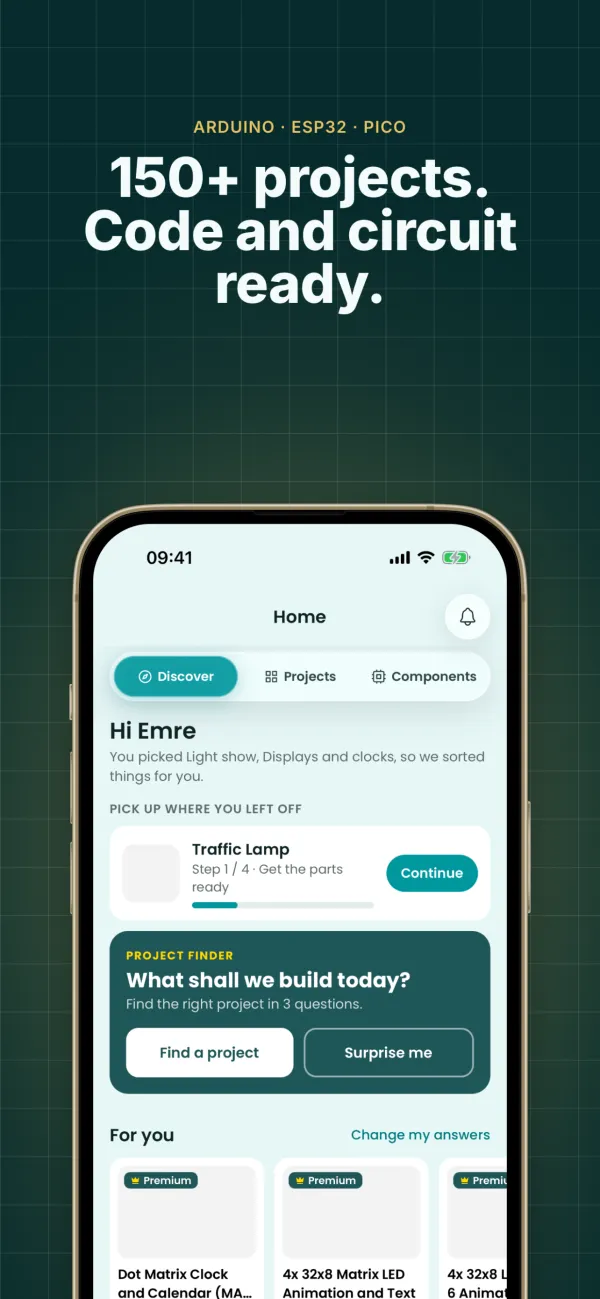
มีหมวดสำรวจ โปรเจกต์ และอุปกรณ์ ตัวช่วยเลือกโปรเจกต์ คำแนะนำสำหรับคุณ และโปรเจกต์ที่ทำค้างไว้อยู่ที่นี่
เรียนรู้
บทเรียน ฟอรัม และบล็อก คำถามประจำวัน คู่มือโค้ด และการเขียนโค้ดแบบบล็อกอยู่ในบทเรียน
เครื่องมือ
เครื่องมืออิเล็กทรอนิกส์ 20 รายการ (ฟรี 9 รายการ) ถาม Ohmi สแกนชิ้นส่วนจากรูปถ่าย และเพิ่มอุปกรณ์ Wi-Fi หรือ Bluetooth
คลังของฉัน
อุปกรณ์ของฉัน (อุปกรณ์ Wi-Fi และ Bluetooth ของคุณ) ชิ้นส่วน และรายการโปรด โปรเจกต์และชิ้นส่วนที่คุณชอบก็อยู่ที่นี่
โปรไฟล์
เหรียญตรา โปรเจกต์ที่ทำเสร็จแล้ว Premium และรหัส บัญชี ภาษา และฝ่ายสนับสนุน
เริ่มต้นใช้งาน
ดาวน์โหลดแอปและสมัครสมาชิก
ดาวน์โหลด BlueGrays ฟรีจาก App Store หรือ Google Play สมัครด้วยอีเมล Google หรือ Apple ถ้าลืมรหัสผ่าน รีเซ็ตได้จากหน้าเข้าสู่ระบบ คู่มือนี้อ้างอิงแอปเวอร์ชันล่าสุด ถ้าหาฟีเจอร์ไหนไม่เจอ ให้อัปเดตแอป
ตั้งค่าภาษาและโปรไฟล์
แก้ไขรูป ชื่อ และชื่อผู้ใช้ได้ในโปรไฟล์ เมนูภาษามี 22 ภาษา ได้แก่ ตุรกี อังกฤษ เยอรมัน สเปน ฝรั่งเศส อิตาลี ญี่ปุ่น โปรตุเกส อินโดนีเซีย รัสเซีย อาเซอร์ไบจาน ดัตช์ มาเลย์ อุซเบก โปแลนด์ ยูเครน โรมาเนีย เวียดนาม ไทย ฟิลิปปินส์ ฮินดี และเกาหลี
โปรเจกต์
หาโปรเจกต์
ในสำรวจ › โปรเจกต์ กรองตามบอร์ด ระดับความยาก และฟรี/Premium หรือค้นหาตามชื่อ ตัวช่วยเลือกโปรเจกต์ในหน้าสำรวจจะแสดงโปรเจกต์ที่เหมาะกับคุณหลังตอบสามคำถาม
สร้างทีละขั้นตอน
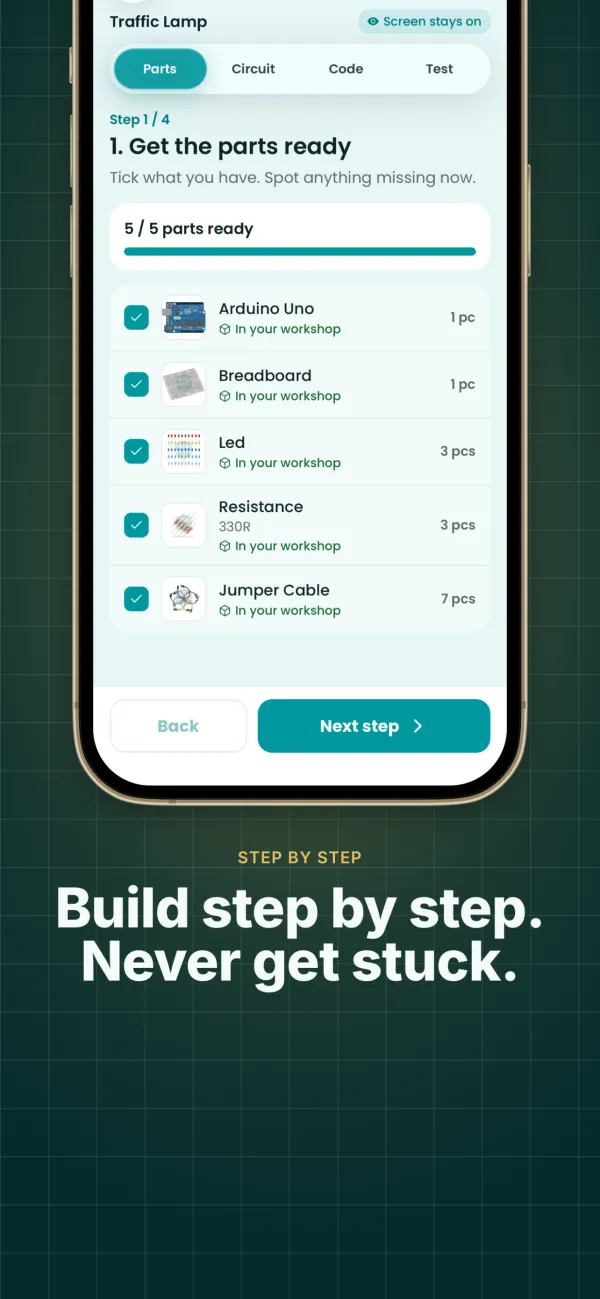
หน้าโปรเจกต์แต่ละหน้ามีแผนผังวงจร ซอร์สโค้ด วิดีโอ และรายการชิ้นส่วน โหมด “มาสร้างกัน” แบ่งการสร้างเป็นสี่ขั้นตอน และจำได้ว่าคุณทำค้างไว้ตรงไหน
ทำเครื่องหมายว่าสร้างแล้วและให้คะแนน
เมื่อทำเสร็จ ให้ทำเครื่องหมายว่าสร้างแล้ว โปรเจกต์จะขึ้นในโปรไฟล์ และความคืบหน้าเหรียญตราจะอัปเดต ให้คะแนน 1–5 ดาว และเปลี่ยนคะแนนได้ทุกเมื่อ
เพิ่มลงรายการโปรด
แตะรูปหัวใจบนการ์ดหรือหน้าโปรเจกต์ รายการโปรดของคุณจะรวมอยู่ใน คลังของฉัน › รายการโปรด
หาโปรเจกต์ด้วยรหัส
ทุกโปรเจกต์มีรหัสสั้นๆ AR สำหรับ Arduino (เช่น AR-133) ES สำหรับ ESP32 PI สำหรับ Pico และ EL สำหรับวงจรพื้นฐาน (เช่น EL-87) พิมพ์รหัสในช่องค้นหาแล้วโปรเจกต์จะขึ้นมาทันที ใช้บอกเพื่อนหรือแชร์ในฟอรัมว่าหมายถึงโปรเจกต์ไหน
วงจรพื้นฐาน ไม่ต้องใช้บอร์ด ไม่ต้องเขียนโค้ด
ไม่มี Arduino ก็เริ่มได้ วงจรพื้นฐานไม่ต้องใช้ไมโครคอนโทรลเลอร์และไม่ต้องเขียนโค้ด มีทั้งไทเมอร์ 555 ทรานซิสเตอร์ ลอจิกเกต ฟลิปฟล็อป วงจรนับ ออปแอมป์ และวงจรจ่ายไฟ ต่อบนเบรดบอร์ดทั้งหมด ตอนนี้มี 101 วงจร ใช้ฟรี 20 วงจร
เลือกวงจร
ในสำรวจ › โปรเจกต์ เลือกวงจรพื้นฐานในตัวกรองแพลตฟอร์ม หรือแตะการ์ดวงจรพื้นฐานในหน้าสำรวจ ทุกวงจรมีรหัสขึ้นต้นด้วย EL (เช่น EL-87)
ต่อวงจรและทดสอบ
หน้าวงจรมีรายการชิ้นส่วน แผนผังวงจร และภาพบนเบรดบอร์ด พร้อมขั้นตอนการต่อและทดสอบ หัวข้อหลักการทำงานอธิบายตรรกะของวงจร และสำหรับวงจรลอจิกจะมีตารางความจริงกับไดอะแกรมเวลาด้วย
การอัปโหลดโค้ดลงบอร์ด
Android · Betaส่งโค้ดของโปรเจกต์ลงบอร์ดจากมือถือหรือแท็บเล็ต Android ผ่านสาย USB-OTG โดยไม่ต้องใช้คอมพิวเตอร์หรือ Arduino IDE รองรับ Arduino Uno, Nano (รวมถึงบอร์ดโคลนที่ใช้บูตโหลดเดอร์รุ่นเก่า) บอร์ดพัฒนา ESP32 และ Raspberry Pi Pico ที่ใช้ MicroPython บอร์ดโคลนที่ใช้ชิป USB CH340, CP2102, CH9102 และ FTDI ก็ตรวจพบได้เช่นกัน
เตรียมสาย
ต้องมีอะแดปเตอร์หรือสาย OTG ที่เข้ากับพอร์ตมือถือ และสาย USB ที่ส่งข้อมูลได้ สายสำหรับชาร์จอย่างเดียวจะไม่แสดงบอร์ด
แตะอัปโหลดลงอุปกรณ์
ในหน้าโปรเจกต์ แตะอัปโหลดลงอุปกรณ์ใต้ส่วนโค้ด เสียบบอร์ด แล้วอนุญาตการเข้าถึง USB แอปจะแนะนำบอร์ดที่เหมาะกับโปรเจกต์ ให้เลือกรุ่นที่ตรงกับบอร์ดที่เสียบอยู่
รอให้อัปโหลดเสร็จ
แอปจะดาวน์โหลดโค้ด เขียนลงบอร์ด และตรวจสอบความถูกต้อง อย่าถอดสายจนกว่าจะเสร็จ จากนั้นใช้ Serial Monitor ในเครื่องมือเพื่อดูว่าบอร์ดส่งอะไรออกมาทางสายเส้นเดียวกัน
โปรเจกต์ฟรีเปิดให้ทุกคน ส่วนโปรเจกต์ Premium ต้องใช้ Premium แอปจะอัปโหลดโค้ดสำเร็จรูปของโปรเจกต์ ถ้าเป็นโค้ดที่เขียนหรือแก้เอง ให้อัปโหลดจากคอมพิวเตอร์
iPhone และ iPad ไม่อนุญาตให้แอปส่งโค้ดลงบอร์ดผ่านสาย USB บนอุปกรณ์เหล่านี้ต้องอัปโหลดโค้ดจากคอมพิวเตอร์ด้วย Arduino IDE (Arduino, ESP32) หรือ Thonny (Pico) คู่มืออัปโหลดโค้ดลงบอร์ดจะพาทำทีละขั้นตอน
คู่มืออัปโหลดโค้ดลงบอร์ดถาม Ohmi ผู้ช่วย AI ของคุณ
Ohmi คือผู้ช่วย AI ของ BlueGrays พิมพ์ได้ทุกเรื่องที่ติดปัญหา ทั้งโค้ด วงจร หรือชิ้นส่วน Ohmi รู้จักโปรเจกต์และชิ้นส่วนในแอป คำตอบจึงแนะนำสิ่งที่เหมาะกับคุณ เริ่มได้จากถาม Ohmi ในแท็บเครื่องมือ
พิมพ์คำถาม
ถามด้วยคำพูดของคุณเอง เช่น “ใช้ตัวต้านทานค่าไหนกับ LED” หรือ “ทำไม HC-SR04 อ่านค่าได้ 0 ตลอด” โปรเจกต์และชิ้นส่วนที่แนะนำจะแสดงเป็นการ์ด และแชตจะเก็บไว้ 30 วัน
จดจำจากรูปถ่าย
ใช้สแกนด้วย Ohmi ในเครื่องมือเพื่อถ่ายรูปชิ้นส่วน Ohmi จะหาในแคตตาล็อก หรืออ่านแถบสีของตัวต้านทานแล้วคำนวณค่าให้ ระบบไม่เก็บรูปถ่าย
หมอโค้ด
ถ้าโค้ดใช้งานไม่ได้ ให้แตะโค้ดของฉันใช้ไม่ได้ในหน้าโปรเจกต์ เลือกบอร์ด แล้ววางข้อความแสดงข้อผิดพลาดกับโค้ดของคุณ Ohmi จะหาจุดที่ผิดและให้โค้ดที่แก้แล้ว
ถาม Ohmi เกี่ยวกับโปรเจกต์
เมื่อถามผ่านถาม Ohmi เกี่ยวกับโปรเจกต์นี้ในหน้าโปรเจกต์ Ohmi จะเห็นโค้ด รายการชิ้นส่วน และบันทึกการแก้ปัญหาของโปรเจกต์นั้น ถามได้ว่าโค้ดทำอะไรทีละบรรทัด หรือจะต่อยอดโปรเจกต์อย่างไร
แบบฟรีถามทดลองได้ 3 คำถามและใช้หมอโค้ดได้ 3 ครั้งต่อวัน Premium ถามได้ 20 คำถามและส่งรูปได้ 5 รูปต่อวัน (สูงสุด 300 คำถามและ 60 รูปต่อเดือน) การจดจำจากรูปถ่ายใช้ได้เฉพาะ Premium Ohmi อาจผิดพลาดได้ ตรวจสอบการต่อสายก่อนจ่ายไฟให้วงจรเสมอ
อุปกรณ์
ค้นหาข้อมูลชิ้นส่วน
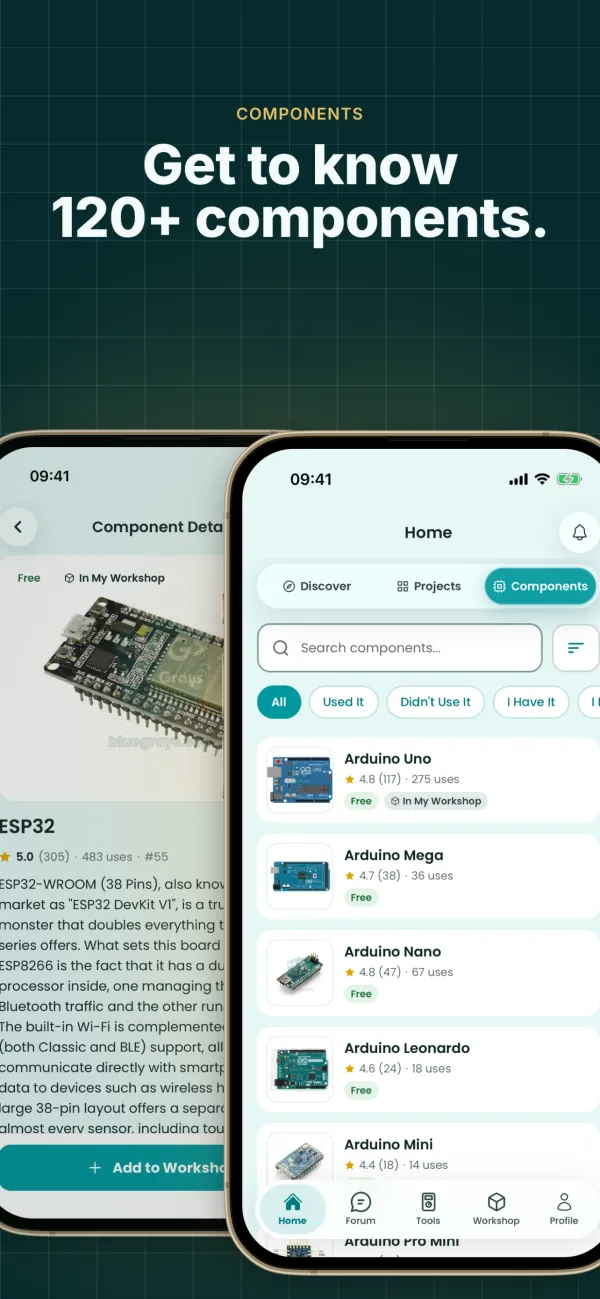
ในสำรวจ › อุปกรณ์ ดูสเปก แผนผังขา และโปรเจกต์ที่ใช้ชิ้นส่วนแต่ละชิ้น ฐานข้อมูลอุปกรณ์ทั้งหมดใช้ได้ฟรี
ทำเครื่องหมายว่าใช้แล้ว เพิ่มลงรายการโปรด
ทำเครื่องหมายชิ้นส่วนที่เคยใช้แล้ว เพื่อเพิ่มความคืบหน้าเหรียญตราอุปกรณ์ แตะรูปหัวใจเพื่อเพิ่มชิ้นส่วนลงใน คลังของฉัน › รายการโปรด
เรียนรู้
คำถามประจำวัน
ใน เรียนรู้ › บทเรียน มีชุดคำถามใหม่ทุกวัน ใช้เวลาประมาณ 3 นาที รักษาสถิติต่อเนื่อง ไต่อันดับ และสะสมเหรียญตราคำถาม ข้อที่ตอบผิดจะเก็บไว้ให้ทบทวน
คู่มือโค้ด
เรียนโค้ด Arduino และ MicroPython ทีละการ์ด ความคืบหน้าจะถูกบันทึกไว้
เขียนโค้ดแบบบล็อก
ดูโค้ดเป็นบล็อก แต่ละบล็อกตรงกับโค้ดหนึ่งบรรทัด กรองเฉพาะโปรเจกต์ที่มีเวอร์ชันบล็อกได้ในโปรเจกต์
ฟอรัมและบล็อก
ถามเมื่อติดปัญหาในฟอรัม และช่วยเหลือคนอื่น อ่านคู่มือสำหรับมือใหม่และบทความเกี่ยวกับชิ้นส่วนในบล็อก
IoT ควบคุมอุปกรณ์จากมือถือ
ควบคุมและติดตามบอร์ด ESP32 และ Raspberry Pi Pico W จากระยะไกลผ่านแอป เริ่มด้วยการเพิ่มอุปกรณ์ใหม่จากแท็บเครื่องมือ หรือ คลังของฉัน › อุปกรณ์ มีเทมเพลตสำเร็จรูป 8 แบบ:
- โคมไฟรีเลย์
- อุณหภูมิและความชื้น
- สถานีวัดในห้อง
- แถบไฟ LED RGB
- ประตู / หน้าต่าง
- ความชื้นในดิน + ปั๊ม
- ตัวตรวจจับการเคลื่อนไหว
- ม่านเซอร์โว
เลือกบอร์ดและเทมเพลต
เลือก ESP32 หรือ Pico W แล้วเลือกว่าอุปกรณ์จะทำอะไร เช่น โคมไฟ วัดอุณหภูมิและความชื้น รดน้ำต้นไม้…
ต่อวงจร
แอปจะบอกว่าชิ้นส่วนไหนต่อกับขาไหน ระวังเป็นพิเศษเมื่อทำงานกับไฟบ้าน
กรอกข้อมูล Wi-Fi
พิมพ์ชื่อและรหัสผ่าน Wi-Fi แล้ว Ohmi จะเตรียมโค้ดให้
ติดตั้งไลบรารี อัปโหลดโค้ด
เปิด Library Manager ใน Arduino IDE ค้นหา BlueGraysIoT แล้วติดตั้ง จากนั้นอัปโหลดโค้ดลงบอร์ด
เชื่อมต่อและควบคุม
เมื่อบอร์ดออนไลน์ สวิตช์ แถบเลื่อน และค่าที่อ่านได้จะแสดงในแอป และกราฟจะแสดงข้อมูลย้อนหลัง
อุปกรณ์แรกใช้ฟรี แบบฟรีมี 1 อุปกรณ์ 1 กราฟ และข้อมูลย้อนหลัง 24 ชั่วโมง Premium เพิ่มอุปกรณ์ กราฟ และข้อมูลย้อนหลังที่ยาวขึ้น
Bluetooth ควบคุมได้โดยไม่ต้องใช้อินเทอร์เน็ต
ควบคุม ESP32, Raspberry Pi Pico W หรือ Arduino Uno ที่ต่อโมดูล HM-10 ได้โดยตรงจากมือถือ ไม่ต้องใช้ Wi-Fi หรืออินเทอร์เน็ต เพิ่มอุปกรณ์ใหม่จากแท็บเครื่องมือ หรือ คลังของฉัน › อุปกรณ์ของฉัน แล้วเลือก Bluetooth เป็นประเภทการเชื่อมต่อ มีแผงควบคุมสำเร็จรูป 8 แบบ:
- รีโมตรถ
- LED และรีเลย์
- อุณหภูมิและความชื้น
- แถบไฟ LED RGB
- ล็อกเซอร์โว
- ข้อความบนจอ LCD
- เซ็นเซอร์ถอยจอด
- เปียโนบนมือถือ
เลือกบอร์ดและแผงควบคุม
เลือก ESP32, Pico W หรือ Uno + HM-10 แล้วเลือกสิ่งที่จะควบคุมจากมือถือ เช่น รีโมตรถ ล็อกเซอร์โว เปียโน…
ต่อวงจร
แอปจะแสดงชิ้นส่วนที่ต้องใช้และขาที่แต่ละชิ้นต้องต่อ ESP32 และ Pico W มี Bluetooth ในตัว ส่วน Uno ต้องต่อโมดูล HM-10 เพิ่ม
อัปโหลดโค้ด
แอปจะเตรียมโค้ดสำหรับบอร์ดของคุณ โค้ด Arduino สำหรับ ESP32 และ Uno และ MicroPython สำหรับ Pico W คัดลอกแล้วอัปโหลดด้วย Arduino IDE หรือ Thonny
ค้นหาและเชื่อมต่อ
จ่ายไฟให้บอร์ด ค้นหาบอร์ดในแอป แล้วแตะเพื่อเชื่อมต่อ จอยสติ๊ก ปุ่มทิศทาง ปุ่มกด และค่าที่อ่านได้แบบสดจะแสดงบนหน้าจอ
Bluetooth ไม่ต้องใช้อินเทอร์เน็ตและไม่ต้องใช้เซิร์ฟเวอร์ แบบฟรีใช้อุปกรณ์ Bluetooth ได้ 1 เครื่อง Premium ได้สูงสุด 10 เครื่อง ยังไม่รองรับโมดูล Bluetooth แบบคลาสสิกอย่าง HC-05 และ HC-06 ให้ใช้โมดูล BLE เช่น HM-10 หรือ AT-09
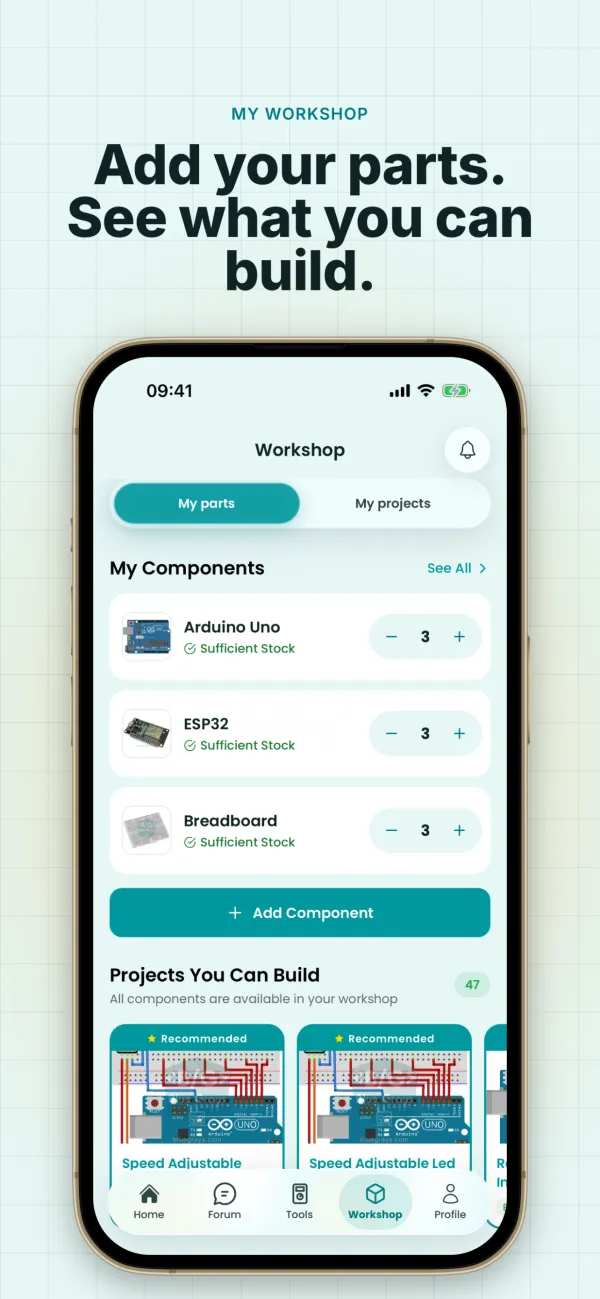
คลังของฉัน › ชิ้นส่วน
Premiumชิ้นส่วนเป็นฟีเจอร์ Premium ปลดล็อกได้ด้วยการสมัครสมาชิกรายเดือนหรือรายปี หรือแพ็กเกจตลอดชีพแบบจ่ายครั้งเดียว
เพิ่มชิ้นส่วน
ในชิ้นส่วน แตะปุ่ม + แล้วเลือกชิ้นส่วนจากรายการ ใส่จำนวน และถ้าต้องการ ตั้งชื่อเองและเพิ่มบันทึกได้
ติดตามสต็อก
ปรับจำนวนด้วยปุ่ม + และ − บนการ์ด ชิ้นที่เหลือน้อยกว่า 3 จะถูกทำเครื่องหมายว่าใกล้หมด
คำแนะนำอัจฉริยะ
ดูโปรเจกต์ที่สร้างได้ทันทีด้วยชิ้นส่วนที่มี และโปรเจกต์ที่ขาดอีกเพียงไม่กี่ชิ้น พร้อมรายการชิ้นส่วนที่ขาด
โปรไฟล์ เหรียญตรา และการแจ้งเตือน
เหรียญตรา
ใน โปรไฟล์ › เหรียญตรา จะแสดงเหรียญตราโปรเจกต์และอุปกรณ์ของคุณ 5 ระดับ ตั้งแต่ทองแดงจนถึงเพชร แบบฟรีก็รับเหรียญตราได้
การแจ้งเตือน
โปรเจกต์ใหม่ เหรียญตรา และประกาศจะส่งมาเป็นการแจ้งเตือน ดูทั้งหมดได้จากไอคอนกระดิ่ง
บัญชีและการตั้งค่า
จัดการ Premium และรหัส รหัสผ่าน ภาษา และการตั้งค่าการแจ้งเตือนได้ในโปรไฟล์ ถ้าต้องการลบบัญชี ให้ใช้ส่วนบัญชี
เริ่มต้นใช้งาน
ดาวน์โหลดแอปฟรี เริ่มจากโปรเจกต์ฟรีและวงจรพื้นฐาน อุปกรณ์ IoT และ Bluetooth เครื่องแรกของคุณก็ใช้ฟรีเช่นกัน