
111 โปรเจกต์แบบบล็อก · Arduino · ESP32 · Pico
เขียนโค้ดแบบบล็อกสำหรับโปรเจกต์ Arduino, ESP32 และ Pico
ดูบล็อกหลากสีแทนการอ่านโค้ดทีละบรรทัด โปรเจกต์ BlueGrays 111 รายการมีเวอร์ชันบล็อก และทุกบล็อกตรงกับโค้ดจริงหนึ่งบรรทัดที่รันบนบอร์ด
การเขียนโค้ดแบบบล็อกคืออะไร
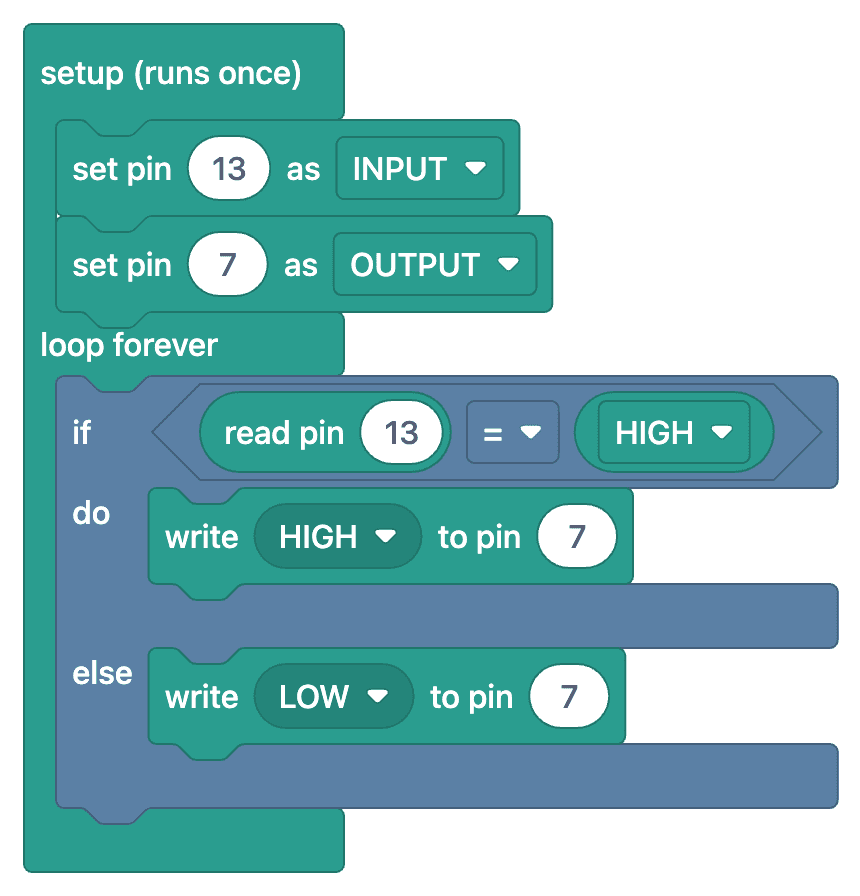
การเขียนโค้ดแบบบล็อกคือการสร้างโปรแกรมจากบล็อกที่ต่อกันเหมือนจิ๊กซอว์แทนการพิมพ์ "ตั้งขาเป็นเอาต์พุต" "เปิด LED" และ "รอ 1 วินาที" ต่างก็เป็นบล็อก และเมื่อเรียงต่อกันก็กลายเป็นโปรแกรม ไม่ต้องกังวลเรื่องเซมิโคลอน วงเล็บ หรือพิมพ์ผิด จึงโฟกัสที่ตรรกะได้เต็มที่
BlueGrays ใช้ชุดบล็อกของตัวเอง และบล็อกพูดภาษาเดียวกับคุณ ถ้าแอปเป็นภาษาอังกฤษ บล็อกจะเขียนว่า "repeat forever" และ "write HIGH to pin" ในโปรเจกต์ Arduino และ ESP32 บล็อกจะตรงกับโค้ด C++ ส่วนในโปรเจกต์ Raspberry Pi Pico จะตรงกับ MicroPython
เป้าหมายไม่ใช่การใช้บล็อกไปตลอด แต่คือการเข้าใจโค้ด วางบล็อกของโปรเจกต์ไว้ข้างโค้ด แล้วจะเห็นว่าแต่ละบรรทัดทำอะไร หลังทำไปไม่กี่โปรเจกต์ คุณจะเริ่มอ่านโค้ดได้โดยไม่ต้องดูบล็อก
การเขียนโค้ดแบบบล็อกใน BlueGrays ทำงานอย่างไร
ในแอป บล็อกอยู่ในส่วนโค้ดของทุกโปรเจกต์แบบบล็อก มีสี่ขั้นตอน:
- 01
เลือกโปรเจกต์แบบบล็อก
โปรเจกต์ที่มีป้ายบล็อกจะมีเวอร์ชันบล็อกมาด้วย กรองรายการให้แสดงเฉพาะโปรเจกต์แบบบล็อกก็ได้
- 02
เปิด "แสดงเป็นบล็อก"
สวิตช์เดียวในส่วนโค้ดจะเปลี่ยนโค้ดเป็นบล็อก แตะที่ภาพเพื่อเปิดเต็มจอและซูม
- 03
เข้าใจบล็อก
แท็บ "เข้าใจบล็อก" พาไล่โปรแกรมทีละขั้นตอน แสดงเฉพาะบล็อกของแต่ละขั้นและสิ่งที่บล็อกนั้นทำ
- 04
ก้าวไปสู่โค้ดจริง
ปิดสวิตช์ แล้วโปรแกรมเดียวกันจะแสดงเป็นโค้ด คัดลอกไปวางใน Arduino IDE (หรือ Thonny สำหรับ Pico) แล้วอัปโหลดลงบอร์ด
โปรแกรมเดียว: บล็อกและโค้ด
ด้านซ้ายคือบล็อกของโปรเจกต์ ด้านขวาคือโค้ดที่รันบนบอร์ด ทุกบล็อกมีโค้ดหนึ่งบรรทัดที่ตรงกัน
บล็อก
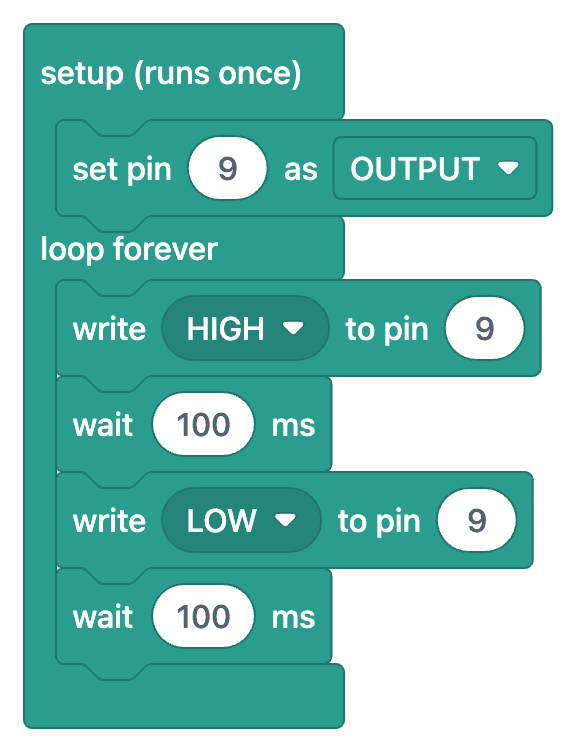
โค้ด
1// ─────────────────────────────────────────
2//   BlueGrays · bluegrays.com
3//   LED Blink
4// ─────────────────────────────────────────
5// Blinks a single LED on and off every 100 ms. Shows the basic use of the
6// digitalWrite and delay functions.
7//
8// Pins:
9//   D9 -> LED (with a 220 ohm resistor)
10
11void setup() {
12  pinMode(9,OUTPUT);     // LED pin as output
13}
14
15void loop() {
16  digitalWrite(9,HIGH);  // Turn the LED on
17  delay(100);            // Wait 100 ms (1000 ms = 1 s)
18  digitalWrite(9,LOW);   // Turn the LED off
19  delay(100);
20}
21โปรเจกต์แบบบล็อก
ทุกโปรเจกต์ที่มีเวอร์ชันบล็อก แยกตามแพลตฟอร์ม โปรเจกต์ฟรีอยู่ก่อน มี 31 โปรเจกต์ที่ฟรีทั้งหมด รวมทั้งบล็อกและโค้ด
โปรเจกต์ Arduino74 โปรเจกต์แบบบล็อก

ไฟ LED กะพริบ
ก้าวแรกสู่โลกอิเล็กทรอนิกส์เริ่มจากการเปิดและปิด LED เพียงดวงเดียว Arduino จะเปิดและปิด LED ในช่วงเวลาสั้นๆ ทำให้ไฟกะพริบอย่างรวดเร็ว คุณจะได้เห็นวิธีที่บอร์ดควบคุมไฟแบบง่ายที่สุด…

ไฟ LED 2 ดวงกะพริบสลับกัน
LED 2 ดวงกะพริบสลับกันอย่างรวดเร็ว เมื่อดวงหนึ่งติดอีกดวงจะดับ เหมือนโยนลูกบอลรับส่งกัน Arduino จะเปิดไฟแต่ละดวงนาน 0.2 วินาทีแล้วสลับไปอีกดวง หลังจากลองควบคุม LED ดวงเดียวแล้ว นี่คือขั้นตอนง่ายๆ…

ไฟจราจร
จำลองไฟจราจรที่เห็นบนถนนทุกวันในขนาดเล็ก ไฟแดงติดนาน 2 วินาที ไฟเหลืองติดสั้นๆ แล้วไฟเขียวติดนาน 2 วินาที จากนั้นผ่านไฟเหลืองกลับไปเป็นไฟแดง วนซ้ำไปเรื่อยๆ การเปิดและปิด LED 3…

ไฟแฟลชตำรวจด้วย LED
ทำไฟกะพริบเหมือนบนรถตำรวจ LED สีแดงกะพริบเร็วๆ 3 ครั้ง จากนั้น LED สีน้ำเงินกะพริบ 3 ครั้ง แล้ววนซ้ำต่อเนื่อง เพียงต่อ LED 2 ดวงกับตัวต้านทาน 2 ตัวเข้ากับ Arduino ก็พร้อมทำงาน…

ไฟวิ่ง LED
ไฟที่ติดเรียงกันทีละดวงจนดูเหมือนกำลังวิ่ง Arduino จะเปิด LED 6 ดวงทีละดวง แต่ละดวงติดเพียงครู่เดียวแล้วดับ ทำให้แสงเคลื่อนจากต้นแถวไปท้ายแถวแล้วเริ่มใหม่ โปรเจกต์ง่ายๆ…

ไฟวิ่ง LED แบบ Knight Rider
เอฟเฟกต์ไฟวิ่งสุดคลาสสิกที่เรียกว่า Knight Rider จุดแสงเคลื่อนผ่าน LED 6 ดวงจากปลายด้านหนึ่งไปอีกด้านแล้ววิ่งกลับ Arduino จะเปิด LED แต่ละดวงนาน 0.1 วินาทีก่อนเลื่อนไปดวงถัดไป…

ไฟวิ่ง LED ปรับความเร็วได้
LED 6 ดวงติดเรียงกันทีละดวงจนดูเหมือนแสงวิ่งจากปลายด้านหนึ่งไปอีกด้าน เมื่อหมุนปุ่มของโพเทนชิโอมิเตอร์ (ตัวต้านทานปรับค่าได้) ความเร็วจะเปลี่ยนทันที หมุนไปทางหนึ่งไฟจะวิ่งเร็วมาก หมุนกลับอีกทาง LED…

ไฟวิ่ง LED แบบ Knight Rider ปรับความเร็วได้
แสงวิ่งผ่าน LED 6 ดวงจากปลายด้านหนึ่งไปอีกด้าน แล้วกลับทิศวิ่งย้อนมา คุณปรับความเร็วได้ทันทีด้วยการหมุนปุ่มของโพเทนชิโอมิเตอร์ (ตัวต้านทานปรับค่าได้) หมุนไปสุดด้านหนึ่งไฟจะวิ่งเร็วมาก…
โปรเจกต์ Arduino: โปรเจกต์แบบบล็อกทั้งหมด
- AR-9เปิด LED ด้วยปุ่มกดแบบกดติดปล่อยดับ (Push)ฟรี
- AR-10สลับเปิดปิด LED ด้วยปุ่มกด (On/Off)ฟรี
- AR-11วัดความเข้มแสงด้วย LDRฟรี
- AR-12ไฟกลางคืนด้วย LDRฟรี
- AR-13การใช้งานบัซเซอร์ฟรี
- AR-14ปรับความถี่เสียงบัซเซอร์ฟรี
- AR-27วัดระยะด้วย HC-SR04 (แสดงผลผ่าน Serial Monitor)ฟรี
- AR-37อ่านค่าจากรีดสวิตช์ฟรี
- AR-45ตั้งค่าโมดูลนาฬิกา RTC DS1302ฟรี
- AR-55วัดอุณหภูมิและความชื้นด้วย DHT11ฟรี
- AR-61การใช้งานคีย์แพด 3x4ฟรี
- AR-16อ่านรหัสปุ่มรีโมต IR
- AR-17เปิดปิด LED ด้วยตัวรับ IR และรีโมต
- AR-19เปิดหลอดไฟ 220 V ด้วยปุ่มกดค้าง
- AR-20เปิดปิดหลอดไฟ 220 V ด้วยปุ่มกดสลับสถานะ
- AR-21เปิดปิดหลอดไฟ 220 V ด้วยรีโมต
- AR-22ระบบแจ้งเตือนด้วยเลเซอร์
- AR-23ระบบรักษาความปลอดภัยด้วยเลเซอร์
- AR-24ตรวจจับการเคลื่อนไหวด้วยเซ็นเซอร์
- AR-25กริ่งประตูและไฟด้วยเซ็นเซอร์ตรวจจับการเคลื่อนไหว
- AR-26เปียโนง่ายๆ ด้วยบัซเซอร์และปุ่มกด
- AR-28เซ็นเซอร์ช่วยจอดรถด้วย HC-SR04
- AR-29แสดงข้อความบนจอ LCD 2x16
- AR-30ข้อความเด้งไปมาบนจอ LCD
- AR-31วัดระยะและแสดงผลบนจอ LCD
- AR-32การใช้จอ LCD ผ่าน I2C
- AR-33โปรเจกต์เครื่องวัดส่วนสูง
- AR-34ควบคุม LED จากโทรศัพท์ผ่าน Bluetooth
- AR-35การใช้เซอร์โวมอเตอร์
- AR-36ควบคุมเซอร์โวมอเตอร์ด้วยโพเทนชิโอมิเตอร์
- AR-38เซ็นเซอร์ประตูด้วยรีดสวิตช์
- AR-39การใช้ RGB LED
- AR-40เปลี่ยนสีอย่างนุ่มนวลด้วย RGB LED
- AR-42แสดงตัวเลข 0-99 บนจอแสดงผล 7 ส่วน (7-segment)
- AR-43ตัวนับด้วยจอแสดงผล 7 ส่วน (7-segment) และปุ่มกด
- AR-44วัดอุณหภูมิด้วย NTC และจอ LCD 2x16
- AR-46นาฬิกา RTC DS1302 พร้อมจอ LCD
- AR-47แสดงตัวเลข 0-9999 บนจอ 7-segment แบบ 4 หลัก
- AR-48นาฬิกาดิจิทัลด้วยจอ 7-segment แบบ 4 หลัก
- AR-49แอนิเมชันระเบิดด้วยจอ 7-segment แบบ 4 หลัก
- AR-50การใช้เซ็นเซอร์เปลวไฟ
- AR-51การใช้เซ็นเซอร์แก๊ส
- AR-52ระบบเตือนด้วยเซ็นเซอร์เปลวไฟและแก๊ส
- AR-53การอ่านค่า RFID
- AR-54การยืนยันตัวตนด้วย RFID
- AR-56โวลต์มิเตอร์ดิจิทัลพร้อมจอ LCD
- AR-58การสื่อสารสองทางระหว่าง Arduino 2 บอร์ด
- AR-59ควบคุม LED ด้วยจอยสติ๊ก
- AR-60ควบคุมเซอร์โวด้วยจอยสติ๊ก
- AR-62ควบคุม LED ด้วยคีย์แพด 3x4
- AR-63การใช้งานคีย์แพด 4x4
- AR-64ล็อกรหัสด้วยคีย์แพด 4x4 และ LCD
- AR-67การใช้งานสเต็ปเปอร์มอเตอร์
- AR-68ทำเซอร์โวมอเตอร์ 360 องศาจากสเต็ปเปอร์มอเตอร์
- AR-69การใช้แถบไฟ LED WS2812B
- AR-70ไฟกระพริบรถตำรวจด้วย WS2812B
- AR-71ไฟวิ่งด้วย LED WS2812B
- AR-72ไฟวิ่งด้วย LED WS2812B (เอฟเฟกต์เติมไฟ)
- AR-73เอฟเฟกต์ Knight Rider ด้วย WS2812B
- AR-74เอฟเฟกต์ Knight Rider ด้วย WS2812B (LED 3 ดวง)
- AR-75แอนิเมชัน WS2812B แบบที่ 1
- AR-77อ่านค่าการสะท้อน (ระยะใกล้) ด้วย TCRT5000
- AR-78ตรวจจับพื้นสีดำและสีขาวด้วย TCRT5000
- AR-82ไฟบันไดและทางเดินอัจฉริยะ
- AR-83สถานีรดน้ำอัจฉริยะ
- AR-95ทดสอบเวลาตอบสนองด้วย Arduino พร้อมเสียงสัญญาณ: วัดความไวระดับมิลลิวินาที (LCD + บัซเซอร์ + LED 3 ดวง)
โปรเจกต์ ESP3223 โปรเจกต์แบบบล็อก

ไฟ LED กะพริบด้วย ESP32
เรียนรู้การใช้ GPIO เป็นเอาต์พุตเบื้องต้นบน ESP32 โดยสั่งเปิดและปิด LED ผ่านขาดิจิทัลให้ไฟกะพริบ เป็นโปรเจกต์ไฟกะพริบสุดคลาสสิกของ Arduino UNO ในเวอร์ชัน ESP32 คำสั่งพื้นฐานในสภาพแวดล้อม Arduino เหมือนกัน แต่ตำแหน่งขาและระดับแรงดัน GPIO ที่ 3.3 V ของ ESP32 ต่างจาก Arduino UNO

ควบคุม LED ด้วยปุ่มกดบน ESP32 (กดติดปล่อยดับ)
LED ติดเมื่อกดปุ่มค้างไว้และดับเมื่อปล่อย เรียนรู้การใช้ขาอินพุตดิจิทัลและตัวต้านทาน pull-up ภายใน ESP32 โดยโหมด INPUT_PULLUP ช่วยให้ไม่ต้องใช้ตัวต้านทานภายนอกสำหรับปุ่มกด

ควบคุม LED ด้วยปุ่มกดบน ESP32 (กดสลับเปิดปิด)
ทุกครั้งที่กดปุ่ม LED จะเปลี่ยนสถานะ ถ้าติดอยู่จะดับ ถ้าดับอยู่จะติด เป็นรูปแบบการสลับสถานะที่ใช้กันทั่วไป เราใช้การกรองสัญญาณเด้งของปุ่มกดเพื่อลดสัญญาณรบกวนจากหน้าสัมผัส ทำให้กด 1 ครั้งเปลี่ยนสถานะเพียง 1 ครั้ง

ไฟ LED บนบอร์ด ESP32 กะพริบ
สั่งให้ LED สีน้ำเงินบนบอร์ด ESP32 DevKit V1 กะพริบได้โดยไม่ต้องใช้อุปกรณ์ภายนอก เป็นโปรเจกต์แรกที่ควรลองเมื่อซื้อ ESP32 มา โดย LED บนบอร์ดต่ออยู่กับ GPIO 2

ไฟจราจรด้วย ESP32
จำลองไฟจราจรด้วย LED 3 ดวง สีแดง สีเหลือง และสีเขียว โดยตั้งเวลาให้ใกล้เคียงไฟจราจรจริง ไฟแดงติดนาน ไฟเหลืองติดสั้น และไฟเขียวติดนาน เป็นตัวอย่างพื้นฐานของการควบคุม GPIO ตามลำดับ

ไฟ LED วิ่งแบบ Knight Rider ด้วย ESP32
สั่งให้ LED 6 ดวงติดเรียงจากซ้ายไปขวาแล้วกลับจากขวาไปซ้ายแบบ Knight Rider เป็นตัวอย่างพื้นฐานของการใช้ลูป for และอาร์เรย์ พร้อมเรียนรู้หลักการเปลี่ยนทิศทาง

ปรับไฟ LED ให้ค่อยๆ สว่างและหรี่ด้วย PWM บน ESP32
ปรับความสว่างของ LED อย่างนุ่มนวลจาก 0 ไปจนสว่างที่สุด แล้วลดกลับมาที่ 0 เราควบคุม PWM ด้วย analogWrite() เหมือนบน Arduino โดยใช้รูปแบบคำสั่งเดียวกันได้กับ ESP32 Arduino Core 3.0+ เพียงกำหนดขา ตั้งค่าด้วย pinMode แล้วใช้ analogWrite ก็เพียงพอ

ควบคุม RGB LED ด้วย ESP32
สร้างสีได้ไม่จำกัดด้วย RGB LED เพียงดวงเดียวแทน LED แยก 3 ดวง เราปรับค่า R/G/B ด้วย analogWrite() เหมือนบน Arduino เพื่อไล่สีรุ้ง พร้อมทดลองดูการผสมสีจริง เช่น สีแดงผสมสีเขียวได้สีเหลือง
โปรเจกต์ ESP32: โปรเจกต์แบบบล็อกทั้งหมด
- ES-11อ่านความเข้มแสงด้วย ESP32 และโมดูล LDRฟรี
- ES-14เครื่องวัดระยะอัลตราโซนิกด้วย ESP32 และ HC-SR04ฟรี
- ES-15วัดอุณหภูมิและความชื้นด้วย ESP32 และ DHT22 (แสดงผลบนจอ LCD)ฟรี
- ES-20เครื่องเตือนแก๊สและควันด้วย ESP32 และ MQ-2ฟรี
- ES-21เครื่องอ่านบัตร RFID RC522 ด้วย ESP32 (พร้อมจอ LCD)ฟรี
- ES-7เอฟเฟกต์ไฟกระพริบรถตำรวจด้วย ESP32
- ES-10โคมไฟกลางคืนด้วย ESP32 และ LDR
- ES-12เล่นทำนองด้วย ESP32 และบัซเซอร์
- ES-13ปรับความสว่าง LED ด้วย ESP32 และโพเทนชิโอมิเตอร์ (แอนะล็อก → PWM)
- ES-16ควบคุมเซอร์โวมอเตอร์ด้วย ESP32 และโพเทนชิโอมิเตอร์
- ES-17จอ I2C LCD (16x2) กับ ESP32
- ES-18นาฬิกาดิจิทัลด้วย ESP32 และ DS1307 RTC (I2C + LCD)
- ES-19ไฟอัตโนมัติด้วย ESP32 และเซ็นเซอร์ตรวจจับการเคลื่อนไหว PIR
- ES-23จอแสดงผล 7 ส่วน (7-segment) 4 หลัก TM1637 กับ ESP32
- ES-24ควบคุมแถบไฟ WS2812B NeoPixel ด้วย ESP32
โปรเจกต์ Raspberry Pi Pico10 โปรเจกต์แบบบล็อก

กะพริบ LED บนบอร์ด Raspberry Pi Pico (Pico และ Pico W)
โปรเจกต์แรกของชุด Raspberry Pi Pico เราจะทำให้ LED สีเขียวบนบอร์ดกะพริบเพื่อตรวจสอบว่าบอร์ดทำงานได้ เป็นการทดลองแรกแบบ "Hello World" ที่คุ้นเคย ไม่ต้องใช้อุปกรณ์ภายนอก แค่ Pico กับสาย USB ก็พอ โค้ดเขียนด้วย MicroPython ซึ่งเป็นภาษาที่ Raspberry Pi Foundation รองรับอย่างเป็นทางการ

ควบคุม LED ภายนอกด้วย Raspberry Pi Pico (เบรดบอร์ด)
ก้าวถัดไปหลังจากใช้ LED บนบอร์ด Pico คือต่อ LED ภายนอกบนเบรดบอร์ดแล้วควบคุมผ่านขา GP14 คุณจะได้เรียนรู้การใช้ขา GPIO เป็นเอาต์พุต ขั้วของ LED (ขายาว = แอโนด/+ ขาสั้น = แคโทด/–) และเหตุผลที่ต้องมีตัวต้านทานจำกัดกระแส (220 Ω) หากไม่ใส่ตัวต้านทาน กระแสที่ไหลผ่าน LED จะสูงเกินไปจนทำให้เสียหายได้

กะพริบ LED 2 ดวงสลับกันด้วย Raspberry Pi Pico (แบบฟลิปฟล็อป)
ก้าวถัดไปหลังจากควบคุม LED ดวงเดียวด้วย Pico คือทำให้ LED 2 ดวงกะพริบสลับกันแบบฟลิปฟล็อป เมื่อดวงหนึ่งดับ อีกดวงจะติด เป็นตัวอย่างพื้นฐานของการควบคุม GPIO หลายขา โปรเจกต์นี้ใช้ LED สีแดงที่ GP14 และสีเขียวที่ GP13 สลับสถานะทุก 500 ms ใช้เมธอด Pin.toggle() ของ MicroPython ช่วยให้โค้ดสั้นและอ่านง่าย

ไฟจราจรด้วย Raspberry Pi Pico (LED 3 ดวงติดตามลำดับ)
จำลองการทำงานของไฟจราจรด้วย LED สีแดง เหลืองและเขียว เป็นโปรเจกต์แรกในชุด Pico ที่ใช้ LED 3 ดวง! ไฟเขียวให้ "ไป" 4 วินาที ไฟเหลืองให้ "เตรียมพร้อม" 1.5 วินาที ไฟแดงให้ "หยุด" 3 วินาที แล้วไฟแดงกับเหลืองให้ "เตรียมออกตัว" 1 วินาทีตามรูปแบบไฟจราจรยุโรป คุณจะได้เรียนรู้การกำหนดฟังก์ชัน (def all_off()) หลักการทำงานแบบเครื่องสถานะและการควบคุม GPIO หลายขาให้ทำงานสัมพันธ์กัน

ไฟกระพริบรถตำรวจด้วย Raspberry Pi Pico (แดง + น้ำเงิน)
จำลองไฟกระพริบบนหลังคารถตำรวจด้วย Raspberry Pi Pico แบบง่ายที่สุด! LED สีแดงกับน้ำเงินสลับกันติดแบบฟลิปฟล็อป เมื่อสีแดงติด สีน้ำเงินจะดับ แล้วสลับกันทุก 0.3 วินาทีไปเรื่อยๆ โค้ดเขียนการทำงานทั้ง 2 ขั้นตอนไว้ในลูป while True เพียงลูปเดียว ปรับความเร็วได้ด้วยค่าคงที่ WAIT_MS
ไฟรถตำรวจกระพริบชุดละ 3 ครั้งด้วย Raspberry Pi Pico (LED 2 ดวง)
เพิ่มจังหวะให้ไฟกระพริบรถตำรวจด้วยการสลับสีเป็นชุด ชุดละ 3 ครั้ง! ใช้วงจร LED 2 ดวงเดิม (GP11 สีแดง + GP12 สีน้ำเงิน) แต่เปลี่ยนรูปแบบเป็นสีแดงกระพริบเร็วๆ 3 ครั้ง แล้วสีน้ำเงินกระพริบ 3 ครั้ง วนไปเรื่อยๆ จังหวะ "กระพริบเป็นชุดแล้วสลับสี" นี้เป็นรูปแบบที่คุ้นตาของไฟรถตำรวจ เรียนรู้ฟังก์ชันที่รับพารามิเตอร์ def burst(led, count, duration_ms) การออกแบบจังหวะและการใช้โค้ดสร้างเอฟเฟกต์ต่างๆ บนวงจรเดิม
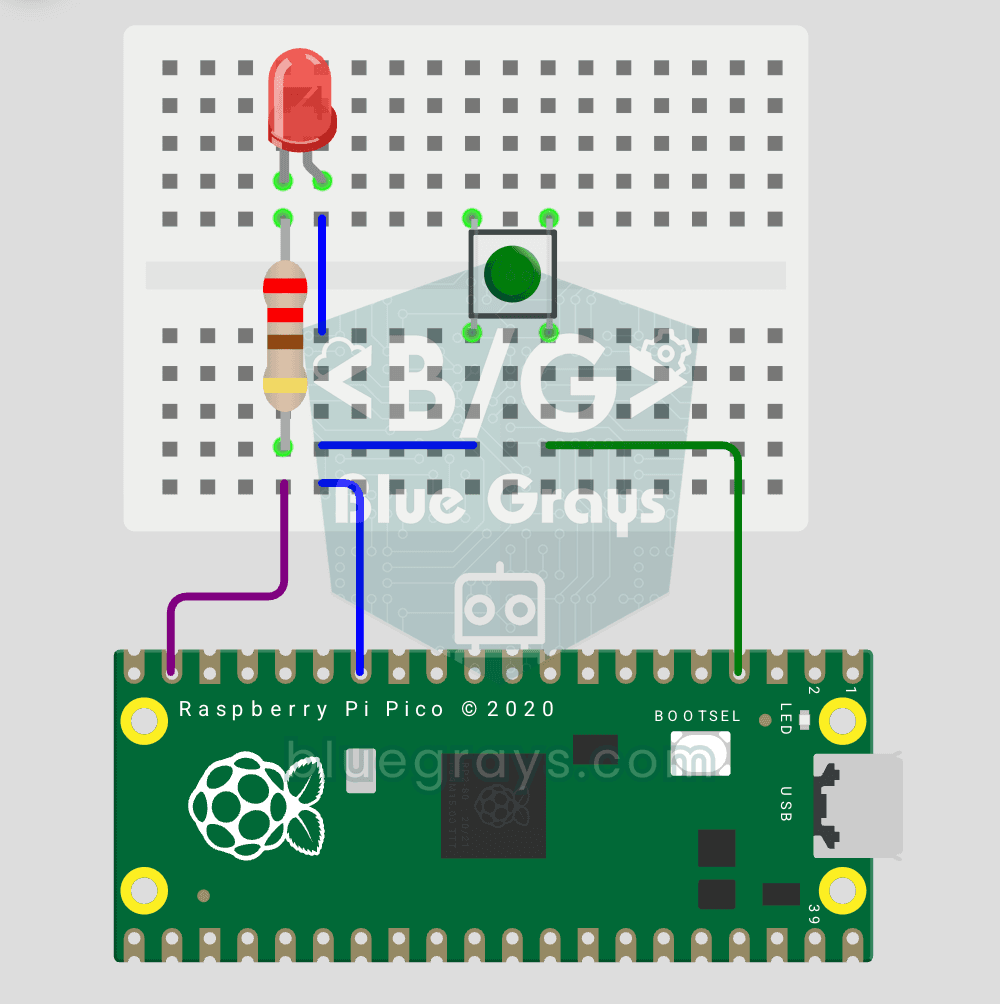
กดปุ่มสลับเปิดปิด LED ด้วย Raspberry Pi Pico
ต่อยอดปุ่มกดกับ LED อีกขั้น! ไม่ต้องกดปุ่มค้างเหมือนโปรเจกต์พื้นฐาน กดแล้วปล่อย 1 ครั้ง → LED ติด กดแล้วปล่อยอีกครั้ง → LED ดับ ใช้วงจรเดิม (LED ที่ GP14 ปุ่มที่ GP2) แต่โค้ดเปลี่ยนไปมาก เรียนรู้การตรวจจับขอบสัญญาณขาลงเมื่อค่าเปลี่ยนจาก 1 เป็น 0 การเก็บสถานะก่อนหน้าและการกรองการเด้งของหน้าสัมผัสเพื่อป้องกันการนับการกดผิด ใช้ led.toggle() ของ MicroPython สลับสถานะได้ในบรรทัดเดียว

Raspberry Pi Pico: หรี่ไฟ LED ด้วย PWM (เอฟเฟกต์หายใจ)
LED ไม่ได้แค่กะพริบอีกต่อไป แต่หายใจได้ด้วย ใช้ PWM (การมอดูเลตความกว้างพัลส์) ของ Raspberry Pi Pico ค่อยๆเพิ่มและลดความสว่างของ LED ให้เป็นเอฟเฟกต์ "หายใจ" อย่างนุ่มนวลเหมือนไฟบนแล็ปท็อปที่อยู่ในโหมดพัก คุณจะได้เรียนรู้คลาส machine.PWM การกำหนดค่าความสว่างแบบ 16 บิตตั้งแต่ 0–65535 ด้วย duty_u16() และความถี่ PWM
โปรเจกต์ Raspberry Pi Pico: โปรเจกต์แบบบล็อกทั้งหมด
เหมาะกับใคร
เด็กและผู้ปกครอง
การเขียนโค้ดสำหรับเด็กจะติดใจได้ดีกว่ามากเมื่อจบด้วย LED ที่สว่างขึ้นบนโต๊ะ บล็อกทำให้อ่านโปรแกรมได้ง่าย และต่อวงจรไปด้วยกันได้
ครูและชมรม
ในชั้นเรียนหุ่นยนต์หรือ STEM อธิบายโปรเจกต์ด้วยบล็อกก่อน แล้วค่อยไปที่โค้ด ทุกโปรเจกต์มีรายการชิ้นส่วนและแผนผังวงจรพร้อมใช้
มือใหม่
เขียนโค้ด Arduino แบบบล็อกเป็นวิธีที่เร็วที่สุดในการเข้าใจตรรกะของโปรเจกต์แรกๆ เริ่มจากบล็อก แล้วค่อยเปลี่ยนไปใช้โค้ดเมื่อพร้อม
คำถามที่พบบ่อย
การเขียนโค้ดแบบบล็อกคืออะไร
เป็นวิธีเขียนโปรแกรมที่คำสั่งแสดงเป็นบล็อกต่อกันเหมือนจิ๊กซอว์ แทนการพิมพ์ข้อความ เพราะพิมพ์ผิดไม่ได้ มือใหม่และเด็กจึงเข้าใจตรรกะของโปรแกรมได้ง่ายขึ้น
โปรเจกต์ BlueGrays มีแบบบล็อกกี่โปรเจกต์
ตอนนี้มี 111 โปรเจกต์ ได้แก่ Arduino 76 ESP32 25 และ Raspberry Pi Pico 10 รายการจะเพิ่มขึ้นเมื่อแปลงโปรเจกต์เพิ่ม
การเขียนโค้ดแบบบล็อกใช้ฟรีไหม
แอปใช้ฟรี บล็อกและโค้ดของโปรเจกต์แบบบล็อก 31 โปรเจกต์เปิดให้ทุกคน ส่วนโปรเจกต์อื่นบล็อกจะปลดล็อกด้วย Premium เช่นเดียวกับโค้ด
อัปโหลดบล็อกลงบอร์ดโดยตรงได้ไหม
ไม่ได้ บล็อกช่วยให้อ่านและเข้าใจโปรแกรมได้ง่ายขึ้น แต่สิ่งที่อัปโหลดลงบอร์ดคือโค้ดจริงของโปรเจกต์เสมอ คัดลอกโค้ดไปวางใน Arduino IDE หรือ Thonny สำหรับ Pico แล้วอัปโหลด
สร้างโปรแกรมของตัวเองด้วยบล็อกได้ไหม
ยังไม่ได้ เราเตรียมบล็อกให้แต่ละโปรเจกต์และจับคู่กับโค้ดแบบหนึ่งต่อหนึ่ง บล็อกที่เห็นจึงแทนโปรแกรมที่ทดสอบแล้วและใช้งานได้จริงเสมอ
ต่างจาก Scratch หรือ mBlock อย่างไร
ใน Scratch และ mBlock คุณลากบล็อกบนคอมพิวเตอร์เพื่อเขียนโปรแกรมของตัวเอง ส่วนใน BlueGrays ทุกโปรเจกต์แบบบล็อกมาพร้อมแผนผังวงจร รายการชิ้นส่วน และโค้ดจริง โดยบล็อกคือโค้ดนั้นในแบบที่อ่านง่าย ทั้งสองแบบเสริมกัน
เหมาะกับเด็กไหม เริ่มได้ตั้งแต่อายุเท่าไร
เด็กอายุประมาณ 9 หรือ 10 ปีที่อ่านหนังสือคล่องเริ่มได้โดยมีผู้ใหญ่อยู่ด้วย โปรเจกต์แรกๆ ไม่ต้องบัดกรี ต่อบนเบรดบอร์ดด้วย LED ปุ่มกด และบัซเซอร์
บล็อกมีภาษาอะไรบ้าง
อังกฤษ ตุรกี เยอรมัน สเปน ฝรั่งเศส และอิตาลี บล็อกจะแสดงตามภาษาที่คุณใช้ในแอป
แอป BlueGrays
เริ่มเขียนโค้ดแบบบล็อกบนมือถือ
บล็อก แผนผังวงจร รายการชิ้นส่วน และโค้ดจริงในหน้าจอเดียว ใช้ฟรีบน iOS และ Android

สแกนด้วยมือถือ
หันกล้องไปที่โค้ด แล้วร้านค้าแอปในมือถือจะเปิดขึ้น