
เว็บเซิร์ฟเวอร์แบบอะซิงโครนัสบน ESP32 (แสดง IP บน LCD)
โปรเจกต์นี้เปลี่ยน ESP32 เป็นเว็บเซิร์ฟเวอร์แบบอะซิงโครนัสที่ควบคุมได้จากโทรศัพท์หรือคอมพิวเตอร์ในเครือข่าย Wi-Fi เดียวกัน ไลบรารี ESPAsyncWebServer ช่วยให้ประมวลผลหลายคำขอพร้อมกันได้ ต่างจาก WebServer.h แบบเดิมที่ต้องรอให้คำขอหนึ่งเสร็จก่อน เพียงเปิดที่อยู่ IP ของ ESP32 ในเบราว์เซอร์ แล้วกดปุ่ม ON/OFF ที่เรียกเส้นทาง /on และ /off เพื่อเปิดปิด LED ที่ต่อกับ GPIO 5

วิดีโอ
แผนผังวงจร
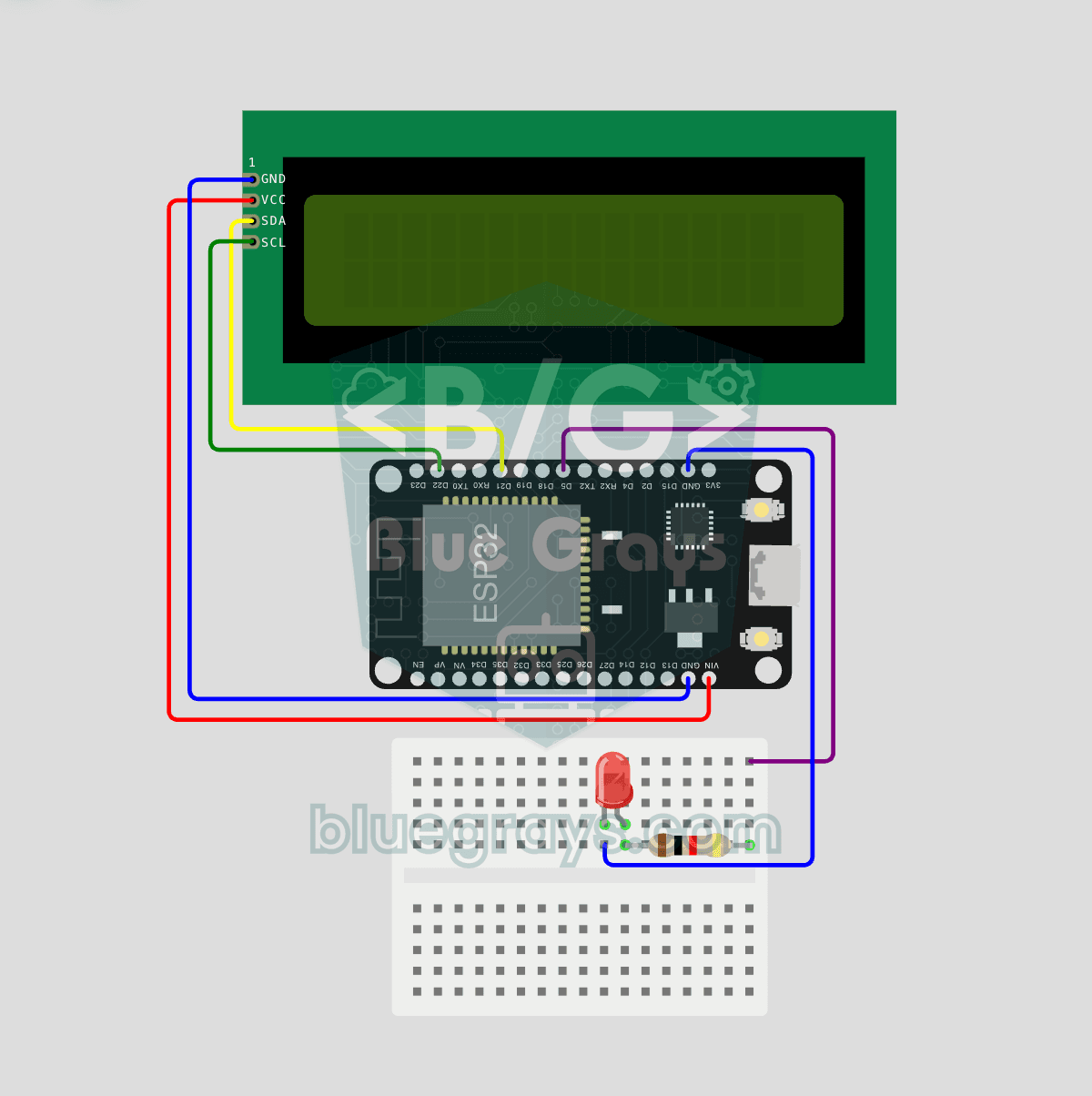
ซอร์สโค้ด
1// ─────────────────────────────────────────
2//   BlueGrays · bluegrays.com
3//   ESP32 Asynchronous Web Server (with IP Display on LCD)
4// ─────────────────────────────────────────
5// The ESP32 runs an asynchronous web server. Open its IP address from a
6// phone or computer on the same Wi-Fi and switch the LED with the ON/OFF
7// buttons. The I2C LCD shows the IP address on the top row and the LED
8// state on the bottom row.
9//
10// Pins:
11//   GPIO 5  -> LED (with a 220 ohm resistor, cathode to GND)
12//   GPIO 21 -> LCD SDA
13//   GPIO 22 -> LCD SCL
14//   LCD VCC -> VIN (5V), GND -> GND
15
16#include <Wire.h>
17#include <LiquidCrystal_I2C.h>
18#include <WiFi.h>
19#include <AsyncTCP.h>
20#include <ESPAsyncWebServer.h>
21
22// Wi-Fi credentials (Wokwi default). Use your own network on real hardware
23const char* WIFI_SSID = "Wokwi-GUEST";
24const char* WIFI_PASS = "";
25
26// Pin definitions
27#define LED_PIN 5
28
29bool ledState = false;                 // Is the LED on
30AsyncWebServer server(80);             // Web server on port 80
31LiquidCrystal_I2C lcd(0x27, 16, 2);    // Address 0x27, 16x2
32
33// Refreshes the LCD: IP and LED state
34void updateLcd() {
35  lcd.clear();
36  lcd.setCursor(0, 0);
37  // Skip "IP:" when the IP is over 13 chars
38  String ip = WiFi.localIP().toString();
39  if (ip.length() <= 13) lcd.print("IP:");
40  lcd.print(ip);
41  lcd.setCursor(0, 1);
42  lcd.print(ledState ? "LED: ON     " : "LED: OFF    ");
43}
44
45// HTML page, stored in flash (PROGMEM). processor() fills the %STATE% placeholder
46const char INDEX_HTML[] PROGMEM = R"rawliteral(
47<!DOCTYPE html>
48<html lang="en">
49<head>
50<meta charset="utf-8">
51<meta name="viewport" content="width=device-width,initial-scale=1">
52<title>BlueGrays LED Control</title>
53<style>
54body{font-family:Arial;text-align:center;padding:20px;background:#1a1a2e;color:#fff}
55h1{color:#4ea8de}
56.state{font-size:28px;margin:30px}
57button{padding:18px 40px;font-size:18px;margin:8px;border:none;border-radius:8px;cursor:pointer;color:#fff}
58.on{background:#2ecc71}.off{background:#e74c3c}
59</style>
60</head>
61<body>
62<h1>BlueGrays LED Control</h1>
63<div class="state">LED: %STATE%</div>
64<a href="/on"><button class="on">ON</button></a>
65<a href="/off"><button class="off">OFF</button></a>
66</body>
67</html>
68)rawliteral";
69
70// Replaces %STATE% in the page with the LED state
71String processor(const String& var) {
72  if (var == "STATE") return ledState ? "ON" : "OFF";
73  return String();
74}
75
76void setup() {
77  pinMode(LED_PIN, OUTPUT);
78  digitalWrite(LED_PIN, LOW);
79
80  // V1 default I2C: SDA=21 SCL=22
81  Wire.begin(21, 22);
82  lcd.init();
83  lcd.backlight();
84
85  // Splash screen, 3 s
86  lcd.setCursor(3, 0);
87  lcd.print("BlueGrays");
88  lcd.setCursor(2, 1);
89  lcd.print("WebServer v1");
90  delay(3000);
91  lcd.clear();
92
93  // Connect to Wi-Fi, wait until connected
94  lcd.setCursor(0, 0);
95  lcd.print("Connecting WiFi");
96  lcd.setCursor(0, 1);
97  lcd.print("Please wait...");
98
99  WiFi.mode(WIFI_STA);
100  WiFi.begin(WIFI_SSID, WIFI_PASS);
101  while (WiFi.status() != WL_CONNECTED) delay(500);
102
103  // Routes: "/" page, "/on" on, "/off" off
104  server.on("/", HTTP_GET, [](AsyncWebServerRequest *r) {
105    r->send_P(200, "text/html", INDEX_HTML, processor);
106  });
107
108  server.on("/on", HTTP_GET, [](AsyncWebServerRequest *r) {
109    ledState = true;
110    digitalWrite(LED_PIN, HIGH);
111    updateLcd();
112    r->redirect("/");
113  });
114
115  server.on("/off", HTTP_GET, [](AsyncWebServerRequest *r) {
116    ledState = false;
117    digitalWrite(LED_PIN, LOW);
118    updateLcd();
119    r->redirect("/");
120  });
121
122  // Start the server, show the IP on the LCD
123  server.begin();
124  updateLcd();
125}
126
127void loop() {
128  // The async server runs in the background
129  delay(100);
130}
131FAQ
เว็บเซิร์ฟเวอร์แบบอะซิงโครนัสดีกว่า WebServer แบบเดิมอย่างไร
WebServer แบบเดิมประมวลผลคำขอตามลำดับ และต้องเรียก `handleClient()` ในลูปอย่างต่อเนื่อง ส่วน ESPAsyncWebServer ประมวลผลคำขออยู่เบื้องหลัง เบราว์เซอร์หลายตัวจึงเชื่อมต่อพร้อมกันได้ และลูปยังทำงานอื่นต่อได้
ติดตั้งไลบรารีอย่างไร
ต้องใช้ไลบรารี ESPAsyncWebServer และ AsyncTCP เปิด Library Manager ใน Arduino IDE แล้วค้นหา "ESPAsyncWebServer" (ESP32Async) เพื่อติดตั้ง โดย AsyncTCP จะติดตั้งมาด้วยในฐานะไลบรารีที่จำเป็น
เข้าถึงหน้าเว็บผ่านอินเทอร์เน็ตจากนอกเครือข่ายได้ไหม
ค่าเริ่มต้นอนุญาตให้เข้าถึงได้เฉพาะจากเครือข่ายภายในเดียวกัน หากต้องการเข้าถึงจากภายนอกต้องตั้งค่าการส่งต่อพอร์ต ซึ่งมีความเสี่ยงด้านความปลอดภัย จึงแนะนำให้ใช้ Blynk หรือ MQTT หรือระบบบนคลาวด์แทน
การฝัง HTML ด้วย PROGMEM หมายถึงอะไร
หน้า HTML ถูกเก็บเป็นข้อความในโค้ดลงในหน่วยความจำแฟลช จึงไม่กินพื้นที่ RAM ทำให้ให้บริการหน้าเว็บได้โดยไม่ต้องติดตั้งระบบไฟล์แยก เช่น LittleFS