
Arduino Forumda Soru Sorma: Hızlı ve Doğru Cevabın 7 Kuralı
Arduino forum soru sorma rehberi: kart, kod, bağlantı, hata mesajı ve fotoğrafla soru yazmanın 7 kuralı, kopyalanabilir şablon ve kötü/iyi soru örneği.
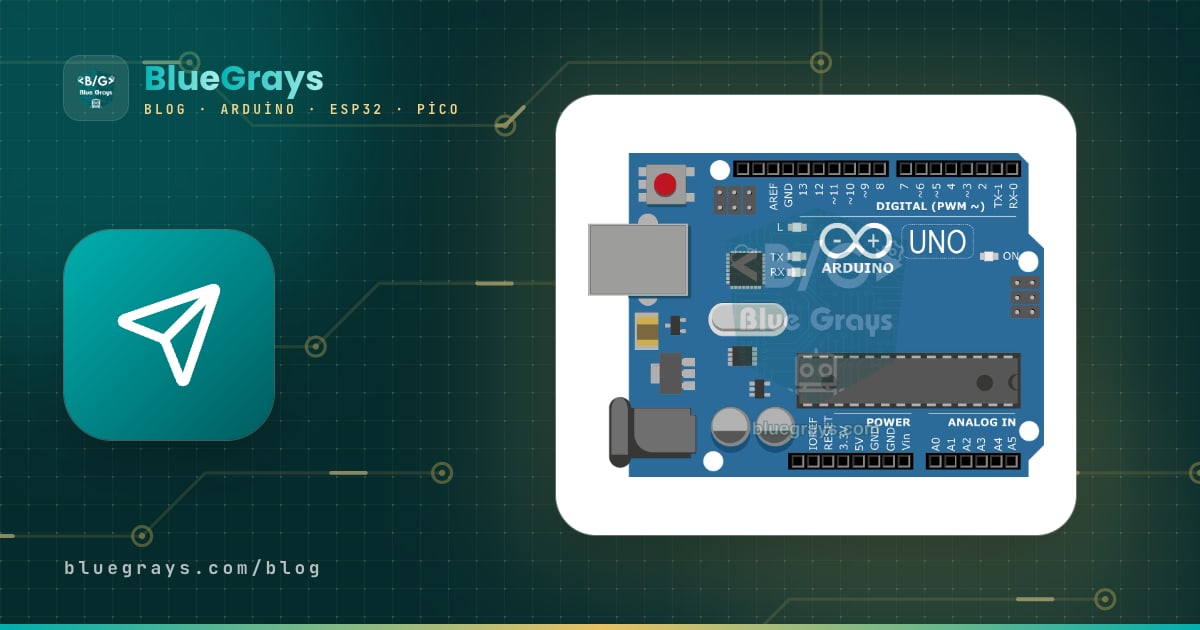
Arduino sorusu nasıl sorulur, forumda hızlı ve doğru cevabı ne getirir? Kısa cevap: sorunu, cevap verecek kişi masanın başında olmadan görebileceği şekilde anlat. Hangi kartı kullandığını, kodun tamamını, hangi pinin nereye bağlı olduğunu, ne olmasını beklediğini ve gerçekte ne olduğunu, varsa hata mesajının metnini ve şimdiye kadar neleri denediğini yaz; devrenin net bir fotoğrafını ekle. Bu bilgilerin hepsi olan bir soru çoğu zaman ilk cevapta çözülür. Eksik olan soru ise "hangi kart?", "kodu atar mısın?" diye başlayan uzun bir soru-cevap turuna döner.
Cevap verenler senin devreni göremez, kartını eline alamaz, seri monitörünü okuyamaz; ellerinde yalnız yazdıkların ve fotoğrafların var. "Sensör çalışmıyor" cümlesinin arkasında yanlış pin, ters takılmış kablo, eksik kütüphane, yanlış baud hızı, yetersiz besleme ya da kodda tek bir harf hatası olabilir. Hangisi olduğunu daraltmak için bilgi gerekir. Bu yazıda önce BlueGrays uygulamasındaki Forum bölümünü tanıyacak, sonra her biri kötü ve iyi örnekle anlatılan 7 kuralı, kopyalayıp doldurabileceğin bir soru şablonunu, aynı sorunun kötü ve iyi yazılmış iki hâlini, cevap geldikten sonra yapılacakları ve topluluk kurallarını göreceksin.
BlueGrays Forum nedir, nerede bulunur?
BlueGrays uygulamasında Forum, alttaki Öğren sekmesinin bir bölümü. Arduino, ESP32 ve Raspberry Pi Pico ile uğraşan kullanıcıların soru sorduğu, fikir paylaştığı ve birbirine yardım ettiği yer burası. Forum ücretsizdir; konu açmak, yorum yazmak ve okumak için Premium gerekmez. Her konu beş kategoriden birine girer ve doğru kategori, sorunun doğru kişilerin önüne düşmesini kolaylaştırır. Takıldığın bir proje için doğru yer neredeyse her zaman Soru kategorisidir; diğer dördü aşağıdaki tabloda.
| Kategori | Ne zaman seçilir? | Örnek başlık |
|---|---|---|
| Soru | Bir projen çalışmıyor, bir hatayı anlamadın ya da bir konuda takıldın | Uno + DHT11: seri monitörde nan yazıyor |
| Fikir | Bir proje fikrini paylaşıp görüş almak istiyorsun | Saksı sulama projesine su deposu boş uyarısı eklemek |
| Rehber | Öğrendiğin bir şeyi adım adım anlatmak istiyorsun | CH340 sürücüsü kurulumu: Windows'ta adım adım |
| Tartışma | Tek doğru cevabı olmayan bir konuyu konuşmak istiyorsun | İlk kart için Uno mu, Nano mu? |
| Hata Bildirimi | Uygulamada ya da bir projenin içeriğinde bir yanlış fark ettin | Bir projenin parça listesinde direnç değeri eksik |
Konular dile göre ayrılır. Yeni bir konu, uygulamayı hangi dilde kullanıyorsan o dilde yayınlanır; Yeni Konu ekranının altındaki not bunu hatırlatır. Forum listesi de açılışta uygulamanın dilindeki konuları gösterir. Arama çubuğunun yanındaki Konu dili seçicisinden Türkçe, İngilizce, Almanca, İspanyolca, Fransızca, İtalyanca, Japonca, Portekizce, Endonezce ya da Rusça konulara geçebilir, Tümü ile on dildeki konuları birlikte görebilirsin. Aynı sorunu yaşayan biri başka bir dilde sormuş ve çözmüş olabilir; hata mesajları ve kod her dilde aynı olduğu için o konular da işine yarar. Konularda ara alanına hata mesajından bir parça ya da parçanın adını ("HC-SR04", "avrdude" gibi) yazarak eski konuları bulursun. Listenin en üstünde Sabitlenmiş etiketiyle duran konular öne çıkarılmış konulardır; foruma ilk girdiğinde onlara göz atmaya değer.
Yeni Konu açmak ve cevapları takip etmek
- Öğren › Forum'da Yeni Konu düğmesine dokun.
- Kategori olarak Soru'yu seç; yeni konuda zaten seçili gelir.
- Başlık alanına kartı, parçayı ve belirtiyi tek satırda yaz (aşağıdaki 1. kural).
- Açıklama alanına bu yazıdaki şablonu doldur: bağlantılar, beklenen ve gerçek davranış, hata metni, denediklerin.
- Resimler bölümünden en fazla 5 fotoğraf ekle: devrenin üstten görünümü ve bağlantıların yakın planı.
- Kod ekle'ye dokun ve kodunun tamamını açılan alana yapıştır.
- Paylaş ile konuyu yayınla. Sonradan bir bilgi eklemen gerekirse konunun sayfasındaki düzenleme simgesiyle (Konuyu Düzenle) güncelleyebilirsin.
Konuna gelen yorumlar altta Yorumlar bölümünde listelenir. Konuna yeni bir yorum yazıldığında ya da senin yorumuna biri yanıt verdiğinde telefonuna bildirim gelir, forumu sürekli açıp bakman gerekmez. Bir yoruma doğrudan cevap vermek için altındaki Yanıtla'yı kullan. Yorumlara da en çok 4 fotoğraf ve kod ekleyebilirsin; böylece "şimdi şöyle oldu" dediğinde yeni çıktıyı ya da düzelttiğin kodu gösterebilirsin. Sorunu çözen bir yorum gelince altındaki Kabul Et'e dokun: o yorum Kabul Edilen Cevap etiketini alır ve konun kendiliğinden Çözüldü olarak işaretlenir. Kabul Et yalnız konuyu açan kişiye, yani sana görünür. Sorun tek bir yorumla değil de kendi denemelerinle çözüldüyse konu sayfasındaki Çözüldü İşaretle düğmesini kullanırsın.
Hızlı cevap almanın 7 kuralı
Aşağıdaki kuralların her biri, cevap verenin ilk mesajda soracağı bir soruyu ortadan kaldırır. Hepsini uyguladığında soru biraz uzar, ama konuya bakan biri ilk okumada sorunu daraltabilir. Her kuralın altında aynı türden kötü ve iyi örnekler var; örneklerin çoğu ücretsiz HC-SR04 Mesafe Ölçme (Serial Ekran) projesi üzerinden kurulu. Bu projede bir HC-SR04 sensörü Arduino Uno'ya bağlanır (Trig D7, Echo D6) ve ölçülen mesafe seri monitöre yazılır.
1. Başlıkta kart, parça ve belirti olsun. Forum listesinde insanlar önce başlığı görür ve cevap verip veremeyeceğine oradan karar verir. "Yardım!!!", "Acil" ya da "Arduino sorunu" gibi başlıklar sorunun ne olduğunu söylemez; ESP32 ile uğraşan biri Uno sorusunu, servo bilen biri sensör sorusunu başlıktan ayırt edemez. İyi bir başlık üç parçalıdır: kart, ilgili parça ya da işlem, gözlenen belirti. Başlık arama için de önemlidir: aynı sorunu ileride yaşayan biri Konularda ara'ya "HC-SR04" ya da "avrdude" yazdığında senin konunu bulur.
| Kötü başlık | İyi başlık |
|---|---|
| Yardım edin, çalışmıyor!!! | Uno + HC-SR04: seri monitörde hiç satır çıkmıyor |
| Arduino sorunu | Nano (CH340 klon): avrdude: stk500_recv(): programmer is not responding |
| ESP32 bozuk mu? | ESP32 DevKit: WiFi.status() hep 6 dönüyor, ağa bağlanmıyor |
2. Kartı ve sürümleri yaz. "Arduino" tek bir kart değildir. Uno R3 ile Uno R4, orijinal Nano ile CH340 yongalı klon Nano, ESP32 DevKit ile ESP32-C3 farklı pinlere, farklı sürücülere ve bazen farklı kod komutlarına sahiptir. ESP32'de kart paketinin ana sürümü de önemlidir: 2.x sürümlerinde çalışan bazı komutlar 3.x'te derlenmez. Arduino IDE'nin sürümünü Hakkında penceresinden, ESP32 kart paketinin sürümünü Kart Yöneticisi'nden, Pico'da MicroPython sürümünü Thonny kabuğunda bağlanınca yazan ilk satırdan okuyabilirsin. İşletim sistemini de ekle; özellikle yükleme ve port sorunlarında Windows, macOS ve Linux'un çözümleri farklıdır.
| Kötü | İyi |
|---|---|
| Arduino kullanıyorum | Arduino Nano, CH340 yongalı klon, Arduino IDE 2.3, Windows 11 |
| ESP32 ile yapıyorum | ESP32 DevKit V1 (30 pin), esp32 kart paketi 3.x, macOS |
| Pico'da çalışmıyor | Raspberry Pi Pico W, Thonny kabuğundaki MicroPython sürüm satırı eklenmiş |
3. Kodun tamamını Kod ekle ile paylaş. Sorun çoğu zaman kişinin şüphelendiği satırda değil, başka bir yerdedir: setup() içinde unutulmuş bir pinMode, yanlış tanımlanmış bir pin değişkeni, yanlış baud hızı. Bu yüzden yalnız loop()'u değil, en üstteki #include satırlarından son süslü paranteze kadar bütün kodu ver. Kodu ekran görüntüsü ya da ekranın fotoğrafı olarak değil, metin olarak yapıştır; metin hâlindeki kodu cevap veren kendi bilgisayarında derleyip deneyebilir. Kod bir BlueGrays projesinden geliyorsa projenin adını yaz ve neyi değiştirdiğini açıkça belirt. Kodda Wi-Fi şifresi, bot anahtarı ya da API anahtarı varsa paylaşmadan önce bunların yerine "xxxxxxxx" yaz.
| Kötü | İyi |
|---|---|
| Kodun ekrandan çekilmiş eğik bir fotoğrafı | Kod ekle alanına yapıştırılmış, metin hâlinde tam kod |
| "loop kısmı şöyle:" deyip 6 satır | #include satırlarından son süslü paranteze kadar bütün kod |
| "BlueGrays'teki kodu kullandım" (ama pin değiştirilmiş) | "HC-SR04 Mesafe Ölçme projesinin kodu, yalnız trigPin'i 7'den 9'a aldım" |
| const char* password = "ev1234wifi"; | const char* password = "xxxxxxxx"; |
4. Devrenin net bir fotoğrafını ekle. Arduino sorunlarının büyük kısmı kodda değil, kablolardadır: bir sıra kaymış jumper, ters takılmış LED, breadboard'un ortasındaki boşluğun yanlış tarafına takılmış bir bacak. Bunları ancak fotoğraf gösterir. Fotoğrafı gün ışığında ya da iyi aydınlatılmış bir masada, devrenin tam üstünden çek; kartın pin yazıları ve kabloların hangi deliğe girdiği okunabilmeli. Bir konuya en fazla 5 resim ekleyebilirsin: bir genel görünüm, kartın pinlerinin yakın planı ve sensörün ya da modülün bağlantılarının yakın planı çoğu soru için yeterli. Kablo renklerini de yaz ("turuncu kablo Trig'den D7'ye"), çünkü fotoğrafta iki kablo üst üste binebilir.
| Kötü | İyi |
|---|---|
| Karanlıkta, eğik açıyla, flaşla parlayan fotoğraf | Gün ışığında, tam üstten, pin yazıları okunuyor |
| Yalnız çizim: "şemaya göre kurdum" | Şemanın yanında kurduğun devrenin gerçek fotoğrafı |
| Tek fotoğraf, kabloların uçları kadraj dışında | 3 fotoğraf: genel görünüm, kart pinleri, sensör bağlantıları |
5. Seri monitör çıktısını ve hata mesajını metin olarak yapıştır. "Hata veriyor" demek yetmez; Arduino IDE'nin alt penceresinde çıkan mesajın kendisi gerekir. Derleme hatalarında en alttaki "exit status 1" satırı tek başına bir şey söylemez, asıl bilgi ilk hata satırındadır: hangi satırda, hangi isimle ilgili olduğunu oradan okursun (bu mesajları Arduino derleme hataları yazısında tek tek açıkladık). Yükleme hatalarında avrdude ya da port satırını, çalışma sırasındaki sorunlarda seri monitörde ne yazdığını ve seri monitörün kaç baud'a ayarlı olduğunu ekle. Seri monitörde hiçbir şey çıkmıyorsa bu da bir bilgidir; daha da iyisi, kodu ham değerleri yazdıracak şekilde biraz değiştirip çıktıyı paylaşmaktır. Aşağıdaki kod HC-SR04 projesindeki ölçümü yapar, ama mesafe filtresi olmadan ham süreyi ve mesafeyi her yarım saniyede bir yazar. "sure(us): 0" görüyorsan sensörden yankı gelmiyordur ve sorun büyük ihtimalle kablolarda ya da beslemededir.
1int echoPin = 6;   // Echo girişi / Echo input
2int trigPin = 7;   // Trig çıkışı / Trigger output
3
4void setup() {
5  pinMode(trigPin, OUTPUT);
6  pinMode(echoPin, INPUT);
7  Serial.begin(9600);          // Seri monitör de 9600 baud olmalı / Serial Monitor must be 9600 baud too
8  Serial.println("Basladi");   // Kart açıldı mı? / Did the board start?
9}
10
11void loop() {
12  // 10 us tetik darbesi / 10 us trigger pulse
13  digitalWrite(trigPin, LOW);
14  delayMicroseconds(2);
15  digitalWrite(trigPin, HIGH);
16  delayMicroseconds(10);
17  digitalWrite(trigPin, LOW);
18
19  // Yankı süresi, 30 ms zaman aşımı (yankı yoksa 0) / Echo time, 30 ms timeout (0 if no echo)
20  unsigned long duration = pulseIn(echoPin, HIGH, 30000UL);
21  int distance = duration * 0.034 / 2;
22
23  // Filtre yok: ham değerleri her seferinde yaz / No filter: print raw values every time
24  Serial.print("sure(us): ");
25  Serial.print(duration);
26  Serial.print("  mesafe(cm): ");
27  Serial.println(distance);
28
29  delay(500);   // 0,5 s bekle / Wait 0.5 s
30}| Kötü | İyi |
|---|---|
| "Hata veriyor" | "'trigPin' was not declared in this scope" (derlemede, 12. satır) |
| "exit status 1" | exit status 1'den önceki ilk hata satırının tamamı |
| "Seri monitörde saçma karakterler çıkıyor" | "Seri monitör 115200 baud'da, ekrana anlamsız karakterler geliyor; kodda Serial.begin(9600) var" |
| "Mesafe yanlış" | "Seri monitörde sürekli sure(us): 0 mesafe(cm): 0 satırı geliyor" |
6. Neleri denediğini ve sonucunu yaz. Denediklerini yazmak iki işe yarar: cevap veren aynı önerileri tekrar etmez ve elenen ihtimaller sorunu daraltır. "Her şeyi denedim" bilgi vermez; ne yaptığını ve ne olduğunu tek tek yaz. Kısa bir liste yeterli: başka bir USB kablosu, başka bir port, sensörü başka bir kartta denemek, kabloları değiştirmek, kodu projenin orijinal hâline döndürmek. Elinde multimetre varsa ölçtüğün gerilimleri de ekle; sensörün VCC ile GND bacakları arasında 5 V yerine 3 V görmek, cevap verene çok şey anlatır.
| Kötü | İyi |
|---|---|
| "Her şeyi denedim, olmadı" | "Trig ve Echo kablolarını yenileriyle değiştirdim, sonuç aynı" |
| "Sensör bozuk galiba" | "Sensörü arkadaşımın Uno'sunda denedim, orada çalışıyor" |
| "Kablolar doğru" | "Multimetreyle sensörün VCC ve GND bacakları arasında 4,9 V ölçtüm" |
7. Bir konuda tek bir soru sor. Aynı konuya "sensör çalışmıyor, bir de ekranım yanmıyor, motor için hangi sürücüyü almalıyım?" diye üç soru yazarsan cevaplar birbirine karışır; biri sensöre, biri motora cevap verir ve hangi yorumun hangi sorunu çözdüğü anlaşılmaz. Kabul Et ile tek bir cevabı işaretleyebildiğin için de her soruya ayrı konu açmak daha düzenlidir. Açıklamanın sonunu tek, net bir soru cümlesiyle bitir; cevap veren tam olarak neyi sorduğunu bilsin.
| Kötü | İyi |
|---|---|
| "Sensör, ekran ve motor sorunlarım var, bir de proje fikri lazım" | Üç ayrı konu: sensör (Soru), ekran (Soru), proje fikri (Fikir) |
| "Ne yapmalıyım?" | "Sensörden yankı gelmemesinin sebebi bağlantı mı, besleme mi?" |
| "Kodu baştan yazar mısınız?" | "Bu kodda butona basınca LED neden bir kez yanıp öyle kalıyor?" |
Kopyalanabilir Arduino soru şablonu
Aşağıdaki şablonu Açıklama alanına kopyala ve köşeli parantezleri doldur. Bir maddeyi bilmiyorsan maddeyi silme; "bilmiyorum" yaz ya da nereden bulacağını sor. Silinen madde, cevap verenin onu yeniden sormasına yol açar. Şablonun ilk maddesi Başlık alanı için, son maddesi de açıklamanın son satırı için. Doldurmak birkaç dakika sürer ve çoğu kişi bu sırada sorunun yarısını kendisi bulur: bağlantıları tek tek yazarken ters takılmış bir kablo ya da yanlış pin fark edilir.
- Başlık: [Kart] + [parça ya da işlem]: [belirti]. Örnek: Uno + HC-SR04: seri monitörde hiç satır çıkmıyor
- Kart ve ortam: [kart modeli, orijinal mi klon mu], [Arduino IDE sürümü / kart paketi sürümü / MicroPython sürümü], [işletim sistemi]
- Proje: [BlueGrays projesinin adı ya da kendi projen], [koda ve devreye yaptığın değişiklikler]
- Bağlantılar: [parça pini → kart pini, kablo rengiyle], [besleme nereden: USB, pil, adaptör]
- Beklenen: [ne olmasını bekliyordun, mümkünse sayılarla]
- Gerçekte olan: [ne oluyor, ne zaman oluyor, her seferinde mi]
- Hata mesajı ya da seri monitör çıktısı: [metin olarak], [seri monitörün baud hızı]
- Denediklerim: [ne denedin → ne oldu, her biri ayrı satırda]
- Ekler: [Kod ekle ile kodun tamamı], [1–5 fotoğraf: genel görünüm, kart pinleri, modül bağlantıları]
- Sorum: [tek ve net bir soru cümlesi]
Aynı sorun, iki soru: kötü ve iyi örnek
Diyelim ki HC-SR04 Mesafe Ölçme (Serial Ekran) projesini kurdun. Kod, sensörün ölçtüğü mesafeyi her yarım saniyede bir seri monitöre yazmalı, ama ekranda hiçbir şey çıkmıyor. İlk akla gelen soru genelde şöyle olur. Başlık: "Sensör çalışmıyor yardım!!!" Açıklama: "Mesafe sensörü projesini yaptım ama çalışmıyor. Kodu kontrol ettim, doğru. Ne yapmalıyım? Acil lazım." Ekte yarı karanlıkta, yandan çekilmiş tek bir fotoğraf var. Bu soruya gelecek ilk cevaplar büyük ihtimalle yine soru olur: hangi kart, hangi pinler, seri monitör kaç baud'da, ekranda ne var? Her tur birkaç saat sürebilir ve sorun daha konuşulmaya başlanmadan bir gün geçebilir.
Aynı sorunun iyi yazılmış hâli şöyle. Başlık: "Uno + HC-SR04: seri monitörde hiç satır çıkmıyor (Trig D7, Echo D6)". Açıklama: "Kart: Arduino Uno R3, Arduino IDE 2.3, Windows 11. Proje: BlueGrays'teki HC-SR04 Mesafe Ölçme (Serial Ekran), kodu değiştirmeden yükledim. Bağlantılar: VCC → 5V (kırmızı), GND → GND (siyah), Trig → D7 (turuncu), Echo → D6 (sarı). Beklenen: her yarım saniyede santimetre cinsinden bir mesafe satırı. Gerçekte olan: seri monitör 9600 baud'da, hiçbir satır gelmiyor. Denediklerim: ham değerleri yazan bir test kodu yükledim, sürekli sure(us): 0 geliyor; sensörün önünü elimle kapatıp açtım, değişmiyor; USB kablosunu değiştirdim, aynı. Sorum: Sürenin hep 0 gelmesi bağlantı hatası mı, sensör arızası mı?" Ekte Kod ekle ile test kodu ve üstten çekilmiş üç fotoğraf var.
İkinci soruya bakan biri tahmin yürütmek zorunda kalmaz. Süre sıfırsa sensörün Echo pininden hiç sinyal gelmiyordur; bu genellikle Trig ile Echo kablolarının yer değiştirmesi, VCC'nin 5V yerine 3.3V'a takılması ya da breadboard'da bir sıra kayma demektir. Üstten çekilmiş fotoğrafta turuncu kablonun aslında D6'ya, sarının D7'ye girdiği görülürse cevap tek mesajdır: "Trig ile Echo yer değiştirmiş, iki kabloyu değiştir." Seri monitörün neden tamamen boş kaldığı da açıklanır: projenin kodu yalnız 3 ile 100 cm arasındaki ölçümleri yazdığı için 0 cm hiç ekrana gelmez. Bu ayrıntıyı ancak kodu görebilen biri fark eder.
Cevap gelince ne yapmalısın?
- Bildirimle gelen yorumu oku ve önerileri sırayla, tek tek dene. Aynı anda üç şeyi değiştirirsen hangisinin işe yaradığını bilemezsin.
- Sonucu, öneriyi yazan kişinin yorumuna Yanıtla ile yaz: ne yaptın, ne değişti, yeni seri monitör çıktısı ne? Gerekirse yanıtına fotoğraf ya da düzelttiğin kodu ekle.
- Sorunu çözen yorumu bulduğunda Kabul Et'e dokun. Yorum Kabul Edilen Cevap olarak işaretlenir, konu Çözüldü etiketini alır; aynı sorunu arayan biri çözümü listede hemen görür.
- Çözümü kendin bulduysan ya da çözüm birkaç yorumun birleşiminden çıktıysa, ne yaptığını kısa bir yorumla yaz ve Çözüldü İşaretle'yi kullan. "Hallettim" deyip konuyu bırakmak, aynı sorunu yaşayacak bir sonraki kişiyi cevapsız bırakır.
- Konuyu silme. Çözülmüş bir konu, ileride Konularda ara'yı kullanan biri için hazır bir cevaptır. Teşekkür etmek ve işe yarayan yorumu beğenmek de cevap verenlere emeklerinin bir karşılığı olduğunu gösterir.
Sormadan önce bakabileceğin yerler
- Projenin Sorun Giderme bölümü: BlueGrays'teki projelerin çoğunun sayfasında "Projeniz çalışmıyorsa aşağıdaki adımları kontrol edin" diye başlayan bir Sorun Giderme bölümü var; o projede en sık karşılaşılan aksaklıkları ve kontrol adımlarını sıralar. Bu bölüm Premium ile açılır. Proje sayfasının diğer bölümlerini proje sayfası rehberinde anlattık.
- Kodu anla içindeki Takıldıysan: Her projenin Kodu anla sekmesinde adım adım açıklamaların ardından Takıldıysan başlığı gelir ve o kodda en çok takılınan noktaları anlatır (Premium projelerde Premium ile açılır). Ayrıntılar Kodu anla yazısında.
- Forumda arama: Konularda ara'ya hata mesajının ayırt edici kısmını ya da parçanın adını yaz, konu dilini Tümü yap ve Çözüldü etiketli konulara bak.
- Kod karta yüklenmiyorsa: port, sürücü ve avrdude hataları için Arduino kod yüklenmiyor yazısı.
- Derleme hatası alıyorsan: "was not declared", "expected ';'" gibi mesajlar için Arduino derleme hataları yazısı.
- Seri monitörde bir şey göremiyorsan: baud hızı ve satır sonu ayarları için Serial Monitor kullanımı.
- Kart kendini resetliyorsa ya da ESP32 sürekli yeniden başlıyorsa: Arduino kendini resetliyor ve ESP32 brownout ve Guru Meditation yazıları; ESP32 ağa bağlanmıyorsa ESP32 WiFi bağlanmıyor.
- Direnç değerinden emin değilsen: renk halkalarını Renk kodu aracıyla, LED için gereken direnci LED direnci aracıyla kontrol et; ikisi de ücretsiz.
Topluluk kuralları: güvenli ve saygılı soru
- Kişisel bilgi paylaşma: Telefon numarası, ev ya da okul adresi, e-posta, tam adın ya da başkasının adı soruda yer almasın. Fotoğraflarda yüzünün, öğrenci kartının ya da adresli bir zarfın görünmediğinden emin ol. Kodu yapıştırmadan önce Wi-Fi şifresini, bot anahtarını ve benzeri gizli bilgileri sil.
- Saygılı dil: Herkes bir yerden başladı; bugün basit görünen soru, birinin ilk projesi olabilir. Cevap verenler bunu gönüllü yapar; sert bir dil ya da "bunu bilmiyor musun" tavrı kimseye yardım etmez. Büyük harflerle yazmak ve art arda ünlem de aynı etkiyi yapar.
- Aynı soruyu tekrar tekrar açma: Cevap gelmediyse yeni konu açmak yerine mevcut konunu düzenle ve eksik bilgiyi ekle. Aynı sorunun üç kopyası, cevapları üç yere dağıtır.
- Ödev yaptırma, yardım al: "Trafik lambası ödevimi yazar mısınız?" sorusu genelde cevapsız kalır. "Trafik lambası kodumda sarı ışık neden yanmıyor, şu satırları denedim" sorusu ise hem cevap alır hem de sana bir şey öğretir. Ödevin hangi adımında takıldığını sor, gerisini kendin yap.
Kısacası: başlıkta kart, parça ve belirti; açıklamada bağlantılar, beklenen ve gerçek davranış, hata metni ve denediklerin; ekte Kod ekle ile tam kod ve üstten çekilmiş net bir fotoğraf. Bu düzenle yazılmış bir soru çoğu zaman ilk cevapta çözülür ve çözüldükten sonra başkalarına da yol gösterir. Bir sonraki takıldığın projede BlueGrays uygulamasında Öğren sekmesinde Forum'u açıp Yeni Konu ile sorunu bu şablonla sorabilirsin.
Sıkça sorulan sorular
Arduino sorularımı nereye sorabilirim?
BlueGrays uygulamasında Öğren sekmesindeki Forum'da Soru kategorisiyle yeni bir konu açabilirsin. Forumda Arduino, ESP32 ve Raspberry Pi Pico soruları sorulur; diğer kullanıcılar ve BlueGrays'in maskotu Ohmi cevap verir. Konu, uygulamayı kullandığın dilde yayınlanır.
BlueGrays Forum ücretli mi?
Hayır, forum ücretsizdir. Konu açmak, yorum yazmak, fotoğraf ve kod eklemek için Premium gerekmez. Premium; projelerin tüm adımları, kodları ve Sorun Giderme bölümü gibi içerikleri açar.
Arduino kodunu foruma nasıl eklerim?
Yeni Konu ekranında Kod ekle'ye dokunup kodun tamamını açılan alana yapıştır. Kodu ekran görüntüsü olarak değil, metin olarak paylaş ki cevap veren derleyip deneyebilsin. Wi-Fi şifresi gibi gizli bilgileri paylaşmadan önce sil.
Forumdaki sorum cevapsız kalırsa ne yapmalıyım?
Yeni konu açmak yerine konunu düzenleyip eksikleri ekle: kart ve sürüm, bağlantılar, hata mesajının metni, net bir fotoğraf. Başlığın kartı, parçayı ve belirtiyi söylediğinden emin ol. Yeni bir yorum geldiğinde bildirim alırsın.
Forumda kabul edilen cevap ne demek?
Konuyu açan kişi, sorununu çözen yorumun altındaki Kabul Et'e dokunduğunda o yorum Kabul Edilen Cevap etiketini alır ve konu Çözüldü olarak işaretlenir. Kabul Et yalnız konu sahibine görünür. Böylece aynı sorunu arayanlar çözümü hemen bulur.
Ödevim için forumdan yardım alabilir miyim?
Evet, ama ödevi yaptırmak yerine takıldığın yeri sor. Kodunu, devrenin fotoğrafını ve denediklerini paylaşıp belirli bir soru sorarsan hem cevap alırsın hem de konuyu öğrenirsin. Aldığın yardımı ödevinde belirtmek de iyi bir alışkanlıktır.
Bu yazıdan sonra yapabileceğin projeler
Tüm projeleri gör
HC-SR04 Mesafe Ölçme (Serial Ekran)
Yarasalar karanlıkta yollarını nasıl buluyorsa HC-SR04 sensörü de öyle çalışır: duyamadığın bir ses gönderir, yankısını dinler ve önündeki cismin ne kadar uzakta olduğunu ölçer. Arduino bu mesafeyi sa

Led Yakma
Elektroniğin ilk merhabası: tek bir LED'i yakıp söndürmek. Arduino LED'i çok kısa aralıklarla yakıp söndürür, ışık hızlı hızlı göz kırpar. Kartın bir ışığı nasıl yönettiğini en sade haliyle görür, son

Buton İle Led Yakma (Push)
Kapı zili gibi: bastığın sürece ışık yanar, bırakınca söner. Arduino butonu sürekli dinler; butona basılıyken LED'i yakar, elini çektiğin an söndürür. Kartın dışarıdan gelen bir dokunuşu nasıl hissett

Buton İle Led Yakma (On Off)
Bir butona bir kez basınca ışık yanar, bir daha basınca söner; tıpkı odandaki lamba düğmesi gibi. Arduino her basışı fark edip LED'in durumunu tersine çevirir, düğme içindeki minik titreşimler ışığı k

Ldr İle Işık Şiddeti Okuma
Odanın ne kadar aydınlık olduğunu sayıyla görmek ister misin? Işığa duyarlı küçük bir parça olan LDR ortam ışığını ölçer ve Arduino bu değeri yarım saniyede bir bilgisayar ekranına yazar. Elinle üstün

DHT11 İle Sıcaklık Ve Nem
Odan kaç derece, hava nemli mi, kuru mu? DHT11 sensörü sıcaklığı ve nemi ölçer, Arduino da bu değerleri iki satırlık LCD ekrana yazar ve birkaç saniyede bir yeniler. Sensöre bir şey olursa ekranda hat

ESP32 ile LED Yakma
ESP32 ile temel GPIO çıkışı kullanımını öğretir. Bir LED'i dijital pinden açıp kapatarak yanıp sönme efekti elde ederiz. Arduino UNO'daki klasik blink projesinin ESP32 versiyonu; Arduino ortamındaki temel blink komutları aynıdır, ancak ESP32'nin pin yerleşimi ve 3,3 V GPIO seviyeleri Arduino UNO'dan farklıdır.

Raspberry Pi Pico Harici LED Yakma (Breadboard)
Pico'nun dahili LED'inden sonraki adım: breadboard'a harici LED bağlayıp GP14 pini üzerinden kontrol etmek. Bu proje ile Pico'nun herhangi bir genel amaçlı GPIO pinini output olarak nasıl kullanacağını, LED'in polaritesini (uzun bacak = anot/+, kısa bacak = katot/–) ve neden akım sınırlama direnci (220Ω) şart olduğunu öğreniyorsun. Direnci koymazsan LED'e aşırı akım gider ve yanabilir. Devre çok basit: Pico GP14 → 220Ω direnç → LED (+) → LED (–) → Pico GND. Wokwi'de simüle edebilir, gerçek bread