
Arduino Projeleri Adım Adım: Proje Sayfası Nasıl Takip Edilir?
Arduino projeleri adım adım: parça listesi, devre şeması, kod, Kodu anla ve test hangi sırayla okunur? Ücretsiz LDR gece lambası örneği ve kontrol listesi.
Arduino projeleri adım adım takip edilirken sıra hep aynıdır: önce parça listesini ve devre şemasını oku, devreyi kur; sonra kodu karta yükle; en son kodun ne yaptığını anla ve devreyi test et. Bu sırayı bozmak, yani kodu kopyalayıp devreye sonradan bakmak, yeni başlayanların en çok zaman kaybettiği yerdir: kod sorunsuz yüklenir ama LED yanmaz ve hatanın kabloda mı kodda mı olduğu anlaşılmaz. Proje sayfasındaki her bölüm bu dört işten birine hizmet eder. Hangisine ne zaman bakacağını bilirsen bir başlangıç projesini çoğu zaman tek oturumda bitirirsin.
Bu yazı, BlueGrays uygulamasını bölüm bölüm anlattığımız serinin proje sayfası bölümü. Anlatımı soyut bırakmamak için baştan sona tek bir gerçek proje kullanıyoruz: 12 numaralı Ldr İle Gece Lambası. Proje ücretsiz, Başlangıç seviyesinde, blok görünümü var ve yedi satırlık bir parça listesiyle kuruluyor: ortam karardığında LED kendiliğinden yanıyor, aydınlanınca sönüyor. Önce sayfanın bölümlerini bir tabloda göreceksin, sonra her bölümü bu projeyle okuyacağız; en sonda sıradaki projeyi seçmeyi, zorluk seviyelerini ve seviye atlamayı konuşacağız. Yazının sonundaki kontrol listesini kopyalayıp her projede kullanabilirsin.
Proje sayfasında hangi bölümler var?
Bir projeye dokunduğunda en üstte proje fotoğrafı açılır; üzerinde zorluk seviyesi, platform, ücretsizse Ücretsiz etiketi ve proje numarası (gece lambasında #12) yazar. Altında proje adı, yıldız puanı ve kaç kişinin puan verdiği, … kişi bitirdi satırı ve kısa bir açıklama bulunur. Ardından üç kutucuk (Yaptım, Değerlendir, Favori) ve sayfanın ana düğmesi Birlikte yapalım gelir. Kaynaklar başlığı altında açılıp kapanan üç bölüm var: Proje Videosu, Devre Şeması ve Kaynak Kodu. En altta Gerekli Komponentler ve Sorun Giderme durur. Dikkat etmen gereken nokta şu: ekrandaki sıra ile çalışma sırası aynı değil. Parça listesi sayfanın en altında olsa da ilk bakacağın yer orası.
| Bölüm | Ne gösterir? | Ne zaman bakılır? | Ücretsiz projede |
|---|---|---|---|
| Gerekli Komponentler | Parçalar, adetleri (×1, ×5) ve özel adları (330R, 10k) | İlk iş, kutuyu açmadan ya da alışverişten önce | Açık |
| Devre Şeması | Kartla breadboard arasındaki bütün bağlantılar; büyütülür, Galeriye Kaydet ile telefona kaydedilir | Parçalar tamamken, devreyi kurarken | Açık |
| Proje Videosu | Projenin çalışırken nasıl göründüğü (çoğu projede var) | Kurmadan önce bir kez, test ederken tekrar | Açık |
| Kaynak Kodu | Karta yüklenecek kod; Kopyala ve Linki Kopyala düğmeleri | Devre kurulduktan sonra | Açık |
| Bloklarla göster | Aynı programın blok hâli (blok olan projelerde) | Kodu okumakta zorlanırsan | Açık |
| Kodu anla | Özet, adım adım açıklama, Takıldıysan ve Kendin dene | Kod yüklendikten sonra, değiştirmeden önce | Açık |
| Sorun Giderme | Kontrol adımları listesi (gece lambasında 10 adım) | Devre beklendiği gibi çalışmazsa | Premium ile açılır |
| Birlikte yapalım | Parçalar, Devre, Kod ve Test adımlarıyla rehber mod | Projeyi tek akışta yapmak istersen | Açık |
Önerilen sıra: bir projeyi 7 adımda takip etmek
- Açıklamayı oku, videoyu izle: Projenin sonunda ne olacağını bilmeden kurmaya başlama. Gece lambasında hedef tek cümle: "Karanlıkta LED yanar, aydınlıkta söner."
- Gerekli Komponentler: Her satırı adet ve özel adıyla masaya koy, eksikleri not et.
- Devre Şeması: USB kablosu takılı değilken kabloları şemadaki sırayla tak ve her kabloyu iki ucundan kontrol et.
- Kaynak Kodu: Kodu bilgisayara aktar, Arduino IDE'de kartı ve portu seç, karta yükle.
- Kodu şemayla eşleştir: Koddaki her pin numarasının şemada bir kablosu olduğunu doğrula.
- Test et: Beklenen davranışı tek tek dene; çalışmazsa Kodu anla içindeki Takıldıysan bölümüne ve Sorun Giderme'ye bak.
- Anla ve değiştir: Kodu anla'yı oku, bir değeri değiştir, sonucu önceden tahmin et, yeniden yükle; sonra projeyi Yaptım ile işaretle.
Gerekli Komponentler: adetleri ve özel adları okumak
Parça listesinde her satırda bir fotoğraf, parçanın adı, varsa altında küçük bir özel ad ve sağda adet bulunur. Özel ad, aynı türden parçanın hangi değerde olması gerektiğini söyler. Ldr İle Gece Lambası listesinde yedi satır var ve ikisi Direnç: biri 330R, diğeri 10k. Bu iki direnç birbirinin yerine takılamaz. 330R, LED'den geçen akımı sınırlar; 10k ise LDR ile birlikte bir gerilim bölücü kurar ve kodun okuduğu sayıyı belirler. Satırın sağındaki ×5 gibi sayılar da boş değil: jumper kablo adedi şemadaki kablo sayısıyla birebir aynıdır. Masada 5 kablo saydıysan şemada da 5 kablo görmelisin; biri fazla ya da eksikse ya şemayı yanlış okuyorsundur ya da bir bağlantı atlanmıştır.
| Satır | Adet | Özel ad | Projedeki görevi |
|---|---|---|---|
| Arduino Uno | ×1 | – | Kodu çalıştırır; D13 çıkış, A0 analog giriş |
| Breadboard | ×1 | – | Lehimsiz bağlantı tahtası |
| Led | ×1 | – | Karanlıkta yanan lamba |
| Direnç | ×1 | 330R | LED akımını sınırlar (turuncu-turuncu-kahverengi) |
| Direnç | ×1 | 10k | LDR ile gerilim bölücü (kahverengi-siyah-turuncu) |
| Jumper Kablo | ×5 | – | D13, GND, A0, 5V ve breadboard içinde bir köprü |
| LDR | ×1 | – | Işık sensörü; ışık azaldıkça direnci yükselir |
Eksik parça varsa önce yerine ne konabileceğini düşün. 330R yerine 220 Ω ile 1 kΩ arasında bir direnç de LED'i yakar; değer büyüdükçe LED biraz daha sönük yanar. 10k'yi ise değiştirme: kodun eşik değeri bu dirence göre seçilmiştir ve farklı bir direnç, LED'in yanacağı karanlık seviyesini kaydırır. Bir parçanın ne olduğundan emin değilsen satırına dokun; komponent sayfası açılır, parçanın açıklamasını ve Kullanan Projeler listesini görürsün (bazı komponent sayfaları Premium). Elindeki parçaları Atölyem sekmesindeki Parçalarım'a kaydedersen uygulama bütün parçalarına sahip olduğun projeleri Yapabileceğin Projeler altında, bir iki parçası eksik olanları Eksik Komponentli Projeler altında listeler. Parçalarım bir Premium özelliği; serinin ilerleyen bir bölümünde ayrıca anlatacağız.
Devre Şeması nasıl okunur?
Devre Şeması bölümünü açtığında şemanın küçük hâli görünür; dokununca tam ekran açılır ve parmaklarınla büyütebilirsin. Altındaki Galeriye Kaydet düğmesi şemayı telefonun galerisine kaydeder; böylece devreyi kurarken galeriden bakabilir ya da bilgisayar ekranında büyük açabilirsin. BlueGrays şemaları kartın ve breadboard'un üstten görünümüdür, sembol çözmen gerekmez ama breadboard'un iç bağlantılarını bilmen gerekir. Breadboard'da numaralı her dikey sıradaki beş delik (A–E ya da F–J) kendi içinde birbirine bağlıdır, ortadaki oluk iki yarıyı ayırır. Yani iki bacağı aynı numaraya ve aynı yarıya takmak, onları birbirine bağlamak demektir. Şemayı okurken her bacak için şu soruyu sor: "Bu bacak hangi numarada, aynı numarada başka ne var?" Breadboard'un yapısını ayrıntılı görmek istersen breadboard nedir yazısına bakabilirsin.
Ldr İle Gece Lambası şemasında LED'in iki bacağı H7 ve H8 deliklerinde; bükük çizilen uzun bacak (anot, artı) 7 numarada. 330 Ω direnç I3 ile I7 arasında durur ve kırmızı bir kablo J3'ten kartın 13 numaralı pinine gider. Böylece akım D13'ten dirence, oradan LED'in uzun bacağına akar. LED'in kısa bacağının olduğu 8 numaralı sıradan mavi bir kablo kartın GND pinine iner, kısa bir mavi köprü de I8'den I12'ye geçer. 10 kΩ direnç F12 ile F16 arasında, LDR ise H16 ile H19 arasında. Sarı kablo J16'dan A0'a, kırmızı kablo J19'dan 5V'a gider. Özetle devrede iki yol var: 5V, LDR, birleşim noktası (A0), 10 kΩ ve GND sırasıyla bir gerilim bölücü; D13, 330 Ω, LED ve GND sırasıyla da LED yolu.
Bu şemadan çıkan dört kural her projede işine yarar. Birincisi kablo renkleri: bu şemada kırmızı 5V'u ve D13 sinyalini, sarı A0'ı, mavi GND'yi taşıyor. Kablonun rengi elektriği değiştirmez, ama sen de aynı düzeni kullanırsan kontrol etmek kolaylaşır. İkincisi GND ortaklığı: LED ile 10 kΩ direnç ayrı ayrı GND pinine gitmiyor, I8–I12 köprüsü sayesinde tek bir GND kablosunu paylaşıyor. Devredeki bütün GND uçları kartın GND'sinde buluşmalıdır. Üçüncüsü LED yönü: uzun bacak artı tarafa, yani dirençten gelen sinyale; kısa bacak ve LED gövdesindeki düz kenar GND'ye bakar. Ters takılan LED yanmaz ama genellikle bozulmaz. Dördüncüsü direnç değeri: 330 Ω ile kırmızı bir LED'den yaklaşık (5 − 2) / 330 ≈ 9 mA akım geçer; bu güvenli ve yeterince parlak bir değerdir. Kendi LED'in için hesabı LED direnci aracıyla, direncin değerini renk kodu aracıyla kontrol edebilirsin.
| Şema okuma hatası | Belirti | Nasıl fark edilir? |
|---|---|---|
| İki bacak oluğun farklı yanlarında | LED ya da LDR devreye hiç bağlı değilmiş gibi davranır | Harflere bak: biri E, diğeri F sırasındaysa oluğun iki yanındadır |
| Bir delik kaydırarak takmak | LED yanmaz ya da A0 rastgele değer okur | Şemadaki numarayla breadboard'daki numarayı yan yana karşılaştır |
| LED ters takılmış | Kart üzerindeki L ışığı yanar ama harici LED yanmaz | Uzun bacak 330 Ω'un olduğu sırada mı? |
| 330R ile 10k yer değiştirmiş | LED çok sönük yanar, gece lambası beklenen karanlıkta tepki vermez | Renk halkalarını oku ya da multimetreyle ölç |
| LDR ile 10k yer değiştirmiş | LED aydınlıkta yanar, karanlıkta söner | LDR'nin boştaki ucu 5V'a, 10k'nin boştaki ucu GND'ye mi gidiyor? |
| GND kablosu ya da köprü eksik | Hiçbir şey çalışmaz ya da yalnız bir yol çalışır | Mavi kablo LED'in kısa bacağıyla aynı numarada mı, köprü 12'ye ulaşıyor mu? |
| Kablo kartta bir pin kaymış (12 ya da A1) | Kod yüklenir ama devre tepki vermez | Kartın üstündeki pin yazısını kablonun girdiği yuvaya kadar takip et |
Kaynak Kodu: kopyala, bilgisayara aktar, yükle
Kaynak Kodu bölümünde iki düğme var. Kopyala, kodu telefonun panosuna alır; kodu bir mesajla kendine göndermek istersen işe yarar. Linki Kopyala ise kodu bilgisayarda açmak için bir bağlantı oluşturur: bağlantıyı kendine gönder, bilgisayarın tarayıcısında aç ve kodu oradan kopyala. Bağlantı kısa süre (yaklaşık bir saat) geçerlidir, süresi dolarsa uygulamadan yenisini oluşturman yeterli. Arduino IDE'de yeni bir taslak aç, içindeki boş setup ve loop satırlarını silip kodu yapıştır. Sonra Araçlar > Kart menüsünden Arduino Uno'yu, Araçlar > Port menüsünden kartın bağlı olduğu portu seç ve Yükle düğmesine bas. IDE'yi ilk kez kuruyorsan Arduino IDE kurulumu, yükleme hata verirse Arduino kod yüklenmiyor yazısı işine yarar. Gece lambasının kodu kısa; aşağıda yorumlarını iki dilde yazdığımız hâli var, pinler ve eşik uygulamadakiyle aynı.
1int value;   // Işık okuması (0-1023) / Light reading (0-1023)
2
3void setup() {
4  pinMode(13, OUTPUT);   // LED çıkışı / LED output
5}
6
7void loop() {
8  value = analogRead(A0);   // Işık seviyesini oku / Read the light level
9
10  // Eşik 50: altı karanlık sayılır / Threshold 50: anything below counts as dark
11  if (value < 50) {
12    digitalWrite(13, HIGH);   // Karanlık: LED yanar / Dark: LED on
13  } else {
14    digitalWrite(13, LOW);    // Aydınlık: LED söner / Bright: LED off
15  }
16}
17
Kodu şemayla eşleştirme yöntemi
Kod yüklendiği hâlde devre çalışmıyorsa sorunların büyük kısmı koddaki pin ile şemadaki kablonun uyuşmamasından çıkar. Bunu bulmanın sistemli yolu basit: koddaki her pin numarasını ve pin adını tek tek işaretle, her biri için şemada bir kablo bul. Kodda geçen ama şemada karşılığı olmayan bir pin ya da şemada olup kodda hiç geçmeyen bir sinyal kablosu, hatanın yerini gösterir. Gece lambasında kodda yalnız iki pin var: 13 ve A0. 5V ile GND kodda yazmaz, çünkü onlar besleme hatlarıdır; ama şemada mutlaka bulunur. Projeyi kendin değiştirdiğinde, örneğin LED'i 13 yerine 8 numaralı pine taşıdığında, bu tabloyu yeniden doldurmak hatayı daha yükleme yapmadan yakalar.
| Koddaki satır | Şemadaki karşılığı | Kontrol sorusu |
|---|---|---|
| pinMode(13, OUTPUT); | Kırmızı kablo: J3 → D13 | Kablo kartta gerçekten 13'te mi, 12'de değil? |
| digitalWrite(13, HIGH / LOW); | D13 → 330 Ω → LED uzun bacak → kısa bacak → GND | LED'in yönü ve GND kablosu doğru mu? |
| value = analogRead(A0); | Sarı kablo: J16 → A0, LDR ile 10k'nin birleşim noktası | Sarı kablo, LDR ve 10k ile aynı numarada (16) mı? |
| if (value < 50) | Gerilim bölücü: 5V → LDR → A0 → 10 kΩ → GND | LDR 5V tarafında mı? Ters bağlıysa mantık da ters çalışır |
| (kodda yok) 5V ve GND | Kırmızı J19 → 5V, mavi J8 → GND, mavi köprü I8–I12 | Bütün GND uçları aynı noktada buluşuyor mu? |
Eşik değeri de şemayla bağlantılı. analogRead(A0), A0'daki 0–5 V gerilimi 0 ile 1023 arasında bir sayıya çevirir. Bu devrede LDR 5V tarafında olduğu için ışık arttıkça LDR'nin direnci düşer ve okunan sayı büyür. Okunan değerin 50'nin altına inmesi için LDR'nin direncinin yaklaşık 195 kΩ'un üstüne çıkması gerekir; bu da ancak oldukça karanlık bir ortamda olur. Elinle LDR'yi kapattığın hâlde LED yanmıyorsa kod bozuk değil, eşik senin odan için düşük demektir. Kendi odanın değerlerini görmek için aynı LDR ve 10k bağlantısını kullanan Ldr İle Işık Şiddeti Okuma projesini yükle; değer Serial Monitor'de her yarım saniyede bir yazılır. Aydınlık ve karanlık değerlerin ortasına yakın bir sayıyı eşik olarak seç. Serial Monitor kullanımını bu yazıda ayrıntılı anlattık; LDR'nin kendisini merak ediyorsan LDR ışık sensörü yazısına göz at.
Bloklarla göster ve Kodu anla
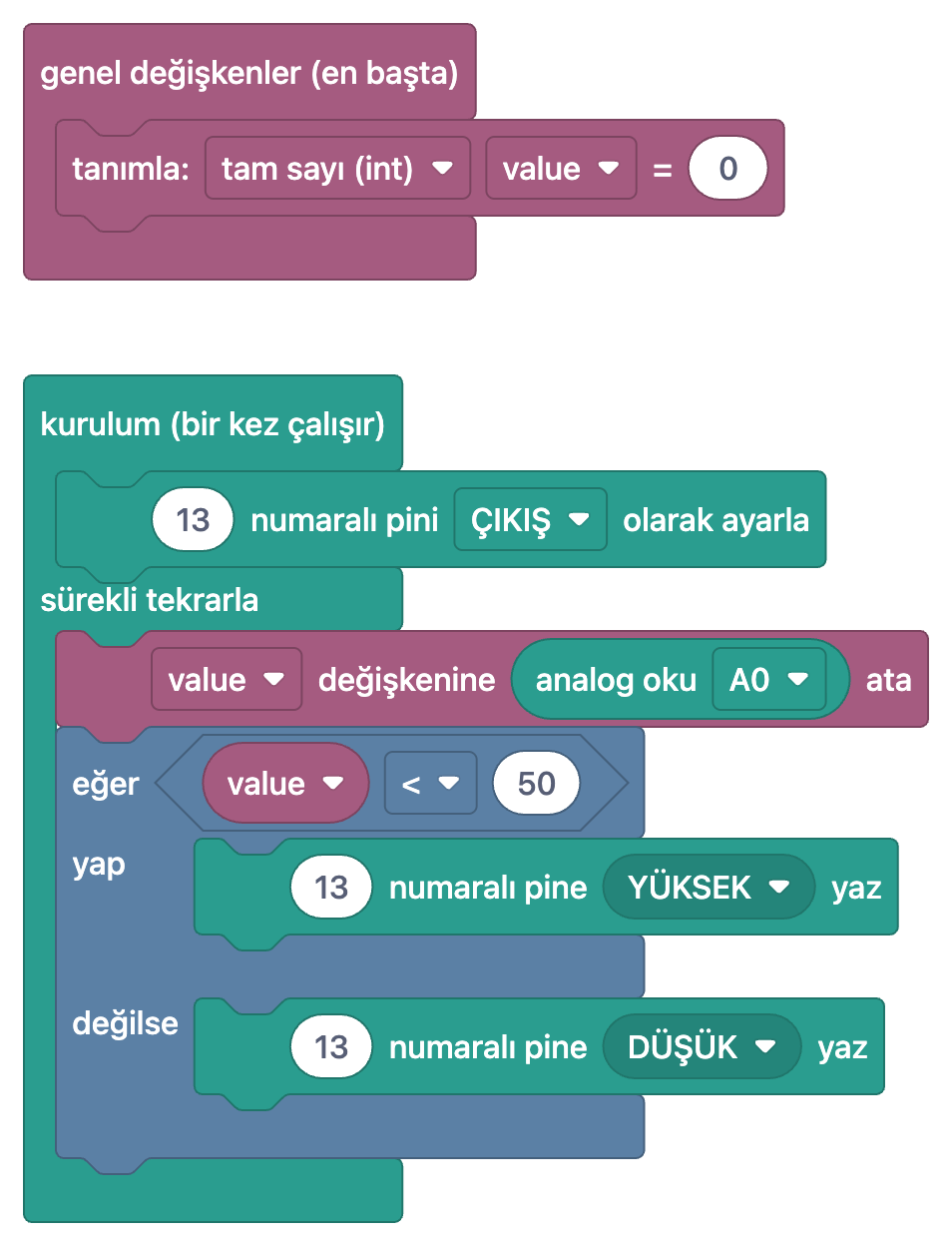
Kaynak Kodu bölümünde, blok görünümü olan projelerde Bloklarla göster anahtarı bulunur. Açtığında aynı program uygulamanın dilinde bloklar olarak görünür; görsele dokununca tam ekran açılır. Gece lambasında bloklar kodla birebir eşleşir: "genel değişkenler (en başta)" içinde value tanımı, "kurulum (bir kez çalışır)" içinde 13 numaralı pini ÇIKIŞ yapan blok, "sürekli tekrarla" içinde analog okuma ve value < 50 koşullu "eğer" bloğu. Kodu okurken takıldığın bir satır olursa anahtarı açıp aynı yerin blok hâline bakmak çoğu zaman yeterlidir. Ama beklentiyi doğru kur: bloklar okumak ve anlamak içindir; uygulamada bloklar düzenlenmez ve karta doğrudan yüklenmez, karta her zaman Kaynak Kodu'ndaki kod gider. Eğer bloğunu ayrıntılı görmek istersen blok kodlama eğer bloğu yazısında bu projeyi de inceledik.
Kaynak Kodu'nun yanındaki Kodu anla sekmesi dört bölümden oluşur: Bu kod ne yapıyor? özeti, Adım adım açıklama (gece lambasında 5 adım; her adımda ilgili kod parçası ve açıklaması), sık görülen belirtileri ve çözümlerini toplayan Takıldıysan ve son olarak Kendin dene görevi. Bu projedeki görev, eşiği 50'den 300'e çıkarıp LDR'nin üstünü elinle yavaşça kapatarak LED'in ne zaman yandığını gözlemlemek; takılırsan İpucu ve Çözümü göster yardım eder. Bloklarla göster açıkken sekmenin adı Blokları anla olur. Kodu anla ücretsiz projelerde açık. Bu bölümü serinin bir sonraki yazısında ayrıntılı anlatacağız; şimdilik kuralı aklında tut: kodu yükledikten sonra, değiştirmeden önce Kodu anla'yı oku.
Test, Proje Videosu, Sorun Giderme ve Birlikte yapalım
Testi rastgele değil, beklenen davranışa göre yap. Gece lambası için üç deneme yeterli: oda aydınlıkken LED sönük olmalı; LDR'nin üstünü parmağınla tamamen kapatınca LED yanmalı; parmağını çekince sönmeli. LED hiç yanmıyorsa kartın üstündeki L ışığına bak: Arduino Uno'da bu ışık 13 numaralı pine bağlıdır. L yanıyor ama harici LED yanmıyorsa kod doğru çalışıyor, sorun LED tarafındaki kablolamada. L de yanmıyorsa ya ortam eşiğin altına inecek kadar kararmamıştır ya da sorun A0 tarafındadır; eşiği geçici olarak 300 yapıp tekrar dene. Sonucu karşılaştırmak için Proje Videosu bölümünü aç; projenin çalışırken nasıl görünmesi gerektiğini görürsün. Videoyu kurmadan önce bir kez izlemek, neyi test edeceğini de baştan netleştirir.
Sorun Giderme bölümü "Projeniz çalışmıyorsa aşağıdaki adımları kontrol edin." cümlesiyle başlayan bir kontrol listesidir. Gece lambasında 10 adım var: güç, kod yükleme, pin numaraları, breadboard bağlantıları, jumper kablolar, GND, LED'in yanmaması, direnç değeri, LED'in bacak yönü ve LED'in yanmış olabileceği. Bu bölüm ücretsiz projelerde de Premium ile açılır; ücretsiz kullanıyorsan listenin kaç adım olduğunu görürsün. Ücretsiz projede ilk yardım Kodu anla içindeki Takıldıysan bölümünden gelir; gece lambasında orada "LED aydınlıkta yanıyor, karanlıkta sönüyor" gibi beş belirti ve çözümü var. Kablo ve direnç kontrolünde multimetre işini çok kolaylaştırır; kullanmayı bilmiyorsan multimetre nasıl kullanılır yazısıyla başlayabilirsin.
Bütün bu bölümler arasında gidip gelmek yerine tek bir akışta ilerlemek istersen sayfanın üstündeki Birlikte yapalım düğmesine dokun. Rehber mod projeyi dört adıma böler: 1. Parçaları hazırla (elindeki parçaları işaretlersin), 2. Devreyi kur, 3. Kodu yükle ve 4. Çalıştır ve test et. Mod açıkken ekran kapanmaz, yarıda bırakırsan düğme "Devam et · Adım 2 / 4" gibi kaldığın yeri gösterir. Bu yazıdaki sıra ile rehber modun sırası aynıdır; fark, rehberin seni her adımda yalnız o adımla ilgili bilgiye odaklamasıdır. Bu modu baştan sona ayrı bir yazıda anlatacağız.
Bitirince: Yaptım, Değerlendir ve sıradaki proje
Proje çalıştıysa sayfanın üstündeki Yaptım kutucuğuna dokun; proje tamamlandı olarak işaretlenir, kutucuk Yapıldı olur ve proje Atölyem'deki Tamamlanan Projeler listesine girer. Premium kullanıyor ve parçalarını Atölyem'de tutuyorsan, projenin parçaları Atölyende yoksa uygulama önce onları eklemeni isteyebilir. Değerlendir ile projeye 1–5 yıldız verirsin; puanın sayfadaki ortalamaya ve En Yüksek Puanlı sıralamasına yansır. Favori ise projeyi favorilerine ekler; tekrar kurmak ya da birine göstermek istediğin projeleri orada toplarsın. Projeyi bitirdiğin anda bir de not almanı öneririz: hangi eşik değeri senin odanda işe yaradı, hangi kabloyu yanlış taktın? Bu notlar bir sonraki projede aynı hatayı yapmanı önler.
Sıradaki projeyi seçmek için Keşfet › Projeler'de Filtrele ve Sıralama düğmelerini birlikte kullan. Filtrede Zorluk Seviyesi, Platform, Ücret Durumu, Komponentler, Blok kodlu projeler, IoT projeleri ve Atölye Filtresi altında Sadece Yapabileceklerim seçenekleri var. Sıralamada En Yeni, En Eski, İsim, En Çok Tamamlanan ve En Yüksek Puanlı seçilebilir. Yeni başlayan için işe yarayan bir kombinasyon: Platform Arduino, Ücret Durumu Ücretsiz, Zorluk Seviyesi Başlangıç ve sıralama En Eski. İlk projeler LED, buton, LDR ve buzzer gibi temel konuları sırayla işlediği için liste seni adım adım ileri taşır. Elindeki parçalarla devam etmek istersen Komponentler filtresinde LDR ya da Led seçip aynı parçalarla yapılabilecek projeleri listele. IoT projeleri filtresi, BlueGrays IoT için hazırlanmış 8 ücretsiz şablon projeyi gösterir: ESP32 ya da Raspberry Pi Pico W kartını Atölyem › Cihazlarım › Yeni cihaz ekle ile eklersin, Ohmi kodu cihaz anahtarıyla hazırlar, sen de BlueGraysIoT kütüphanesiyle Arduino IDE'den bir kez yüklersin; sonra anahtarlar, canlı değerler ve grafikler telefonunda görünür (2,4 GHz Wi-Fi gerekir). Adımların hepsini ESP32'yi telefondan kontrol etme rehberinde anlattık.
Zorluk seviyeleri ne anlatır, ne zaman seviye atlanır?
Her projede Başlangıç, Orta ya da İleri etiketi var. Etiket yalnız kodun uzunluğunu değil, devredeki parça sayısını, kütüphane gerekip gerekmediğini ve bir şey ters gittiğinde hatayı bulmanın ne kadar zor olduğunu birlikte anlatır. Aşağıdaki tablo seviyelerin tipik özelliklerini, her seviyeden örnek projeleri ve bir üst seviyeye hazır olduğunu gösteren işareti bir araya getiriyor.
| Seviye | Tipik devre | Tipik kod | Örnek proje | Bir üste hazır olduğunun işareti |
|---|---|---|---|---|
| Başlangıç | 1–3 ana parça, kütüphane yok | 30 satıra kadar, tek koşul ya da tek döngü | Ldr İle Gece Lambası, Trafik Lambası (ücretsiz) | Şemaya bakarak devreyi hatasız kurup kodun ne yapacağını tahmin edebiliyorsun |
| Orta | Bir sensör ya da modül ve birkaç çıkış, bazen kütüphane | 30–100 satır, dizi, birden çok koşul | Hız Ayarlı Yürüyen Led, DHT11 İle Sıcaklık Ve Nem (ücretsiz) | Koddaki bir değeri değiştirince sonucu önceden söyleyebiliyorsun |
| İleri | Birden çok modül, ekran, motor ya da kablosuz bağlantı | 100 satırın üstü, durum takibi, zamanlama | Akıllı Sulama İstasyonu, Engelden Kaçan Robot (Premium) | Çalışmayan bir devrede sorunu kendi başına bulabiliyorsun |
Seviye atlamak için işe yarayan bir kural: bir seviyede üç projeyi Kendin dene görevleriyle birlikte bitir, sonra bir üst seviyeye geç. Gece lambasından sonra doğal bir rota şöyle olabilir: önce aynı parçalarla Ldr İle Işık Şiddeti Okuma projesinde sensör değerlerini sayı olarak gör. Sonra Hız Ayarlı Yürüyen Led ile 6 LED, 6 adet 330R direnç, bir potansiyometre ve 16 jumper kablodan oluşan bir devreye geç; parça listesi büyüdükçe şema okuma alışkanlığın gerçekten sınanır. Ardından DHT11 İle Sıcaklık Ve Nem projesinde ilk kez bir kütüphane ve I2C LCD ekranla çalışırsın. İleri seviye projeler Premium; bunlara geçtiğinde Sorun Giderme listeleri ve uzun kodların Kodu anla adımları daha çok işine yarar. Bir projede iki kez takılırsan bir alt seviyeye dönüp benzer bir proje yapmak geri adım değildir, çoğu zaman en hızlı yoldur.
Kopyalanabilir proje takip kontrol listesi
- Açıklamayı oku ve Proje Videosu'nu izle; projenin sonunda ne olacağını tek cümleyle yaz.
- Gerekli Komponentler'deki her satırı adet ve özel adıyla masaya koy (örnek: Direnç ×1 330R, Direnç ×1 10k).
- Eksik parçaları not et; yerine konabilecek değeri düşün ya da aynı parçalarla yapılabilecek başka bir proje seç.
- Dirençlerin değerini renk halkalarından ya da multimetreyle doğrula.
- Devre Şeması'nı Galeriye Kaydet ile telefona kaydet, gerekirse büyüt.
- USB takılı değilken kabloları şemadaki sırayla tak; her bacak için numarayı ve oluğun hangi yanında olduğunu kontrol et.
- LED'in uzun bacağının artı tarafa, kısa bacağının GND'ye baktığını ve bütün GND uçlarının birleştiğini kontrol et.
- Kodu Kopyala ya da Linki Kopyala ile bilgisayara aktar, Arduino IDE'de kartı ve portu seçip yükle.
- Koddaki her pin numarası için şemada bir kablo bul; eşleşmeyen varsa düzelt.
- Beklenen davranışı adım adım test et; çalışmazsa önce Takıldıysan'a, sonra Sorun Giderme'ye bak.
- Kodu anla'yı oku ve Kendin dene görevini yap; bir değeri değiştirip sonucu önceden tahmin et.
- Projeyi Yaptım ile işaretle, Değerlendir ile puanla ve sıradaki projeyi filtrelerle seç.
Bu sırayı birkaç projede uyguladığında listeye bakmana gerek kalmaz: parça listesi, şema, kod, anlama ve test kendiliğinden oturur. Gece lambası bu alışkanlığı kazanmak için iyi bir başlangıç, çünkü küçük bir devrede gerilim bölücüyü, eşik değerini, LED yönünü ve GND ortaklığını bir arada gösteriyor. Denemek istersen BlueGrays uygulamasında Ldr İle Gece Lambası'nı açıp bu yazıdaki sırayla ilerleyebilirsin; 60 ücretsiz projenin (her platformda 20) hepsinde parça listesi, devre şeması, kod ve Kodu anla açık.
Sıkça sorulan sorular
Arduino projesi adım adım nasıl yapılır?
Önce projenin ne yapacağını oku ve parça listesini hazırla, sonra devreyi USB takılı değilken şemaya bakarak kur. Ardından kodu Arduino IDE'ye yapıştır, kartı ve portu seçip yükle. En son beklenen davranışı test et ve kodun ne yaptığını adım adım anlamaya çalış.
Arduino devre şeması nasıl okunur?
Her parçanın bacağının breadboard'da hangi numaralı sıraya takıldığına bak; aynı numaradaki beş delik birbirine bağlıdır, ortadaki oluk iki yarıyı ayırır. Sonra her kabloyu iki ucundan takip ederek kartın hangi pinine gittiğini bul. Koddaki pin numaralarını şemadaki kablolarla eşleştirmek hatayı en hızlı bulduran yöntemdir.
Hazır bir Arduino kodu nasıl yüklenir?
Kodu kopyalayıp Arduino IDE'de yeni bir taslağa yapıştır, Araçlar menüsünden kartını (örneğin Arduino Uno) ve portu seç, sonra Yükle düğmesine bas. BlueGrays'te Linki Kopyala düğmesi, kodu bilgisayarın tarayıcısında açmak için kısa süreli bir bağlantı oluşturur. Yükleme hata verirse önce USB kablosunu, kart ve port seçimini kontrol et.
LDR gece lambası neden yanmıyor?
En sık iki neden var: eşik değeri ortamın için fazla düşük ya da LDR ile 10 kΩ direnç yer değiştirmiş. Ldr İle Gece Lambası projesinde LED, okunan değer 50'nin altına inince yanar ve bu ancak oldukça karanlıkta olur. Eşiği 200–300'e çıkarıp tekrar dene; LED ters çalışıyorsa LDR'nin 5V'a, 10k'nin GND'ye gittiğini kontrol et.
Yeni başlayan hangi Arduino projesiyle başlamalı?
LED yakma, trafik lambası, butonla LED ve LDR ile gece lambası gibi tek bir yeni fikir öğreten projeler iyi bir başlangıçtır. Bunlar 1–3 ana parça ve kısa kodla kurulur, hata yapınca bulmak kolaydır. BlueGrays'te bu projeler ücretsiz ve Başlangıç seviyesinde.
BlueGrays'te ücretsiz projelerde neler açık?
60 ücretsiz projede (her platformda 20) parça listesi, devre şeması, kaynak kod, Kodu anla ve blok görünümü olan projelerde bloklar açıktır. Sorun Giderme listesi ve Atölyem › Parçalarım Premium ile açılır. Yaptım, Değerlendir ve Favori kutucuklarını ücretsiz projelerde de kullanabilirsin. BlueGrays IoT'de ilk cihazın ücretsiz: ücretsiz planda 1 cihaz, 1 değer için grafik ve 24 saatlik geçmiş var; Premium ile 10 cihaz, 20 değer için grafik ve 30 günlük geçmiş açılır.
Bu yazıdan sonra yapabileceğin projeler
Tüm projeleri gör
Ldr İle Gece Lambası
Hava karardığında kendiliğinden yanan, sabah olunca sönen küçük bir gece lambası. Işık sensörü odadaki aydınlığı ölçer; Arduino ortam yeterince karanlıksa LED'i yakar, aydınlanınca söndürür. Sokak lam

Ldr İle Işık Şiddeti Okuma
Odanın ne kadar aydınlık olduğunu sayıyla görmek ister misin? Işığa duyarlı küçük bir parça olan LDR ortam ışığını ölçer ve Arduino bu değeri yarım saniyede bir bilgisayar ekranına yazar. Elinle üstün

Led Yakma
Elektroniğin ilk merhabası: tek bir LED'i yakıp söndürmek. Arduino LED'i çok kısa aralıklarla yakıp söndürür, ışık hızlı hızlı göz kırpar. Kartın bir ışığı nasıl yönettiğini en sade haliyle görür, son

Trafik Lambası
Her gün yolda gördüğün trafik ışığının minik bir kopyası. Kırmızı iki saniye yanar, sarı kısa bir an parlar, yeşil iki saniye yanar, ardından yine sarı üzerinden kırmızıya dönülür ve döngü hiç durmaz.

Buton İle Led Yakma (Push)
Kapı zili gibi: bastığın sürece ışık yanar, bırakınca söner. Arduino butonu sürekli dinler; butona basılıyken LED'i yakar, elini çektiğin an söndürür. Kartın dışarıdan gelen bir dokunuşu nasıl hissett

Buton İle Led Yakma (On Off)
Bir butona bir kez basınca ışık yanar, bir daha basınca söner; tıpkı odandaki lamba düğmesi gibi. Arduino her basışı fark edip LED'in durumunu tersine çevirir, düğme içindeki minik titreşimler ışığı k

Hız Ayarlı Yürüyen Led
Altı LED sırayla yanıp söner ve ışık sanki bir uçtan öbür uca koşar. Potansiyometrenin düğmesini çevirdikçe bu koşunun hızı anında değişir: bir yöne çevirince ışık uçar, öbür yöne çevirince her LED bi

DHT11 İle Sıcaklık Ve Nem
Odan kaç derece, hava nemli mi, kuru mu? DHT11 sensörü sıcaklığı ve nemi ölçer, Arduino da bu değerleri iki satırlık LCD ekrana yazar ve birkaç saniyede bir yeniler. Sensöre bir şey olursa ekranda hat