
Arduino Leonardo Klavye ve Fare: Keyboard.h ile Makro Tuş Takımı
Arduino Leonardo klavye rehberi: ATmega32U4 farkı, Keyboard.h ve Mouse.h, makro tuş takımı, joystick fare, çift reset ile yükleme, Uno neden HID olamaz.

Arduino Leonardo klavye ve fare olarak kullanılabilen, bilgisayara USB kablosuyla takıldığında gerçek bir klavye gibi tanınan bir karttır. Sürücü kurman gerekmez; Windows, macOS, Linux ve hatta tabletler onu sıradan bir USB klavye ya da fare olarak görür. Bu sayede tek tuşla uzun bir parolayı değil ama sık kullandığın kısayolları, metin kalıplarını ya da oyun komutlarını gönderen bir makro tuş takımı, joystick'le çalışan bir fare ya da engelli kullanıcılar için özel bir giriş cihazı yapabilirsin. Aynı yetenek Leonardo ile aynı yongayı kullanan küçük Pro Micro kartında da vardır.
Bu rehberde Leonardo'yu Uno'dan ayıran ATmega32U4 yongasını, Keyboard.h ve Mouse.h kütüphanelerinin komutlarını, dört tuşlu bir kısayol klavyesini ve joystick'li fareyi adım adım yapacaksın. Ardından en çok korkulan sorunu, yani kodu yükledikten sonra portun kaybolmasını çift reset yöntemiyle çözeceğiz, Uno'nun neden klavye olamadığını açıklayacağız ve aynı işi Raspberry Pi Pico ile nasıl yapabileceğini göstereceğiz. Butonların nasıl bağlandığını tazelemek istersen Buton nasıl bağlanır? yazısına bakabilirsin.
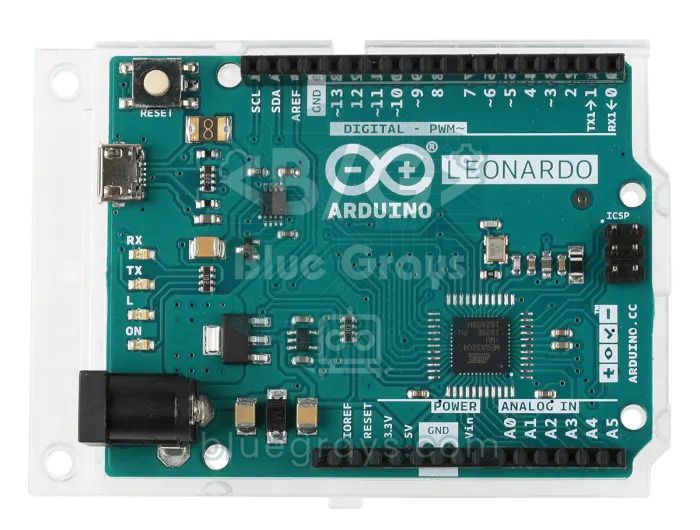
ATmega32U4 farkı: Leonardo neden klavye olabilir?
Bilgisayara takılan her USB cihazı kendini bir sınıf ile tanıtır: seri port (CDC), depolama, ses ya da HID (Human Interface Device, insan arayüz cihazı). Klavye ve fare HID sınıfındadır. Leonardo'daki ATmega32U4'ün içinde USB donanımı vardır; yani programın USB'nin nasıl görüneceğine kendisi karar verir. Arduino çekirdeği bu yongayı aynı anda hem seri port hem de klavye ve fare olarak tanıtır; sen Keyboard.begin() dediğinde bilgisayar yeni bir klavye bulur. Uno'daki ATmega328P'nin ise USB donanımı yoktur, bu yüzden aradaki farklar yalnız USB ile sınırlı değildir:
| Özellik | Leonardo / Pro Micro (ATmega32U4) | Uno R3 / Nano (ATmega328P) |
|---|---|---|
| Yerleşik USB | Var, HID olabilir | Yok, ayrı USB-seri yongası kullanır |
| Flaş bellek | 32 KB (4 KB önyükleyici, 28 KB kullanılabilir) | 32 KB (0,5 KB önyükleyici) |
| SRAM | 2,5 KB | 2 KB |
| Analog giriş | 12 (A0–A5 + 6 dijital pinde) | 6 (Nano'da 8) |
| I2C pinleri | D2 (SDA), D3 (SCL) | A4 (SDA), A5 (SCL) |
| Seri portlar | Serial = USB, Serial1 = D0/D1 | Tek Serial, USB ve D0/D1 ortak |
| Harici kesme pinleri | D0, D1, D2, D3, D7 | D2, D3 |
Tablodaki I2C satırı küçük ama önemli bir tuzaktır: Uno için yazılmış bir OLED ya da LCD örneği Leonardo'da çalışmaz, çünkü SDA ve SCL A4/A5'te değil D2/D3'tedir (kartın üst köşesindeki SDA/SCL başlıkları her iki kartta da doğru yere gider). Bir diğer fark seri porttur: Leonardo'da Serial doğrudan USB'dir, D0/D1 pinlerindeki donanım seri portu ise Serial1 adıyla kullanılır. Pinlerin tam yerleşimini Pinout aracında görebilirsin.
Arduino Uno neden klavye (HID) olamaz?
Uno R3'te USB kablosu ana işlemciye değil, kartın USB girişinin yanındaki küçük ATmega16U2 yongasına gider. Bu yonga fabrikadan yalnız USB-seri dönüştürücü yazılımıyla gelir; bilgisayar onu her zaman bir seri port olarak görür ve senin çizimin bunu değiştiremez. Bu yüzden Uno'da #include <Keyboard.h> yazınca "'Keyboard' was not declared in this scope" derleme hatası alırsın. 16U2'nin yazılımını DFU moduyla değiştirerek Uno'yu klavye yapmak teorik olarak mümkündür ama bu durumda kart normal yoldan programlanamaz hâle gelir; yeni başlayanlar için önerilmez. Nano, Mega ve Pro Mini de aynı sebeple HID olamaz; CH340 ya da FT232 yongalı Nano klonlarında ise bu seçenek hiç yoktur.
| Kart | USB klavye/fare (HID) | Not |
|---|---|---|
| Leonardo, Micro, Pro Micro | Evet | ATmega32U4, Keyboard.h ve Mouse.h ile |
| Uno R4 Minima / WiFi | Evet | Renesas RA4M1 yongasının yerleşik USB'si |
| Raspberry Pi Pico | Evet | Arduino-Pico çekirdeği ya da MicroPython usb-device paketi |
| ESP32-S2 / ESP32-S3 | Evet | Yerleşik USB ile USBHIDKeyboard |
| Klasik ESP32 | Yalnız Bluetooth | BLE klavye olarak çalışabilir, USB üzerinden olmaz |
| Uno R3, Nano, Mega, Pro Mini | Hayır | USB ayrı bir yongadan, yalnız seri port |
Keyboard.h ve Mouse.h komutları
| Komut | Ne yapar? |
|---|---|
| Keyboard.begin() | Klavyeyi başlatır; isteğe bağlı olarak KeyboardLayout_de_DE gibi bir düzen alır |
| Keyboard.print("metin") / println() | Metni harf harf yazar; println sonuna Enter ekler |
| Keyboard.write(c) | Tek bir tuşa basıp bırakır |
| Keyboard.press(k) / release(k) | Tuşu basılı tutar ya da bırakır; kısayollar için kullanılır |
| Keyboard.releaseAll() | Basılı tüm tuşları bırakır |
| KEY_LEFT_CTRL, KEY_LEFT_SHIFT, KEY_LEFT_ALT, KEY_LEFT_GUI | Ctrl, Shift, Alt ve Windows/Cmd tuşları |
| KEY_RETURN, KEY_TAB, KEY_ESC, KEY_F1... | Enter, Tab, Esc, işlev ve ok tuşları (KEY_UP_ARROW vb.) |
| Mouse.move(x, y, tekerlek) | İmleci göreli olarak -128 ile 127 arası adımla taşır |
| Mouse.click() / press() / release() | MOUSE_LEFT, MOUSE_RIGHT ya da MOUSE_MIDDLE düğmesi |
İlk deneme: butona basınca yazı yazdırmak
Bir butonun bir ucunu D4'e, öbür ucunu GND'ye bağla; dahili pull-up direnci kullanıldığı için başka parça gerekmez. Kartı seçerken Araçlar > Kart menüsünden Arduino Leonardo'yu seç (5 V ve 16 MHz'lik Pro Micro için de bu seçim çalışır). Kodu yükledikten sonra bir metin düzenleyicisi aç, imleci içine koy ve butona bas.
1// Leonardo: butona basınca yazı yaz / type text when the button is pressed
2#include <Keyboard.h>
3
4const int BUTTON_PIN = 4;   // buton diğer ucu GND / other leg of the button to GND
5
6void setup() {
7  pinMode(BUTTON_PIN, INPUT_PULLUP);
8  Keyboard.begin();         // ya da Keyboard.begin(KeyboardLayout_de_DE) / or pick a layout
9}
10
11void loop() {
12  if (digitalRead(BUTTON_PIN) == LOW) {
13    Keyboard.println("Hello BlueGrays");      // yaz ve Enter'a bas / type and press Enter
14    delay(50);
15    while (digitalRead(BUTTON_PIN) == LOW) {}  // bırakılmasını bekle / wait for release
16    delay(50);
17  }
18}Makro tuş takımı: kendi kısayol klavyeni yap
Şimdi dört butonlu gerçek bir kısayol klavyesi yapalım. Her buton bir tuş kombinasyonu gönderir; kod yalnız basış anına tepki verir ve 30 ms'lik debounce süresiyle buton titreşimlerini filtreler. Butonları mekanik klavye anahtarlarıyla değiştirip 3B yazıcıda bir kutu basarsan masanda gerçek bir "stream deck" olur. Daha çok tuş istiyorsan dört butonun yerine bir 4x4 keypad bağlayıp 16 makro tanımlayabilirsin.
| Pin | Bağlantı | Windows / Linux | macOS (MAC = true) |
|---|---|---|---|
| D4 | Buton 1, diğer ucu GND | Ctrl+C (kopyala) | Cmd+C |
| D5 | Buton 2, diğer ucu GND | Ctrl+V (yapıştır) | Cmd+V |
| D6 | Buton 3, diğer ucu GND | Ctrl+Shift+T (kapanan sekme) | Cmd+Shift+T |
| D7 | Buton 4, diğer ucu GND | Win+L (ekranı kilitle) | Ctrl+Cmd+Q |
| D9 | Anahtar ya da köprü kablosu ile GND | Güvenlik: bağlıyken çalışır | Aynı |
1// Leonardo / Pro Micro makro tuş takımı / macro keypad
2#include <Keyboard.h>
3
4const bool MAC = false;                  // macOS için true / true for macOS
5const int ENABLE_PIN = 9;                // GND'ye bağlıyken çalışır / works only when tied to GND
6const int KEY_PINS[4] = {4, 5, 6, 7};    // butonlar, diğer uç GND / buttons, other leg to GND
7const unsigned long DEBOUNCE_MS = 30;
8
9int lastState[4] = {HIGH, HIGH, HIGH, HIGH};
10unsigned long lastChange[4] = {0, 0, 0, 0};
11
12void sendCombo(uint8_t k1, uint8_t k2 = 0, uint8_t k3 = 0) {
13  Keyboard.press(k1);                    // tuşlara sırayla bas / press the keys in order
14  if (k2) Keyboard.press(k2);
15  if (k3) Keyboard.press(k3);
16  delay(30);
17  Keyboard.releaseAll();                 // hepsini bırak / release them all
18}
19
20void runMacro(int i) {
21  const uint8_t MOD = MAC ? KEY_LEFT_GUI : KEY_LEFT_CTRL;   // Cmd ya da Ctrl / Cmd or Ctrl
22  switch (i) {
23    case 0: sendCombo(MOD, 'c'); break;                     // kopyala / copy
24    case 1: sendCombo(MOD, 'v'); break;                     // yapıştır / paste
25    case 2: sendCombo(MOD, KEY_LEFT_SHIFT, 't'); break;     // kapanan sekmeyi aç / reopen closed tab
26    case 3:                                                 // ekranı kilitle / lock the screen
27      if (MAC) sendCombo(KEY_LEFT_CTRL, KEY_LEFT_GUI, 'q');
28      else     sendCombo(KEY_LEFT_GUI, 'l');
29      break;
30  }
31}
32
33void setup() {
34  pinMode(ENABLE_PIN, INPUT_PULLUP);
35  for (int i = 0; i < 4; i++) pinMode(KEY_PINS[i], INPUT_PULLUP);
36  Keyboard.begin();
37}
38
39void loop() {
40  bool enabled = digitalRead(ENABLE_PIN) == LOW;   // güvenlik anahtarı / safety switch
41  for (int i = 0; i < 4; i++) {
42    int s = digitalRead(KEY_PINS[i]);
43    if (s != lastState[i] && millis() - lastChange[i] > DEBOUNCE_MS) {
44      lastChange[i] = millis();
45      lastState[i] = s;
46      if (s == LOW && enabled) runMacro(i);        // yalnız basış anında / only on press
47    }
48  }
49}- Harf tuşlarında küçük harf ('c', 'v') kullan; büyük harf yazarsan kütüphane Shift'e de basar ve Ctrl+Shift+C gibi farklı bir kısayol gider.
- sendCombo() tuşlara sırayla basar, 30 ms bekler ve releaseAll() ile hepsini bırakır; bu bekleme bazı programların kısayolu fark etmesi için gereklidir.
- Her buton kendi debounce zamanını tutar, bu yüzden iki butona neredeyse aynı anda basmak sorun çıkarmaz. Zamanlamanın neden delay() değil millis() ile yapıldığını millis() ve delay() farkı yazısında bulabilirsin.
- Ses açma-kısma ve medya tuşları Keyboard.h'de yoktur; bunlar için Consumer Control desteği olan HID-Project gibi bir kütüphane gerekir.
Joystick ile USB fare yapmak
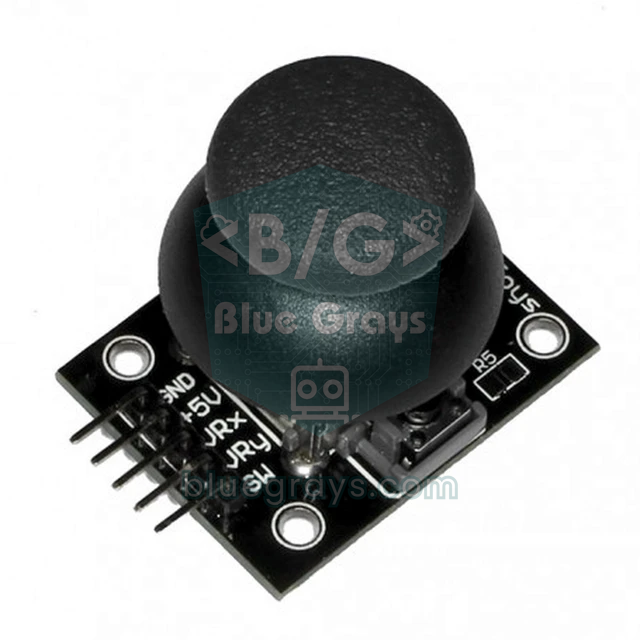
Joystick modülünün VCC'sini 5V'a, GND'sini GND'ye, VRx'i A0'a, VRy'yi A1'e ve SW'yi D8'e bağla. Kod açılışta joystick'in boştaki değerini merkez olarak kaydeder, merkezin çevresindeki ±40'lık bölgeyi (ölü bölge) yok sayar ve sapmayı adım başına en fazla 10 piksellik harekete çevirir. Kart takılıyken joystick'e dokunma, yoksa yanlış merkez kaydedilir. Joystick'in iç yapısı ve değer aralıkları için joystick modülü yazısına bakabilirsin.
1// Leonardo: joystick ile fare / joystick mouse
2#include <Mouse.h>
3
4const int X_PIN = A0;        // joystick VRx
5const int Y_PIN = A1;        // joystick VRy
6const int SW_PIN = 8;        // joystick SW (basınca GND / pulls to GND when pressed)
7const int DEADZONE = 40;     // merkezdeki titreşimi yok say / ignore jitter around the centre
8const int MAX_SPEED = 10;    // adım başına en fazla piksel / max pixels per step
9
10int centerX, centerY;
11
12int axis(int raw, int center) {
13  int d = raw - center;
14  if (abs(d) < DEADZONE) return 0;
15  return map(d, -512, 512, -MAX_SPEED, MAX_SPEED);
16}
17
18void setup() {
19  pinMode(SW_PIN, INPUT_PULLUP);
20  centerX = analogRead(X_PIN);   // açılışta merkez ölçümü, joystick'e dokunma / centre calibration, don't touch
21  centerY = analogRead(Y_PIN);
22  Mouse.begin();
23}
24
25void loop() {
26  int dx = axis(analogRead(X_PIN), centerX);
27  int dy = axis(analogRead(Y_PIN), centerY);   // ters ise -axis(...) yaz / use -axis(...) if inverted
28  if (dx != 0 || dy != 0) Mouse.move(dx, dy, 0);
29
30  if (digitalRead(SW_PIN) == LOW) {
31    if (!Mouse.isPressed(MOUSE_LEFT)) Mouse.press(MOUSE_LEFT);    // sol tık basılı / left button down
32  } else if (Mouse.isPressed(MOUSE_LEFT)) {
33    Mouse.release(MOUSE_LEFT);                                   // bırak / release
34  }
35  delay(10);                      // saniyede yaklaşık 100 güncelleme / about 100 updates per second
36}
Port kayboldu: çift reset ile kod yükleme
Leonardo'da USB'yi senin çizimin yönettiği için çizim çökerse, sonsuz bir döngüde kilitlenirse ya da USB'yi hiç başlatamazsa bilgisayar portu göremez. Normalde Arduino IDE yükleme başlarken porta 1200 baud hızında kısa bir bağlantı açıp kapatır; bu "dokunuş" kartı önyükleyiciye (bootloader) geçirir ve kod birkaç saniye içinde yüklenir. Port kaybolduğunda bu dokunuş yapılamaz, ama önyükleyiciyi elle başlatabilirsin: reset düğmesine basıldığında önyükleyici yaklaşık 8 saniye boyunca yeni kod bekler. Yükleme sırasında port numarasının bir an değişmesi de bu yüzdendir.
- Sorunsuz bir çizim aç (ör. Dosya > Örnekler > Basics > Blink) ve kart olarak Leonardo seçili olsun.
- Yükle düğmesine bas ve alttaki çıktıda derlemenin bitmesini bekle.
- "Yükleniyor..." yazısı göründüğü anda Leonardo'da reset düğmesine bir kez bas; Pro Micro'da düğme yoksa RST pinini GND'ye arka arkaya hızlıca iki kez dokundur.
- Kartın LED'i yavaşça "nefes" alıyorsa önyükleyicidedir; IDE yeni portu bulup kodu yükler.
- Olmazsa zamanlamayı değiştirerek tekrar dene; birkaç denemede doğru anı yakalarsın.
Raspberry Pi Pico ile USB klavye alternatifi
Raspberry Pi Pico'nun RP2040 yongasında da yerleşik USB vardır ve Leonardo'dan daha ucuzdur. Arduino IDE'de Earle Philhower'ın Raspberry Pi Pico/RP2040 paketini kullanırsan aynı Keyboard.h ve Mouse.h komutları neredeyse hiç değişmeden çalışır; yalnız pin numaralarını GP pinlerine göre düzenlersin. MicroPython seviyorsan 1.23 ve sonraki sürümlerde resmî usb-device-keyboard paketiyle Pico'yu klavyeye çevirebilirsin. Paketi bilgisayarda mpremote mip install usb-device-keyboard komutuyla karta kur. Kod çalıştığında Pico USB'yi klavyeyle yeniden tanıttığı için Thonny bağlantısı kopar; bu normaldir. Pico'ya yeniysen Raspberry Pi Pico Nedir? yazısından başlayabilirsin.
1# Raspberry Pi Pico: MicroPython USB makro klavye / USB macro keyboard
2# Önce / first: mpremote mip install usb-device-keyboard  (MicroPython 1.23+)
3import time
4import usb.device
5from usb.device.keyboard import KeyboardInterface, KeyCode
6from machine import Pin
7
8MACROS = (
9    (Pin(2, Pin.IN, Pin.PULL_UP), (KeyCode.LEFT_CTRL, KeyCode.C)),   # kopyala / copy
10    (Pin(3, Pin.IN, Pin.PULL_UP), (KeyCode.LEFT_CTRL, KeyCode.V)),   # yapıştır / paste
11    (Pin(4, Pin.IN, Pin.PULL_UP), (KeyCode.LEFT_UI, KeyCode.L)),     # Windows: ekranı kilitle / lock screen
12)
13
14kb = KeyboardInterface()
15usb.device.get().init(kb, builtin_driver=True)   # USB'yi klavyeyle yeniden tanıt / re-enumerate with a keyboard
16
17
18def tap(keys):
19    kb.send_keys(keys)       # tuşlara bas / press the keys
20    time.sleep_ms(20)
21    kb.send_keys(())         # hepsini bırak / release all
22
23
24last = [1] * len(MACROS)
25while True:
26    if kb.is_open():
27        for i, (pin, keys) in enumerate(MACROS):
28            v = pin.value()
29            if v == 0 and last[i] == 1:      # basış anı / moment of press
30                tap(keys)
31            last[i] = v
32    time.sleep_ms(10)        # basit debounce / simple debounce
Arduino Leonardo klavye proje fikirleri
- Yazılımcı klavyesi: Derle, çalıştır, yorum satırı yap ve terminal aç gibi editör kısayollarını tek tuşa bağla.
- Toplantı paneli: Mikrofonu ve kamerayı kapatan kısayolları büyük, ışıklı butonlara ata.
- Döner düğmeli kaydırıcı: Bir rotary encoder ile sayfayı kaydır, fare tekerleği gibi Mouse.move(0, 0, adım) gönder.
- Erişilebilir fare: Büyük butonlar ya da ayak pedalıyla tıklama ve joystick'le imleç kontrolü yap.
- Sunum kumandası: İleri ve geri ok tuşlarını gönderen iki butonlu küçük bir kumanda.
- Oyun kontrol paneli: Uçuş ya da yarış oyunları için anahtarlar ve düğmelerle dolu bir kokpit.
Sık yapılan hatalar ve çözümleri
| Belirti | Neden | Çözüm |
|---|---|---|
| 'Keyboard' was not declared in this scope | Uno, Nano ya da Mega seçili | Leonardo, Micro ya da Pro Micro kullan |
| Yüklemeden sonra port kayboldu | Çizim USB'yi kilitledi ya da çöktü | Çift reset ile sağlam bir çizim yükle |
| Kart sürekli tuş gönderiyor | Koşulsuz Keyboard.print() ya da yüzen buton pini | INPUT_PULLUP ve güvenlik anahtarı kullan |
| Yanlış karakterler çıkıyor | Klavye düzeni farkı | Keyboard.begin(KeyboardLayout_xx_XX) ya da ABD düzeni |
| Kod Seri Monitör açılana kadar başlamıyor | setup() içinde while (!Serial); | Bu satırı kaldır ya da süre sınırı ekle |
| Uno örneğindeki OLED çalışmıyor | I2C pinleri farklı | SDA'yı D2'ye, SCL'yi D3'e bağla |
| Pro Micro hiç görünmüyor | 8 MHz karta 16 MHz kod yüklendi | SparkFun paketiyle doğru kartı seç, çift reset yap |
Leonardo ve Pro Micro, bilgisayarla konuşan ilk elektronik cihazını yapmanın en kolay yoludur: birkaç buton, biraz kod ve kendine ait bir kısayol klavyen olur. BlueGrays uygulamasında Arduino Yazılımcı Klavyesi ve Python Yazılımcı Klavyesi projelerinin yanı sıra buton, keypad ve joystick projelerini de devre şemaları ve kodlarıyla adım adım bulabilir, bu yazıdaki HID tekniklerini onlarla birleştirebilirsin.
Sıkça sorulan sorular
Arduino Leonardo klavye olarak nasıl kullanılır?
Çizime #include <Keyboard.h> ekleyip setup() içinde Keyboard.begin() çağırırsın. Ardından Keyboard.print() ile metin yazdırabilir, Keyboard.press() ve releaseAll() ile Ctrl+C gibi kısayollar gönderebilirsin. Kod mutlaka bir butona bağlı olmalı, yoksa kart durmadan tuş gönderir.
Arduino Uno klavye olarak kullanılabilir mi?
Uno R3 doğrudan kullanılamaz, çünkü USB'yi yalnız seri port olarak tanıtan ayrı bir ATmega16U2 yongası kullanır. Bu yonganın yazılımını DFU ile değiştirmek mümkün ama zahmetlidir. Klavye ve fare projeleri için Leonardo, Pro Micro, Uno R4 ya da Raspberry Pi Pico seçmek çok daha kolaydır.
Leonardo ile Pro Micro arasındaki fark nedir?
İkisi de aynı ATmega32U4 yongasını kullanır ve aynı kodu çalıştırır. Pro Micro çok daha küçüktür, reset düğmesi genelde yoktur ve 5 V/16 MHz ile 3,3 V/8 MHz olmak üzere iki sürümü vardır. 5 V'luk Pro Micro için Arduino IDE'de Arduino Leonardo kartını seçebilirsin.
Arduino Leonardo port görünmüyor, ne yapmalıyım?
Çizim USB'yi kilitlemiş ya da çökmüş olabilir. Sağlam bir çizimi yüklemeye başla ve IDE "Yükleniyor" yazdığı anda reset düğmesine bas; Pro Micro'da RST pinini iki kez hızlıca GND'ye dokundur. Kart birkaç saniye önyükleyicide kalır ve kod yüklenir.
Arduino Leonardo Türkçe karakter yazabilir mi?
Keyboard kütüphanesinin Türkçe klavye düzeni yoktur ve tuşları ABD düzenindeki konumlarına göre gönderir. Türkçe Q klavyeli bilgisayarda i harfi ı, nokta ise ç olarak çıkar. Kısayollar sorunsuz çalışır; Türkçe metin göndermek için bilgisayarda geçici olarak İngilizce (ABD) düzenine geçebilirsin.
Raspberry Pi Pico USB klavye olabilir mi?
Evet. RP2040'ın yerleşik USB'si sayesinde Arduino-Pico çekirdeğiyle Keyboard.h ve Mouse.h, MicroPython 1.23 ve sonrasında ise usb-device-keyboard paketiyle Pico klavye olarak çalışır. Ucuz ve güçlü olduğu için makro tuş takımları için iyi bir seçenektir.
Bu yazıdan sonra yapabileceğin projeler
Tüm projeleri gör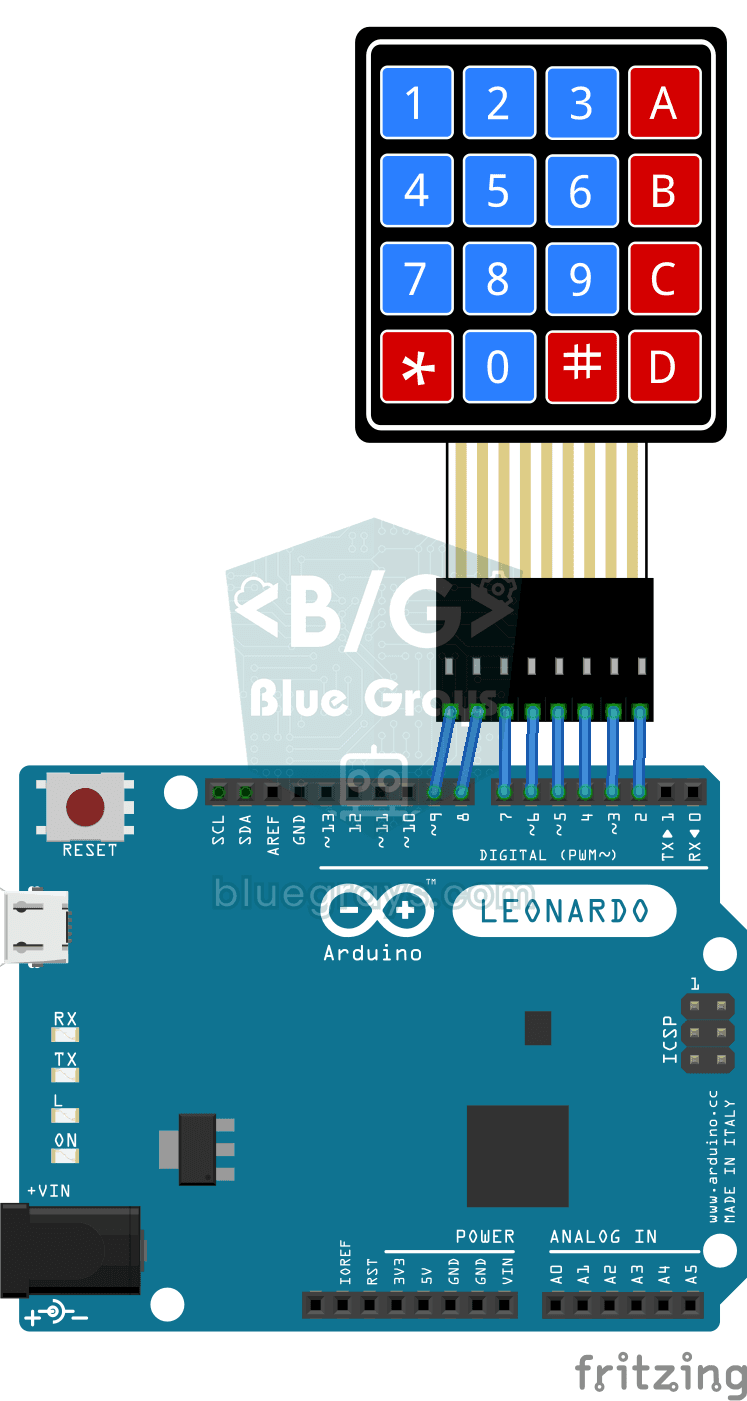
Arduino Yazılımcı Klavyesi
Kod yazarken aynı satırları tekrar tekrar yazmaktan sıkıldıysan, bu küçük tuş takımı senin kısayol klavyen olur.
Python Yazılımcı Klavyesi
Kod yazarken aynı kalıpları tekrar tekrar yazmaktan sıkıldıysan bu küçük klavye tam sana göre.

Buton İle Led Yakma (Push)
Kapı zili gibi: bastığın sürece ışık yanar, bırakınca söner. Arduino butonu sürekli dinler; butona basılıyken LED'i yakar, elini çektiğin an söndürür.

Buton İle Led Yakma (On Off)
Bir butona bir kez basınca ışık yanar, bir daha basınca söner; tıpkı odandaki lamba düğmesi gibi.
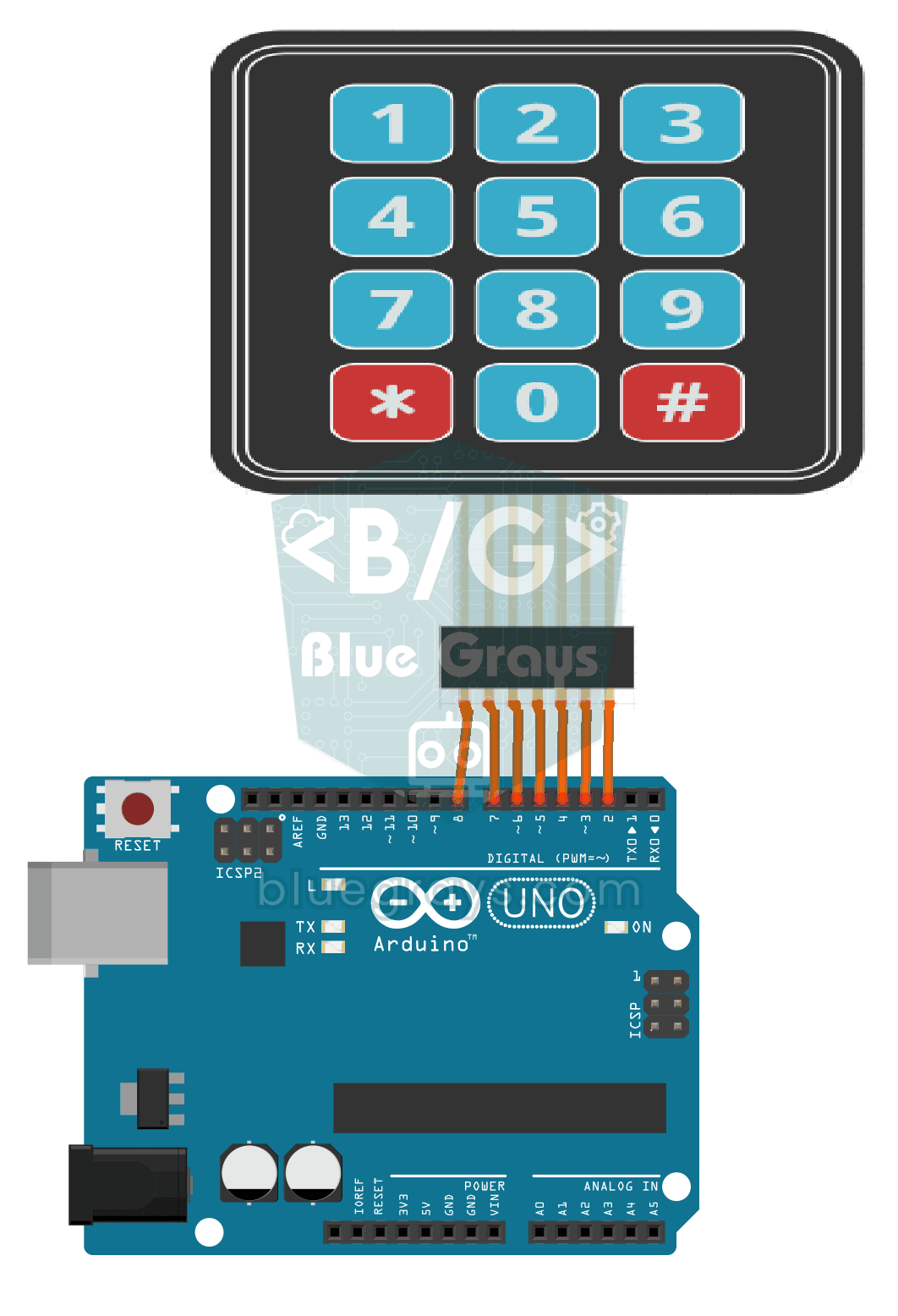
3x4 Keypad Kullanım
Telefon tuşlarına benzeyen 12 tuşlu bir tuş takımında hangi tuşa bastığını Arduino anında anlar ve bilgisayar ekranına yazar.

4x4 Keypad Kullanım
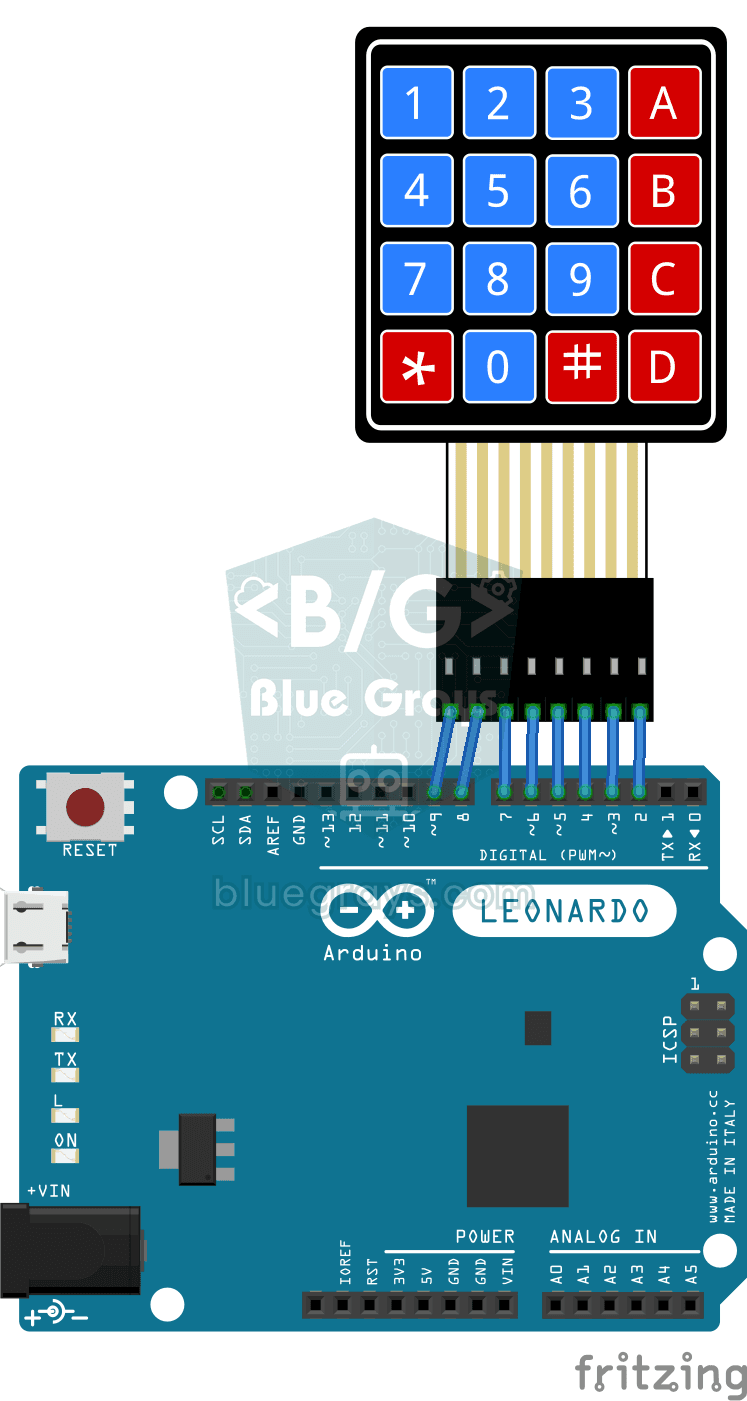
Telefon tuşlarına benzeyen 4x4 tuş takımında hangi tuşa bastığını Arduino anında anlar ve bilgisayar ekranına yazar. Rakamların yanında A, B, C, D harfleri ile yıldız ve kare tuşları da tanınır.
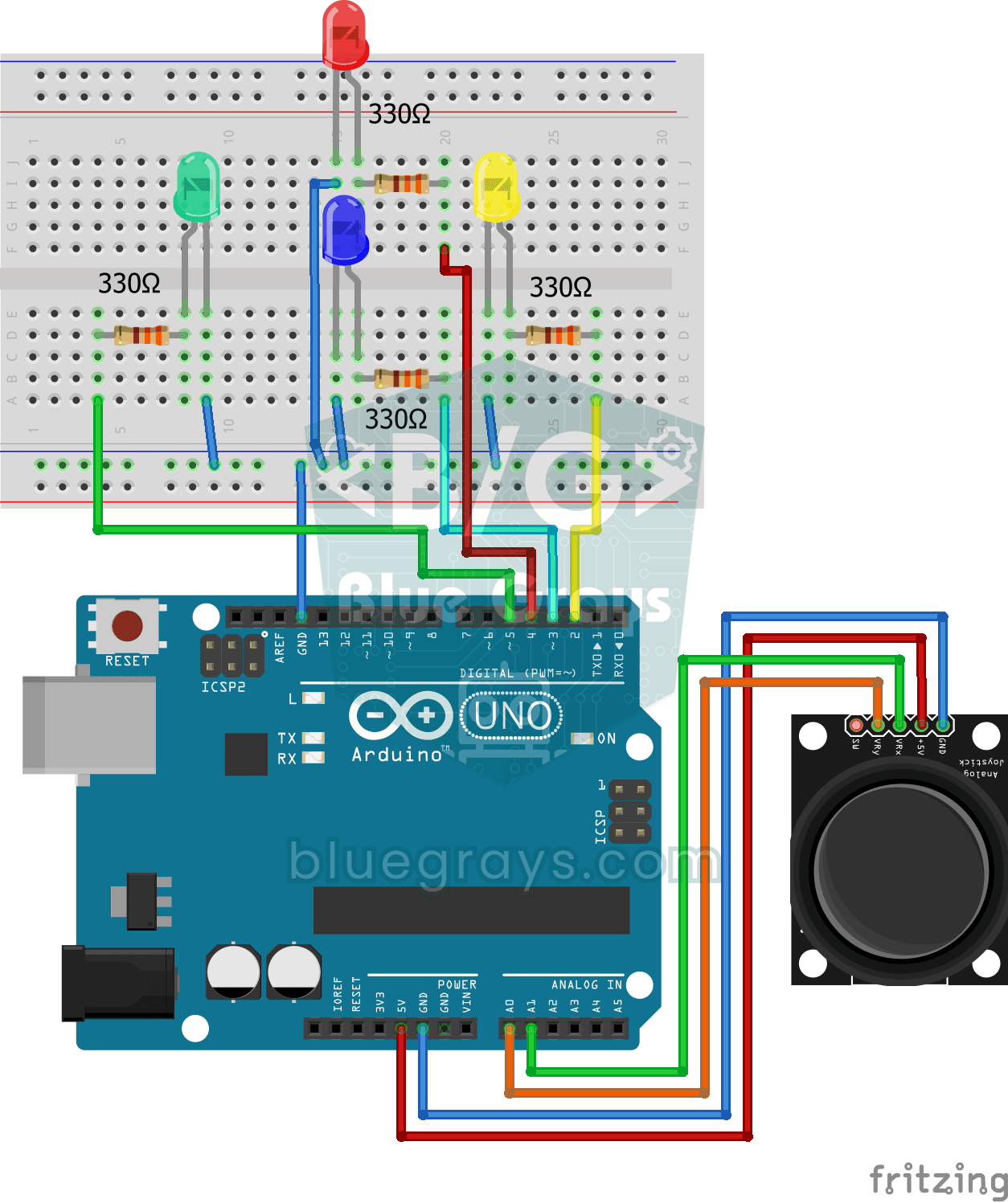
Joystick İle Led Kontrol
Oyun kolundaki küçük çubuğu hangi yöne sonuna kadar itersen o yöndeki LED yanar: sağ, sol, yukarı ve aşağı için dört ayrı renk var. Çubuğu bıraktığında ortaya döner ve bütün LED'ler söner.
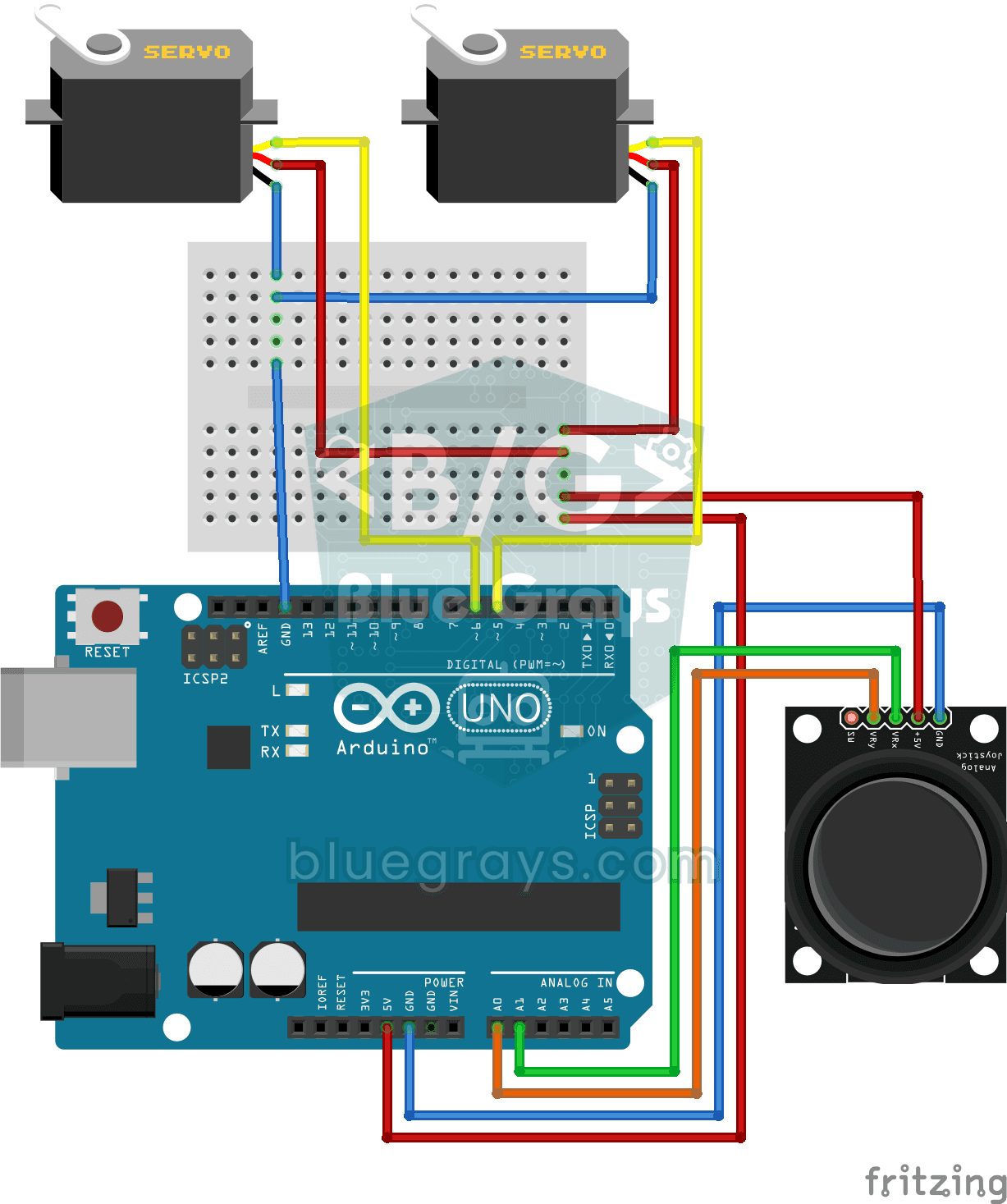
Joystick İle Servo Kontrol
Bir oyun kolu çubuğuyla iki motoru yönet, tıpkı bir güvenlik kamerasını çevirir gibi.