
ESP32 Hava Durumu: API ile Veri Çekme, JSON ve OLED Ekran
ESP32 hava durumu rehberi: HTTPClient ile Open-Meteo ve OpenWeatherMap isteği, ArduinoJson ile ayrıştırma, OLED/LCD ekran, HTTPS ve 401, 404, -1 hataları.
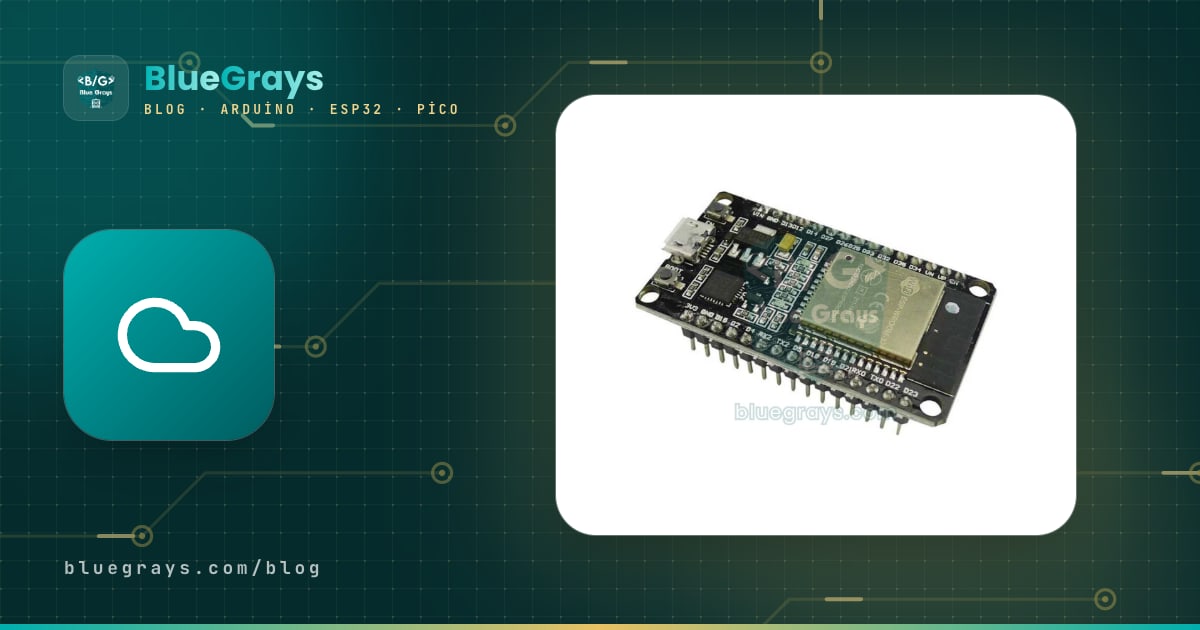
ESP32 hava durumu projeleri, kartı Wi-Fi'ye bağlayıp internetteki bir hava durumu servisine soru sormaya ve gelen cevabı ekranda göstermeye dayanır. Tek bir sensör takmadan bulunduğun şehrin sıcaklığını, nemini, rüzgârını ve yarınki tahminini öğrenebilirsin, çünkü ölçümü meteoroloji istasyonlarından ve hava modellerinden beslenen bir API (uygulama programlama arayüzü) senin yerine yapmıştır. ESP32 bu servise bir web tarayıcısı gibi HTTP GET isteği gönderir, cevap olarak JSON biçiminde düz bir metin alır ve ArduinoJson kütüphanesiyle bu metnin içinden sayıları çekip çıkarır.
Bu rehberde önce anahtar istemeyen Open-Meteo ile ilk isteğini atacak, ardından şehir adıyla çalışan OpenWeatherMap'e geçeceksin. JSON'u ayrıştırmayı, WMO hava kodlarını yazıya çevirmeyi, sonucu 0,96 inç OLED ve 16x2 I2C LCD ekranda göstermeyi, HTTPS ve sertifika ayarını, istek sınırlarını ve 401, 404, -1 gibi hata kodlarının ne anlama geldiğini tek tek göreceksin. Sonda aynı yöntemle döviz kuru çeken bir örnek ve Raspberry Pi Pico W için MicroPython kodu da var.

ESP32 internetten nasıl veri çeker? API, HTTP ve JSON
Tarayıcına bir adres yazdığında tarayıcı o sunucuya bir HTTP isteği gönderir ve sunucu bir web sayfası döndürür. Bir API de aynı şekilde çalışır; tek fark, cevabın insanlar için süslenmiş bir sayfa değil, programların kolayca okuyabileceği düzenli bir metin olmasıdır. ESP32 tarafında bu işi çekirdekle birlikte gelen HTTPClient kütüphanesi yapar: adresi verirsin, o da GET isteğini gönderir ve sunucunun durum kodunu ve cevabın gövdesini sana teslim eder. Cevap çoğunlukla JSON'dur; süslü parantezler içinde "anahtar": değer çiftlerinden oluşur ve iç içe nesneler ya da diziler içerebilir.
| Terim | Anlamı | Hava durumu örneği |
|---|---|---|
| API | Programların veri alışverişi yaptığı kapı | Open-Meteo tahmin servisi |
| Uç nokta (endpoint) | API'nin belirli bir işi yapan adresi | /v1/forecast |
| Sorgu parametresi | Adreste ? işaretinden sonra gelen ayarlar | latitude=41.01¤t=temperature_2m |
| GET isteği | Sunucudan veri isteme | http.GET() |
| Durum kodu | İsteğin sonucunu anlatan sayı | 200 başarılı, 404 bulunamadı |
| JSON | Anahtar ve değerlerden oluşan metin biçimi | {"temperature_2m":17.3} |
| API anahtarı | Seni tanıyan gizli kimlik | OpenWeatherMap appid değeri |
Hangi servis: Open-Meteo mu, OpenWeatherMap mı?
Ücretsiz katmanı olan pek çok hava durumu servisi var, ama başlangıç için iki tanesi öne çıkar. Open-Meteo kayıt ve anahtar istemez; konumu enlem ve boylamla verirsin, yalnızca istediğin alanları seçersin ve bu yüzden cevap kısa ve ESP32 için hafif olur. OpenWeatherMap ise ücretsiz bir hesap ve API anahtarı ister; buna karşılık şehir adıyla sorgu, hazır açıklama metni ("light rain" gibi) ve simge kodu verir. İkisinin de ücretsiz sürümü kişisel ve eğitim projeleri içindir; ticari bir ürün yapacaksan kullanım koşullarını ayrıca oku.
| Özellik | Open-Meteo | OpenWeatherMap (ücretsiz) |
|---|---|---|
| Kayıt ve anahtar | Gerekmez | Hesap ve API anahtarı gerekir |
| Konum | Enlem ve boylam | Şehir adı, enlem-boylam ya da şehir kimliği |
| Ücretsiz sınır | Günde 10.000, saatte 5.000, dakikada 600 istek | Dakikada 60, ayda 1.000.000 istek |
| Verinin yenilenmesi | Anlık veri 15 dakikada bir | Yaklaşık 10 dakikada bir |
| Hava durumu bilgisi | WMO sayı kodu (0, 3, 61...) | Açıklama metni ve simge kodu |
| Birimler | °C ve km/sa (parametreyle değişir) | units=metric ile °C ve m/s |
| Cevap boyutu | Seçtiğin alanlar kadar, yaklaşık 400 bayt | Yaklaşık 500 bayt |
Gerekenler ve kurulum
- Arduino IDE'ye ESP32 kart paketini kur (Araçlar > Kart > Kart Yöneticisi'nde esp32 by Espressif). Kurulumun ayrıntıları ESP32 nedir yazısında var.
- Kütüphane Yöneticisi'nde ArduinoJson (Benoit Blanchon) ara ve 7.x sürümünü kur. HTTPClient, WiFi ve WiFiClientSecure kütüphaneleri ESP32 paketiyle birlikte gelir, ayrıca kurulmaz.
- Ekranlı sürüm için Adafruit SSD1306 ile Adafruit GFX kütüphanelerini, LCD kullanacaksan LiquidCrystal I2C kütüphanesini kur.
- Kodlardaki AgAdi ve Sifre123 yerine kendi Wi-Fi adını ve şifreni yaz, kart olarak ESP32 Dev Module'ü seç ve Seri Monitör'ü 115200 baud'a ayarla.
Adım adım ilk istek: HTTPClient ile GET
İlk kodun tek bir işi var: Wi-Fi'ye bağlanmak, Open-Meteo'dan İstanbul'un anlık hava durumunu istemek ve gelen cevabı olduğu gibi Seri Monitör'e yazmak. Adresteki current= parametresi hangi alanları istediğini söyler; virgülle ayırarak sıcaklık, nem, hava kodu ve rüzgâr hızını seçtik. timezone=auto ise saatleri konumun yerel saatine çevirir.
1#include <WiFi.h>
2#include <HTTPClient.h>
3
4const char* WIFI_SSID = "AgAdi"; // Wi-Fi adı / Wi-Fi name
5const char* WIFI_PASS = "Sifre123"; // Wi-Fi şifresi / Wi-Fi password
6
7// İstanbul'un anlık hava durumu (anahtar gerekmez) / current weather for Istanbul (no key needed)
8const char* URL = "http://api.open-meteo.com/v1/forecast?latitude=41.01&longitude=28.98"
9 "¤t=temperature_2m,relative_humidity_2m,weather_code,wind_speed_10m"
10 "&timezone=auto";
11
12void setup() {
13 Serial.begin(115200);
14 WiFi.mode(WIFI_STA);
15 WiFi.begin(WIFI_SSID, WIFI_PASS);
16 Serial.print("Wi-Fi");
17 while (WiFi.status() != WL_CONNECTED) { // bağlanana kadar bekle / wait until connected
18 delay(500);
19 Serial.print(".");
20 }
21 Serial.println(" OK");
22
23 HTTPClient http;
24 http.begin(URL); // isteği hazırla / prepare the request
25 int code = http.GET(); // GET isteğini gönder / send the GET request
26 Serial.printf("HTTP kodu / code: %d\n", code);
27
28 if (code > 0) { // sunucu yanıt verdi / the server answered
29 Serial.println(http.getString()); // yanıtın gövdesi (JSON) / response body (JSON)
30 } else { // eksi kod: bağlantı sorunu / negative: connection problem
31 Serial.println(http.errorToString(code));
32 }
33 http.end(); // bağlantıyı kapat, belleği boşalt / close and free memory
34}
35
36void loop() {
37}Kodu yükleyince Seri Monitör'de önce "HTTP kodu / code: 200", ardından tek satırlık bir JSON görmelisin. Cevabın işimize yarayan kısmı şuna benzer: "current":{"time":"2026-11-17T14:15","interval":900,"temperature_2m":17.3,"relative_humidity_2m":63,"weather_code":3,"wind_speed_10m":12.4}. Buradaki interval değeri olan 900, verinin 900 saniyede, yani 15 dakikada bir yenilendiğini söyler; bu bilgi ileride istek sıklığını belirlerken işine yarayacak.
| Fonksiyon | Ne yapar? |
|---|---|
| http.begin(url) | Adresi çözümler, bağlantıyı hazırlar |
| http.GET() | İsteği gönderir; HTTP durum kodunu ya da eksi bir hata kodunu döndürür |
| http.getString() | Cevabın gövdesini String olarak okur |
| http.getStream() | Gövdeyi bekletmeden akış olarak verir (büyük cevaplar için) |
| http.errorToString(kod) | Eksi hata kodunu okunur metne çevirir |
| http.setTimeout(ms) | Cevap için bekleme süresi (varsayılan 5000 ms) |
| http.end() | Bağlantıyı kapatır ve belleği serbest bırakır |
ArduinoJson ile JSON ayrıştırma
Ham JSON'u ekranda göstermek işe yaramaz; içinden 17.3 sayısını çekip bir float değişkene koyman gerekir. ArduinoJson bu metni bellekte bir ağaç yapısına dönüştürür, sen de anahtarların adlarıyla dallara inersin: doc["current"]["temperature_2m"] önce current nesnesine, sonra onun içindeki sıcaklığa gider. Değeri hangi türde bir değişkene atarsan kütüphane onu o türe çevirir. Olmayan bir anahtar istersen program çökmez; sayı için 0, metin için boş gösterici (null) döner.
1#include <WiFi.h>
2#include <HTTPClient.h>
3#include <ArduinoJson.h>
4
5const char* WIFI_SSID = "AgAdi";
6const char* WIFI_PASS = "Sifre123";
7const char* URL = "http://api.open-meteo.com/v1/forecast?latitude=41.01&longitude=28.98"
8 "¤t=temperature_2m,relative_humidity_2m,weather_code,wind_speed_10m"
9 "&timezone=auto";
10
11bool fetchWeather() {
12 HTTPClient http;
13 http.begin(URL);
14 int code = http.GET();
15 if (code != HTTP_CODE_OK) { // 200 değilse vazgeç / give up if not 200
16 Serial.printf("Hata / error: %d %s\n", code, http.errorToString(code).c_str());
17 http.end();
18 return false;
19 }
20
21 JsonDocument doc; // ArduinoJson 7: boyut otomatik / size is automatic
22 DeserializationError err = deserializeJson(doc, http.getString());
23 http.end();
24 if (err) { // JSON bozuk ya da eksik / JSON broken or truncated
25 Serial.print("JSON hatasi / error: ");
26 Serial.println(err.c_str());
27 return false;
28 }
29
30 JsonObject now = doc["current"]; // "current" nesnesi / the "current" object
31 float temp = now["temperature_2m"]; // °C
32 int humidity = now["relative_humidity_2m"];
33 int wmo = now["weather_code"]; // WMO hava kodu / WMO weather code
34 float wind = now["wind_speed_10m"]; // km/sa / km/h
35 const char* t = now["time"]; // ölçüm zamanı / observation time
36
37 Serial.printf("%s %.1f C %%%d nem/hum kod/code %d ruzgar/wind %.1f km/h\n",
38 t, temp, humidity, wmo, wind);
39 return true;
40}
41
42void setup() {
43 Serial.begin(115200);
44 WiFi.begin(WIFI_SSID, WIFI_PASS);
45 while (WiFi.status() != WL_CONNECTED) delay(500);
46 fetchWeather();
47}
48
49void loop() {
50}Bu kod ArduinoJson 7 içindir. Eski örneklerde göreceğin StaticJsonDocument ve DynamicJsonDocument doc(1024) satırları 6.x sürümüne aittir; 7.x'te bunların yerine yalnızca JsonDocument doc; yazılır ve bellek ihtiyaca göre kendiliğinden ayrılır. Eski bir kodu derlerken "StaticJsonDocument is deprecated" uyarısı alıyorsan sebebi budur: kod çoğu zaman yine çalışır, ama yeni yazıma geçmek daha temizdir. Okuma tarafı, yani doc["anahtar"] yazımı iki sürümde de aynıdır.
WMO hava kodları: sayıyı yazıya çevirmek
Open-Meteo hava durumunu "bulutlu" gibi bir kelimeyle değil, Dünya Meteoroloji Örgütü'nün (WMO) belirlediği bir sayıyla verir. Bu sayede cevap dilden bağımsızdır ve ekranda hangi dili kullanacağına sen karar verirsin. En sık göreceğin kodlar şunlardır:
| WMO kodu | Anlamı |
|---|---|
| 0 | Açık |
| 1, 2, 3 | Çoğunlukla açık, parçalı bulutlu, kapalı |
| 45, 48 | Sis, kırağı bırakan sis |
| 51, 53, 55 | Hafif, orta, yoğun çiseleme |
| 56, 57 | Donan çiseleme |
| 61, 63, 65 | Hafif, orta, kuvvetli yağmur |
| 66, 67 | Donan yağmur |
| 71, 73, 75 | Hafif, orta, yoğun kar |
| 77 | Kar taneleri |
| 80, 81, 82 | Hafif, orta, şiddetli sağanak |
| 85, 86 | Hafif ve yoğun kar sağanağı |
| 95 | Gök gürültülü fırtına |
| 96, 99 | Dolulu gök gürültülü fırtına |
Aşağıdaki OLED kodundaki wmoText() fonksiyonu bu tabloyu kısa etiketlere çevirir. Kendi simgelerini çizmek istersen aynı aralıkları kullanarak güneş, bulut ya da yağmur damlası bitmap'leri seçebilirsin; örneğin 61 ile 67 arası ve 80 ile 82 arası için aynı yağmur simgesi yeterlidir.
OpenWeatherMap ile şehir adına göre hava durumu
OpenWeatherMap'te ücretsiz hesap açtıktan sonra hesabının API keys bölümünde 32 karakterlik bir anahtar görürsün. Yeni bir anahtarın etkinleşmesi birkaç dakika ile birkaç saat sürebilir; bu sürede her istek 401 döner ve kodunda hata olduğunu sanabilirsin. Sorguda q=Ankara,TR şehir adını ve ülke kodunu, units=metric santigrat ve m/s birimlerini, lang ise açıklamanın dilini belirler.
1#include <WiFi.h>
2#include <HTTPClient.h>
3#include <ArduinoJson.h>
4
5const char* WIFI_SSID = "AgAdi";
6const char* WIFI_PASS = "Sifre123";
7const char* API_KEY   = "BURAYA_API_ANAHTARIN";   // OpenWeatherMap hesabındaki anahtar / key from your account
8const char* CITY      = "Ankara,TR";              // şehir,ülke kodu / city,country code
9
10void fetchCity() {
11  String url = String("http://api.openweathermap.org/data/2.5/weather?q=") + CITY +
12               "&appid=" + API_KEY + "&units=metric&lang=en";   // metric = °C ve m/s / °C and m/s
13  HTTPClient http;
14  http.begin(url);
15  int code = http.GET();
16  String body = (code > 0) ? http.getString() : "";
17  http.end();
18
19  if (code == 401) { Serial.println("401: anahtar gecersiz ya da henuz aktif degil / invalid or inactive key"); return; }
20  if (code == 404) { Serial.println("404: sehir bulunamadi / city not found"); return; }
21  if (code == 429) { Serial.println("429: istek siniri asildi / rate limit exceeded"); return; }
22  if (code != 200) { Serial.printf("Hata / error %d: %s\n", code, HTTPClient::errorToString(code).c_str()); return; }
23
24  JsonDocument doc;
25  if (deserializeJson(doc, body)) { Serial.println("JSON hatasi / error"); return; }
26
27  const char* name = doc["name"];                        // şehir adı / city name
28  float temp       = doc["main"]["temp"];                // sıcaklık / temperature
29  float feels      = doc["main"]["feels_like"];          // hissedilen / feels like
30  int humidity     = doc["main"]["humidity"];            // nem % / humidity %
31  int pressure     = doc["main"]["pressure"];            // hPa
32  const char* desc = doc["weather"][0]["description"];   // dizi: [0] ilk eleman / array: [0] first item
33  float wind       = doc["wind"]["speed"];               // m/s
34
35  Serial.printf("%s: %.1f C (hissedilen/feels %.1f), %%%d, %d hPa, %s, %.1f m/s\n",
36                name, temp, feels, humidity, pressure, desc, wind);
37}
38
39void setup() {
40  Serial.begin(115200);
41  WiFi.begin(WIFI_SSID, WIFI_PASS);
42  while (WiFi.status() != WL_CONNECTED) delay(500);
43  fetchCity();
44}
45
46void loop() {
47}
Bu cevapta iki ayrıntı dikkat ister. Birincisi weather alanı bir nesne değil dizidir; açıklamaya bu yüzden doc["weather"][0]["description"] ile, yani dizinin ilk elemanı üzerinden ulaşılır. İkincisi rüzgâr hızı units=metric ile m/s olarak gelir; km/sa'e çevirmek için 3,6 ile çarp. lang=tr yazarsan açıklamalar Türkçe gelir ("hafif yağmur" gibi), ama Adafruit GFX'in ve HD44780 LCD'nin varsayılan yazı tipleri ğ, ş, ı gibi harfleri gösteremez. Ekranda bozuk karakter görmemek için lang=en kullanıp kendi Türkçe etiketlerini yazmak daha güvenlidir.
HTTPS ve sertifika: setInsecure mi, setCACert mi?
Hava durumu servislerinin çoğu artık HTTPS kullanır ve bazıları düz HTTP'yi hiç kabul etmez. HTTPS'te ESP32 ile sunucu arasındaki trafik şifrelenir; ESP32'nin ayrıca karşısındakinin gerçekten o sunucu olduğundan emin olabilmesi için sertifika zincirini bir kök sertifikayla doğrulaması gerekir. Bunun için düz WiFiClient yerine WiFiClientSecure kullanılır ve iki seçenek vardır.
setInsecure() bağlantıyı şifreler ama sertifikayı kontrol etmez. Herkese açık hava durumu verisi gibi gizli olmayan bilgiler için pratik ve yaygın bir tercihtir, ama araya giren biri sahte veri gönderebilir. setCACert() ise verdiğin kök sertifikayla zinciri doğrular. Open-Meteo'nun sertifikası Let's Encrypt'e, yani ISRG Root X1 köküne dayanır ve bu kök 2035'e kadar geçerlidir. Sunucunun kendi sertifikası birkaç ayda bir yenilendiği için koda asla onu değil, her zaman zincirin en üstündeki kökü koy.
1#include <WiFi.h>
2#include <WiFiClientSecure.h>
3#include <HTTPClient.h>
4
5const char* WIFI_SSID = "AgAdi";
6const char* WIFI_PASS = "Sifre123";
7
8// ISRG Root X1: Let's Encrypt kök sertifikası, 2035'e kadar geçerli
9// ISRG Root X1: Let's Encrypt root certificate, valid until 2035
10const char* ROOT_CA = R"EOF(
11-----BEGIN CERTIFICATE-----
12MIIFazCCA1OgAwIBAgIRAIIQz7DSQONZRGPgu2OCiwAwDQYJKoZIhvcNAQELBQAw
13TzELMAkGA1UEBhMCVVMxKTAnBgNVBAoTIEludGVybmV0IFNlY3VyaXR5IFJlc2Vh
14cmNoIEdyb3VwMRUwEwYDVQQDEwxJU1JHIFJvb3QgWDEwHhcNMTUwNjA0MTEwNDM4
15WhcNMzUwNjA0MTEwNDM4WjBPMQswCQYDVQQGEwJVUzEpMCcGA1UEChMgSW50ZXJu
16ZXQgU2VjdXJpdHkgUmVzZWFyY2ggR3JvdXAxFTATBgNVBAMTDElTUkcgUm9vdCBY
17MTCCAiIwDQYJKoZIhvcNAQEBBQADggIPADCCAgoCggIBAK3oJHP0FDfzm54rVygc
18h77ct984kIxuPOZXoHj3dcKi/vVqbvYATyjb3miGbESTtrFj/RQSa78f0uoxmyF+
190TM8ukj13Xnfs7j/EvEhmkvBioZxaUpmZmyPfjxwv60pIgbz5MDmgK7iS4+3mX6U
20A5/TR5d8mUgjU+g4rk8Kb4Mu0UlXjIB0ttov0DiNewNwIRt18jA8+o+u3dpjq+sW
21T8KOEUt+zwvo/7V3LvSye0rgTBIlDHCNAymg4VMk7BPZ7hm/ELNKjD+Jo2FR3qyH
22B5T0Y3HsLuJvW5iB4YlcNHlsdu87kGJ55tukmi8mxdAQ4Q7e2RCOFvu396j3x+UC
23B5iPNgiV5+I3lg02dZ77DnKxHZu8A/lJBdiB3QW0KtZB6awBdpUKD9jf1b0SHzUv
24KBds0pjBqAlkd25HN7rOrFleaJ1/ctaJxQZBKT5ZPt0m9STJEadao0xAH0ahmbWn
25OlFuhjuefXKnEgV4We0+UXgVCwOPjdAvBbI+e0ocS3MFEvzG6uBQE3xDk3SzynTn
26jh8BCNAw1FtxNrQHusEwMFxIt4I7mKZ9YIqioymCzLq9gwQbooMDQaHWBfEbwrbw
27qHyGO0aoSCqI3Haadr8faqU9GY/rOPNk3sgrDQoo//fb4hVC1CLQJ13hef4Y53CI
28rU7m2Ys6xt0nUW7/vGT1M0NPAgMBAAGjQjBAMA4GA1UdDwEB/wQEAwIBBjAPBgNV
29HRMBAf8EBTADAQH/MB0GA1UdDgQWBBR5tFnme7bl5AFzgAiIyBpY9umbbjANBgkq
30hkiG9w0BAQsFAAOCAgEAVR9YqbyyqFDQDLHYGmkgJykIrGF1XIpu+ILlaS/V9lZL
31ubhzEFnTIZd+50xx+7LSYK05qAvqFyFWhfFQDlnrzuBZ6brJFe+GnY+EgPbk6ZGQ
323BebYhtF8GaV0nxvwuo77x/Py9auJ/GpsMiu/X1+mvoiBOv/2X/qkSsisRcOj/KK
33NFtY2PwByVS5uCbMiogziUwthDyC3+6WVwW6LLv3xLfHTjuCvjHIInNzktHCgKQ5
34ORAzI4JMPJ+GslWYHb4phowim57iaztXOoJwTdwJx4nLCgdNbOhdjsnvzqvHu7Ur
35TkXWStAmzOVyyghqpZXjFaH3pO3JLF+l+/+sKAIuvtd7u+Nxe5AW0wdeRlN8NwdC
36jNPElpzVmbUq4JUagEiuTDkHzsxHpFKVK7q4+63SM1N95R1NbdWhscdCb+ZAJzVc
37oyi3B43njTOQ5yOf+1CceWxG1bQVs5ZufpsMljq4Ui0/1lvh+wjChP4kqKOJ2qxq
384RgqsahDYVvTH9w7jXbyLeiNdd8XM2w9U/t7y0Ff/9yi0GE44Za4rF2LN9d11TPA
39mRGunUHBcnWEvgJBQl9nJEiU0Zsnvgc/ubhPgXRR4Xq37Z0j4r7g1SgEEzwxA57d
40emyPxgcYxn/eR44/KJ4EBs+lVDR3veyJm+kXQ99b21/+jh5Xos1AnX5iItreGCc=
41-----END CERTIFICATE-----
42)EOF";
43
44void setup() {
45 Serial.begin(115200);
46 WiFi.begin(WIFI_SSID, WIFI_PASS);
47 while (WiFi.status() != WL_CONNECTED) delay(500);
48
49 WiFiClientSecure client;
50 client.setCACert(ROOT_CA); // sunucuyu doğrula / verify the server
51 // client.setInsecure(); // yalnız deneme için: şifreler ama doğrulamaz / testing only: encrypts, no verification
52
53 HTTPClient http;
54 http.begin(client, "https://api.open-meteo.com/v1/forecast?latitude=39.93&longitude=32.86¤t=temperature_2m");
55 int code = http.GET();
56 Serial.printf("HTTPS kodu / code: %d\n", code);
57 if (code > 0) Serial.println(http.getString());
58 else Serial.println(HTTPClient::errorToString(code));
59 http.end();
60}
61
62void loop() {
63}Şehrin hava durumunu OLED ekranda göstermek

Şimdi Seri Monitör'ü bırakıp gerçek bir masa üstü hava istasyonu yapalım. 0,96 inç SSD1306 OLED, ESP32'nin I2C pinlerine bağlanır. Ekranın kullanımı ve kütüphane ayrıntıları için OLED ekran SSD1306 yazısına bakabilirsin.
| OLED pini | ESP32 |
|---|---|
| GND | GND |
| VCC | 3V3 |
| SCL | GPIO 22 |
| SDA | GPIO 21 |
1#include <WiFi.h>
2#include <WiFiClientSecure.h>
3#include <HTTPClient.h>
4#include <ArduinoJson.h>
5#include <Wire.h>
6#include <Adafruit_GFX.h>
7#include <Adafruit_SSD1306.h>
8
9const char* WIFI_SSID = "AgAdi";
10const char* WIFI_PASS = "Sifre123";
11const char* CITY_NAME = "Izmir"; // ekranda görünecek ad / name shown on screen
12const char* URL = "https://api.open-meteo.com/v1/forecast?latitude=38.42&longitude=27.14"
13 "¤t=temperature_2m,relative_humidity_2m,weather_code,wind_speed_10m"
14 "&timezone=auto";
15const unsigned long PERIOD = 10UL * 60UL * 1000UL; // 10 dakikada bir / every 10 minutes
16
17Adafruit_SSD1306 display(128, 64, &Wire, -1);
18unsigned long lastFetch = 0;
19bool firstRun = true;
20
21// WMO kodunu kısa metne çevir / turn a WMO code into a short label
22const char* wmoText(int c) {
23 if (c == 0) return "Acik"; // açık / clear
24 if (c <= 2) return "Az bulutlu"; // az bulutlu / partly cloudy
25 if (c == 3) return "Kapali"; // kapalı / overcast
26 if (c == 45 || c == 48) return "Sis"; // sis / fog
27 if (c >= 51 && c <= 57) return "Ciseleme"; // çiseleme / drizzle
28 if (c >= 61 && c <= 67) return "Yagmur"; // yağmur / rain
29 if (c >= 71 && c <= 77) return "Kar"; // kar / snow
30 if (c >= 80 && c <= 82) return "Saganak"; // sağanak / showers
31 if (c == 85 || c == 86) return "Kar saganagi"; // kar sağanağı / snow showers
32 if (c >= 95) return "Firtina"; // gök gürültülü fırtına / thunderstorm
33 return "?";
34}
35
36void showMessage(const char* line1, const char* line2) {
37 display.clearDisplay();
38 display.setTextSize(1);
39 display.setCursor(0, 0);
40 display.println(line1);
41 display.println(line2);
42 display.display();
43}
44
45void fetchAndShow() {
46 if (WiFi.status() != WL_CONNECTED) { // Wi-Fi koptuysa yeniden bağlan / reconnect if Wi-Fi dropped
47 showMessage("Wi-Fi yok", "yeniden baglaniyor");
48 WiFi.reconnect();
49 return;
50 }
51
52 WiFiClientSecure client;
53 client.setInsecure(); // şifreli, sertifika doğrulamasız / encrypted, no cert check
54 HTTPClient http;
55 http.setTimeout(8000); // yavaş ağlar için 8 sn / 8 s for slow networks
56 http.begin(client, URL);
57 int code = http.GET();
58 if (code != HTTP_CODE_OK) {
59 char buf[24];
60 snprintf(buf, sizeof(buf), "HTTP hata %d", code);
61 showMessage(buf, "10 dk sonra tekrar");
62 http.end();
63 return;
64 }
65
66 JsonDocument doc;
67 DeserializationError err = deserializeJson(doc, http.getString());
68 http.end();
69 if (err) { showMessage("JSON hatasi", err.c_str()); return; }
70
71 float temp = doc["current"]["temperature_2m"];
72 int humidity = doc["current"]["relative_humidity_2m"];
73 int wmo = doc["current"]["weather_code"];
74 float wind = doc["current"]["wind_speed_10m"];
75 const char* t = doc["current"]["time"]; // "2026-11-17T14:15"
76
77 display.clearDisplay();
78 display.setTextSize(1);
79 display.setCursor(0, 0);
80 display.print(CITY_NAME);
81 display.setCursor(98, 0);
82 if (t && strlen(t) >= 16) display.print(t + 11); // "T"den sonrası: "14:15" / the part after "T"
83 display.drawLine(0, 10, 127, 10, SSD1306_WHITE);
84
85 display.setTextSize(3); // büyük sıcaklık / big temperature
86 display.setCursor(0, 16);
87 display.print(temp, 1);
88 display.setTextSize(1);
89 display.print((char)247); // derece işareti / degree sign
90 display.print("C");
91
92 display.setCursor(0, 44);
93 display.print(wmoText(wmo));
94 display.setCursor(0, 55);
95 display.printf("Nem %%%d Ruzgar %.0f", humidity, wind);
96 display.display();
97}
98
99void setup() {
100 Serial.begin(115200);
101 Wire.begin(21, 22); // SDA, SCL
102 if (!display.begin(SSD1306_SWITCHCAPVCC, 0x3C)) {
103 Serial.println("OLED bulunamadi / not found");
104 for (;;);
105 }
106 display.setTextColor(SSD1306_WHITE);
107 display.cp437(true); // (char)247 derece olsun / so 247 is the degree sign
108 showMessage("Wi-Fi'ye", "baglaniyor...");
109 WiFi.mode(WIFI_STA);
110 WiFi.begin(WIFI_SSID, WIFI_PASS);
111 while (WiFi.status() != WL_CONNECTED) delay(500);
112}
113
114void loop() {
115 if (firstRun || millis() - lastFetch >= PERIOD) { // delay yerine millis / millis instead of delay
116 firstRun = false;
117 lastFetch = millis();
118 fetchAndShow();
119 }
120}Kod açılışta Wi-Fi'ye bağlanır, ilk veriyi hemen çeker ve sonra her 10 dakikada bir yeniler. Bekleme için delay() yerine millis() kullandık; böylece loop() boşta dönerken araya buton okuma ya da animasyon ekleyebilirsin. Bağlantı koparsa kod ekrana uyarı yazar ve yeniden bağlanmayı dener; istek başarısız olursa hata kodunu gösterir. Sağ üstteki saat, cevaptaki "2026-11-17T14:15" metninin T harfinden sonraki kısmıdır; böylece ayrı bir saat ayarı yapmadan son ölçümün saatini görürsün. Saniyesi saniyesine işleyen bir saat istiyorsan ESP32 NTP saat yazısındaki yöntemi bu koda ekleyebilirsin.
16x2 I2C LCD ekranda göstermek
Elinde OLED yerine 16x2 karakter LCD varsa aynı veriyi iki satıra sığdırabilirsin. LCD modülünü ESP32'nin 5 V veren VIN pininden beslemek kontrastı iyileştirir; SDA'yı GPIO 21'e, SCL'yi GPIO 22'ye bağla. Modül I2C hatlarını 5 V'a çektiği için en güvenli yol arada bir seviye dönüştürücü kullanmaktır. OLED kodundaki çizim satırlarının yerine aşağıdaki gibi bir fonksiyon koyman yeterli; ayrıntılar I2C LCD ekran yazısında.
1#include <LiquidCrystal_I2C.h>
2
3LiquidCrystal_I2C lcd(0x27, 16, 2);                // adres 0x27 ya da 0x3F / address 0x27 or 0x3F
4
5// OLED kodundaki ekran kısmının yerine / replaces the OLED drawing part
6void showOnLcd(float temp, int humidity, const char* label) {
7  lcd.clear();
8  lcd.setCursor(0, 0);
9  lcd.print("Izmir ");
10  lcd.print(temp, 1);
11  lcd.print((char)223);                            // LCD'de derece işareti / degree sign on HD44780
12  lcd.print("C");
13  lcd.setCursor(0, 1);
14  lcd.print(label);                                // ör. "Yagmur" / e.g. "Yagmur"
15  lcd.print(" %");
16  lcd.print(humidity);
17}
18
19void setup() {
20  lcd.init();                                      // ESP32'de Wire.begin(21, 22) varsayılan / default pins
21  lcd.backlight();
22  showOnLcd(18.4, 62, "Az bulutlu");
23}
24
25void loop() {
26}
İstek sıklığı ve ücretsiz sınırlar
En sık yapılan hata, loop() içine delay(1000) koyup her saniye istek atmaktır. Bu hem gereksizdir hem de seni sınırlara takar: Open-Meteo'nun anlık verisi zaten 15 dakikada bir yenilenir, her saniye sorarsan 900 kez aynı cevabı alırsın. Saniyede bir istek günde 86.400 eder ve Open-Meteo'nun 10.000'lik günlük sınırını üç saatten kısa sürede doldurur. Hesap basittir: günlük istek sayısı, 1440'ın dakika cinsinden aralığa bölümüdür.
| Aralık | Günlük istek | Değerlendirme |
|---|---|---|
| 1 saniye | 86.400 | Sınır aşılır, IP adresin geçici olarak engellenebilir |
| 1 dakika | 1.440 | Sınırın içinde ama veri değişmediği için boşa |
| 10 dakika | 144 | Masa üstü hava istasyonu için ideal |
| 15 dakika | 96 | Open-Meteo'nun yenilenme hızıyla aynı |
| 1 saat | 24 | Pille çalışan cihazlar ve günlük tahmin için yeterli |
Hata kodları: 401, 404, 429 ve -1
http.GET() iki tür sayı döndürür. Artı sayılar sunucudan gelen HTTP durum kodlarıdır: bağlantı kurulmuş, sunucu seni duymuş ama isteğinde bir şeyi beğenmemiştir. Eksi sayılar ise ESP32'nin kendi hata kodlarıdır ve isteğin sunucuya hiç ulaşamadığını ya da cevabın yarıda kaldığını gösterir.
| Kod | Anlamı | Ne yapmalı? |
|---|---|---|
| 200 | Başarılı | Gövdeyi oku ve ayrıştır |
| 400 | Hatalı istek | Adresteki parametre adlarını ve virgülleri kontrol et |
| 401 | Yetkisiz: API anahtarı yok, yanlış ya da henüz etkin değil | Anahtarı yeniden kopyala; yeni anahtarsa bir süre bekle |
| 404 | Bulunamadı: şehir adı ya da adres yanlış | Şehri İngilizce harflerle yaz (Istanbul,TR), adresi kontrol et |
| 429 | Çok fazla istek | İstek aralığını uzat |
| 500-503 | Sunucu tarafında sorun | Birkaç dakika sonra yeniden dene |
| -1 | Bağlantı kurulamadı: internet yok, alan adı çözülemedi, adres yanlış ya da HTTPS el sıkışması başarısız | Wi-Fi'yi, adresi ve sertifikayı kontrol et |
| -5 | Bağlantı yarıda koptu | Wi-Fi sinyalini güçlendir, isteği yeniden dene |
| -11 | Okuma zaman aşımı | http.setTimeout() ile bekleme süresini uzat |
OpenWeatherMap hata durumunda da JSON döndürür: yanlış anahtarda {"cod":401, "message":"Invalid API key..."}, bilinmeyen şehirde ise {"cod":"404","message":"city not found"} gelir. İlkinde cod bir sayı, ikincisinde tırnak içinde bir metindir. Kodunu cod alanına göre değil, http.GET()'in döndürdüğü sayıya göre kurarsan bu tutarsızlıktan etkilenmezsin.
Büyük cevaplar: filtre, getStream ve useHTTP10
Saatlik ya da 7 günlük tahmin istediğinde cevap birkaç kilobayttan onlarca kilobayta çıkabilir. getString() bütün cevabı önce bir String'e, sonra ArduinoJson ağacına koyduğu için bellek iki kez harcanır. Bunun yerine http.getStream() ile cevabı gelirken ayrıştırabilir, filtre ile de yalnızca istediğin alanları tutabilirsin. Bir tuzak var: sunucu cevabı parçalı (chunked) gönderirse akışın içine parça boyutları karışır ve JSON bozulur. Open-Meteo cevaplarını parçalı gönderir; http.useHTTP10(true) isteği HTTP/1.0 ile yapar ve sunucuyu düz bir cevap göndermeye zorlar.
1#include <WiFi.h>
2#include <WiFiClientSecure.h>
3#include <HTTPClient.h>
4#include <ArduinoJson.h>
5
6const char* WIFI_SSID = "AgAdi";
7const char* WIFI_PASS = "Sifre123";
8const char* URL = "https://api.open-meteo.com/v1/forecast?latitude=41.01&longitude=28.98"
9                  "&daily=temperature_2m_max,temperature_2m_min,weather_code"
10                  "&forecast_days=3&timezone=auto";
11
12void setup() {
13  Serial.begin(115200);
14  WiFi.begin(WIFI_SSID, WIFI_PASS);
15  while (WiFi.status() != WL_CONNECTED) delay(500);
16
17  WiFiClientSecure client;
18  client.setInsecure();
19  HTTPClient http;
20  http.useHTTP10(true);                      // parçalı (chunked) yanıtı kapat / disable chunked replies
21  http.begin(client, URL);
22  if (http.GET() != HTTP_CODE_OK) { http.end(); return; }
23
24  JsonDocument filter;                       // yalnız gereken alanları tut / keep only what we need
25  filter["daily"]["time"] = true;
26  filter["daily"]["temperature_2m_max"] = true;
27  filter["daily"]["temperature_2m_min"] = true;
28  filter["daily"]["weather_code"] = true;
29
30  JsonDocument doc;
31  DeserializationError err = deserializeJson(doc, http.getStream(),   // String yerine akış / stream instead of String
32                                             DeserializationOption::Filter(filter));
33  http.end();
34  if (err) { Serial.println(err.c_str()); return; }
35
36  JsonArray days = doc["daily"]["time"];
37  for (size_t i = 0; i < days.size(); i++) {  // 3 gün / 3 days
38    const char* day = days[i];
39    float tmax = doc["daily"]["temperature_2m_max"][i];
40    float tmin = doc["daily"]["temperature_2m_min"][i];
41    int wmo    = doc["daily"]["weather_code"][i];
42    Serial.printf("%s  en dusuk/min %.0f  en yuksek/max %.0f  kod/code %d\n", day, tmin, tmax, wmo);
43  }
44}
45
46void loop() {
47}
Aynı yöntemle hourly=temperature_2m isteyip 24 saatlik bir sıcaklık grafiği çizebilir ya da daily=precipitation_probability_max ile yarın yağmur ihtimali yüksekse bir LED yakabilirsin. Open-Meteo'da forecast_days en çok 16 olabilir; ESP32 için 3 ile 7 gün arası rahat bir aralıktır.
Aynı yöntemle başka API'ler: döviz kuru örneği
Burada öğrendiğin şey yalnızca hava durumuna özgü değil: adres, GET, JSON ve ayrıştırma adımları bütün REST API'lerde aynıdır. Örneğin Avrupa Merkez Bankası'nın günlük referans kurlarını yayımlayan Frankfurter servisi anahtar istemez ve dolar, euro, Türk lirası gibi para birimlerini tek istekte verir.
1#include <WiFi.h>
2#include <WiFiClientSecure.h>
3#include <HTTPClient.h>
4#include <ArduinoJson.h>
5
6const char* WIFI_SSID = "AgAdi";
7const char* WIFI_PASS = "Sifre123";
8// Avrupa Merkez Bankası kurları, anahtar gerekmez / European Central Bank rates, no key needed
9const char* URL = "https://api.frankfurter.dev/v1/latest?from=USD&to=TRY,EUR";
10
11void setup() {
12  Serial.begin(115200);
13  WiFi.begin(WIFI_SSID, WIFI_PASS);
14  while (WiFi.status() != WL_CONNECTED) delay(500);
15
16  WiFiClientSecure client;
17  client.setInsecure();
18  HTTPClient http;
19  http.begin(client, URL);
20  int code = http.GET();
21  if (code == HTTP_CODE_OK) {
22    JsonDocument doc;
23    if (!deserializeJson(doc, http.getString())) {
24      const char* date = doc["date"];          // kurun tarihi / rate date
25      float usdTry = doc["rates"]["TRY"];      // 1 USD kaç TL / how many TRY per USD
26      float usdEur = doc["rates"]["EUR"];
27      Serial.printf("%s  1 USD = %.2f TRY = %.4f EUR\n", date, usdTry, usdEur);
28      Serial.printf("1 EUR = %.2f TRY\n", usdTry / usdEur);   // çapraz kur / cross rate
29    }
30  } else {
31    Serial.printf("Hata / error: %d\n", code);
32  }
33  http.end();
34}
35
36void loop() {
37}
Merkez bankası kurları iş günlerinde günde bir kez, Orta Avrupa saatiyle 16:00 civarında güncellenir; bu yüzden bu isteği saatte bir yapmak bile fazlasıyla yeterlidir. Aynı iskeletle deprem verisi, namaz vakitleri, kripto para fiyatları ya da kendi sunucundaki bir değeri de çekebilirsin. Değişen tek şey adres ve JSON'daki anahtar adlarıdır; bunları da adresi tarayıcıda açıp gelen cevaba bakarak öğrenirsin.
Raspberry Pi Pico W ile hava durumu (MicroPython)
Raspberry Pi Pico ailesinin Wi-Fi'li üyeleri Pico W ve Pico 2 W'de aynı işi MicroPython'un urequests modülü yapar ve JSON için ayrı bir kütüphane gerekmez: r.json() cevabı doğrudan bir Python sözlüğüne çevirir. Thonny ile karta güncel MicroPython'u yükle ve kodu main.py adıyla kaydet. Wi-Fi bağlantısının ayrıntıları Pico W Wi-Fi web sunucu yazısında.
1import network
2import time
3import urequests
4
5SSID = "AgAdi"
6PASS = "Sifre123"
7URL = ("https://api.open-meteo.com/v1/forecast?latitude=41.01&longitude=28.98"
8 "¤t=temperature_2m,relative_humidity_2m,weather_code&timezone=auto")
9
10wlan = network.WLAN(network.STA_IF)
11wlan.active(True)
12wlan.connect(SSID, PASS)
13while not wlan.isconnected(): # bağlanana kadar bekle / wait until connected
14 time.sleep(0.5)
15print("IP:", wlan.ifconfig()[0])
16
17while True:
18 try:
19 r = urequests.get(URL)
20 if r.status_code == 200:
21 now = r.json()["current"] # JSON -> sözlük / JSON -> dict
22 print(now["time"], now["temperature_2m"], "C",
23 "%", now["relative_humidity_2m"], "kod/code", now["weather_code"])
24 else:
25 print("HTTP hata / error:", r.status_code)
26 r.close() # soketi kapat, belleği boşalt / close socket, free memory
27 except OSError as e: # ağ hatası / network error
28 print("Baglanti hatasi / connection error:", e)
29 time.sleep(600) # 10 dakika bekle / wait 10 minutesMicroPython'daki urequests HTTPS bağlantısını şifreler ama sunucu sertifikasını doğrulamaz; güvenlik düzeyi ESP32'deki setInsecure() ile aynıdır. Her istekten sonra r.close() çağırmak önemlidir: unutursan Pico'nun soketleri ve belleği birkaç istekten sonra tükenir ve kod OSError ile durur.
ESP32 hava durumu ile proje fikirleri
- Masa üstü hava istasyonu: Open-Meteo verisini OLED'de göster, yanına BME280 ile odanın sıcaklığını ve basıncını ekle; içerisi ile dışarısını yan yana gör.
- Şemsiye hatırlatıcı: Kapının yanındaki ESP32, günün yağış ihtimali yüzde 60'ı geçerse kırmızı bir WS2812B LED yaksın.
- Akıllı sulama: Yarın yağmur bekleniyorsa sulamayı atla; toprak nem sensörüyle birlikte kullanınca gereksiz su harcamazsın.
- Sabah bildirimi: Her sabah 07:00'de günün tahminini Telegram botuyla telefonuna gönder.
- Ev otomasyonu: Dış sıcaklığı MQTT ile Home Assistant'a aktar ve ısıtma kararlarında kullan.
- Hava ve döviz panosu: Bir ILI9341 TFT ekranda sıcaklığı, 3 günlük tahmini ve günün kurlarını renkli kartlar halinde göster.
Sık yapılan hatalar ve çözümleri
| Belirti | Olası sebep | Çözüm |
|---|---|---|
| Seri Monitör'de durmadan nokta | Wi-Fi'ye bağlanamıyor | 2,4 GHz ağ, doğru şifre, modeme yakınlık |
| HTTP kodu -1 | İnternet, alan adı ya da HTTPS sorunu | Adresi tarayıcıda dene, WiFiClientSecure ve sertifikayı kontrol et |
| 401 Invalid API key | Anahtar yanlış ya da henüz etkin değil | Anahtarı yeniden kopyala, yeni hesapta bir süre bekle |
| JSON hatası InvalidInput | Gelen cevap JSON değil (HTML hata sayfası) | Önce getString() ile cevabı yazdır |
| JSON hatası IncompleteInput | Cevap yarıda kesildi ya da parçalı akış | getString() kullan ya da useHTTP10(true) ekle |
| Sıcaklık hep 0.00 | Anahtar adı yanlış yazılmış | JSON'daki adı birebir kopyala (temperature_2m) |
| Ekranda tuhaf karakterler | Türkçe harf ya da ° işareti yazı tipinde yok | lang=en kullan, dereceyi (char)247 ile yaz |
| Birkaç saat sonra donma | Kapatılmayan bağlantılar, bellek parçalanması | Her istekten sonra http.end() çağır, aralığı uzat |
ESP32 hava durumu projesi, internete bağlı cihazların temel kalıbını öğretir: bağlan, iste, ayrıştır, göster ve makul aralıklarla tekrarla. Bu kalıbı bir kez oturttuğunda aynı kodla yüzlerce farklı API'den veri çekebilirsin. BlueGrays uygulamasında ESP32 HTTPClient ile hava durumu API'sini LCD ve SSD1306 OLED ekranda gösteren projeleri, Wi-Fi bağlantısı ve NTP saat projeleriyle birlikte adım adım devre şeması ve kodlarıyla bulabilirsin.
Sıkça sorulan sorular
ESP32 ile hava durumu nasıl alınır?
ESP32'yi Wi-Fi'ye bağlayıp HTTPClient kütüphanesiyle Open-Meteo ya da OpenWeatherMap gibi bir servise GET isteği gönderirsin. Gelen JSON cevabından sıcaklık, nem ve hava kodunu ArduinoJson kütüphanesiyle okursun. Open-Meteo anahtar istemediği için ilk deneme için en kolay seçenektir.
Open-Meteo ücretsiz mi?
Open-Meteo ticari olmayan kullanım için ücretsizdir ve kayıt ya da API anahtarı istemez. Ücretsiz kullanımda günde 10.000, saatte 5.000 ve dakikada 600 istek sınırı vardır. Ticari bir ürün için ücretli plana geçmen gerekir.
OpenWeatherMap API anahtarı neden 401 hatası veriyor?
401, anahtarın yanlış, eksik ya da henüz etkinleşmemiş olduğunu gösterir. Yeni oluşturulan anahtarlar birkaç dakika ile birkaç saat arasında etkinleşir. Anahtarı boşluk bırakmadan kopyaladığını ve adreste appid= parametresiyle verdiğini kontrol et.
ESP32 HTTP GET -1 hatası ne demek?
-1, bağlantının hiç kurulamadığını gösteren HTTPC_ERROR_CONNECTION_REFUSED kodudur. Genellikle internetin olmamasından, alan adının çözülememesinden, adresin yanlış yazılmasından ya da HTTPS sunucusuna yanlış sertifikayla bağlanmaya çalışmaktan kaynaklanır. http.errorToString(kod) ile açıklamasını Seri Monitör'e yazdırabilirsin.
ESP32 hava durumunu ne sıklıkla güncellemeli?
10 ile 15 dakikada bir güncellemek yeterlidir, çünkü servisler veriyi de bu aralıkla yeniler. Bu, günde 96 ile 144 istek eder ve ücretsiz sınırların çok altında kalır. Her saniye istek atmak hem boşuna enerji harcar hem de engellenmene yol açabilir.
ArduinoJson 6 ile 7 arasındaki fark nedir?
ArduinoJson 7'de StaticJsonDocument ve DynamicJsonDocument yerine tek bir JsonDocument sınıfı vardır ve bellek kendiliğinden ayarlanır. Eski kodlar uyarıyla derlenmeye devam eder, ama yeni projelerde JsonDocument doc; yazmak yeterlidir. Ayrıştırma ve doc["anahtar"] ile okuma yazımı iki sürümde de aynıdır.
Bu yazıdan sonra yapabileceğin projeler
Tüm projeleri gör
ESP32 HTTPClient + Hava Durumu API (LCD Ekranlı)
Bu projede ESP32 ile internet üzerinden hava durumu API'sine (wttr.in) HTTPClient.h kullanarak REST API çağrısı yapıyoruz. ArduinoJson v7 ile gelen JSON cevabını çözümleyip şehir, sıcaklık, nem, hava durumu ve rüzgâr bilgilerini I2C LCD ekranda gösteriyoruz. wttr.in API anahtarı istemez; istediğin şehrin adını yazman yeterli.

ESP32 HTTPClient + Hava Durumu API (SSD1306 OLED Ekranlı)
Bu projede ESP32 ile internet üzerinden hava durumu API'sine (wttr.in) HTTPClient.h kullanarak REST API çağrısı yapıyoruz. I2C LCD sürümünden farklı olarak burada SSD1306 OLED (128×64) ekran kullanıyoruz; büyük yazı ve vektör ikonlarla zengin bir görünüm elde ediliyor. Hava durumu için 7 vektör ikon (güneşli, yağmurlu, karlı ve diğerleri) bitmap dosyası gerekmeden çiziliyor.

ESP32 Wi-Fi STA Bağlantısı (LCD Ekranlı)
Bu projede ESP32'yi Station (STA) modunda evdeki Wi-Fi ağına güvenli ve hata toleranslı şekilde bağlıyoruz. SSID/şifreyi secrets.h dosyasına ayırarak Git'e sızmasını önlüyor, otomatik yeniden bağlanma mekanizması kuruyor, RSSI sinyal seviyesini ve IP adresini I2C LCD ekranda gösteriyoruz. Dahili LED durum göstergesi olarak çalışır. Üretim seviyesi bir bağlantı yöneticisidir.

ESP32 NTP ile İnternetten Gerçek Zaman
ESP32, Wi-Fi'a bağlanıp NTP (Network Time Protocol) sunucularından milisaniye hassasiyetiyle gerçek zamanı çeker. configTzTime() fonksiyonu sayesinde Türkiye saat dilimi (TRT, UTC+3) otomatik uygulanır; yaz/kış saati uygulayan ülkelerde DST geçişi POSIX TZ dizesiyle otomatik yönetilir. Saat hem Serial Monitor'e hem de isteğe bağlı I2C LCD'ye yazdırılır.

ESP32 Async Web Server (LCD'de IP Göstergeli)
Bu projede ESP32'yi aynı Wi-Fi ağındaki telefonunuzdan veya bilgisayarınızdan kontrol edebileceğiniz asenkron bir web sunucusuna dönüştürüyoruz. ESPAsyncWebServer kütüphanesi sayesinde sunucu birden fazla isteği aynı anda işleyebiliyor (klasik WebServer.h gibi tek istekte bloklamıyor). Tarayıcıdan ESP32'nin IP adresine bağlanıp ON/OFF butonlarına basarak (/on ve /off adresleri) GPIO 5'e bağlı LED'i açıp kapatabileceksiniz.

ESP32 I2C LCD Ekran (16x2)
Bu projede 16x2 karakter LCD ekranı I2C protokolü üzerinden ESP32'ye bağlayarak metin görüntülüyoruz. I2C sayesinde sadece 2 data pini (SDA ve SCL) ile ekranı kontrol edebiliyoruz; klasik paralel bağlantıdaki 6+ pin israfı ortadan kalkıyor. Kod ilk satıra sabit bir mesaj, ikinci satıra ise her saniye artan bir sayaç yazdırıyor. Ayrıca başlangıçta I2C tarayıcı çalıştırarak ekranın adresini Serial Monitor'a yazdırıyoruz (genelde 0x27 veya 0x3F).

ESP32 Deep Sleep — Pil Tasarrufu (OLED + RTC RAM Sayaç)
ESP32'nin Deep Sleep modu, CPU'yu ve çoğu çevre birimini kapatarak akım tüketimini yaklaşık 10µA seviyesine düşürür; pille çalışan IoT cihazları için kritik öneme sahiptir. Bu projede üç uyandırma kaynağı kullanıyoruz: zamanlayıcı (15 sn), harici pin (EXT0, GPIO 33'teki buton) ve dokunmatik pin (T0/GPIO 4). RTC_DATA_ATTR ile işaretlenen sayaçlar deep sleep boyunca korunur.

ESP32 Sıcaklık Loglayıcı (DHT22 + DS1307 RTC + microSD + OLED)
ESP32 ile zamanlı sıcaklık ve nem kayıt sistemi kur! Bu projede DHT22 sensörüyle dakikada bir sıcaklık ve nem okuyup DS1307 RTC modülünden aldığın gerçek zaman etiketiyle microSD karta CSV formatında kaydediyoruz. OLED ekranda büyük yazıyla son sıcaklık değeri, nem yüzdesi, zaman damgası ve toplam kayıt sayısı canlı gösterilir.