
Raspberry Pi Pico W MQTT: umqtt ile Sensör ve LED Kontrolü
Raspberry Pi Pico W ile MQTT nasıl kullanılır? MicroPython umqtt kurulumu, ücretsiz broker, sıcaklık yayınlama, LED'e abone olma ve Home Assistant bağlantısı.

Raspberry Pi Pico W ile MQTT, kartını internete bağlayıp sensör verisi göndermenin ve uzaktan komut almanın en hafif ve en yaygın yoludur. MicroPython'daki umqtt.simple kütüphanesiyle Pico W birkaç satır kodla bir MQTT broker'ına bağlanır, ölçtüğü sıcaklığı bir konuya (topic) yayınlar ve başka bir konuya abone olarak gelen "ON" ya da "OFF" mesajlarıyla LED'i yakıp söndürür. Web sunucusu kurmaya, modemde port açmaya ya da kartın IP adresini ezberlemeye gerek kalmaz; telefon, bilgisayar ve Home Assistant aynı broker üzerinden kartınla konuşur.
Bu rehberde önce MQTT'nin mantığını ve temel kavramlarını öğreneceksin. Ardından umqtt kütüphanesini kuracak, ücretsiz bir genel broker'a bağlanacak, Pico W kartının dahili sıcaklık sensöründen okuduğun değeri on saniyede bir yayınlayacak ve dahili LED'i uzaktan kontrol edeceksin. Son olarak kodu, Wi-Fi ya da broker bağlantısı koptuğunda kendini otomatik toparlayacak hâle getirecek ve kartı MQTT Discovery ile Home Assistant'a tek satır YAML yazmadan ekleyeceksin.

MQTT nedir, nasıl çalışır?
MQTT (Message Queuing Telemetry Transport), düşük bant genişliği ve sınırlı işlem gücü olan cihazlar için tasarlanmış bir yayınla/abone ol (publish/subscribe) mesajlaşma protokolüdür. Sistemin ortasında broker adı verilen bir sunucu durur. Cihazlar birbirine doğrudan bağlanmaz; her biri broker'a bir TCP bağlantısı açar (şifresiz bağlantıda port 1883, TLS ile 8883). Bir cihaz "bluegrays/picow/sicaklik" gibi bir konuya mesaj yayınladığında broker bu mesajı o konuya abone olan herkese iletir. Böylece Pico W, mesajı kimin okuyacağını bilmek zorunda kalmaz; bir telefon uygulaması, bir veri kaydedici ve Home Assistant aynı anda aynı veriyi alabilir. Bir MQTT paketinin sabit başlığı yalnızca 2 bayttır; bu yüzden HTTP isteklerine göre çok daha az veri ve enerji harcar.
| Kavram | Anlamı | Örnek |
|---|---|---|
| Broker | Mesajları alan ve abonelere dağıtan sunucu | Mosquitto, HiveMQ, EMQX |
| Client (istemci) | Broker'a bağlanan her cihaz ya da uygulama | Pico W, telefon, Home Assistant |
| Topic (konu) | Mesajın gönderildiği, / ile ayrılmış adres | bluegrays/picow/sicaklik |
| Publish (yayınla) | Bir konuya mesaj göndermek | "23.4" değerini gönder |
| Subscribe (abone ol) | Bir konuya gelen mesajları dinlemek | bluegrays/picow/led |
| QoS | Teslim garantisi: 0 en fazla bir kez, 1 en az bir kez, 2 tam bir kez | umqtt.simple 0 ve 1'i destekler |
| Retain | Broker son mesajı saklar, yeni abone bağlanınca hemen gönderir | LED'in son durumu |
| Last Will (LWT) | Cihaz beklenmedik şekilde koparsa broker'ın yayınlayacağı mesaj | "offline" |
| Keepalive | İstemcinin en geç kaç saniyede bir paket göndereceği | 60 |
Konular klasör yolu gibi düşünülür ve büyük-küçük harfe duyarlıdır. Abone olurken iki joker karakter kullanabilirsin: + tek bir seviyenin yerini tutar ("ev/+/sicaklik" hem "ev/salon/sicaklik" hem "ev/mutfak/sicaklik" konularını yakalar), # ise kalan tüm seviyeleri kapsar ve yalnızca en sonda kullanılır ("ev/#"). Yayın yaparken joker karakter kullanılamaz. Konu adlarında boşluk ve Türkçe karakter kullanmamak, farklı istemciler arasında sorun çıkma ihtimalini azaltır.
Gerekenler ve Pico W bağlantıları
- Raspberry Pi Pico W ya da Pico 2 W: Kablosuz yongası olmayan düz Pico ile MQTT kullanılamaz.
- MicroPython firmware'i: W sürümü için hazırlanmış .uf2 dosyası. Kurulum adımları Raspberry Pi Pico Nedir? yazısında anlatılıyor.
- Thonny ya da başka bir MicroPython editörü ve veri aktarabilen bir micro USB kablo.
- 2,4 GHz Wi-Fi ağı: Pico W 5 GHz ağlara bağlanamaz.
- Bir MQTT istemcisi: Test için bilgisayarda MQTT Explorer ya da telefonda bir MQTT panel uygulaması.
- İsteğe bağlı: harici LED ve 220 Ω direnç, DHT22 ya da BME280 gibi harici bir sensör, bir röle modülü.
| Bileşen | Pico W bağlantısı | Not |
|---|---|---|
| Dahili LED | Pin("LED") | Kablosuz yonga üzerinden sürülür, GP25 değildir |
| Dahili sıcaklık sensörü | ADC(4) | Kablo gerekmez; yonganın kendi sıcaklığını ölçer |
| Harici LED | GP15 → 220 Ω → LED anot, katot → GND | Kodda Pin(15, Pin.OUT) |
| DHT22 veri pini | GP16 (VCC → 3V3, GND → GND) | MicroPython'daki dht modülüyle okunur |
| Röle modülü IN | GP14 | 3,3 V ile tetiklenebilen bir modül seç |
| Kablosuz yongaya ayrılmış pinler | GPIO23, 24, 25, 29 | Kart dışına çıkmaz, başka işe kullanılamaz |
umqtt kütüphanesini kurmak
- Kartı BOOTSEL tuşuna basılıyken bilgisayara bağla ve W sürümüne özel MicroPython .uf2 dosyasını açılan RPI-RP2 sürücüsüne kopyala.
- Thonny'de sağ alttan yorumlayıcı olarak MicroPython (Raspberry Pi Pico) seç ve kabuğa from umqtt.simple import MQTTClient yaz. Hata almıyorsan kütüphane firmware içinde gelmiştir, kuruluma gerek yok.
- ImportError alırsan aşağıdaki kodla kartı Wi-Fi ağına bağla ve mip ile kütüphaneyi doğrudan internetten indir.
- Alternatif olarak Thonny'deki Araçlar > Paketleri Yönet menüsünden micropython-umqtt.simple paketini arayıp kurabilirsin.
- Kurulumdan sonra Pico'nun dosya sisteminde /lib/umqtt/simple.py dosyasını görmelisin.
1import network
2import time
3import mip
4
5wlan = network.WLAN(network.STA_IF)
6wlan.active(True)
7wlan.connect("WIFI_ADIN", "WIFI_SIFREN")   # kendi ağ bilgilerin / your network credentials
8
9while not wlan.isconnected():
10    print("Baglaniyor... / Connecting...")
11    time.sleep(1)
12
13print("IP:", wlan.ifconfig()[0])
14mip.install("umqtt.simple")                 # /lib/umqtt/simple.py olarak kurulur / installed as /lib/umqtt/simple.py
15mip.install("umqtt.robust") # isteğe bağlı / optionalÜcretsiz MQTT broker seçmek
Başlamak için kendi sunucunu kurman gerekmez. Birçok şirket test amaçlı herkese açık broker'lar çalıştırır; bunlar kullanıcı adı ve şifre istemez, kartı bağlayıp birkaç dakika içinde ilk mesajını gönderebilirsin. Kalıcı bir proje için ise evdeki bir Raspberry Pi'ye, eski bir bilgisayara ya da Home Assistant'a Mosquitto kurmak en sağlam yoldur: veriler evinin içinde kalır ve internet kesilse bile yerel ağdaki cihazlar birbirine mesaj göndermeye devam eder.
| Broker | Adres | Port | Not |
|---|---|---|---|
| HiveMQ genel broker | broker.hivemq.com | 1883 (TCP) | Kayıt yok, herkese açık |
| Eclipse Mosquitto test sunucusu | test.mosquitto.org | 1883 (şifresiz), 8883 (TLS) | Kayıt yok, herkese açık |
| EMQX genel broker | broker.emqx.io | 1883 (TCP), 8883 (TLS) | Kayıt yok, herkese açık |
| Home Assistant Mosquitto eklentisi | Home Assistant'ın yerel IP adresi | 1883 | Kullanıcı adı ve şifre gerekir |
| Kendi Mosquitto sunucun | Raspberry Pi ya da bilgisayarın IP adresi | 1883 | Tam kontrol, yerel ağda çalışır |
Adım adım: sıcaklık yayınla, LED'e abone ol
Aşağıdaki program dört işi bir arada yapar: Wi-Fi ağına bağlanır, broker'a benzersiz bir istemci kimliğiyle bağlanır, bluegrays/picow/led konusuna abone olur ve dahili sıcaklık sensörünün değerini on saniyede bir bluegrays/picow/sicaklik konusuna yayınlar. LED konusuna "ON" gelirse LED yanar, "OFF" gelirse söner ve yeni durum retain bayrağıyla ayrı bir konuya bildirilir. Dosyayı Thonny'de main.py adıyla Pico'ya kaydedersen kart her açıldığında program kendiliğinden başlar.
1import network
2import time
3import machine
4import binascii
5from machine import Pin, ADC
6from umqtt.simple import MQTTClient
7
8SSID = "WIFI_ADIN"                 # Wi-Fi ağ adın / your Wi-Fi name
9PASSWORD = "WIFI_SIFREN"           # Wi-Fi şifren / your Wi-Fi password
10BROKER = "broker.hivemq.com"       # ücretsiz genel broker / free public broker
11PORT = 1883
12MQTT_USER = None                   # Home Assistant için kullanıcı / user for Home Assistant
13MQTT_PASS = None                   # Home Assistant için şifre / password for Home Assistant
14
15CLIENT_ID = b"picow-" + binascii.hexlify(machine.unique_id())   # benzersiz kimlik / unique client id
16TOPIC_TEMP = b"bluegrays/picow/sicaklik"
17TOPIC_LED = b"bluegrays/picow/led"
18TOPIC_LED_STATE = b"bluegrays/picow/led/durum"
19TOPIC_STATUS = b"bluegrays/picow/durum"
20PUBLISH_MS = 10000                 # 10 saniyede bir yayınla / publish every 10 s
21
22led = Pin("LED", Pin.OUT)          # Pico W dahili LED / Pico W onboard LED
23sensor = ADC(4)                    # dahili sıcaklık sensörü / internal temperature sensor
24wlan = network.WLAN(network.STA_IF)
25client = None
26pending_state = None               # bildirilecek LED durumu / LED state to report
27
28
29def read_temp():
30    voltage = sensor.read_u16() * 3.3 / 65535
31    return 27 - (voltage - 0.706) / 0.001721
32
33
34def wifi_connect():
35    wlan.active(True)
36    if wlan.isconnected():
37        return
38    wlan.connect(SSID, PASSWORD)
39    for _ in range(20):            # en fazla 20 saniye bekle / wait up to 20 s
40        if wlan.isconnected():
41            print("IP:", wlan.ifconfig()[0])
42            return
43        time.sleep(1)
44    raise OSError("Wi-Fi baglanamadi / Wi-Fi failed")
45
46
47def on_message(topic, msg):
48    global pending_state
49    print("Mesaj / Message:", topic, msg)
50    if topic == TOPIC_LED:
51        if msg == b"ON":
52            led.on()
53            pending_state = b"ON"
54        elif msg == b"OFF":
55            led.off()
56            pending_state = b"OFF"
57
58
59def mqtt_connect():
60    c = MQTTClient(CLIENT_ID, BROKER, port=PORT, user=MQTT_USER,
61                   password=MQTT_PASS, keepalive=60)
62    c.set_callback(on_message)
63    c.set_last_will(TOPIC_STATUS, b"offline", retain=True)   # koparsa broker yayınlar / broker sends it on drop
64    try:
65        c.connect()
66    except Exception:
67        try:
68            c.sock.close()         # yarım kalan soketi kapat / close the half-open socket
69        except Exception:
70            pass
71        raise
72    c.subscribe(TOPIC_LED)
73    c.publish(TOPIC_STATUS, b"online", retain=True)
74    return c
75
76
77def reconnect():
78    global client
79    delay = 2
80    while True:
81        if client:
82            try:
83                client.sock.close()
84            except Exception:
85                pass
86        try:
87            wifi_connect()
88            client = mqtt_connect()
89            print("MQTT bagli / connected")
90            return
91        except Exception as e:
92            print("Tekrar denenecek / retrying:", e)
93            time.sleep(delay)
94            delay = min(delay * 2, 60)     # üstel bekleme / exponential backoff
95
96
97reconnect()
98last_pub = time.ticks_add(time.ticks_ms(), -PUBLISH_MS)   # ilk yayın hemen / first publish right away
99
100while True:
101    try:
102        client.check_msg()                 # gelen mesaj var mı? / any incoming message?
103        if pending_state:
104            client.publish(TOPIC_LED_STATE, pending_state, retain=True)
105            pending_state = None
106        if time.ticks_diff(time.ticks_ms(), last_pub) >= PUBLISH_MS:
107            last_pub = time.ticks_ms()
108            temp = "{:.1f}".format(read_temp())
109            client.publish(TOPIC_TEMP, temp.encode())
110            print("Yayinlandi / Published:", temp)
111    except Exception as e:
112        print("Baglanti koptu / Connection lost:", e)
113        reconnect()
114 time.sleep_ms(100)| Kod parçası | Ne yapar? |
|---|---|
| CLIENT_ID | machine.unique_id() ile her karta özel bir kimlik üretir; aynı kimlikle bağlanan iki cihaz broker'da birbirini düşürür |
| read_temp() | ADC(4) değerini gerilime, gerilimi de 27 - (V - 0,706) / 0,001721 formülüyle santigrat dereceye çevirir |
| set_last_will() | Bağlantı beklenmedik şekilde koparsa broker'ın durum konusuna "offline" yazmasını sağlar; connect() çağrısından önce çalışmalıdır |
| subscribe() | LED konusunu dinlemeye başlar; her yeni bağlantıda yeniden çağrılır |
| check_msg() | Gelen mesaj varsa on_message fonksiyonunu çağırır, yoksa beklemeden döner |
| pending_state | Geri çağırma fonksiyonu içinde yayın yapmak yerine durumu bir değişkene bırakır, yayını ana döngü yapar |
| ticks_diff() | sleep ile beklemeden on saniyeyi ölçer; böylece LED komutları gecikmeden işlenir |
| reconnect() | Wi-Fi ve MQTT bağlantısını 2, 4, 8 … en fazla 60 saniye arayla yeniden dener |
Programı çalıştırdıktan sonra bilgisayarındaki MQTT Explorer ile aynı broker'a bağlan ve bluegrays/picow/# konusuna abone ol. On saniyede bir sıcaklık değerinin geldiğini ve durum konusunda "online" yazdığını görmelisin. LED'i denemek için bluegrays/picow/led konusuna büyük harfle ON yayınla; kartın üzerindeki yeşil LED hemen yanar ve Thonny kabuğunda gelen mesaj yazdırılır. Mosquitto istemci araçları kuruluysa aynı işi komut satırından mosquitto_pub -h broker.hivemq.com -t bluegrays/picow/led -m ON komutuyla da yapabilirsin. Dahili sensör yonganın kendi sıcaklığını ölçtüğü için oda sıcaklığından birkaç derece farklı okuyabilir; gerçek ortam ölçümü için DHT11/DHT22 ya da BME280 gibi harici bir sensör bağla ve read_temp() fonksiyonunu ona göre değiştir.
Kopan bağlantıyı otomatik yeniden kurmak
Evde çalışan bir IoT cihazının en büyük düşmanı bağlantı kopmalarıdır: modem yeniden başlar, Wi-Fi sinyali zayıflar ya da broker bakıma girer. umqtt.simple bu durumda kendiliğinden toparlanmaz; bir sonraki publish() ya da check_msg() çağrısında OSError fırlatır. Programdaki try/except bloğu bu hatayı yakalar ve reconnect() fonksiyonunu çağırır. Fonksiyon önce eski soketi kapatır, Wi-Fi koptuysa yeniden bağlanır, sonra MQTT bağlantısını ve aboneliği baştan kurar. Her başarısız denemeden sonra bekleme süresi ikiye katlanır (2, 4, 8, 16, 32, 60 saniye); buna üstel geri çekilme denir ve broker'ı saniyede onlarca denemeyle boğmanı engeller.
Keepalive değeri de önemlidir. Kodda 60 saniye verdik; MQTT kurallarına göre broker, istemciden bu sürenin 1,5 katı boyunca (yani 90 saniye) hiçbir paket gelmezse bağlantıyı kapatır. On saniyede bir yayın yaptığımız için bu sorun olmaz. Ancak yayın aralığını örneğin beş dakikaya çıkarırsan araya düzenli olarak client.ping() çağrısı eklemen gerekir; umqtt.simple ping paketini otomatik göndermez. Last Will mesajı sayesinde kartın fişi çekilse bile broker keepalive süresi dolunca durum konusuna "offline" yazar ve Home Assistant cihazı "kullanılamıyor" olarak gösterir.
- Wi-Fi bilgilerini ve broker şifresini ayrı bir secrets.py dosyasında tut; kodu paylaşırken o dosyayı paylaşma.
- Kararlılık için machine.WDT(timeout=8000) ile bekçi köpeği zamanlayıcısı kur ve ana döngüde düzenli olarak wdt.feed() çağır; program bir yerde takılırsa kart kendini yeniden başlatır. Bu durumda reconnect() içindeki beklemeleri de 8 saniyenin altında tut ya da beklerken besleme yap.
- Ölçümü her döngüde değil belirli aralıklarla yayınla; anlık dalgalanmaları azaltmak için birkaç ölçümün ortalamasını al (sensör verisi filtreleme).
- LED durumu gibi son değeri önemli olan konularda retain kullan; komut konularına retain'li mesaj gönderme, yoksa kart her yeniden bağlandığında eski komutu tekrar uygular.
- Bağlantı sık kopuyorsa wlan.config(pm=0xa11140) ile kablosuz yonganın güç tasarrufu modunu kapatmayı dene; bu, gecikmeyi azaltır ama akım tüketimini artırır.
Pico W kartını Home Assistant'a bağlamak
- Home Assistant'ta Ayarlar > Eklentiler bölümünden Mosquitto broker eklentisini kur ve başlat.
- Ayarlar > Kişiler bölümünde Pico W için ayrı bir kullanıcı oluştur (örneğin "pico"); MQTT bağlantısında bu kullanıcının adı ve şifresi kullanılır.
- Ayarlar > Cihazlar ve Hizmetler bölümünde keşfedilen MQTT entegrasyonunu yapılandır.
- Koddaki BROKER değerini Home Assistant'ın yerel IP adresiyle (örneğin 192.168.1.50) değiştir, MQTT_USER ve MQTT_PASS değişkenlerine kullanıcı adını ve şifreyi yaz.
- Aşağıdaki ha_discovery() fonksiyonunu koda ekle ve mqtt_connect() içinde subscribe() satırından sonra ha_discovery(c) diye çağır.
- Birkaç saniye içinde cihaz listesinde "Pico W" adlı yeni bir cihaz, altında da sıcaklık sensörü ve LED anahtarı belirir.
1import json
2import binascii
3import machine
4
5DEVICE_ID = "picow_" + binascii.hexlify(machine.unique_id()).decode()
6DEVICE = {
7    "identifiers": [DEVICE_ID],
8    "name": "Pico W",
9    "manufacturer": "Raspberry Pi",
10    "model": "Pico W",
11}
12
13
14def ha_discovery(c):
15    temp_cfg = {
16        "name": "Sicaklik",
17        "unique_id": DEVICE_ID + "_temp",
18        "state_topic": "bluegrays/picow/sicaklik",
19        "unit_of_measurement": "°C",
20        "device_class": "temperature",
21        "availability_topic": "bluegrays/picow/durum",
22        "device": DEVICE,
23    }
24    led_cfg = {
25        "name": "LED",
26        "unique_id": DEVICE_ID + "_led",
27        "command_topic": "bluegrays/picow/led",
28        "state_topic": "bluegrays/picow/led/durum",
29        "payload_on": "ON",
30        "payload_off": "OFF",
31        "availability_topic": "bluegrays/picow/durum",
32        "device": DEVICE,
33    }
34    base = DEVICE_ID.encode()
35    # JSON'u bytes olarak gönder (°C çok baytlıdır) / send JSON as bytes (°C is multi-byte)
36    c.publish(b"homeassistant/sensor/" + base + b"/temp/config",
37              json.dumps(temp_cfg).encode(), retain=True)
38    c.publish(b"homeassistant/switch/" + base + b"/led/config",
39              json.dumps(led_cfg).encode(), retain=True)
40
41# mqtt_connect() içinde subscribe() satırından sonra çağır / call after subscribe() in mqtt_connect()
42# ha_discovery(c)
Home Assistant varsayılan olarak homeassistant/ ön ekiyle başlayan konuları dinler. Pico W bu konulara retain bayrağıyla bir JSON yapılandırması gönderdiğinde Home Assistant varlıkları otomatik oluşturur: sensor yapılandırması sıcaklığı grafiklenebilir bir değer olarak gösterir, switch yapılandırması ise arayüze bir aç/kapa anahtarı ekler. Anahtara dokunduğunda Home Assistant command_topic konusuna "ON" ya da "OFF" yayınlar, kart LED'i değiştirir ve state_topic konusuna yeni durumu yazar; böylece arayüzdeki anahtar her zaman gerçek durumu gösterir. availability_topic alanı da Last Will mesajını kullanarak kart kapandığında varlıkları gri gösterir. Aynı yapıyı ESP32 tarafında görmek istersen ESP32 MQTT ve Home Assistant yazısına göz at.
Pico W ve MQTT ile proje fikirleri
- Oda sıcaklığı ve nem panosu: Her odaya bir Pico W ve DHT22 koy, ev/salon/sicaklik gibi konularla tüm evi tek ekranda izle.
- Uzaktan kontrollü lamba: LED yerine bir röle modülü sürerek lambayı Home Assistant'tan aç kapat.
- Bitki sulama bildirimi: Toprak nem sensörü değerini yayınla, toprak kuruyunca otomasyonla telefonuna bildirim gönder.
- Hareket alarmı: PIR sensörü tetiklendiğinde ev/koridor/hareket konusuna mesaj yayınla.
- Akvaryum termometresi: DS18B20 ile su sıcaklığını ölç, eşik aşılınca retain'li bir uyarı mesajı gönder.
- Web arayüzüyle karşılaştır: Aynı LED'i bir de Pico W web sunucusu ile kontrol ederek iki yöntemin farkını gör.
Sık yapılan hatalar ve çözümleri
| Belirti | Olası sebep | Çözüm |
|---|---|---|
| ImportError: no module named 'umqtt' | Kütüphane firmware içinde yok | mip.install("umqtt.simple") ya da Thonny paket yöneticisi |
| Wi-Fi bir türlü bağlanmıyor | 5 GHz ağ, yanlış şifre ya da zayıf sinyal | 2,4 GHz ağ kullan, wlan.status() değerini yazdır, kartı modeme yaklaştır |
| connect() sırasında OSError | Broker adresi çözülemedi ya da ağ bağlantısı yok | Önce wlan.isconnected() değerini kontrol et, broker adını ve portu doğru yaz |
| MQTTException: 4 ya da 5 | Kullanıcı adı ya da şifre hatalı, yetki yok | Home Assistant kullanıcısını ve şifresini kontrol et |
| Bağlantı yaklaşık 90 saniyede kopuyor | Keepalive süresinde hiç paket gitmiyor | Düzenli yayın yap ya da client.ping() ekle |
| Mesajlar hiç gelmiyor | check_msg() döngüde çağrılmıyor ya da set_callback() unutuldu | set_callback() çağrısını subscribe() çağrısından önce yap, döngüde check_msg() kullan |
| Karşılaştırma hep yanlış çıkıyor | Konu ve mesaj bytes geliyor, sen str ile karşılaştırıyorsun | b"ON" gibi bytes sabitleri kullan |
| İki kart sürekli birbirini düşürüyor | Aynı CLIENT_ID kullanılıyor | machine.unique_id() ile benzersiz kimlik üret |
MQTT'yi bir kez kurduğunda karta eklediğin her yeni sensör ya da çıkış yalnızca yeni bir konu demektir; altyapı aynı kalır. Önce dahili LED ve sıcaklık sensörüyle bu rehberdeki programı çalıştır, sonra röle ve harici sensörlerle büyüt. MicroPython'da LED, buton ve PWM gibi temel adımları pekiştirmek istersen BlueGrays uygulamasındaki Raspberry Pi Pico projelerinde her adımın devre şemasını ve kodunu adım adım bulabilirsin.
Sıkça sorulan sorular
Normal Raspberry Pi Pico ile MQTT kullanılabilir mi?
Hayır, düz Pico'da Wi-Fi ya da Ethernet olmadığı için doğrudan bir broker'a bağlanamaz. MQTT için kablosuz yongalı Pico W ya da Pico 2 W kullanman gerekir. Düz Pico ancak harici bir Wi-Fi ya da Ethernet modülüyle ağa çıkabilir; bu da kurulumu oldukça karmaşıklaştırır.
umqtt.simple ile umqtt.robust arasındaki fark nedir?
umqtt.simple bağlanma, yayınlama ve abone olma gibi temel MQTT işlemlerini yapan çok küçük bir istemcidir ve bağlantı koptuğunda hata fırlatır. umqtt.robust bu istemcinin üzerine kuruludur ve hata anında otomatik yeniden bağlanmayı dener. Ancak abonelikleri kendiliğinden yenilemediği için yeniden bağlandıktan sonra subscribe() çağrısını yine senin yapman gerekir.
En iyi ücretsiz MQTT broker hangisi?
Deneme için broker.hivemq.com, test.mosquitto.org ve broker.emqx.io kayıt gerektirmeyen ve 1883 portunda çalışan genel broker'lardır. Herkese açık oldukları için bunlara yalnızca test verisi göndermelisin. Kalıcı ve güvenli bir kurulum için evdeki bir Raspberry Pi'ye ya da Home Assistant'a Mosquitto kurmak en iyi ücretsiz seçenektir.
Pico W Home Assistant'a nasıl eklenir?
Home Assistant'a Mosquitto broker eklentisini ve MQTT entegrasyonunu kur, Pico W için ayrı bir kullanıcı oluştur. Kartı bu kullanıcıyla Home Assistant'ın IP adresine bağla ve homeassistant/ ile başlayan konulara retain'li bir discovery yapılandırması yayınla. Home Assistant sensörü ve anahtarı otomatik olarak oluşturur.
Pico W MQTT bağlantısı neden kopuyor?
En sık sebep keepalive süresi içinde hiç paket gönderilmemesidir; umqtt.simple ping paketini otomatik atmaz, bu yüzden düzenli client.ping() ya da yayın gerekir. Zayıf Wi-Fi sinyali, modemin yeniden başlaması ve aynı istemci kimliğini kullanan ikinci bir cihaz da kopmalara yol açar. Kodunu OSError hatalarını yakalayıp yeniden bağlanacak şekilde yazmak bu durumların hepsini çözer.
Pico W ile MQTT üzerinden TLS (8883) kullanılabilir mi?
Evet. umqtt.simple kütüphanesindeki ssl parametresiyle 8883 portunda şifreli bağlantı kurabilirsin; güncel MicroPython sürümlerinde bu parametreye ssl.SSLContext ile oluşturulmuş bir bağlam verilir. TLS el sıkışması RP2040 üzerinde birkaç saniye sürebilir ve RAM kullanımını artırır. HiveMQ Cloud gibi bulut broker'ları genellikle TLS bağlantısını zorunlu tutar.
Bu yazıdan sonra yapabileceğin projeler
Tüm projeleri gör
Raspberry Pi Pico Dahili LED Yakma (Pico ve Pico W)
Raspberry Pi Pico serisinin açılış projesi! Pico'nun üzerindeki yeşil dahili LED'i yakıp söndürerek kartın çalıştığını doğruluyoruz; klasik "Hello World" tarzı ilk deney. Harici bileşene gerek yok, Pico ve USB kablosu yeterli. Kod MicroPython ile yazıldı (Raspberry Pi Vakfı'nın resmî olarak desteklediği dil).

Raspberry Pi Pico Harici LED Yakma (Breadboard)
Pico'nun dahili LED'inden sonraki adım: breadboard'a harici bir LED bağlayıp GP14 pini üzerinden kontrol etmek. Bu projede Pico'nun herhangi bir GPIO pinini çıkış olarak kullanmayı, LED'in kutuplarını (uzun bacak = anot/+, kısa bacak = katot/–) ve akım sınırlama direncinin (220Ω) neden şart olduğunu öğreniyorsun. Direnci koymazsan LED'e aşırı akım gider ve yanabilir.

Raspberry Pi Pico Buton ile LED Yakma (Push)
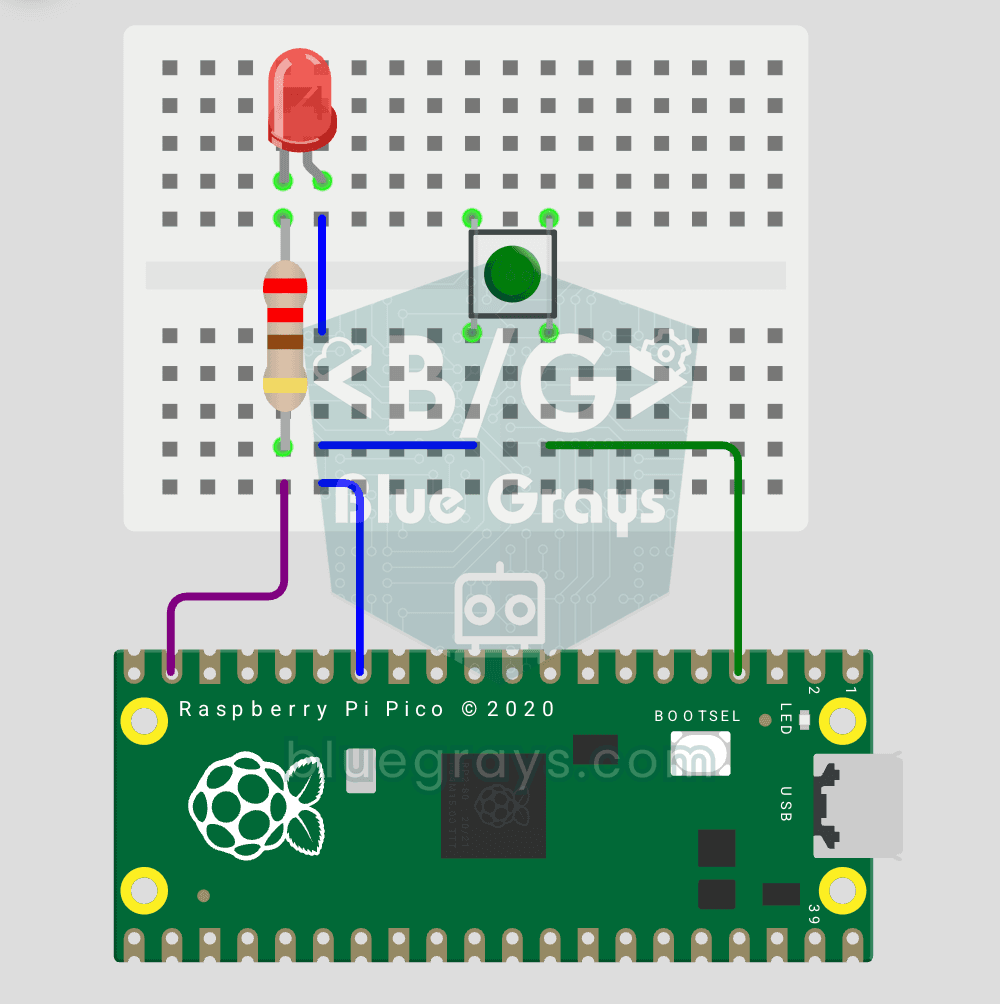
Pico ile ilk input projesi — buton okuma! Butona basıldıkça LED yanar, bırakıldıkça söner. Bu proje LED animasyonlarından sonraki büyük adım: Pico'ya dünyadan sinyal girişi. Yeni öğrenme: Pin.IN (input mode), Pin.PULL_UP (dahili pull-up direnci — buton için standart), button.value() okuma. GP14 LED, GP2 buton (dahili PULL_UP). Buton basılınca sinyal LOW (0), bırakılınca HIGH (1) — bu ters mantık ilk başta kafa karıştırıcı ama endüstri standardı.
Raspberry Pi Pico Buton ile LED Yakma (Toggle)
Buton ile LED — bir üst seviye! Basit buton projesinin aksine burada butonu basılı tutmana gerek yok. Bir kez bas ve bırak → LED açılır. Tekrar bas ve bırak → LED söner (toggle). Devre aynı (LED GP14, Buton GP2), ama kod büyük fark içeriyor. Yeni öğrenme: edge detection (kenar algılama — pinin 1'den 0'a düştüğü an), state tracking (önceki durumu hafızada tut), debounce (buton mekanik "bounce" sonrası yanlış tetikleme önleme). MicroPython'ın led.toggle() metodu ile tek satırda değişim.

Raspberry Pi Pico PWM ile LED Fade (Nefes Efekti)
LED artık sadece yanıp sönmüyor, nefes alıyor! Raspberry Pi Pico'nun PWM (Pulse Width Modulation, darbe genişlik modülasyonu) özelliğiyle LED'in parlaklığı yavaş yavaş artar, sonra yavaş yavaş azalır; uyku modundaki bir dizüstü bilgisayarın ışığı gibi sakin bir "nefes" efekti. Bu projede machine.PWM sınıfını, duty_u16() ile 0–65535 arası 16 bit parlaklık değerini ve PWM frekansını öğrenirsin.

Raspberry Pi Pico RGB LED Renk Çevrimi (3 Kanal PWM)
Tek LED, milyonlarca renk! RGB LED'in içinde aslında 3 ayrı LED var: kırmızı, yeşil ve mavi. Pico'nun 3 ayrı PWM kanalıyla her birinin parlaklığını ayrı ayrı ayarlayınca renkler karışır: kırmızı + yeşil = sarı, yeşil + mavi = camgöbeği, üçü birden = beyaz. Bu projede LED 8 renk arasında sırayla dönüyor.

ESP32 Wi-Fi STA Bağlantısı (LCD Ekranlı)
Bu projede ESP32'yi Station (STA) modunda evdeki Wi-Fi ağına güvenli ve hata toleranslı şekilde bağlıyoruz. SSID/şifreyi secrets.h dosyasına ayırarak Git'e sızmasını önlüyor, otomatik yeniden bağlanma mekanizması kuruyor, RSSI sinyal seviyesini ve IP adresini I2C LCD ekranda gösteriyoruz. Dahili LED durum göstergesi olarak çalışır. Üretim seviyesi bir bağlantı yöneticisidir.

ESP32 Async Web Server (LCD'de IP Göstergeli)
Bu projede ESP32'yi aynı Wi-Fi ağındaki telefonunuzdan veya bilgisayarınızdan kontrol edebileceğiniz asenkron bir web sunucusuna dönüştürüyoruz. ESPAsyncWebServer kütüphanesi sayesinde sunucu birden fazla isteği aynı anda işleyebiliyor (klasik WebServer.h gibi tek istekte bloklamıyor). Tarayıcıdan ESP32'nin IP adresine bağlanıp ON/OFF butonlarına basarak (/on ve /off adresleri) GPIO 5'e bağlı LED'i açıp kapatabileceksiniz.