
16x2 LCD Arduino qoşulması: I2C-siz 4-bit quraşdırma və kontrast
16x2 LCD-ni Arduino-ya I2C modulu olmadan necə qoşmaq olar? 16 pinin vəzifəsi, 4-bit rejim, kontrast ayarı, LiquidCrystal, kvadrat qutuların həlli və 20x4 LCD.
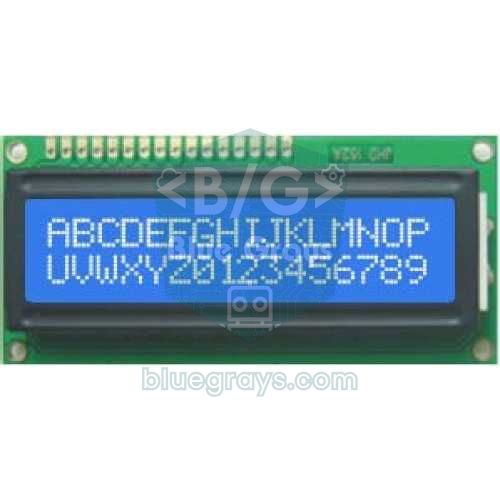
16x2 LCD-nin Arduino-ya qoşulması I2C modulu olmadan edildikdə ekranın 16 pinindən 12-si istifadə olunur: altısı Arduino-nun rəqəmsal pinlərinə, qalanları qida, kontrast və arxa işığa gedir. Eşidəndə çox görünsə də, bu qoşulma ekranın həqiqətən necə işlədiyini başa düşməyə imkan verir, səni I2C ünvanı ilə əlləşdirmir, I2C-dən daha sürətlidir və əlində I2C modulu olmayanda layihəni gözlətmir. Arduino başlanğıc dəstlərindəki LCD-lərin çoxu da çılpaq, yəni I2C modulsuz gəlir.
Bu bələdçidə 16 pinin hər birinin vəzifəsini, niyə yalnız 4 verilənlər xəttindən (4-bit rejim) istifadə etdiyimizi, kontrast potensiometrinin necə qoşulacağını və LiquidCrystal kitabxanasının əmrlərini öyrənəcəksən. Sonra potensiometrlə dolan çubuq qrafik üçün xüsusi simvol hazırlayacaq, 20x4 LCD-yə keçəcək, eyni ekranı ESP32 və Raspberry Pi Pico ilə istifadə edəcəksən. Son bölmələrdə "kvadrat qutular" və "boş ekran" kimi ən çox rast gəlinən problemlərin həllini və I2C moduluna keçməyin nə vaxt məntiqli olduğunu tapacaqsan.
16x2 LCD necə işləyir?
Ekranın arxasındakı qara damla şəklindəki çip demək olar ki, bütün simvol LCD-lərin ortaq dili olan HD44780 sürücüsüdür (və ya onunla tam uyğun bir kopyasıdır). Arduino bu çipə iki növ bayt göndərir: əmrlər (ekranı təmizlə, kursoru bu mövqeyə apar, ekranı aç) və simvollar (ekrana yazılacaq hərfin kodu). RS pini hansının göndərildiyini bildirir: RS LOW olarsa bayt əmrdir, HIGH olarsa simvoldur. E (enable) pini isə "verilən hazırdır, indi oxu" siqnalıdır; verilənlər xətlərinə bayt yerləşdirildikdən sonra E qısa müddətə HIGH edilib buraxılır və çip baytı bu enmə anında oxuyur. Çipin içində 80 simvollıq ekran yaddaşı (DDRAM), 208 hazır simvollu şrift ROM-u və sənin hazırlayacağın 8 xüsusi simvol üçün kiçik yaddaş (CGRAM) var.
| Xüsusiyyət | Dəyər |
|---|---|
| Sürücü çip | HD44780 və ya uyğun (KS0066, SPLC780) |
| Təsvir | 16 sütun × 2 sətir, hər simvol 5 × 8 piksel |
| Qida | 4,5–5,5 V (3,3 V-luq xüsusi versiyalar da var) |
| Məntiq cərəyanı | Təxminən 1–2 mA |
| Arxa işıq cərəyanı | Təxminən 15–30 mA (LED, modelə görə) |
| Verilənlər şini | 8 bit və ya 4 bit paralel |
| Xüsusi simvol | 8 ədəd (CGRAM) |
| Əmr müddəti | Əmrlərin çoxu 37 µs, clear() və home() təxminən 1,5 ms |
16 pinin vəzifəsi
| Pin | Adı | Vəzifəsi | Qoşulma |
|---|---|---|---|
| 1 | VSS | Torpaq | GND |
| 2 | VDD | Məntiq qidası | 5V |
| 3 | V0 (VO, VEE) | Kontrast ayarı | 10 kΩ potensiometrin orta ucu |
| 4 | RS | Əmr (LOW) və ya simvol (HIGH) seçimi | Arduino D12 |
| 5 | RW | Oxuma (HIGH) və ya yazma (LOW) | GND (yalnız yazacağıq) |
| 6 | E | Verilən keçərlidir impulsu | Arduino D11 |
| 7–10 | D0–D3 | Aşağı verilən bitləri | 4-bit rejimdə boş qalır |
| 11 | D4 | Verilən biti 4 | Arduino D5 |
| 12 | D5 | Verilən biti 5 | Arduino D4 |
| 13 | D6 | Verilən biti 6 | Arduino D3 |
| 14 | D7 | Verilən biti 7 | Arduino D2 |
| 15 | A (LED+) | Arxa işıq anodu | 220 Ω üzərindən 5V |
| 16 | K (LED−) | Arxa işıq katodu | GND |
4-bit rejim: niyə 8 yox, 4 verilənlər xətti?
HD44780 baytı ya 8 verilənlər xəttindən bir dəfəyə (8-bit rejim), ya da D4–D7 xətlərindən iki hissədə (4-bit rejim) qəbul edə bilər. 4-bit rejimdə əvvəlcə baytın yuxarı yarısı, sonra aşağı yarısı göndərilir; hər yarı üçün E pini bir dəfə impulsla işə salınır. Bu iki dəfə uzun çəkir, amma praktikada fərq hiss olunmur: bir simvolun yazılması yenə təxminən 50 µs-dir və bütün ekranı yeniləmək 2 ms-dən az çəkir. Əvəzində Arduino-da dörd pin boşalır. LiquidCrystal kitabxanası konstruktora altı pin verildikdə 4-bit rejimi özü seçir; D0–D3 pinlərini boş qoymaq təhlükəsizdir, çünki çipin içində bu pinlər üçün pull-up rezistorları var.
Kontrast potensiometri
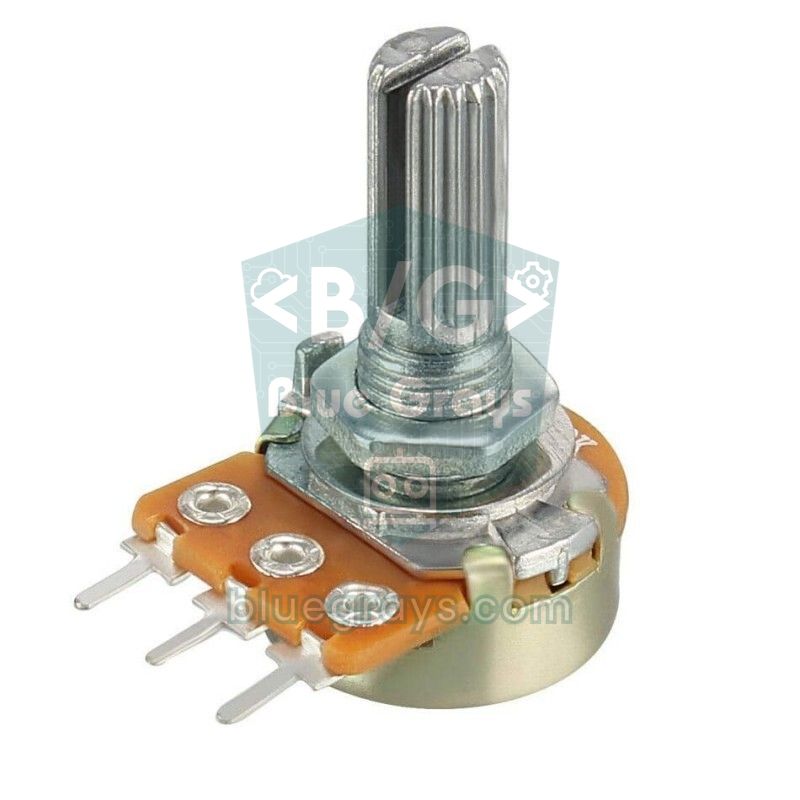
Ekrandakı yazının görünüb-görünməməsini V0 pinindəki gərginlik müəyyən edir. Maye kristalı döndərən gərginlik VDD ilə V0 arasındakı fərqdir; 5 V-luq standart modullarda ən yaxşı təsvir adətən V0 təxminən 0,3–1 V olanda alınır. V0 0 V-a yaxınlaşdıqca simvolların arxa fonu da tutqunlaşır və boş xanalar kvadrat qutular kimi görünür; 5 V-a yaxınlaşdıqca yazı tamamilə itir. Buna görə ilk quraşdırmada potensiometr istifadə etmək ən praktik yoldur: kənar uclarından birini 5V-a, digərini GND-yə, orta ucunu V0-a qoş və yazı aydınlaşana qədər yavaş-yavaş çevir. Ayarı tapandan sonra potensiometri sabit rezistorla əvəz edə bilərsən: V0 ilə GND arasına 1–2,2 kΩ-luq rezistor əksər modullarda yaxşı nəticə verir.
Addım-addım: Arduino ilə ilk yazı
- LCD-yə 16 pinli ata başlıq lehimlə və ekranı breadboard-a tax; uzun breadboard-larda ekranın hər iki yanında naqillər üçün yer qalır.
- Breadboard-un qida relslərinə Arduino-nun 5V və GND-sini gətir. LCD-nin 1 (VSS) və 16 (K) pinlərini GND-yə, 2 (VDD) pinini 5V-a, 15 (A) pinini 220 Ω üzərindən 5V-a qoş. Arduino-nu USB-yə taxanda arxa işıq yanmalıdır.
- Potensiometri qoş və çevir. Hələ kod yükləməmiş üst sətirdə 16 kvadrat qutu görünməlidir; bu, ekranın və kontrastın işlədiyini göstərir.
- 5 nömrəli pini (RW) GND-yə qoş. Sonra RS-i D12-yə, E-ni D11-ə, D4–D7-ni müvafiq olaraq D5, D4, D3 və D2-yə qoş.
- Library Manager-də LiquidCrystal kitabxanasının quraşdırıldığından əmin ol (Arduino IDE ilə birlikdə gəlir) və aşağıdakı kodu yüklə.
- Qutular yox olub yazı göründükdə potensiometrlə kontrastı son dəfə tənzimlə.
1// 16x2 LCD, I2C modülü olmadan (4-bit mod) / 16x2 LCD without an I2C module (4-bit mode)
2// RS -> D12, E -> D11, D4 -> D5, D5 -> D4, D6 -> D3, D7 -> D2, RW -> GND, V0 -> pot
3#include <LiquidCrystal.h>
4
5const int RS = 12, EN = 11, D4 = 5, D5 = 4, D6 = 3, D7 = 2;
6LiquidCrystal lcd(RS, EN, D4, D5, D6, D7);
7
8void setup() {
9  lcd.begin(16, 2);              // 16 sütun, 2 satır / 16 columns, 2 rows
10  lcd.print(F("Merhaba Arduino!"));
11  lcd.setCursor(0, 1);           // sütun 0, satır 1 / column 0, row 1
12  lcd.print(F("Sure:"));
13}
14
15void loop() {
16  unsigned long s = millis() / 1000;
17  lcd.setCursor(6, 1);
18  lcd.print(s);
19  lcd.print(F(" sn   "));      // eski haneleri boşlukla sil / overwrite old digits with spaces
20  delay(200);
21}
Kodda iki kiçik, amma vacib vərdiş var. Birincisi, dəyişən dəyəri yazmazdan əvvəl clear() əvəzinə setCursor() ilə həmin mövqeyə keçilir və ədədin sonuna bir neçə boşluq əlavə olunur. clear() təxminən 1,5 ms çəkən ağır əmrdir və dövrdə istifadə edildikdə ekran titrəyir; üstəlik bütün ekranı silib yenidən yazmaq lazım deyil. Boşluqlar isə ədəd qısaldıqda (məsələn, 100-dən 99-a) köhnə mərtəbənin ekranda qalmasının qarşısını alır. İkincisi, sabit mətnlər F() makrosu ilə yazılır; beləliklə mətnlər RAM əvəzinə proqram yaddaşında durur. 16x2 ekrana hər sətirdə ən çox 16 simvol sığır; daha uzun mətn ekranın sağından çıxıb görünməz olur.
| Əmr | Nə edir? |
|---|---|
| lcd.begin(16, 2) | Ekranı işə salır, sütun və sətir sayını bildirir |
| lcd.print(dəyər) | Mətn, tam ədəd və ya onluq kəsr yazır; lcd.print(3.14159, 2) iki onluq rəqəm yazır |
| lcd.setCursor(sütun, sətir) | Yazı mövqeyini seçir; say 0-dan başlayır |
| lcd.clear() | Ekranı silir və kursoru əvvələ aparır (1,5 ms çəkir) |
| lcd.cursor() / lcd.noCursor() | Alt xətt kursorunu göstərir və ya gizlədir |
| lcd.blink() / lcd.noBlink() | Yanıb-sönən blok kursoru açır və ya bağlayır |
| lcd.display() / lcd.noDisplay() | Ekran yaddaşını silmədən təsviri açır və ya bağlayır |
| lcd.scrollDisplayLeft() | Bütün ekranı bir sütun sola sürüşdürür |
| lcd.createChar(nömrə, massiv) | 0–7 arası nömrəyə xüsusi simvol yükləyir |
| lcd.write(byte(nömrə)) | Xüsusi simvolu və ya ROM-dakı bir kodu yazır |
Xüsusi simvol: potensiometrlə dolan çubuq qrafik
Hər simvol xanası 5 sütun və 8 sətirlik piksel şəbəkəsidir. Xüsusi simvol təyin etmək üçün hər sətri 5 bitlik ədədlə yazırsan: 1 yanan, 0 sönük piksel deməkdir. HD44780 eyni anda 8 xüsusi simvola icazə verir. Aşağıdakı nümunə bu 8 yerin beşini soldan sağa 1, 2, 3, 4 və 5 sütunu dolu bloklar üçün istifadə edir. 16 xana × 5 sütun = 80 addımlıq, potensiometrlə axıcı şəkildə dolub boşalan çubuq alırsan; səs səviyyəsi, batareya vəziyyəti və ya sensorun faizi üçün idealdır. Azərbaycan hərfləri (ə, ş, ç, ğ, ı…) üçün xüsusi simvol hazırlamağı I2C LCD yazısında izah etdik; eyni createChar əmri paralel qoşulmada da eynilə işləyir.
1// Özel karakterlerle 80 adımlık çubuk grafik / 80-step bar graph with custom characters
2// Potansiyometre orta ucu -> A0 / potentiometer wiper -> A0
3#include <LiquidCrystal.h>
4
5LiquidCrystal lcd(12, 11, 5, 4, 3, 2);
6
7byte bars[5][8];                       // 1..5 sütun dolu bloklar / blocks with 1..5 columns filled
8
9void buildBars() {
10  for (int n = 0; n < 5; n++) {
11    byte row = 0;
12    for (int c = 0; c <= n; c++) row |= (0b10000 >> c);   // soldan doldur / fill from the left
13    for (int r = 0; r < 8; r++) bars[n][r] = row;
14    lcd.createChar(n, bars[n]);        // karakter 0 = 1 sütun ... 4 = 5 sütun / char 0 = 1 column ... 4 = 5 columns
15  }
16}
17
18void setup() {
19  lcd.begin(16, 2);
20  buildBars();
21  lcd.setCursor(0, 0);                 // createChar sonrası konum ayarla / set position after createChar
22  lcd.print(F("Seviye / Level"));
23}
24
25void loop() {
26  int raw = analogRead(A0);
27  int steps = map(raw, 0, 1023, 0, 80);  // 16 hücre x 5 sütun / 16 cells x 5 columns
28  int percent = map(raw, 0, 1023, 0, 100);
29
30  lcd.setCursor(12, 0);
31  if (percent < 100) lcd.print(' ');
32  if (percent < 10) lcd.print(' ');
33  lcd.print(percent);
34  lcd.print('%');
35
36  lcd.setCursor(0, 1);
37  for (int cell = 0; cell < 16; cell++) {
38    int fill = steps - cell * 5;       // bu hücreye düşen sütun / columns in this cell
39    if (fill >= 5) lcd.write(byte(4));
40    else if (fill > 0) lcd.write(byte(fill - 1));
41    else lcd.print(' ');
42  }
43  delay(50);
44}
createChar əmri kursoru ekran yaddaşından simvol yaddaşına keçirir; buna görə xüsusi simvolları yüklədikdən sonra yazmağa başlamazdan əvvəl setCursor() çağırılmalıdır, əks halda ilk yazı görünməyə bilər. Simvollar yalnız CGRAM-da saxlanılır və ekranın enerjisi kəsiləndə silinir, ona görə hər açılışda setup() daxilində yenidən yüklənir. Ekranda xüsusi simvol görünərkən onun təyinatını dəyişsən, həmin simvolun göründüyü bütün xanalar eyni anda dəyişir; kiçik animasiyalar məhz bu hiylə ilə düzəldilir.
20x4 LCD: eyni qoşulma, daha geniş ekran
20 sütun və 4 sətirlik LCD-lər eyni HD44780 çipindən və eyni 16 pindən istifadə edir; qoşulma tam eynidir, kodda yalnız lcd.begin(20, 4) yazmağın kifayətdir. Arxa işıqları bir az daha çox cərəyan çəkdiyi üçün (40–60 mA) uzun müddət istifadədə Arduino-nun 5V xəttini yormamaq üçün ardıcıl rezistoru kiçiltməkdən çəkin. Bilməli olduğun yeganə qəribəlik sətir sırasıdır: ekran yaddaşında 1-ci sətrin sonu 3-cü sətrə, 2-ci sətrin sonu 4-cü sətrə davam edir. Buna görə setCursor() istifadə etmədən uzun mətn yazsan, yazı 1-ci sətirdən 2-yə yox, 3-cü sətrə keçir. Hər sətrin əvvəlində setCursor(0, sətir) çağırmaq bu problemi tamamilə aradan qaldırır.
1// 20x4 LCD: aynı bağlantı, begin(20, 4) / 20x4 LCD: same wiring, begin(20, 4)
2#include <LiquidCrystal.h>
3
4LiquidCrystal lcd(12, 11, 5, 4, 3, 2);
5
6void setup() {
7  lcd.begin(20, 4);
8  for (int row = 0; row < 4; row++) {
9    lcd.setCursor(0, row);             // her satırı açıkça seç / select every row explicitly
10    lcd.print(F("Satir / Row "));
11    lcd.print(row + 1);
12  }
13}
14
15void loop() {
16  lcd.setCursor(15, 3);
17  lcd.print(millis() / 1000 % 100000);  // 5 haneye sığsın / fit in 5 digits
18  delay(500);
19}
ESP32 ilə paralel LCD
Standart 16x2 LCD 5 V ilə qidalanmasa kifayət qədər kontrast vermir, ESP32-nin pinləri isə 3,3 V-dur. Yaxşı xəbər budur: RW pinini GND-yə qoşduğun müddətcə LCD xətlərə heç vaxt gərginlik tətbiq etmir, yalnız dinləyir. HD44780-in 5 V-da HIGH qəbul etdiyi ən aşağı giriş gərginliyi təxminən 2,2 V olduğu üçün ESP32-nin 3,3 V-luq siqnalları kifayətdir və arada səviyyə çeviricisinə ehtiyac qalmır. LCD-nin VDD-ni ESP32 platasının VIN (USB-dən gələn 5 V) pininə qoş. LiquidCrystal kitabxanası ESP32-də də eynilə işləyir; yalnız açılışda xüsusi vəzifəsi olan GPIO 0, 2, 12 və 15 kimi pinlərdən qaçmaq kifayətdir.
1// ESP32 + 16x2 LCD (paralel, 4-bit) / ESP32 + 16x2 LCD (parallel, 4-bit)
2// RS -> GPIO 22, E -> GPIO 21, D4 -> 19, D5 -> 18, D6 -> 26, D7 -> 25
3// VDD -> VIN (5 V), RW -> GND, V0 -> pot, A -> 220 ohm -> VIN
4#include <LiquidCrystal.h>
5
6LiquidCrystal lcd(22, 21, 19, 18, 26, 25);
7
8void setup() {
9  lcd.begin(16, 2);
10  lcd.print("ESP32 + LCD");
11}
12
13void loop() {
14  lcd.setCursor(0, 1);
15  lcd.print("Heap: ");
16  lcd.print(ESP.getFreeHeap() / 1024);   // boş bellek (KB) / free memory (KB)
17  lcd.print(" KB   ");
18  delay(1000);
19}
Raspberry Pi Pico ilə paralel LCD (MicroPython)
Raspberry Pi Pico üçün də eyni məntiq keçərlidir: LCD-ni VBUS-dan (pin 40) 5 V ilə qidalandır, RW-ni GND-yə qoş, siqnalları birbaşa GP pinlərinə apar. MicroPython-da hazır LiquidCrystal kitabxanası olmadığı üçün aşağıda 4-bit rejimi özü idarə edən qısa sürücü var. Sürücü HD44780-in məlumat vərəqindəki başlatma ardıcıllığını tətbiq edir: qida gəldikdən sonra 50 ms gözləyir, çipi üç dəfə 8-bit rejimə məcbur edir, sonra 4-bit rejimə keçirir və ekranı açır. Hər simvol iki hissədə (nibble) göndərilir və hər hissədən sonra E pini qısa impuls verir.
1# Raspberry Pi Pico: I2C'siz 16x2 LCD sürücüsü (4-bit) / 16x2 LCD driver without I2C (4-bit)
2# RS -> GP16, E -> GP17, D4 -> GP18, D5 -> GP19, D6 -> GP20, D7 -> GP21
3# VDD -> VBUS (pin 40, 5 V), RW -> GND, V0 -> pot
4from machine import Pin
5import time
6
7
8class LCD4:
9    def __init__(self, rs, e, d4, d5, d6, d7):
10        self.rs = Pin(rs, Pin.OUT, value=0)
11        self.e = Pin(e, Pin.OUT, value=0)
12        self.data = [Pin(p, Pin.OUT, value=0) for p in (d4, d5, d6, d7)]
13        time.sleep_ms(50)                 # güç geldikten sonra bekle / wait after power-up
14        for _ in range(3):
15            self._nibble(0x03)            # 8-bit moda zorla / force 8-bit mode
16            time.sleep_ms(5)
17        self._nibble(0x02)                # 4-bit moda geç / switch to 4-bit mode
18        self.command(0x28)                # 4 bit, 2 satır, 5x8 / 4-bit, 2 lines, 5x8
19        self.command(0x0C)                # ekran açık, imleç kapalı / display on, cursor off
20        self.clear()
21        self.command(0x06)                # soldan sağa yaz / write left to right
22
23    def _nibble(self, value):
24        for i, pin in enumerate(self.data):
25            pin.value((value >> i) & 1)
26        self.e.value(1)                   # E darbesi / E pulse
27        time.sleep_us(1)
28        self.e.value(0)
29        time.sleep_us(50)                 # komut süresi (37 µs) / command time (37 µs)
30
31    def _write(self, value, rs):
32        self.rs.value(rs)
33        self._nibble(value >> 4)          # önce üst yarı / upper half first
34        self._nibble(value & 0x0F)
35
36    def command(self, cmd):
37        self._write(cmd, 0)
38
39    def clear(self):
40        self.command(0x01)
41        time.sleep_ms(2)                  # clear yaklaşık 1,5 ms / clear takes about 1.5 ms
42
43    def move_to(self, col, row):
44        offsets = (0x00, 0x40, 0x14, 0x54)   # 16x2 ve 20x4 satır adresleri / row addresses
45        self.command(0x80 | (offsets[row] + col))
46
47    def putstr(self, text):
48        for ch in text:
49            self._write(ord(ch), 1)
50
51
52lcd = LCD4(rs=16, e=17, d4=18, d5=19, d6=20, d7=21)
53lcd.move_to(0, 0)
54lcd.putstr("Merhaba Pico!")
55count = 0
56while True:
57    lcd.move_to(0, 1)
58    lcd.putstr("Sayac: {:<9d}".format(count))
59    count += 1
60    time.sleep(1)
Kvadrat qutular, boş ekran və digər problemlər
Paralel LCD-də qarşılaşacağın problemlərin demək olar ki, hamısı bir neçə əlamətdən birinə bənzəyir və ekranın özü sənə hara baxmalı olduğunu deyir. Ən vacib ipucu budur: yalnız üst sətirdə 16 kvadrat qutu görürsənsə, ekranın qidası və kontrastı düzgündür, amma çip heç başladılmayıb. Açılışda HD44780 təksətirli rejimdə oyanır və yalnız birinci sətri idarə edir; kod ekranı başlada bilmədiyi müddətcə bu görüntü dəyişmir. Bu halda problem demək olar ki, həmişə RS, E və ya D4–D7 naqillərində yaxud konstruktordakı pin sırasındadır. Hər iki sətirdə solğun qutular görürsənsə ekran işləyir, sadəcə kontrast çox yüksəkdir.
| Əlamət | Mümkün səbəb | Həll |
|---|---|---|
| Yalnız üst sətirdə 16 kvadrat qutu | Ekran başladıla bilmədi: RS, E, D4–D7 naqili və ya konstruktordakı pin sırası səhvdir, kod yüklənməyib | Naqilləri cədvələ görə yoxla, LiquidCrystal lcd(RS, E, D4, D5, D6, D7) sırasına bax |
| İki sətirdə də solğun qutular | Kontrast çox yüksəkdir (V0 GND-yə çox yaxındır) | Potensiometri çevir |
| Arxa işıq yanır, amma heç nə görünmür | Kontrast çox aşağıdır və ya V0 qoşulmayıb | Potensiometrin orta ucunun V0-a getdiyini yoxla və çevir |
| Arxa işıq yanmır | 15 və 16 qoşulmayıb, tərsinədir və ya rezistor çatışmır | A-nı 220 Ω ilə 5V-a, K-nı GND-yə qoş |
| Mənasız və ya sürüşən simvollar | Boş verilənlər naqili, D4–D7 yerini dəyişib, mühərrik və ya rele küyü | Naqilləri möhkəmləndir, qidaya 100 µF əlavə et, lazım olsa lcd.begin() ilə yenidən başlat |
| Yazı titrəyir | Dövrdə lcd.clear() istifadə olunur | setCursor() ilə üstündən yaz, köhnə mərtəbələri boşluqla sil |
| Ədəd qısalanda köhnə mərtəbə qalır | Yeni dəyər köhnədən qısadır | Dəyərin sonuna boşluq əlavə et |
| Xüsusi simvoldan sonra yazı görünmür | createChar kursoru simvol yaddaşına keçirdi | createChar-dan sonra setCursor() çağır |
I2C moduluna keçməlisənmi?
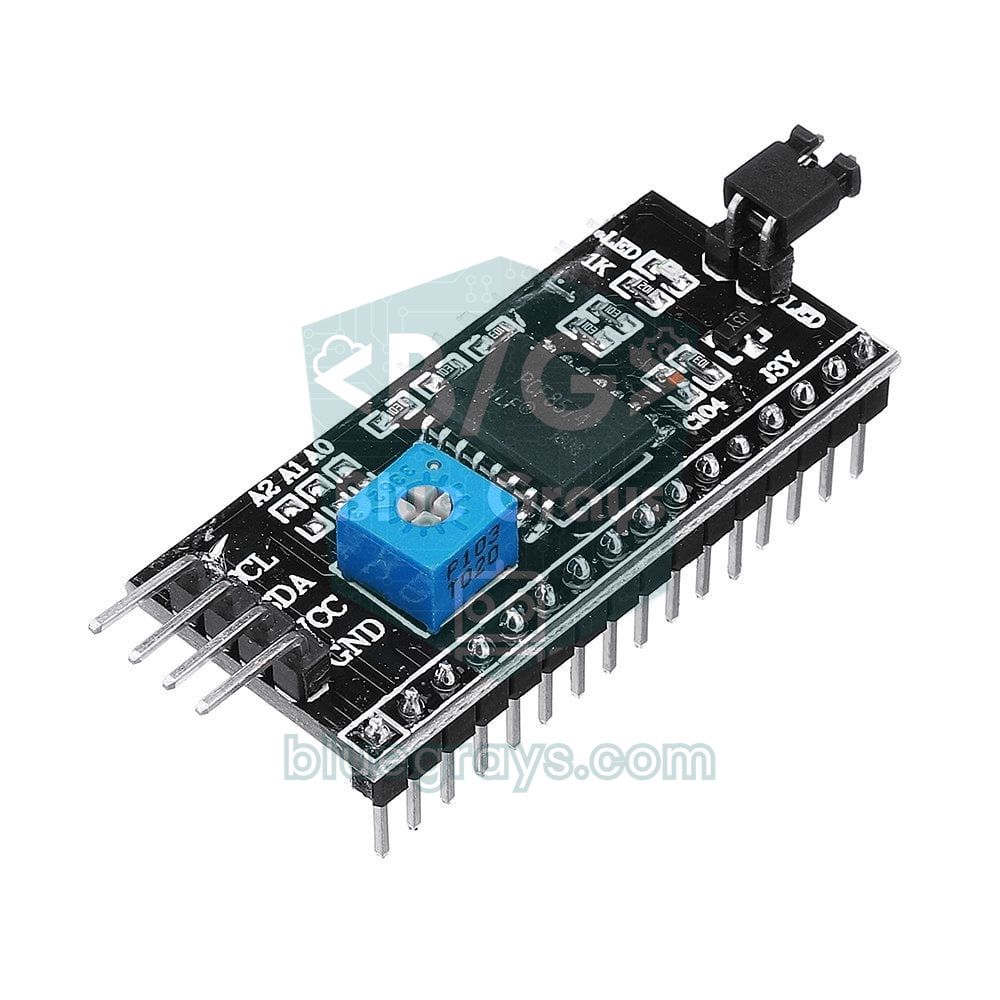
I2C modulu arxasındakı PCF8574 çipi sayəsində LCD-nin bütün siqnallarını iki naqilə (SDA və SCL) daşıyır; kontrast potensiometri və arxa işıq tranzistoru da platanın üzərindədir. Layihən böyüdükcə bu rahatlıq önəmli olur: Uno-da cəmi 20 rəqəmsal və analoq pin var və paralel LCD bunlardan altısını tək başına işlədir. Digər tərəfdən paralel qoşulma daha sürətlidir, I2C ünvan toqquşması dərdi yoxdur və modul tələb etmir. Aşağıdakı cədvəl hansı halda hansının daha uyğun olduğunu ümumiləşdirir; I2C modulla quraşdırma üçün I2C LCD ekran yazısına nəzər sala bilərsən.
| Xüsusiyyət | Paralel (4-bit) | I2C modullu |
|---|---|---|
| İstifadə olunan Arduino pini | 6 | 2 (A4, A5) |
| Naqil sayı | 12 (qida və potensiometr daxil) | 4 |
| Ekranı tamamilə yeniləmə | 2 ms-dən az | 100 kHz-də təxminən 20–30 ms |
| Kontrast ayarı | Xarici potensiometr | Modul üzərindəki trimpot |
| Arxa işığı proqramla söndürmək | Əlavə tranzistor lazımdır | lcd.noBacklight() |
| Kitabxana | LiquidCrystal (IDE ilə gəlir) | LiquidCrystal I2C (ayrıca quraşdırılır) |
| Mümkün problem | Naqil qarışıqlığı, boş qoşulma | Ünvan (0x27 / 0x3F) və pull-up problemləri |
16x2 LCD ilə layihə ideyaları
- Rəqəmsal termometr: NTC və ya DHT11 ilə temperaturu və rütubəti iri hərflərlə göstər, dərəcə işarəsini lcd.write(223) ilə yaz.
- Şifrəli kilid: Keypad ilə daxil edilən şifrəni ulduzlarla göstər, düzgündürsə releni işə sal.
- Məsafə göstəricisi: HC-SR04 ilə ölçülən məsafəni santimetrlə və çubuq qrafiklə eyni anda göstər.
- Xronometr və geri sayım: İki düymə ilə başlat, dayandır və sıfırla; müddəti dəqiqə:saniyə:saniyənin yüzdə biri formatında yaz.
- Mini oyun: Xüsusi simvollarla qaçan fiqur və maneələr çək, bir düymə ilə tullandır.
- Menyu sistemi: Rotary encoder ilə sətirlər arasında gəzib ayarları dəyişən menyu qur və seçimləri EEPROM-a yadda saxla.
I2C modulu olmadan 16x2 LCD qoşmaq ilk baxışda naqil qarışıqlığı kimi görünsə də, ekranın əmrləri necə qəbul etdiyini öyrəndikdə hər simvol LCD-ni, 20x4-ü və hətta fərqli mikrokontrollerləri eyni məntiqlə istifadə edə bilərsən. BlueGrays tətbiqindəki "2x16 LCD ekrana mesaj yazdırma", "LCD ilə sağa-sola çırpılan yazı" və "LCD ekranla məsafə ölçmə" layihələrində bu qoşulmanı addım-addım dövrə sxemi və hazır kodla qura bilərsən.
Tez-tez verilən suallar
16x2 LCD-də niyə kvadrat qutular çıxır?
Yalnız üst sətirdə qutular görünürsə ekranın qidası və kontrastı düzgündür, amma Arduino ekranı başlada bilməyib; RS, E və D4–D7 naqillərini və LiquidCrystal konstruktorundakı pin sırasını yoxla. İki sətirdə də solğun qutular varsa kontrast çox yüksəkdir və potensiometri çevirmək kifayətdir.
LCD ekranın işığı yanır, amma yazı yoxdur, niyə?
Ən çox rast gəlinən səbəb kontrastın çox aşağı olmasıdır: V0 pini 5 V-a yaxın qaldıqda simvollar görünmür. Potensiometrin orta ucunun V0-a qoşulduğunu yoxlayıb yavaş-yavaş çevir. Kontrast düzgündürsə və üst sətirdə qutular görünürsə problem verilənlər naqillərində və ya koddadır.
16x2 LCD potensiometrsiz istifadə oluna bilərmi?
Bəli. V0 pini ilə GND arasına 1–2,2 kΩ-luq sabit rezistor qoşmaq əksər 5 V modullarda yaxşı kontrast verir. Dəyəri bir dəfə potensiometrlə tapıb sonra sabit rezistorla əvəz etmək ən etibarlı yoldur. V0-ı RC filtrlə PWM pininə qoşub kontrastı proqramla tənzimləmək də mümkündür.
LCD-nin RW pini hara qoşulur?
Yalnız ekrana yazı yazacaqsansa RW pinini (5 nömrə) GND-yə qoş; bu, LCD-ni daim yazma rejimində saxlayır və LiquidCrystal kitabxanası da belə işləyir. RW boşda qalarsa ekran təsadüfi oxuma rejiminə keçib verilənlər xətlərini idarə edə bilər və heç nə görünməyə bilər. GND-yə qoşulmuş RW həmçinin 3,3 V-luq platanın pinlərini qoruyur.
LiquidCrystal ilə LiquidCrystal_I2C arasındakı fərq nədir?
LiquidCrystal LCD-ni birbaşa Arduino pinlərindən idarə edən və Arduino IDE ilə birlikdə gələn kitabxanadır; paralel qoşulmada istifadə olunur. LiquidCrystal_I2C isə eyni əmrləri PCF8574-lü I2C modulu üzərindən göndərir və ayrıca quraşdırılmalıdır. Əmrlərin çoxu (print, setCursor, createChar) hər iki kitabxanada eynidir; I2C versiyasında başlatma üçün lcd.init() və arxa işıq üçün backlight() əmrləri əlavə olunur.
16x2 LCD üçün yazdığım kod 20x4 LCD-də işləyərmi?
Qoşulma və əmrlər eyni olduğu üçün işləyir; yalnız lcd.begin(16, 2) sətrini lcd.begin(20, 4) ilə əvəz etməlisən. 20x4 ekranda sətir sırası yaddaşa görə 1, 3, 2, 4 şəklindədir, buna görə hər sətrə setCursor(0, sətir) ilə ayrıca keçmək ən təmiz üsuldur. Arxa işıq bir az daha çox cərəyan çəkir.
Bu yazıdan sonra edə biləcəyin layihələr
Bütün layihələrə bax
2x16 LCD ekrana mesaj yazdırma
Ekranlara yazı yazmağın ilk addımı. İki sətirlik LCD ekran əvvəlcə gözləmə mesajı göstərir, sonra üst sətrə salam yazır və alt sətrə bir sözü makina kimi hərf-hərf əlavə edir; ardınca ekran…

LCD ilə sağa-sola çırpılan yazı
LCD ekranın üst sətrində BLUEGRAYS yazısı bir kənardan o birinə sürüşür, divara çırpılan top kimi geri qayıdır və bu heç bitmir.
LCD ekran ilə məsafə ölçmə
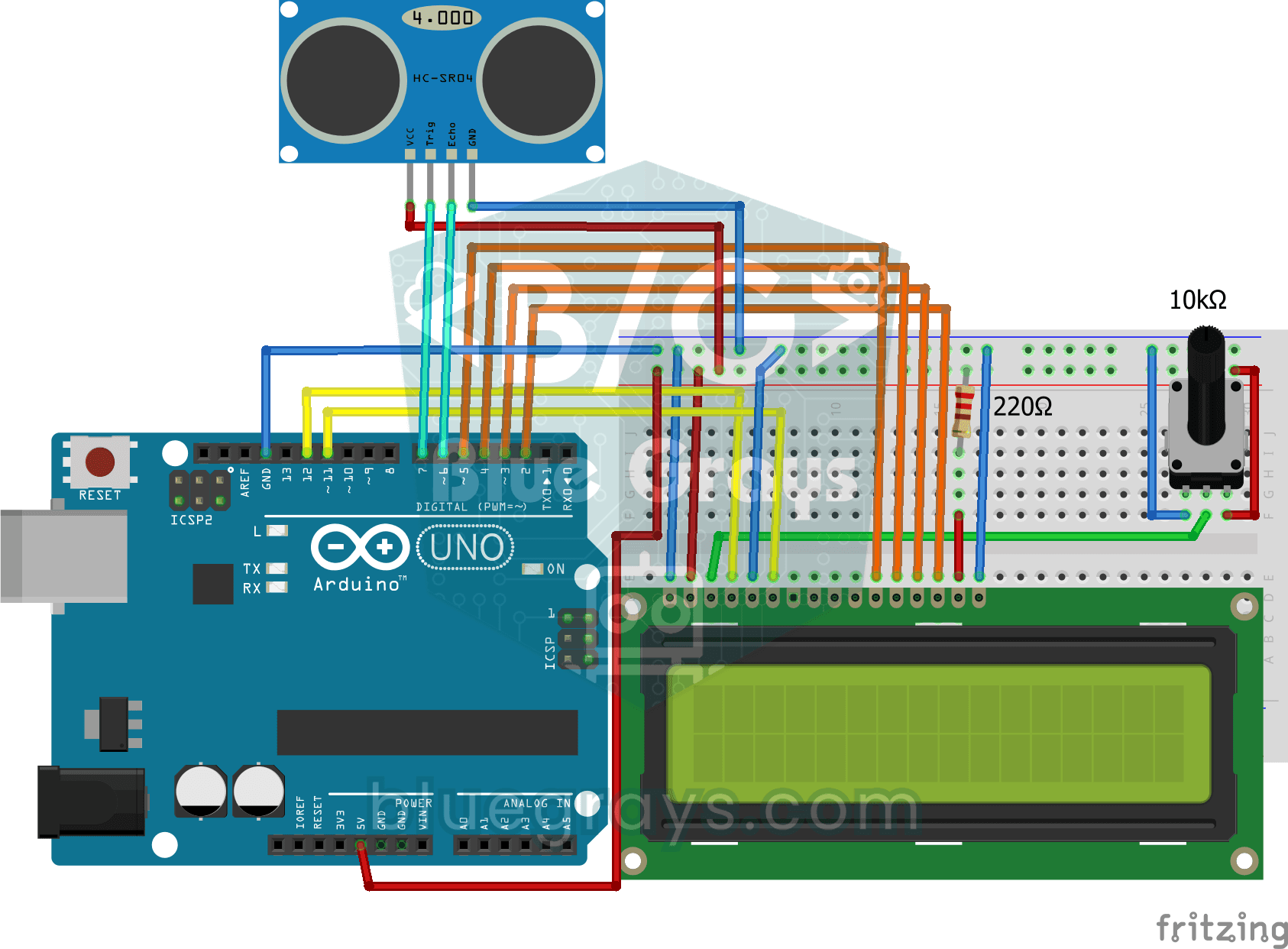
Xətkeşsiz məsafə ölçən alət: əlini sensorun qarşısında irəli-geri apar, rəqəm dəyişsin.

NTC və 2x16 LCD ekranla temperatur ölçümü
Mühitin temperaturunu kiçik muncuğa bənzəyən sensorla ölç. NTC adlı bu hissə qızdıqca elektriki daha asan keçirir; Arduino bu dəyişikliyi oxuyub düsturla Selsi dərəcəsinə çevirir və iki sətirlik LCD…
DS1302 RTC saatın LCD ekranla istifadəsi
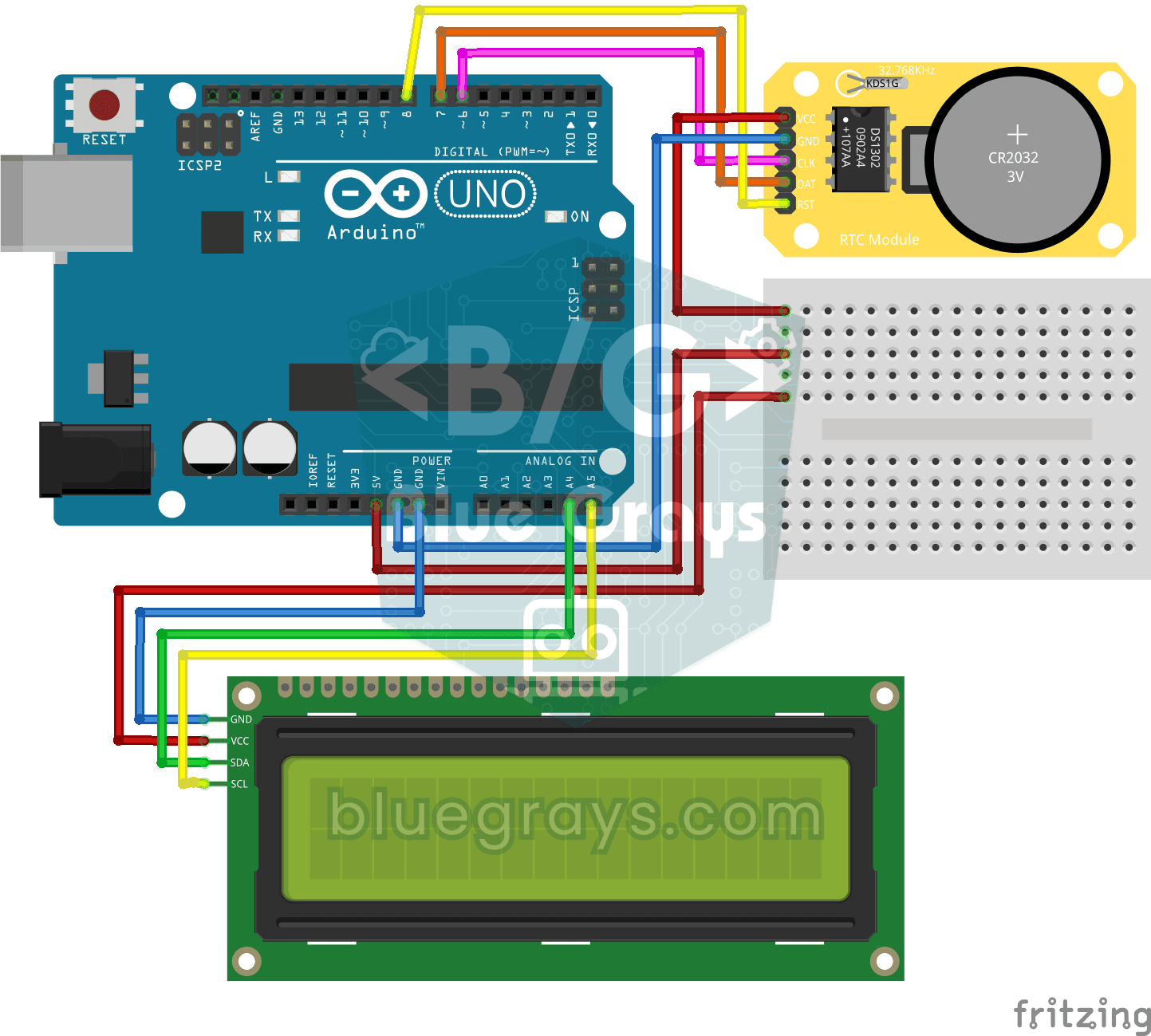
Elektrik kəsilsə belə saatı unutmayan kiçik stol saatı. DS1302 saat modulu öz mini batareyası sayəsində vaxtı saxlayır; Arduino hər saniyə bu məlumatı oxuyub LCD ekranın üst sətrinə saatı və tarixi…
LCD ekranla rəqəmsal voltmetr
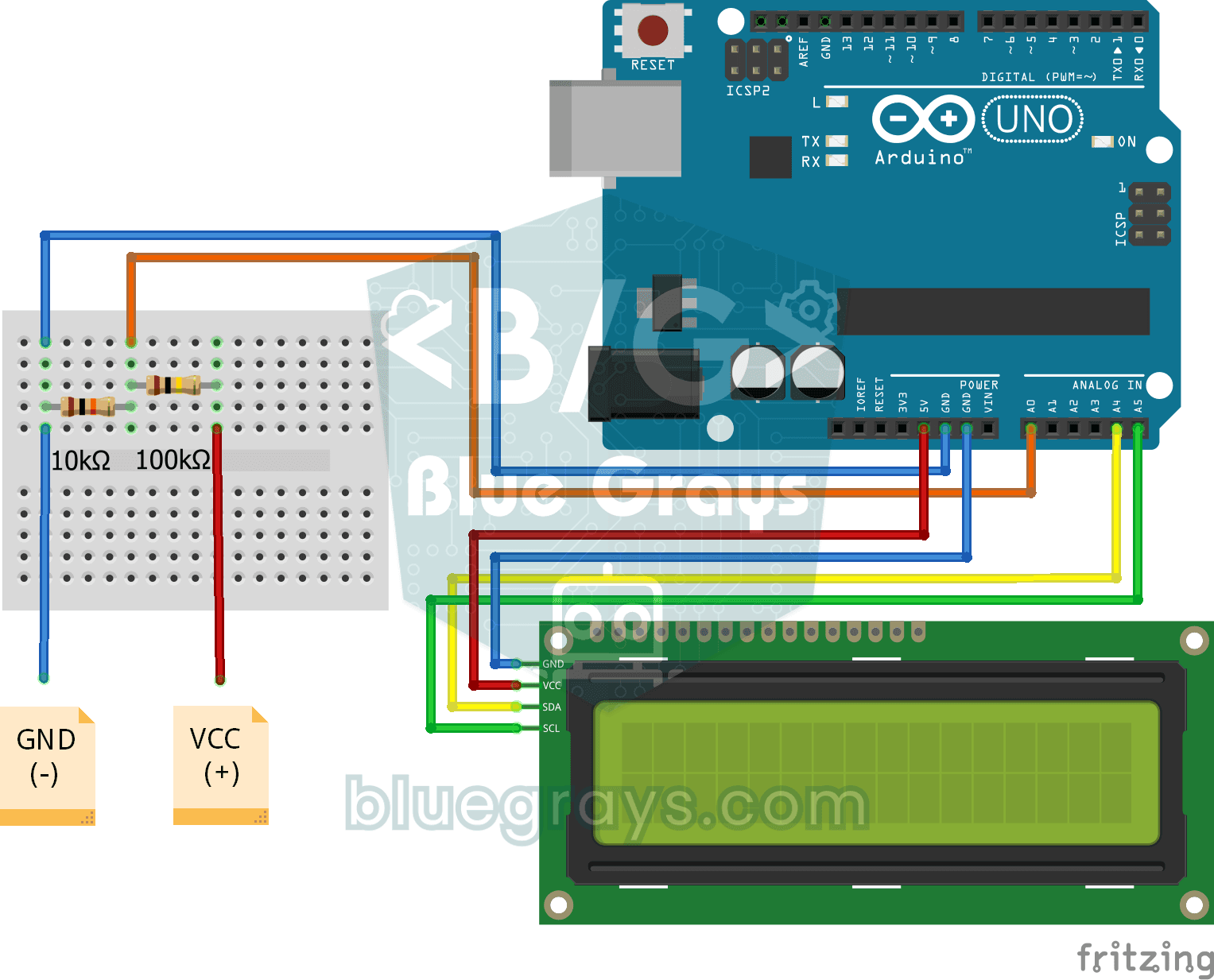
Batareyanın və ya adapterin nə qədər gərginlik verdiyini özünün düzəltdiyi ölçü cihazı ilə öyrən.

4x4 keypad və LCD ekranla şifrə tətbiqi
Düzgün şifrəni bilməyənin girə bilmədiyi kiçik elektron qapı kilidi. Kvadrat düyməsinə basıb şifrəni klaviaturadan daxil edirsən; şifrə düzgündürsə ekranda giriş icazəsi yazılır, yaşıl LED yanır və…

Arduino LCD qaçış oyunu
16x2 simvol LCD ekranda işləyən yandan sürüşən sonsuz qaçış oyunu. Qəhrəman avtomatik qaçır, oyunçu düyməyə basaraq maneələrin üstündən tullanır. Alt və üst sırada təsadüfi maneələr yaranır. Passiv buzzer ilə açılış melodiyası, tullanma səsi, 50 xal təbrik səsi və oyun sonu melodiyası çalınır. Açılışda "BlueGrays — Arduino Projects" splash ekranı göstərilir. Xal ekranın sağ üst küncündə anlıq yenilənir.