
Arduino-dan Excel-ə məlumat ötürmə: Data Streamer, PLX-DAQ və Python
Arduino-dan Excel-ə məlumat ötürmə bələdçisi: Serial Monitor-dan CSV, Data Streamer, PLX-DAQ və Python ilə canlı qeyd, vaxt damğası, qrafik və təcrübə hesabatı cədvəli.
Arduino-dan Excel-ə məlumat ötürmə, Arduino-nun sensorlardan oxuduğu dəyərləri USB kabeli ilə kompüterə göndərib Excel cədvəlində sətir-sətir toplamaqdır. Arduino hər ölçməni vergüllə ayrılmış tək sətir kimi serial portuna yazır; kompüter tərəfdə bu sətirləri Excel-ə köçürməyin dörd geniş yayılmış yolu var: Serial Monitor çıxışını CSV kimi yadda saxlamaq, Microsoft-un Data Streamer əlavəsi, PLX-DAQ makrosu və Python ilə avtomatik qeyd. Hamısında məntiq eynidir: Arduino-nun göndərdiyi hər sətir Excel-də bir sətrə, hər vergül isə yeni bir sütuna çevrilir.
Bu bələdçidə nümunə olaraq DHT11 temperatur və rütubət sensoru ilə LDR işıq sensorundan istifadə edirik. Əvvəlcə dörd üsulu müqayisə edib sənə uyğun olanı seçməyi asanlaşdıracağıq, sonra hər birini addım-addım quraşdıracağıq. Daha sonra ölçmələrə vaxt damğası əlavə etməyi, Excel-də düzgün qrafik növünü seçməyi və məktəbdə ya da elm festivalında istifadə edə biləcəyin təcrübə hesabatı ölçmə cədvəli hazırlamağı görəcəyik. Son bölmələrdə eyni işi ESP32 və Raspberry Pi Pico ilə necə görməyi və ən çox rast gəlinən xətaların həllini tapacaqsan.

Arduino-dan Excel-ə məlumat ötürmə necə işləyir?
Arduino-nun Excel-ə birbaşa yazmaq imkanı yoxdur; o, yalnız Serial.print() ilə serial portuna mətn göndərir. Kompüter bu porta Windows-da COM3, macOS-da /dev/cu.usbmodem…, Linux-da /dev/ttyACM0 kimi adla çatır. Excel ilə Arduino arasındakı ortaq dil CSV-dir (Comma Separated Values, vergüllə ayrılmış dəyərlər): 12.0,23.0,45,78 kimi sətir dörd sütuna bölünür. Ona görə kodda iki qaydaya əməl etmək kifayətdir: dəyərlərin arasına həmişə eyni ayırıcını qoy və hər ölçməni Serial.println() ilə bitir. Serial portun əsaslarını Arduino Serial Monitor yazısında ətraflı tapa bilərsən.
| Üsul | Platform | Canlı ötürmə | Vaxt məlumatı | Ən uyğun olduğu iş |
|---|---|---|---|---|
| Serial Monitor + CSV | Windows, macOS, Linux | Xeyr, ölçmə bitəndən sonra kopyalanır | IDE-nin vaxt damğası seçimi | Qısa təcrübələr, sürətli yoxlama |
| Excel Data Streamer | Windows, Microsoft 365 masaüstü Excel | Bəli | Arduino-dan millis() göndərilir | Sinifdə canlı qrafik |
| PLX-DAQ v2 | Windows, masaüstü Excel (makro) | Bəli | DATE, TIME və TIMER komandaları | Hazır cədvələ uzun qeyd |
| Python (pyserial + openpyxl) | Windows, macOS, Linux | Bəli, fayla | Kompüter saatı | Avtomatik hesabat, saatlarla qeyd |
| SD kart modulu | Kompüter lazım deyil | Xeyr, kart sonradan oxunur | RTC modulu | Səhrada, batareya ilə ölçmə |
Nümunə dövrə: DHT11 və LDR qoşulması
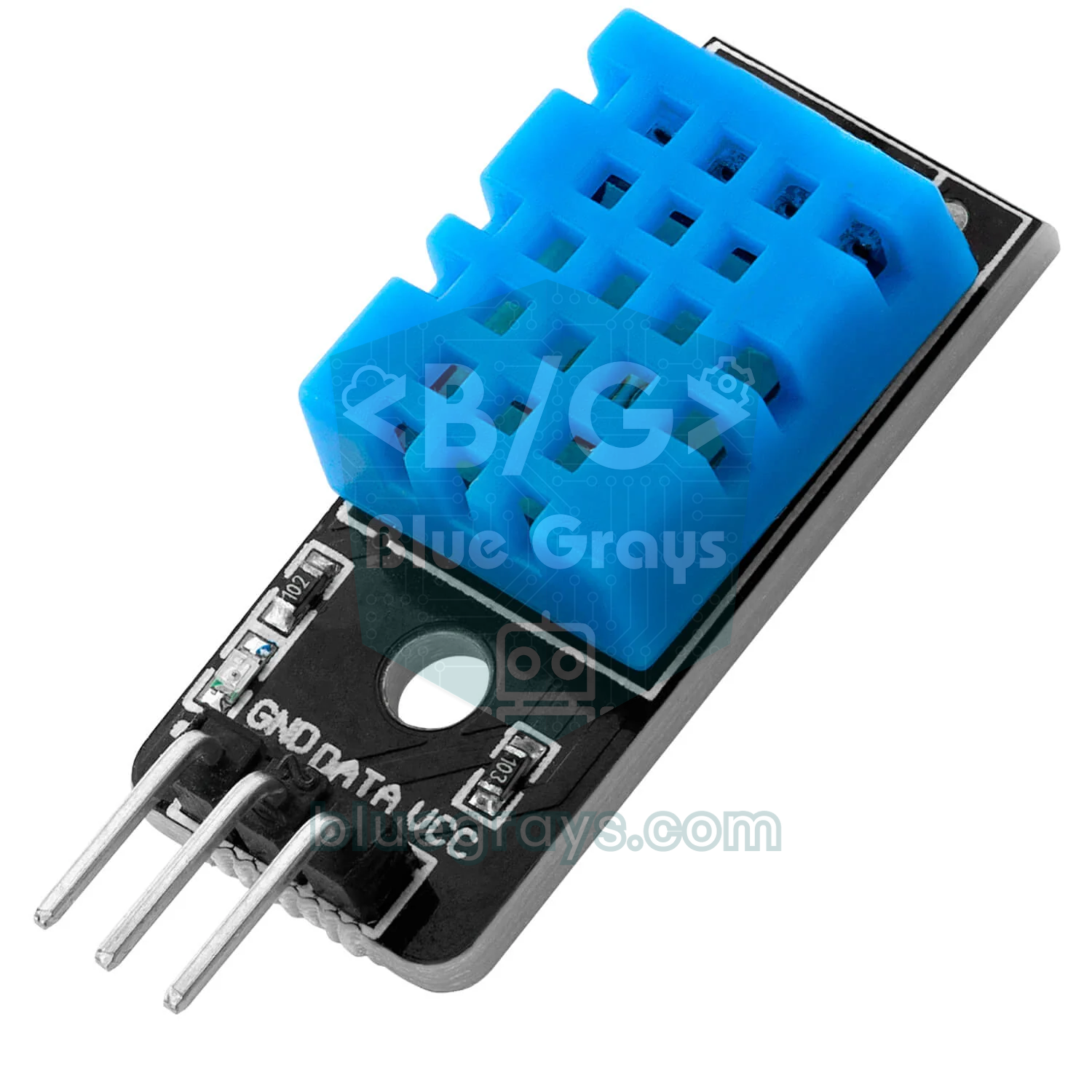
Nümunə dövrədə iki sensor var. DHT11 temperaturu 1 °C, rütubəti 1% dəqiqliklə ölçür; dəqiqliyi təxminən ±2 °C və ±5% nisbi rütubətdir və bir data pini kifayətdir. LDR isə işıq artdıqca müqaviməti azalan fotorezistordur; 10 kΩ-luq rezistorla gərginlik bölücü qurub orta nöqtəni analoq pinə qoşursan. Aşağıdakı qoşulmada işıq artdıqca analoq dəyər də artır. LDR-in verdiyi ədəd lüks ilə deyil, nisbi işıq səviyyəsidir; hesabatında bunu "işıq (%)" kimi göstərməyin düzgün olar. Real lüks dəyəri lazımdırsa, BH1750 kimi kalibrlənmiş işıq sensorundan istifadə etməlisən.
| Qoşulma | Arduino Uno | ESP32 | Raspberry Pi Pico |
|---|---|---|---|
| DHT11 VCC (+) | 5V | 3V3 | Daxili sensor istifadə olunur |
| DHT11 DATA (OUT) | D2 | GPIO 4 | Daxili sensor (ADC4) |
| DHT11 GND (-) | GND | GND | - |
| LDR 1-ci ayaq | 5V | 3V3 | 3V3(OUT), pin 36 |
| LDR 2-ci ayaq + 10 kΩ | A0 | GPIO 34 | GP26 (ADC0), pin 31 |
| 10 kΩ-un digər ucu | GND | GND | AGND, pin 33 |
Arduino kodu: ölçmələri CSV sətri kimi göndərmək
1// DHT11 + LDR ölçümlerini CSV satırı olarak gönderir / Sends DHT11 + LDR readings as CSV lines
2#include <DHT.h>
3
4const int DHT_PIN = 2;                 // DHT11 veri pini / DHT11 data pin
5const int LDR_PIN = A0;                // LDR + 10k gerilim bölücü / LDR + 10k voltage divider
6const unsigned long ARALIK = 2000;     // ölçüm aralığı, ms (DHT11 için en az 1000) / interval in ms (at least 1000 for DHT11)
7
8DHT dht(DHT_PIN, DHT11);               // DHT22 kullanıyorsan DHT22 yaz / write DHT22 if you use one
9unsigned long sonOlcum = 0;
10
11void setup() {
12  Serial.begin(9600);                  // Data Streamer ve PLX-DAQ varsayılanı / default of Data Streamer and PLX-DAQ
13  dht.begin();
14  Serial.println("zaman_s,sicaklik_C,nem_yuzde,isik_yuzde");   // başlık satırı / header row
15}
16
17void loop() {
18  if (millis() - sonOlcum < ARALIK) return;   // zamanı gelmediyse çık / not time yet
19  sonOlcum = millis();
20
21  float sicaklik = dht.readTemperature();     // santigrat derece / degrees Celsius
22  float nem = dht.readHumidity();             // bağıl nem, % / relative humidity, %
23  int isik = map(analogRead(LDR_PIN), 0, 1023, 0, 100);   // göreli ışık, % / relative light, %
24
25  if (isnan(sicaklik) || isnan(nem)) {
26    Serial.println("HATA,DHT okunamadi");     // sayı olmadığı için kolay ayıklanır / easy to filter out, not a number
27    return;
28  }
29
30  Serial.print(sonOlcum / 1000.0, 1);         // açılıştan beri geçen saniye / seconds since power-up
31  Serial.print(',');                          // sütun ayırıcı / column separator
32  Serial.print(sicaklik, 1);
33  Serial.print(',');
34  Serial.print(nem, 0);
35  Serial.print(',');
36  Serial.println(isik);                       // satır sonu = yeni Excel satırı / line end = new Excel row
37}
Kod Adafruit-in DHT sensor library kitabxanasından istifadə edir; Library Manager-dən quraşdırarkən asılılığı olan Adafruit Unified Sensor-u da quraşdırmağı qəbul et. Ölçmələr 2 saniyədən bir, delay() əvəzinə millis() ilə zamanlanır; beləliklə loop() heç bloklanmır (təfərrüatlar millis və delay yazısında). Hər sətir ardıcıllıqla müddət, temperatur, rütubət və işıq sütunlarından ibarətdir. Serial.print(sicaklik, 1) ədədi bir onluq rəqəmlə və həmişə nöqtə ilə yazır. Sensor oxuna bilməsə, ədəd əvəzinə "HATA" (xəta) yazılır; beləliklə cədvəldə xarab sətri dərhal görüb süzgəcdən keçirirsən. setup()-dakı başlıq sətri Serial Monitor və Python üsullarında işinə yarayır; Data Streamer istifadə edəcəksənsə, bu sətri silə bilərsən. Otaq temperaturu kimi yavaş dəyişən ölçmələrdə ARALIK (interval) dəyərini 60000 edərək dəqiqədə bir ölçmə ala bilərsən.
Üsul 1: Serial Monitor çıxışını CSV kimi yadda saxlamaq
- Kodu yüklə, Tools > Serial Monitor-u aç və sürət menyusundan 9600 baud seç.
- İstəsən, vaxt damğasını aç: Arduino IDE 2-də pəncərənin sağ üstündəki saat işarəsinə, IDE 1.8-də aşağıdakı vaxt damğası qutusuna toxun. Hər sətrin əvvəlinə 14:03:21.512 -> formatında kompüterin saatı əlavə olunur.
- Təcrübə bitəndə sətirləri siçanla seç və Ctrl+C ilə kopyala (macOS-da Cmd+C). Xam məlumatı saxlamaq istəsən, Notepad-ə yapışdırıb fayl növünü All Files seçərək olcum.csv adı ilə yadda saxla.
- Excel-də boş səhifənin A1 xanasına toxun və Ctrl+V ilə yapışdır; bütün sətirlər A sütununa yerləşir.
- A sütunu seçiliykən Data > Text to Columns-u aç, Delimited-i seç və ayırıcı kimi Comma-nı işarələ. Vaxt damğası açıqdırsa, Space-i də işarələ: saat birinci sütuna, "->" işarələri ikinci sütuna düşür, həmin sütunu sonra silərsən.
- Son addımda Advanced düyməsinə bas və onluq ayırıcını nöqtə et; beləliklə 23.5 kimi dəyərlər Excel-in onluq ayırıcısı vergül olsa belə ədəd kimi tanınır. Finish-ə bas və faylı .xlsx kimi yadda saxla.
Bu üsul bir neçə yüz sətrə qədər çox əlverişlidir; minlərlə sətirdə həm seçmək çətinləşir, həm də IDE pəncərəsi yavaşlayır. Saatlarla davam edən qeydlərdə PuTTY (Session > Logging > All session output) və ya Windows, macOS və Linux-da işləyən CoolTerm (Connection > Capture to Text/Binary File) kimi terminal proqramları gələn hər sətri birbaşa fayla yazır. Bu faylı da eyni addımlarla Excel-ə alırsan. Unutma: terminal proqramı və ya Serial Monitor portdan istifadə edərkən Excel əlavələri və Python eyni porta qoşula bilməz.
Üsul 2: Excel Data Streamer ilə canlı məlumat ötürmə
Data Streamer Microsoft-un təhsil üçün hazırladığı və serial portdan gələn CSV sətirlərini birbaşa iş səhifəsinə axıdan pulsuz əlavədir. Microsoft 365-dəki masaüstü Excel ilə (1902 və sonrakı versiyalar) birlikdə gəlir; yalnız aktivləşdirməlisən. COM əlavəsi olduğu üçün yalnız Windows-da işləyir, macOS-dakı Excel-də və brauzerdəki Excel-də yoxdur. Arduino tərəfdə əlavə bir şey etməyə ehtiyac yoxdur: yuxarıdakı kod əlavənin defolt sürəti olan 9600 baud ilə olduğu kimi işləyir.
- Excel-də File > Options > Add-ins-i aç, aşağıdakı Manage siyahısından COM Add-ins-i seçib Go-ya bas.
- Microsoft Data Streamer for Excel qutusunu işarələ və OK-yə bas; lentdə Data Streamer sekməsi görünür.
- Arduino IDE-dəki Serial Monitor-u bağla; serial port eyni anda yalnız bir proqram üçün açıla bilər.
- Connect a Device düyməsindən Arduino-nun COM portunu seç, sonra Start Data-ya bas. Excel-in dilinə görə düymə adları tərcümə olunmuş görünə bilər.
- Excel üç səhifə yaradır: Data In (gələn məlumatlar), Data Out (Arduino-ya gedəcək məlumatlar) və Settings (ayarlar). Settings səhifəsində Data Channels dəyərini 4 et və cədvəldə daha çox keçmiş görmək üçün Data Rows dəyərini artır.
- Daimi qeyd üçün Record Data ilə qeydi başlat; Stop Recording ilə dayandıranda ölçmələr CSV faylına yadda saxlanılmış olur. Bu faylı sonra Import Data File ilə yenidən oynada bilərsən.
Data In səhifəsinin yuxarı hissəsində ən son gələn dəyərlər (Current Data), altında isə keçmiş ölçmələrin axdığı cədvəl (Historical Data) yerləşir. Bu cədvəli seçib Insert > Recommended Charts ilə xətt və ya paylanma qrafiki əlavə etsən, qrafik hər yeni məlumatda özü yenilənir; əlini sensorun qarşısına tutanda işıq əyrisinin dərhal düşdüyünü sinfə göstərmək üçün idealdır. Settings səhifəsindəki Data Interval (ms) səhifənin nə qədər tez-tez yenilənəcəyini, Data Orientation isə ən yeni məlumatın cədvəlin yuxarısında, yoxsa aşağısında görünəcəyini müəyyən edir. Data Out səhifəsinə yazdığın dəyərlər də CSV sətri kimi Arduino-ya göndərilir; Arduino bunları Serial.parseInt() ilə oxuyaraq məsələn, həyəcan həddini Excel-dən tənzimləyə bilər.
Üsul 3: PLX-DAQ makrosu ilə Excel-ə sətir-sətir yazmaq
PLX-DAQ (Parallax Data Acquisition) Excel-in daxilində işləyən VBA makrosudur və serial portdan gələn xüsusi komandaları Excel xanalarına çevirir. Parallax-ın orijinal versiyası yalnız 32 bit Excel-də işlədiyi üçün bu gün Arduino icmasının hazırladığı PLX-DAQ v2 istifadə olunur; 64 bit Excel-i dəstəkləyir və tək .xlsm faylı kimi gəlir. Makro Windows API-yə əsaslandığından o da yalnız Windows-da işləyir. Data Streamer-dən fərqi Excel-i Arduino-nun idarə etməsidir: başlıqları özü yazır, səhifəni təmizləyir, tarixi və saatı Excel-ə əlavə etdirir.
1// PLX-DAQ v2: Excel'e tarih, saat ve ölçüm satırı yazar / PLX-DAQ v2: writes date, time and readings into Excel
2#include <DHT.h>
3
4DHT dht(2, DHT11);                     // DHT11 veri pini D2 / DHT11 data pin D2
5const int LDR_PIN = A0;
6
7void setup() {
8  Serial.begin(9600);                  // PLX-DAQ'ta da 9600 seç / choose 9600 in PLX-DAQ too
9  dht.begin();
10  Serial.println("CLEARDATA");         // eski ölçümleri sil / clear old readings
11  Serial.println("LABEL,Tarih,Saat,Sure (s),Sicaklik (C),Nem (%),Isik (%)");   // 1. satır başlıkları / row 1 headers
12  Serial.println("RESETTIMER");        // TIMER sayacını sıfırla / reset the TIMER counter
13}
14
15void loop() {
16  float sicaklik = dht.readTemperature();
17  float nem = dht.readHumidity();
18  int isik = map(analogRead(LDR_PIN), 0, 1023, 0, 100);
19
20  if (!isnan(sicaklik) && !isnan(nem)) {
21    Serial.print("DATA,DATE,TIME,TIMER,");   // DATE, TIME, TIMER'ı Excel doldurur / Excel fills in DATE, TIME, TIMER
22    Serial.print(sicaklik, 1);
23    Serial.print(',');
24    Serial.print(nem, 0);
25    Serial.print(',');
26    Serial.println(isik);
27  }
28  delay(2000);                         // DHT11 saniyede en fazla 1 ölçüm verir / DHT11 gives at most 1 reading per second
29}| Komanda | Nə edir? |
|---|---|
| CLEARDATA | Səhifədəki köhnə ölçmələri silir |
| LABEL,Tarih,Saat,... | 1-ci sətrə sütun başlıqlarını yazır |
| DATA,... | Növbəti boş sətrə yeni ölçməni yazır |
| DATE və TIME | DATA sətrində kompüterin tarixi və saatı ilə əvəz olunur |
| TIMER | Qeyd başlayandan və ya RESETTIMER-dən bəri keçən saniyələr |
| RESETTIMER | TIMER sayğacını sıfırlayır |
| ROW,SET,2 | Növbəti məlumatın yazılacağı sətri müəyyən edir |
| CELL,SET,G2,25 / CELL,GET,G2 | Xanaya dəyər yazır və ya xanadakı dəyəri Arduino-ya geri göndərir |
| SAVEWORKBOOK | Excel faylını yadda saxlayır |
- PLX-DAQ v2 faylını endirib zip-dən çıxar. .xlsm faylına sağ klikləyib Properties-də Unblock qutusunu işarələ; Office internetdən gələn fayllardakı makroları defolt olaraq bloklayır.
- Faylı aç və yuxarıdakı sarı zolaqda Enable Content-ə toxun.
- Arduino IDE-dəki Serial Monitor-u bağla və səhifədəki Open PLX DAQ UI düyməsinə bas.
- Açılan pəncərədə Port qutusuna yalnız COM nömrəsini yaz (COM5 üçün 5), Baud kimi 9600 seç və Connect-ə bas.
- Başlıqlar gəlməyibsə, Arduino-nun reset düyməsinə bas: setup() yenidən işləyir, CLEARDATA və LABEL komandaları Excel-ə çatır və sətirlər axmağa başlayır.
- Qeydi bitirəndə Disconnect-ə bas və məlumatları istəsən ayrıca .xlsx faylı kimi yadda saxla.
Üsul 4: Python ilə avtomatik CSV və Excel faylı
Mac və ya Linux istifadə edirsənsə, saatlarla qeyd aparacaqsansa və ya hesabatı hər dəfə əllə hazırlamaqdan yorulmusansa, ən çevik yol Python-dur. Əvvəlcə terminalda python -m pip install pyserial openpyxl komandası ilə iki paketi quraşdır. Aşağıdakı birinci skript Arduino-nu dinləyir və hər ölçməni kompüterin saatı ilə birlikdə deney_olcumleri.csv faylına yazır. Portun tapılması, avtomatik reset və canlı qrafik kimi mövzuların təfərrüatlarını Arduino Python serial əlaqə yazısında izah etdik.
1import csv
2import time
3from datetime import datetime
4
5import serial
6
7PORT = "COM3"               # macOS: /dev/cu.usbmodem…, Linux: /dev/ttyACM0
8BAUD = 9600                 # Arduino'daki Serial.begin ile aynı / same as Serial.begin on the Arduino
9DOSYA = "deney_olcumleri.csv"
10AYIRICI = ";"               # Türkçe Excel ; bekler, İngilizce Excel , / Turkish Excel expects ;, English Excel ,
11ONDALIK = ","               # Türkçe Excel ondalık virgül, İngilizce nokta / decimal comma in Turkish Excel, dot in English
12
13
14def sayi(x):
15    return f"{x:.1f}".replace(".", ONDALIK)   # 23.5 -> "23,5"
16
17
18with serial.Serial(PORT, BAUD, timeout=3) as ser, \
19        open(DOSYA, "w", newline="", encoding="utf-8-sig") as f:   # BOM: Excel Türkçe harfleri doğru gösterir / BOM keeps accents readable
20    time.sleep(2)                       # Uno port açılınca resetlenir / the Uno resets when the port opens
21    ser.reset_input_buffer()            # yarım kalmış satırları at / drop partial lines
22    yazici = csv.writer(f, delimiter=AYIRICI)
23    yazici.writerow(["Zaman", "Süre (s)", "Sıcaklık (°C)", "Nem (%)", "Işık (%)"])
24    print("Kayıt başladı, durdurmak için Ctrl+C / logging, press Ctrl+C to stop")
25    try:
26        while True:
27            satir = ser.readline().decode("utf-8", errors="ignore").strip()
28            parca = satir.split(",")
29            if len(parca) != 4:
30                continue                # boş, hata ya da başlık satırı / empty, error or header line
31            try:
32                sure, sicaklik, nem, isik = (float(p) for p in parca)
33            except ValueError:
34                continue                # sayı olmayan satır / non-numeric line
35            simdi = datetime.now()
36            yazici.writerow([simdi.strftime("%Y-%m-%d %H:%M:%S"),   # bilgisayar saati / PC clock
37                             sayi(sure), sayi(sicaklik), sayi(nem), sayi(isik)])   # süre Arduino'dan gelir / elapsed time comes from the Arduino
38            f.flush()                   # satırı hemen diske yaz / write the row to disk now
39            print(simdi.strftime("%H:%M:%S"), sicaklik, nem, isik)
40    except KeyboardInterrupt:
41        print("Kayıt bitti / logging stopped:", DOSYA)
Skriptdəki üç təfərrüat Excel ilə uyğunluğu təmin edir. utf-8-sig kodlaşdırması faylın əvvəlinə görünməyən BOM işarəsi əlavə edir; bu işarə olmasa, Excel "Temperatur" və "°C" kimi simvolları pozuq göstərir. AYIRICI və ONDALIK sabitləri Azərbaycan bölgə ayarlı Excel üçün nöqtəli vergül və onluq vergülə tənzimlənib; ingilis bölgə ayarlı kompüterdə bunları vergül və nöqtə etmək kifayətdir. f.flush() isə hər sətri dərhal diskə yazır; kompüter sönsə və ya kabel çıxsa, ən çox son ölçməni itirirsən. Ctrl+C ilə dayandırdıqdan sonra fayla iki dəfə toxunmaq kifayətdir, sütunlar düzgün ayrılmış şəkildə açılır. Qeyd davam edərkən faylı yoxlamaq istəsən, Excel açdığı faylları kilidləyə bildiyi üçün onun surətini aç.
1import csv
2from datetime import datetime
3
4from openpyxl import Workbook
5from openpyxl.chart import Reference, ScatterChart, Series
6
7GIRIS = "deney_olcumleri.csv"
8CIKIS = "deney_raporu.xlsx"
9
10wb = Workbook()
11ws = wb.active
12ws.title = "Olcumler"
13
14with open(GIRIS, encoding="utf-8-sig", newline="") as f:
15    okuyucu = csv.reader(f, delimiter=";")
16    ws.append(next(okuyucu))                               # başlık satırı / header row
17    for satir in okuyucu:
18        zaman = datetime.strptime(satir[0], "%Y-%m-%d %H:%M:%S")
19        degerler = [float(x.replace(",", ".")) for x in satir[1:]]   # "23,5" -> 23.5
20        ws.append([zaman] + degerler)                      # .xlsx sayıyı sayı olarak saklar / .xlsx stores real numbers
21
22son = ws.max_row
23for hucre in ws["A"][1:]:
24    hucre.number_format = "hh:mm:ss"                       # zaman sütunu biçimi / time column format
25ws.column_dimensions["A"].width = 12
26
27# Özet tablo: formüller İngilizce yazılır, Excel kendi diline çevirir
28# Summary: formulas are written in English, Excel shows them in its own language
29ws["G1"], ws["H1"], ws["I1"], ws["J1"] = "Özet", "Sıcaklık (°C)", "Nem (%)", "Işık (%)"
30for i, (ad, fonk) in enumerate([("Ortalama", "AVERAGE"), ("En düşük", "MIN"),
31                                ("En yüksek", "MAX"), ("Std. sapma", "STDEV")], start=2):
32    ws.cell(row=i, column=7, value=ad)
33    for sutun, harf in ((8, "C"), (9, "D"), (10, "E")):
34        ws.cell(row=i, column=sutun, value=f"={fonk}({harf}2:{harf}{son})")
35
36# Her ölçüm için süre-değer (XY dağılım) grafiği / one time-value (XY scatter) chart per reading
37x = Reference(ws, min_col=2, min_row=2, max_row=son)       # Süre (s) sütunu / elapsed time column
38for sutun, baslik, konum in ((3, "Sıcaklık (°C)", "G8"), (5, "Işık (%)", "G24")):
39    grafik = ScatterChart()
40    grafik.title = baslik + " - süre"
41    grafik.x_axis.title = "Süre (s)"
42    grafik.y_axis.title = baslik
43    grafik.x_axis.delete = False                           # yeni Excel'de eksenler görünsün / keep axes visible
44    grafik.y_axis.delete = False
45    y = Reference(ws, min_col=sutun, min_row=1, max_row=son)
46    grafik.series.append(Series(y, x, title_from_data=True))
47    grafik.width, grafik.height = 18, 8                    # cm
48    ws.add_chart(grafik, konum)
49
50wb.save(CIKIS)
51print(son - 1, "ölçüm yazıldı / readings written:", CIKIS)
İkinci skript CSV-ni həqiqi .xlsx faylına çevirir. .xlsx daxilində ədədlər mətn kimi deyil, ədəd kimi saxlandığı üçün ayırıcı və onluq problemi tamamilə aradan qalxır; fayl Azərbaycan, alman və ya ingilis dilli Excel-də eyni cür açılır. Skript həmçinin orta, ən aşağı, ən yüksək və standart kənarlaşmanı hesablayan xülasə cədvəli ilə temperatur və işıq üçün iki paylanma qrafiki əlavə edir. Düsturlar fayla ingilis adları ilə (AVERAGE, MIN, MAX, STDEV) yazılır; Excel açarkən bunları öz dilinə çevirir, türk dilli Excel-də ORTALAMA, MİN, MAK və STDSAPMA kimi görürsən. delete = False sətirləri openpyxl-in yeni versiyaları ilə yaradılan qrafiklərdə ox etiketlərinin görünməməsi problemin qarşısını alır.
Vaxt damğası əlavə etmək: millis(), kompüter saatı və ya RTC
| Mənbə | Necə alınır? | Üstünlüyü | Çatışmazlığı |
|---|---|---|---|
| millis() | Arduino kodunda millis() / 1000.0 | Əlavə avadanlıq lazım deyil, millisaniyə dəqiqliyi | Hər resetdə sıfırlanır, real tarix deyil, 49,7 gündə daşır |
| Kompüter saatı | Python datetime, PLX-DAQ DATE və TIME, Serial Monitor vaxt damğası | Real tarix və saat, quraşdırma lazım deyil | Kompüter daim qoşulu olmalıdır |
| RTC modulu (DS3231, DS1307) | RTClib ilə rtc.now() | Kompütersiz işləyir, batareya saatı qoruyur | Əlavə modul lazımdır; DS1307 gündə bir neçə saniyə azıla bilər |
| İnternet saatı (NTP) | ESP32-də configTime() | Ayar tələb etməyən, saniyə dəqiqliyində düzgün saat | Wi-Fi əlaqəsi lazımdır |
Kompüterə qoşulu təcrübələrdə ən asan yol kompüter saatıdır; Python skriptimiz də hər sətrə bunu yazır. Arduino-nun göndərdiyi müddət dəyərini də saxlamaq yaxşı vərdişdir: ölçmələr arasındakı real intervalı göstərir və bir sətir itərsə, dərhal fərq edirsən. Arduino-dan xam millis() dəyəri göndərsən, Excel-də =B2/1000 düsturu ilə saniyəyə, =B2/60000 ilə dəqiqəyə çevirə bilərsən. Arduino kompüterdən asılı olmadan işləyəcəksə, məsələn SD karta qeyd aparacaqsa, tarix və saatı RTC saat modulundan almalısan; SD karta CSV qeydinin təfərrüatları SD kart modulu yazısındadır. ESP32 istifadə edirsənsə, saatı internetdən də çəkə bilərsən: ESP32 ilə NTP saat.
Excel-də qrafik yaratmaq
- Müddət və temperatur sütunlarını başlıqları ilə birlikdə seç; sütunlar yanaşı deyilsə, ikincisini Ctrl düyməsini basılı saxlayaraq seç.
- Insert > Charts > Scatter (X, Y) menyusundan xətli paylanma növü seç.
- Qrafikin yanındakı + düyməsindən Axis Titles-ı aç və oxlara vahidləri ilə ad ver: "Müddət (san)" və "Temperatur (°C)".
- İşıq seriyasını əlavə etmək üçün qrafikə sağ klikləyib Select Data > Add ilə işıq sütununu əlavə et; miqyaslar çox fərqli olduğu üçün seriyaya sağ klikləyib Format Data Series > Secondary Axis seç.
- Şaquli oxa sağ klikləyib Format Axis-dən ən kiçik və ən böyük dəyərləri sabitlə; beləliklə 1 °C-lik dəyişiklik nəhəng tərpənmə kimi görünmür.
Niyə xətt qrafiki deyil, paylanma qrafiki? Excel-in Line qrafiki üfüqi oxdakı dəyərləri bərabər aralıqlı etiketlər kimi qəbul edir; ölçmə qaçanda və ya ölçmə intervalını dəyişəndə vaxt oxu səssizcə pozulur. Scatter (X, Y) qrafiki isə hər nöqtəni real vaxtına görə yerləşdirir; elmi qrafikdə gözlənilən də budur. Yalnız bir neçə sabit dəyəri müqayisə edəcəksənsə, məsələn üç müxtəlif otaqdakı orta temperaturu, sütun qrafiki daha oxunaqlıdır. Sensor küylüdürsə, seriyaya sağ klikləyib Add Trendline > Moving Average seçimi ilə əyrini hamarlaya bilərsən.
Təcrübə hesabatı üçün ölçmə cədvəli nümunəsi
Tutaq ki, təcrübənin sualı belədir: "Masa lampası yandırılanda yaxınlıqdakı havanın temperaturu, rütubəti və işıq səviyyəsi necə dəyişir?" Sensorları lampadan təxminən 15 sm aralıya yerləşdirib koddakı ARALIK dəyərini 60000 etdik, yəni dəqiqədə bir ölçmə aldıq. 1-ci dəqiqədə lampanı yandırdıq, 6-cı dəqiqədə söndürdük. Aşağıdakı dəyərlər bu qurğu ilə əldə edilə biləcək tipik nümunə dəyərlərdir; son iki sətir Excel düsturları ilə hesablanan xülasələrdir:
| Müddət (dəq) | Temperatur (°C) | Rütubət (%) | İşıq (%) | Vəziyyət |
|---|---|---|---|---|
| 0 | 23 | 46 | 14 | Lampa söndürülüb |
| 1 | 23 | 46 | 81 | Lampa yandırıldı |
| 2 | 24 | 45 | 82 | Lampa yanır |
| 3 | 25 | 44 | 82 | Lampa yanır |
| 4 | 26 | 43 | 83 | Lampa yanır |
| 5 | 26 | 42 | 83 | Lampa yanır |
| 6 | 26 | 42 | 15 | Lampa söndürüldü |
| 7 | 25 | 43 | 14 | Lampa sönüb |
| 8 | 24 | 45 | 14 | Lampa sönüb |
| Orta | 24,7 | 44,0 | 52,0 | - |
| Ən aşağı / ən yüksək | 23 / 26 | 42 / 46 | 14 / 83 | - |
Xülasə sətirlərini Excel-də =AVERAGE(B2:B10), =MIN(B2:B10) və =MAX(B2:B10) düsturları ilə hesablayırsan; ölçmələrin nə qədər səpələndiyini göstərmək üçün =STDEV(B2:B10) da əlavə edə bilərsən. Nəticələri şərh edərkən cədvəldəki qanunauyğunluğu izah et: lampa yanan kimi işıq 14%-dən 81%-ə sıçradı, temperatur isə təxminən 3 dəqiqə ərzində yavaş-yavaş 3 °C yüksəldi; buna istilik ətaləti deyilir. Lampa sönəndə işıq dərhal düşdü, amma temperatur bir neçə dəqiqə daha yüksək qaldı. Nisbi rütubət temperatur artarkən azaldı, çünki havadakı su miqdarı dəyişməsə də qızan hava daha çox nəmlik saxlaya bilir. Közərmə və ya halogen lampa bu təsiri aydın göstərir; LED lampada temperatur artımı daha kiçik olur.
- Məqsəd: Tək cümləlik tədqiqat sualı və hipotezin.
- Materiallar: Plata modeli, sensorlar, rezistorlar və istifadə etdiyin proqramlar (Arduino IDE, Excel).
- Metod: Sensorların yeri, ölçmə intervalı (məsələn, 60 san), təcrübənin müddəti və məlumatların Excel-ə hansı üsulla ötürüldüyü.
- Ölçmə cədvəli: Hər sütun başlığında vahid olsun; mətndə xülasə cədvəlindən istifadə et, xam məlumatın hamısını əlavə kimi ver.
- Qrafik: Ox başlıqları, vahidlər və hadisələrin (lampa yandırıldı, söndürüldü) işarələndiyi paylanma qrafiki.
- Nəticə və xəta mənbələri: Tapıntıların hipotezlə müqayisəsi; DHT11-in ±2 °C dəqiqliyi, LDR-in kalibrlənməməsi və sensorun lampadan məsafəsi kimi məhdudiyyətlər.
ESP32 ilə Excel-ə məlumat ötürmə
ESP32-də də bütün üsullar eyni şəkildə işləyir; Data Streamer və PLX-DAQ üçün ESP32 sadəcə başqa bir serial portdur. Üç şey dəyişir: analoq oxuma 12 bitlidir (0–4095), LDR bölücüsü 3,3 V ilə qidalanır və analoq pin kimi Wi-Fi açıq olanda da işləyən ADC1 pinlərindən birini (GPIO 32–39) seçməlisən. ESP32 platalarından adətən 115200 baud sürətlə istifadə olunur; Python skriptində, Data Streamer-də və PLX-DAQ-da sürəti buna uyğun dəyiş. Açılışda serial porta düşən yükləyici mesajları ədəd olmadığı üçün Python skripti tərəfindən onsuz da buraxılır. Ölçmələri kompüterə heç qoşmadan buluda göndərmək istəsən, ESP32 ilə Google Sheets-ə məlumat qeydi yazısına bax.
1// ESP32: aynı CSV çıktısı, 12 bit ADC ve 3,3 V / ESP32: same CSV output, 12-bit ADC and 3.3 V
2#include <DHT.h>
3
4const int DHT_PIN = 4;                 // güvenli bir GPIO / a safe GPIO
5const int LDR_PIN = 34;                // ADC1 pini, Wi-Fi açıkken de okur / ADC1 pin, still reads with Wi-Fi on
6DHT dht(DHT_PIN, DHT11);
7
8void setup() {
9  Serial.begin(115200);                // Python'da ve Data Streamer'da da 115200 / 115200 in Python and Data Streamer too
10  dht.begin();
11  analogReadResolution(12);            // 0-4095
12}
13
14void loop() {
15  float sicaklik = dht.readTemperature();
16  float nem = dht.readHumidity();
17  int isik = map(analogRead(LDR_PIN), 0, 4095, 0, 100);   // göreli ışık, % / relative light, %
18
19  if (!isnan(sicaklik) && !isnan(nem)) {
20    // zaman_s,sicaklik,nem,isik biçimi, Uno koduyla aynı / same zaman_s,temp,hum,light format as the Uno sketch
21    Serial.printf("%.1f,%.1f,%.0f,%d\n", millis() / 1000.0, sicaklik, nem, isik);
22  }
23  delay(2000);
24}
Raspberry Pi Pico ilə CSV qeydi (MicroPython)
Raspberry Pi Pico-da MicroPython istifadə edirsənsə, ölçmələri kompüterə göndərmək əvəzinə platanın öz flaş yaddaşındakı CSV faylına yaza bilərsən; beləliklə kompüter lazım olmur, Pico-nu powerbank ilə qidalandırıb ölçmə aparılacaq yerdə qoyursan. Aşağıdakı kod əlavə sensor tələb etməyən daxili temperatur sensorundan (ADC4) və GP26-ya qoşulmuş LDR-dən istifadə edir, faylı da Azərbaycan bölgə ayarlı Excel-ə uyğun olsun deyə nöqtəli vergül və onluq vergüllə yazır. Daxili sensor çipin temperaturunu ölçdüyü üçün ətraf mühit temperaturundan bir neçə dərəcə yüksək oxuya bilər; dəqiq ölçmə üçün xarici sensordan istifadə et. MicroPython-a təzə başlayırsansa, Raspberry Pi Pico nədir yazısı ilə başlaya bilərsən.

1import os
2import time
3
4import machine
5
6ldr = machine.ADC(26)                 # GP26 = ADC0, LDR + 10k bölücü / LDR + 10k divider
7ic_sensor = machine.ADC(4)            # yongadaki sıcaklık sensörü / on-chip temperature sensor
8DOSYA = "olcum.csv"
9ARALIK_S = 10                         # ölçüm aralığı, saniye / interval in seconds
10
11
12def tr(x):
13    return "{:.1f}".format(x).replace(".", ",")   # Türkçe Excel için ondalık virgül / decimal comma for Turkish Excel
14
15
16try:
17    os.stat(DOSYA)                    # dosya varsa silme, sonuna ekle / keep an existing file, append to it
18except OSError:
19    with open(DOSYA, "w") as f:
20        f.write("Sure (s);Sicaklik (C);Isik (%)\n")   # ASCII başlık / ASCII header
21
22baslangic = time.ticks_ms()
23while True:
24    volt = ic_sensor.read_u16() * 3.3 / 65535
25    sicaklik = 27 - (volt - 0.706) / 0.001721       # RP2040 veri sayfası formülü / RP2040 datasheet formula
26    isik = ldr.read_u16() * 100 / 65535             # göreli ışık, % / relative light, %
27    sure = time.ticks_diff(time.ticks_ms(), baslangic) / 1000
28    satir = "{};{};{}".format(tr(sure), tr(sicaklik), tr(isik))
29    print(satir)                                    # Thonny kabuğunda da görünür / also shown in the Thonny shell
30    with open(DOSYA, "a") as f:                     # her satırda aç-kapat / open and close for every line
31        f.write(satir + "\n")                       # elektrik kesilse de veri kalır / data survives a power cut
32    time.sleep(ARALIK_S)
Kodu Thonny-də main.py adı ilə Pico-ya yadda saxlasan, plata hər açılanda qeydə özü başlayır; fayl artıq varsa silinmir, yeni sətirlər sonuna əlavə olunur. Ölçmə bitəndə Pico-nu kompüterə qoş, Thonny-də Stop-a bas, View > Files panelində olcum.csv-yə sağ klikləyib kompüterinə endir və Excel-də aç. 10 saniyədən bir yazılan təxminən 20 baytlıq sətirlər gündə 170 KB ətrafında yer tutur; Pico-nun fayl sistemində bu, bir neçə günlük qeyd üçün rahat yer deməkdir. Onluq ayırıcısı nöqtə olan Excel istifadə edirsənsə, tr() funksiyasındakı replace() çağırışını silmək kifayətdir.
Tez-tez edilən xətalar və həlli
| Əlamət | Səbəb | Həll |
|---|---|---|
| Port açılmır, "Access is denied" (Giriş qadağandır) | Serial Monitor, Serial Plotter və ya başqa proqram portdan istifadə edir | Portdan istifadə edən bütün pəncərələri bağla; port eyni anda tək proqram üçün açılır |
| Bütün dəyərlər tək sütundadır | CSV ayırıcısı Excel-in bölgə ayarı ilə uyğun gəlmir | Data > Text to Columns ilə vergüldən böl və ya Python-da ayırıcını ; et |
| 23.5 dəyəri 23 may oldu və ya mətn qaldı | Azərbaycan bölgə ayarlı Excel onluq ayırıcı kimi vergül gözləyir | Text to Columns > Advanced-də onluq ayırıcını nöqtə et və ya File > Options > Advanced-də Use system separators qutusunu götür |
| Azərbaycan hərfləri və ° işarəsi pozulub | CSV BOM olmadan UTF-8 kimi yadda saxlanılıb | Python-da encoding="utf-8-sig" istifadə et və ya başlıqlarda Azərbaycan hərfləri (ə, ş, ç…) işlətmə |
| Cədvələ mənasız simvollar dolur | Baud sürəti uyğun gəlmir | Serial.begin() ilə Data Streamer, PLX-DAQ və ya Python-dakı sürəti bərabərləşdir |
| Data Streamer sekməsi yoxdur | Əlavə aktiv deyil və ya Excel versiyası dəstəkləmir | COM Add-ins-dən aktivləşdir; macOS və veb Excel-də bu əlavə yoxdur |
| PLX-DAQ düymələri işləmir | Makrolar bloklanıb | Faylın Properties-ində Unblock-u işarələ, sonra Enable Content-ə toxun |
| PLX-DAQ porta qoşula bilmir | Yanlış və ya çox yüksək COM nömrəsi | Device Manager-də portun Port Settings > Advanced bölməsindən COM nömrəsini kiçik dəyərə (məsələn, COM4) endir |
| Temperatur və rütubət əvəzinə HATA və ya nan | DHT11 qoşulması, çatışmayan pull-up və ya çox tez-tez oxuma | Naqilləri yoxla, iki oxuma arasında ən azı 1 saniyə gözlə |
Excel-ə məlumat ötürmə ilə layihə ideyaları
- Soyuma əyrisi: İsti bir stəkan suyun soyumasını su keçirməyən DS18B20 ilə ölç, Excel-də eksponensial trend xətti əlavə edərək Nyutonun soyuma qanununu araşdır.
- Mini hava stansiyası: BME280 ilə temperatur, rütubət və təzyiqi bir həftə boyunca qeyd et, gecə ilə gündüz arasındakı fərqi qrafiklə göstər.
- Bitki suvarma gündəliyi: Torpaq rütubəti sensorunun dəyərini suvarmadan əvvəl və sonra qeyd edib torpağın nə qədər müddətə qurduğunu tap.
- Hərəkət analizi: HC-SR04 ilə məsafə-zaman cədvəli çıxar, Excel-də ardıcıl sətirlərin fərqindən sürət və təcil hesabla.
- Batareyanın boşalma əyrisi: Batareyanın gərginliyini gərginlik bölücü ilə ölçərək saatlarla qeyd et və gərginliyin zamana görə necə düşdüyünü araşdır.
- Elm festivalı layihəsi: Müxtəlif rəngli qutuların günəş altında nə qədər qızdığını müqayisə et; daha çox ideya üçün TÜBİTAK Arduino layihə ideyaları yazısına bax.
Hansı üsulu seçsən də, əsas eynidir: Arduino-da təmiz və ardıcıl CSV sətirləri yarat, kompüterdə bunları düzgün ayırıcı ilə Excel-ə köçür. Sürətli yoxlama üçün Serial Monitor, sinifdə canlı nümayiş üçün Data Streamer, Excel-i Arduino-dan idarə etmək üçün PLX-DAQ, uzun və avtomatik qeyd üçün Python ən yaxşı nəticəni verir. BlueGrays tətbiqində DHT11 ilə temperatur və rütubət ölçməsi, LDR ilə işıq şiddətinin oxunması və ESP32 temperatur qeydedicisi kimi layihələri dövrə sxemləri və kodları ilə addım-addım tapa, ölçdüyün məlumatları bu üsullarla Excel-ə ötürə bilərsən.
Tez-tez verilən suallar
Arduino məlumatları Excel-ə necə ötürülür?
Ən asan yol Arduino-da ölçmələri vergüllə ayrılmış sətirlər şəklində Serial.println() ilə göndərmək və bu sətirləri Excel-ə almaqdır. Windows-da Microsoft 365 istifadə edirsənsə, Data Streamer əlavəsi məlumatı canlı ötürür, PLX-DAQ makrosu da oxşar işi görür. Mac və Linux-da isə Python və pyserial ilə CSV faylına yazmaq ən əlverişli həlldir.
Excel Data Streamer Mac-də işləyirmi?
Xeyr. Data Streamer COM əlavəsidir və yalnız Windows-dakı Microsoft 365 masaüstü Excel-də var; macOS-dakı Excel-də və veb versiyada yoxdur. Mac-də Python ilə CSV və ya .xlsx faylı yarada, ya da CoolTerm kimi terminal proqramı ilə serial çıxışı fayla yadda saxlaya bilərsən.
PLX-DAQ 64 bit Excel-də işləyirmi?
Parallax-ın orijinal PLX-DAQ-ı yalnız 32 bit Excel-də işləyir. Arduino icmasının hazırladığı PLX-DAQ v2 isə 64 bit Excel-i də dəstəkləyir və eyni CLEARDATA, LABEL və DATA komandalarından istifadə edir. Hər iki versiya VBA makrosu olduğu üçün yalnız Windows-da işləyir və makroların aktivləşdirilməsi lazımdır.
Arduino Serial Monitor məlumatları necə yadda saxlanır?
Serial Monitor-da yadda saxla düyməsi yoxdur; sətirləri siçanla seçib Ctrl+C ilə kopyalayır, mətn faylına və ya birbaşa Excel-ə yapışdırırsan. Vaxt damğası seçimini açsan, hər sətrə kompüterin saatı əlavə olunur. Uzun qeydlərdə PuTTY və ya CoolTerm-in fayla yazma xüsusiyyətindən və ya Python skriptindən istifadə etmək daha etibarlıdır.
CSV faylı Excel-də niyə tək sütunda açılır?
Azərbaycan və ya Avropa bölgə ayarlı Windows-da Excel sütun ayırıcısı kimi nöqtəli vergül gözləyir; vergüllə ayrılmış fayla iki dəfə toxunanda bütün dəyərlər A sütununda qalır. Məlumatları Data > Text to Columns ilə vergüldən bölə, ya da faylı Data > From Text/CSV ilə idxal edib ayırıcını əllə seçə bilərsən. Faylı Python ilə yaradırsansa, ayırıcını əvvəldən nöqtəli vergül etmək ən davamlı həlldir.
Arduino məlumatları kompüter olmadan necə yadda saxlanır?
Kompüter yoxdursa, ölçmələri SD kart moduluna CSV faylı kimi yaza, tarix və saatı RTC modulundan ala bilərsən; kartı sonra kompüterə taxıb faylı Excel-də açırsan. Wi-Fi-lı ESP32 istifadə edirsənsə, məlumatları birbaşa Google Sheets-ə göndərə bilərsən. Raspberry Pi Pico isə MicroPython ilə öz flaş yaddaşına CSV faylı yaza bilər.
Bu yazıdan sonra edə biləcəyin layihələr
Bütün layihələrə bax
DHT11 ilə temperatur və rütubət
Otağın neçə dərəcədir, hava rütubətlidir, yoxsa quru? DHT11 sensoru temperaturu və rütubəti ölçür, Arduino da bu dəyərləri iki sətirlik LCD ekrana yazır və bir neçə saniyədən bir yeniləyir.

LDR ilə işıq intensivliyinin oxunması
Otağın nə qədər işıqlı olduğunu rəqəmlə görmək istəyirsən? İşığa həssas kiçik hissə olan LDR ətraf işığı ölçür, Arduino isə bu dəyəri yarım saniyədən bir kompüter ekranına yazır.

HC-SR04 ilə məsafə ölçmə (Serial ekran)
Yarasalar qaranlıqda yolunu necə tapırsa, HC-SR04 sensoru da elə işləyir: eşidə bilmədiyin bir səs göndərir, əks-sədasını dinləyir və qarşısındakı cismin nə qədər uzaqda olduğunu ölçür.

ESP32 LDR modulu ilə işıq şiddətinin oxunması
LDR modulunun xam ADC dəyərini və qaranlıq/işıqlı istinadlara görə hesablanan nisbi işıq faizini Serial Monitor-da real vaxtda izləmək. Bu faiz lux ölçməsi deyil. Modulun kalibrləmə məntiqini öyrədir. 10-cu layihədən əvvəl etmək idealdır; çünki hədd dəyərini müəyyən etmək üçün istifadə olunur.

ESP32 temperatur loqqeri (DHT22 + DS1307 RTC + microSD + OLED)
ESP32 ilə zaman etiketli temperatur və rütubət qeydiyyat sistemi qur! Bu layihədə DHT22 sensoru ilə dəqiqədə bir temperatur və rütubət oxuyub DS1307 RTC modulundan aldığın real zaman etiketi ilə microSD karta CSV formatında yazırıq. OLED ekranda iri yazı ilə son temperatur, rütubət faizi, zaman damğası və ümumi qeyd sayı canlı göstərilir.

ESP32 DHT22 temperatur və rütubət (LCD ekranlı)
DHT22 sensoru ilə mühitin temperaturunu və rütubət nisbətini ölçüb 16x2 I2C LCD ekranda real vaxtda göstərən layihədir. Adafruit DHT kitabxanasından istifadə edilərək tək naqilli (one-wire) protokolla sensordan məlumat oxunur. Bu layihə IoT hava stansiyası, ağıllı ev avtomatlaşdırması və ya istixanalarda mühit izləmə sistemlərinin əsasını təşkil edir. DHT22 ilə əlaqə ESP32-nin GPIO 4 pini üzərindən təmin olunur.

NTC və 2x16 LCD ekranla temperatur ölçümü
Mühitin temperaturunu kiçik muncuğa bənzəyən sensorla ölç. NTC adlı bu hissə qızdıqca elektriki daha asan keçirir; Arduino bu dəyişikliyi oxuyub düsturla Selsi dərəcəsinə çevirir və iki sətirlik LCD…

ESP32 RTC DS1307 ilə rəqəmsal saat (I2C + LCD)
Bu layihədə DS1307 real vaxt saatı (RTC) modulu ilə 16x2 I2C LCD ekranda saat və tarix məlumatı göstəririk. DS1307 batareya dəstəkli RTC-dir; ESP32 söndürülsə belə vaxtı saxlayır. Hər iki modul eyni I2C xəttini (SDA/SCL) paylaşır, beləcə cəmi iki siqnal naqili ilə çoxlu cihaz idarəsini öyrənmiş oluruq. Bu layihə ilə I2C rabitə protokolunu, RTC modullarının iş prinsipini və LCD ekranda dinamik məlumat göstərilməsini praktik şəkildə öyrənəcəksən.