
Arduino Serial Monitor istifadəsi: baud sürəti, məlumat oxuma, Plotter
Arduino Serial Monitor (serial port ekranı) necə istifadə olunur? Baud sürəti, mənasız simvolların həlli, sətir sonu, parseInt, Serial Plotter, ESP32 və Pico nümunələri.
Arduino Serial Monitor (Türkcə interfeysdə Seri Port Ekranı) Arduino IDE-nin daxilində yerləşən və platanla kompüterin USB kabeli üzərindən yazışmasını təmin edən pəncərədir. Kodundakı Serial.println() sətirlərinin çıxışını burada oxuyur, klaviaturadan yazdığın əmrləri də buradan plataya göndərirsən. Sensorun həmin an hansı dəyəri ölçdüyünü, proqramın hansı sətrə qədər işlədiyini və ya düymənin həqiqətən basılıb-basılmadığını görməyin ən sürətli yolu budur; buna görə Arduino-da sazlamanın bir nömrəli alətidir. İşə salmaq üçün kodunda Serial.begin(9600) olmalı, plata seçicidə düzgün port seçilməli və ekrandakı sürət koddakı ilə eyni olmalıdır.
Bu bələdçidə Serial Monitor-u açmaqdan başlayıb baud sürətinin əslində nə demək olduğunu, print və println ilə rəqəmləri onluq, onaltılıq və ikilik say sistemində yazdırmağı, onluq kəsrdən sonrakı rəqəmlərin sayını tənzimləməyi və snprintf ilə səliqəli sətirlər qurmağı görəcəksən. Ekrana tökülən mənasız simvolların bütün səbəblərini, sətir sonu ayarının kodunu necə təsir etdiyini, kompüterdən plataya rəqəm və mətn əmri göndərməyi (Serial.read, parseInt, readStringUntil), Serial Plotter ilə canlı qrafik çəkməyi və işini asanlaşdıracaq sazlama texnikalarını kompilyasiya olunan nümunə kodlarla izah edirik. Son bölmələrdə ESP32-də və Raspberry Pi Pico-da (Arduino və MicroPython ilə) serial çıxışın necə fərqləndiyini və ekranın boş qalması kimi tez-tez rast gəlinən problemlərin həllini tapacaqsan.
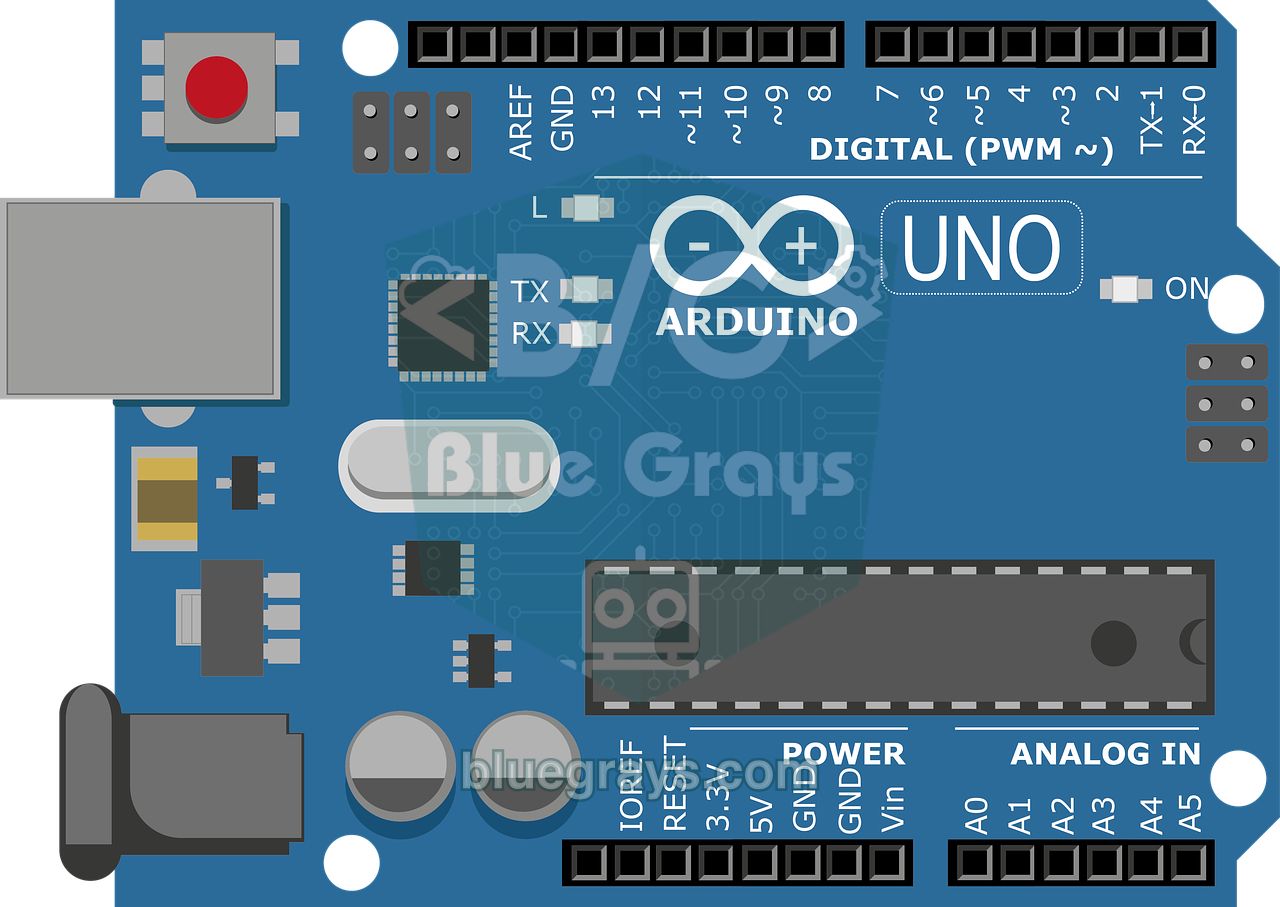
Arduino Serial Monitor nədir, necə işləyir?
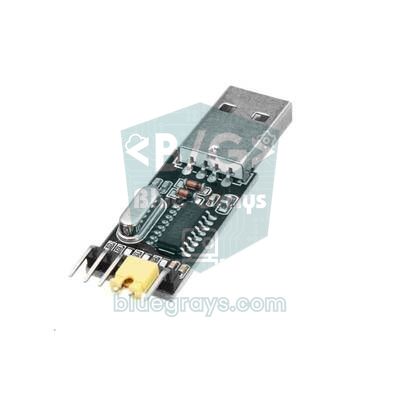
Arduino Uno-nun beyni olan ATmega328P xarici dünya ilə UART adlı serial rabitə bölməsi vasitəsilə danışır: məlumatı bir xətdən (TX) bit-bit göndərir, başqa xətdən (RX) qəbul edir. Kompüterlərdə isə artıq belə serial port yoxdur; buna görə platanın üzərindəki ikinci çip (orijinal Uno-da ATmega16U2, klonlarda çox vaxt CH340) bu siqnalı USB-yə çevirir. Kompüter platanı virtual serial port kimi görür: Windows-da COM3 kimi, Linux-da /dev/ttyACM0 və ya /dev/ttyUSB0, macOS-da isə /dev/cu.usbmodem və ya /dev/cu.usbserial ilə başlayan adla. Serial Monitor bu portu açır, gələn baytları mətn kimi göstərir, sənin yazdıqlarını da eyni yolla plataya göndərir. Arduino standart olaraq 8N1 formatından istifadə edir: hər bayt üçün bir start biti, 8 verilənlər biti, bərabərlik biti yoxdur və bir stop biti. Yəni tək bir simvol xəttdə 10 bit yer tutur; sürət hesablamalarında bu rəqəmdən istifadə edəcəyik.
| Xüsusiyyət | Arduino Uno | ESP32 DevKit | Raspberry Pi Pico |
|---|---|---|---|
| USB qoşulması | ATmega16U2 və ya CH340 körpü çipi | CP2102 və ya CH340 körpü çipi | RP2040-ın öz USB-si (USB CDC) |
| Serial pinləri | D0 (RX), D1 (TX) | GPIO 3 (RX), GPIO 1 (TX) | Pin yoxdur, birbaşa USB |
| Əlavə aparat serial portları | Yoxdur (SoftwareSerial ilə proqram yolu ilə) | Serial1 və Serial2 (Serial2 tez-tez GPIO 16 RX, GPIO 17 TX kimi istifadə olunur) | Serial1 (GP0 TX, GP1 RX), Serial2 (GP8 TX, GP9 RX) |
| Geniş yayılmış sürət | 9600 baud | 115200 baud | Əhəmiyyətsizdir, USB sürətində işləyir |
| Monitor açılanda reset | Bəli (DTR xətti) | Plataya və proqrama görə dəyişir | Xeyr |
| Serial.printf() | Yoxdur, snprintf istifadə olunur | Var | Var |
Serial Monitor necə açılır və istifadə olunur?
- Kodunun setup() bölməsinə Serial.begin(9600); sətrini əlavə et və kodu plataya yüklə. Bu sətir olmadan plata serial porta heç nə yazmır.
- Yuxarı zolaqdakı plata seçicidən və ya Tools › Port menyusundan platanın qoşulduğu portu seç. Port seçilməyibsə Serial Monitor Not connected. Select a board and a port to connect automatically. xəbərdarlığını göstərir (Türkcə interfeysdə: Bağlı değil. Otomatik olarak bağlanacak bir kart ve bir port seçin.).
- Sağ üst küncdəki böyüdücü şüşə ikonasına toxun, Tools › Serial Monitor menyusundan istifadə et və ya Ctrl+Shift+M (macOS-da Cmd+Shift+M) qısayoluna bas. IDE 2-də ekran alt paneldə, Output bölməsinin yanında açılır.
- Panelin sağındakı sürət menyusundan koddakı ilə eyni baud sürətini seç; bu nümunədə 9600. Sürət fərqlidirsə ekrana mənasız simvollar tökülür.
- Plataya məlumat göndərmək üçün panelin üstündəki mesaj qutusuna yaz və Enter-ə bas. Hemen yanındakı menyudan sətir sonu ayarını seç; bu ayarın niyə vacib olduğunu aşağıda izah edirik.
- Sağ üstdəki düymələrlə avtomatik sürüşdürməni dayandıra (köhnə sətirləri oxuyanda işə yarayır), hər sətrin əvvəlinə kompüterin saatını əlavə edən zaman möhürünü aça və ekranı təmizləyə bilərsən.
Köhnə Arduino IDE 1.8 versiyasında Serial Monitor ayrıca pəncərədə açılır; düymələr eyni işi görür, yalnız yerləri fərqlidir: avtomatik sürüşdürmə və zaman möhürü xanaları sol altda, sətir sonu və sürət menyuları sağ altdadır. IDE olmadan da serial porta baxa bilərsən: Windows-da PuTTY və ya CoolTerm, Linux və macOS-da screen /dev/ttyUSB0 115200 əmri, hər sistemdə isə arduino-cli monitor -p COM3 -c baudrate=115200 eyni işi görür. Bunu unutma: serial port eyni anda yalnız bir proqram tərəfindən açıla bilər. Python skripti və ya PuTTY portu tutarkən IDE-dən kod yükləyə bilməzsən; IDE quraşdırmasını və interfeysin qalan hissəsini Arduino IDE quraşdırılması yazısında izah etdik.
Serial.begin() və baud sürəti: 9600, yoxsa 115200?
Serial.begin(sürət) serial portu verilən sürətlə başladır və demək olar ki, həmişə setup() daxilində bir dəfə çağırılır. Sürət baud ilə ölçülür və xəttdə saniyədə neçə bit daşındığını göstərir. Hər simvol 10 bit tutduğu üçün 9600 baud saniyədə ən çox 960 simvol deməkdir; tək simvolun göndərilməsi təxminən 1,04 millisaniyə çəkir. 30 simvollu sətir bu sürətdə 31 ms yer tutur, yəni saniyədə yüzlərlə ölçmə yazdırmaq istəyəndə bu limitə dərhal çatırsan. 115200 baud-da eyni sətir cəmi 2,6 ms çəkir. Platadakı koddakı dəyərlə Serial Monitor-dakı dəyərin eyni olması şərtdir, çünki ortada ümumi saat siqnalı yoxdur və qəbuledici bitləri yalnız zamanlamaya baxaraq oxuyur.
| Baud sürəti | Saniyədə simvol | Bir simvolun müddəti | Harada istifadə olunur? |
|---|---|---|---|
| 9600 | 960 | 1,04 ms | Arduino nümunələri; HC-05 və NEO-6M GPS kimi modulların standart sürəti |
| 57600 | 5760 | 174 µs | Köhnə bootloader-li Nano-ların yükləmə sürəti, bəzi modullar |
| 74880 | 7488 | 134 µs | ESP8266-nın açılış (boot) mesajları |
| 115200 | 11520 | 87 µs | ESP32, Pico və sürətli sazlama; yeni Uno bootloader-inin yükləmə sürəti |
| 250000 | 25000 | 40 µs | Sürətli verilənlər qeydi; Uno-nun 16 MHz saatı ilə xətasız istehsal olunur |
| 1000000 | 100000 | 10 µs | Çox sürətli verilənlər ötürülməsi; qısa naqil tələb edir |
Uno-nun 16 MHz-lik saatı hər sürəti dəqiq yarada bilmir: 115200 baud əslində təxminən 2% sapma ilə, 117647 baud kimi işləyir. Bu sapma Serial Monitor-da problem yaratmır, amma başqa mikrokontrollerlə uzun naqil üzərindən danışarkən xətalara səbəb ola bilər; belə hallarda 57600 və ya xətasız yaradılan 250000 baud daha təhlükəsizdir. Yeni başlayırsansa Uno və Nano üçün 9600 ilə başla, ESP32 və Pico üçün 115200 istifadə et. İki platanı TX-RX naqilləri ilə bir-birinə qoşacaqsansa sürət hər iki tərəfdə eyni olmalı, GND-lər ortaq olmalı və 5 V-luq TX xətti 3,3 V ilə işləyən RX girişinə (ESP32, Pico) gərginlik bölücü ilə aşağı salınaraq qoşulmalıdır. Ətraflı məlumatı UART serial rabitə yazısında tapa bilərsən.
Serial.print() və Serial.println(): yazdırma və formatlama
Serial.print() verdiyin dəyəri yazır və kursoru eyni sətirdə saxlayır; Serial.println() isə yazdıqdan sonra sətir sonu simvollarını (\r\n) da əlavə edir, beləliklə növbəti çıxış yeni sətirdən başlayır. Bir sətirdə bir neçə dəyər göstərmək üçün ilk hissələri print, sonuncunu println ilə yazırsan. Bu funksiyalar int, long, float, char, mətn və String kimi demək olar ki, hər tipi qəbul edir; istəyə bağlı ikinci parametr isə formatı müəyyən edir. Tam ədədlərdə DEC, HEX, BIN və OCT say sistemlərini seçə bilərsən, kəsr ədədlərdə isə ikinci parametr kəsrdən sonrakı rəqəmlərin sayıdır. Kəsr ədədlər standart olaraq 2 rəqəmlə və yuvarlaqlaşdırılaraq yazılır. Aşağıdakı kodda hər sətrin çıxışını şərh kimi yazdıq:
1// Biçimlendirme örnekleri: çıktılar yorumlarda / Formatting examples: output in the comments
2void setup() {
3  Serial.begin(9600);
4  int sayi = 78;
5  float pi = 3.14159;
6
7  Serial.println(sayi);           // 78
8  Serial.println(sayi, HEX);      // 4E
9  Serial.println(sayi, BIN);      // 1001110
10  Serial.println(sayi, OCT);      // 116
11  Serial.println(pi);             // 3.14 (varsayılan 2 basamak / 2 decimals by default)
12  Serial.println(pi, 4);          // 3.1416
13  Serial.write(65);               // A (ham bayt / raw byte)
14  Serial.println();               // yalnız satır sonu / line break only
15
16  Serial.print("Sicaklik:\t");    // \t = sekme / \t = tab
17  Serial.print(23.46, 1);         // 23.5
18  Serial.println(" C");           // Sicaklik:  23.5 C
19
20  char satir[32];
21  int saat = 9, dakika = 5;
22  snprintf(satir, sizeof(satir), "Saat %02d:%02d", saat, dakika);
23  Serial.println(satir);          // Saat 09:05
24
25  char metin[10];
26  dtostrf(pi, 6, 2, metin);       // Uno'da %f yerine / instead of %f on the Uno
27  Serial.println(metin);          // "  3.14"
28}
29
30void loop() {
31}| Kod | Serial Monitor-da görünən | Qeyd |
|---|---|---|
| Serial.print(78); | 78 | Onluq say sistemi (DEC) standartdır |
| Serial.print(78, HEX); | 4E | Onaltılıq; ünvan, rəng və bayt dəyərləri üçün |
| Serial.print(78, BIN); | 1001110 | İkilik; baştakı sıfırlar yazılmır |
| Serial.print(3.14159); | 3.14 | Kəsr ədədlərdə standart 2 rəqəm |
| Serial.print(3.14159, 4); | 3.1416 | 4 rəqəm, yuvarlaqlaşdırılmış |
| Serial.write(65); | A | Rəqəmi deyil, 65 nömrəli ASCII simvolunu göndərir |
| Serial.print('A'); | A | char tipi simvol kimi yazılır |
| Serial.print(5e9); | ovf | Uno-da təxminən 4,29 milyarddan böyük kəsr ədədlər yazdırıla bilməz |
Uzun sətirləri hissə-hissə yazmaq əvəzinə snprintf() ilə tək mətn hazırlaya bilərsən: %d tam ədəd, %02d iki rəqəmli və başında sıfır olan tam ədəd, %s mətn, %lu isə millis() kimi unsigned long dəyərlər üçün istifadə olunur. Uno-dakı C kitabxanası yaddaşa qənaət üçün %f dəstəkləmir; kəsr ədəd verməyə çalışsan onun yerində ? görərsən. Buna görə kəsr ədədləri əvvəlcə dtostrf(ədəd, en, rəqəm, bufer) ilə mətnə çevir. ESP32 və Pico-da isə birbaşa Serial.printf() istifadə edə bilərsən. Uno-da RAM cəmi 2 KB-dır; sabit mətnləri Serial.println(F("Merhaba")) şəklində F() makrosu ilə yazmaq onları RAM əvəzinə flaş yaddaşda saxlayır və böyük layihələrdə yaddaş çatışmazlığı problemlərinin qarşısını alır.
Mənasız simvol problemi və həlli
Ekranda ⸮⸮⸮, � və ya təsadüfi hərf və simvol yığınları görürsənsə, məlumat kompüterə çatır, amma səhv deşifrə olunur. Serial rabitədə ümumi saat siqnalı olmadığından qəbuledici start bitini gördüyü andan etibarən hər bitin ortasını öz sürətinə görə hesablayır. Sürət səhvdirsə və ya platanın saatı olmalı olduğundan fərqlidirsə, bitlər yanlış anlarda oxunur və hər bayt başqa simvola çevrilir. Səbəb çox vaxt tək bir ayardır; aşağıdakı cədvəl ən çox rast gəlinən halları əlamətə görə sıralayır. Pro Mini kimi fərqli saat seçimləri olan platalar üçün Arduino Pro Mini yazısına da nəzər sala bilərsən.
| Əlamət | Səbəb | Həll |
|---|---|---|
| Əvvəldən sona qədər mənasız simvollar | Serial Monitor-dakı sürət Serial.begin() dəyərindən fərqlidir | Sağdakı menyudan koddakı sürəti seç |
| Yalnız açılışda bir sətir pozulub, sonrası düzgündür | ESP8266 74880, ESP32 isə 115200 baud ilə öz açılış mesajını yazır | Normaldır; oxumaq istəsən monitoru həmin sürətə ayarla |
| Pro Mini-də çıxış həmişə pozulub | 3,3 V / 8 MHz plata üçün 5 V / 16 MHz seçilib, real sürət yarıya düşür | Tools › Processor menyusunda platanın real saatını seç |
| Düzgün mətnin arasına təsadüfi simvollar qarışır | D0/D1 pinlərinə qoşulmuş modul da xəttdə danışır | Modulu başqa pinlərə SoftwareSerial ilə qoş |
| Rəqəm əvəzinə qəribə simvollar | Serial.write(ədəd) rəqəmi xam bayt kimi göndərir | Rəqəmi mətn kimi yazdırmaq üçün Serial.print() istifadə et |
| İki plata arasındakı məlumat pozulub | GND ortaq deyil, naqil uzundur və ya sürətlər fərqlidir | GND-ləri birləşdir, naqili qısalt, sürəti azalt |
| Həmişə eyni pozulmuş sətir gəlir və plata yenidən başlayır | Qida çatmır, plata daim resetlənir | Qida mənbəyini və naqili yoxla, yükü ayrıca qidalandır |
Sətir sonu ayarı: No Line Ending, New Line, Carriage Return, Both NL & CR
Mesaj qutusuna yazıb Enter-ə basanda Serial Monitor yalnız yazdığın simvolları deyil, seçdiyin sətir sonu ayarına görə görünməyən bir və ya iki simvol da göndərir. Kodun bu simvolları gözləmirsə, məsələn, gələn hər baytı ayrıca əmr kimi emal edirsənsə, '\n' (say dəyəri 10) və '\r' (13) də əmr kimi oxunur. Əksinə, kodun sətir sonunu gözləyirsə və ayar No Line Ending-dirsə, sətir heç bitmir; readStringUntil() zaman aşımı bitənə qədər gözləyir. Aşağıdakı cədvəldə 42 yazıb Enter-ə basanda plataya gedən baytları görə bilərsən:
| Türkcə interfeys | İngiliscə interfeys | Əlavə olunan simvol | 42 yazanda gedən baytlar |
|---|---|---|---|
| Satır Sonu Yok | No Line Ending | Heç biri | 52, 50 |
| Yeni Satır | New Line | \n (LF, 10) | 52, 50, 10 |
| Satır Başı | Carriage Return | \r (CR, 13) | 52, 50, 13 |
| NL ve CR ile Birlikte | Both NL & CR | \r\n (13, 10) | 52, 50, 13, 10 |
Praktik qayda belədir: sətir-sətir oxuyan kodlar üçün New Line seç və kodunda oxuduğun mətnə trim() tətbiq et; beləcə istifadəçi hansı ayarı seçsə də kodun işləyir. 1, 0, a kimi tək simvollu əmrlərdə isə No Line Ending ən təmiz seçimdir. Seçdiyin ayarı IDE yadda saxlayır; başqa layihəyə keçəndə yoxlamağı unutma.
Kompüterdən Arduino-ya məlumat göndərmə: Serial.read(), parseInt(), readStringUntil()
Serial Monitor-dan göndərdiyin baytlar platadakı qəbul buferində (Uno-da 64 bayt) növbəyə düzülür. Serial.available() bu buferdə neçə baytın gözlədiyini deyir, Serial.read() növbədəki baytı götürüb buferdən silir və məlumat yoxdursa -1 qaytarır, Serial.peek() isə növbədəkinə baxır, amma silmir. Klaviaturadan gələn hər şeyin ASCII simvol olduğunu unutma: 7 yazanda plataya 7 rəqəmi deyil, '7' simvolunun kodu olan 55 gedir. Tək düymə ilə işləyən sadə əmrlərin nümunəsi Arduino əmrləri yazısında var; burada çoxrəqəmli ədədləri və sözlərdən ibarət əmrləri nəzərdən keçiririk. Bufer dolarsa yeni gələn baytlar itir; buna görə loop() daxilində delay() ilə uzun müddət gözləmək əvəzinə millis() ilə zamanlama etmək serial oxumanı da təhlükəsiz edir.
Serial.parseInt() gələn simvollardan ilk tam ədədi ayırır: baştakı hərfləri və boşluqları keçir, rəqəmləri birləşdirir və rəqəm olmayan ilk simvolda dayanır; mənfi işarəsini də tanıyır. Beləcə "128" mətni 128 ədədinə çevrilir. Kəsr ədədlər üçün Serial.parseFloat() eyni işi görür. Bu funksiyaların bilinməli bir xüsusiyyəti var: ədəd gəlməzsə standart olaraq 1000 ms gözləyir və sonda 0 qaytarır. Klassik xəta belə yaranır: ayar New Line olarkən 42 göndərirsən, parseInt 42-ni oxuyur, amma '\n' buferdə qalır. loop() növbəti dövrdə available() dəyərini 0-dan böyük gördüyü üçün yenidən parseInt çağırır; o da bir saniyə gözləyib 0 qaytarır. Nəticədə hər ədədin ardınca bir 0 da gəlir və LED-in hər dəfə bir saniyə sonra niyə söndüyünü anlaya bilmirsən. Aşağıdakı kod növbədəki simvol rəqəm deyilsə onu atmaqla bu problemi kökündən həll edir və setTimeout() ilə gözləmə müddətini qısaldır.
1// Seri Port Ekranı'ndan sayı al: LED parlaklığı 0-255
2// Read a number from the Serial Monitor: LED brightness 0-255
3const int LED_PIN = 9;   // ~9 PWM pini + 220 ohm direnç / ~9 PWM pin + 220 ohm resistor
4
5void setup() {
6  pinMode(LED_PIN, OUTPUT);
7  Serial.begin(9600);
8  Serial.setTimeout(100);   // parseInt en fazla 100 ms bekler / parseInt waits at most 100 ms
9  Serial.println(F("0-255 arasi bir sayi yaz / Type a number from 0 to 255"));
10}
11
12void loop() {
13  if (Serial.available() > 0) {
14    char c = Serial.peek();               // sıradakine bak, silme / look at the next byte, keep it
15    if (isDigit(c) || c == '-') {
16      int deger = Serial.parseInt();      // "128" -> 128
17      deger = constrain(deger, 0, 255);   // aralığın dışına çıkma / stay within range
18      analogWrite(LED_PIN, deger);
19      Serial.print(F("Parlaklik / Brightness: "));
20      Serial.println(deger);
21    } else {
22      Serial.read();                      // '\r', '\n' ve harfleri at / drop '\r', '\n' and letters
23    }
24  }
25}
Sözlərdən ibarət əmrlər üçün ən rahat yol bütün sətri String kimi almaqdır. Serial.readStringUntil('\n') '\n' gələnə qədər oxuyur, sətir sonu simvolunu atır və qalanını qaytarır. Ayar Both NL & CR olarsa mətnin sonunda bir '\r' qalır, "on" əmrin "on\r" olur və müqayisə uyğun gəlmir. Buna görə oxuduğun sətrə dərhal trim() tətbiq et: baştakı və sondakı boşluqları, '\r' və '\n' simvollarını silir. toLowerCase() isə ON, On və on yazılışlarını bərabərləşdirir. Aşağıdakı nümunə on, off, blink 250 və status əmrlərini başa düşür; Serial Monitor-u 115200 baud və New Line ayarı ilə istifadə et. Yanıb-sönməni delay() əvəzinə millis() ilə etdiyi üçün yeni əmrə hər an dərhal cavab verir.
1// Metin komutları: on, off, blink 250, status
2// Text commands: on, off, blink 250, status
3const int LED_PIN = LED_BUILTIN;   // Uno'da pin 13 / pin 13 on the Uno
4bool ledAcik = false;              // LED'in şu anki durumu / current LED state
5bool yanipSon = false;             // yanıp sönme modu / blink mode
6unsigned long aralik = 500;        // yanıp sönme aralığı (ms) / blink interval (ms)
7unsigned long sonDegisim = 0;      // LED'in son değiştiği an / last time the LED changed
8
9void ledYaz(bool acik) {
10  ledAcik = acik;
11  digitalWrite(LED_PIN, acik ? HIGH : LOW);
12}
13
14void komutuIsle(String komut) {
15  if (komut == "on") {
16    yanipSon = false;
17    ledYaz(true);
18    Serial.println(F("LED: on"));
19  } else if (komut == "off") {
20    yanipSon = false;
21    ledYaz(false);
22    Serial.println(F("LED: off"));
23  } else if (komut.startsWith("blink")) {
24    long ms = komut.substring(5).toInt();       // "blink 250" -> 250
25    aralik = (ms >= 50) ? ms : 500;             // çok küçükse 500 ms / fall back to 500 ms
26    yanipSon = true;
27    Serial.print(F("Blink (ms): "));
28    Serial.println(aralik);
29  } else if (komut == "status") {
30    Serial.print(F("LED: "));
31    Serial.print(ledAcik ? F("on") : F("off"));
32    Serial.print(F(", blink: "));
33    Serial.println(yanipSon ? F("yes") : F("no"));
34  } else {
35    Serial.print(F("Bilinmeyen komut / Unknown command: "));
36    Serial.println(komut);
37  }
38}
39
40void setup() {
41  pinMode(LED_PIN, OUTPUT);
42  Serial.begin(115200);
43  Serial.setTimeout(100);   // satır sonu gelmezse 100 ms sonra bırak / give up after 100 ms without a line ending
44  Serial.println(F("Komutlar / Commands: on, off, blink 250, status"));
45}
46
47void loop() {
48  if (Serial.available() > 0) {
49    String komut = Serial.readStringUntil('\n');   // Enter'a kadar oku / read up to Enter
50    komut.trim();                                  // '\r' ve boşlukları sil / strip '\r' and spaces
51    komut.toLowerCase();                           // ON ile on aynı olsun / treat ON like on
52    if (komut.length() > 0) {
53      komutuIsle(komut);
54    }
55  }
56
57  if (yanipSon && millis() - sonDegisim >= aralik) {   // delay() olmadan yanıp sön / blink without delay()
58    sonDegisim = millis();
59    ledYaz(!ledAcik);
60  }
61}| Funksiya | Qaytardığı | Nə qədər gözləyir? | Ən uyğun istifadə |
|---|---|---|---|
| Serial.read() | Tək bayt (int), məlumat yoxdursa -1 | Gözləmir | Tək simvollu əmrlər, öz ayrıştırıcın |
| Serial.peek() | Növbədəki bayt, buferdən silmədən | Gözləmir | Nəyin gələcəyinə baxıb qərar vermək |
| Serial.parseInt() | long tam ədəd, zaman aşımında 0 | setTimeout müddəti (standart 1000 ms) | Ədəd girişi: bucaq, sürət, parlaqlıq |
| Serial.parseFloat() | float, gözləmə vaxtı bitəndə 0 | setTimeout müddəti | Kəsr ayar dəyərləri, məsələn, 2.5 |
| Serial.readStringUntil(c) | c simvoluna qədərki mətn (String) | c gələnə və ya müddət bitənə qədər | Söz və parametr olan əmrlər |
| Serial.readBytesUntil(c, bufer, n) | Oxunan bayt sayı; mətni char massivinə yazır | c gələnə, n bayt dolanda və ya müddət bitənə qədər | String istifadə etmədən, RAM dostu oxuma |
Serial Plotter ilə canlı qrafik çəkmə
Serial Plotter (Türkcə interfeysdə Seri Çizici) serial portdan gələn rəqəmləri canlı xətt qrafikinə çevirir; IDE-nin sağ üst küncündəki dalğa ikonasından və ya Tools › Serial Plotter menyusundan açılır. Format çox sadədir: sətirdəki dəyərləri vergül, boşluq və ya tab ilə ayırır və sətri println ilə bitirirsən. Hər sətir qrafikdə bir zaman addımı, sətirdəki hər dəyər isə ayrı rəngdə xətt olur. Dəyərlərin qarşısına etiket:dəyər formatında ad yazsan xətlər həmin adla göstərilir və qrafikin üstündəki xanalarla tək-tək gizlədilib göstərilə bilər; etiket yazmasan xətlər value 1, value 2 kimi adlar alır. Sürət menyusu burada da koddakı dəyərlə eyni olmalıdır. Aşağıdakı kod A0-dakı xam ölçməni və onun hamarlanmış variantını eyni qrafikdə çəkir:
1// Seri Çizici: ham değer ve yumuşatılmış değer / Serial Plotter: raw and smoothed value
2const int SENSOR_PIN = A0;   // potansiyometre ya da LDR bölücü çıkışı / potentiometer or LDR divider output
3float yumusak = 0;           // üstel ortalama / exponential moving average
4
5void setup() {
6  Serial.begin(115200);
7}
8
9void loop() {
10  int ham = analogRead(SENSOR_PIN);           // 0-1023
11  yumusak = yumusak * 0.9 + ham * 0.1;        // yeni ölçümün payı %10 / the new reading weighs 10%
12
13  Serial.print("Min:0,Max:1023,");            // dikey ekseni sabitler / keeps the y-axis fixed
14  Serial.print("Ham:");
15  Serial.print(ham);
16  Serial.print(",Yumusak:");
17  Serial.println(yumusak);                    // satırı bitir: bir ölçüm / end the line: one sample
18  delay(20);                                  // saniyede yaklaşık 50 satır / about 50 lines per second
19}- Miqyası sabitlə: Serial Plotter şaquli oxu gələn dəyərlərə görə daim yenidən miqyaslayır, buna görə kiçik dalğalanmalar nəhəng görünür. Hər sətrə Min:0,Max:1023, kimi iki sabit dəyər əlavə etmək oxu sabitləyir.
- Etiketlərdə boşluq istifadə etmə: Boşluq və vergül ayırıcı sayıldığı üçün "Room Temp:24" iki ayrı hissəyə bölünür; Room_Temp kimi alt xətli adlardan istifadə et.
- Sətirdə yalnız etiket və rəqəm olsun: "Sicaklik 24 C" kimi vahidlər və izahatlar qrafiki pozur; izahatları Serial Monitor üçün ayrıca kodda yazdır.
- Göndərmə sürətini tənzimlə: delay(20) saniyədə təxminən 50 sətir deməkdir. Çox sürətli göndərsən qrafik bir anda qaçıb gedir, çox yavaş göndərsən xətt pilləkən kimi görünür.
- Filtri öz gözünlə gör: Xam dəyəri və ortalamanı eyni qrafikdə çəkmək filtrin küyü nə qədər azaltdığını dərhal göstərir; üsullar sensor məlumatının filtrlənməsi yazısındadır.
- Qeyd üçün başqa alətdən istifadə et: Serial Plotter məlumatı fayla yazmır. Uzun ölçmələr üçün dəyərləri CSV sətirləri kimi yazdırıb Excel-ə köçürə və ya Python ilə oxuya bilərsən.
Serial Monitor ilə sazlama (debug) texnikaları
Arduino Uno-da kodu addım-addım işlədən sazlayıcı yoxdur; bu işi Serial Monitor görür. Lakin koda gəlişigözəl səpələnmiş print sətirləri qısa müddətdə oxunmaz mətn yığınına çevrilir. Bu vərdişlər xətanı çox daha tez tapmağa kömək edir:
- Əvvəlcə setup()-dan mesaj yazdır: "Basladi" sətrini hər açılışda bir dəfə görürsənsə plata işləyir. Bu sətir dayanmadan təkrarlanırsa plata daim resetlənir və problem koddan çox qidadadır; Arduino resetlənir bələdçisinə bax.
- Dəyəri adı ilə yazdır: Yalnız 512 yazmaq əvəzinə sicaklik=24.5 nem=40 şəklində yaz; hansı ədədin nəyə aid olduğunu sonradan düşünməli olmazsan.
- Harada qaldığını işarələ: Proqram harasa donursa vacib addımların əvvəlinə A, B, C kimi qısa işarələr qoy. Ekranda görünən son işarə proqramın ilişdiyi yeri göstərir.
- Hər dövrdə deyil, dəyişəndə yazdır: loop() saniyədə minlərlə dəfə dövr edir. Hər dövrdə yazdırmaq ekranı boğur və proqramı yavaşladır; dəyəri yalnız dəyişəndə və ya millis() ilə saniyədə bir dəfə yazdır.
- Müddəti ölç: Bir əməliyyatın nə qədər çəkdiyini görmək üçün öncə və sonra micros() dəyərini yadda saxla, fərqi yazdır. Yavaş sensor oxumasını və ya uzun dövrü belə tutarsan.
- Kəsmə funksiyasında yazdırma: Serial göndərmə zaman aparır; kəsmə (interrupt) funksiyasının daxilində Serial.print istifadə etmək onu lazımsız uzadır və başqa hadisələri qaçırmağa səbəb olur. Kəsmədə yalnız dəyişənə işarə qoy, yazdırmanı loop() daxilində et; ətraflı məlumat Arduino interrupt yazısındadır.
- Debug sətirlərini tək açara bağla: Aşağıdakı makrolarla bütün sazlama çıxışlarını DEBUG dəyərini 0 etməklə koddan tamamilə çıxara bilərsən; bitmiş layihədə həm flaş yaddaşa, həm də zamana qənaət edirsən.
1// Hata ayıklama makroları: tek satırla aç ya da kapat
2// Debug macros: switch all debug output on or off with one line
3#define DEBUG 1                  // 0 yaparsan debug satırları koddan çıkar / set to 0 to strip debug lines
4
5#if DEBUG
6  #define DBG(x)   Serial.print(x)
7  #define DBGLN(x) Serial.println(x)
8#else
9  #define DBG(x)
10  #define DBGLN(x)
11#endif
12
13const int SENSOR_PIN = A0;
14const int ESIK = 800;            // uyarı eşiği / warning threshold
15bool esikUstunde = false;        // son durum / last state
16unsigned long sonRapor = 0;
17unsigned long turSayisi = 0;     // saniyedeki loop() turu / loop() passes per second
18
19void setup() {
20  Serial.begin(115200);
21  DBGLN(F("Basladi / Started"));
22}
23
24void loop() {
25  turSayisi++;
26  int deger = analogRead(SENSOR_PIN);
27
28  bool simdi = deger > ESIK;
29  if (simdi != esikUstunde) {          // yalnız değişince yaz / print only on change
30    esikUstunde = simdi;
31    DBG(F("[esik / threshold] "));
32    DBG(simdi ? F("ustunde / above") : F("altinda / below"));
33    DBG(F(", deger / value = "));
34    DBGLN(deger);
35  }
36
37  if (millis() - sonRapor >= 1000) {   // saniyede bir özet / one summary per second
38    sonRapor = millis();
39    DBG(F("t = "));
40    DBG(sonRapor);
41    DBG(F(" ms, tur/s / loops/s = "));
42    DBGLN(turSayisi);
43    turSayisi = 0;
44  }
45}
Serial çıxışın bir qiyməti olduğunu unutma. Uno-da göndərmə buferi də 64 baytdır; bufer dolanda Serial.print() yer açılana qədər gözləyir və loop() yavaşlayır. Bunu yuxarıdakı koddakı dövr sayğacı ilə özün ölçə bilərsən: loop() daxilinə hər dövrdə yazdıran 25 simvollu sətir əlavə etsən 9600 baud-da proqram saniyədə təxminən qırx dövrə düşür, yalnız dəyişəndə yazdırmaq isə minlərlə dövrü qoruyur. Platanın donmazdan və ya resetlənməzdən dərhal əvvəl nə yazdığını dəqiq görmək istəsən kritik sətirdən sonra Serial.flush() çağır; buferdəki hər şey göndərilənə qədər gözləyir. Daha mürəkkəb proqramlarda kodu vəziyyət maşını strukturuna keçirib yalnız vəziyyət dəyişəndə tək sətir yazdırmaq xətanın izini sürməyi çox asanlaşdırır.
ESP32-də serial çıxış
ESP32 DevKit platalarında Serial GPIO 1 (TX) və GPIO 3 (RX) pinlərindəki UART0-dır və platanın üzərindəki CP2102 və ya CH340 çipi vasitəsilə USB-yə qoşulur. Geniş yayılmış sürət 115200 baud-dır, çünki çipin içindəki ROM da açılışda rst:0x1 (POWERON_RESET),boot:0x13 (SPI_FAST_FLASH_BOOT) kimi sətirləri bu sürətdə yazır; monitoru 115200-də saxlasan bu sətirlər də oxunaqlı olur. ESP32-nin Arduino nüvəsi Serial.printf() təklif edir və %f ilə kəsr ədəd yazdırmağı dəstəkləyir. Əlavə serial portlar Serial1 və Serial2 istədiyin pinlərə təyin edilə bilər; modul qoşarkən Serial2-ni GPIO 16 və 17-də istifadə etmək geniş yayılıb. ESP32-S3 və ESP32-C3 kimi daxili USB-li platalarda Serial Monitor boş qalırsa Tools › USB CDC On Boot ayarını Enabled et. Nüvənin öz xəbərdarlıqlarını görmək üçün Tools › Core Debug Level menyusundan Error, Warn, Info, Debug və ya Verbose seçə, öz kodunda da log_e, log_w və log_i makroları ilə fayl və sətir məlumatı olan qeydlər yazdıra bilərsən.
1// ESP32: Serial (USB), Serial2 (GPIO16/17), printf ve log
2// ESP32: Serial (USB), Serial2 (GPIO16/17), printf and logging
3const int POT_PIN = 34;              // ADC1, yalnız giriş pini / ADC1, input-only pin
4unsigned long sonYazdirma = 0;
5
6void setup() {
7  Serial.begin(115200);                       // açılış mesajlarıyla aynı hız / same rate as the boot messages
8  delay(500);
9  Serial2.begin(9600, SERIAL_8N1, 16, 17);    // RX = GPIO16, TX = GPIO17
10
11  Serial.printf("Model: %s, CPU: %lu MHz\n", ESP.getChipModel(), (unsigned long)ESP.getCpuFreqMHz());
12  Serial.printf("Bos RAM / Free heap: %lu bayt / bytes\n", (unsigned long)ESP.getFreeHeap());
13  log_i("Core Debug Level en az Info ise gorunur / shown when Core Debug Level is Info or higher");
14}
15
16void loop() {
17  while (Serial2.available() > 0) {           // Serial2'den geleni USB'ye aktar / forward Serial2 data to USB
18    Serial.write(Serial2.read());
19  }
20
21  if (millis() - sonYazdirma >= 1000) {       // delay() yok, tampon taşmaz / no delay(), no buffer overflow
22    sonYazdirma = millis();
23    float volt = analogReadMilliVolts(POT_PIN) / 1000.0;          // kalibre gerilim / calibrated voltage
24    Serial.printf("t=%lu ms, GPIO34=%.2f V\n", millis(), volt);   // ESP32'de %f çalışır / %f works on ESP32
25  }
26}
Wi-Fi qoşulma problemlərində, gözlənilməz resetlərdə və Guru Meditation xətalarında Serial Monitor baxılacaq ilk yerdir: xəta növü, reset səbəbi və geri izləmə (backtrace) sətirləri burada çıxır. Bu mesajları necə şərh edəcəyini ESP32 brownout və Guru Meditation ilə ESP32 Wi-Fi-a qoşulmur bələdçilərində izah etdik. ESP32-ni ilk dəfə istifadə edirsənsə ESP32 nədir? yazısı ilə başlaya bilərsən.
Raspberry Pi Pico-da serial çıxış: Arduino və MicroPython
Raspberry Pi Pico-da USB-serial körpü çipi yoxdur; RP2040 USB-ni özü idarə edir və kompüterə birbaşa serial port (USB CDC) kimi görünür. Earle Philhower-in Arduino-Pico nüvəsində Serial bu USB portudur və məlumat USB sürətində axdığı üçün Serial.begin() içindəki sürət dəyəri nəzərə alınmır. Bunun iki nəticəsi var: monitorda hansı sürəti seçdiyinin əhəmiyyəti qalmır, amma Serial Monitor-u açanda plata Uno kimi resetlənmir. setup() daxilində yazdırdığın ilk mesajlar sən monitoru açana qədər göndərilib itmiş olur; buna görə aşağıdakı kimi kompüterin portu açmasını qısa müddət gözlə. Eyni vəziyyət Leonardo, Micro və Pro Micro kimi ATmega32U4-lü platalar üçün də keçərlidir. Pico-nun GP0 və GP1 pinlərindəki real UART isə Serial1 adı ilə istifadə olunur.
1// Raspberry Pi Pico (Arduino-Pico çekirdeği): USB seri port
2// Raspberry Pi Pico (Arduino-Pico core): USB serial port
3void setup() {
4  Serial.begin(115200);                  // USB'de hız değeri önemsiz / the baud value is ignored over USB
5  unsigned long baslangic = millis();
6  while (!Serial && millis() - baslangic < 3000) {
7    delay(10);                           // port açılana kadar en çok 3 sn bekle / wait up to 3 s for the port
8  }
9  Serial1.begin(9600);                   // UART0: GP0 = TX, GP1 = RX
10  Serial.println("Pico hazir / Pico ready");
11}
12
13void loop() {
14  Serial.print("Sicaklik / Temperature (C): ");
15  Serial.println(analogReadTemp(), 1);   // dahili sensör, yaklaşık / internal sensor, approximate
16  Serial1.println(millis());             // aynı anda UART0'a da yaz / also write to UART0
17  delay(1000);
18}
MicroPython-da işlər daha da sadədir: print() ilə yazdırdığın hər şey USB üzərindən kompüterə gedir və Thonny-nin Shell bölməsində görünür; ayarlanacaq baud sürəti yoxdur. Thonny-də View › Plotter menyusunu açsan sətirlərdəki rəqəmlər Serial Plotter-dəki kimi canlı qrafikə çevrilir. Kompüterdən məlumat almaq üçün input() istifadə edə bilərsən, amma input() sətir gələnə qədər proqramı dayandırır. Ölçməyə davam edərkən əmr dinləmək üçün aşağıdakı kimi select.poll() ilə stdin-də gözləyən məlumat olub-olmadığına baxılır; Shell-ə on və ya off yazıb Enter-ə basmağın kifayətdir. Pico-nu və MicroPython quraşdırılmasını Raspberry Pi Pico nədir? yazısında izah etdik.
1# Pico MicroPython: print() ile yazdır, programı durdurmadan komut al
2# Pico MicroPython: print with print(), read commands without blocking
3import sys
4import select
5import time
6from machine import ADC, Pin
7
8led = Pin(25, Pin.OUT)            # Pico'da dahili LED; Pico W'de Pin("LED") / onboard LED; Pin("LED") on Pico W
9sensor = ADC(4)                   # dahili sıcaklık sensörü / internal temperature sensor
10poll = select.poll()
11poll.register(sys.stdin, select.POLLIN)
12
13while True:
14    volt = sensor.read_u16() * 3.3 / 65535
15    sicaklik = 27 - (volt - 0.706) / 0.001721
16    print("Sicaklik:{:.1f}".format(sicaklik))    # Thonny Plotter da çizer / Thonny's Plotter can graph it
17    if poll.poll(0):                              # bekleyen veri var mı? / is input waiting?
18        komut = sys.stdin.readline().strip()      # satırı al, boşlukları sil / read the line, strip spaces
19        if komut == "on":
20            led.value(1)
21        elif komut == "off":
22            led.value(0)
23        print("Komut / Command:", komut)
24    time.sleep(1)
Serial Monitor boşdur, port məşğuldur: tez-tez rast gəlinən xətalar və həlləri
| Əlamət | Səbəb | Həll |
|---|---|---|
| Ekran tamamilə boşdur | Serial.begin() yoxdur və ya yanlış port seçilib | setup()-a Serial.begin() əlavə et, plata seçicidən düzgün portu seç |
| Not connected. Select a board and a port to connect automatically. (Bağlı değil.) | IDE-də port seçilməyib və ya plata çıxarılıb | Platanı qoş, Tools › Port menyusundan seç |
| Serial port busy və ya Access is denied | Port başqa IDE pəncərəsində, PuTTY-də və ya Python skriptində açıqdır | Portu tutan proqramı bağla; port eyni anda yalnız bir proqrama açılır |
| Leonardo və ya Pico-da ilk sətirlər itib | Daxili USB-li plata monitor açılanda resetlənmir | setup()-da while (!Serial) ilə qısa müddət gözlə |
| ESP32-S3/C3-də heç nə görünmür | USB CDC On Boot söndürülüb, çıxış UART pinlərinə gedir | Tools › USB CDC On Boot: Enabled |
| Hər ədədin ardınca bir 0 da gəlir | parseInt sətir sonu simvolunda zaman aşımına uğrayır | Rəqəm olmayan simvolları at və ya No Line Ending seç |
| Əmr müqayisəsi heç uyğun gəlmir | Mətnin sonunda '\r' qalıb | Oxuduqdan sonra trim() tətbiq et |
| Port siyahıda heç görünmür | Yalnız şarj edən kabel və ya çatışmayan CH340/CP210x drayveri | Məlumat kabelindən istifadə et, drayveri quraşdır |
Serial rabitə ilə layihə ideyaları
- Kompüterdən idarə olunan LED və rele: Bu yazıdakı əmr ayrıştırıcısını genişləndirərək on, off və blink əmrləri ilə releni və ya mühərriki idarə et.
- Sensor verilənləri qeydedicisi: Temperaturu və rütubəti vergüllü CSV sətirləri kimi yazdır, kompüterdə cədvələ və qrafikə çevir; sensor olaraq DHT11 yaxşı başlanğıcdır.
- Canlı işıq qrafiki: LDR və ya potensiometr dəyərini Serial Plotter-da izlə, filtrin təsirini eyni qrafikdə gör.
- Python ilə masaüstü paneli: Arduino-nun göndərdiyi məlumatları Python proqramı ilə oxuyub düymələri olan interfeys düzəlt; ətraflı məlumat Arduino Python serial rabitə yazısındadır.
- Modul test stansiyası: GPS, Bluetooth və GSM modulları da serial portdan istifadə edir; moduldan gələn xam məlumatı Serial Monitor-a ötürərək işləyib-işləmədiyini gör (HC-05, NEO-6M GPS).
- Platasız yoxlama: Əlində plata yoxdursa Tinkercad-ın da Serial Monitor-u var; bu yazıdakı kodları Tinkercad simulyasiyasında işlədə bilərsən.
Serial Monitor-dan rahat istifadə etməyə başlayanda Arduino-da xəta tapmaq təxmin yürütməkdən çıxır, ölçərək irəliləməyə çevrilir. Növbəti addımda iki platanı TX və RX xətləri ilə danışdırmaq üçün UART serial rabitə, USB-siz platalarını proqramlaşdırmaq üçün USB-TTL çevirici yazılarına nəzər sala bilərsən. BlueGrays tətbiqində HC-SR04 ilə ölçülən məsafəni Serial Monitor-a yazdırma, LDR ilə işıq şiddətini oxuma, DHT11 ilə temperatur və rütubəti ölçmə və iki Arduino-nu serial xətlə əlaqələndirmə layihələrini dövrə sxemləri və hazır kodları ilə addım-addım tapa bilərsən.
Tez-tez verilən suallar
Arduino Serial Monitor necə açılır?
Kodu yüklədikdən sonra Arduino IDE-nin sağ üst küncündəki böyüdücü şüşə ikonasına toxun, Tools › Serial Monitor menyusundan istifadə et və ya Ctrl+Shift+M qısayoluna bas. IDE 2-də ekran alt paneldə açılır. Plata seçicidə düzgün port seçilməli və sağdakı sürət menyusu koddakı Serial.begin() dəyəri ilə eyni olmalıdır.
Serial Monitor-da niyə mənasız simvollar çıxır?
Ən çox rast gəlinən səbəb Serial Monitor-dakı baud sürətinin koddakı Serial.begin() dəyərindən fərqli olmasıdır; iki dəyəri bərabərləşdirəndə mətn düzəlir. Yalnız açılışda bir sətir pozulubsa bu, ESP8266 və ya ESP32-nin öz açılış mesajıdır və normaldır. Pro Mini kimi platalarda yanlış saat tezliyi seçmək və ya D0/D1 pinlərinə modul qoşmaq da eyni əlaməti verir.
Arduino üçün 9600, yoxsa 115200 baud istifadə etməliyəm?
İkisi də işləyir; vacib olan kodla Serial Monitor-un eyni sürətdə olmasıdır. 9600 baud saniyədə təxminən 960 simvol daşıyır və sadə Uno layihələri üçün kifayətdir. Çox məlumat yazdırırsansa və ya ESP32 yaxud Pico istifadə edirsənsə 115200 seç; 12 dəfə sürətlidir və yazdırma işi proqramını daha az yavaşladır.
Serial.print ilə Serial.println arasındakı fərq nədir?
Serial.print() dəyəri yazır və kursoru eyni sətirdə saxlayır; Serial.println() isə yazdıqdan sonra sətir başı və yeni sətir simvollarını (\r\n) əlavə edir. Bir sətirdə bir neçə dəyər göstərmək üçün əvvəlcə print, ən sonda println istifadə olunur. Serial Plotter-in hər sətri ayrıca ölçmə saya bilməsi üçün də sətir println ilə bitməlidir.
Serial Monitor-a niyə heç nə yazılmır?
Əvvəlcə setup() daxilində Serial.begin() olub-olmadığını və plata seçicidə düzgün portun seçildiyini yoxla. Leonardo, Pico və ESP32-S3 kimi daxili USB-li platalarda setup()-dakı ilk mesajlar monitor açılmadan göndərilib itə bilər; while (!Serial) ilə qısa gözləmə əlavə et. ESP32-S3 və C3-də həmçinin Tools menyusundakı USB CDC On Boot ayarı Enabled olmalıdır.
Serial Monitor açılanda Arduino niyə resetlənir?
Uno, Nano və Mega-da USB çipinin DTR xətti kondensator üzərindən RESET pininə qoşulub; port açılanda bu xətt qısa impuls yaradır və plata yenidən başlayır. Bu düzən kod yükləməni asanlaşdırmaq üçün var və setup() mesajlarını qaçırmamağını təmin edir. İstəmirsənsə RESET ilə GND arasına 10 µF-lıq kondensator qoşa bilərsən, amma kod yükləməzdən əvvəl onu çıxarmalısan.
Bu yazıdan sonra edə biləcəyin layihələr
Bütün layihələrə bax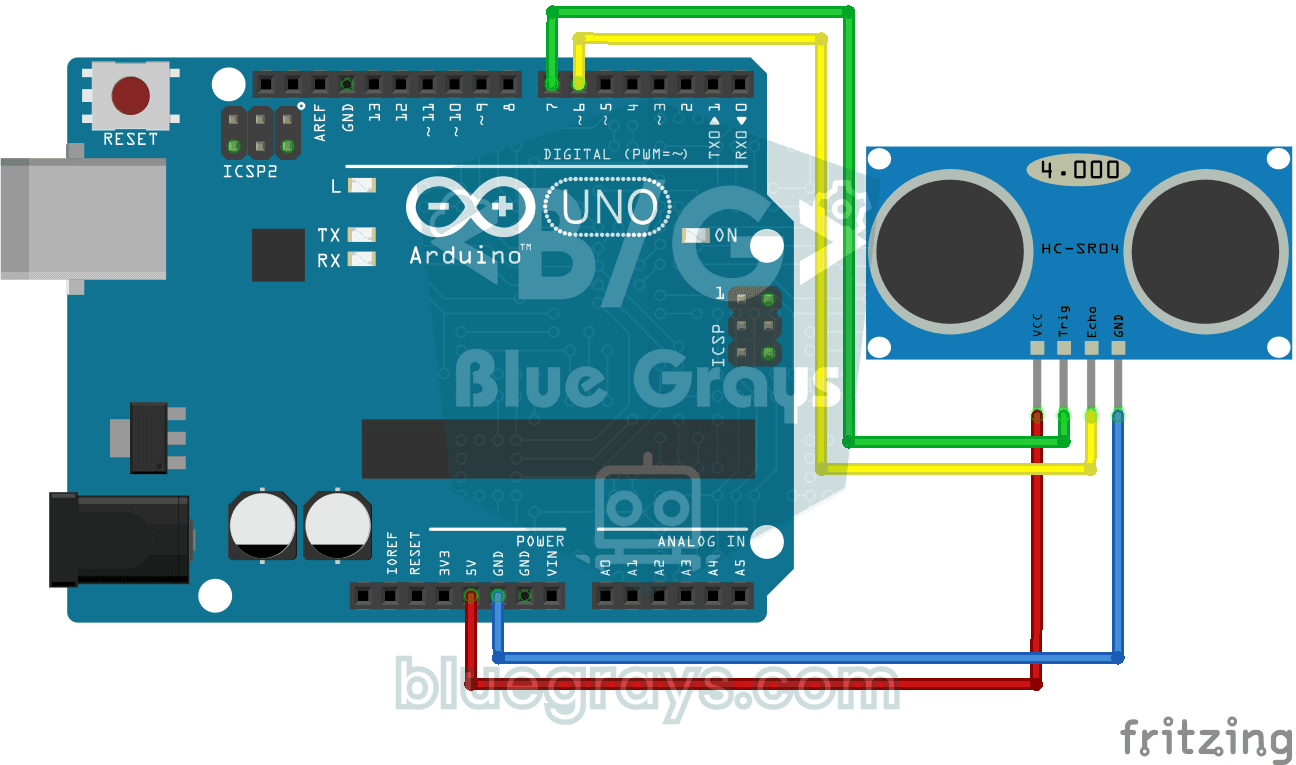
HC-SR04 ilə məsafə ölçmə (Serial ekran)
Yarasalar qaranlıqda yolunu necə tapırsa, HC-SR04 sensoru da elə işləyir: eşidə bilmədiyin bir səs göndərir, əks-sədasını dinləyir və qarşısındakı cismin nə qədər uzaqda olduğunu ölçür.

LDR ilə işıq intensivliyinin oxunması
Otağın nə qədər işıqlı olduğunu rəqəmlə görmək istəyirsən? İşığa həssas kiçik hissə olan LDR ətraf işığı ölçür, Arduino isə bu dəyəri yarım saniyədən bir kompüter ekranına yazır.
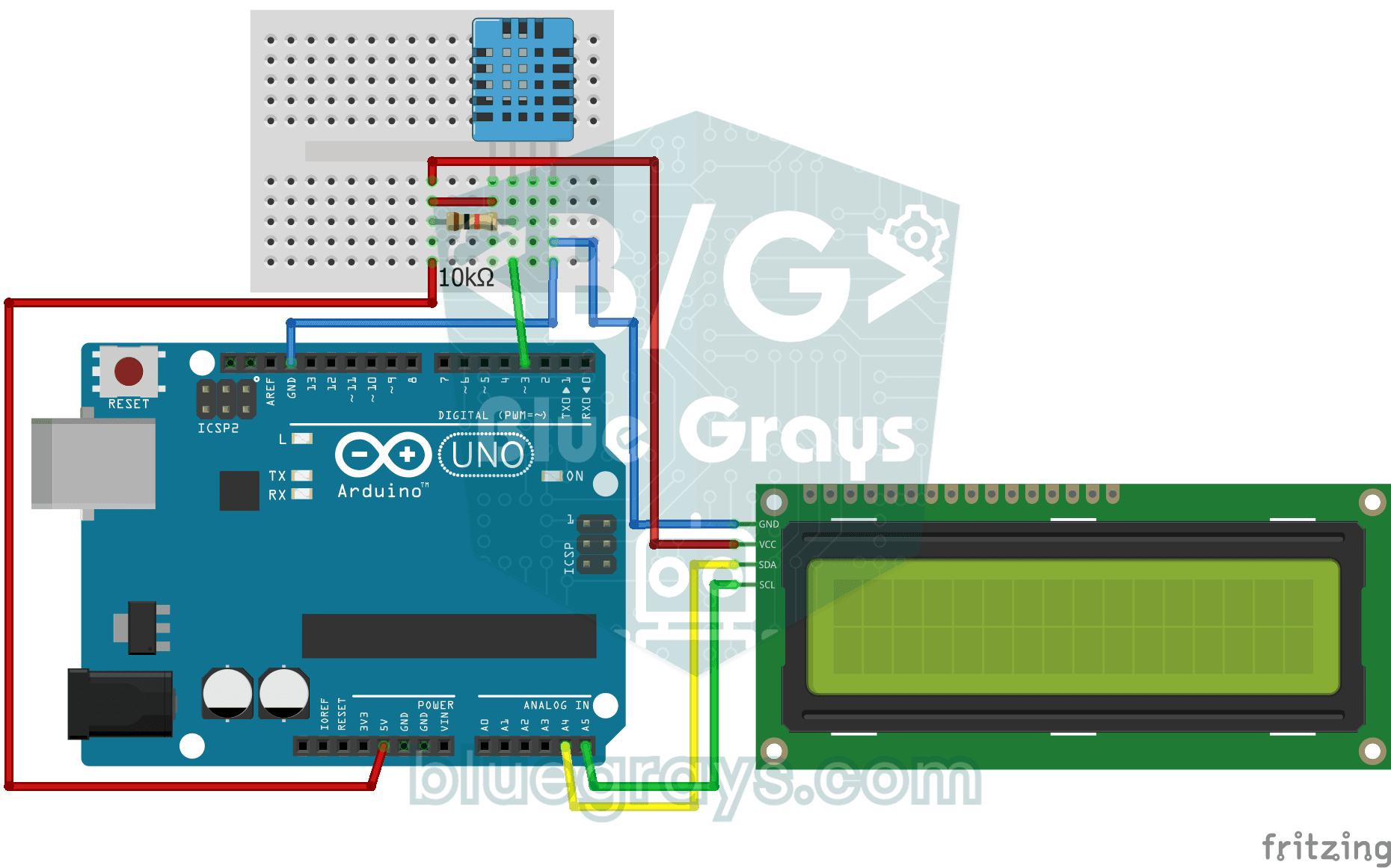
DHT11 ilə temperatur və rütubət
Otağın neçə dərəcədir, hava rütubətlidir, yoxsa quru? DHT11 sensoru temperaturu və rütubəti ölçür, Arduino da bu dəyərləri iki sətirlik LCD ekrana yazır və bir neçə saniyədən bir yeniləyir.

ESP32 LDR modulu ilə işıq şiddətinin oxunması
LDR modulunun xam ADC dəyərini və qaranlıq/işıqlı istinadlara görə hesablanan nisbi işıq faizini Serial Monitor-da real vaxtda izləmək. Bu faiz lux ölçməsi deyil. Modulun kalibrləmə məntiqini öyrədir. 10-cu layihədən əvvəl etmək idealdır; çünki hədd dəyərini müəyyən etmək üçün istifadə olunur.
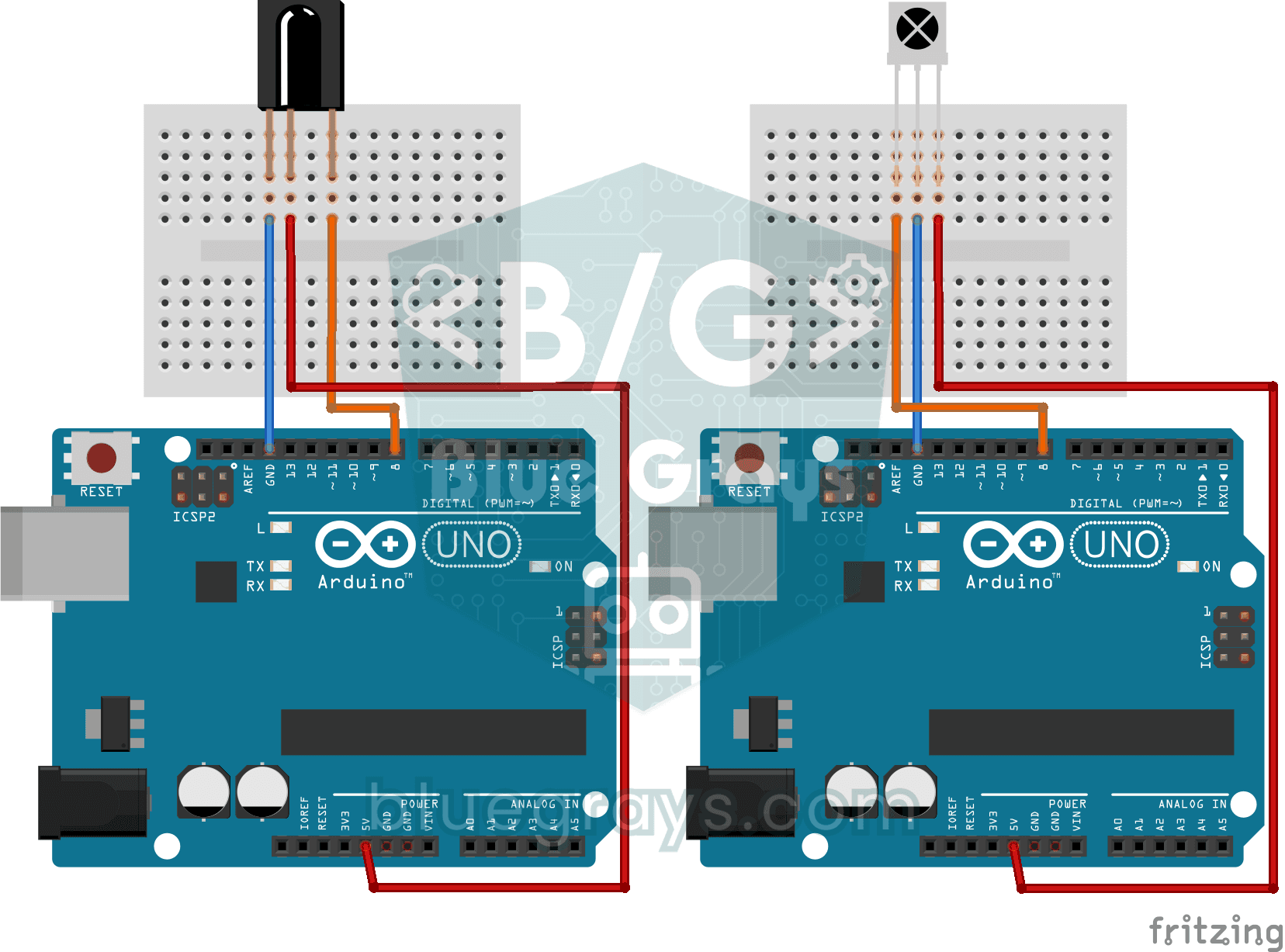
IR qəbuledici və pultun dəyər oxuması
Evdəki televizor pultunun hər düyməsi gözlə görünməyən işıqla gizli kod göndərir. İnfraqırmızı qəbuledici bu işığı tutur, Arduino isə basdığın hər düymənin kodunu kompüter ekranına yazır.
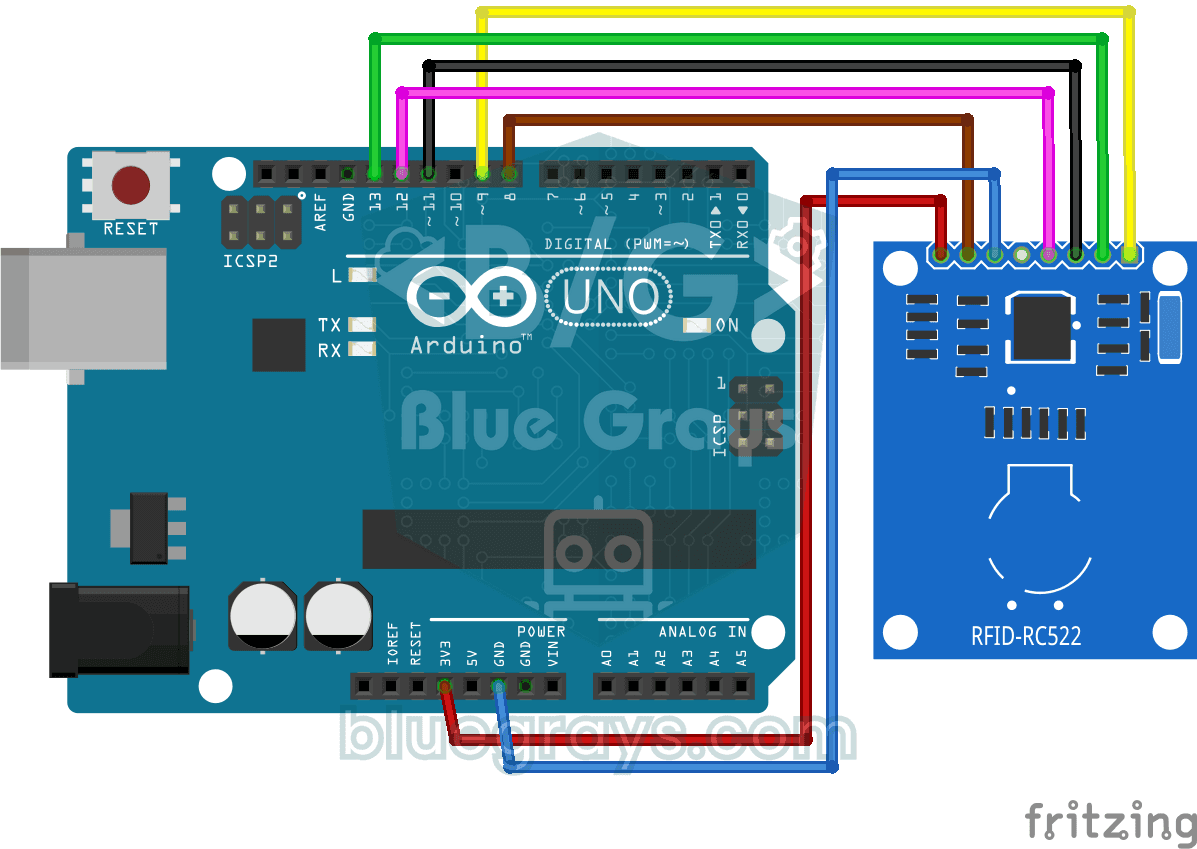
RFID dəyərini oxuma
Bina açar kartında və ya giriş kartında gizli kimlik nömrəsi saxlanır; bu layihə onu oxuyur. Kartı RFID oxuyucuya yaxınlaşdıranda Arduino kartın nömrəsini kompüter ekranına yazır.
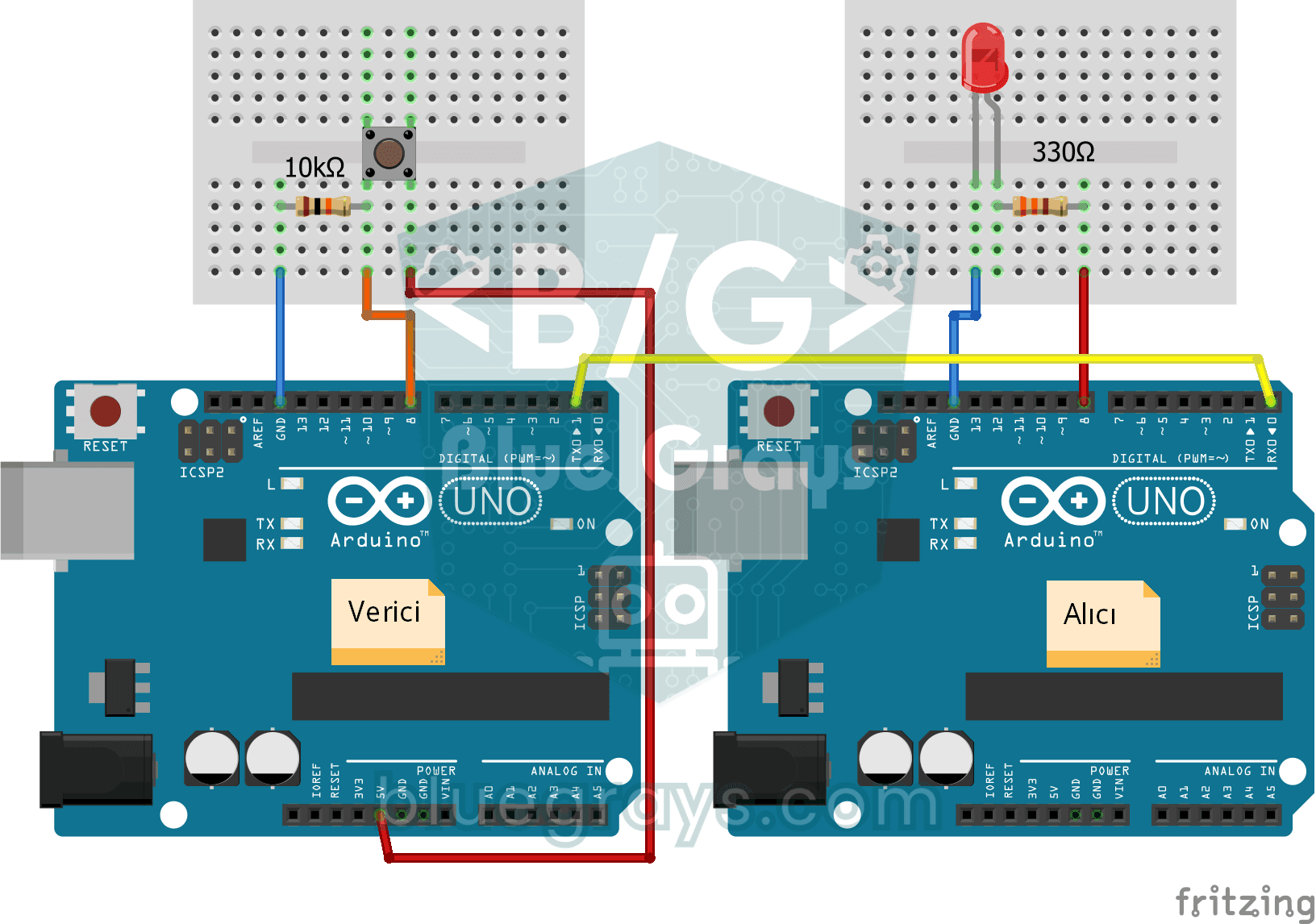
2 Arduino ilə birtərəfli rabitə
İki Arduino-nu tək naqillə danışdırırsan: birindəki düyməyə basanda o birindəki LED yanır, bir daha basanda sönür.
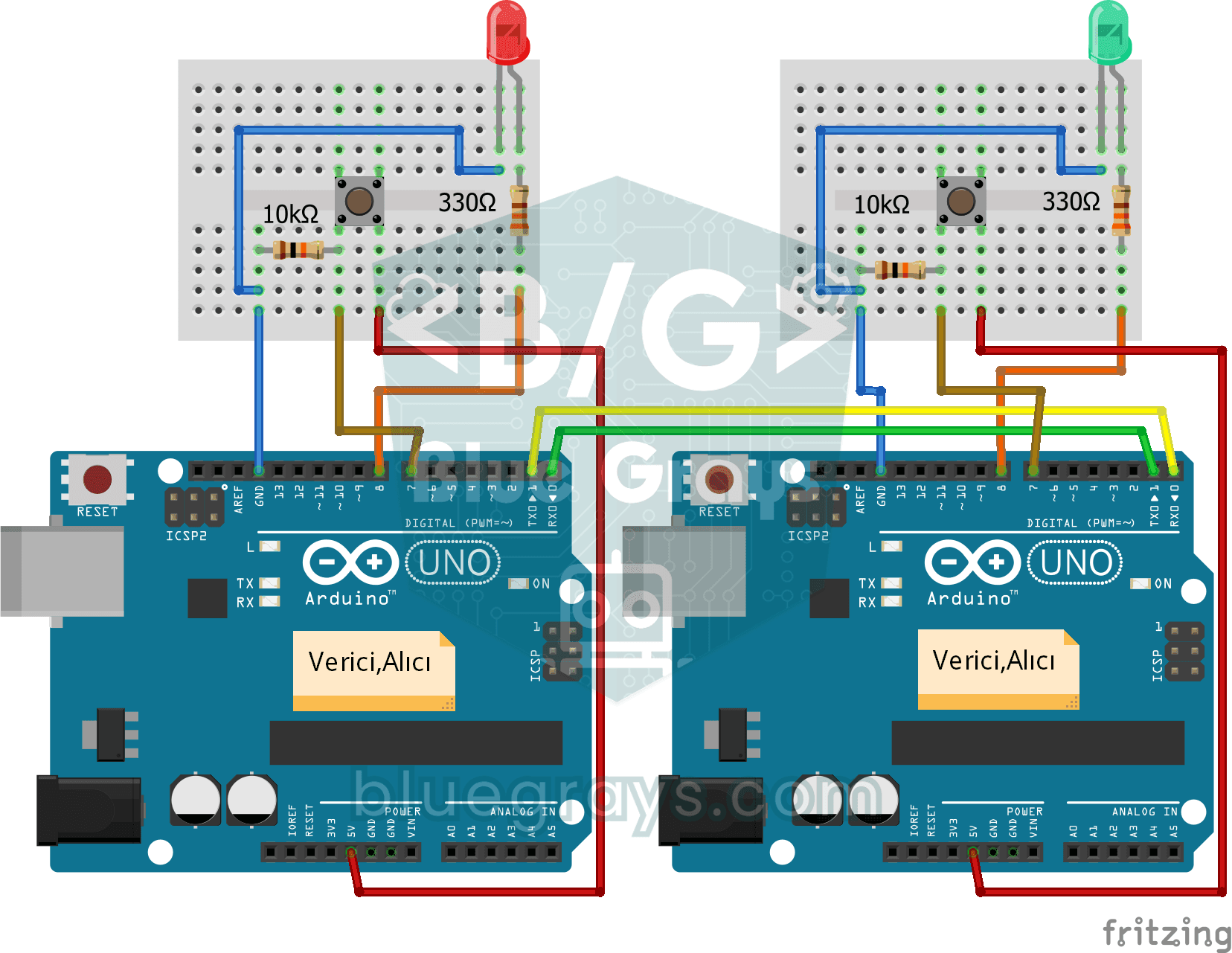
2 Arduino ilə ikitərəfli əlaqə
İki Arduino naqillə bir-birinə qoşulur və danışır: birinin düyməsinə basanda o birinin işığı yanır, yenidən basanda sönür.