
Arduino Python serial əlaqə: pyserial ilə məlumat oxuma və qrafik
Arduino Python serial əlaqə bələdçisi: pyserial quraşdırılması, portun tapılması, məlumatların CSV-yə yazılması, Python-dan komanda göndərmə, matplotlib canlı qrafik və Pico.
Arduino Python serial əlaqə kompüterində işləyən Python proqramının USB naqili vasitəsilə Arduino ilə məlumat alıb göndərməsidir. Arduino sensoru ölçür və nəticəni serial porta yazır; Python bu sətirləri pyserial kitabxanası ilə oxuyur, CSV faylına yazır, qrafikə çevirir və ya qərar verib Arduino-ya geri komanda göndərir. Beləliklə Arduino-nun dəqiq avadanlıq idarəsini Python-un məlumat emalı, qrafik, süni intellekt və avtomatlaşdırma gücü ilə birləşdirirsən. Bunun üçün əlavə modul da lazım deyil: kodu yüklədiyin USB naqili kifayətdir.
Bu bələdçidə pyserial-ın quraşdırılmasını, Arduino-nun hansı porta qoşulduğunu avtomatik tapmağı, sensor məlumatını zaman damğası ilə CSV faylına yazmağı, Python-dan Arduino-ya LED və PWM komandaları göndərməyi və matplotlib ilə canlı qrafik çəkməyi addım-addım öyrənəcəksən. Sonra məlumat formatı ilə sətir sonu seçimini, ən çox çaşdıran iki problemi (port məşğuldur xətası və port açılanda platanın reset olması) və eyni işi Raspberry Pi Pico-da MicroPython ilə görməyin fərqini nəzərdən keçirəcəyik. Nümunələr Arduino Uno üçün yazılıb; ESP32 və Pico üçün lazım olan dəyişiklikləri ayrıca görəcəksən.

Arduino ilə Python necə əlaqə qurur?
Arduino Uno-nun üzərindəki USB-serial çip (orijinal platalarda ATmega16U2, klonlarda çox vaxt CH340) kompüterdə virtual serial port kimi görünür: Windows-da COM3, COM4 kimi; macOS-da /dev/cu.usbmodem… və ya /dev/cu.usbserial-…; Linux-da /dev/ttyACM0 və ya /dev/ttyUSB0. Arduino tərəfində Serial.print() ilə yazılan hər simvol bu portdan bayt kimi kompüterə axır; Python tərəfində pyserial portu fayl kimi açır, oxuyur və yazır. Mühüm fərq var: Arduino Uno Python kodu işlətmir. Platada C++ ilə yazılmış Arduino kodu, kompüterdə Python işləyir və ikisi yalnız serial xətt üzərindən anlaşır. İki tərəfin eyni dildə danışması üçün bu ayarlar uyğun olmalıdır:
| Ayar | Arduino tərəfi | Python tərəfi | Diqqət |
|---|---|---|---|
| Port | USB naqili ilə öz-özünə yaranır | serial.Serial("COM3", ...) | Port adı əməliyyat sisteminə görə dəyişir |
| Sürət (baud) | Serial.begin(115200) | serial.Serial(port, 115200) | Fərqli olarsa, mənasız simvollar gəlir |
| Çərçivə | 8 data biti, paritet yoxdur, 1 stop biti (8N1) | pyserial-ın default dəyəri də 8N1-dir | Adətən dəyişməli olmursan |
| Sətir sonu | Serial.println() sona \r\n əlavə edir | readline() \n görənə qədər oxuyur | Python-dan göndərəndə \n əlavə etməyi unutma |
| Gözləmə müddəti | Serial.setTimeout(), default 1000 ms | timeout=1 (saniyə) | timeout=None olarsa readline() sonsuza qədər gözləyir |
pyserial-ın quraşdırılması (Windows, macOS, Linux)
- Kompüterində Python 3 quraşdırılmış olsun. Windows-da Python-un rəsmi saytından endirdiyin quraşdırma proqramının ilk ekranında Add python.exe to PATH xanasını işarələ; macOS və Linux-da Python 3 adətən hazır gəlir.
- Terminalı (Windows-da Command Prompt və ya PowerShell) aç və python -m pip install pyserial yaz. Windows-da python komandası tanınmasa py -m pip install pyserial yoxla; macOS və Linux-da komanda python3 -m pip install pyserial şəklində ola bilər.
- Quraşdırmanı yoxla: python -c "import serial; print(serial.__version__)" komandası 3.5 kimi versiya nömrəsi yazmalıdır.
- Canlı qrafik bölməsi üçün matplotlib də lazımdır: python -m pip install matplotlib.
- Linux-da portu aça bilmək üçün istifadəçini dialout qrupuna əlavə et: sudo usermod -a -G dialout $USER, sonra sessiyanı bağlayıb yenidən aç. Raspberry Pi OS və yeni Ubuntu versiyalarında pip externally-managed-environment xətası verərsə sudo apt install python3-serial komandasından istifadə et və ya python3 -m venv ilə virtual mühit yaradıb pip-i onun içində işlət.
Arduino hansı porttadır? Python ilə portun tapılması
Ən asan yol Arduino IDE-dəki Tools > Port menyusuna baxmaqdır, amma Python-un özü də portları siyahıya ala bilər. Terminalda python -m serial.tools.list_ports -v yazanda hər port üçün ad, təsvir və avadanlıq identifikatoru (VID:PID) görünür. Hansı sətrin Arduino olduğunu anlamasan, platanı çıxar, komandanı yenidən işlət və itən portu qeyd et. macOS-da eyni plata həm /dev/tty…, həm /dev/cu… kimi görünür; Python-da cu ilə başlayanı istifadə et.
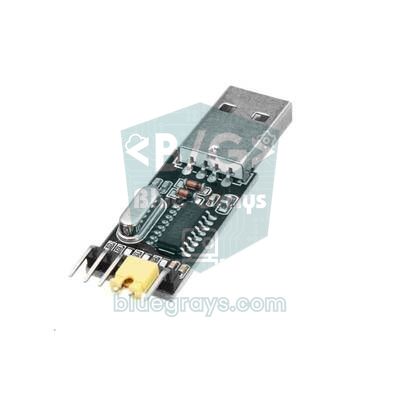
| USB çipi | Harada rast gəlinir? | VID:PID | Windows-da görünən ad | Linux port adı |
|---|---|---|---|---|
| ATmega16U2 | Orijinal Uno R3, Mega 2560 | 2341:0043 (Uno) | Arduino Uno (COMx) | /dev/ttyACM0 |
| CH340 | Klon Uno, Nano və Mega platalar | 1A86:7523 | USB-SERIAL CH340 (COMx) | /dev/ttyUSB0 |
| CP2102 | ESP32 DevKit, NodeMCU | 10C4:EA60 | Silicon Labs CP210x USB to UART Bridge (COMx) | /dev/ttyUSB0 |
| FT232R | Köhnə Nano-lar, FTDI naqillər | 0403:6001 | USB Serial Port (COMx) | /dev/ttyUSB0 |
| RP2040 (daxili USB) | MicroPython yüklənmiş Raspberry Pi Pico | 2E8A:0005 | USB Serial Device (COMx) | /dev/ttyACM0 |
Aşağıdakı funksiya bütün portları siyahıya alır və VID dəyərinə baxaraq tanış plata tapsa, onun port adını qaytarır. Kodu port_bul.py adı ilə yadda saxlasan, digər skriptlərində from port_bul import port_bul yazıb PORT = port_bul() şəklində istifadə edə bilərsən; port adını hər dəfə əllə dəyişməkdən qurtulursan.
1import serial.tools.list_ports
2
3# Bilinen USB yongalarının üretici kimlikleri (VID) / Vendor IDs of common USB chips
4BILINEN = {
5    0x2341: "Arduino (orijinal / genuine)",
6    0x2A03: "Arduino (orijinal / genuine)",
7    0x1A86: "CH340 (klon / clone)",
8    0x10C4: "CP210x (ESP32, NodeMCU)",
9    0x0403: "FTDI",
10    0x2E8A: "Raspberry Pi Pico",
11}
12
13
14def port_bul():
15    portlar = sorted(serial.tools.list_ports.comports())
16    for p in portlar:
17        print(p.device, "|", p.description, "|", p.hwid)   # tüm portları listele / list every port
18    for p in portlar:
19        if p.vid in BILINEN:
20            print("Bulundu / found:", p.device, "->", BILINEN[p.vid])
21            return p.device
22    return None
23
24
25if __name__ == "__main__":
26    if port_bul() is None:
27        print("Kart yok: kabloyu ve surucuyu kontrol et / no board: check cable and driver")
Arduino-dan məlumat göndərmək: ilk kod
Nümunələrdə A0 pininə qoşulmuş potensiometr istifadə edirik: orta ucu A0-a, kənar uclarından biri 5V-a, digəri GND-yə gedir. Potensiometr əvəzinə LDR ilə 10 kΩ-luq rezistordan ibarət gərginlik bölücü də qoşa bilərsən. Kod hər 200 ms-dən bir ölçmə aparır və nəticəni zaman,dəyər formatında tək sətir kimi göndərir:
1// A0 değerini "millis,deger" CSV satırı olarak gönderir / Sends the A0 reading as a "millis,value" CSV line
2const int SENSOR_PIN = A0;            // potansiyometrenin orta ucu / potentiometer wiper
3const unsigned long ARALIK = 200;     // gönderim aralığı, ms / send interval, ms
4unsigned long sonGonderim = 0;
5
6void setup() {
7  Serial.begin(115200);               // Python'daki hızla aynı olmalı / must match the baud rate in Python
8}
9
10void loop() {
11  if (millis() - sonGonderim >= ARALIK) {   // delay() olmadan zamanlama / timing without delay()
12    sonGonderim = millis();
13    int deger = analogRead(SENSOR_PIN);     // 0-1023
14    Serial.print(sonGonderim);              // zaman damgası / timestamp
15    Serial.print(',');                      // ayırıcı / separator
16    Serial.println(deger);                  // sonuna \r\n ekler / appends \r\n
17  }
18}
Kodda delay() əvəzinə millis() istifadə etmək sonradan eyni dövrə Python-dan gələn komandaları oxuma işini əlavə etməyi asanlaşdırır; ətraflı məlumat üçün millis və delay yazısına bax. Kodu yüklədikdən sonra Serial Monitor-u 115200 baud sürətində açsan, 2573,512 kimi sətirlərin axdığını görərsən. Bu yalnız yoxlama addımıdır: Python skriptini işə salmazdan əvvəl Serial Monitor-u mütləq bağla, yoxsa port məşğul olar. Serial Monitor-u ilk dəfə istifadə edirsənsə, Arduino Serial Monitor bələdçisi işini asanlaşdırır.
Python ilə Arduino məlumatını oxumaq və CSV-yə yazmaq
1import csv
2import time
3from datetime import datetime
4
5import serial
6
7PORT = "COM3"     # macOS: /dev/cu.usbmodem14101, Linux: /dev/ttyACM0
8BAUD = 115200     # Arduino'daki Serial.begin ile aynı / same as Serial.begin on the Arduino
9
10with serial.Serial(PORT, BAUD, timeout=1) as ser, \
11        open("olcumler.csv", "w", newline="", encoding="utf-8") as dosya:
12    time.sleep(2)               # Uno port açılınca resetlenir / the Uno resets when the port opens
13    ser.reset_input_buffer()    # yarım kalmış eski veriyi at / drop stale, partial data
14    yazici = csv.writer(dosya)
15    yazici.writerow(["tarih", "zaman_ms", "deger", "volt"])   # başlık satırı / header row
16    print("Kayit basladi, durdurmak icin Ctrl+C / logging, press Ctrl+C to stop")
17    try:
18        while True:
19            satir = ser.readline().decode("utf-8", errors="ignore").strip()
20            parcalar = satir.split(",")
21            if len(parcalar) != 2:
22                continue                    # boş ya da beklenmeyen satır / empty or unexpected line
23            try:
24                zaman_ms, deger = int(parcalar[0]), int(parcalar[1])
25            except ValueError:
26                continue                    # bozuk satır / corrupted line
27            volt = deger * 5.0 / 1023       # Uno ADC: 0-1023 -> 0-5 V
28            yazici.writerow([datetime.now().isoformat(timespec="seconds"),
29                             zaman_ms, deger, round(volt, 3)])
30            dosya.flush()                   # satırı hemen diske yaz / write the row to disk now
31            print(zaman_ms, deger, f"{volt:.2f} V")
32    except KeyboardInterrupt:
33        print("Durduruldu / stopped")
Bu skript portu timeout=1 ilə açır: readline() sətir sonu gələnə qədər ən çox 1 saniyə gözləyir, məlumat gəlməsə boş bayt ardıcıllığı qaytarır və dövr ilişmir. Gələn məlumat bytes tipindədir; decode() onu mətnə çevirir, strip() sondakı \r\n simvollarını atır, split(",") isə sətri sütunlara bölür. Port açıldıqdan sonrakı time.sleep(2) və reset_input_buffer() Uno-nun yenidən başlaması zamanı gələn yarımçıq sətirləri atmaq üçündür; səbəbini aşağıda görəcəksən. Faylı newline="" ilə açmaq Windows-da sətirlər arasına boş sətir düşməsinin qarşısını alır, flush() isə proqram qəfil bağlansa belə həmin ana qədərki ölçmələrin diskdə qalmasını təmin edir. Qeydi dayandırmaq üçün terminalda Ctrl+C bas.
Python-dan Arduino-ya komanda göndərmək
Əlaqə ikitərəflidir. Aşağıdakı Arduino kodu sətir-sətir gələn komandaları gözləyir: LED ON və LED OFF daxili LED-i yandırıb söndürür, PWM 128 pin 9-a qoşulmuş LED-in parlaqlığını tənzimləyir, READ isə A0-dakı dəyəri geri göndərir. Hər komandaya qısa cavab verilir; beləliklə Python komandanın həqiqətən işləndiyini anlayır. Pin 9-dakı LED üçün düzgün rezistor dəyərini LED rezistor hesablayıcısı ilə tapa bilərsən; PWM-in necə işlədiyini PWM nədir yazısı izah edir.
1// Python'dan gelen satır komutlarını işler / Handles line-based commands from Python
2const int LED_PIN = LED_BUILTIN;      // Uno'da pin 13 / pin 13 on the Uno
3const int PWM_PIN = 9;                // 220 ohm dirençli LED / LED with a 220 ohm resistor
4
5void setup() {
6  pinMode(LED_PIN, OUTPUT);
7  pinMode(PWM_PIN, OUTPUT);
8  Serial.begin(115200);
9  Serial.setTimeout(50);              // readStringUntil en fazla 50 ms bekler / waits at most 50 ms
10  Serial.println("HAZIR");            // Python bu satırı bekler / Python waits for this line
11}
12
13void loop() {
14  if (Serial.available() > 0) {
15    String komut = Serial.readStringUntil('\n');   // satır sonuna kadar oku / read up to the newline
16    komut.trim();                                  // \r ve boşlukları sil / strip \r and spaces
17
18    if (komut == "LED ON") {
19      digitalWrite(LED_PIN, HIGH);
20      Serial.println("OK LED ON");
21    } else if (komut == "LED OFF") {
22      digitalWrite(LED_PIN, LOW);
23      Serial.println("OK LED OFF");
24    } else if (komut.startsWith("PWM ")) {
25      int deger = komut.substring(4).toInt();     // "PWM 128" -> 128
26      deger = constrain(deger, 0, 255);           // 0-255 aralığında tut / keep it within 0-255
27      analogWrite(PWM_PIN, deger);
28      Serial.print("OK PWM ");
29      Serial.println(deger);
30    } else if (komut == "READ") {
31      Serial.println(analogRead(A0));              // A0 ölçümünü gönder / send the A0 reading
32    } else if (komut.length() > 0) {
33      Serial.print("ERR ");                        // bilinmeyen komut / unknown command
34      Serial.println(komut);
35    }
36  }
37}1import time
2
3import serial
4
5
6def komut_gonder(ser, komut):
7 ser.write((komut + "\n").encode("ascii")) # satır sonu şart / the newline is required
8 return ser.readline().decode("ascii", errors="ignore").strip() # cevabı bekle / wait for the reply
9
10
11with serial.Serial("COM3", 115200, timeout=2) as ser:
12 bitis = time.time() + 3 # en fazla 3 sn bekle / wait at most 3 s
13 while time.time() < bitis:
14 if ser.readline().strip() == b"HAZIR": # Arduino açıldı / the Arduino is up
15 break
16 print(komut_gonder(ser, "LED ON")) # OK LED ON
17 time.sleep(1)
18 print(komut_gonder(ser, "PWM 128")) # OK PWM 128
19 print("A0 =", komut_gonder(ser, "READ")) # A0 = 512
20 print(komut_gonder(ser, "LED OFF")) # OK LED OFFPython tərəfində ən çox edilən səhv komandanın sonuna \n qoymamaqdır: Arduino readStringUntil('\n') ilə sətir sonunu tapa bilməyəndə Serial.setTimeout() ilə verilən müddət qədər gözləyir və komandanı yalnız ondan sonra işləyir. Bu kodda müddət 50 ms-dir; default 1000 ms ilə hər komanda bir saniyə gecikərdi. write() yalnız bayt qəbul edir, buna görə mətni encode() ilə və ya əvvəlinə b qoyaraq (b"LED ON\n") bayta çevirməlisən. Skript əvvəlcə HAZIR (hazırdır) sətrini ən çox 3 saniyə gözləyir: port açılanda Uno yenidən başladığı üçün ilk komandanı dərhal göndərsən, o bootloader-ə gedir və itir. Hər komandadan sonra cavabı oxumaq, yəni sorğu və cavab qaydası, iki tərəfin sinxron qalmasını təmin edir və buferlərin dolmasının qarşısını alır; Uno-nun gələn məlumat buferi yalnız 64 baytdır.
Məlumat formatı və sətir sonu: hansını seçməli?
Serial xətt sənə yalnız bayt axını verir; bir ölçmənin harada bitib digərinin harada başladığını sən müəyyən etməlisən. Bunun ən etibarlı yolu hər ölçməni tək sətirə yazmaq və sətirləri \n ilə bitirməkdir. Sətrin içində hansı formatdan istifadə edəcəyin layihənin böyüklüyündən asılıdır:
| Format | Nümunə sətir | Üstünlüyü | Çatışmazlığı |
|---|---|---|---|
| Tək dəyər | 512 | Ən sadə format; Arduino Serial Plotter də birbaşa çəkir | Bir neçə dəyər göndərəndə hansının nə olduğu qarışır |
| CSV | 2573,512,23.5 | Qısadır; Excel və pandas birbaşa oxuyur | Sütun sırası iki tərəfdə eyni qalmalıdır |
| Açar:dəyər | temp:23.5,hum:41 | Oxunaqlıdır; Serial Plotter etiketləri göstərir | Daha uzundur, təhlili bir az daha zəhmətlidir |
| JSON | {"t":23.5,"h":41} | Python-da json.loads() ilə tək sətirdə açılır | Ən uzun format; Uno-nun məhdud RAM-ını yorur |
| İkili (binary) | 2 bayt: 0x02 0x00 | Ən sürətli və ən qısa yol | İnsan oxuya bilməz; struct modulu və başlanğıc baytı lazımdır |
Sətir sonları da tez-tez çaşdırır. Serial.println() hər sətrin sonuna iki simvol əlavə edir: sətir başı (\r, CR) və sətir qidalanması (\n, LF). Python-un readline() metodu yalnız \n gözləyir, buna görə sətrin sonunda \r qalır; strip() hər ikisini təmizləyir. Arduino IDE-nin Serial Monitor-undakı sətir sonu siyahısında No Line Ending, New Line, Carriage Return və Both NL & CR seçimləri var; Arduino kodunu Python-dan əvvəl Serial Monitor-da yoxlayanda New Line seç ki, Python-un göndərdiyi ilə eyni simvol getsin. Onluq ədədlərdə Serial.print(temperature, 1) kimi rəqəm sayını göstər; Uno-da sprintf onluq ədəd formatını (%f) dəstəkləmədiyi üçün sprintf ilə onluq ədəd yazmağa çalışmaq ədəd əvəzinə sual işarəsi verir.
| Baud sürəti | Saniyədə bayt (8N1) | 12 baytlıq sətir / saniyədə | Nə vaxt istifadə olunur? |
|---|---|---|---|
| 9600 | 960 | 80 | Yavaş sensorlar, uzun naqillər, köhnə nümunə kodlar |
| 57600 | 5.760 | 480 | Orta sürətli ölçmələr |
| 115200 | 11.520 | 960 | Canlı qrafik, ESP32 və yeni layihələrin çoxu |
Serial xəttdə hər bayt başlanğıc və bitmə bitləri ilə birlikdə 10 bit kimi gedir; buna görə 115200 baud saniyədə təxminən 11.520 bayt deməkdir. 25730,1023 və sətir sonundan (\r\n) ibarət 12 baytlıq sətir üçün saniyədə 960 sətrə qədər yer var. Sürət iki tərəfdə eyni deyilsə, xəttdə pozulmuş simvollar axır və Python-da UnicodeDecodeError görürsən. Saniyədə 5-dən 20-yə qədər ölçmə insan gözü və sensorların çoxu üçün kifayətdən artıqdır; lazımsız yerə çox tez-tez göndərmək qrafiki yavaşladır, faylı da şişirdir.
matplotlib ilə canlı qrafik çəkmək
1from collections import deque
2
3import matplotlib.pyplot as plt
4import serial
5from matplotlib.animation import FuncAnimation
6
7ser = serial.Serial("COM3", 115200, timeout=0.1)
8N = 200                                          # ekrandaki ölçüm sayısı / readings on screen
9veri = deque([0] * N, maxlen=N)                  # eskiler kendiliğinden düşer / old values drop out
10
11fig, ax = plt.subplots()
12cizgi, = ax.plot(range(N), list(veri))
13ax.set_ylim(0, 1023)                             # Uno ADC aralığı / Uno ADC range
14ax.set_xlabel("Ornek / sample")
15ax.set_ylabel("A0")
16
17
18def guncelle(_):
19    while ser.in_waiting:                        # biriken bütün satırları oku / read every queued line
20        parca = ser.readline().decode("utf-8", errors="ignore").strip().split(",")
21        if len(parca) == 2 and parca[1].isdigit():
22            veri.append(int(parca[1]))
23    cizgi.set_ydata(list(veri))
24    return (cizgi,)
25
26
27ani = FuncAnimation(fig, guncelle, interval=50, blit=True, cache_frame_data=False)   # ani silinmemeli / keep ani
28plt.show()
29ser.close()
Qrafik son 200 ölçməni saxlayan deque üzərində qurulub: yeni dəyər sağdan əlavə olunur, ən köhnə dəyər soldan öz-özünə düşür. FuncAnimation guncelle (yenilə) funksiyasını hər 50 ms-dən bir çağırır. Funksiyadakı while ser.in_waiting dövrü vacibdir: Arduino hələlik saniyədə 5 sətir göndərir, amma sürəti artıranda hər kadrda tək sətir oxumaq qrafikin real zamandan geridə qalmasına səbəb olur; bu dövr yığılmış bütün sətirləri oxuyub qrafiki həmişə aktual saxlayır. ani dəyişənini silmə: animasiya obyektinə bağlı dəyişən qalmasa, Python onu zibilə atır və pəncərə donub qalır. ESP32 üçün set_ylim(0, 4095), Pico üçün set_ylim(0, 65535) yaz. Yalnız tez nəzər salmaq istəyirsənsə, Arduino IDE-dəki Serial Plotter də işə yarayır; Python-un fərqi qrafiki yadda saxlaya bilməyin, bir neçə mənbəni birləşdirə bilməyin və məlumatı eyni zamanda emal edə bilməyindir.
Port məşğuldur xətası və avtomatik reset problemi
Bir serial portu eyni anda yalnız bir proqram aça bilər. Python skripti işləyərkən Arduino IDE-nin Serial Monitor-u və ya Serial Plotter-i açıqdırsa, başqa Python skripti portu tutursa və ya 3D printer proqramları kimi portları skan edən proqram arxa planda işləyirsə, Windows-da could not open port 'COM3': PermissionError(13, 'Access is denied.', None, 5), macOS və Linux-da isə Resource busy və ya Device or resource busy xətasını alırsan. Tərsi də doğrudur: Python skripti portu açıq saxlayanda Arduino IDE kod yükləyə bilmir. Buna görə skriptlərində with serial.Serial(...) as ser: quruluşundan istifadə et; blok bitəndə və ya xəta çıxanda port öz-özünə bağlanır. Kod yükləməzdən əvvəl skripti Ctrl+C ilə dayandırmağı vərdiş et.
İkinci problem daha məkrlidir: Arduino Uno, Nano və Mega-da USB çipinin DTR xətti 100 nF-lıq kondensator vasitəsilə prosessorun RESET pininə qoşulub. Bu dövrə IDE-nin kod yükləyərkən platanı öz-özünə yenidən başlada bilməsi üçündür, amma pyserial portu hər açanda DTR dəyişir və plata reset olur. Plata əvvəlcə bir-iki saniyə bootloader-də gözləyir, sonra sənin kodunu baştan işlədir. Bu müddətdə göndərdiyin komandalar itir, Arduino-nun setup() daxilində yazdığı ilk sətirləri də qaçıra bilərsən. Həll portu açdıqdan sonra time.sleep(2) ilə gözləmək və ya daha etibarlısı Arduino-nun HAZIR kimi sətir göndərməsini gözləməkdir; yuxarıdakı komanda nümunəsi belə edir. Portu proqramın əvvəlində bir dəfə açıb sona qədər açıq saxla: hər ölçmə üçün portu açıb-bağlayan dövr platanı daim reset edir.
Reseti tamamilə əngəlləmək istəsən, iki yol var. Proqramla: ser = serial.Serial() ilə portu bağlı yarat, ser.port və ser.baudrate dəyərlərini ver, ser.dtr = False yaz və sonra ser.open() çağır. Bu Windows-da çox vaxt işləyir; Linux və macOS-da isə əməliyyat sistemi port açılarkən DTR-i yenə də dəyişə bilər. Avadanlıqla: Uno-nun RESET və GND pinləri arasına 10 µF-lıq kondensator tax, müsbət ayağı RESET-ə gəlsin. Leonardo, Micro və Raspberry Pi Pico kimi daxili USB-li platalar isə port açılanda yenidən başlamır; bu platalarda kodun Python qoşulmazdan əvvəl yazdığı sətirlər itə bilər, buna görə vacib mesajları komanda gələndə göndərmək daha etibarlıdır.
ESP32 ilə Python serial əlaqə
Buradakı Python kodlarının hamısı ESP32 ilə də işləyir; yalnız Arduino tərəfində bir neçə şeyi dəyişməlisən. Analoq giriş üçün ADC1 pinlərindən birini (məs. GPIO 34) istifadə et. ESP32-nin ADC-si 12 bitdir və 0–3,3 V aralığını 0–4095 kimi verir, buna görə Python-da gərginliyi deger * 3.3 / 4095 ilə hesabla. ESP32 açılanda 115200 baud-da rst:0x1 (POWERON_RESET),boot:0x13 kimi öz açılış mesajlarını yazır; yuxarıdakı skriptlər ədədə çevrilə bilməyən sətirləri atladığı üçün bu mesajlar problem yaratmır. Platanın avtomatik reset dövrəsinə və əməliyyat sisteminə görə ESP32 də port açılanda yenidən başlaya bilər, buna görə gözləmə və HAZIR sətri burada da işə yarayır. USB çipi çox vaxt CP2102 və ya CH340-dır. Naqil istəmirsənsə, ESP32 eyni məlumatı Wi-Fi üzərindən də göndərə bilər; bunun üçün ESP32 WebSocket və ESP32 Google Sheets bələdçilərinə bax. Platanı ilk dəfə istifadə edirsənsə, əvvəlcə ESP32 nədir yazısını oxu.
Raspberry Pi Pico və MicroPython: fərqi nədir?

Python-u avadanlıqla görüşdürməyin bir yolu da onu birbaşa platanın üzərində işlətməkdir. Raspberry Pi Pico MicroPython ilə proqramlaşdırıla bilər: sensor oxuma, LED yandırma və zamanlama kimi işlər Python sintaksisi ilə Pico-nun içində görülür. Amma MicroPython kompüterdəki Python-un kiçildilmiş versiyasıdır; matplotlib, pandas və ya OpenCV Pico-da işləmir. Buna görə məlumatı yadda saxlamaq, qrafik çəkmək və ya süni intellektlə emal etmək istəsən, Pico-nu kompüterdəki Python-a da qoşursan. Bu yazıdakı pyserial kodları Pico ilə də işləyir; yalnız port adını, dəyər aralığını və komanda cavablarının oxunma qaydasını aşağıda izah etdiyimiz kimi uyğunlaşdırmalısan.
| Xüsusiyyət | Arduino + kompüterdə Python | Pico + MicroPython (müstəqil) | Pico + kompüterdə Python |
|---|---|---|---|
| Python harada işləyir? | Yalnız kompüterdə; platada C++ işləyir | Pico-nun içində | İki tərəfdə də: Pico-da MicroPython, kompüterdə Python |
| Kompüter lazımdır? | Bəli, məlumat kompüterdə emal olunur | Xeyr, USB-dən və ya batareyadan işləyir | Bəli |
| İstifadə oluna bilən kitabxanalar | pyserial, matplotlib, pandas, numpy, OpenCV | machine, time kimi məhdud modullar | Kompüterdəki bütün kitabxanalar |
| Baud sürəti | Vacibdir, iki tərəfdə eyni olmalıdır | Serial port istifadə olunmur | Əhəmiyyətsizdir, məlumat USB sürəti ilə axır |
| Port açılanda reset | Uno, Nano və Mega-da bəli | Yoxdur | Xeyr |
| Nə vaxt seçilir? | Arduino artıq əlindədirsə, hazır kitabxanalar lazımdırsa | Müstəqil işləyən sadə cihazlar | İki tərəfdə də tək dil (Python) istəyənlər üçün |
Aşağıdakı MicroPython kodu yuxarıdakı Arduino nümunəsinin Pico qarşılığıdır: GP26-dakı potensiometri hər 200 ms-dən bir oxuyur, nəticəni eyni zaman,dəyər formatında göndərir və eyni LED komandalarını qəbul edir. Arduino-dakı Serial-ın qarşılığı burada print() və sys.stdin-dir; select.poll() sayəsində komanda gözləyərkən ölçmə dövrü dayanmır.
1# Pico'ya main.py adıyla kaydet / save it on the Pico as main.py
2import sys
3import select
4import time
5from machine import ADC, Pin
6
7led = Pin("LED", Pin.OUT)          # Pico ve Pico W dahili LED / onboard LED on Pico and Pico W
8pot = ADC(26)                      # GP26 = ADC0, potansiyometre orta ucu / potentiometer wiper
9okuyucu = select.poll()
10okuyucu.register(sys.stdin, select.POLLIN)   # USB'den veri gelince haber ver / notify when USB data arrives
11
12son = time.ticks_ms()
13while True:
14    if okuyucu.poll(0):                       # bekleyen komut var mı? / is a command waiting?
15        komut = sys.stdin.readline().strip()
16        if komut == "LED ON":
17            led.on()
18            print("OK LED ON")
19        elif komut == "LED OFF":
20            led.off()
21            print("OK LED OFF")
22    if time.ticks_diff(time.ticks_ms(), son) >= 200:   # 200 ms'de bir ölçüm / one reading every 200 ms
23        son = time.ticks_ms()
24        print("{},{}".format(son, pot.read_u16()))     # zaman,değer (0-65535) / time,value (0-65535)
Kodu Thonny ilə Pico-ya main.py adı ilə yadda saxla, sonra Thonny-ni bağla və Pico-nun USB naqilini çıxarıb yenidən tax: Thonny Pico-nun serial portunu özü istifadə etdiyi üçün açıq olanda Python skriptin portu aça bilmir, üstəlik qoşulanda işləyən proqramı dayandırır; plata yenidən başlayanda main.py öz-özünə işləyir. Pico-nun USB portunda baud sürəti əhəmiyyətsizdir; Python-da hansı dəyəri yazsan da, məlumat USB sürəti ilə axır. read_u16() 0–65535 arasında dəyər verdiyi üçün gərginliyi deger * 3.3 / 65535 ilə hesabla. Pico ölçmə sətirlərini fasiləsiz göndərdiyi üçün yuxarıdakı komanda skriptində readline() cavab əvəzinə ölçmə sətri qaytara bilər; Pico ilə işləyəndə OK ilə başlayan sətri görənə qədər oxumağa davam et. Bu nümunədə HAZIR sətri və PWM ilə READ komandaları yoxdur; lazım olsa Pico koduna əlavə edə bilərsən. Kompüterdən ikili məlumat göndərirsənsə, diqqətli ol: 0x03 baytı MicroPython-da Ctrl+C mənasına gəlir və proqramını dayandırır; bunu micropython.kbd_intr(-1) ilə söndürə bilərsən. Pico ilə təzə tanış olursansa, Raspberry Pi Pico nədir və MicroPython əsasları yazıları yaxşı başlanğıcdır.
Arduino və Python ilə layihə ideyaları
- Temperatur və rütubət qeydiyyatçısı: DHT11 ilə ölçdüyün dəyərləri dəqiqədə bir CSV-yə yaz, otağın bir həftəlik iqlimini Excel-də və ya pandas ilə qrafikə çevir.
- Kompüterdən lampa idarəsi: Python-dan göndərdiyin ON və OFF komandaları ilə rele modulunu idarə et; bunu taymer və ya səsli komanda ilə birləşdir.
- Canlı məsafə qrafiki: HC-SR04 ilə ölçülən məsafəni matplotlib ilə çək. Sensoru servo ilə fırlatsan, eyni üsulla radar ekranı da çəkə bilərsən.
- Kompüter vəziyyət ekranı: Python psutil kitabxanası ilə prosessor və yaddaş istifadəsini oxuyub Arduino-ya göndərsin, Arduino da bunları OLED ekranda göstərsin.
- Üz izləyən kamera: OpenCV üzün görüntüdəki yerini tapır, Python bunu bucağa çevirib göndərir, Arduino da servo mühərriklə kameranı çevirir.
- Öz qısayol klaviaturan: Arduino-ya qoşulmuş düymələrə basılanda bir sətir göndərilsin, Python bunu oxuyub kompüterdə proqram açsın və ya qısayol işlətsin.
Tez-tez edilən səhvlər və həlləri
| Xəta və ya əlamət | Səbəb | Həll |
|---|---|---|
| ModuleNotFoundError: No module named 'serial' | pyserial skripti işlədən Python interpretatoruna quraşdırılmayıb; VS Code və ya Thonny başqa Python istifadə edə bilər | Eyni interpretatorla python -m pip install pyserial işlət, redaktorda düzgün interpretatoru seç |
| AttributeError: module 'serial' has no attribute 'Serial' | Yanlış serial paketi quraşdırılıb və ya faylın adı serial.py-dır | pip uninstall serial və pip install pyserial; faylını yenidən adlandır |
| could not open port 'COM3': PermissionError(13, 'Access is denied.', None, 5) | Port başqa proqramda açıqdır: Serial Monitor, Serial Plotter və ya ikinci skript | Digər proqramı bağla; skriptdə with quruluşundan istifadə et |
| could not open port 'COM5': FileNotFoundError(2, 'The system cannot find the file specified.', None, 2) | Port adı yanlışdır və ya plata qoşulmayıb | python -m serial.tools.list_ports -v ilə düzgün adı tap |
| [Errno 13] Permission denied: '/dev/ttyACM0' | Linux istifadəçisinin serial porta giriş icazəsi yoxdur | sudo usermod -a -G dialout $USER, sonra sessiyanı bağlayıb aç |
| Mənasız simvollar və ya UnicodeDecodeError | Baud sürətləri fərqlidir və ya açılış zamanı gələn küy | İki tərəfdə eyni sürəti istifadə et; decode(errors="ignore") və reset_input_buffer() əlavə et |
| readline() həmişə b'' qaytarır | Arduino sətir sonu göndərmir (println əvəzinə print), port yanlışdır və ya plata hələ açılır | println istifadə et, portu və sürəti yoxla, timeout müddətini artır |
| ValueError: invalid literal for int() with base 10 | Yarımçıq, boş və ya gözlənilməz sətir ədədə çevrilməyə çalışıldı | Çevirməni try/except içinə al, sütun sayını yoxla |
| İlk komandalar işlənmir | Port açılanda Uno reset oldu, komanda bootloader-ə getdi | HAZIR sətrini gözlə və ya portu açdıqdan sonra 2 saniyə gözlə |
| Qrafik real zamandan geridə qalır | Hər kadrda tək sətir oxunur, məlumat buferdə yığılır | in_waiting dövrü ilə bütün sətirləri oxu, göndərmə tezliyini azalt |
| Skript açıq olanda Arduino-ya kod yüklənmir | Python portu tutur | Skripti Ctrl+C ilə dayandır, sonra yüklə |
Arduino ilə Python-u serial port üzərindən danışdırmaq sadə sensor layihəsini məlumat yazan, qrafik çəkən və kompüterdən idarə oluna bilən sistemə çevirməyin ən qısa yoludur. Əvvəlcə tək dəyəri oxuyub ekrana yazdır, sonra CSV-yə yaz, ən axırda komanda və qrafik əlavə et; hər addımda iki tərəfin baud sürətinin və sətir sonunun uyğun olduğundan əmin ol. BlueGrays tətbiqində LDR ilə işıq ölçmə, DHT11 ilə temperatur və rütubət, HC-SR04 ilə məsafə ölçmə və iki Arduino arasında serial əlaqə layihələrini dövrə sxemləri və kodları ilə addım-addım tapa bilərsən; Python ilə oxuyacağın məlumatın mənbəyini hazır layihələrlə tez qura bilərsən.
Tez-tez verilən suallar
Arduino Python ilə proqramlaşdırıla bilərmi?
Arduino Uno, Nano və Mega-nın içində Python işləmir; bu platalar Arduino IDE-də C++ əsaslı Arduino dili ilə proqramlaşdırılır. Python kompüterdə işləyir və plata ilə pyserial vasitəsilə serial port üzərindən danışır; StandardFirmata nümunəsini yükləyib pyFirmata2 kimi kitabxana ilə pinləri Python-dan birbaşa idarə etmək də mümkündür. Python-u platanın içində işlətmək istəsən, MicroPython dəstəkləyən Raspberry Pi Pico və ya ESP32 seç.
pyserial necə quraşdırılır?
Terminalda python -m pip install pyserial komandasını işlət, kodda isə import serial yaz. Paketin adı pyserial, idxal olunan modulun adı serial-dır; pip install serial isə tamam başqa paket quraşdırır və AttributeError xətasına yol açır. Linux-da əlavə olaraq istifadəçini dialout qrupuna əlavə etməlisən.
Arduino-nun hansı COM portda olduğunu necə tapım?
Arduino IDE-də Tools > Port menyusuna baxa və ya terminalda python -m serial.tools.list_ports -v komandasını işlədə bilərsən. Windows-da Device Manager-dəki Ports (COM & LPT) bölməsi də portu göstərir. Əmin deyilsənsə, platanı çıxarıb siyahını yenidən al; itən port Arduino-nundur.
Python-dan Arduino-ya məlumat necə göndərilir?
Portu serial.Serial ilə açıb ser.write(b"LED ON\n") kimi bayt şəklində göndərirsən; mətni encode() ilə bayta çevirməyi və sonuna sətir sonu əlavə etməyi unutma. Arduino tərəfində Serial.available() ilə məlumat gəlib-gəlmədiyinə baxır, Serial.readStringUntil('\n') ilə sətri oxuyursan. Port açılanda Uno reset olduğu üçün ilk komandanı göndərməzdən əvvəl təxminən 2 saniyə gözləməlisən.
Arduino Serial Monitor və Python eyni anda istifadə oluna bilərmi?
Xeyr, bir serial portu eyni anda yalnız bir proqram aça bilər; ikinci proqram Access is denied və ya Resource busy xətası alır. Gələn məlumatı Python-da həm emal edib, həm də print ilə ekrana yazdıra bilərsən. İki ayrı kanal lazımdırsa, Arduino-ya ikinci USB-TTL çevirici qoşub SoftwareSerial ilə ikinci serial port yarada bilərsən.
Python portu açanda Arduino niyə reset olur?
Uno, Nano və Mega-da USB çipinin DTR xətti kondensatorla RESET pininə qoşulub və port hər açılanda plata yenidən başlayır; bu dövrə IDE-nin kod yükləyə bilməsi üçün lazımdır. Portu açdıqdan sonra 2 saniyə gözlə və ya Arduino-nun hazır olduğunu bildirən sətri gözlə. Reseti tamamilə əngəlləmək üçün RESET ilə GND arasına 10 µF kondensator taxa bilərsən, amma yükləməzdən əvvəl onu çıxarmalısan.
Bu yazıdan sonra edə biləcəyin layihələr
Bütün layihələrə bax
LDR ilə işıq intensivliyinin oxunması
Otağın nə qədər işıqlı olduğunu rəqəmlə görmək istəyirsən? İşığa həssas kiçik hissə olan LDR ətraf işığı ölçür, Arduino isə bu dəyəri yarım saniyədən bir kompüter ekranına yazır.

HC-SR04 ilə məsafə ölçmə (Serial ekran)
Yarasalar qaranlıqda yolunu necə tapırsa, HC-SR04 sensoru da elə işləyir: eşidə bilmədiyin bir səs göndərir, əks-sədasını dinləyir və qarşısındakı cismin nə qədər uzaqda olduğunu ölçür.

DHT11 ilə temperatur və rütubət
Otağın neçə dərəcədir, hava rütubətlidir, yoxsa quru? DHT11 sensoru temperaturu və rütubəti ölçür, Arduino da bu dəyərləri iki sətirlik LCD ekrana yazır və bir neçə saniyədən bir yeniləyir.

ESP32 LDR modulu ilə işıq şiddətinin oxunması
LDR modulunun xam ADC dəyərini və qaranlıq/işıqlı istinadlara görə hesablanan nisbi işıq faizini Serial Monitor-da real vaxtda izləmək. Bu faiz lux ölçməsi deyil. Modulun kalibrləmə məntiqini öyrədir. 10-cu layihədən əvvəl etmək idealdır; çünki hədd dəyərini müəyyən etmək üçün istifadə olunur.

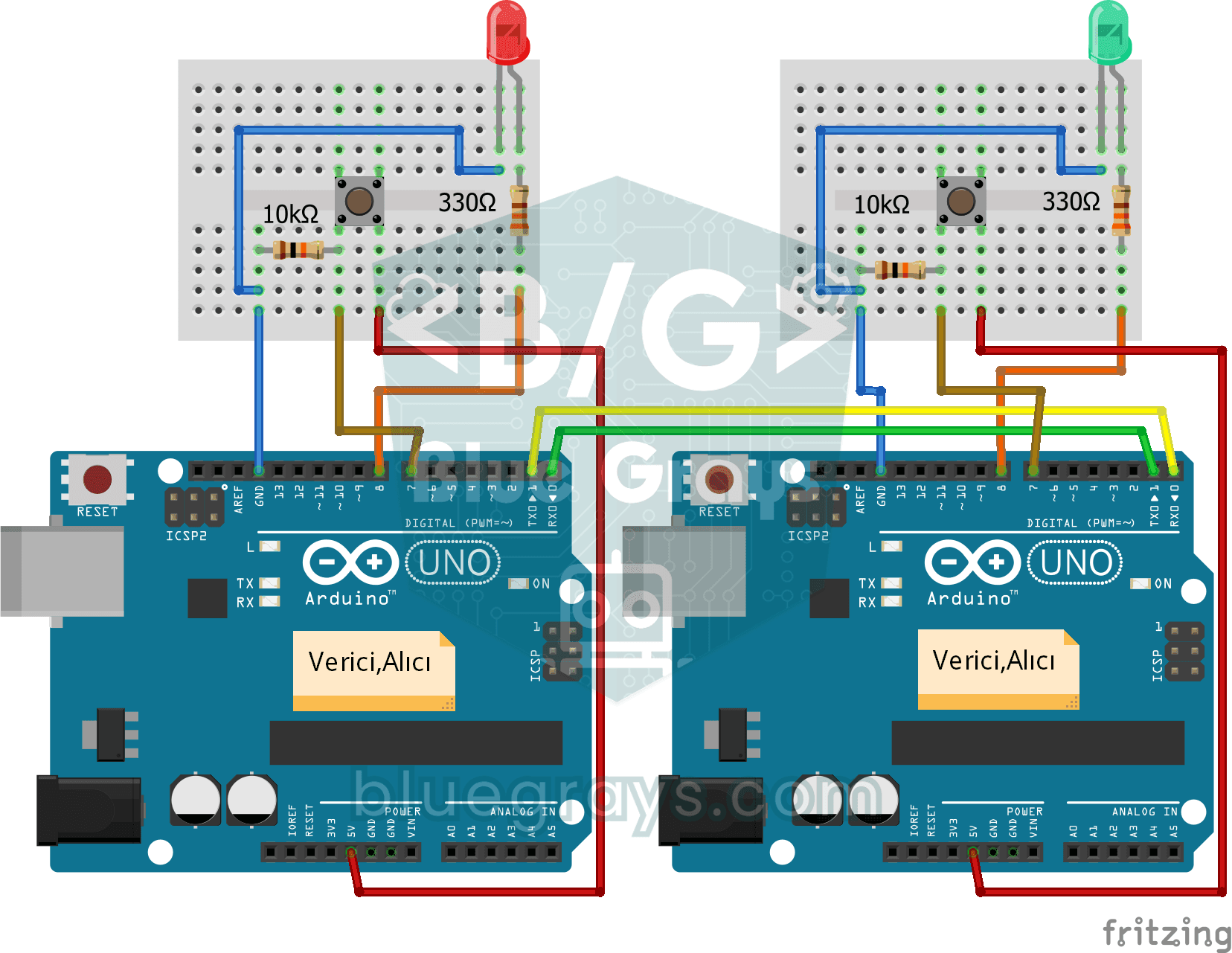
2 Arduino ilə birtərəfli rabitə
İki Arduino-nu tək naqillə danışdırırsan: birindəki düyməyə basanda o birindəki LED yanır, bir daha basanda sönür.
2 Arduino ilə ikitərəfli əlaqə
İki Arduino naqillə bir-birinə qoşulur və danışır: birinin düyməsinə basanda o birinin işığı yanır, yenidən basanda sönür.
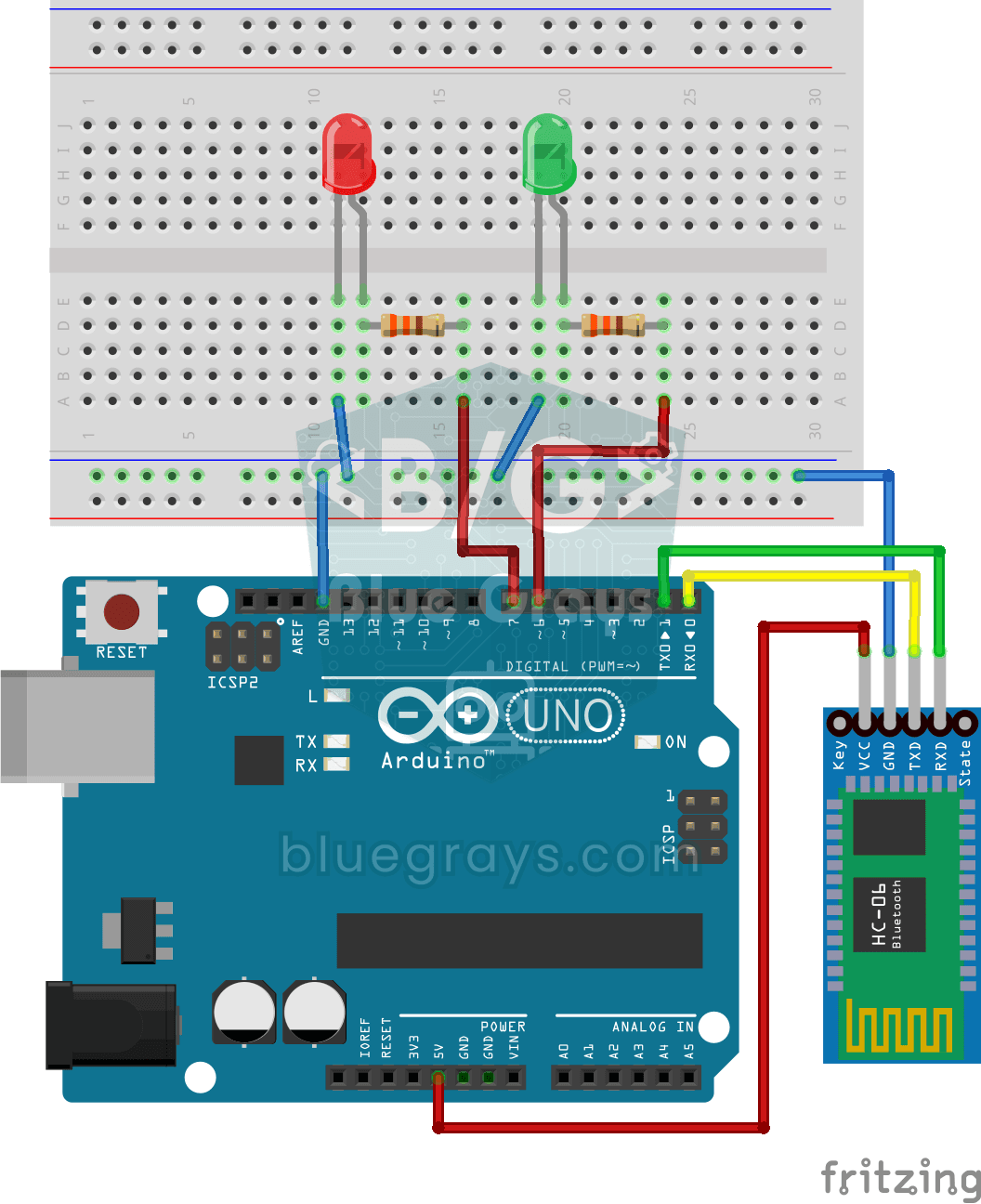
Bluetooth ilə telefondan LED yandırma
Telefonundan otaqdakı işıqları yandırıb söndürməyin kiçik bir sınağı. Bluetooth modulu telefondan gələn hərfləri Arduino-ya ötürür; bir hərf qırmızı LED-i, başqa hərf yaşıl LED-i yandırır, eyni…

ESP32 temperatur loqqeri (DHT22 + DS1307 RTC + microSD + OLED)
ESP32 ilə zaman etiketli temperatur və rütubət qeydiyyat sistemi qur! Bu layihədə DHT22 sensoru ilə dəqiqədə bir temperatur və rütubət oxuyub DS1307 RTC modulundan aldığın real zaman etiketi ilə microSD karta CSV formatında yazırıq. OLED ekranda iri yazı ilə son temperatur, rütubət faizi, zaman damğası və ümumi qeyd sayı canlı göstərilir.