
Arduino Leonardo klaviatura və siçan: Keyboard.h ilə makro klaviatura
Arduino Leonardo klaviatura bələdçisi: ATmega32U4 fərqi, Keyboard.h və Mouse.h, makro klaviatura, joystick siçan, ikili reset ilə yükləmə, Uno niyə HID ola bilməz.

Arduino Leonardo klaviatura və siçan kimi istifadə oluna bilən, kompüterə USB kabeli ilə qoşulanda real klaviatura kimi tanınan platadır. Drayver quraşdırmaq lazım deyil; Windows, macOS, Linux və hətta planşetlər onu adi USB klaviatura və ya siçan kimi görür. Beləliklə, tək düymə ilə uzun parolu yox, tez-tez istifadə etdiyin qısayolları, mətn şablonlarını və ya oyun əmrlərini göndərən makro klaviatura, joystick ilə işləyən siçan və ya əlilliyi olan istifadəçilər üçün xüsusi giriş cihazı düzəldə bilərsən. Eyni imkan Leonardo ilə eyni çipi istifadə edən kiçik Pro Micro platasında da var.
Bu bələdçidə Leonardo-nu Uno-dan fərqləndirən ATmega32U4 çipini, Keyboard.h və Mouse.h kitabxanalarının əmrlərini, dörd düymələ qısayol klaviaturasını və joystickli siçanı addım-addım düzəldəcəksən. Sonra ən çox qorxulan problemi, yəni kodu yüklədikdən sonra portun itməsini ikili reset üsulu ilə həll edəcəyik, Uno-nun niyə klaviatura ola bilmədiyini izah edəcəyik və eyni işi Raspberry Pi Pico ilə necə görə biləcəyini göstərəcəyik. Düymələrin necə qoşulduğunu təzələmək istəsən, Düymə necə qoşulur? yazısına baxa bilərsən.
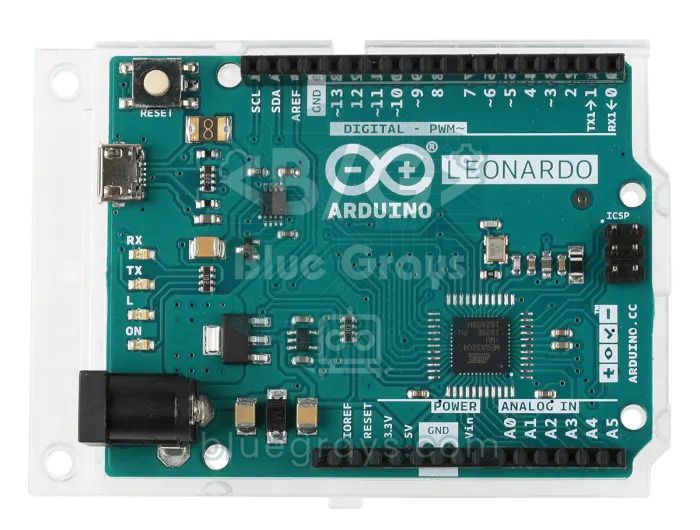
ATmega32U4 fərqi: Leonardo niyə klaviatura ola bilir?
Kompüterə qoşulan hər USB cihazı özünü bir sinif ilə təqdim edir: serial port (CDC), yaddaş, səs və ya HID (Human Interface Device, insan interfeys cihazı). Klaviatura və siçan HID sinfindədir. Leonardo-dakı ATmega32U4-ün daxilində USB aparatı var; yəni USB-nin necə görünəcəyinə proqramın özü qərar verir. Arduino nüvəsi bu çipi eyni anda həm serial port, həm də klaviatura və siçan kimi təqdim edir; sən Keyboard.begin() dedikdə kompüter yeni klaviatura tapır. Uno-dakı ATmega328P-nin isə USB aparatı yoxdur, ona görə aradakı fərqlər yalnız USB ilə məhdud deyil:
| Xüsusiyyət | Leonardo / Pro Micro (ATmega32U4) | Uno R3 / Nano (ATmega328P) |
|---|---|---|
| Daxili USB | Var, HID ola bilər | Yoxdur, ayrıca USB-serial çipi istifadə edir |
| Flash yaddaş | 32 KB (4 KB bootloader, 28 KB istifadə oluna bilən) | 32 KB (0,5 KB bootloader) |
| SRAM | 2,5 KB | 2 KB |
| Analoq girişlər | 12 (A0–A5 + 6 rəqəmsal pində) | 6 (Nano-da 8) |
| I2C pinləri | D2 (SDA), D3 (SCL) | A4 (SDA), A5 (SCL) |
| Serial portlar | Serial = USB, Serial1 = D0/D1 | Tək Serial, USB və D0/D1 ortaq |
| Xarici kəsmə pinləri | D0, D1, D2, D3, D7 | D2, D3 |
Cədvəldəki I2C sətri kiçik, amma vacib tələdir: Uno üçün yazılmış OLED və ya LCD nümunəsi Leonardo-da işləmir, çünki SDA və SCL A4/A5-də deyil, D2/D3-dədir (platanın yuxarı küncündəki SDA/SCL başlıqları hər iki platada düzgün yerə gedir). Digər fərq serial portdur: Leonardo-da Serial birbaşa USB-dir, D0/D1 pinlərindəki aparat serial portu isə Serial1 adı ilə istifadə olunur. Pinlərin tam yerləşməsini Pinout alətində görə bilərsən.
Arduino Uno niyə klaviatura (HID) ola bilməz?
Uno R3-də USB kabeli əsas prosessora yox, platanın USB girişinin yanındakı kiçik ATmega16U2 çipinə gedir. Bu çip zavoddan yalnız USB-serial çevirici proqramı ilə gəlir; kompüter onu həmişə serial port kimi görür və sənin eskizin bunu dəyişə bilməz. Ona görə Uno-da #include <Keyboard.h> yazanda "'Keyboard' was not declared in this scope" kompilyasiya xətası alırsan. 16U2-nin proqramını DFU rejimi ilə dəyişərək Uno-nu klaviatura etmək nəzəri cəhətdən mümkündür, amma bu halda plata normal yolla proqramlaşdırıla bilməz olur; yeni başlayanlara tövsiyə olunmur. Nano, Mega və Pro Mini də eyni səbəbdən HID ola bilməz; CH340 və ya FT232 çipli Nano klonlarında isə bu seçim ümumiyyətlə yoxdur.
| Plata | USB klaviatura/siçan (HID) | Qeyd |
|---|---|---|
| Leonardo, Micro, Pro Micro | Bəli | ATmega32U4, Keyboard.h və Mouse.h ilə |
| Uno R4 Minima / WiFi | Bəli | Renesas RA4M1 çipinin daxili USB-si |
| Raspberry Pi Pico | Bəli | Arduino-Pico nüvəsi və ya MicroPython usb-device paketi |
| ESP32-S2 / ESP32-S3 | Bəli | Daxili USB üzərindən USBHIDKeyboard |
| Klassik ESP32 | Yalnız Bluetooth | BLE klaviatura kimi işləyə bilər, USB üzərindən olmur |
| Uno R3, Nano, Mega, Pro Mini | Xeyr | USB ayrıca çipdən gəlir, yalnız serial port |
Keyboard.h və Mouse.h əmrləri
| Əmr | Nə edir? |
|---|---|
| Keyboard.begin() | Klaviaturanı işə salır; istəyə görə KeyboardLayout_de_DE kimi düzən qəbul edir |
| Keyboard.print("text") / println() | Mətni hərf-hərf yazır; println sonuna Enter əlavə edir |
| Keyboard.write(c) | Tək klavişi basıb buraxır |
| Keyboard.press(k) / release(k) | Klavişi basılı saxlayır və ya buraxır; qısayollar üçün istifadə olunur |
| Keyboard.releaseAll() | Basılı olan bütün klavişləri buraxır |
| KEY_LEFT_CTRL, KEY_LEFT_SHIFT, KEY_LEFT_ALT, KEY_LEFT_GUI | Ctrl, Shift, Alt və Windows/Cmd klavişləri |
| KEY_RETURN, KEY_TAB, KEY_ESC, KEY_F1... | Enter, Tab, Esc, funksiya və ox klavişləri (KEY_UP_ARROW və s.) |
| Mouse.move(x, y, wheel) | Kursoru nisbi şəkildə -128 ilə 127 arası addımla hərəkət etdirir |
| Mouse.click() / press() / release() | MOUSE_LEFT, MOUSE_RIGHT və ya MOUSE_MIDDLE düyməsi |
İlk sınaq: düyməyə basanda mətn yazdırmaq
Düymənin bir ucunu D4-ə, o biri ucunu GND-yə qoş; daxili pull-up rezistoru istifadə olunduğu üçün başqa hissə lazım deyil. Platanı seçəndə Tools > Board menyusundan Arduino Leonardo-nu seç (5 V və 16 MHz-lik Pro Micro üçün də bu seçim işləyir). Kodu yüklədikdən sonra mətn redaktoru aç, kursoru içinə qoy və düyməyə bas.
1// Leonardo: butona basınca yazı yaz / type text when the button is pressed
2#include <Keyboard.h>
3
4const int BUTTON_PIN = 4;   // buton diğer ucu GND / other leg of the button to GND
5
6void setup() {
7  pinMode(BUTTON_PIN, INPUT_PULLUP);
8  Keyboard.begin();         // ya da Keyboard.begin(KeyboardLayout_de_DE) / or pick a layout
9}
10
11void loop() {
12  if (digitalRead(BUTTON_PIN) == LOW) {
13    Keyboard.println("Hello BlueGrays");      // yaz ve Enter'a bas / type and press Enter
14    delay(50);
15    while (digitalRead(BUTTON_PIN) == LOW) {}  // bırakılmasını bekle / wait for release
16    delay(50);
17  }
18}Makro klaviatura: öz qısayol klaviaturanı düzəlt
İndi dörd düymələ real qısayol klaviaturası düzəldək. Hər düymə bir klaviş kombinasiyası göndərir; kod yalnız basılma anına reaksiya verir və 30 ms-lik debounce müddəti ilə düymə titrəyişlərini filtrləyir. Düymələri mexaniki klaviatura açarları ilə əvəz edib 3D printerdə qutu çap etsən, masanda real "stream deck" olar. Daha çox klaviş istəsən, dörd düymənin əvəzinə 4x4 keypad qoşub 16 makro təyin edə bilərsən.
| Pin | Qoşulma | Windows / Linux | macOS (MAC = true) |
|---|---|---|---|
| D4 | Düymə 1, digər ucu GND | Ctrl+C (kopyala) | Cmd+C |
| D5 | Düymə 2, digər ucu GND | Ctrl+V (yapışdır) | Cmd+V |
| D6 | Düymə 3, digər ucu GND | Ctrl+Shift+T (bağlanan sekməni aç) | Cmd+Shift+T |
| D7 | Düymə 4, digər ucu GND | Win+L (ekranı kilidlə) | Ctrl+Cmd+Q |
| D9 | Açar və ya jumper naqil ilə GND | Təhlükəsizlik: qoşulu olanda işləyir | Eyni |
1// Leonardo / Pro Micro makro tuş takımı / macro keypad
2#include <Keyboard.h>
3
4const bool MAC = false;                  // macOS için true / true for macOS
5const int ENABLE_PIN = 9;                // GND'ye bağlıyken çalışır / works only when tied to GND
6const int KEY_PINS[4] = {4, 5, 6, 7};    // butonlar, diğer uç GND / buttons, other leg to GND
7const unsigned long DEBOUNCE_MS = 30;
8
9int lastState[4] = {HIGH, HIGH, HIGH, HIGH};
10unsigned long lastChange[4] = {0, 0, 0, 0};
11
12void sendCombo(uint8_t k1, uint8_t k2 = 0, uint8_t k3 = 0) {
13  Keyboard.press(k1);                    // tuşlara sırayla bas / press the keys in order
14  if (k2) Keyboard.press(k2);
15  if (k3) Keyboard.press(k3);
16  delay(30);
17  Keyboard.releaseAll();                 // hepsini bırak / release them all
18}
19
20void runMacro(int i) {
21  const uint8_t MOD = MAC ? KEY_LEFT_GUI : KEY_LEFT_CTRL;   // Cmd ya da Ctrl / Cmd or Ctrl
22  switch (i) {
23    case 0: sendCombo(MOD, 'c'); break;                     // kopyala / copy
24    case 1: sendCombo(MOD, 'v'); break;                     // yapıştır / paste
25    case 2: sendCombo(MOD, KEY_LEFT_SHIFT, 't'); break;     // kapanan sekmeyi aç / reopen closed tab
26    case 3:                                                 // ekranı kilitle / lock the screen
27      if (MAC) sendCombo(KEY_LEFT_CTRL, KEY_LEFT_GUI, 'q');
28      else     sendCombo(KEY_LEFT_GUI, 'l');
29      break;
30  }
31}
32
33void setup() {
34  pinMode(ENABLE_PIN, INPUT_PULLUP);
35  for (int i = 0; i < 4; i++) pinMode(KEY_PINS[i], INPUT_PULLUP);
36  Keyboard.begin();
37}
38
39void loop() {
40  bool enabled = digitalRead(ENABLE_PIN) == LOW;   // güvenlik anahtarı / safety switch
41  for (int i = 0; i < 4; i++) {
42    int s = digitalRead(KEY_PINS[i]);
43    if (s != lastState[i] && millis() - lastChange[i] > DEBOUNCE_MS) {
44      lastChange[i] = millis();
45      lastState[i] = s;
46      if (s == LOW && enabled) runMacro(i);        // yalnız basış anında / only on press
47    }
48  }
49}- Hərf klavişlərində kiçik hərf ('c', 'v') istifadə et; böyük hərf yazsan, kitabxana Shift-ə də basır və Ctrl+Shift+C kimi fərqli qısayol gedir.
- sendCombo() klavişlərə ardıcıl basır, 30 ms gözləyir və releaseAll() ilə hamısını buraxır; bu gözləmə bəzi proqramların qısayolu fərq etməsi üçün lazımdır.
- Hər düymə öz debounce vaxtını saxlayır, ona görə iki düyməyə demək olar ki, eyni anda basmaq problem yaratmır. Zamanlamanın niyə delay() ilə yox, millis() ilə edildiyini millis() və delay() fərqi yazısında tapa bilərsən.
- Səsi artırıb-azaltma və media klavişləri Keyboard.h-də yoxdur; bunlar üçün Consumer Control dəstəyi olan HID-Project kimi kitabxana lazımdır.
Joystick ilə USB siçan düzəltmək
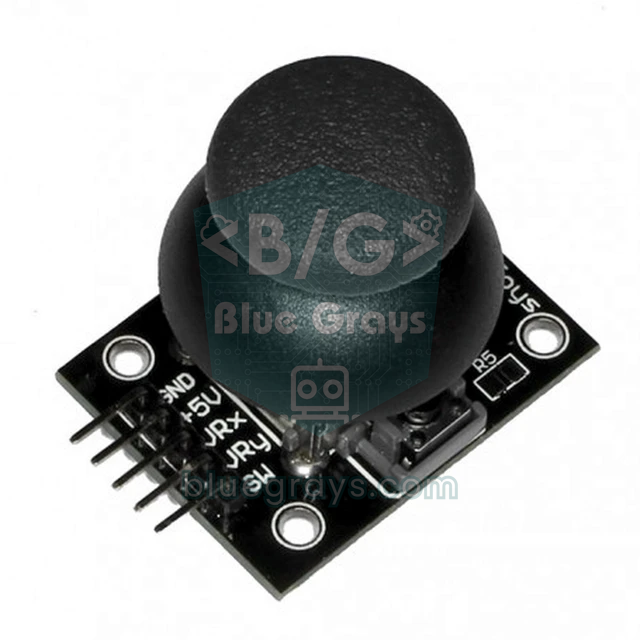
Joystick modulunun VCC-ni 5V-a, GND-ni GND-yə, VRx-i A0-a, VRy-ni A1-ə və SW-ni D8-ə qoş. Kod açılışda joystickin boşdakı dəyərini mərkəz kimi yadda saxlayır, mərkəzin ətrafındakı ±40-lıq zonanı (ölü zona) nəzərə almır və meyli addım başına ən çox 10 piksellik hərəkətə çevirir. Plata qoşulanda joysticka toxunma, yoxsa yanlış mərkəz yadda saxlanır. Joystickin daxili quruluşu və dəyər aralıqları üçün joystick modulu yazısına baxa bilərsən.
1// Leonardo: joystick ile fare / joystick mouse
2#include <Mouse.h>
3
4const int X_PIN = A0;        // joystick VRx
5const int Y_PIN = A1;        // joystick VRy
6const int SW_PIN = 8;        // joystick SW (basınca GND / pulls to GND when pressed)
7const int DEADZONE = 40;     // merkezdeki titreşimi yok say / ignore jitter around the centre
8const int MAX_SPEED = 10;    // adım başına en fazla piksel / max pixels per step
9
10int centerX, centerY;
11
12int axis(int raw, int center) {
13  int d = raw - center;
14  if (abs(d) < DEADZONE) return 0;
15  return map(d, -512, 512, -MAX_SPEED, MAX_SPEED);
16}
17
18void setup() {
19  pinMode(SW_PIN, INPUT_PULLUP);
20  centerX = analogRead(X_PIN);   // açılışta merkez ölçümü, joystick'e dokunma / centre calibration, don't touch
21  centerY = analogRead(Y_PIN);
22  Mouse.begin();
23}
24
25void loop() {
26  int dx = axis(analogRead(X_PIN), centerX);
27  int dy = axis(analogRead(Y_PIN), centerY);   // ters ise -axis(...) yaz / use -axis(...) if inverted
28  if (dx != 0 || dy != 0) Mouse.move(dx, dy, 0);
29
30  if (digitalRead(SW_PIN) == LOW) {
31    if (!Mouse.isPressed(MOUSE_LEFT)) Mouse.press(MOUSE_LEFT);    // sol tık basılı / left button down
32  } else if (Mouse.isPressed(MOUSE_LEFT)) {
33    Mouse.release(MOUSE_LEFT);                                   // bırak / release
34  }
35  delay(10);                      // saniyede yaklaşık 100 güncelleme / about 100 updates per second
36}
Port itdi: ikili reset ilə kod yükləmə
Leonardo-da USB-ni sənin eskizin idarə etdiyi üçün eskiz çöksə, sonsuz dövrdə ilişsə və ya USB-ni ümumiyyətlə işə sala bilməsə, kompüter portu görmür. Normalda Arduino IDE yükləmə başlayanda porta 1200 baud sürətlə qısa bir qoşulma açıb bağlayır; bu "toxunuş" platanı bootloader-ə keçirir və kod bir neçə saniyəyə yüklənir. Port itəndə bu toxunuş edilə bilmir, amma bootloader-i əllə işə sala bilərsən: reset düyməsinə basılanda bootloader təxminən 8 saniyə yeni kod gözləyir. Yükləmə zamanı port nömrəsinin bir anlıq dəyişməsi də buna görədir.
- Problemsiz bir eskiz aç (məs. File > Examples > Basics > Blink) və plata olaraq Leonardo seçilsin.
- Upload düyməsinə bas və aşağıdakı çıxışda kompilyasiyanın bitməsini gözlə.
- "Uploading..." yazısı görünən kimi Leonardo-da reset düyməsinə bir dəfə bas; düyməsi olmayan Pro Micro-da RST pinini GND-yə ard-arda tez iki dəfə toxundur.
- Platanın LED-i yavaş-yavaş "nəfəs" alırsa, bootloader-dədir; IDE yeni portu tapıb kodu yükləyir.
- Alınmasa, zamanlamanı dəyişib yenidən cəhd et; bir neçə cəhddə düzgün anı tutarsan.
Raspberry Pi Pico ilə USB klaviatura alternativi
Raspberry Pi Pico-nun RP2040 çipində də daxili USB var və Leonardo-dan ucuzdur. Arduino IDE-də Earle Philhower-in Raspberry Pi Pico/RP2040 paketini istifadə etsən, eyni Keyboard.h və Mouse.h əmrləri demək olar ki, dəyişmədən işləyir; yalnız pin nömrələrini GP pinlərinə görə tənzimləyirsən. MicroPython-u sevirsənsə, 1.23 və sonrakı versiyalarda rəsmi usb-device-keyboard paketi ilə Pico-nu klaviaturaya çevirə bilərsən. Paketi kompüterdə mpremote mip install usb-device-keyboard əmri ilə plataya quraşdır. Kod işləyəndə Pico USB-ni klaviatura ilə yenidən təqdim etdiyi üçün Thonny əlaqəsi kəsilir; bu normaldır. Pico-ya yenisənsə, Raspberry Pi Pico nədir? yazısından başlaya bilərsən.
1# Raspberry Pi Pico: MicroPython USB makro klavye / USB macro keyboard
2# Önce / first: mpremote mip install usb-device-keyboard  (MicroPython 1.23+)
3import time
4import usb.device
5from usb.device.keyboard import KeyboardInterface, KeyCode
6from machine import Pin
7
8MACROS = (
9    (Pin(2, Pin.IN, Pin.PULL_UP), (KeyCode.LEFT_CTRL, KeyCode.C)),   # kopyala / copy
10    (Pin(3, Pin.IN, Pin.PULL_UP), (KeyCode.LEFT_CTRL, KeyCode.V)),   # yapıştır / paste
11    (Pin(4, Pin.IN, Pin.PULL_UP), (KeyCode.LEFT_UI, KeyCode.L)),     # Windows: ekranı kilitle / lock screen
12)
13
14kb = KeyboardInterface()
15usb.device.get().init(kb, builtin_driver=True)   # USB'yi klavyeyle yeniden tanıt / re-enumerate with a keyboard
16
17
18def tap(keys):
19    kb.send_keys(keys)       # tuşlara bas / press the keys
20    time.sleep_ms(20)
21    kb.send_keys(())         # hepsini bırak / release all
22
23
24last = [1] * len(MACROS)
25while True:
26    if kb.is_open():
27        for i, (pin, keys) in enumerate(MACROS):
28            v = pin.value()
29            if v == 0 and last[i] == 1:      # basış anı / moment of press
30                tap(keys)
31            last[i] = v
32    time.sleep_ms(10)        # basit debounce / simple debounce
Arduino Leonardo klaviatura layihə ideyaları
- Proqramçı klaviaturası: Kompilyasiya et, işə sal, sətri şərhə al və terminal aç kimi redaktor qısayollarını tək klavişə bağla.
- Görüş paneli: Mikrofonu və kameranı söndürən qısayolları böyük, işıqlı düymələrə təyin et.
- Fırlanan düymə ilə sürüşdürmə: rotary encoder ilə səhifəni sürüşdür, siçan təkəri kimi Mouse.move(0, 0, step) göndər.
- Əlçatan siçan: Böyük düymələr və ya ayaq pedalı ilə klik et, joystick ilə kursoru idarə et.
- Təqdimat pultu: İrəli və geri ox klavişlərini göndərən iki düymələ kiçik pult.
- Oyun idarəetmə paneli: Uçuş və ya yarış oyunları üçün açarlar və düymələrlə dolu kokpit.
Tez-tez edilən səhvlər və həlləri
| Əlamət | Səbəb | Həll |
|---|---|---|
| 'Keyboard' was not declared in this scope | Uno, Nano və ya Mega seçilib | Leonardo, Micro və ya Pro Micro istifadə et |
| Yüklədikdən sonra port itdi | Eskiz USB-ni kilidlədi və ya çökdü | İkili reset ilə düzgün işləyən eskiz yüklə |
| Plata fasiləsiz klaviş göndərir | Şərtsiz Keyboard.print() və ya havada qalan düymə pini | INPUT_PULLUP və təhlükəsizlik açarı istifadə et |
| Yanlış simvollar çıxır | Klaviatura düzəni uyğunsuzluğu | Keyboard.begin(KeyboardLayout_xx_XX) və ya ABŞ düzəninə keç |
| Kod Serial Monitor açılana qədər başlamır | setup() içində while (!Serial); | Bu sətri sil və ya vaxt limiti əlavə et |
| Uno nümunəsindəki OLED işləmir | I2C pinləri fərqlidir | SDA-nı D2-yə, SCL-i D3-ə qoş |
| Pro Micro ümumiyyətlə görünmür | 8 MHz plataya 16 MHz kod yüklənib | SparkFun paketi ilə düzgün platanı seç, ikili reset et |
Leonardo və Pro Micro kompüterlə danışan ilk elektron cihazını düzəltməyin ən asan yoludur: bir neçə düymə, bir az kod və özünə məxsus qısayol klaviaturan olur. BlueGrays tətbiqində Arduino Proqramçı Klaviaturası və Python Proqramçı Klaviaturası layihələri ilə yanaşı, düymə, keypad və joystick layihələrini də dövrə sxemləri və kodları ilə addım-addım tapa, bu yazıdakı HID texnikalarını onlarla birləşdirə bilərsən.
Tez-tez verilən suallar
Arduino Leonardo klaviatura kimi necə istifadə olunur?
Eskizə #include <Keyboard.h> əlavə edib setup() içində Keyboard.begin() çağırırsan. Sonra Keyboard.print() ilə mətn yazdıra, Keyboard.press() və releaseAll() ilə Ctrl+C kimi qısayollar göndərə bilərsən. Kod mütləq düyməyə bağlı olmalıdır, yoxsa plata dayanmadan klaviş göndərir.
Arduino Uno klaviatura kimi istifadə oluna bilərmi?
Uno R3 birbaşa istifadə oluna bilməz, çünki USB-ni yalnız serial port kimi təqdim edən ayrıca ATmega16U2 çipi istifadə edir. Bu çipin proqramını DFU ilə dəyişmək mümkündür, amma zəhmətlidir. Klaviatura və siçan layihələri üçün Leonardo, Pro Micro, Uno R4 və ya Raspberry Pi Pico seçmək çox asandır.
Leonardo ilə Pro Micro arasındakı fərq nədir?
İkisi də eyni ATmega32U4 çipini istifadə edir və eyni kodu işlədir. Pro Micro daha kiçikdir, reset düyməsi adətən yoxdur və 5 V/16 MHz ilə 3,3 V/8 MHz olmaqla iki versiyası var. 5 V-luq Pro Micro üçün Arduino IDE-də Arduino Leonardo platasını seçə bilərsən.
Arduino Leonardo portu görünmür, nə etməliyəm?
Eskiz USB-ni kilidləmiş və ya çökmüş ola bilər. Düzgün işləyən eskizi yükləməyə başla və IDE "Uploading" yazan kimi reset düyməsinə bas; Pro Micro-da RST pinini iki dəfə tez GND-yə toxundur. Plata bir neçə saniyə bootloader-də qalır və kod yüklənir.
Arduino Leonardo Azərbaycan hərfləri yaza bilərmi?
Keyboard kitabxanasının Azərbaycan və ya türk klaviatura düzəni yoxdur və klavişləri ABŞ düzənindəki mövqelərinə görə göndərir. Türk Q klaviaturalı kompüterdə i hərfi ı, nöqtə isə ç kimi çıxır. Qısayollar problemsiz işləyir; Azərbaycan hərfləri olan mətn göndərmək üçün kompüterdə müvəqqəti olaraq İngilis (ABŞ) düzəninə keçə bilərsən.
Raspberry Pi Pico USB klaviatura ola bilərmi?
Bəli. RP2040-ın daxili USB-si sayəsində Pico Arduino-Pico nüvəsi ilə Keyboard.h və Mouse.h, MicroPython 1.23 və sonrakı versiyalarda isə usb-device-keyboard paketi ilə klaviatura kimi işləyir. Ucuz və güclü olduğu üçün makro klaviaturalar üçün yaxşı seçimdir.
Bu yazıdan sonra edə biləcəyin layihələr
Bütün layihələrə bax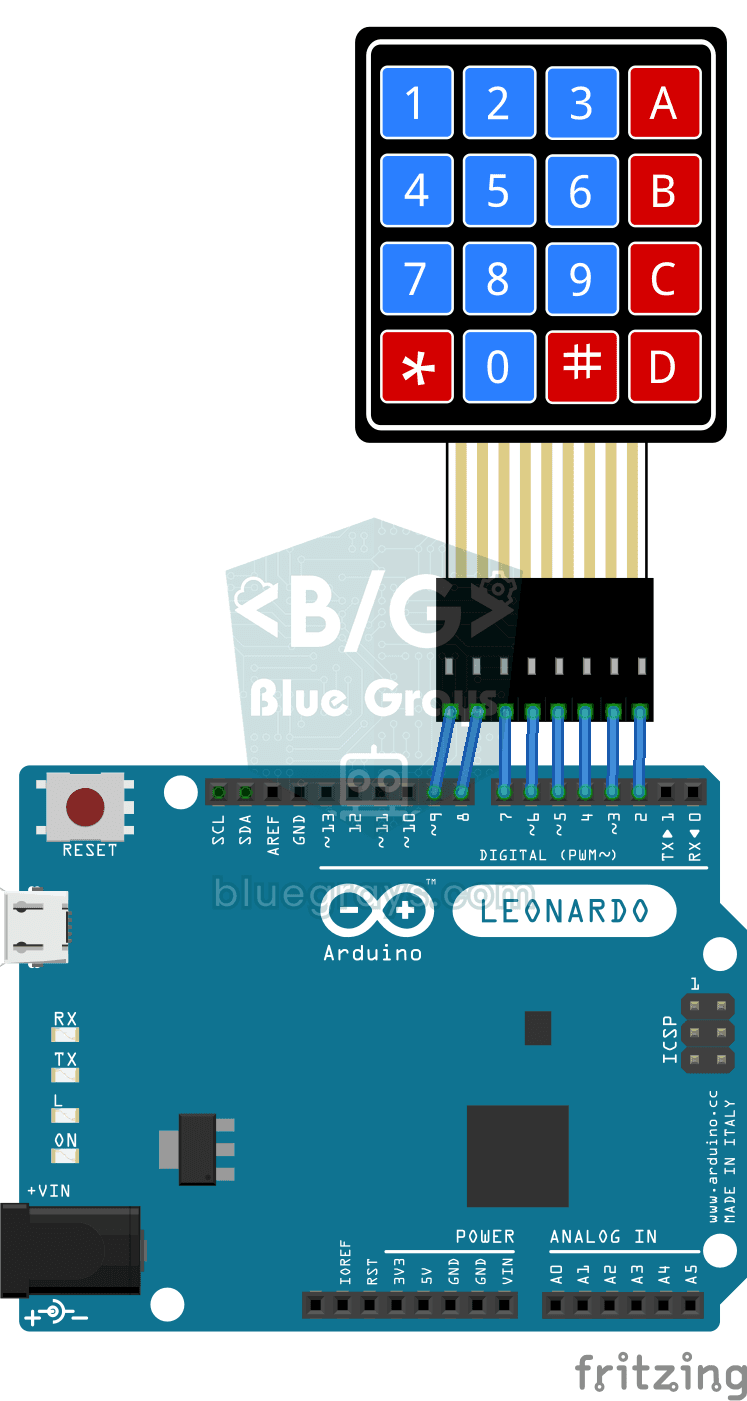
Arduino proqramçı klaviaturası
Kod yazanda eyni sətirləri təkrar-təkrar yazmaqdan bezmisənsə, bu kiçik klaviatura sənin qısayol klaviaturan olacaq.
Python proqramçı klaviaturası
Kod yazanda eyni şablonları təkrar-təkrar yazmaqdan bezmisənsə, bu kiçik klaviatura məhz sənin üçündür.

Düymə ilə LED yandırma (Push)
Qapı zəngi kimi: bassan işıq yanır, buraxanda sönür. Arduino düyməni daim dinləyir; düymə basılı olanda LED-i yandırır, əlini çəkdiyin anda söndürür.

Düymə ilə LED yandırma (On Off)
Düyməyə bir dəfə basanda işıq yanır, bir daha basanda sönür; tam otağındakı lampa düyməsi kimi.
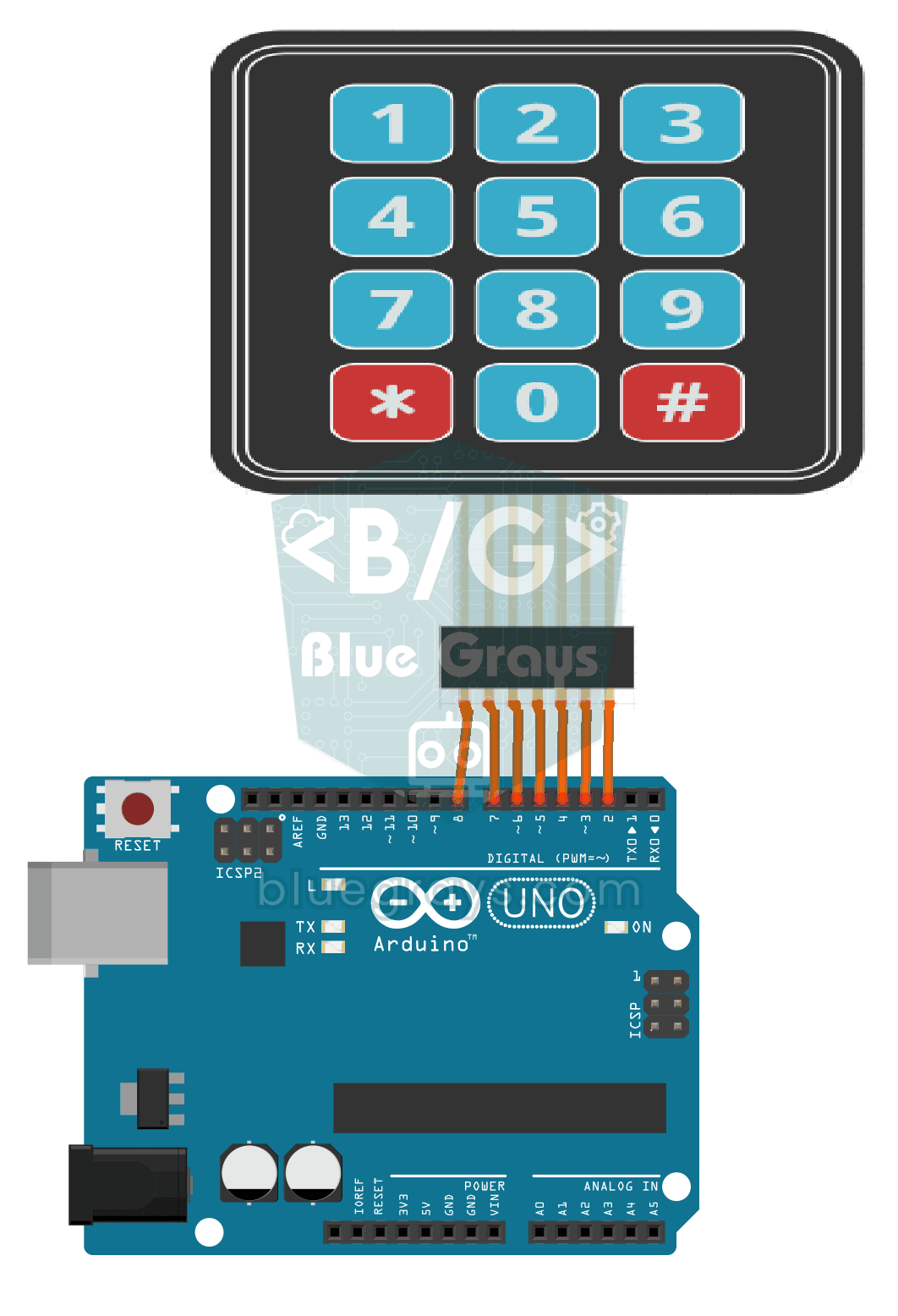
3x4 keypad istifadəsi
Telefon düymələrinə bənzəyən 12 düymeli klaviaturada hansı düyməyə basdığını Arduino dərhal başa düşür və kompüter ekranına yazır.

4x4 keypad istifadəsi
Telefon düymələrinə bənzəyən 4x4 klaviaturada hansı düyməyə basdığını Arduino dərhal başa düşür və kompüter ekranına yazır.
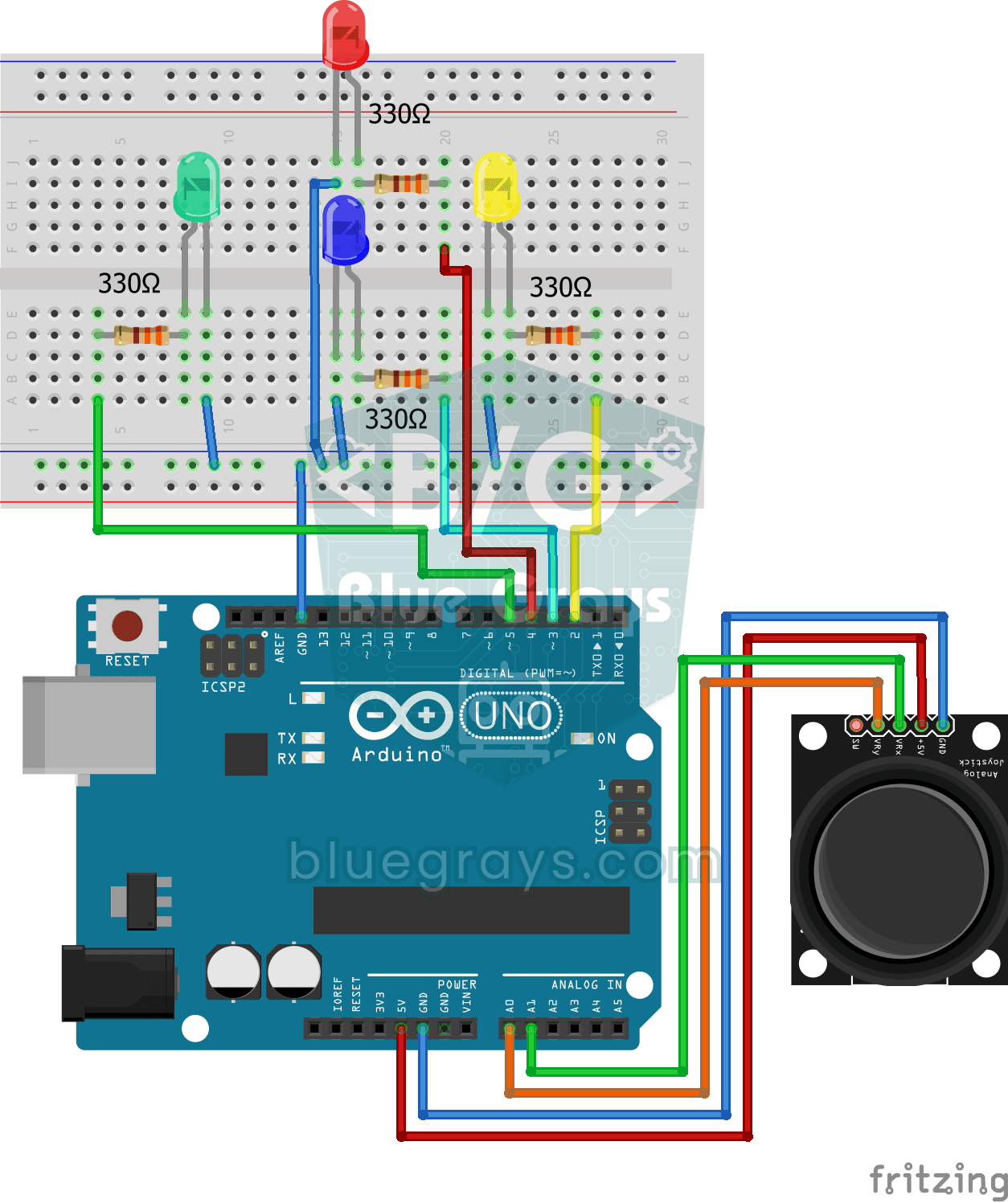
Coystiklə LED idarəsi
Coystikin kiçik çubuğunu hansı istiqamətə sonadək itələsən, həmin istiqamətdəki LED yanır: sağ, sol, yuxarı və aşağı üçün dörd fərqli rəng var. Çubuğu buraxanda ortaya qayıdır və bütün LED-lər sönür.
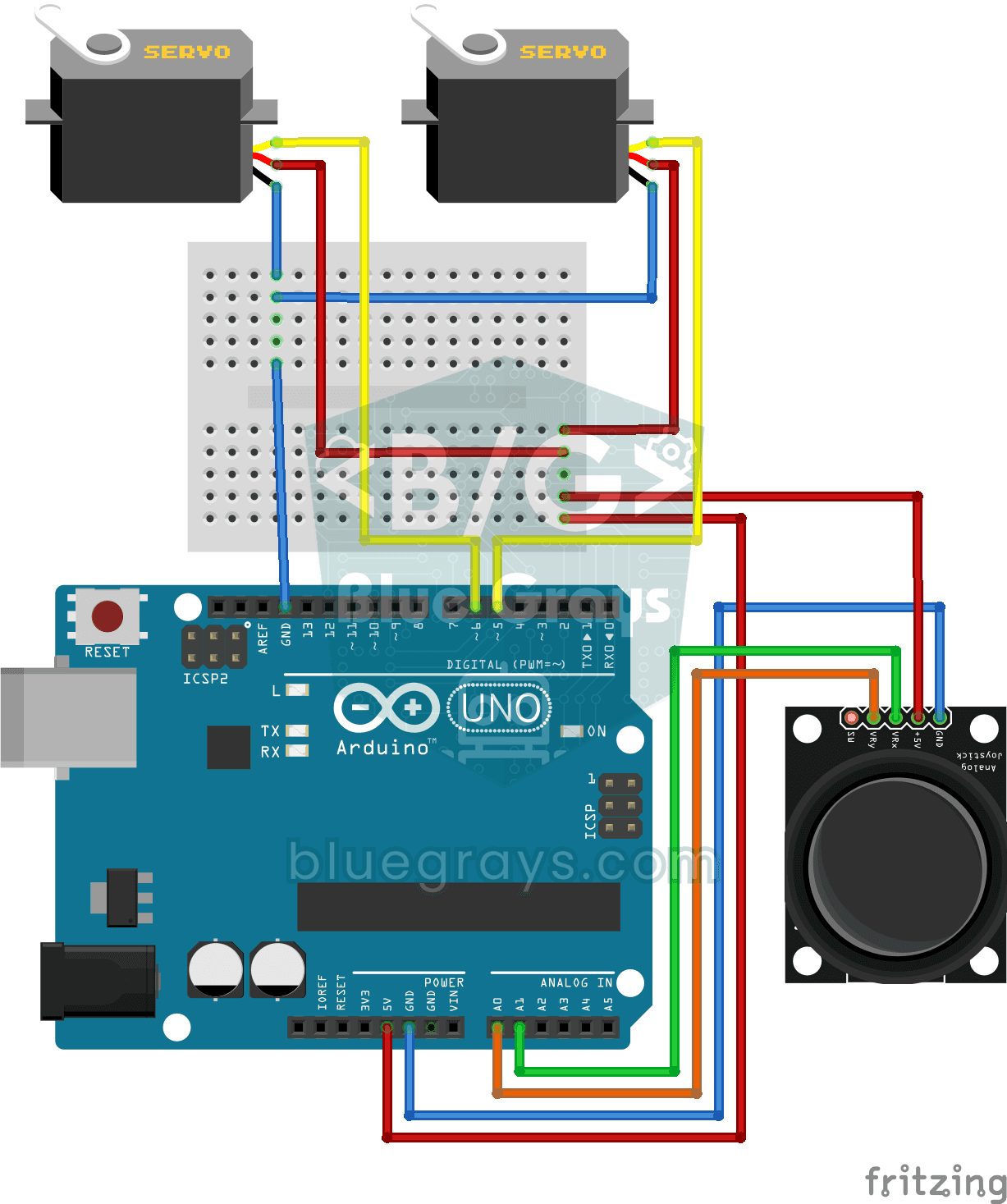
Coystiklə servo idarəsi
Coystik çubuğu ilə iki mühərriki idarə et, sanki təhlükəsizlik kamerasını çevirirsən.