
Barmaq izi sensoru Arduino: AS608, R307 və qapı kilidi düzəltmək
Barmaq izi sensoru Arduino ilə necə istifadə olunur? AS608/R307 naqil rəngləri, Adafruit Fingerprint ilə qeydiyyat və doğrulama, releli kilid, ESP32 və xətaların həlli.
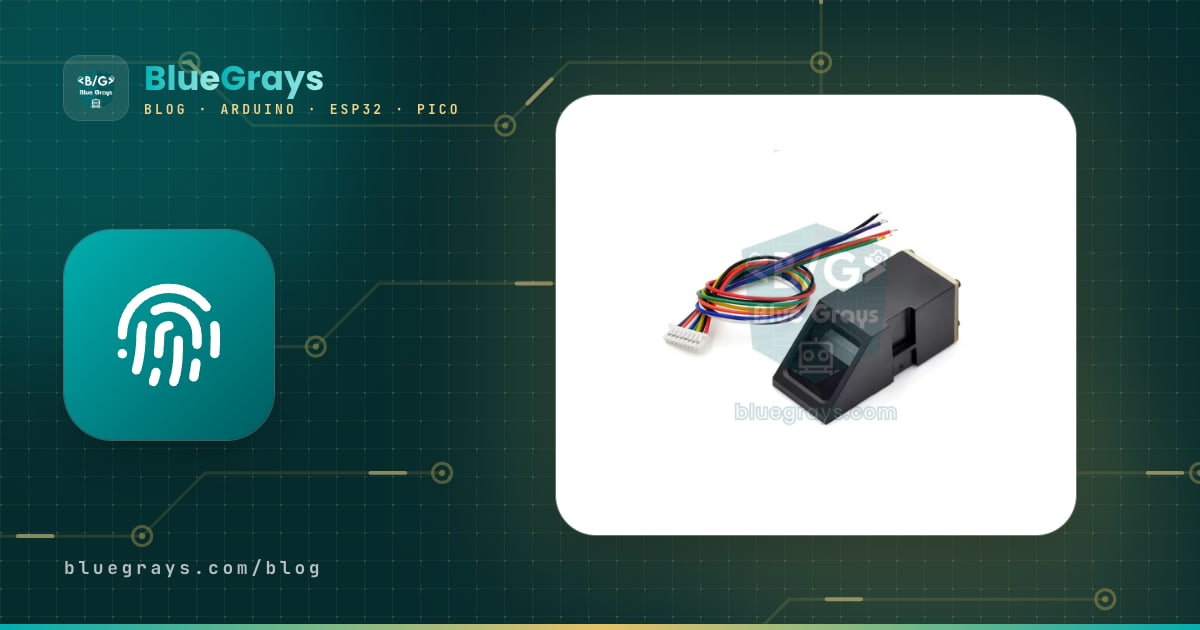
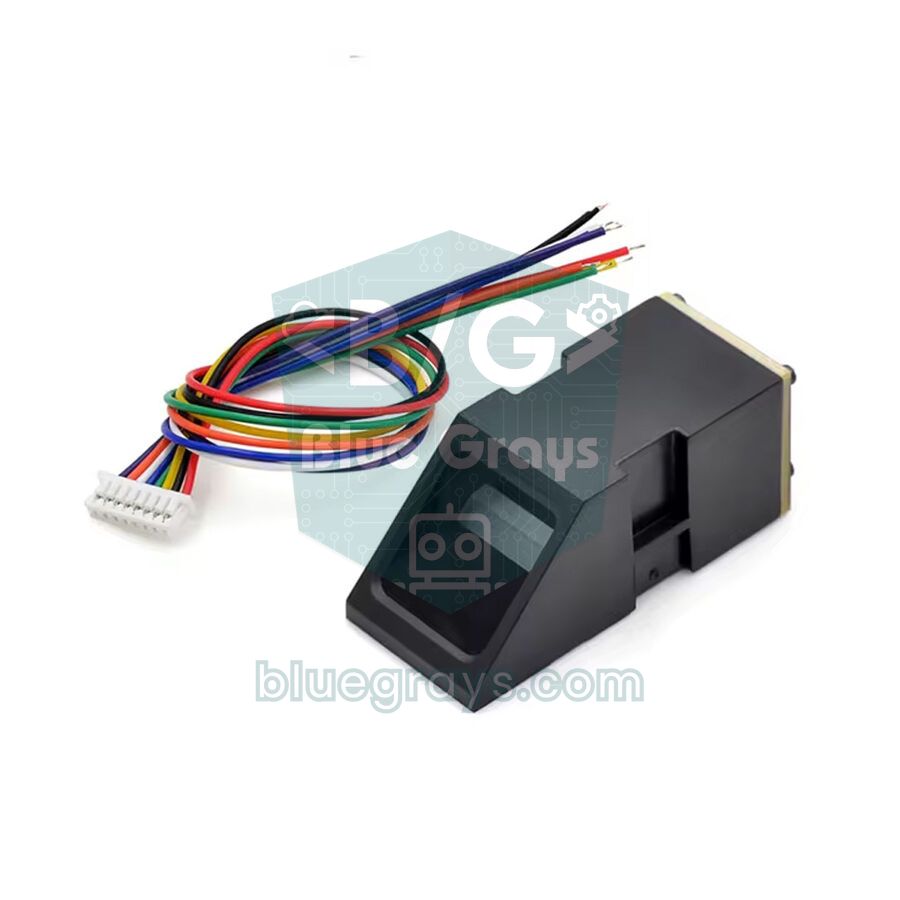
Barmaq izi sensoru Arduino layihələrinə bir toxunuşla "sən kimsən?" sualını verən və barmağını tanıyanda qapı, siyirtmə və ya seyf aça bilən oxuyucudur. Hobbi elektronikasında ən geniş yayılmış modellər AS608 və R307 əsaslı optik modullardır: barmağın görüntüsünü öz daxilində emal edir, barmaq izlərini öz yaddaşında saxlayır və Arduino-ya yalnız "ID 3 ilə uyğunlaşdı" kimi qısa cavab göndərir. Buna görə Arduino Uno kimi kiçik plata belə yüzlərlə adamlıq barmaq izi kilidini rahatlıqla idarə edə bilir.
Bu bələdçidə sensorun necə işlədiyini, rəngləri istehsalçıdan asılı olaraq dəyişən naqillərini necə düzgün qoşacağını, Adafruit Fingerprint kitabxanası ilə barmaq izini qeyd etməyi (enroll) və doğrulamağı, ID ilə etibar balının nə demək olduğunu öyrənəcəksən. Sonra rele və 12 V solenoidlə real qapı kilidi quracaq, eyni işi ESP32 və Raspberry Pi Pico ilə görəcək və məşhur "Did not find fingerprint sensor" xətasını addım-addım həll edəcəksən.
Barmaq izi sensoru nədir, necə işləyir?
AS608 və R307 kimi modullar optik sensorlardır. Barmağını şüşənin üzərinə qoyanda içəridəki LED şüşənin altındakı prizmanı işıqlandırır; barmaq izinin təpələri şüşə ilə təmasda olduğu üçün işığı fərqli əks etdirir, çökəkləri isə təmas etmir. Kiçik kamera bu naxışı təxminən 500 dpi ayırdetmə ilə boz tonlu görüntü kimi çəkir. Modulun içindəki DSP çipi görüntüdən xətlərin bitdiyi və ayrıldığı nöqtələri (minutiae) çıxarır və onları bir neçə yüz baytlıq xüsusiyyət faylına çevirir. Eyni barmaqdan alınan iki xüsusiyyət faylı birləşdiriləndə şablon (template) yaranır və bu şablon sensorun öz flash yaddaşında ID nömrəsi ilə saxlanılır.
Doğrulama zamanı sensor yeni görüntünü yenə xüsusiyyət faylına çevirir və qeyd olunmuş şablonların hamısı ilə müqayisə edir. Bu 1:N axtarış adətən bir saniyədən az çəkir; sonda sensor uyğun gələn ID-ni və uyğunluğun nə qədər güclü olduğunu göstərən etibar balını (confidence) göndərir. Əsas məqam budur: barmaq izinin şəkli Arduino-ya heç çatmır, bütün ağır iş sensorda görülür. Arduino serial port (UART) üzərindən yalnız komanda göndərir və qısa cavablar oxuyur.
| Xüsusiyyət | AS608 modulu | R307 | FPM10A / ZFM-20 |
|---|---|---|---|
| Qida | 3,3 V | 4,2–6 V (adətən 5 V) | 3,6–6 V |
| Qeyd tutumu | Adətən 300 (bəzi platalarda 162) | 1000 | 162 |
| Rabitə | UART (TTL), ilkin 57600 bps | UART (TTL), ilkin 57600 bps | UART (TTL), ilkin 57600 bps |
| Toxunuşun aşkarlanması pini | Var (WAK + Vt) | Var (Touch + 3.3VT) | Çoxunda yoxdur |
| Təhlükəsizlik səviyyəsi | 1–5 | 1–5 | 1–5 |
| Yanlış qəbul əmsalı (FAR) | < 0,001% | < 0,001% | < 0,001% |
| Arduino kitabxanası | Adafruit Fingerprint | Adafruit Fingerprint | Adafruit Fingerprint |
Cədvəldəki dəyərlər satıcıdan və plata versiyasından asılı olaraq dəyişə bilər, xüsusilə tutum. Ən etibarlı üsul aşağıdakı test kodunu işə salıb sensorun özünün bildirdiyi tutumu oxumaqdır. Üç anlayışı da aydınlaşdıraq: ID şablonun yaddaşdakı sıra nömrəsidir (0-dan tutumdan bir az olana qədər); təhlükəsizlik səviyyəsi uyğunluq həddini 1 (ən yumşaq) ilə 5 (ən sərt) arasında müəyyən edir; etibar balı isə sensorun hər doğrulamada verdiyi oxşarlıq xalıdır.
Naqil rəngləri və qida: hansı naqil hara qoşulur?
Barmaq izi sensorlarında ən çox edilən səhv naqil rənglərinin standart olduğunu düşünməkdir. Eyni model sensor bir satıcıda qırmızı-qara-sarı-ağ, başqa satıcıda qırmızı-qara-yaşıl-göy naqillə gələ bilər; hətta Adafruit müxtəlif sensor versiyaları üçün müxtəlif rəng düzənləri göstərir. Buna görə rəngə yox, sensorun arxasındakı və ya soketin yanındakı pin yazılarına və satıcının sxeminə bax. AS608 modullarında adətən 6 pin olur: V+ (Vi), TX, RX, GND, WAK (Touch) və Vt (3.3VT). Əsas istifadə üçün yalnız ilk dördü kifayətdir.
| Sensor pini | Vəzifəsi | Arduino Uno | ESP32 | Raspberry Pi Pico |
|---|---|---|---|---|
| V+ / Vi / VCC | Qida | 3.3V (AS608) və ya 5V (R307) | 3V3 (R307 üçün 5V/VIN) | 3V3(OUT) (R307 üçün VBUS) |
| GND | Torpaq | GND | GND | GND |
| TX | Sensordan verilənlərin çıxışı | D2 (SoftwareSerial RX) | GPIO 16 (RX2) | GP1 (UART0 RX) |
| RX | Sensora verilənlərin girişi | D3 (SoftwareSerial TX) | GPIO 17 (TX2) | GP0 (UART0 TX) |
| WAK / Touch | Barmağın aşkarlanması siqnalı (istəyə görə) | D4 | GPIO 27 | GP2 |
| Vt / 3.3VT | Toxunuş dövrəsinin qidası (istəyə görə) | 3.3V | 3V3 | 3V3(OUT) |
WAK (və ya Touch) pini sensorun çox az cərəyan çəkən toxunuş aşkarlama dövrəsinə qoşulub. Vt pininə 3,3 V verildikdə barmaq şüşəyə toxunan anda səviyyəsini dəyişir; çox modulda HIGH olur, bəzilərində LOW, buna görə öz platanda yoxla. Batareya ilə işləyən kilidlərdə əsas qidanı MOSFET ilə kəsib yalnız Vt-ni açıq saxlaya, WAK siqnalı ilə mikrokontrolleri yuxudan oyadıb sensoru yalnız o zaman işə sala bilərsən.
Adafruit Fingerprint kitabxanasını quraşdırmaq
- Arduino IDE-də Tools > Manage Libraries menyusunu aç, Adafruit Fingerprint Sensor Library axtar və quraşdır. Kitabxana əlavə etməyi heç etməmisənsə, Arduino-ya kitabxana əlavə etmək yazısına bax.
- Kitabxana AS608, R307, R503, FPM10A və ZFM seriyası kimi eyni komanda dəstindən istifadə edən sensorların hamısı ilə işləyir; kodu dəyişməyə ehtiyac yoxdur.
- File > Examples menyusunda enroll (qeydiyyat), fingerprint (doğrulama), delete (tək qeydi silmək) və emptyDatabase (hamısını silmək) nümunələrini tapacaqsan.
- Uno-da və Nano-da sensor, USB-nin istifadə etdiyi 0 və 1 saylı pinləri məşğul etməmək üçün SoftwareSerial ilə D2 və D3-ə qoşulur. Mega, Leonardo və ESP32 kimi ikinci aparat serial portu olan platalarda Serial1 və ya Serial2 istifadə olunur.
İlk test: sensor tapılır?
Qeydiyyata keçməzdən əvvəl sensorun Arduino ilə danışdığına əmin olaq. Aşağıdakı kod sensoru əvvəlcə ilkin 57600 bps sürətində axtarır, tapmasa digər geniş yayılmış sürətləri sınayır. Sensoru tapanda hansı sürətdə cavab verdiyini, bildirdiyi tutumu, təhlükəsizlik səviyyəsini və qeyd olunmuş barmaq izlərinin sayını Serial Monitor-a yazır. Serial Monitor-u 9600 baud-a ayarlamağı unutma; bu, sensorun sürətindən asılı deyil.
1#include <Adafruit_Fingerprint.h>
2#include <SoftwareSerial.h>
3
4SoftwareSerial fpSerial(2, 3);            // D2 = RX (sensör TX), D3 = TX (sensör RX) / D2 = RX (sensor TX), D3 = TX (sensor RX)
5Adafruit_Fingerprint finger(&fpSerial);
6
7const uint32_t rates[] = {57600, 9600, 19200, 38400, 115200};   // denenecek hızlar / baud rates to try
8
9void setup() {
10  Serial.begin(9600);
11  Serial.println(F("Sensor araniyor / searching for sensor..."));
12  bool found = false;
13  for (uint8_t i = 0; i < 5 && !found; i++) {
14    finger.begin(rates[i]);               // 1 sn bekler, portu açar / waits 1 s, opens the port
15    if (finger.verifyPassword()) {        // sensör cevap verdi mi? / did the sensor answer?
16      Serial.print(F("Bulundu / found @ "));
17      Serial.println(rates[i]);
18      found = true;
19    }
20  }
21  if (!found) {
22    Serial.println(F("Did not find fingerprint sensor :("));
23    while (1) delay(1);
24  }
25  finger.getParameters();                 // kapasite ve ayarları oku / read capacity and settings
26  Serial.print(F("Kapasite / capacity: "));
27  Serial.println(finger.capacity);
28  Serial.print(F("Guvenlik / security level: "));
29  Serial.println(finger.security_level);
30  finger.getTemplateCount();              // kayıtlı şablon sayısı / number of stored templates
31  Serial.print(F("Kayitli iz / templates: "));
32  Serial.println(finger.templateCount);
33}
34
35void loop() {
36}
Barmaq izini qeyd etmək (enroll) addım-addım
Qeydiyyat zamanı sensor eyni barmağın iki ayrı görüntüsünü alır, onları iki ayrı buferə (CharBuffer1 və CharBuffer2) xüsusiyyət faylı kimi qoyur, ikisini birləşdirib şablon yaradır və şablonu seçdiyin ID-yə yazır. Adafruit-in hazır enroll nümunəsi ID-ni 1–127 aralığında soruşur və bir baytlıq dəyişəndə saxlayır. Aşağıdakı sadələşdirilmiş versiya ID-ni 16 bit saxlayır və yuxarı həddi sensorun real tutumundan götürür; beləliklə 300 və ya 1000 qeydli sensorların hamısından istifadə edə bilərsən. Kitabxanadakı addımlar belədir:
- getImage(): Barmaq şüşəyə qoyulana qədər görüntü almağa çalışır; barmaq yoxdursa FINGERPRINT_NOFINGER qaytarır.
- image2Tz(1): İlk görüntünü xüsusiyyət faylına çevirib 1 nömrəli buferə qoyur.
- Barmaq qaldırılır və eyni barmaq yenidən qoyulur; image2Tz(2) ikinci görüntünü 2 nömrəli buferə qoyur.
- createModel(): İki buferi müqayisə edib birləşdirir; barmaqlar uyğun gəlmirsə FINGERPRINT_ENROLLMISMATCH qaytarır.
- storeModel(id): Şablonu sensorun flash yaddaşına həmişəlik yazır; elektrik kəsilsə də silinmir.
1#include <Adafruit_Fingerprint.h>
2#include <SoftwareSerial.h>
3
4SoftwareSerial fpSerial(2, 3);            // D2 = RX, D3 = TX
5Adafruit_Fingerprint finger(&fpSerial);
6
7void setup() {
8  Serial.begin(9600);
9  finger.begin(57600);
10  if (!finger.verifyPassword()) {
11    Serial.println(F("Did not find fingerprint sensor :("));
12    while (1) delay(1);
13  }
14  finger.getParameters();                 // gerçek kapasiteyi öğren / learn the real capacity
15  Serial.println(F("Kayit modu / enroll mode"));
16}
17
18// Parmak gelene kadar bekle, görüntüyü tampona çevir / wait for a finger, convert the image into a buffer
19bool captureTo(uint8_t slot) {
20  while (finger.getImage() != FINGERPRINT_OK) delay(50);
21  uint8_t p = finger.image2Tz(slot);
22  if (p != FINGERPRINT_OK) {
23    Serial.print(F("Goruntu kotu / bad image, kod / code 0x"));
24    Serial.println(p, HEX);
25    return false;
26  }
27  return true;
28}
29
30void loop() {
31  Serial.print(F("ID gir / enter ID (1-"));
32  Serial.print(finger.capacity - 1);
33  Serial.println(F("):"));
34  while (!Serial.available()) delay(10);
35  uint16_t id = Serial.parseInt();
36  while (Serial.available()) Serial.read();   // satır sonunu temizle / clear the line ending
37  if (id == 0 || id >= finger.capacity) return;
38
39  Serial.println(F("Parmagini koy / place your finger"));
40  if (!captureTo(1)) return;
41  Serial.println(F("Kaldir / remove your finger"));
42  delay(1000);
43  while (finger.getImage() != FINGERPRINT_NOFINGER) delay(50);   // parmak kalkana kadar / until the finger is lifted
44
45  Serial.println(F("Ayni parmagi tekrar koy / place the same finger again"));
46  if (!captureTo(2)) return;
47
48  uint8_t p = finger.createModel();       // iki görüntüyü birleştir / merge the two images
49  if (p == FINGERPRINT_ENROLLMISMATCH) {
50    Serial.println(F("Fingerprints did not match"));
51    return;
52  }
53  if (p != FINGERPRINT_OK) return;
54
55  p = finger.storeModel(id);              // sensörün flash belleğine yaz / write to the sensor's flash
56  if (p == FINGERPRINT_OK) {
57    Serial.print(F("Kaydedildi / stored, ID #"));
58    Serial.println(id);
59  } else {
60    Serial.print(F("Kayit hatasi / store error 0x"));
61    Serial.println(p, HEX);
62  }
63}Barmaq izinin doğrulanması: ID və etibar balı
Doğrulamada əvvəlcə getImage() ilə görüntü alınır, image2Tz() ilə xüsusiyyət faylına çevrilir, sonra qeyd olunmuş şablonlar arasında axtarış aparılır. Kitabxanada iki axtarış funksiyası var: fingerFastSearch() sürətlidir, amma kitabxananın göndərdiyi komanda yalnız ilk 163 qeydi (ID 0–162) yoxlayır; fingerSearch() isə getParameters() ilə oxunan tutumun hamısında axtarır. 162-dən böyük ID istifadə edəcəksənsə fingerSearch() işlət və setup() daxilində mütləq getParameters() çağır; əks halda kitabxana tutumu ilkin 64 qəbul edir və yalnız ilk 64 qeydi axtarır.
Axtarış uğurlu olanda finger.fingerID uyğun gələn qeydin nömrəsini, finger.confidence isə etibar balını verir. Uyğunluq qərarını sensor özü təhlükəsizlik səviyyəsinə görə verir; bal yalnız uyğunluğun nə qədər güclü olduğunu göstərir. Yaxşı qeyd olunmuş barmaqda bal adətən bir neçə onluqla bir neçə yüz arasında çıxır. Daha sərt kilid istəyirsənsə, setSecurityLevel(4) və ya setSecurityLevel(5) ilə həddi qaldıra və ya kodda əlavə aşağı hədd qoya bilərsən (məs. 50-dən aşağını rədd et). Həddi qaldırmaq səhv adamın qəbul edilmə ehtimalını azaldır, amma düzgün adamın rədd edilmə ehtimalını artırır; balansı öz barmaqlarınla yoxlayaraq tap.
| Qaytarılan kod | Serial Monitor mesajı | Mənası və həlli |
|---|---|---|
| FINGERPRINT_OK (0x00) | Image taken / Stored! | Əməliyyat uğurludur. |
| FINGERPRINT_NOFINGER (0x02) | No finger detected | Şüşədə barmaq yoxdur; dövrdə gözləməyə davam et. |
| FINGERPRINT_PACKETRECIEVEERR (0x01) | Communication error | Cavab paketi alınmadı; naqili, sürəti və qidanı yoxla. |
| FINGERPRINT_IMAGEFAIL (0x03) | Imaging error | Görüntü alınmadı; barmağı yenidən yerləşdir. |
| FINGERPRINT_IMAGEMESS (0x06) | Image too messy | Görüntü bulanıqdır; şüşəni təmizlə, barmaq çox nəm və ya çox quru ola bilər. |
| FINGERPRINT_FEATUREFAIL (0x07) | Could not find fingerprint features | Kifayət qədər detal yoxdur; barmağı ortala və yüngülcə bas. |
| FINGERPRINT_NOTFOUND (0x09) | Did not find a match | Uyğun qeyd yoxdur; barmaq qeyd olunmayıb və ya pis qeyd olunub. |
| FINGERPRINT_ENROLLMISMATCH (0x0A) | Fingerprints did not match | Qeydiyyatdakı iki görüntü uyğun gəlmədi; əməliyyatı təkrarla. |
| FINGERPRINT_BADLOCATION (0x0B) | Could not store in that location | ID tutumdan kənardadır; həddi getParameters() ilə oxu. |
| FINGERPRINT_FLASHERR (0x18) | Error writing to flash | Sensorun yaddaşına yazıla bilmədi; qidanı və naqilləri yoxla. |
Rele və solenoidlə barmaq izli qapı kilidi
İndi öyrəndiklərimizi birləşdirib səlahiyyətli barmaqda kilidi 3 saniyə açan, səlahiyyətsiz barmaqda üç dəfə səs verən və ardıcıl 5 səhv cəhddən sonra sistemi 30 saniyə kilidləyən qapı kilidi düzəldək. Kilid kimi 12 V-luq solenoid kilid istifadə edirik. Solenoid 0,5–1 A çəkdiyi üçün Arduino pininə heç vaxt birbaşa qoşulmur; arada rele modulu və ya məntiq səviyyəli MOSFET qoyulur. Qoşulma belədir: rele modulunun VCC və GND pinləri Arduino-nun 5V və GND-sinə, IN pini D8-ə, aktiv buzzer D9-a, 12 V adapterin artısı relenin COM ucuna, relenin NO ucu solenoidin artısına, solenoidin əksisi isə adapterin əksisinə qoşulur.
Solenoid sarğıdır və cərəyanı kəsilən anda yüksək əks gərginlik yaradır. Buna görə solenoidin uclarına əks istiqamətdə 1N4007 diod qoş; diodun zolaqlı ucu artıya gəlməlidir. Rele əvəzinə MOSFET istifadə edəcəksənsə, IRLZ44N kimi məntiq səviyyəli model seç və 12 V mənbənin əksisini Arduino-nun GND-sinə qoş. Ətraflı məlumat üçün MOSFET ilə yüksək cərəyanı idarə etmək yazısına, MOSFET-in ayaq sırası üçün Tranzistor ayaq qoşulmaları alətinə baxa bilərsən.
1#include <Adafruit_Fingerprint.h>
2#include <SoftwareSerial.h>
3
4SoftwareSerial fpSerial(2, 3);            // D2 = RX, D3 = TX
5Adafruit_Fingerprint finger(&fpSerial);
6
7const int RELAY_PIN = 8;                  // röle modülü IN / relay module IN
8const int BUZZER_PIN = 9;                 // aktif buzzer / active buzzer
9const uint8_t RELAY_ON = LOW;             // çoğu röle modülü LOW ile çeker / most relay modules switch on LOW
10const uint8_t RELAY_OFF = HIGH;
11const uint16_t MIN_CONFIDENCE = 50;       // ek güven eşiği / extra confidence threshold
12const unsigned long OPEN_MS = 3000;       // kilidin açık kalma süresi / unlock time
13
14uint8_t failCount = 0;
15
16void setup() {
17  digitalWrite(RELAY_PIN, RELAY_OFF);     // açılışta kilitli kalsın / stay locked at power-up
18  pinMode(RELAY_PIN, OUTPUT);
19  pinMode(BUZZER_PIN, OUTPUT);
20  Serial.begin(9600);
21  finger.begin(57600);
22  if (!finger.verifyPassword()) {
23    Serial.println(F("Did not find fingerprint sensor :("));
24    while (1) delay(1);
25  }
26  finger.getParameters();                 // fingerSearch için kapasite / capacity for fingerSearch
27}
28
29// Eşleşen ID; parmak yoksa -1, tanınmadıysa -2 / matching ID; -1 no finger, -2 not recognised
30int readFinger() {
31  if (finger.getImage() != FINGERPRINT_OK) return -1;
32  if (finger.image2Tz(1) != FINGERPRINT_OK) return -2;
33  if (finger.fingerSearch(1) != FINGERPRINT_OK) return -2;
34  if (finger.confidence < MIN_CONFIDENCE) return -2;
35  return finger.fingerID;
36}
37
38void beep(int count, int ms) {
39  for (int i = 0; i < count; i++) {
40    digitalWrite(BUZZER_PIN, HIGH);
41    delay(ms);
42    digitalWrite(BUZZER_PIN, LOW);
43    delay(ms);
44  }
45}
46
47void loop() {
48  int id = readFinger();
49  if (id >= 0) {
50    Serial.print(F("Hos geldin / welcome, ID #"));
51    Serial.print(id);
52    Serial.print(F(", guven / confidence "));
53    Serial.println(finger.confidence);
54    failCount = 0;
55    beep(1, 100);
56    digitalWrite(RELAY_PIN, RELAY_ON);    // kilidi aç / unlock
57    delay(OPEN_MS);
58    digitalWrite(RELAY_PIN, RELAY_OFF);   // yeniden kilitle / lock again
59  } else if (id == -2) {
60    failCount++;
61    Serial.println(F("Yetkisiz / not authorised"));
62    beep(3, 80);
63    if (failCount >= 5) {                 // 5 hatada 30 sn bekle / 30 s lockout after 5 failures
64      Serial.println(F("30 sn kilitli / locked for 30 s"));
65      delay(30000);
66      failCount = 0;
67    }
68    delay(1000);
69  }
70  delay(50);
71}ESP32 ilə barmaq izi sensoru: Serial2 qoşulması
ESP32-nin üç aparat serial portu olduğu üçün SoftwareSerial-a ehtiyac yoxdur; sensoru UART2-yə (Serial2) qoşursan. ESP32 3,3 V ilə işlədiyi üçün AS608-in siqnal səviyyələri ilə tam uyğundur və gərginlik bölücü lazım deyil. Diqqət etməli olduğun yeganə məqam pinlərdir: aktual Arduino-ESP32 nüvəsində (3.x) Serial2-nin ilkin pinləri köhnə bələdçilərdəki GPIO 16/17 deyil, GPIO 4 (RX) və GPIO 25 (TX)-dir. Buna görə Serial2.begin() daxilində pinləri açıq yazmalısan; kitabxananın begin() funksiyası əvvəl ayarlanmış pinləri saxlayır. Platanın pin xəritəsini Pinout alətində görə bilərsən.
1#include <Adafruit_Fingerprint.h>
2
3#define FP_RX 16                          // ESP32 RX2 <- sensör TX / sensor TX
4#define FP_TX 17                          // ESP32 TX2 -> sensör RX / sensor RX
5const int RELAY_PIN = 23;                 // röle modülü IN / relay module IN
6
7Adafruit_Fingerprint finger(&Serial2);
8
9void setup() {
10  Serial.begin(115200);
11  pinMode(RELAY_PIN, OUTPUT);
12  digitalWrite(RELAY_PIN, HIGH);          // LOW tetiklemeli röle kapalı / active-LOW relay off
13  Serial2.begin(57600, SERIAL_8N1, FP_RX, FP_TX);   // pinleri açıkça ver / set the pins explicitly
14  finger.begin(57600);                    // önceki pinleri korur / keeps the pins set above
15  if (!finger.verifyPassword()) {
16    Serial.println("Did not find fingerprint sensor :(");
17    while (true) delay(10);
18  }
19  finger.getParameters();
20  finger.getTemplateCount();
21  Serial.printf("Kapasite / capacity: %u, kayitli / stored: %u\n", finger.capacity, finger.templateCount);
22}
23
24void loop() {
25  if (finger.getImage() == FINGERPRINT_OK && finger.image2Tz(1) == FINGERPRINT_OK) {
26    if (finger.fingerSearch(1) == FINGERPRINT_OK) {
27      Serial.printf("ID #%u, guven / confidence %u\n", finger.fingerID, finger.confidence);
28      digitalWrite(RELAY_PIN, LOW);       // kilidi aç / unlock
29      delay(3000);
30      digitalWrite(RELAY_PIN, HIGH);      // yeniden kilitle / lock again
31    } else {
32      Serial.println("Did not find a match");
33      delay(1000);
34    }
35  }
36  delay(50);
37}
ESP32-WROVER modullu platalarda GPIO 16 və 17 PSRAM-a qoşulub; belə platada FP_RX və FP_TX-i məsələn 25 və 26 et. ESP32-C3-də yalnız iki UART olduğundan Serial2 yoxdur; eyni kodu Serial1 və istədiyin iki pinlə istifadə edə bilərsən. Wi-Fi sayəsində hər girişi vaxtı ilə serverə qeyd edə və ya tanınmayan barmaqda Telegram botu ilə telefonuna bildiriş göndərə bilərsən.
Raspberry Pi Pico və MicroPython ilə barmaq izi sensoru
MicroPython üçün Adafruit kitabxanasının rəsmi qarşılığı yoxdur, amma sensorun protokolu sadə olduğu üçün bir neçə sətirlə özün danışa bilərsən. Hər paket EF 01 başlanğıc kodu ilə başlayır; ardınca 4 baytlıq ünvan (ilkin FF FF FF FF), paket tipi (01 komanda, 07 cavab), 2 baytlıq uzunluq, komanda və parametrlər, ən sonda isə tip, uzunluq və data baytlarının cəmindən ibarət 2 baytlıq yoxlama cəmi gəlir. Cavabın ilk data baytı təsdiq kodudur: 00 uğurlu, 02 barmaq yoxdur, 09 uyğunluq yoxdur. Aşağıdakı kod sensoru doğrulayır, tutumu oxuyur və qoyulan barmağı ID və etibar balı ilə tanıyır. Pico 3,3 V ilə işlədiyi üçün AS608-i birbaşa 3V3(OUT) pininə qoşa bilərsən; Pico ilə təzə tanış olursansa, Raspberry Pi Pico nədir? yazısı yaxşı başlanğıcdır.
1from machine import UART, Pin
2import time
3
4# GP0 = UART0 TX -> sensör RX, GP1 = UART0 RX <- sensör TX / sensor RX, sensor TX
5uart = UART(0, baudrate=57600, tx=Pin(0), rx=Pin(1), timeout=2000, timeout_char=100)
6HEADER = b'\xEF\x01\xFF\xFF\xFF\xFF'          # başlangıç kodu + adres / start code + address
7
8def command(*data):
9    while uart.any():                          # eski baytları at / drop stale bytes
10        uart.read()
11    length = len(data) + 2                     # veri + 2 bayt sağlama / data + 2-byte checksum
12    body = bytes([0x01, length >> 8, length & 0xFF]) + bytes(data)   # 0x01 = komut paketi / command packet
13    s = sum(body)
14    uart.write(HEADER + body + bytes([(s >> 8) & 0xFF, s & 0xFF]))
15    head = uart.read(9)                        # başlık + tip + uzunluk / header + type + length
16    if not head or len(head) < 9 or head[0] != 0xEF:
17        return None
18    n = (head[7] << 8) | head[8]
19    rest = uart.read(n)
20    if not rest or len(rest) < n:
21        return None
22    return rest[:-2]                           # sağlama hariç veri / data without checksum
23
24def ok(r):
25    return r is not None and r[0] == 0x00      # 0x00 = başarılı / success
26
27time.sleep(1)                                  # sensörün açılmasını bekle / let the sensor boot up
28if not ok(command(0x13, 0, 0, 0, 0)):          # VfyPwd: şifre 0 / password 0
29    print("Did not find fingerprint sensor")
30    while True:
31        time.sleep(1)
32
33p = command(0x0F)                              # ReadSysPara: sistem parametreleri / system parameters
34capacity = (p[5] << 8) | p[6] if ok(p) else 162
35print("Kapasite / capacity:", capacity)
36
37def identify():
38    if not ok(command(0x01)):                  # GenImg: parmak yoksa 0x02 / 0x02 = no finger
39        return None
40    if not ok(command(0x02, 1)):               # Img2Tz: CharBuffer1'e çevir / convert into CharBuffer1
41        return (-1, 0)
42    r = command(0x04, 1, 0, 0, capacity >> 8, capacity & 0xFF)   # Search: tüm kayıtlar / all records
43    if not ok(r):
44        return (-1, 0)                         # 0x09 = eşleşme yok / no match
45    return ((r[1] << 8) | r[2], (r[3] << 8) | r[4])   # (ID, güven / confidence)
46
47while True:
48    res = identify()
49    if res:
50        fid, score = res
51        if fid >= 0:
52            print("ID", fid, "guven / confidence", score)
53        else:
54            print("Eslesme yok / no match")
55        time.sleep(1)
56    time.sleep_ms(100)
"Did not find fingerprint sensor" xətası və digər tez-tez rast gəlinən problemlər
Bu mesaj kitabxananın verifyPassword() komandasına sensordan düzgün cavab ala bilmədiyini bildirir; sensorun xarab olduğunu göstərmir. Halların böyük əksəriyyəti naqil bağlantısından, qidadan və ya yanlış sürətdən qaynaqlanır. Aşağıdakı cədvəli yuxarıdan aşağıya doğru yoxla:
| Əlamət | Ehtimal olunan səbəb | Həll |
|---|---|---|
| Did not find fingerprint sensor :( | TX və RX düz qoşulub | Sensorun TX-i Arduino-nun RX-inə (D2), RX-i TX-inə (D3) qoşulur. İki data naqilinin yerini dəyişmək zərər vermir; sına. |
| Did not find fingerprint sensor :( | Naqil rənglərinə güvənilib | Plata üzərindəki pin yazılarına və ya satıcı sxeminə görə yenidən qoş; GND-ni multimetrlə təsdiqlə. |
| Did not find fingerprint sensor :( | Yanlış və ya kifayətsiz qida | AS608-ə 3,3 V, R307-yə 5 V ver; Uno-nun 3.3V pini çatmırsa xarici stabilizator istifadə et və GND-ləri birləşdir. |
| Did not find fingerprint sensor :( | Sensor fərqli sürətdədir | İlk test kodundakı sürət taramasını işə sal, tapılan dəyəri finger.begin() daxilinə yaz. |
| Did not find fingerprint sensor :( | Sensorun şifrəsi dəyişdirilib | Şifrəni konstruktora ver: Adafruit_Fingerprint finger(&fpSerial, 0x12345678); |
| Mega və ya Leonardo-da sensor tapılmır | SoftwareSerial hər pində data qəbul edə bilmir | Serial1 istifadə et: Mega-da RX1 19, TX1 18; Leonardo-da RX 0, TX 1. |
| ESP32-də sensor tapılmır | Serial2-nin ilkin pinləri fərqlidir və ya PSRAM toqquşması var | Serial2.begin(57600, SERIAL_8N1, RX, TX) ilə pinləri açıq yaz; WROVER-də 16/17-ni istifadə etmə. |
| Tez-tez "Communication error" | Boş soket, uzun və ya nazik naqillər | Naqilləri qısa saxla, breadboard əvəzinə lehimli qoşulma istifadə et, qidaya 100 µF kondensator əlavə et. |
| Qeyd olunmuş barmaq tez-tez rədd edilir | Çirkli şüşə, quru və ya nəm barmaq, yalnız bir bucaqdan qeydiyyat | Şüşəni yumşaq parçayla sil, eyni barmağı iki ID ilə qeyd et, lazım olsa təhlükəsizlik səviyyəsini 2-yə endir. |
| Sensor qızır, LED heç yanmır | Qida tərsinədir və ya AS608-ə 5 V verilib | Qidanı dərhal kəs və qoşulmanı düzəlt; sensor zədələnmiş ola bilər. |
Waveshare UART barmaq izi oxuyucusu: qısa qeyd
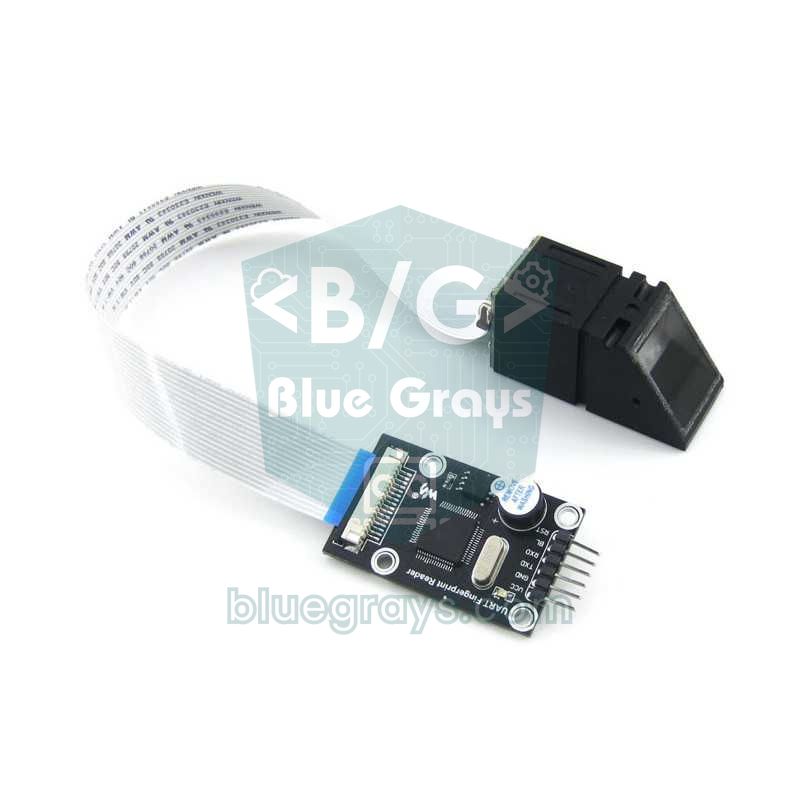
Waveshare-in UART barmaq izi oxuyucusu, görünüşü oxşar olsa da, AS608 və R307-dən fərqli protokolla işləyir: komandalar 8 baytlıqdır, 0xF5 ilə başlayıb 0xF5 ilə bitir və ilkin sürət 19200 bps-dir. Buna görə Adafruit Fingerprint kitabxanası ilə işləmir; Waveshare-in istifadə təlimatındakı komanda cədvəli və nümunə kodlardan istifadə olunur. Qeydiyyatda barmaq üç dəfə oxudulur, hər istifadəçiyə 1–3 arası səlahiyyət səviyyəsi təyin oluna bilər və 1:N müqayisə tək komanda ilə aparılır. Plata 3,3 V və ya 5 V ilə qidalana bilər; TXD-ni mikrokontrollerin RX-inə, RXD-ni TX-inə qoşursan. Hazır kitabxana və nümunələrin çox olmasını istəyirsənsə AS608 və ya R307, öz protokol kodunu yazmaqdan çəkinmirsənsə Waveshare yaxşı seçimdir.
Barmaq izi sensoru ilə layihə ideyaları
- Barmaq izli siyirtmə və ya seyf: Servo və ya solenoidlə açılan, icazəsiz cəhddə həyəcan siqnalı verən kiçik seyf. Servolu kilid mexanizmi üçün Servo mühərrik nədir? yazısına bax.
- İki mərhələli qapı: Əvvəlcə barmaq izi, sonra keypad ilə PIN kodu istəyən daha təhlükəsiz giriş.
- Kart və ya barmaq: Eyni kilidə RFID RC522 oxuyucu əlavə edərək kartı olanın kartla, olmayanın barmaqla girməsi.
- Davamiyyət sistemi: Məktəb və ya klub üçün hər ID-ni adla əlaqələndirib giriş saatlarını qeyd etmək.
- Ekranlı kilid: Qarşılama mesajını və adamın adını OLED ekranda göstərmək.
- Ev həyəcan siqnalı ilə birlikdə: Barmaq izi ilə qurulub söndürülən Arduino həyəcan sistemi.
Barmaq izi sensoru, bir neçə naqil və düzgün kitabxana ilə layihənə real kimlik qatı əlavə edir: əvvəlcə sensoru test et, barmaqları diqqətlə qeyd et, sonra rele və solenoidlə kilidi qur. BlueGrays tətbiqində ağıllı elektron seyf, RFID kimlik doğrulaması, ESP32 RFID qapı kilidi və keypad şifrə tətbiqi kimi təhlükəsizlik layihələrini dövrə sxemləri və kodlarla addım-addım tapa, barmaq izi sensorunu əlavə etmək üçün hazır baza əldə edə bilərsən.
Tez-tez verilən suallar
Barmaq izi sensoru neçə barmaq izi qeyd edə bilər?
Modeldən asılı olaraq dəyişir: AS608 platalarında adətən 300 (bəzilərində 162), R307-də 1000, FPM10A və ZFM-20-də isə 162 qeyd tutur. Öz sensorunun tutumunu öyrənmək üçün getParameters() funksiyasını çağırıb finger.capacity dəyərini Serial Monitor-a yazdır. Eyni barmağı iki ID ilə qeyd etsən, iki yer işğal etdiyini unutma.
Barmaq izi sensoru 5V-da, yoxsa 3.3V-da işləyir?
AS608 platalarının çoxu 3,3 V istəyir; R307 isə 4,2–6 V aralığında, adətən 5 V ilə işləyir. Sensorun üzərindəki yazını və satıcının texniki məlumatını yoxlamadan qida vermə. 5 V-luq Arduino-nun TX çıxışını 3,3 V-luq sensorun RX-inə qoşanda gərginlik bölücü istifadə etmək ən təhlükəsizdir.
Barmaq izləri Arduino-da saxlanılır, elektrik kəsiləndə silinir?
Xeyr, şablonlar sensorun öz flash yaddaşında saxlanılır və elektrik kəsiləndə silinmir. Arduino-nu dəyişsən və ya yeni kod yükləsən belə, qeydlər sensorda qalır. Arduino tərəfində yalnız hansı ID-nin kimə aid olduğunu saxlamalısan; istəsən bunu EEPROM-a yaza bilərsən.
"Did not find fingerprint sensor" xətası necə həll olunur?
Əvvəlcə TX və RX-in çarpaz qoşulduğuna əmin ol: sensorun TX-i Arduino-nun RX pininə (Uno-da D2) qoşulur. Sonra qidanın düzgün gərginlikdə və kifayət qədər cərəyanda olduğunu, GND-lərin ortaq olduğunu yoxla. Hələ də tapılmırsa, sensor fərqli sürətdə və ya şifrə ilə işləyir ola bilər; müxtəlif baud sürətlərini sınayan test kodu işə sal.
AS608 ilə R307 arasında fərq nədir?
İkisi də eyni komanda dəstindən istifadə edən optik sensorlardır və Adafruit Fingerprint kitabxanası ilə eyni kodla işləyir. Əsas fərqlər qida və tutumdadır: AS608 platalarının çoxu 3,3 V ilə işləyir və təxminən 300 qeyd tutur, R307 isə 5 V ilə işləyir və 1000 qeyd tuta bilər. Qoşmazdan əvvəl pin sırasını öz modelinin etiketindən yoxla.
Qeyd olunmuş barmaq izi necə silinir?
Tək qeydi silmək üçün finger.deleteModel(id), bütün qeydləri silmək üçün finger.emptyDatabase() funksiyasından istifadə et. Kitabxanadakı delete və emptyDatabase nümunələri bu işi Serial Monitor üzərindən görür. Silinmiş ID-yə sonra yeni barmaq izi qeyd edə bilərsən.
Bu yazıdan sonra edə biləcəyin layihələr
Bütün layihələrə bax
Ağıllı elektron seyf
Qiymətli əşyalarını saxlaya biləcəyin, şifrə ilə açılan kiçik seyf. Düymə panelindən dörd rəqəmli şifrəni daxil edirsən; düzgündürsə servo mühərrik kilidi açır, yaşıl işıq yanır və ekran seyfin…

ESP32 RFID qapı kilidi (RC522 + Servo + OLED + Buzzer + LED)
ESP32, RC522 RFID modulu, SG90 servo mühərrik, SSD1306 OLED ekran, aktiv buzzer və 2 LED ilə ağıllı qapı kilidi qururuq. Kart oxudulanda UID koddakı səlahiyyətli kartlarla müqayisə olunur; səlahiyyətlidirsə servo kilidi açır (yaşıl LED + 2 qısa bip) və 5 saniyədən sonra avtomatik kilidləyir. Səlahiyyətsiz kartda qırmızı LED yanır, 3 sürətli bip çalır və OLED-də oxunan UID göstərilir.
RFID ilə kimlik doğrulama
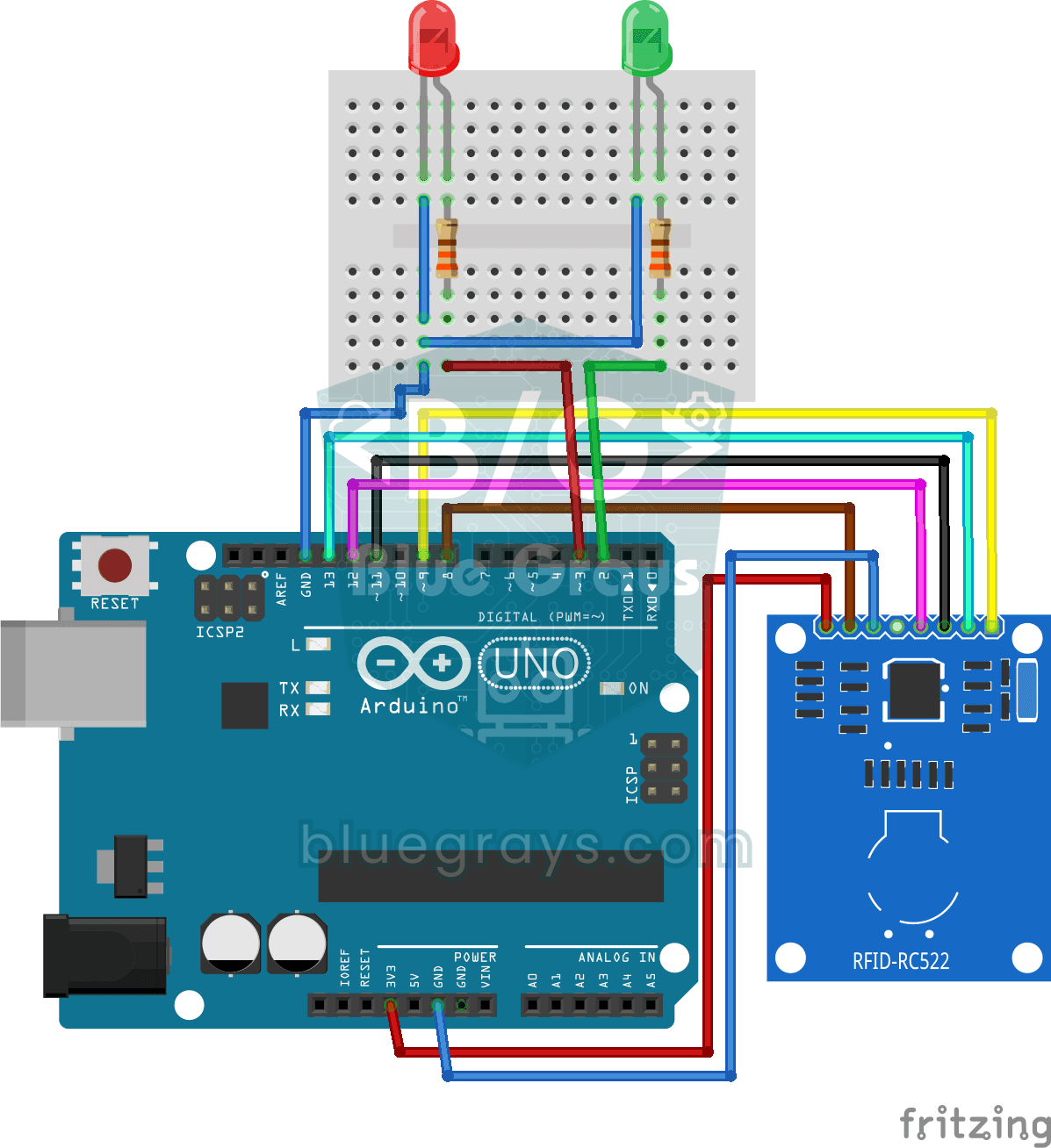
Bina qapısındakı kartlı giriş kimi: kartını RFID oxuyucuya yaxınlaşdırırsan, Arduino kartın nömrəsini qeydə alınmışla müqayisə edir.
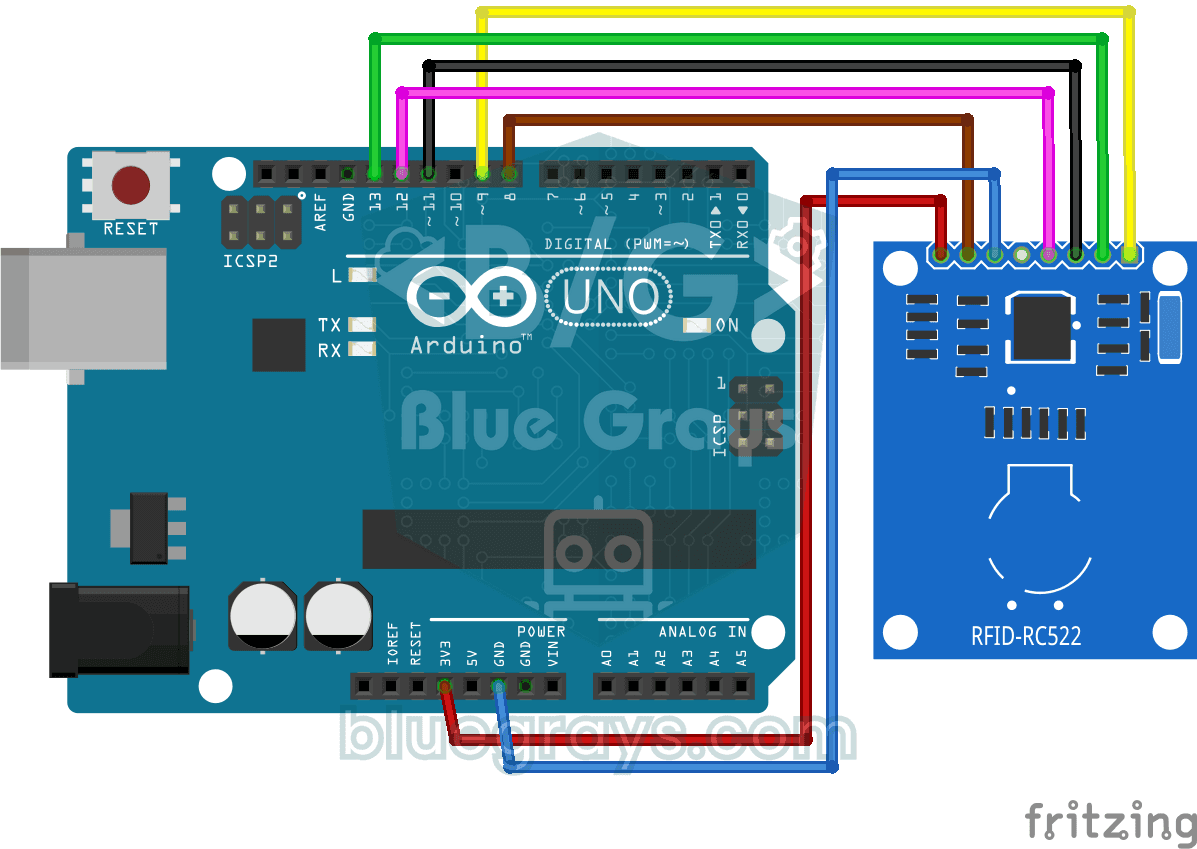
RFID dəyərini oxuma
Bina açar kartında və ya giriş kartında gizli kimlik nömrəsi saxlanır; bu layihə onu oxuyur. Kartı RFID oxuyucuya yaxınlaşdıranda Arduino kartın nömrəsini kompüter ekranına yazır.

4x4 keypad və LCD ekranla şifrə tətbiqi
Düzgün şifrəni bilməyənin girə bilmədiyi kiçik elektron qapı kilidi. Kvadrat düyməsinə basıb şifrəni klaviaturadan daxil edirsən; şifrə düzgündürsə ekranda giriş icazəsi yazılır, yaşıl LED yanır və…

ESP32 RFID RC522 kart oxuyucu (LCD ekranlı)
Bu layihədə MFRC522 əsaslı RC522 RFID modulunu ESP32-yə SPI ilə qoşub kart/etiket UID-sini oxuyacağıq. Qapı kilidi, üzvlük sistemi və giriş nəzarəti kimi tətbiqlərin əsasını təşkil edir. Oxunan UID-ni LCD ekranda göstərəcəyik; bu versiyada səlahiyyətli kart siyahısı ilə müqayisə aparılmır. DİQQƏT: RC522 yalnız 3.3V ilə işləyir, 5V versən modul yanır!
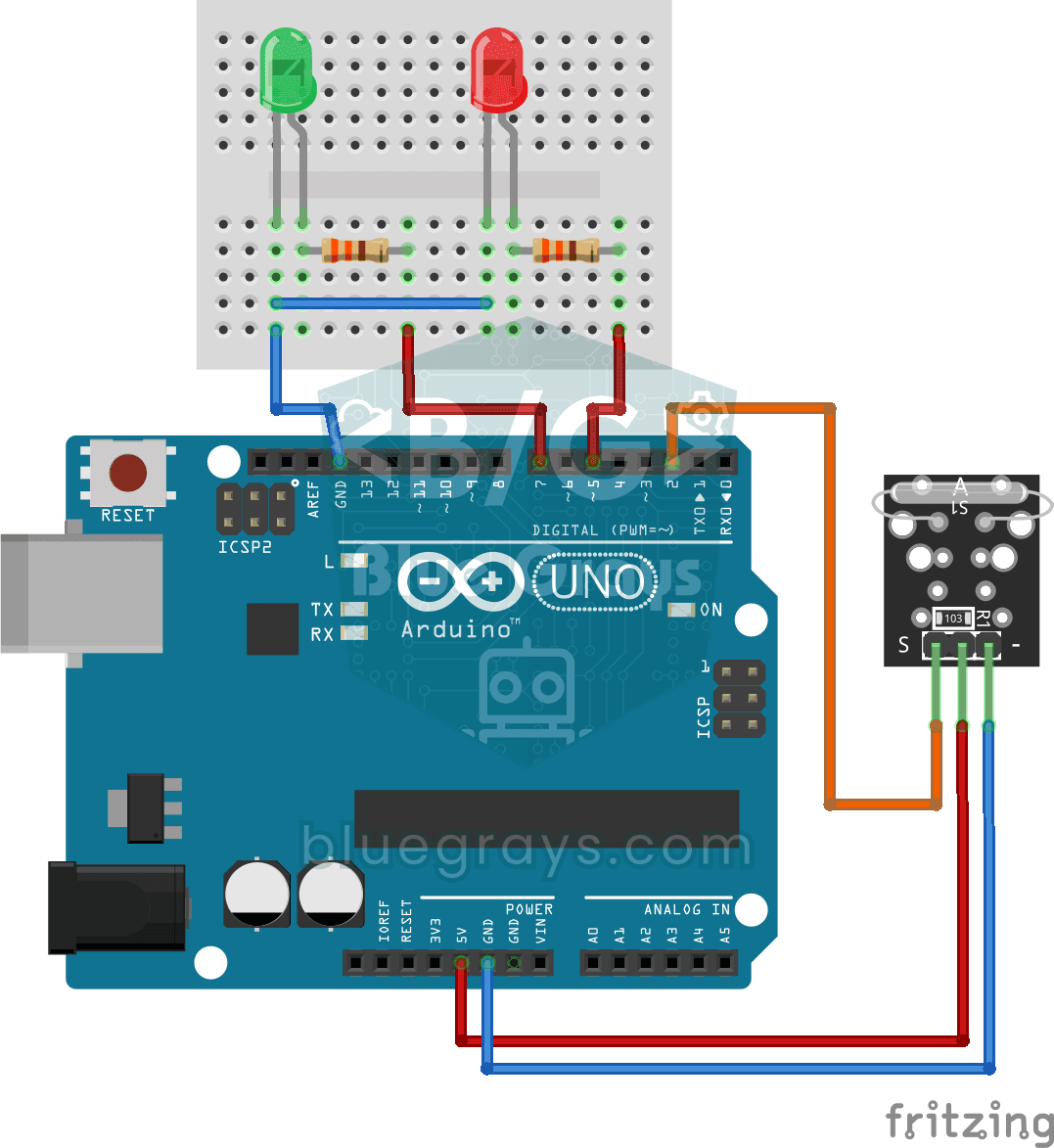
Reed rele qapı sensoru
Qapının açıq, yoxsa bağlı olduğunu işığa baxaraq anla. Qapıya kiçik maqnit, çərçivəyə isə maqniti hiss edən açar taxırsan; qapı bağlı olanda ikisi yan-yana durur və yaşıl LED yanır, qapı açılıb…

ESP32 hərəkət siqnalizasiya sistemi (PIR + buzzer + LED + Telegram)
PIR sensoru hərəkət aşkarlayanda buzzer-i və LED-i işə salan, eyni zamanda Telegram vasitəsilə sahibinə ani bildiriş göndərən ağıllı təhlükəsizlik siqnalizasiyası. Təkrarlanan həyəcanların tezliyini məhdudlaşdırmaq üçün 30 saniyəlik gözləmə müddəti (cooldown) var; bu müddət PIR sensorunun yanlış aşkarlamalarını aradan qaldırmır. Ev, qaraj, anbar və ya iş otağı kimi yerlərdə istifadə oluna bilər.