
Arduino kitabxana əlavə etmək: ZIP, əl ilə quraşdırma və xəta həlləri
Arduino kitabxana əlavə etmək addım-addım: Library Manager, .ZIP və əl ilə quraşdırma, versiya dəyişmə, No such file or directory və Multiple libraries həlli.
Arduino kitabxana əlavə etmək sensoru, ekranı və ya modulu kodunda istifadə edə bilmək üçün hazır kod paketini Arduino IDE-yə quraşdırmaqdır və üç yolu var: Library Manager (ən asan və tövsiyə olunan yol), endirdiyin .ZIP faylını IDE-yə əlavə etmək və ya kitabxana qovluğunu Sketchbook-dakı libraries qovluğuna əl ilə kopyalamaq. Quraşdırma bitəndən sonra kodun ən yuxarısına #include <KitabxanaAdi.h> sətrini yazırsan və kitabxananın bütün funksiyaları istifadəyə hazır olur. Düzgün kitabxana bir dəqiqəyə quraşdırılır; səhv kitabxana və ya səhv versiya isə saatlarla davam edən xəta axtarışına çevrilə bilər.
Bu bələdçidə üç üsulu Arduino IDE 2 üzərində addım-addım izah edirik. Ardınca adları bir-birinə bənzəyən onlarla kitabxana arasından düzgününü seçməyi, kitabxananın köhnə versiyasına qayıtmağı, kitabxana nümunələrini açmağı və ən çox rast gəlinən iki mesajı, No such file or directory xətasını və Multiple libraries were found xəbərdarlığını həll etməyi görəcəksən. Son bölmələrdə ESP32 və Raspberry Pi Pico-da hansı kitabxanaların işlədiyini, hansılarının əvəzinə başqa kitabxana lazım olduğunu və MicroPython-da kitabxana əlavə etməyi öyrənəcəksən. IDE hələ quraşdırılmayıbsa əvvəlcə Arduino IDE quraşdırılması yazısına bax.
Arduino kitabxanası nədir, nəyə lazımdır?
Kitabxana müəyyən bir işi görən və başqalarının da istifadə edə bilməsi üçün paketlənmiş kod fayllarıdır: ən azı bir başlıq faylı (.h), adətən bir və ya bir neçə mənbə faylı (.cpp) və demək olar ki, həmişə bir neçə nümunə skeç. Məsələn, DHT11 sensoru ölçmə nəticəsini tək bir naqillə, mikrosaniyə dəqiqliyi ilə vaxtlanmış 40 bitlik paketlə göndərir. Bu vaxtlamanı özün yazmaq əvəzinə DHT kitabxanasını quraşdırır və yalnız dht.readTemperature() yazırsan; çətin hissəni kitabxana həll edir. Kitabxananı plata paketi ilə qarışdırma: Boards Manager-dən quraşdırılan plata paketi IDE-yə ESP32 və ya Pico kimi yeni prosessor ailəsini tanıdır, kitabxana isə müəyyən bir avadanlığı və ya işi asanlaşdırır. Arduino-da kitabxanalar üç fərqli yerdən gəlir:
| Kitabxana növü | Haradan gəlir? | Harada durur? | Nümunələr |
|---|---|---|---|
| Daxili kitabxanalar | IDE ilk açılışda özü quraşdırır | Arduino15 qovluğundakı libraries | Servo, Stepper, LiquidCrystal, SD, Ethernet, Keyboard, Mouse |
| Plata paketi kitabxanaları | Boards Manager-dən quraşdırdığın paketlə birlikdə gəlir | Arduino15/packages altında, paketin öz libraries qovluğu | Uno üçün Wire, SPI, EEPROM, SoftwareSerial; ESP32 üçün WiFi, WebServer, HTTPClient, Preferences |
| Sənin quraşdırdığın kitabxanalar | Library Manager, .ZIP və ya əl ilə kopyalama | Sketchbook-dakı libraries qovluğu | DHT sensor library, LiquidCrystal I2C, Adafruit SSD1306, ESP32Servo |
Wire, SPI və ya ESP32-nin WiFi kitabxanası kimi plata paketi ilə gələn kitabxanaları ayrıca quraşdırmalı deyilsən; #include sətrini yazmağın kifayətdir. Sənin quraşdırdığın kitabxanalar isə Sketchbook-un içindəki libraries qovluğuna düşür. Bu qovluqların əməliyyat sisteminə görə defolt yerləri belədir:
| Əməliyyat sistemi | Sənin quraşdırdığın kitabxanalar | Arduino15 (daxili kitabxanalar və plata paketləri) |
|---|---|---|
| Windows | C:\Users\<istifadəçi>\Documents\Arduino\libraries | C:\Users\<istifadəçi>\AppData\Local\Arduino15 |
| macOS | /Users/<istifadəçi>/Documents/Arduino/libraries | /Users/<istifadəçi>/Library/Arduino15 |
| Linux | /home/<istifadəçi>/Arduino/libraries | /home/<istifadəçi>/.arduino15 |
Üsul 1: Library Manager ilə kitabxana əlavə etmək
Library Manager Arduino-nun rəsmi kitabxana siyahısındakı minlərlə kitabxananı axtarıb bir klikləmə ilə quraşdırmağa imkan verir. Bu siyahıdakı kitabxanalar müəyyən qaydaya uyğun paketləndiyi üçün qovluq quruluşu heç vaxt pozuq olmur, onlara lazım olan digər kitabxanalar (asılılıqlar) avtomatik təklif olunur və yeni versiya çıxanda IDE səni xəbərdar edir. Ona görə axtardığın kitabxana siyahıda varsa həmişə bu yoldan istifadə et. Nümunə olaraq DHT11 və DHT22 sensorları üçün Adafruit-in kitabxanasını quraşdıraq:
- Arduino IDE 2-ni aç və sol yan paneldəki kitablar ikonuna klik et. Eyni paneli Sketch > Include Library > Manage Libraries menyusundan və ya Ctrl+Shift+I (macOS-da Cmd+Shift+I) qısayolu ilə də aça bilərsən.
- Axtarış xanasına DHT sensor library yaz. Bir neçə saniyə ərzində adında və ya təsvirində bu sözlər keçən bütün kitabxanalar kart-kart siyahılanır.
- Hər kartın başlığında kitabxananın adı və müəllifi, altında qısa təsvir və More info keçidi olur. Siyahıda adları bir-birinə bənzəyən bir neçə DHT kitabxanası görəcəksən; müəllifi Adafruit olan DHT sensor library kartını seç.
- Kartın altındakı versiya siyahısı ən yeni versiyanı göstərir. Xüsusi səbəbin yoxdursa ən yeni versiyanı saxla və Install düyməsinə bas.
- IDE Install library dependencies başlıqlı pəncərə açır və kitabxananın Adafruit Unified Sensor adlı başqa bir kitabxanaya ehtiyacı olduğunu deyir. Install All seçiminə klik et.
- Çıxış panelində endirmə sətirləri axır və sağ altda Successfully installed library DHT sensor library:1.4.7 kimi bildiriş çıxır. Kartın üzərində artıq quraşdırılmış versiya yazılır.
Asılılıq pəncərəsindəki seçim vacibdir. Install without dependencies seçimi yalnız əsas kitabxananı quraşdırır; sonra kodu kompilyasiya edəndə Adafruit_Sensor.h: No such file or directory xətası alırsan, çünki DHT kitabxanasının fayllarından biri bu başlığı çağırır. Asılılıq zənciri bəzən bir neçə həlqəlidir: Adafruit SSD1306 OLED kitabxanası Adafruit GFX Library-ni, o da Adafruit BusIO-nu istəyir. Install All dedikdə IDE zəncirin hamısını bir dəfəyə quraşdırır; bilərəkdən keçdiyin asılılıq yoxdursa həmişə bu seçimdən istifadə et.

Siyahı sıxlaşanda axtarış xanasının üstündəki iki filtr işi asanlaşdırır:
| Filtr | Seçimlər | Nəyə lazımdır? |
|---|---|---|
| Type | All, Updatable, Installed, Arduino, Partner, Recommended, Contributed, Retired | Installed hansı kitabxanaların hansı versiya ilə quraşdırıldığını, Updatable yeni versiyası çıxanları göstərir. Arduino rəsmi kitabxanaları, Contributed icma kitabxanalarını, Retired isə artıq inkişaf etdirilməyənləri siyahılayır. |
| Topic | Display, Sensors, Communication, Device Control, Timing, Data Storage, Data Processing, Signal Input/Output, Other, Uncategorized | Tam adını bilmədiyin kitabxananı axtararkən nəticələri daraldır; məsələn, Display mövzusunda yalnız LCD, OLED və TFT kitabxanaları qalır. |
Eyni adlı kitabxanalardan düzgününü seçmək
Library Manager-ə yalnız DHT yazsan onlarla nəticə çıxır; LiquidCrystal I2C axtarışında da adı demək olar ki, eyni olan bir neçə kitabxana görürsən. Hamısı eyni avadanlığı idarə etsə də funksiya adları, konstruktor (constructor) parametrləri və nümunə kodları fərqlidir. Bir kitabxana üçün yazılmış kod adı bənzər başqa kitabxana ilə çox vaxt kompilyasiya olunmur. Düzgününü seçmək üçün bu ardıcıllığı izlə:
- Kodundakı #include sətrinə bax: izlədiyin nümunə #include <LiquidCrystal_I2C.h> deyirsə, bu faylı ehtiva edən kitabxananı quraşdırmalısan. Yaxşı hazırlanmış nümunələr istifadə etdikləri kitabxananın adını və müəllifini də yazır.
- Müəllifi yoxla: Adafruit, SparkFun, Arduino və Espressif kimi tanınmış adlar və ya hissənin istehsalçısı adətən ən yaxşı sənədləşdirilmiş və ən uzun müddət dəstəklənən kitabxanaları dərc edir.
- More info keçidini aç: kitabxananın səhifəsində son yenilənmə tarixinə, açıq xəta qeydlərinə və hansı platalara dəstək verdiyinə bax. İllərdir yenilənməyən kitabxana ESP32 və ya Pico-da problem yarada bilər.
- Versiya tarixçəsinə bax: versiya siyahısında çoxlu versiyanın olması kitabxananın müntəzəm inkişaf etdirildiyini göstərir. Tək versiyalı və təsviri boş olan kitabxanalardan uzaq dur.
- Əvvəl kitabxananın öz nümunəsini yoxla: quraşdırandan sonra nümunələrindən birini kompilyasiya et. Nümunə kompilyasiya olunur, amma sənin kodun olunmursa, kodun böyük ehtimalla başqa kitabxana üçün yazılıb.
| Hissə | Library Manager-də axtar | Tövsiyə olunan kitabxana (müəllif) və asılılıqlar | #include sətri |
|---|---|---|---|
| DHT11 / DHT22 | DHT sensor library | DHT sensor library (Adafruit) + Adafruit Unified Sensor | #include <DHT.h> |
| 16x2 I2C LCD | LiquidCrystal I2C | LiquidCrystal I2C (Frank de Brabander) | #include <LiquidCrystal_I2C.h> |
| SSD1306 OLED | Adafruit SSD1306 | Adafruit SSD1306 + Adafruit GFX Library + Adafruit BusIO | #include <Adafruit_SSD1306.h> |
| DS18B20 | DallasTemperature | DallasTemperature (Miles Burton) + OneWire | #include <DallasTemperature.h> |
| RC522 RFID | MFRC522 | MFRC522 (GithubCommunity) | #include <MFRC522.h> |
| İnfraqırmızı qəbuledici və pult | IRremote | IRremote (shirriff, z3t0, ArminJo) | #include <IRremote.hpp> |
| WS2812B NeoPixel | Adafruit NeoPixel | Adafruit NeoPixel (Adafruit) | #include <Adafruit_NeoPixel.h> |
| DS1307 / DS3231 RTC | RTClib | RTClib (Adafruit) + Adafruit BusIO | #include <RTClib.h> |
| Servo (ESP32-də) | ESP32Servo | ESP32Servo (Kevin Harrington, John K. Bennett) | #include <ESP32Servo.h> |

Bu qarışıqlığın ən məşhur nümunəsi I2C LCD ekrandır. Library Manager-dəki LiquidCrystal I2C (Frank de Brabander) ekranı lcd.init() ilə işə salır. Eyni kitabxananın GitHub-da dolaşan başqa versiyası isə lcd.begin() funksiyasını parametrsiz istifadə edir. O versiya üçün yazılmış kodu Library Manager-dən quraşdırdığın kitabxana ilə kompilyasiya etsən no matching function for call to 'LiquidCrystal_I2C::begin()' xətası alırsan. Həll sadədir: ya lcd.begin() sətrini lcd.init() et, ya da quraşdırdığın kitabxananın nümunələrindən çıx. Ekranın qoşulmasını və I2C ünvanını tapmağı I2C LCD ekranın istifadəsi yazısında ətraflı izah etdik.
Quraşdırmanı yoxla: iki kitabxanalı temperatur göstəricisi
Kitabxanaların düzgün quraşdırıldığını anlamağın ən sürətli yolu onları istifadə edən kiçik kodu kompilyasiya etməkdir. Aşağıdakı kod DHT11-dən oxuduğu temperaturu və rütubəti 16x2 I2C LCD-yə yazır. Library Manager-dən DHT sensor library (asılılığı ilə birlikdə) və LiquidCrystal I2C kitabxanalarını quraşdır; DHT11-in data pinini Arduino Uno-nun 2-ci pininə, LCD-nin SDA və SCL pinlərini A4 və A5-ə qoş. Pinlərin plata üzərindəki yerini Pinout alətində görə bilərsən.
1// Gereken kütüphaneler / Required libraries (Kütüphane Yöneticisi / Library Manager):
2//   DHT sensor library (Adafruit) + Adafruit Unified Sensor
3//   LiquidCrystal I2C (Frank de Brabander)
4#include <Wire.h>                  // kart paketiyle gelir / bundled with the board package
5#include <DHT.h>                   // DHT sensor library
6#include <LiquidCrystal_I2C.h>     // LiquidCrystal I2C
7
8#define DHT_PIN 2                  // DHT11 veri pini / DHT11 data pin
9#define DHT_TYPE DHT11             // DHT22 için DHT22 yaz / write DHT22 for a DHT22
10
11DHT dht(DHT_PIN, DHT_TYPE);
12LiquidCrystal_I2C lcd(0x27, 16, 2);    // adres, sütun, satır / address, columns, rows
13
14void setup() {
15  Serial.begin(9600);
16  dht.begin();
17  lcd.init();                      // bu kütüphanede begin() değil init() / init(), not begin(), in this library
18  lcd.backlight();                 // arka ışığı aç / backlight on
19  lcd.print(F("Kutuphaneler OK"));
20  delay(1500);
21}
22
23void loop() {
24  float t = dht.readTemperature(); // santigrat / Celsius
25  float h = dht.readHumidity();    // bağıl nem % / relative humidity %
26
27  if (isnan(t) || isnan(h)) {      // sensör cevap vermedi / sensor did not respond
28    Serial.println(F("DHT okunamadi / DHT read failed"));
29    delay(2000);
30    return;
31  }
32
33  lcd.clear();
34  lcd.setCursor(0, 0);             // sütun 0, satır 0 / column 0, row 0
35  lcd.print(F("Sicaklik: "));
36  lcd.print(t, 1);
37  lcd.print(F(" C"));
38  lcd.setCursor(0, 1);             // ikinci satır / second row
39  lcd.print(F("Nem: %"));
40  lcd.print(h, 0);
41
42  Serial.print(t);
43  Serial.print(F(" C  "));
44  Serial.print(h);
45  Serial.println(F(" %"));
46  delay(2000);                     // DHT11 en fazla saniyede bir ölçer / DHT11 measures at most once per second
47}
Kodun ilk sətirlərindəki #include əmrləri kompilyatora hansı kitabxana fayllarını əlavə edəcəyini deyir. Wire.h plata paketi ilə gəldiyi üçün ayrıca quraşdırılmır; DHT.h və LiquidCrystal_I2C.h isə indicə quraşdırdığın kitabxanalardan gəlir. Verify düyməsinə basanda çıxış panelində Sketch uses ... bytes sətrini görürsənsə, kitabxanaların hamısı tapılıb deməkdir. Qırmızı No such file or directory mesajı görsən aşağıdakı xəta bölməsinə keç. Sensorun iş məntiqi və DHT22 ilə fərqi DHT11 temperatur və rütubət sensoru yazısındadır.
Üsul 2: .ZIP faylı ilə kitabxana əlavə etmək
Bəzi kitabxanalar Library Manager-də olmur: siyahıya hələ daxil olmamış yeni kitabxana, sensor istehsalçısının öz səhifəsində paylaşdığı sürücü və ya kitabın, kursun və ya müəllimin hazırladığı xüsusi kitabxana ola bilər. Bunlar adətən GitHub vasitəsilə və ya birbaşa .zip faylı kimi paylanır. Arduino IDE bu arxivi açıb düzgün qovluğa özü yerləşdirə bilər:
- Kitabxananın GitHub səhifəsində yaşıl Code düyməsinə klik et və Download ZIP seçimini seç. Səhifədə Releases bölməsi varsa oradan sabit versiyanın zip faylını endirmək daha etibarlıdır.
- Endirilən faylı açmadan olduğu kimi burax. IDE zip faylını özü çıxarır; bu menyu qovluq qəbul etmir.
- Arduino IDE-də Sketch > Include Library > Add .ZIP Library... menyusunu aç.
- Açılan pəncərədə endirdiyin .zip faylını seç və Open düyməsinə bas.
- Quraşdırma uğurlu olarsa sağ altda Successfully installed library from ... archive bildirişi çıxır. Eyni adda kitabxana artıq varsa IDE üzərinə yazmaq istəyib-istəmədiyini soruşur; quraşdırılmış versiyanı yenisi ilə əvəz etmək istəyirsənsə təsdiq et.
- Kitabxananın gəldiyini File > Examples > Examples from Custom Libraries altında adını görməklə yoxla.
Üsul 3: libraries qovluğuna əl ilə kopyalamaq
Əl ilə quraşdırma internetə qoşulmayan məktəb laboratoriyasında, dostundan USB yaddaşla aldığın kitabxana qovluğunda və ya IDE-nin rədd etdiyi zip faylında işə yarayır. Etməli olduğun yeganə şey kitabxana qovluğunu düzgün yerə, düzgün quruluşla qoymaqdır:
- Arduino IDE-ni bağla. IDE kitabxana siyahısını açılışda skan etdiyi üçün işləyərkən kopyalanan qovluqları dərhal görməyə bilər.
- Zip faylını çıxar və içində library.properties faylı və ya kitabxananın .h faylı olan qovluğu tap. Kitabxananın kök qovluğu budur.
- Bu qovluğu Sketchbook-dakı libraries qovluğuna kopyala (Windows-da adətən Documents\Arduino\libraries). libraries qovluğu yoxdursa özün yarat; adı kiçik hərflərlə və dəqiq libraries olmalıdır.
- Qovluq adındakı -master və ya -main şəkilçisini sil; məsələn, IRremote-master adını IRremote et. Kitabxana qovluğu adları hərflə və ya rəqəmlə başlamalı, yalnız latın hərfləri, rəqəm, alt xətt, nöqtə və tire ehtiva etməli və ən çox 63 simvol olmalıdır; boşluq və Azərbaycan hərfləri (ə, ş, ç…) istifadə etmə.
- IDE-ni yenidən aç və kitabxananın File > Examples menyusunda göründüyünü yoxla.
| Qovluq quruluşu | Nəticə |
|---|---|
| libraries/DHT_sensor_library/DHT.h | Düzgün: köhnə (düz) quruluş, IDE tapır |
| libraries/DHT_sensor_library/library.properties + src/DHT.h | Düzgün: müasir quruluş, IDE tapır |
| libraries/DHT-master/DHT-sensor-library-master/DHT.h | Səhv: bir qat artıq qovluq var, IDE kitabxananı tapa bilmir |
| libraries/DHT.h (qovluqsuz fayl) | Səhv: hər kitabxana öz qovluğunda durmalıdır |
| libraries/Mənim kitabxanam/ | Riskli: boşluq və Azərbaycan hərfləri qaydalara ziddir, kompilyasiyada problem yarada bilər |
| IDE-nin quraşdırma qovluğu (məs., Program Files) | Səhv: Arduino IDE 2 bu qovluqda kitabxana axtarmır; köhnə IDE 1.8-də isə IDE yenilənəndə və ya silinəndə kitabxana silinə bilirdi |
Kitabxana versiyasını dəyişmək: yeniləmə və köhnə versiyaya qayıtma
Kitabxanalar zamanla inkişaf edir və böyük versiya dəyişikliklərində bəzi funksiyaların adı və ya istifadəsi dəyişə bilər. İnternetdə tapdığın nümunə bir neçə il əvvəlki versiya üçün yazılıbsa ən yeni versiya ilə kompilyasiya olunmaya və ya kompilyasiya olunub səhv işləyə bilər. Belə hallarda ya kitabxananı kodun yazıldığı versiyaya qaytarırsan, ya da kodu yeni versiyaya uyğunlaşdırırsan. Library Manager versiya dəyişməyi bir neçə klikləmə ilə edir:
- Library Manager-də kitabxananın adını axtar və ya Type filtrini Installed et. Kartın üzərində quraşdırılmış versiya yazılır.
- Kartın altındakı versiya siyahısını aç. Other Versions başlığı altında kitabxananın dərc olunmuş bütün versiyaları sıralanır.
- İstədiyin versiyanı seç və Install düyməsinə bas. IDE köhnə versiyanı silib seçdiyin versiyanı quraşdırır; kitabxananın libraries qovluğunda yalnız tək versiyası olur.
- IDE açılışda bəzən Updates are available for some of your libraries. bildirişi göstərir. Oradan toplu yeniləmə etməzdən əvvəl işləyən layihələrinin hansı versiyalara əsaslandığını qeyd et; toplu yeniləmə bir çox kitabxananın əsas versiyasını birdən dəyişə bilər.
- Kitabxananı tamamilə silmək üçün kartın üzərinə gəl və Remove düyməsinə bas; IDE təsdiq istəyir və qovluğu libraries içindən silir.
| Kitabxana | Köhnə kod | Yeni kod | Uyğunsuzluğun əlaməti |
|---|---|---|---|
| IRremote | 2.x: IRrecv irrecv(11); irrecv.decode(&results); results.value | 3.x və 4.x: IrReceiver.begin(11); IrReceiver.decode(); IrReceiver.decodedIRData.command | Köhnə kodda deprecated xəbərdarlıqları, boş və ya səhv düymə kodları |
| ArduinoJson | 6.x: StaticJsonDocument<200> doc; | 7.x: JsonDocument doc; | 7.x köhnə sinifləri deprecated xəbərdarlığı ilə kompilyasiya edir; 5.x kodu (StaticJsonBuffer) heç kompilyasiya olunmur |
| LiquidCrystal I2C | GitHub versiyası: lcd.begin(); | Library Manager versiyası: lcd.init(); | no matching function for call to 'LiquidCrystal_I2C::begin()' |
| ESP32 plata paketi və ESP32Servo | Plata paketi 2.x: ledcSetup(), ledcAttachPin() | Plata paketi 3.x: ledcAttach(); ESP32Servo 3.x | 'ledcSetup' was not declared in this scope |
Kodun hansı versiya ilə yazıldığını göstərməyin ən yaxşı yolu kitabxanaların adını və versiyasını faylın ən yuxarısına şərh kimi yazmaqdır. Bəzi kitabxanalar versiyalarını makro ilə də bildirir; məsələn, ArduinoJson ARDUINOJSON_VERSION_MAJOR makrosunu təyin edir. Aşağıdakı kod səhv əsas versiya quraşdırılıbsa kompilyasiyanı aydın mesajla dayandırır, düzgün versiyada isə kiçik JSON mətni yaradıb kitabxananın versiyasını Serial Monitor-a yazır:
1// ArduinoJson 7.x (Benoit Blanchon) gerekir / requires ArduinoJson 7.x
2#include <ArduinoJson.h>
3
4#if ARDUINOJSON_VERSION_MAJOR < 7
5#error "Bu kod ArduinoJson 7 ister, Kutuphane Yoneticisinden surumu degistir / This sketch needs ArduinoJson 7"
6#endif
7
8void setup() {
9  Serial.begin(115200);
10  while (!Serial) {}                     // yerel USB'li kartlarda seri portu bekle / wait for native USB serial
11
12  JsonDocument doc;                      // 7.x: boyut vermek gerekmez / 7.x: no capacity needed
13  doc["sensor"] = "DHT11";
14  doc["sicaklik"] = 23.5;
15  doc["nem"] = 48;
16
17  serializeJson(doc, Serial);            // {"sensor":"DHT11","sicaklik":23.5,"nem":48}
18  Serial.println();
19  Serial.print(F("ArduinoJson: "));
20  Serial.println(ARDUINOJSON_VERSION);   // ör. / e.g. 7.4.2
21}
22
23void loop() {
24}
Bu yanaşma kodu sinif yoldaşların və ya internetdə paylaşanda səhv versiya quraşdıran şəxsin anlaşılmaz xətalar əvəzinə nə etməli olduğunu deyən tək sətir görməsini təmin edir. Komanda sətrini sevirsənsə Arduino CLI ilə müəyyən versiyanı birbaşa quraşdıra bilərsən: arduino-cli lib install "DHT sensor [email protected]". Hansı kitabxananın hansı versiyasının həqiqətən istifadə olunduğunu görmək üçün Preferences-də kompilyasiya üçün ətraflı çıxışı aç; kompilyasiyanın sonunda hər kitabxana üçün Using library ... at version ... in folder: ... sətri yazılır.
No such file or directory xətası və həlli
Kitabxana əlavə edəndə ən çox görəcəyin xəta budur. Kompilyator kodundakı #include sətrinin istədiyi faylı heç bir kitabxana qovluğunda tapmasa, çıxış panelində fatal error: DHT.h: No such file or directory və compilation terminated. sətirlərini, sağ altda isə Compilation error: DHT.h: No such file or directory bildirişini görürsən. Mesajdakı fayl adı sənə hansı kitabxananın çatışmadığını deyir. Diqqət etməli olduğun məqam bu faylın həmişə sənin yazdığın sətirdən gəlməyə bilməsidir; quraşdırdığın kitabxana da başqa kitabxananı çağırır ola bilər:
| Mesajdakı fayl | Səbəb | Həll |
|---|---|---|
| Kodunun #include etdiyi fayl (DHT.h, LiquidCrystal_I2C.h) | Kitabxana heç quraşdırılmayıb | Library Manager-də axtar və quraşdır |
| Adafruit_Sensor.h (DHT kodunda) | Asılılıq çatışmır: quraşdırmada Install without dependencies seçilib | Adafruit Unified Sensor kitabxanasını quraşdır |
| Adafruit_I2CDevice.h (OLED və ya RTC kodunda) | Adafruit BusIO çatışmır | Adafruit BusIO kitabxanasını quraşdır |
| OneWire.h (DS18B20 kodunda) | DallasTemperature OneWire-ı avtomatik quraşdırmayıb | OneWire kitabxanasını ayrıca quraşdır |
| SoftwareSerial.h (ESP32-də) | Bu kitabxana AVR plata paketi ilə gəlir, ESP32 paketində yoxdur | Aparat serial portundan (Serial2) istifadə et və ya EspSoftwareSerial kitabxanasını quraşdır |
| Dht.h, liquidcrystal_i2c.h | Böyük-kiçik hərf xətası; IDE başlıq faylını kitabxanalarda hərfi-hərfinə axtarır, buna görə Windows və macOS-da da xəta verir | #include sətrini kitabxanadakı fayl adı ilə birebir eyni yaz |
| Kitabxana quraşdırılmış görünür, amma fayl tapılmır | Əl ilə kopyalamada artıq qovluq qatı və ya IDE-nin baxdığından fərqli Sketchbook (OneDrive) | Qovluq quruluşunu və Preferences-dəki Sketchbook yerini yoxla |
Multiple libraries were found xəbərdarlığı nə deməkdir?
Bu mesaj kodundakı #include sətrini ödəyə biləcək birdən çox kitabxana tapılanda çıxır. Məsələn, köhnə layihədən qalma Servo kitabxanasını Documents qovluğuna quraşdırmısansa, IDE-nin öz daxili Servo kitabxanası ilə birlikdə iki namizəd olur və çıxışda Multiple libraries were found for "Servo.h" sətrini, altında da Used: C:\Users\<istifadəçi>\Documents\Arduino\libraries\Servo və Not used: C:\Users\<istifadəçi>\AppData\Local\Arduino15\libraries\Servo sətirlərini görürsən. Bu xəta deyil, məlumatdır; kompilyasiya davam edir. Problem yalnız Used sətrindəki kitabxana sənin istədiyin kitabxana deyilsə başlayır. IDE seçimi təxminən bu ardıcıllıqla edir:
| Sıra | IDE nəyə baxır? | Nümunə |
|---|---|---|
| 1 | Arxitektura uyğunluğu | ESP32-də library.properties faylında esp32 və ya * yazılan kitabxana yalnız avr yazılan kitabxanaya üstün tutulur |
| 2 | Ad uyğunluğu | Servo.h üçün adı dəqiq Servo olan qovluq Servo-master və ya MyServo qovluğundan irəli keçir |
| 3 | Plataya xas olma | Arxitektura siyahısında platanın arxitekturasını açıq yazan kitabxana (məs., architectures=esp32) yalnız * yazana görə prioritetlidir |
| 4 | Yer | Sketchbook-dakı libraries qovluğu plata paketinin kitabxanalarından, onlar da IDE-nin daxili kitabxanalarından əvvəl gəlir |
| 5 | Son çarə | Hər şey bərabərdirsə adı #include edilən fayl adına ən çox bənzəyən kitabxana seçilir |
- Used sətrini oxu: istifadə olunan qovluq gözlədiyin kitabxanadırmı? Belədirsə heç nə etməli deyilsən; mesaja məhəl qoymaya bilərsən.
- Artıq kopyanı sil: səhv kitabxana seçilirsə Library Manager-də onu tapıb Remove düyməsinə bas və ya IDE bağlı ikən qovluğunu Sketchbook-dakı libraries qovluğundan sil.
- Köhnə IDE qalıqlarına diqqət et: Arduino IDE 1.8 dövründən qalma, əl ilə kopyalanmış köhnə kitabxanalar Documents qovluğunda durur və yer prioriteti sayəsində IDE-nin güncel daxili kitabxanalarının qabağına keçir.
- Eyni kitabxananın iki kopyasını saxlama: libraries qovluğunda IRremote və IRremote-master kimi iki kopya varsa Library Manager o kitabxananı yeniləyə bilmir və təkrarları əl ilə silməyini istəyir.
- Silməzdən əvvəl ehtiyat nüsxə al: qovluğu silmək əvəzinə əvvəlcə müvəqqəti olaraq masaüstünə köçür; hər şey qaydasındadırsa sonra sil.
Kitabxana nümunələrini açmaq və kitabxananı koda əlavə etmək
Kitabxananı öyrənməyin ən sürətli yolu nümunə skeçlərdir. Nümunələr quraşdırdığın versiya ilə birlikdə gəlir; buna görə internetdəki kodlardan fərqli olaraq quraşdırılmış versiya ilə həmişə uyğundur. File > Examples menyusu seçilmiş plataya görə hazırlanır və bu bölmələrdən ibarətdir:
- Daxili nümunələr: 01.Basics, 02.Digital kimi, Blink-in də olduğu IDE-nin əsas nümunələri.
- Plata adı ilə başlayan bölmə (məs., Examples for Arduino Uno): IDE ilə və seçilmiş platanın paketi ilə gələn kitabxanaların nümunələri. Uno seçilibsə Servo, EEPROM və SoftwareSerial, ESP32 seçilibsə WiFi, WebServer və Preferences nümunələrini burada tapırsan.
- Examples from Custom Libraries: sənin quraşdırdığın kitabxanaların nümunələri, məsələn DHT sensor library > DHTtester.
Quraşdırılmış kitabxananın nümunələrinə Library Manager-də kartın yanındakı üç nöqtə menyusundan da çata bilərsən. Nümunə yeni pəncərədə açılır; dəyişib yadda saxlamaq istəyəndə IDE səndən yeni ad və yer istəyir, çünki nümunə faylları kitabxananın qovluğunda qorunur. Öz skeçinə kitabxana əlavə etmək üçün Sketch > Include Library menyusunda kitabxananın adına klik etmək kifayətdir: IDE lazımi #include sətirlərini kodun ən yuxarısına özü yazır. Bəzi kitabxanalar bir neçə başlıq faylı ehtiva etdiyi üçün bu menyu bir neçə sətir əlavə edə bilər; istifadə etmədiklərini silə bilərsən.
ESP32-də kitabxana uyğunluğu

ESP32 də Arduino IDE ilə proqramlaşdırıldığı üçün kitabxanaların böyük əksəriyyəti, xüsusilə I2C, SPI və ya tək naqil üzərindən əlaqə quran sensor və ekran kitabxanaları ESP32-də dəyişiklik etmədən işləyir. Problem yaradanlar Arduino Uno-dakı ATmega328P prosessorunun taymerlərinə və reyestrlərinə birbaşa toxunan kitabxanalardır. IDE kitabxananın library.properties faylında ESP32 arxitekturasını görməsə kompilyasiyanın əvvəlində bu xəbərdarlığı yazır: WARNING: library LiquidCrystal I2C claims to run on avr architecture(s) and may be incompatible with your current board which runs on esp32 architecture(s). Bu yalnız xəbərdarlıqdır: LiquidCrystal I2C yalnız Wire kitabxanasından istifadə etdiyi üçün ESP32-də problemsiz işləyir. Servo kitabxanası isə kompilyasiyanı This library only supports boards with an AVR, SAM, SAMD, NRF52 ilə başlayan #error mesajı ilə bilərəkdən dayandırır. ESP32-nin plata paketi ilə gələn WiFi, WebServer, HTTPClient, Preferences və BluetoothSerial kitabxanalarını Library Manager-dən ayrıca quraşdırma; eyni adı daşıyan başqa kitabxanalar yalnız qarışıqlıq yaradır.
| Uno-da istifadə etdiyin | ESP32-də istifadə et | Niyə? |
|---|---|---|
| Servo | ESP32Servo (Library Manager) | Servo kitabxanası ESP32-ni dəstəkləmir və #error ilə dayanır |
| SoftwareSerial | Serial1, Serial2 (aparat UART) və ya EspSoftwareSerial | SoftwareSerial AVR paketinə məxsusdur; ESP32-də onsuz da üç aparat UART var |
| EEPROM | Preferences (plata paketi ilə gəlir) | ESP32-də EEPROM flaş yaddaşda təqlid olunur; Preferences açar-dəyər şəklində daha təhlükəsiz və asan saxlayır |
| TimerOne, MsTimer2 | Ticker (plata paketi ilə gəlir) | AVR taymer reyestrlərinə müraciət edən kitabxanalar ESP32-də kompilyasiya olunmur |
Eyni kodu Uno-da, ESP32-də və Pico-da istifadə etmək istəyirsənsə plata paketlərinin təyin etdiyi arxitektura makroları ilə hər platada düzgün kitabxananı seçə bilərsən. ESP32 paketi ARDUINO_ARCH_ESP32, Pico-nun arduino-pico paketi ARDUINO_ARCH_RP2040, Uno və Nano kimi AVR platalar isə ARDUINO_ARCH_AVR makrosunu təyin edir. Aşağıdakı servo kodu üç platada da kompilyasiya olunur; ESP32 üçün yalnız ESP32Servo kitabxanasını quraşdırmalısan:
1// Aynı kod Uno, ESP32 ve Pico'da / Same sketch on Uno, ESP32 and Pico
2#if defined(ARDUINO_ARCH_ESP32)
3  #include <ESP32Servo.h>            // Kütüphane Yöneticisi: ESP32Servo / Library Manager: ESP32Servo
4  const int SERVO_PIN = 18;          // güvenli bir GPIO / a safe GPIO
5#elif defined(ARDUINO_ARCH_RP2040)
6  #include <Servo.h>                 // arduino-pico paketiyle gelir / bundled with the arduino-pico core
7  const int SERVO_PIN = 15;          // GP15
8#else
9  #include <Servo.h>                 // IDE ile gelir (Uno, Nano, Mega) / bundled with the IDE
10  const int SERVO_PIN = 9;
11#endif
12
13Servo servo;
14
15void setup() {
16#if defined(ARDUINO_ARCH_ESP32)
17  servo.setPeriodHertz(50);          // yalnız ESP32: 50 Hz servo sinyali / ESP32 only: 50 Hz servo signal
18#endif
19  servo.attach(SERVO_PIN, 500, 2400); // darbe aralığı mikrosaniye / pulse range in microseconds
20}
21
22void loop() {
23  servo.write(0);    delay(1000);    // 0 derece / 0 degrees
24  servo.write(90);   delay(1000);    // orta konum / center
25  servo.write(180);  delay(1000);    // 180 derece / 180 degrees
26}
ESP32-də kitabxana versiyası ilə plata paketi versiyasının uyğun olması da vacibdir. ESP32 plata paketinin 3.x seriyasında PWM (LEDC) funksiyaları dəyişdi: ledcSetup() və ledcAttachPin() ləğv olundu, əvəzinə ledcAttach() gəldi. Buna görə köhnə funksiyalardan istifadə edən kitabxana versiyaları və nümunə kodlar 3.x ilə 'ledcSetup' was not declared in this scope xətası verir. ESP32Servo-nun güncel versiyaları 3.x plata paketi üçün yazılıb. Həll ya kitabxananın güncel versiyasına keçmək, ya da köhnə layihəni olduğu kimi kompilyasiya etməlisənsə Boards Manager-dən esp32 paketini son 2.x versiyası olan 2.0.17-yə endirməkdir. Platanın pinlərini və ilk Wi-Fi layihəsini ESP32 nədir? yazısında, servonun qoşulmasını və qidalanmasını Servo mühərrik nədir? yazısında tapa bilərsən.
Raspberry Pi Pico-da kitabxana: Arduino IDE və MicroPython
Pico-nu Arduino IDE ilə proqramlaşdırırsansa (Earle F. Philhower-in Raspberry Pi Pico/RP2040/RP2350 plata paketi) kitabxanalar Uno-dakı ilə eyni üsullarla quraşdırılır və eyni libraries qovluğuna düşür. Bu paketin arxitektura adı rp2040-dır; Pico 2-dəki RP2350 çipi də eyni adı istifadə edir. Wire, SPI, Servo, EEPROM və PIO əsaslı SoftwareSerial plata paketinin içində gəlir, Pico W-də WiFi kitabxanası da hazırdır. Adafruit-in sensor və ekran kitabxanalarının çoxu Pico-da problemsiz işləyir; AVR reyestrlərinə toxunan kitabxanalar isə burada da işləmir. Pico-da EEPROM flaş yaddaşda təqlid olunduğu üçün EEPROM.begin() ilə işə salınır və dəyişikliklər EEPROM.commit() ilə yadda saxlanılır.
MicroPython-da isə kitabxana Pico-nun fayl sistemindəki .py (və ya kompilyasiya olunmuş .mpy) faylıdır və adətən /lib qovluğuna qoyulur. machine, time, dht, onewire, ds18x20, neopixel və framebuf kimi modullar MicroPython ilə birlikdə gəlir; Thonny-nin Shell bölməsinə help("modules") yazaraq tam siyahını görə bilərsən. Siyahıda olmayan sürücünü dörd yolla əlavə edirsən:
| Üsul | Nə vaxt? | Necə? |
|---|---|---|
| Thonny paket meneceri | Ən asan yol; Pico USB ilə qoşulu olanda | Tools > Manage packages menyusunda axtar; məsələn, ssd1306 üçün micropython-ssd1306-nı seç və quraşdır. Fayl Pico-dakı /lib qovluğuna düşür |
| mpremote | Komanda sətrindən istifadə edirsənsə | Kompüterdə mpremote mip install ssd1306 əmri kitabxananı micropython-lib-dən endirib Pico-ya kopyalayır |
| mip (yalnız Pico W) | Pico W Wi-Fi-a qoşulu olanda, kompüterə ehtiyac qalmadan | Pico-nun özündə import mip və mip.install("ssd1306") əmrlərini işlət |
| Əl ilə kopyalama | Kitabxana tək .py faylıdırsa | Thonny-nin Files panelində Pico-dakı /lib qovluğunu aç, kompüterdəki fayla sağ klik et və Pico-ya yüklə |
1# Pico W: kütüphane yoksa karttan kur, sonra dene / Pico W: install the library from the board if missing, then test
2import time
3
4try:
5    import ssd1306                          # zaten kurulu mu? / already installed?
6except ImportError:
7    import network, mip
8    wlan = network.WLAN(network.STA_IF)
9    wlan.active(True)
10    wlan.connect("AG_ADI", "SIFRE")         # kendi Wi-Fi ağın / your own Wi-Fi network
11    for _ in range(40):                     # en fazla 20 sn bekle / wait up to 20 s
12        if wlan.isconnected():
13            break
14        time.sleep(0.5)
15    if not wlan.isconnected():              # ağa bağlanamadı / could not join the network
16        raise RuntimeError("Wi-Fi baglantisi yok / no Wi-Fi connection")
17    mip.install("ssd1306")                  # /lib klasörüne iner / lands in /lib
18    import ssd1306
19
20from machine import Pin, I2C
21
22i2c = I2C(0, sda=Pin(4), scl=Pin(5), freq=400000)   # GP4 = SDA, GP5 = SCL
23oled = ssd1306.SSD1306_I2C(128, 64, i2c)
24oled.fill(0)                                 # ekranı temizle / clear the screen
25oled.text("Kutuphane OK", 0, 0)
26oled.show()                                  # ekrana gönder / push to the screen
Kodun ilk hissəsi ssd1306 modulunu import etməyə çalışır; modul yoxdursa Pico W-ni Wi-Fi-a qoşub kitabxananı micropython-lib-dən endirir və sonra ekrana yazı yazır. Wi-Fi-ı olmayan Pico-da eyni işi Thonny və ya mpremote ilə kompüterdən görürsən. OLED-in qoşulması və çəkmə əmrləri OLED ekranın (SSD1306) istifadəsi yazısında, MicroPython-un əsas əmrləri və fayl sistemi MicroPython əsasları yazısındadır. Pico-nu ilk dəfə quraşdırırsansa Raspberry Pi Pico nədir? bələdçisi ilə başla.
Kitabxana əlavə edərkən tez-tez edilən səhvlər
- Kitabxananı quraşdırıb plata paketini unutmaq: ESP32 və ya Pico üçün kitabxana quraşdırmaq platanı IDE-yə tanıtmır; əvvəlcə Boards Manager-dən plata paketini, sonra kitabxananı quraşdır.
- Asılılıqları keçmək: Install without dependencies seçimi Adafruit_Sensor.h və ya Adafruit_I2CDevice.h kimi çatışmayan fayl xətalarının ən çox rast gəlinən səbəbidir.
- Zip-i açıb .ZIP menyusu ilə əlavə etməyə çalışmaq: bu menyu yalnız zip faylını qəbul edir; əlində qovluq varsa onu əl ilə libraries qovluğuna kopyala.
- Kitabxananı yanlış yerə qoymaq: skeç qovluğunun içinə, masaüstünə və ya IDE-nin quraşdırma qovluğuna kopyalanan kitabxana tapılmır; düzgün yer Sketchbook-dakı libraries qovluğudur.
- Eyni kitabxananın bir neçə kopyası: IRremote və IRremote-master kimi iki qovluq Multiple libraries xəbərdarlığına və səhv versiyanın istifadə olunmasına səbəb olur; birini sil.
- Hər şeyi gözü bağlı yeniləmək: əsas versiya atlayan yeniləmə işləyən layihəni poza bilər; yeniləməzdən əvvəl kitabxananın versiya qeydlərinə nəzər sal.
- Öz kitabxananda Azərbaycan hərfləri və ya boşluq: öz kitabxananı yazırsansa qovluq və fayl adlarında yalnız latın hərfləri, rəqəm və alt xətt istifadə et.
Arduino kitabxana əlavə etmək bir dəfə oturuşandan sonra hər yeni sensor və ekran bir neçə dəqiqəlik iş olur: Library Manager-də düzgün müəllifin kitabxanasını tap, asılılıqları ilə birlikdə quraşdır, əvvəl kitabxananın öz nümunəsini yoxla, sonra öz koduna keç. BlueGrays tətbiqində DHT11 ilə temperatur və rütubət ölçmə, I2C LCD ekran, servo mühərrik, RFID kart oxuyucu, IR pult, WS2812B LED və OLED Pong oyunu kimi kitabxana istifadə edən layihələri dövrə sxemləri və addım-addım izah olunmuş kodları ilə tapa bilərsən.
Tez-tez verilən suallar
Arduino kitabxanaları harada quraşdırılır?
Library Manager, .ZIP və ya əl ilə quraşdırdığın kitabxanalar Sketchbook-dakı libraries qovluğuna düşür; Windows-da bu adətən Documents\Arduino\libraries, Linux-da ~/Arduino/libraries qovluğudur. Dəqiq yeri File > Preferences pəncərəsindəki Sketchbook location sətrində görürsən. IDE ilə gələn daxili kitabxanalar və plata paketlərinin kitabxanaları isə ayrıca Arduino15 qovluğunda durur.
Endirdiyim ZIP kitabxana niyə Arduino IDE-yə əlavə olunmur?
Ən çox rast gəlinən səbəb zip faylında tək kitabxana qovluğu əvəzinə birdən çox qovluğun olması və ya kitabxananın alt qovluğa gömülməsidir; IDE bu halda "multiple files found in zip file top level" və ya "library not valid" xətası verir. Zip-i çıxar, içində library.properties və ya .h faylı olan qovluğu tap və onu libraries qovluğuna əl ilə kopyala. Zip-i əvvəlcədən açmısansa .ZIP menyusu qovluğu qəbul etmir.
Arduino-da kitabxana necə silinir?
Library Manager-də kitabxananı tap, kartın üzərinə gəl və Remove düyməsinə bas; IDE qovluğu libraries içindən silir. Əl ilə quraşdırdığın kitabxananı IDE bağlı ikən Sketchbook-dakı libraries qovluğundan silə bilərsən. Arduino15 qovluğundakı plata paketi kitabxanalarına isə əl vurma.
Arduino "No such file or directory" xətası necə düzəlir?
Mesajdakı .h faylının hansı kitabxanaya aid olduğunu tap və o kitabxananı Library Manager-dən quraşdır. Fayl sənin yazmadığın başlıqdırsa (məs., Adafruit_Sensor.h) quraşdırdığın kitabxananın bir asılılığı çatışmır. Kitabxana quraşdırılıb, amma xəta davam edirsə #include sətrindəki böyük-kiçik hərflərə və əl ilə kopyalanan qovluğun quruluşuna bax.
İnternet olmadan Arduino kitabxanası quraşdırmaq olarmı?
Bəli. Kitabxananın zip faylını internetə qoşulu başqa kompüterdə endirib USB yaddaşla daşıya bilərsən. Zip faylını Add .ZIP Library menyusu ilə əlavə et və ya çıxardığın qovluğu Sketchbook-dakı libraries qovluğuna kopyala; kitabxananın asılılıqlarını da eyni üsulla ayrı-ayrılıqda gətirməyi unutma.
Arduino kitabxanaları ESP32 və Raspberry Pi Pico-da işləyirmi?
I2C, SPI və ya tək naqil üzərindən əlaqə quran sensor və ekran kitabxanalarının çoxu ESP32-də və Pico-nun Arduino paketində dəyişiklik etmədən işləyir. AVR prosessorunun taymerlərinə birbaşa müraciət edən Servo və TimerOne kimi kitabxanaların əvəzinə ESP32-də ESP32Servo və Ticker istifadə olunur; Pico-nun plata paketi isə öz Servo kitabxanasını ehtiva edir. "claims to run on avr architecture(s)" xəbərdarlığı tək başına kitabxananın işləməyəcəyi mənasına gəlmir.
Bu yazıdan sonra edə biləcəyin layihələr
Bütün layihələrə bax
DHT11 ilə temperatur və rütubət
Otağın neçə dərəcədir, hava rütubətlidir, yoxsa quru? DHT11 sensoru temperaturu və rütubəti ölçür, Arduino da bu dəyərləri iki sətirlik LCD ekrana yazır və bir neçə saniyədən bir yeniləyir.

I2C ilə LCD ekran istifadəsi
Arduino-ya öz ekranını qazandır və ilk mesajını yazdır. İki sətirlik LCD ekran yalnız bir neçə naqillə qoşulur; əvvəlcə üst sətrə salam, ardınca alt sətrə ikinci yazı gəlir, ekran təmizlənir və…

Servo mühərrikdən istifadə
Kiçik servo mühərrikin qolu ardıcıl üç vəziyyətə dönür: ən əvvələ, tam ortaya və ən sona, hər dayanacaqda iki saniyə gözləyərək.
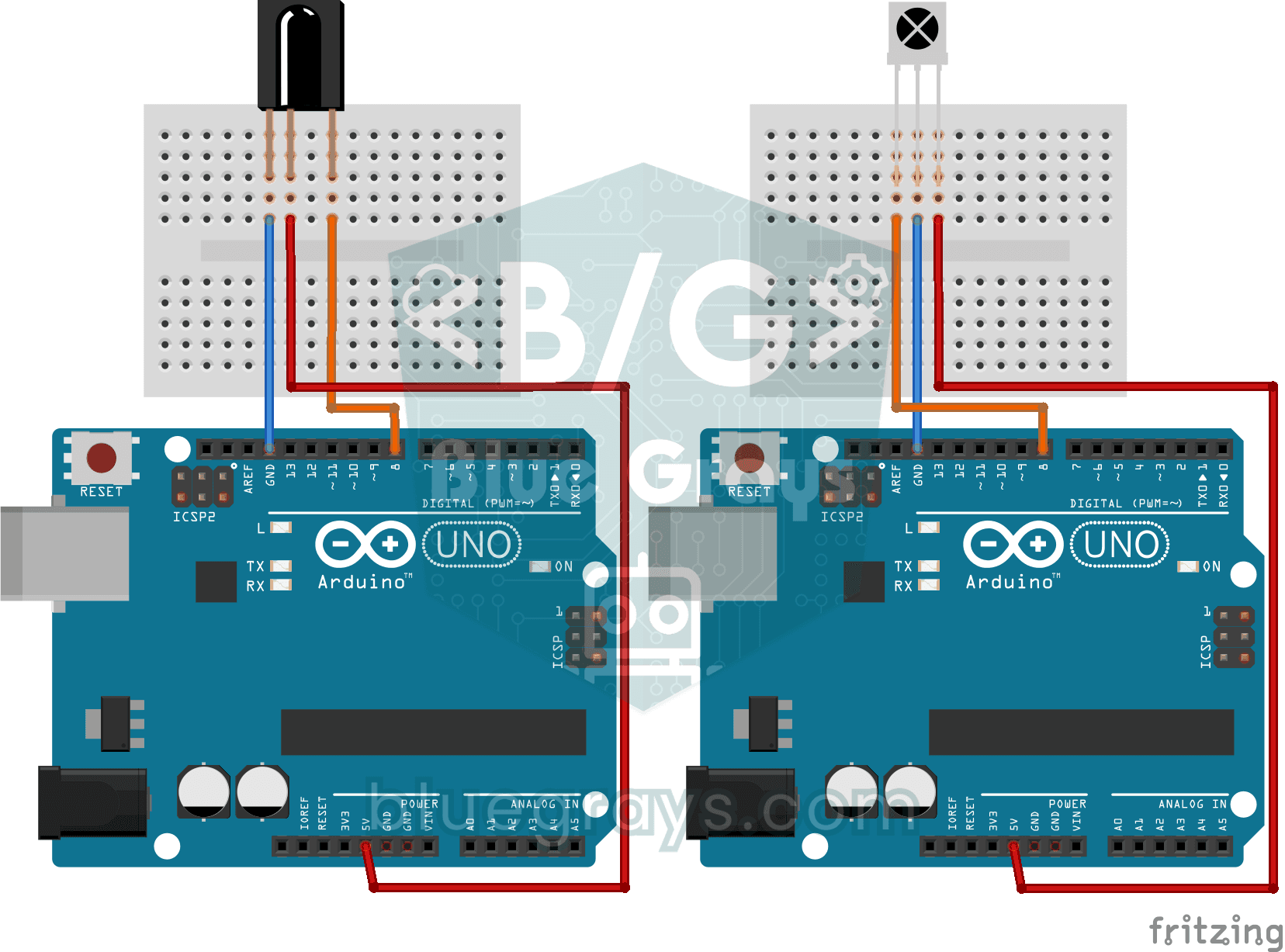
IR qəbuledici və pultun dəyər oxuması
Evdəki televizor pultunun hər düyməsi gözlə görünməyən işıqla gizli kod göndərir. İnfraqırmızı qəbuledici bu işığı tutur, Arduino isə basdığın hər düymənin kodunu kompüter ekranına yazır.
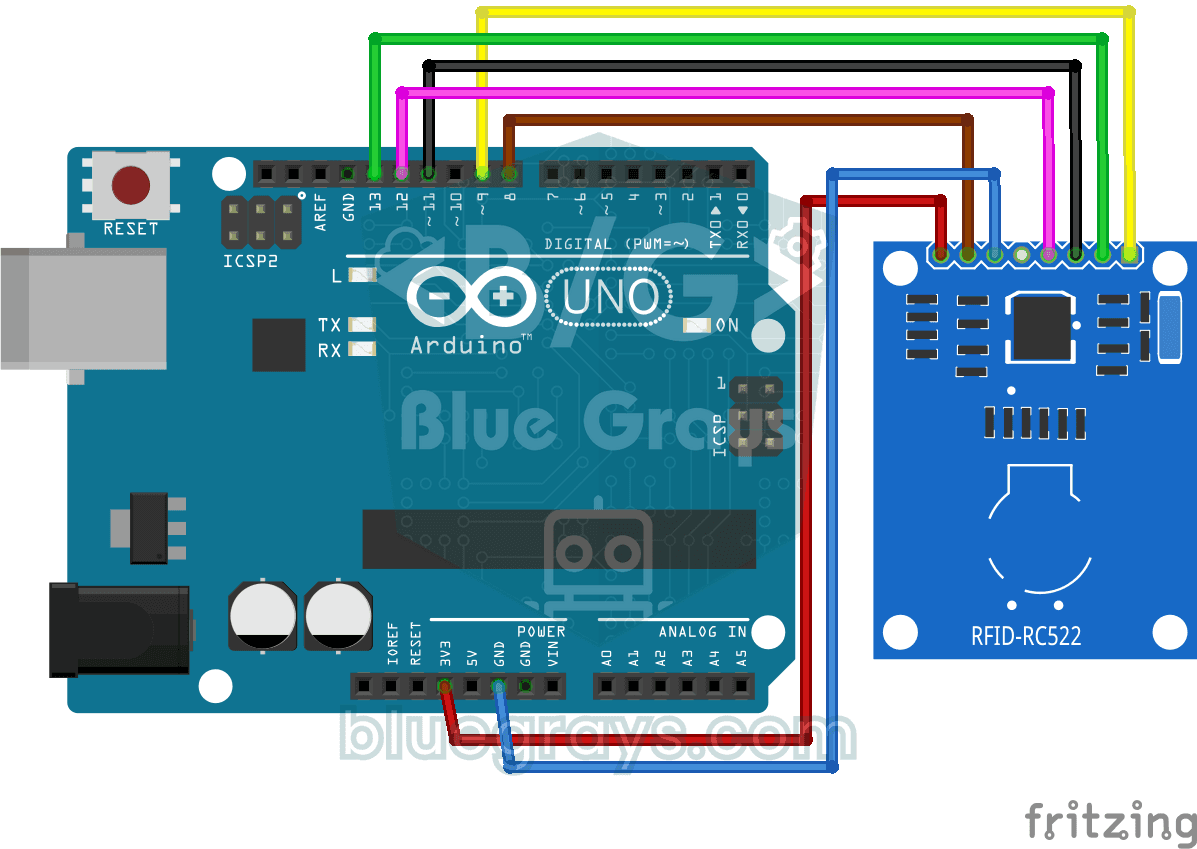
RFID dəyərini oxuma
Bina açar kartında və ya giriş kartında gizli kimlik nömrəsi saxlanır; bu layihə onu oxuyur. Kartı RFID oxuyucuya yaxınlaşdıranda Arduino kartın nömrəsini kompüter ekranına yazır.
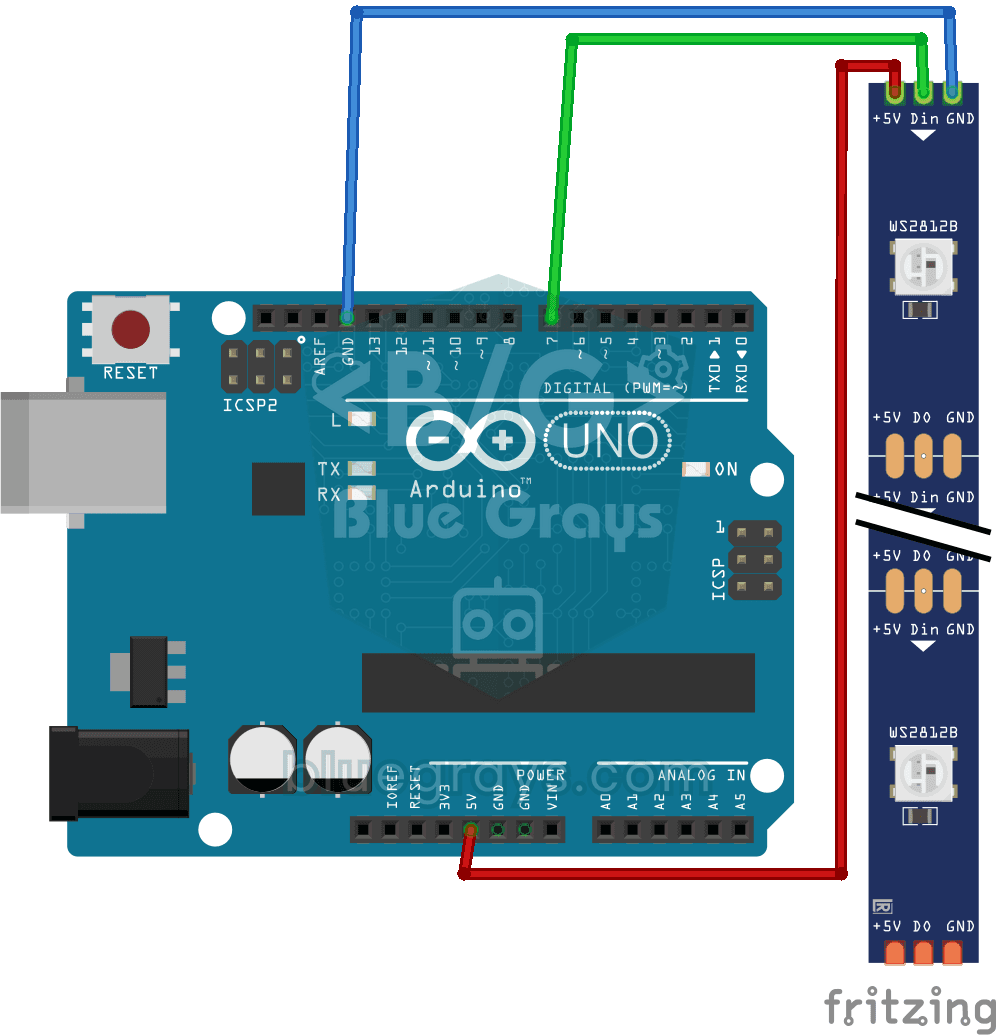
WS2812B istifadəsi
Hər işığı ayrıca rəngləndirə bildiyin ağıllı LED lentlə tanış olursan. Arduino əvvəlcə lentdəki ilk beş LED-i qırmızı yandırır, bir saniyə sonra qalan beşini göy yandırır, sonra hamısını söndürür və…

Raket top oyunu - SSD1306
Bir top, iki raket və sən: video oyunların ən qədimlərindən olan stolüstü tennisi kiçik OLED ekranda oynayırsan.
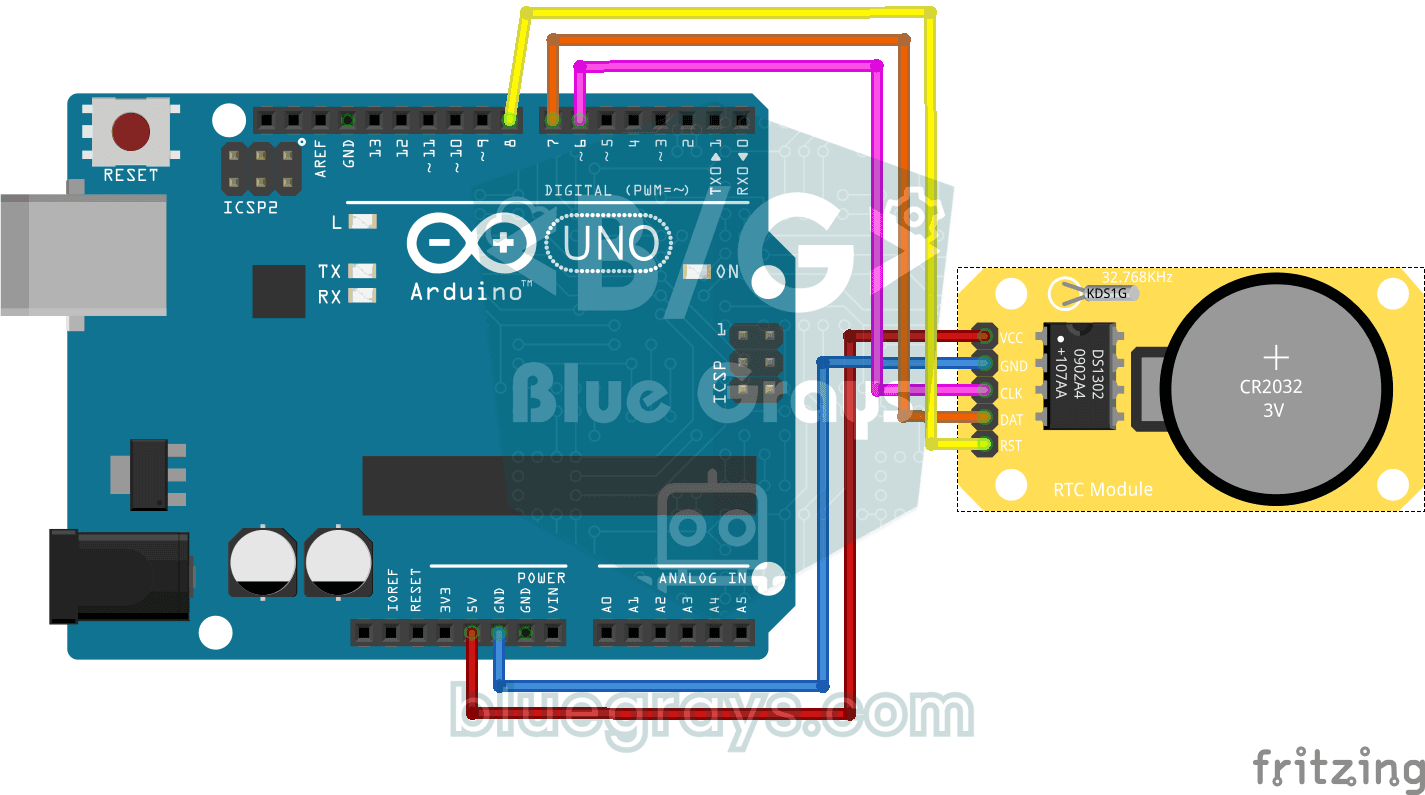
DS1302 RTC saat modulunun qurulması
Arduino söndürülsə belə vaxtı unutmayan kiçik saat modulunu işlədirsən. Modulun öz mini batareyası var; saat bir dəfə ayarlandıqdan sonra tarix və saat hər saniyə kompüter ekranına yazılır.