
USB-TTL çevirici: CH340 və CP2102-nin istifadəsi və qoşulması
USB-TTL çevirici nə işə yarayır? TX-RX çarpaz qoşulma, 3,3 V/5 V jumper, drayver quraşdırılması, Pro Mini, ESP-01 və ESP32-CAM proqramlaşdırılması, CH340 ilə CP2102 fərqi.
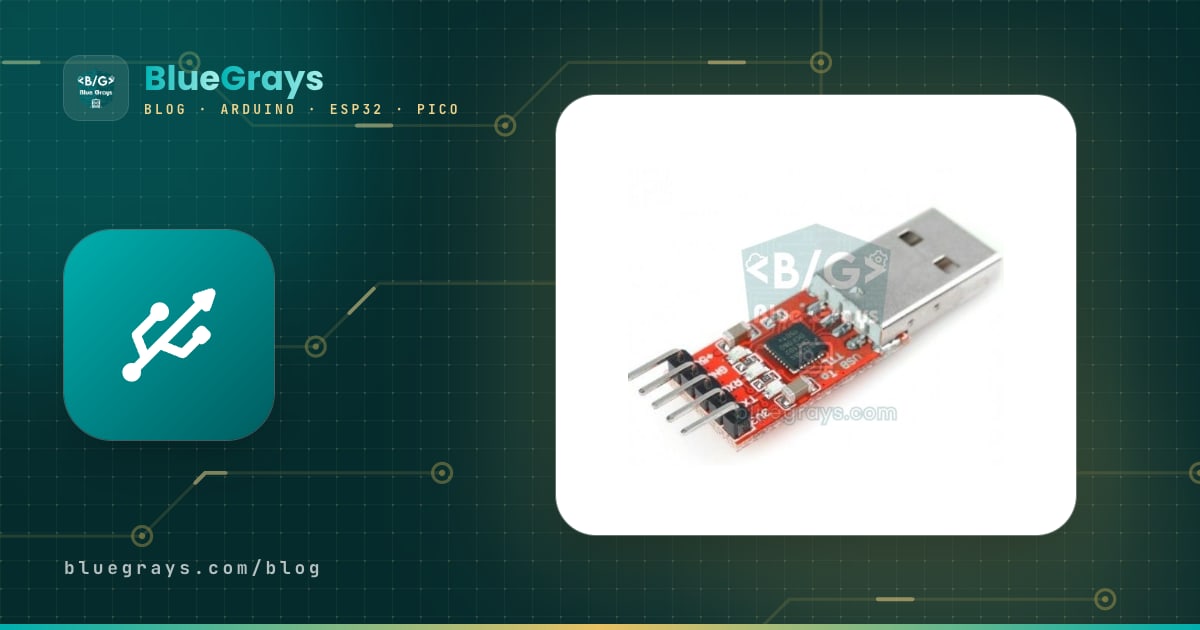
USB-TTL çevirici kompüterin USB portunu mikrokontrollerlərin danışdığı serial rabitə (UART) dilinə çevirən kiçik platadır. Arduino Pro Mini, ESP-01 və ESP32-CAM kimi üzərində USB yuvası olmayan plataları proqramlaşdırmaq, modulun daxilindən axan serial mesajları oxumaq və ya GPS və Bluetooth modullarını kompüterdən birbaşa ayarlamaq üçün bu plataya ehtiyacın olur. Əslində hər Arduino Uno və Nano-nun üzərində bunun bir nüsxəsi artıq var; çevirici həmin dövrəni ayrıca və daşınan modula çevirir.
Bu bələdçidə çeviricinin pinlərini, ən çox edilən xəta olan TX-RX qoşulmasını, 3,3 V və 5 V məntiq səviyyəsini seçən jumper-i, həmçinin Windows, macOS və Linux-da drayver quraşdırılmasını öyrənəcəksən. Sonra Arduino Pro Mini-ni DTR pini sayəsində düyməyə basmadan proqramlaşdırmağı, ESP-01 və ESP32-CAM-a kod yükləməyi, çeviricini ikinci serial monitor kimi istifadə etməyi və ən geniş yayılmış üç çip olan CH340, CP2102 və FT232-nin fərqlərini görəcəksən.

USB-TTL çevirici nədir, nə işə yarayır?
Kompüter ilə mikrokontroller fərqli dillərdə danışır. USB paketlər, ünvanlar və drayverlərlə işləyən mürəkkəb protokoldur. Mikrokontrollerlərin UART bölməsi isə yalnız iki xətlə işləyir: biri məlumat göndərir (TX), digəri məlumat qəbul edir (RX), hər bayt isə müəyyən edilmiş sürətlə (baud) ardıcıl göndərilən bitlərdən ibarətdir. Çeviricidəki çip kompüterə virtual serial port kimi görünür (Windows-da COM3, macOS-da /dev/cu.usbserial..., Linux-da /dev/ttyUSB0); bu porta yazdığın hər bayt TX pinindən UART siqnalı kimi çıxır, RX pininə gələn hər bayt isə kompüterə ötürülür. Adındakı TTL siqnalların 0 V ilə 5 V və ya 0 V ilə 3,3 V arasında dəyişdiyini bildirir.
- USB-siz plataları proqramlaşdırmaq: Arduino Pro Mini, LilyPad, ESP-01, ESP32-CAM və bootloader-li çılpaq ATmega328P çipləri.
- Serial log oxumaq: Platanın öz USB-si başqa işlə məşğul olanda sazlama mesajlarını ikinci pəncərədən izləmək.
- Modullarla birbaşa danışmaq: ESP-01-ə AT komandası göndərmək, GPS modulunun NMEA cümlələrini oxumaq, Bluetooth modulunun adını dəyişmək.
- Xarab platanı xilas etmək: USB çipi yanmış Uno və ya Nano-nu D0 və D1 pinlərindən proqramlaşdırmaq.
- Başqa cihazların konsoluna qoşulmaq: Modem, 3D printer platası və ya birlövhəli kompüterlərin serial konsol pinləri.
USB-TTL pinləri: GND, VCC, TXD, RXD, DTR və RTS
| Pin | Funksiyası | Qeyd |
|---|---|---|
| GND | Ümumi torpaq | Hər qoşulmada mütləq qoşulur |
| 5V | USB-dən gələn 5 V çıxış | Adətən 500 mA-ə qədər, kompüterin portundan asılıdır |
| 3V3 | 3,3 V çıxış | Çipin və ya kiçik stabilizatorun çıxışı; cərəyanı məhduddur |
| TXD | Məlumat çıxışı (kompüterdən plataya) | Hədəf platanın RX pininə gedir |
| RXD | Məlumat girişi (platadan kompüterə) | Hədəf platanın TX pininə gedir |
| DTR | Port açılanda LOW olan idarəetmə xətti | Arduino-larda avtomatik reset üçün istifadə olunur |
| RTS / CTS | Axın idarəetməsi xətləri | ESP platalarının avtomatik yükləmə dövrəsində RTS istifadə olunur; CTS əksər layihələrdə boş qalır |
TX-RX çarpaz qoşulması
Ən çox edilən xəta TX-i TX-ə qoşmaqdır. Qayda sadədir: bir cihazın danışdığı xətt digərinin dinlədiyi xətlə birləşməlidir. Buna görə çeviricinin TXD pini hədəf platanın RX pininə, RXD pini isə hədəfin TX pininə qoşulur. Bəzi platalarda bu qarışıqlığın qarşısını almaq üçün etiketlər istiqaməti də göstərir: Arduino Pro Mini-də RXI (RX girişi) və TXO (TX çıxışı) yazılır; SparkFun tipli FTDI platalarında da etiketlər iki plata düz taxılanda düzgün çarpaz qoşulma alınacaq şəkildə yazılıb. Etiketlərə güvənmirsənsə, qoşulmanı bir dəfə də tərsinə yoxla; TX ilə RX-in yerini dəyişmək heç nəyə zərər vermir, sadəcə rabitə olmur.
| Çevirici | Hədəf plata | Açıqlama |
|---|---|---|
| GND | GND | Ümumi torpaq, mütləqdir |
| TXD | RX (RXI, U0R) | Çarpaz: ötürücü qəbulediciyə |
| RXD | TX (TXO, U0T) | Çarpaz: qəbuledici ötürücüyə |
| 5V və ya 3V3 | VCC | Yalnız hədəf platanın başqa qidası yoxdursa |
| DTR | DTR / GRN / RST | Yalnız avtomatik reset lazımdırsa |
3,3 V / 5 V jumper: məntiq səviyyəsi necə seçilir?
Arduino Uno, Nano və 5 V-luq Pro Mini 5 V məntiqlə işləyir; ESP8266, ESP32 və Raspberry Pi Pico isə 3,3 V məntiqlə. ESP-nin RX pininə 5 V-luq siqnal göndərmək giriş qoruyucu diodlarını gərginləşdirir və zamanla pini xarab edə bilər. CH340G-li modulların çoxunda buna görə üç pinli jumper olur: jumper çipin qida gərginliyini seçir, TXD çıxışının səviyyəsi də bu gərginliyi izləyir. CP2102 həmişə 3,3 V məntiqlə işləyir, amma girişləri 5 V-a davamlıdır; buna görə həm 3,3 V, həm 5 V platalarla problemsiz danışır, çünki 5 V-luq ATmega328P 3 V-dan yuxarını onsuz da HIGH qəbul edir. FT232RL modullarında da çox vaxt çipin giriş-çıxış səviyyəsini (VCCIO) seçən jumper olur.
| Hədəf plata | Jumper və ya məntiq səviyyəsi | Qida |
|---|---|---|
| Arduino Pro Mini 5 V / 16 MHz | 5 V | Çeviricinin 5V pinindən |
| Arduino Pro Mini 3,3 V / 8 MHz | 3,3 V | 3V3 pinindən və ya öz qidasından |
| ESP-01 / ESP-01S | 3,3 V | Ayrı 3,3 V stabilizator (ən azı 300 mA) |
| ESP32-CAM | 3,3 V | Çeviricinin 5V pinindən platanın 5V pininə |
| Raspberry Pi Pico (UART0) | 3,3 V | Pico öz USB-sindən qidalanır; yalnız GND, TX, RX |
Əlindəki çeviricidə jumper yoxdursa və 5 V-luq TX xəttini 3,3 V-luq girişə qoşmalısansa, sadə gərginlik bölücü kifayətdir: TX xətti ilə hədəfin RX-i arasına 1 kΩ, hədəfin RX-i ilə GND arasına 2 kΩ qoyanda 5 V təxminən 3,3 V-a enir. Ətraflı hesab gərginlik bölücü yazısındadır. Əks istiqamətdə, yəni 3,3 V-luq TX-i 5 V-luq girişə qoşmaq adətən problemsizdir.
CH340, CP2102 və FT232 müqayisəsi
| Xüsusiyyət | CH340 (G / C) | CP2102 | FT232RL |
|---|---|---|---|
| İstehsalçı | WCH | Silicon Labs | FTDI |
| Maksimum baud | 2 Mbps | 1 Mbps (CP2102N: 3 Mbps) | 3 Mbps |
| Kvars rezonator | CH340G xarici 12 MHz tələb edir; CH340C-də daxilidir | Daxili | Daxili |
| 3,3 V çıxışı | Modula görə dəyişir, çoxunda zəifdir | Var, çip daxil təxminən 100 mA | Var, 50 mA-ə qədər |
| Məntiq səviyyəsi | Qidaya görə 5 V və ya 3,3 V | 3,3 V, girişlər 5 V-a davamlı | VCCIO-ya görə 5 V və ya 3,3 V |
| DTR və RTS | Var | Var | Var, bütün modem xətləri ilə |
| Drayver | Windows-da çox vaxt avtomatik; macOS və Linux-da daxilidir | Windows-da çox vaxt avtomatik; macOS və Linux-da daxilidir | Windows-da avtomatik; macOS və Linux-da daxilidir |
| Qiymət | Ən sərfəli | Orta | Ən yüksək |
| Diqqət | Modulun 3V3 pininə çox yük qoşma | Modul pin sırası istehsalçıdan asılı olaraq dəyişir | Bazarda saxta çiplər çoxdur; rəsmi drayver bəzilərini tanımaya bilər |
Gündəlik hobbi işləri üçün CH340 ilə CP2102 arasında praktikada fərq yoxdur; ikisi də 115200 baud-da qüsursuz işləyir və Arduino IDE-nin istifadə etdiyi bütün sürətləri rahatlıqla daşıyır. CP2102-nin daxili osilyatoru və daha güclü 3,3 V çıxışı kiçik 3,3 V-luq plataları qidalandıranda ona yüngül üstünlük verir; CH340 isə ən ucuz və ən geniş yayılmışdır. FT232RL etibarlı və ətraflı tənzimlənə bilən çipdir, amma bazardakı ucuz FT232 modullarının əhəmiyyətli hissəsində saxta çip olur. Yeni ESP32 platalarında gördüyün CH9102 və CH343 da eyni ailənin daha sürətli üzvləridir və eyni qaydada istifadə olunur.
Drayver quraşdırılması: Windows, macOS və Linux
| Əməliyyat sistemi | Nə etməli? | Port adı |
|---|---|---|
| Windows 10 / 11 | Çox vaxt Windows Update drayveri özü quraşdırır; quraşdırmasa, CH340 üçün CH341SER, CP2102 üçün CP210x VCP drayverini yüklə | Device Manager > Ports (COM & LPT) altında COM3, COM4... |
| macOS | Güncəl versiyalarda CH340, CP2102 və FT232 üçün drayver daxilidir; köhnə istehsalçı drayverlərini üst-üstə quraşdırma | /dev/cu.usbserial-..., istehsalçı drayveri ilə /dev/cu.wchusbserial... və ya /dev/cu.SLAB_USBtoUART |
| Linux | Drayverlər nüvədə hazırdır; istifadəçini dialout qrupuna əlavə et, Ubuntu-da CH340 portu itirsə brltty paketini sil | /dev/ttyUSB0 |
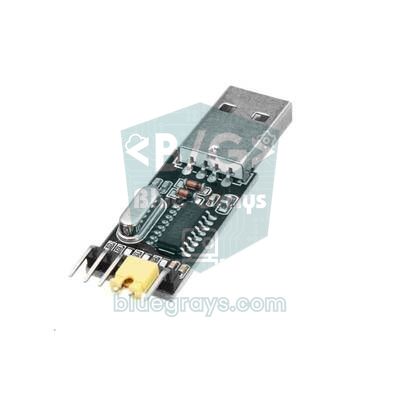
Windows-da çeviricini taxanda Device Manager-də Other devices altında sarı nida işarəli USB2.0-Serial görürsənsə, CH340 drayveri çatışmır; CP2102 USB to UART Bridge Controller görürsənsə, CP2102 drayveri çatışmır. Drayver quraşdırıldıqdan sonra çeviricini çıxarıb yenidən tax və Arduino IDE-də Tools > Port menyusuna bax: həmin an görünən yeni port çeviricinindir. Plata ümumiyyətlə görünmürsə, əvvəlcə kabeli dəyiş; şarj kabellərində məlumat naqilləri olmur. Port, drayver və icazə problemlərinin tam siyahısı Arduino kod yüklənmir yazısındadır.
Loopback testi: çevirici sağlamdırmı?
- Çeviricidəki bütün naqilləri çıxar və kompüterə tax.
- Bir jumper naqillə çeviricinin öz TXD və RXD pinlərini bir-birinə qoş.
- Arduino IDE-də çeviricinin portunu seç və Serial Monitor-u aç; sürət bu test üçün önəmli deyil.
- Xanaya nəsə yazıb göndər. Yazdığın mətn eynilə geri gəlirsə, çip, drayver və kabel sağlamdır; problem qoşulmada və ya hədəf platadadır.
- Heç nə qayıtmırsa, portu, drayveri və kabeli yoxla; çeviricinin TX və RX LED-lərinin yanıb-sönüb-sönmədiyinə bax.
Arduino Pro Mini proqramlaşdırılması: DTR ilə avtomatik reset
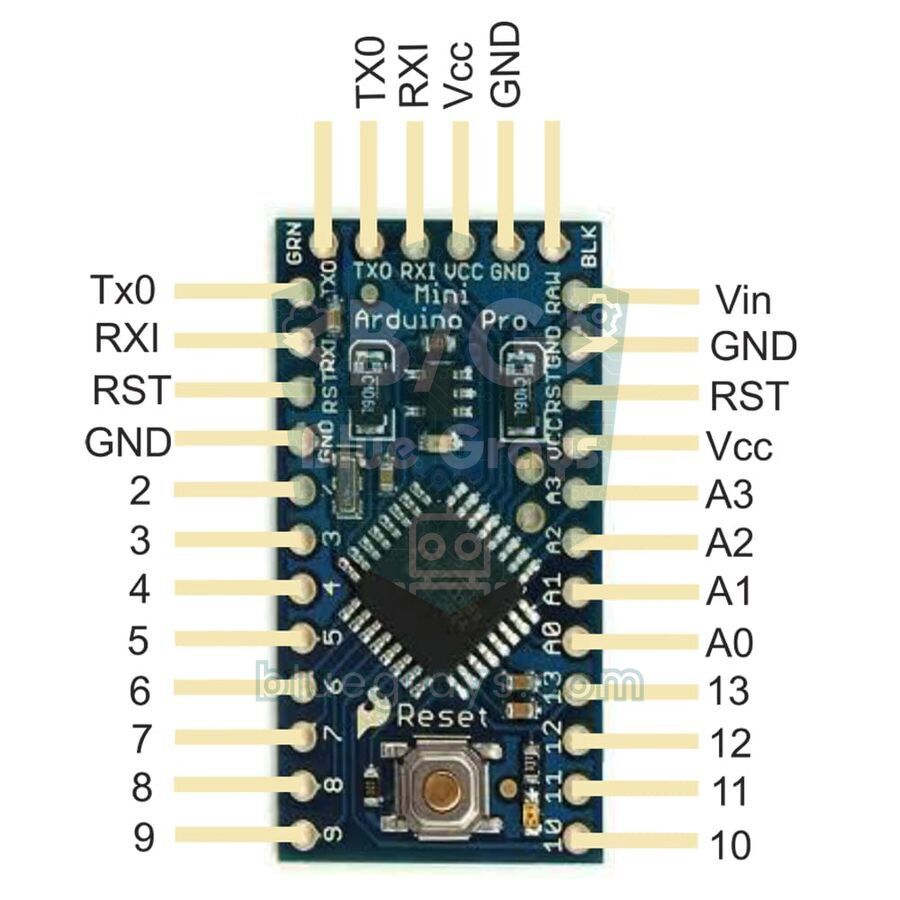
Arduino-ya kod yüklənəndə əvvəlcə plata reset olunur; reset-dən sonra təxminən bir saniyə işləyən bootloader serial portdan yeni proqramın gəlib-gəlmədiyinə baxır. Uno və Nano bu reset-i özləri edir: USB çipinin DTR xətti ilə prosessorun RESET pini arasında 100 nF tutumlu kondensator var. IDE portu açan anda DTR HIGH-dan LOW-a enir, kondensator bu ani düşməni RESET pininə qısa LOW impulsu kimi ötürür və plata reset olunur. Pro Mini-də eyni kondensator platanın üzərindədir və başlıqdakı GRN (və ya DTR) pininə qoşulub; çeviricinin DTR pinini bura qoşanda yükləmə Uno-dakı qədər asan olur.
| USB-TTL | Pro Mini | Qeyd |
|---|---|---|
| GND | GND (və ya BLK) | Ümumi torpaq |
| 5V və ya 3V3 | VCC | 5 V / 16 MHz versiyaya 5V, 3,3 V / 8 MHz versiyaya 3V3 |
| TXD | RXI | Çarpaz qoşulma |
| RXD | TXO | Çarpaz qoşulma |
| DTR | GRN (DTR) | Avtomatik reset; yoxdursa əllə reset lazımdır |
- Platanın arxasındakı və ya kvars rezonatorunun üzərindəki yazıdan versiyasını öyrən: 16 MHz kvarslılar 5 V, 8 MHz olanlar 3,3 V versiyadır.
- Çeviricinin jumper-ini plata versiyasına uyğun vəziyyətə gətir və naqilləri cədvələ görə qoş.
- Arduino IDE-də Tools > Board > Arduino AVR Boards > Arduino Pro or Pro Mini seç.
- Tools > Processor menyusundan platana uyğun olaraq ATmega328P (5V, 16 MHz) və ya ATmega328P (3.3V, 8 MHz) seçimini seç.
- Çeviricinin portunu seç və aşağıdakı test kodunu yüklə; DTR qoşulubsa, düyməyə basmağa ehtiyac yoxdur.
1// Pro Mini + USB-TTL testi: LED yanıp söner, gönderdiğin satır geri gelir
2// Pro Mini + USB-TTL test: the LED blinks and every line you send comes back
3const int LED = 13;                     // Pro Mini'nin dahili LED'i / Pro Mini onboard LED
4unsigned long sonDegisim = 0;
5bool ledAcik = false;
6
7void setup() {
8  Serial.begin(9600);
9  pinMode(LED, OUTPUT);
10  Serial.println(F("Pro Mini hazir / ready"));
11  Serial.print(F("Derlenen saat / compiled clock: "));
12  Serial.print(F_CPU / 1000000UL);      // 16 = 5 V sürüm, 8 = 3,3 V sürüm / 16 = 5 V board, 8 = 3.3 V board
13  Serial.println(F(" MHz"));
14}
15
16void loop() {
17  if (millis() - sonDegisim >= 500) {   // yarım saniyede bir / every half second
18    sonDegisim = millis();
19    ledAcik = !ledAcik;
20    digitalWrite(LED, ledAcik);
21  }
22  if (Serial.available()) {
23    String satir = Serial.readStringUntil('\n');   // satır sonuna kadar oku / read up to the line ending
24    satir.trim();
25    Serial.print(F("Geldi / received: "));
26    Serial.println(satir);
27  }
28}
Yükləmə bitəndə platanın üzərindəki LED yarım saniyədən bir yanıb-sönür. Serial Monitor-u 9600 baud-da və New Line ayarı ilə açıb nəsə yazanda mətn geri gəlir. Koddakı F_CPU sətri kiçik, amma vacib bir tələni tutur: Pro Mini-nin hər iki versiyasının bootloader-i 57600 baud ilə yükləmə etdiyi üçün səhv Processor seçimi ilə belə kod yüklənir. Lakin 8 MHz-lik plata üçün 16 MHz seçsən, hər şey yarı sürətlə işləyir, LED saniyədə bir dəyişir və Serial Monitor-da yalnız mənasız simvollar görürsən. Çeviricidə DTR pini yoxdursa, yükləməni əllə zamanlaya bilərsən: IDE kompilyasiyanı bitirib çıxışda Uploading... yazan anda Pro Mini-nin reset düyməsinə bas və burax.
ESP-01 və ESP32-CAM-a kod yükləmə
ESP8266 və ESP32-də bootloader çipin içinə quraşdırılıb və açılış anında GPIO 0 pininə baxır: GPIO 0 LOW-dursa, kod gözləyən endirmə rejiminə girir, HIGH-dursa flaşdakı proqramı işlədir. İnkişaf platalarında DTR və RTS xətlərini iki tranzistorla EN və GPIO 0-a qoşan avtomatik yükləmə dövrəsi olur; esptool bu xətləri ardıcıl dəyişərək platanı özü endirmə rejiminə salır. Sadə USB-TTL çeviricidə bu dövrə olmadığı üçün işi əllə görürsən: GPIO 0-ı GND-yə qoşursan, platanı reset edirsən, kodu yükləyirsən, sonra GPIO 0 qoşulmasını çıxarıb yenidən reset edirsən.
| USB-TTL (jumper 3,3 V) | ESP-01 | ESP32-CAM |
|---|---|---|
| GND | GND | GND |
| TXD | RX | U0R (GPIO 3) |
| RXD | TX | U0T (GPIO 1) |
| Qida | Ayrı 3,3 V stabilizatordan VCC və EN (CH_PD) | Çeviricinin 5V pinindən platanın 5V pininə |
| Yükləmə rejimi | GPIO 0 GND-yə, RST-ni qısa müddətə GND-yə toxundur | IO0 GND-yə, RST düyməsinə bas |
| Arduino IDE platası | Generic ESP8266 Module | AI Thinker ESP32-CAM |
ESP-01 Wi-Fi-a qoşulanda 300 mA-i aşan cərəyan sıçrayışları çəkir; çeviricinin 3V3 pini bunu qarşılaya bilmir və modul davamlı reset olunur. Buna görə 5V pinindən qidalanan AMS1117-3.3 stabilizatordan istifadə et. ESP-01-in bütün qoşulmaları və AT komandaları ESP-01 modulu yazısında, ESP32-CAM-ın addım-addım yüklənməsi isə ESP32-CAM istifadəsi yazısındadır. ESP32-CAM-a PIR qoşub fotonu telefona göndərən layihə istəyirsənsə, ESP32-CAM ilə Telegram-a foto yazısına bax.
Serial log oxumaq: ikinci serial port kimi USB-TTL
Çeviricinin ən az bilinən, amma ən faydalı işi platana ikinci serial monitor əlavə etməkdir. Platanın öz USB portu Python proqramı, Serial Plotter və ya başqa cihazla danışanda, ətraflı sazlama mesajlarını ayrı portdan izləyə bilərsən. ESP32-nin üç aparat UART-ı var; aşağıdakı kod UART2-ni GPIO 16 və 17-yə təyin edir və çeviriciyə saniyədə bir log sətri göndərir. Çeviricidən gələn r hərfi sayğacı sıfırlayır; beləliklə, iki istiqamətli işlədiyini də görürsən.
1// ESP32: USB portu Serial'de kalır, ikinci log kanalı USB-TTL'ye gider
2// ESP32: the USB port stays on Serial, a second log channel goes to the USB-TTL
3#define LOG_RX 16                       // USB-TTL TXD buraya / USB-TTL TXD goes here
4#define LOG_TX 17                       // USB-TTL RXD buraya / USB-TTL RXD goes here
5
6unsigned long sayac = 0;
7
8void setup() {
9  Serial.begin(115200);                                  // kartın kendi USB portu / the board's own USB port
10  Serial2.begin(115200, SERIAL_8N1, LOG_RX, LOG_TX);     // UART2: USB-TTL'ye / UART2: to the USB-TTL
11  Serial.println("Ana port / main port");
12  Serial2.println("Log portu hazir / log port ready");
13}
14
15void loop() {
16  sayac++;
17  int deger = analogRead(34);                            // GPIO 34'e bağlı bir sensör / a sensor on GPIO 34
18  Serial2.printf("[%lu ms] #%lu ADC=%d\n", millis(), sayac, deger);   // ayrıntılı log / detailed log
19  if (sayac % 10 == 0) Serial.println(deger);            // ana portta yalnız özet / only a summary on the main port
20
21  while (Serial2.available()) {                          // USB-TTL'den gelen komut / command from the USB-TTL
22    char c = Serial2.read();
23    if (c == 'r') {
24      Serial2.println("Sayac sifirlandi / counter reset");
25      sayac = 0;
26    }
27  }
28  delay(1000);
29}
Qoşulma üçün çeviricinin jumper-ini 3,3 V-a qoy; TXD-ni GPIO 16-ya, RXD-ni GPIO 17-yə, GND-ni GND-yə qoş. Sonra Arduino IDE-ni ikinci dəfə açmaq əvəzinə PuTTY, macOS və Linux-da screen və ya Python ilə yazacağın kiçik oxuyucudan istifadə edə bilərsən; Python tərəfi üçün Arduino Python serial rabitə yazısına bax. Raspberry Pi Pico-da da eyni fikir MicroPython ilə bir neçə sətirdir: UART0 GP0 (TX) və GP1 (RX) pinlərindədir və kod həm log göndərir, həm də gələn baytları geri yollayır.
1# Raspberry Pi Pico (MicroPython): UART0 üzerinden USB-TTL'ye log ve yankı
2# Raspberry Pi Pico (MicroPython): log and echo to a USB-TTL over UART0
3from machine import UART, Pin
4import time
5
6uart = UART(0, baudrate=115200, tx=Pin(0), rx=Pin(1))   # GP0 = TX, GP1 = RX
7led = Pin(25, Pin.OUT)                                  # Pico dahili LED / Pico onboard LED (Pico W: "LED")
8sayac = 0
9son = time.ticks_ms()
10
11uart.write("Pico UART0 hazir / ready\r\n")
12while True:
13    if time.ticks_diff(time.ticks_ms(), son) >= 1000:   # saniyede bir log / one log line per second
14        son = time.ticks_ms()
15        sayac += 1
16        led.toggle()
17        uart.write("[%d ms] #%d\r\n" % (time.ticks_ms(), sayac))
18    if uart.any():                                      # USB-TTL'den gelen baytlar / bytes from the USB-TTL
19        veri = uart.read()
20        uart.write(b"Geldi / received: " + veri)
21    time.sleep_ms(10)
Eyni üsulla modulun nə dediyini aralıda heç Arduino olmadan da dinləyə bilərsən. NEO-6M GPS modulunu birbaşa çeviriciyə qoşub 9600 baud-da açanda NMEA cümlələrinin axdığını görürsən; HC-05 modulunu AT rejimində 38400 baud-da açıb adını və şifrəsini dəyişə bilərsən. Serial Monitor-un sətir sonu və baud ayarları ilə bağlı hər şey Arduino Serial Monitor yazısındadır.
Tez-tez rast gəlinən xətalar və həlləri
| Əlamət | Mümkün səbəb | Həll |
|---|---|---|
| Port siyahısında çevirici yoxdur | Şarj kabeli, çatışmayan drayver və ya Linux-da brltty | Məlumat kabeli istifadə et, drayveri quraşdır, brltty-ni sil |
| avrdude: stk500_getsync(): not in sync: resp=0x00 | TX-RX düz qoşulub, DTR qoşulmayıb və ya yanlış plata | TX-i RXI-a, RX-i TXO-ya qoş; DTR-ı GRN-ə qoş və ya Uploading... yazanda reset-ə bas |
| Kod yükləndi, amma Serial Monitor-da mənasız simvollar var | Baud sürəti uyğun gəlmir və ya Pro Mini üçün səhv MHz seçilib | Serial Monitor-u koddakı sürətə qoy, Processor menyusunda platanın real versiyasını seç |
| Failed to connect to ESP8266 / ESP32 | GPIO 0 açılışda LOW deyil və ya TX-RX tərsdir | GPIO 0-ı GND-yə qoş, sonra reset et, TX-RX-i yoxla |
| ESP daim yenidən başlayır | Çeviricinin 3,3 V çıxışı cərəyan sıçrayışlarını qarşılaya bilmir | Ayrı 3,3 V stabilizator və 100–470 µF kondensator istifadə et |
| Serial Monitor hər açılanda Pro Mini reset olunur | DTR xətti qoşuludur; port açılanda reset normaldır | Reset istəmirsənsə, yüklədikdən sonra DTR naqilini çıxar |
| Taxanda kompüter USB portunu söndürür | Qısa qapanma və ya iki qida mənbəyi toqquşur | Naqilləri sök, hədəf öz qidasındadırsa VCC-ni qoşma |
USB-TTL çevirici çekmecəndə dayanan ən kiçik, amma ən tez-tez işinə yarayacaq alətlərdən biridir: USB-siz plataları proqramlaşdırır, modulları kompüterdən danışdırır və layihələrin içində nələr baş verdiyini sətir-sətir göstərir. TX-RX-i çarpaz qoşmağı, məntiq səviyyəsini düzgün seçməyi və GND-ni ümumi saxlamağı unutmasan, problemlərin demək olar ki, hamısı aradan qalxır. BlueGrays tətbiqində iki Arduino-nun serial rabitəsini, Bluetooth ilə telefondan idarəetməni və ESP32 Wi-Fi layihələrini dövrə sxemləri və hazır kodları ilə addım-addım tapa bilərsən.
Tez-tez verilən suallar
USB-TTL çevirici nə işə yarayır?
Kompüterin USB portunu mikrokontrollerlərin istifadə etdiyi UART serial rabitəsinə çevirir. Beləliklə, Arduino Pro Mini, ESP-01 və ESP32-CAM kimi USB-si olmayan plataları proqramlaşdıra, onların serial mesajlarını oxuya və GPS ya da Bluetooth kimi modulları kompüterdən birbaşa ayarlaya bilərsən.
CH340 yoxsa CP2102 daha yaxşıdır?
Hobbi layihələrində ikisi də 115200 baud-da problemsiz işləyir və praktikada fərq hiss olunmur. CP2102-nin daxili osilyatoru və daha güclü 3,3 V çıxışı var, girişləri də 5 V-a davamlıdır; CH340 isə daha ucuz və geniş yayılmışdır. Güncəl macOS və Linux versiyalarında ikisinin də drayveri daxilidir.
USB-TTL çeviricidə TX və RX necə qoşulur?
Çarpaz qoşulur: çeviricinin TXD pini hədəf platanın RX pininə, RXD pini isə hədəfin TX pininə gedir. GND hər halda ümumi qoşulmalıdır. Xətləri tərs qoşmaq zərər vermir, amma rabitə olmur; əmin deyilsənsə, yerlərini dəyişib yenidən yoxla.
USB-TTL ilə Arduino Pro Mini necə proqramlaşdırılır?
GND-ni GND-yə, VCC-ni VCC-yə, TXD-ni RXI-a, RXD-ni TXO-ya və DTR-ı GRN pininə qoş. Arduino IDE-də Arduino Pro or Pro Mini platasını və platanın versiyasına uyğun ATmega328P (5V, 16 MHz) və ya (3.3V, 8 MHz) seçimini seç, sonra kodu adi qaydada yüklə. DTR yoxdursa, Uploading... yazan anda reset düyməsinə bas.
USB-TTL çevirici 3,3 V olmalıdır, yoxsa 5 V?
Məntiq səviyyəsi hədəf plata ilə eyni olmalıdır: Uno, Nano və 5 V-luq Pro Mini üçün 5 V; ESP8266, ESP32 və Raspberry Pi Pico üçün 3,3 V. Jumper-li modullarda bu seçimi jumper ilə edirsən. CP2102 həmişə 3,3 V çıxış verir və 5 V girişlərə davamlı olduğundan hər iki növ plata ilə işləyir.
Arduino Uno USB-TTL çevirici kimi istifadə oluna bilərmi?
Bəli. Uno-nun RESET pinini GND-yə qoşsan və ya boş kod yükləsən, USB çipi D0 və D1 üzərindən birbaşa xaricə açılır. Bu halda qoşulma düz edilir: hədəfin TX-i D1-ə, RX-i D0-a gedir. Uno 5 V məntiq istifadə etdiyi üçün 3,3 V-luq platalarda D0 xəttinə gərginlik bölücü qoymalısan.
Bu yazıdan sonra edə biləcəyin layihələr
Bütün layihələrə bax
HC-SR04 ilə məsafə ölçmə (Serial ekran)
Yarasalar qaranlıqda yolunu necə tapırsa, HC-SR04 sensoru da elə işləyir: eşidə bilmədiyin bir səs göndərir, əks-sədasını dinləyir və qarşısındakı cismin nə qədər uzaqda olduğunu ölçür.

DHT11 ilə temperatur və rütubət
Otağın neçə dərəcədir, hava rütubətlidir, yoxsa quru? DHT11 sensoru temperaturu və rütubəti ölçür, Arduino da bu dəyərləri iki sətirlik LCD ekrana yazır və bir neçə saniyədən bir yeniləyir.

ESP32 ilə LED yandırma
ESP32 ilə əsas GPIO çıxışından istifadəni öyrədir. LED-i rəqəmsal pindən yandırıb söndürərək yanıb-sönmə effekti əldə edirik. Arduino UNO-dakı klassik blink layihəsinin ESP32 versiyasıdır; Arduino mühitindəki əsas blink əmrləri eynidir, lakin ESP32-nin pin yerləşməsi və 3,3 V GPIO səviyyələri Arduino UNO-dan fərqlidir.

2 Arduino ilə birtərəfli rabitə
İki Arduino-nu tək naqillə danışdırırsan: birindəki düyməyə basanda o birindəki LED yanır, bir daha basanda sönür.
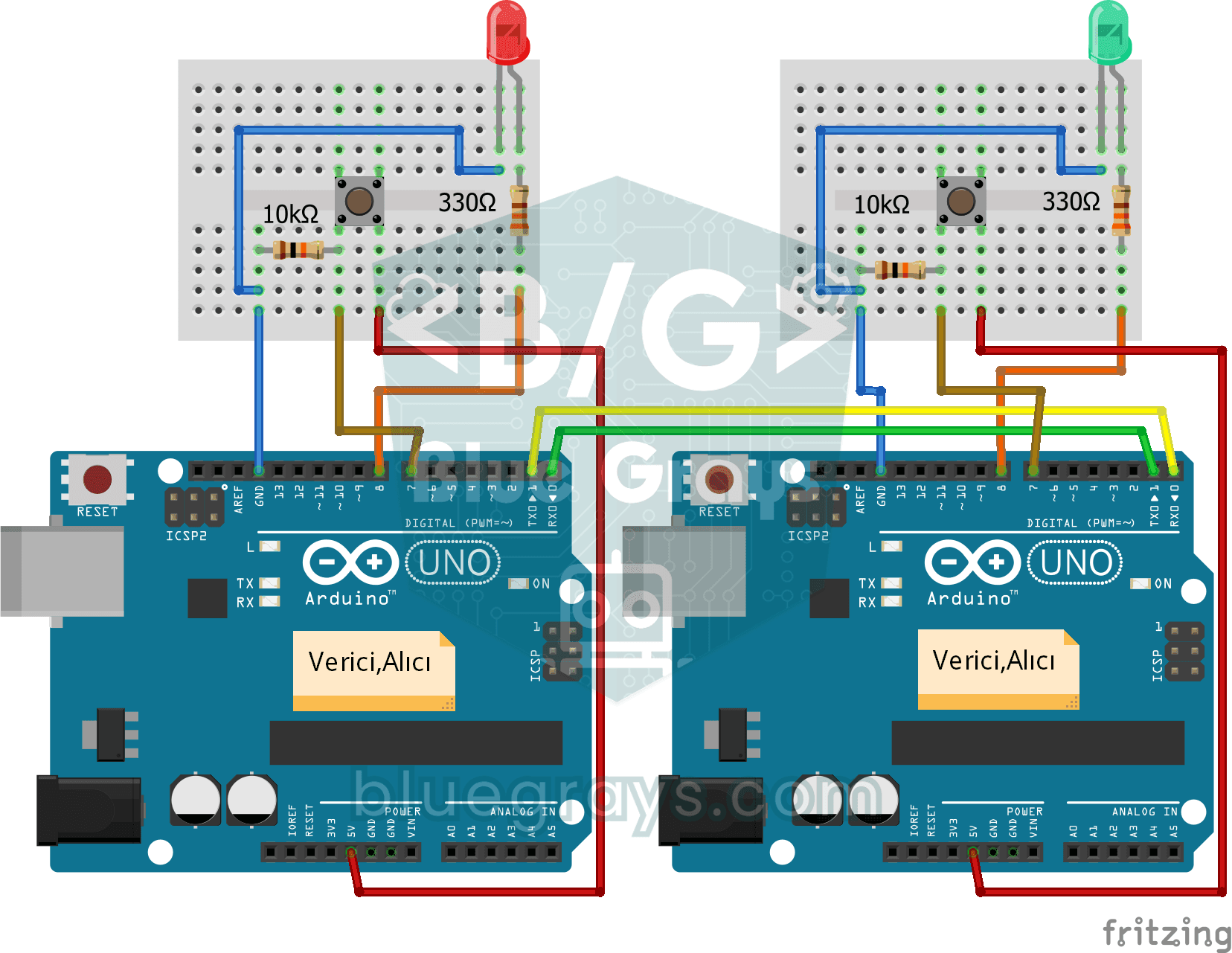
2 Arduino ilə ikitərəfli əlaqə
İki Arduino naqillə bir-birinə qoşulur və danışır: birinin düyməsinə basanda o birinin işığı yanır, yenidən basanda sönür.
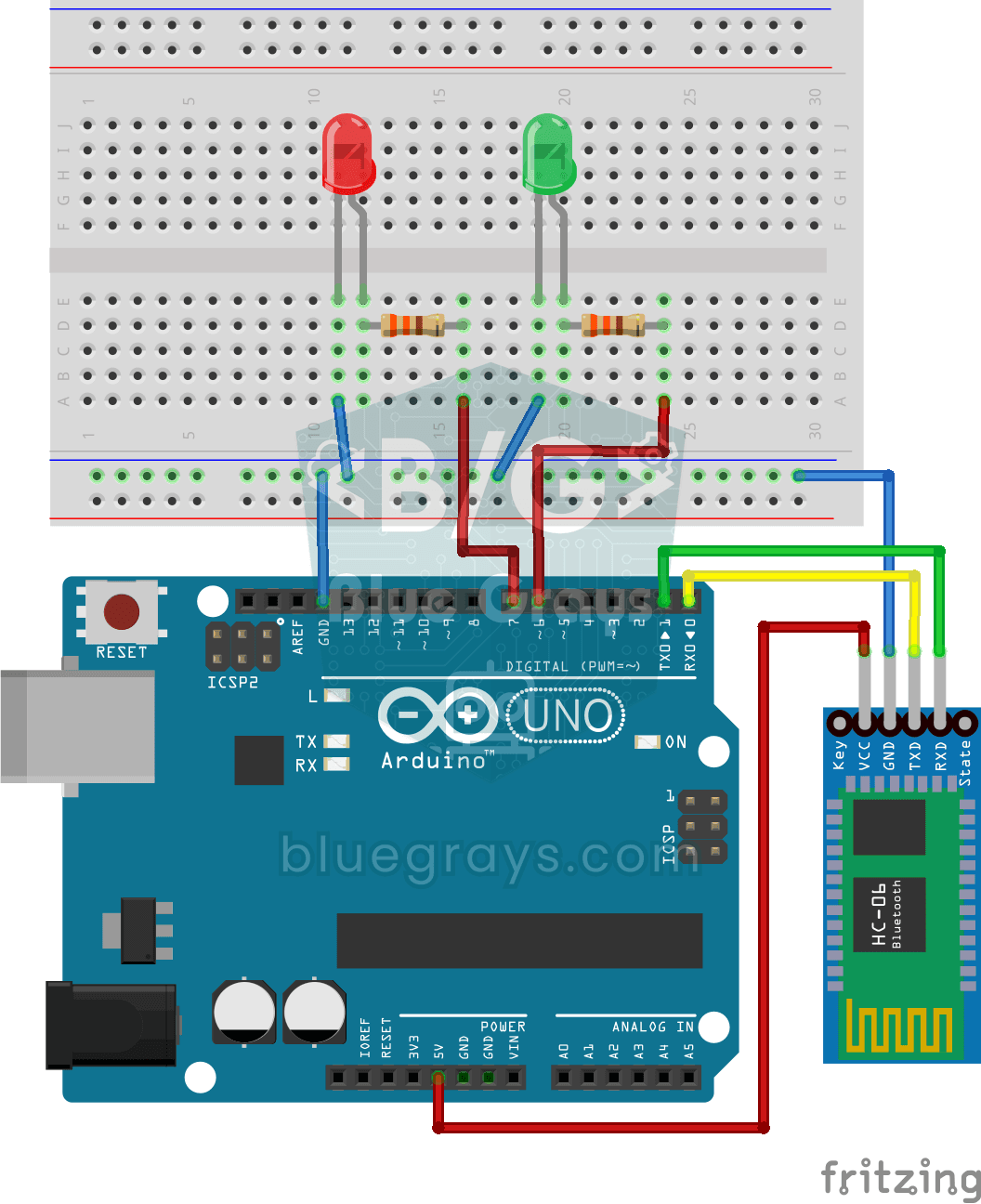
Bluetooth ilə telefondan LED yandırma
Telefonundan otaqdakı işıqları yandırıb söndürməyin kiçik bir sınağı. Bluetooth modulu telefondan gələn hərfləri Arduino-ya ötürür; bir hərf qırmızı LED-i, başqa hərf yaşıl LED-i yandırır, eyni…

ESP32 Wi-Fi STA qoşulması (LCD ekranlı)
Bu layihədə ESP32-ni Station (STA) rejimində evdəki Wi-Fi şəbəkəsinə təhlükəsiz və xətaya davamlı şəkildə qoşuruq. SSID/şifrəni secrets.h faylına ayıraraq Git-ə sızmasının qarşısını alır, avtomatik yenidən qoşulma mexanizmi qurur, RSSI siqnal səviyyəsini və IP ünvanını I2C LCD ekranda göstəririk. Daxili LED vəziyyət göstəricisi kimi işləyir. İstehsal səviyyəli qoşulma meneceridir.

ESP32 OTA Update — simsiz firmware yükləmə (LCD ekranlı)
Bu layihədə ESP32-yə USB naqili olmadan, Wi-Fi üzərindən yeni firmware yükləməyi öyrənəcəksən. ArduinoOTA kitabxanası ilə ESP32 şəbəkədə görünür və Arduino IDE-nin "Network port" bölməsində bluegrays-ota kimi avtomatik siyahıya düşür. İlk yükləmə USB ilə edilir, sonrakı bütün yeniləmələr simsiz olur; sahədəki cihazlar üçün çox vacib xüsusiyyətdir.