
ESP32-ni telefondan idarə etmək: BlueGrays IoT ilə 5 addımda quraşdırma
ESP32-ni telefondan idarə etmə bələdçisi: BlueGrays IoT ilə rele və DHT22 qoşulması, Ohmi-nin hazırladığı kod, 5 quraşdırma addımı, qrafiklər və tez-tez rast gəlinən xətaların həlli.
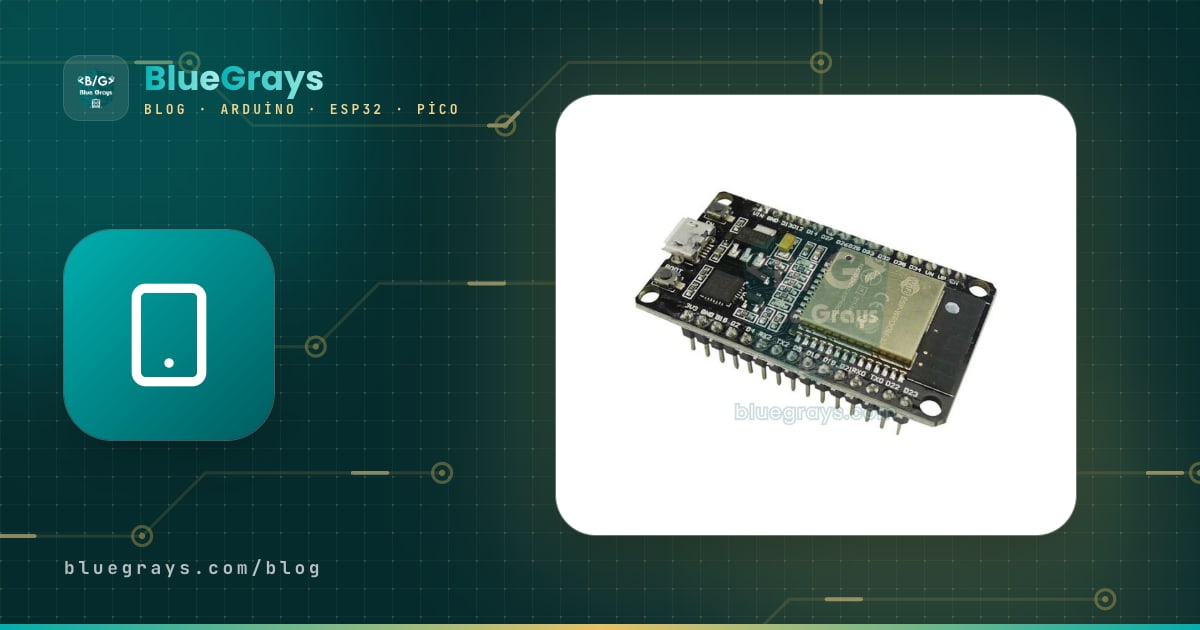
ESP32-ni telefondan idarə etmək platanın üzərindəki releni, LED-i və ya mühərriki cibindəki telefondan yandırıb söndürmək və sensor dəyərlərini telefonda görmək deməkdir. IoT öyrənməyin ən xoş ilk addımı da budur. ESP32-nin daxilində 2,4 GHz Wi-Fi və Bluetooth olduğu üçün əlavə modula ehtiyac qalmır. Əsas sual hansı yolu seçəcəyindir. ESP32-ni tətbiqlə idarə etmək üçün öz veb serverini yaza, Bluetooth ilə qoşula və ya Telegram botu qura bilərsən. Blynk və Arduino IoT Cloud kimi bulud panelləri də seçimdir. Hər metodun quraşdırma müddəti, əhatə dairəsi və məhdudiyyətləri fərqlidir.
Bu bələdçidə ən qısa yolu addım-addım quraşdıracaqsan: BlueGrays tətbiqindəki BlueGrays IoT özəlliyi. Kodu sənin üçün Ohmi hazırlayır. Sən yalnız dövrəni qurur, kodu Arduino IDE-dən ESP32-yə yükləyirsən. Plata şifrələnmiş əlaqə ilə BlueGrays serverinə qoşulur, buna görə telefonun və platanın eyni şəbəkədə olması lazım deyil. Evdəki lampanı işdən mobil internetlə də yandıra bilərsən. Əvvəlcə rele ilə lampa açarı quracaqsan. Sonra dövrəyə DHT22 əlavə edib temperaturu və rütubəti canlı dəyər və qrafik kimi telefonuna daşıyacaqsan. Yazının sonunda digər metodlarla müqayisə və ən çox rast gəlinən xətaların həll cədvəli də var.

ESP32-ni telefondan idarə etməyin 5 yolu
- Lokal veb server: ESP32 bir veb səhifə təqdim edir, sən də telefonun brauzerindən platanın IP ünvanına daxil olursan. Əlavə hesab lazım deyil, amma adətən yalnız eyni Wi-Fi şəbəkəsindən əlçatandır. Ətraflı məlumat ESP32 Async Web Server yazısındadır.
- Bluetooth Classic və BLE: İnternet və modem lazım deyil, telefon platayla birbaşa qoşulur. Əhatə dairəsi qapalı məkanda adətən 10 metr civarındadır. Hər iki növü ESP32 Bluetooth bələdçisində izah etdik.
- Telegram botu: Plataya mesajla komanda göndərir, plataya bildiriş alırsan. Evdən kənardan da işləyir, amma qrafik və ya sürüşdürücü kimi panel təqdim etmir. Quraşdırma üçün ESP32 Telegram Bot yazısına baxa bilərsən.
- Bulud panelləri (Blynk, Arduino IoT Cloud): Veb konsolda şablon və dəyişənləri təyin edir, kodu özün yazır, telefonda paneli özün dizayn edirsən. Elastik yoldur, amma bir neçə ayrı ekranı və anlayışı öyrənməlisən. Blynk üçün Blynk ESP32 bələdçisi hazırdır.
- BlueGrays IoT: Tətbiqdə 8 hazır şablondan birini seçirsən. Ohmi kodu sənin pin ayarların və cihaz açarınla hazırlayır. Telefonda açar, sürüşdürücü, rəng seçici və qrafiklər şablona görə öz-özünə çıxır. Panel dizayn etməyə və ya server qurmağa ehtiyac yoxdur.
Lazım olanlar: hissə və proqram siyahısı
| Hissə | Nəyə lazımdır? | Qeyd |
|---|---|---|
| ESP32 inkişaf platası | Wi-Fi dəstəkli mikrokontroller | ESP32 Dev Module, WROOM, S3 və C3 dəstəklənir |
| USB data kabeli | Kodu yükləmək və qida | Yalnız şarj edən kabeldə port görünmür |
| 5 V rele modulu | Lampanı yandırıb söndürmək | Optokuplyorlu, 3,3 V siqnalla işə düşən modul seç |
| LED + 220 Ω rezistor | Rele əvəzinə təhlükəsiz ilk sınaq | Kodda RELAY_ACTIVE_LOW = false edilir |
| DHT22 (istəyə görə) | Temperatur və rütubəti ölçmək | Otaq stansiyası şablonu üçün |
| Breadboard və jumper naqillər | Qoşulmaları qurmaq | Modullar üçün erkək-dişi naqillər rahatdır |
| 2,4 GHz Wi-Fi şəbəkəsi | Platanın internetə çıxışı | Plata 5 GHz şəbəkəyə qoşulmur |
| Arduino IDE | Kodu plataya yükləmək | Espressif esp32 paketinin 3.x versiyası lazımdır |
| BlueGrays tətbiqi | Quraşdırma və telefondan idarə | iOS və Android; ilk cihazın pulsuzdur |
ESP32-ni tətbiqlə idarə necə işləyir?
BlueGrays IoT-də telefon ilə ESP32 bir-birinə birbaşa qoşulmur. Plata işə düşəndə əvvəlcə evdəki 2,4 GHz Wi-Fi şəbəkəsinə qoşulur. Ardınca BlueGrays serverinə 443 portu üzərindən şifrələnmiş WebSocket (TLS) əlaqəsi açır və bu əlaqəni daim açıq saxlayır. Telefondakı tətbiq də eyni serverə qoşulur. Lampa açarına toxunanda komanda telefondan serverə, serverdən plataya gedir. Əlaqə artıq açıq olduğu üçün komanda gecikmədən çatır. Platanın göndərdiyi temperatur dəyəri də eyni yolu əks istiqamətdə keçir. 443 veb saytların da istifadə etdiyi portdur. Buna görə modemdə port yönləndirmə etməyə, öz serverini qurmağa və ya platanın IP ünvanını bilməyə ehtiyac yoxdur.
Platanı serverə tanıdan şey cihaz açarıdır. Bu açar tətbiqin cihazı yaradarkən istehsal etdiyi, bgd_ ilə başlayan gizli mətndir. Plata əlaqəni açanda açarı əlaqə başlığında göndərir. Server də telefondan gələn komandanı düzgün plataya ötürür. Açar Serial Monitor-a yazdırılmır. Əlaqə qopsa, BlueGraysIoT kitabxanası artan fasilələrlə özü yenidən cəhd edir. Oflayn olarkən ölçdüyü dəyərləri qoşulanda göndərir, elektrik gedib gələndə açarların son vəziyyətini bərpa edir. Platanın və telefonun internetə çıxışı kifayətdir: plata ev Wi-Fi-ında, telefon başqa şəhərdə mobil internetdə ola bilər.
Dövrə: rele modulunu ESP32-yə qoşmaq
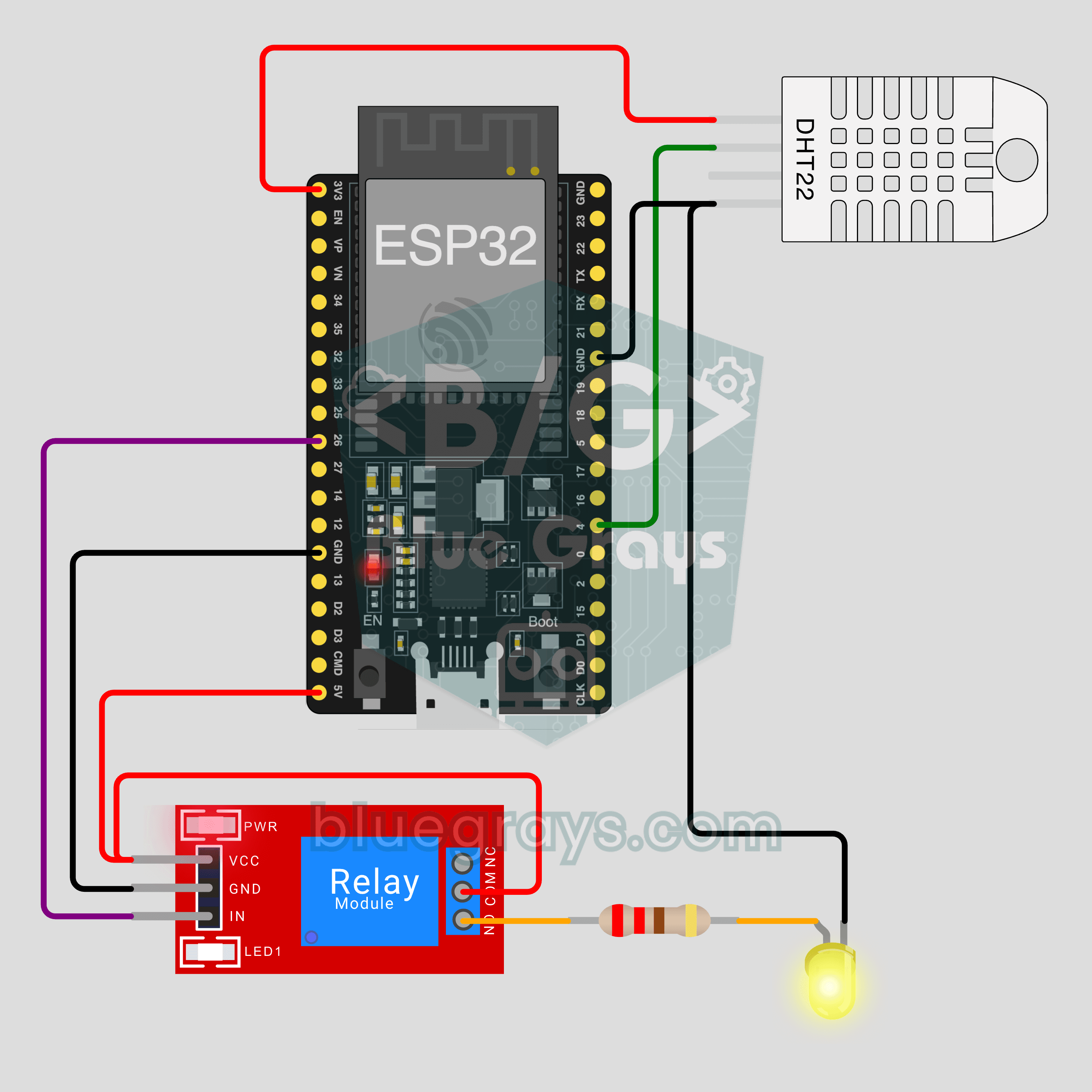
Lampa açarı və otaq stansiyası şablonlarında defolt pinlər belədir: releyin IN ucu GPIO26-ya, DHT22-nin data ucu GPIO4-ə qoşulur. Bu pinləri quraşdırmanın 3-cü addımında dəyişə bilərsən. Platanın ayaq düzülüşünü Pinout alətindən yoxla. Bəzi platalarda 5 V pininin üzərində VIN, bəzilərində 5V yazılır.
| Hissə | Hissənin pini | ESP32 pini | Qeyd |
|---|---|---|---|
| Rele modulu | VCC | 5V (VIN) | Sarğı 5 V istəyir; plata USB-dən qidalananda bu pində təxminən 5 V olur |
| Rele modulu | GND | GND | Ümumi torpaq |
| Rele modulu | IN | GPIO26 | 3,3 V idarəetmə siqnalı |
| LED (sınaq üçün) | Uzun ayaq (+) | GPIO26 | 220 Ω rezistorla; qısa ayaq GND-yə, kodda RELAY_ACTIVE_LOW = false |
| DHT22 | VCC | 3V3 | Otaq stansiyası üçün |
| DHT22 | DATA | GPIO4 | Çılpaq sensorda 10 kΩ pull-up lazımdır; modullarda platanın üzərindədir |
| DHT22 | GND | GND | Ümumi torpaq |
BlueGrays IoT quraşdırması: tətbiqdəki 5 addım
Tətbiqdə Emalatxanam › Cihazlarım › Yeni cihaz əlavə et yolunu izlə. Ekranın üstündə "Addım 1 / 5" kimi sayğac görəcəksən. İlk üç addım telefonda keçir, dördüncü addım kompüterdə, beşinci addım yenə telefonda.
- Plata və şablon: "Platan hansıdır?" sualında ESP32-ni seç, "Nə edəcək?" sualında 8 şablondan birini işarələ. İlk sınaq üçün "Rele ilə lampa" və ya sensorlu "Otaq stansiyası" yaxşı başlanğıcdır. Cihaza "Qonaq otağı lampası" kimi asanlıqla tanıyacağın bir ad ver.
- Hissələr və dövrə: "Hissələri hazırla" siyahısı şablonun istədiyi hissələri göstərir. "Naqilləri qoş" sxemi isə hansı ucun hansı pinə gedəcəyini çəkir. Rele şablonlarında "220 V ilə işləyəcəksənsə, bunu bilən biri ilə et. Əvvəlcə LED ilə sına." xəbərdarlığını görürsən.
- Wi-Fi və kod: Wi-Fi şəbəkəsinin adını və şifrəsini daxil et. Şəbəkə adı eynilə düz olmalı və 2,4 GHz diapazonuna aid olmalıdır. İstəsən "Qoşulma pinləri" bölməsində GPIO26 və GPIO4-ü başqa pinlərlə dəyiş. Sonra "Cihazı yarat və kodu hazırla" düyməsinə bas. Ohmi kodu sənin cihaz açarınla hazırlayır; "Kodu kopyala" və ya "Paylaş" ilə kodu kompüterinə köçür.
- Arduino IDE ilə yüklə: Kodu ESP32-yə yükləyirsən. Tətbiqdəki alt addımları növbəti bölmədə tək-tək izah etdik.
- Əlaqə: "Platan gözlənilir" ekranı plata serverə qoşulan kimi öz-özünə irəliləyir.
Addım 4 və 5: kodu yükləmək və əlaqəni görmək
- Arduino IDE quraşdırılmayıbsa, quraşdır. Addımlar Arduino IDE quraşdırılması yazısındadır.
- Boards Manager-də "esp32" axtar və Espressif-in esp32 paketini quraşdır. Bu paketin 3.x versiyası lazımdır; köhnə 2.x versiyası quraşdırılıbsa, yenilə. Paketin quraşdırılması ESP32 nədir? yazısında da var.
- Platanı data daşıyan USB kabeli ilə qoş. Tools › Board menyusundan ESP32 Dev Module-u (və ya platanın modelini), Tools › Port menyusundan yeni çıxan portu seç. Port görünmürsə, kabeli dəyiş. Sonra platanın USB çipinə görə CP210x və ya CH340 drayverini quraşdır.
- Library Manager-də BlueGraysIoT axtar və Install düyməsinə bas. Asılılıqları soruşanda "Install all" de; beləliklə WebSockets, ArduinoJson və DHT sensor library də quraşdırılır. İlişsən, Arduino kitabxanası əlavə etmə bələdçisinə bax.
- Yeni sketç aç, içindəkiləri silib tətbiqdən kopyaladığın kodu yapışdır və Upload düyməsinə bas. Aşağıdakı pəncərədə "Connecting…" yazısında ilişsə, platadakı BOOT düyməsini basılı saxla. Yazma faizləri görünməyə başlayanda düyməni burax.
- Serial Monitor-u aç və sürəti 115200 et. Əvvəlcə "Wi-Fi bağlandı", bir neçə saniyə sonra "BlueGrays IoT: bağlandı" sətrini görməlisən (plata bu mesajları türkcə çap edir).
Serial Monitor-da "bağlandı" yazısı çıxan kimi telefondakı "Platan gözlənilir" ekranı "Qoşuldu: Dəyərlər artıq anlıq gəlir." ekranına keçir. İndi lampa açarına toxun: releyin klik səsini eşitməli və ya LED-in yandığını görməlisən. Plata 2 dəqiqə ərzində qoşulmasa, tətbiq səndən üç şeyi yoxlamağı istəyir. 2,4 GHz şəbəkəni seçmisən? Serial Monitor-da "Wi-Fi bağlandı" yazılır? Şifrədə böyük-kiçik hərflər düzgündür? İlk sətir heç gəlmirsə, problem Wi-Fi tərəfindədir. Bu halda ESP32 WiFi qoşulmur yazısındakı yoxlama siyahısı işini görər.
İlk kod: telefondan lampanı yandırıb söndürmək
Tətbiqin "Rele ilə lampa" şablonu üçün hazırladığı kod aşağıdakına bənzəyir. Ən üstdəki üç sətir sənin cihaz açarın, şəbəkə adın və şifrənlə dolu gəlir; burada yer tutucularla göstərildi. Kodun qalan hissəsi qısadır: bir rele funksiyası, bir açar təyini və tək sətirlik loop().
1/*
2 * Salon lambası · BlueGrays IoT
3 * BlueGrays · bluegrays.com
4 * Bu kodu paylaşma: içinde cihaz anahtarın ve Wi-Fi şifren var.
5 * Do not share this code: it contains your device key and Wi-Fi password.
6 */
7
8#include <BlueGraysIoT.h>
9
10// Uygulama bu üç satırı senin bilgilerinle doldurur / The app fills these three lines with your details
11const char *DEVICE_KEY = "bgd_UYGULAMADAKI_ANAHTARIN";
12const char *WIFI_NAME = "EV_AGI_2_4_GHZ";
13const char *WIFI_PASSWORD = "WIFI_SIFREN";
14
15BlueGraysIoT bg(DEVICE_KEY);
16
17const int RELAY_PIN = 26;
18const bool RELAY_ACTIVE_LOW = true;  // çoğu röle modülü LOW ile çeker / most relay modules switch on LOW
19void setRelay(bool on) { digitalWrite(RELAY_PIN, (on != RELAY_ACTIVE_LOW) ? HIGH : LOW); }
20
21void setup() {
22  Serial.begin(115200);
23  pinMode(RELAY_PIN, OUTPUT);
24  setRelay(false);                  // açılışta lamba kapalı / lamp off at power-up
25  bg.onSwitch("lamba", setRelay);   // uygulamadaki "Lamba" anahtarı / the "Lamba" switch in the app
26  bg.setDebug(Serial);              // durum mesajları Seri Port Ekranı'na / status messages to the Serial Monitor
27  bg.setLanguage(BG_LANG_TR);
28  bg.begin(WIFI_NAME, WIFI_PASSWORD);
29}
30
31void loop() {
32  bg.loop();  // burada uzun delay() kullanma / avoid long delay() calls here
33}
34| Sətir | Vəzifəsi |
|---|---|
| #include <BlueGraysIoT.h> | Kitabxananı əlavə edir; Wi-Fi, şifrələnmiş əlaqə və yenidən qoşulma işlərini kitabxana idarə edir |
| DEVICE_KEY, WIFI_NAME, WIFI_PASSWORD | Cihaz açarı (bgd_ ilə başlayır), 2,4 GHz şəbəkə adı və şifrəsi; tətbiq doldurur |
| BlueGraysIoT bg(DEVICE_KEY) | Açarla bg obyektini yaradır; digər bütün komandalar bu obyektlə verilir |
| RELAY_PIN = 26 | Releyin IN ucunun qoşulduğu pin; 3-cü addımda pini dəyişmisənsə, burada başqa rəqəm görəcəksən |
| RELAY_ACTIVE_LOW = true | Rele modullarının çoxu LOW siqnalla işə düşür; LED ilə sınayırsansa false et, yoxsa tərsinə işləyir |
| setRelay(bool on) | on true olanda aktiv səviyyəni yazır: aktiv LOW modulda LOW, digərində HIGH |
| setRelay(false) (setup daxilində) | Plata işə düşəndə lampa sönülü başlayır |
| bg.onSwitch("lamba", setRelay) | Tətbiqdəki Lampa açarı hər dəyişəndə setRelay funksiyasını true və ya false ilə çağırır |
| bg.setDebug(Serial) | Qoşulma vəziyyəti mesajlarını Serial Monitor-a yazır |
| bg.setLanguage(BG_LANG_TR) | Vəziyyət mesajlarını türk dilində çap edir |
| bg.begin(WIFI_NAME, WIFI_PASSWORD) | Wi-Fi şəbəkəsinə və BlueGrays serverinə qoşulmağa başlayır |
| bg.loop() | Gələn komandaları emal edir, əlaqəni canlı saxlayır; loop() daxilində fasiləsiz çağırılmalıdır |
Sensor əlavə etmək: Otaq stansiyası (rele + DHT22)
İndi eyni plataya DHT22 əlavə edib telefona data göndərək. Tətbiqdə "Otaq stansiyası" şablonunu seçsən, lampa açarının yanına temperatur (°C) və rütubət (%) dəyərləri ilə qrafiklər də gəlir. DHT22 -40 ilə 80 °C arasını təxminən ±0,5 °C dəqiqliklə ölçür. Rütubəti 0–100% aralığında ölçür və ən çox 2 saniyədən bir oxuna bilər. Data ucunu GPIO4-ə, VCC-ni 3V3-ə, GND-ni GND-yə qoş. DHT ailəsinin iş məntiqini DHT11 temperatur və rütubət sensoru yazısında müqayisəli izah etdik.
1/*
2 * Oda istasyonu · BlueGrays IoT
3 * BlueGrays · bluegrays.com
4 * Bu kodu paylaşma: içinde cihaz anahtarın ve Wi-Fi şifren var.
5 * Do not share this code: it contains your device key and Wi-Fi password.
6 */
7
8#include <BlueGraysIoT.h>
9#include <DHT.h>
10
11const char *DEVICE_KEY = "bgd_UYGULAMADAKI_ANAHTARIN";
12const char *WIFI_NAME = "EV_AGI_2_4_GHZ";
13const char *WIFI_PASSWORD = "WIFI_SIFREN";
14
15BlueGraysIoT bg(DEVICE_KEY);
16
17const int RELAY_PIN = 26;
18const bool RELAY_ACTIVE_LOW = true;  // çoğu röle modülü LOW ile çeker / most relay modules switch on LOW
19void setRelay(bool on) { digitalWrite(RELAY_PIN, (on != RELAY_ACTIVE_LOW) ? HIGH : LOW); }
20DHT dht(4, DHT22);                   // DHT22 veri ucu GPIO4 / DHT22 data on GPIO4
21unsigned long lastReadMs = 0;
22
23void setup() {
24  Serial.begin(115200);
25  pinMode(RELAY_PIN, OUTPUT);
26  setRelay(false);
27  bg.onSwitch("lamba", setRelay);
28  dht.begin();
29  bg.setDeadband("sicaklik", 0.1);   // 0,1 °C değişmeden gönderme / send only after a 0.1 °C change
30  bg.setDeadband("nem", 1.0);        // %1 değişmeden gönderme / send only after a 1 % change
31  bg.setDebug(Serial);
32  bg.setLanguage(BG_LANG_TR);
33  bg.begin(WIFI_NAME, WIFI_PASSWORD);
34}
35
36void loop() {
37  bg.loop();  // burada uzun delay() kullanma / avoid long delay() calls here
38  if (millis() - lastReadMs >= 2000) {  // DHT22 en fazla 2 saniyede bir okunur / DHT22 reads at most every 2 s
39    lastReadMs = millis();
40    bg.send("sicaklik", dht.readTemperature());
41    bg.send("nem", dht.readHumidity());
42  }
43}
44
Rele hissəsi ilk kodla eynidir; üç yeni şey var. Birincisi bg.send("sicaklik", dht.readTemperature()) sətridir: plataya tətbiqə dəyər göndərir və ilk parametr tətbiqdəki dəyişənin adıdır. İkincisi bg.setDeadband("sicaklik", 0.1) sətridir. Ən kiçik dəyişmə həddini təyin edir: temperatur 0,1 °C dəyişmədən yenidən göndərilmir, rütubət üçün bu hədd 1%-dir. Üçüncüsü loop daxilindəki millis() - lastReadMs >= 2000 yoxlamasıdır. Sensor 2 saniyədən bir oxunur, amma arada bg.loop() gözləmədən dönməyə davam edir. Kitabxana dəyəri yalnız dəyişəndə göndərir və plan sürətini aşmır. Eyni dəyişən üçün iki göndərmə arasında pulsuz planda ən azı 1 saniyə, Premium-da ən azı 0,2 saniyə keçir. Bu limitlər serverdə yoxlanılır; koddakı rəqəmləri dəyişmək onları aşmır. Otaq temperaturu dəqiqələrlə 23,4 °C-də qalsa, plata yeni dəyər göndərmir, 23,5 °C olanda tək mesaj gedir. Naqil boşdursa və ya pull-up yoxdursa, oxuma etibarsız (NaN) olur. Dəyər gəlmirsə, əvvəlcə GPIO4 qoşulmasını və qidanı yoxla.
Telefonda nə görürsən?
- Vəziyyət: Cihaz ekranının üstündə Onlayn və ya Oflayn yazılır, altında "Son data … əvvəl" məlumatı olur. Platanın həqiqətən qoşulu olub-olmadığını ilk buradan başa düşürsən.
- İdarəetmələr: Lampa şablonunda aç/bağla açarı çıxır. RGB lent şablonunda rəng seçici, 0–100% parlaqlıq və effekt seçimi gəlir. Pərdə şablonunda da 0–180° bucaq sürüşdürücüsü var.
- Canlı dəyərlər və qrafiklər: 1 saat, 24 saat, 7 gün və 30 gün aralıqları var. 7 və 30 günlük görünüşdə saatlıq orta göstərilir. Qrafikdə Ən aşağı, Ən yüksək və Son dəyərlər yazılır. Plata qoşulu qaldıqca hər dəqiqə yeni nöqtə əlavə olunur.
- Kod və açar: Kodun hamısını, cihaz açarını və Wi-Fi məlumatlarını sonradan da burada görürsən. Platanı yenidən proqramlaşdırmalı olsan, kodu buradan kopyala.
- Açarı yenilə: Kimsə açarını görübsə və ya platanı dəyişmisənsə, istifadə et. Köhnə açar dərhal etibarsız olur, yeni kodu plataya bir dəfə yükləmək kifayətdir.
- Cihazı sil: Cihaz və qrafik tarixçəsi silinir, cihaz haqqın geri qayıdır.
Pulsuz və Premium: nə qədər istifadə edə bilərsən?
İlk cihazın pulsuzdur. Bir ESP32 ilə lampa açarı və ya otaq stansiyası qurmaq üçün başqa bir şeyə ehtiyacın yoxdur. Otaq stansiyasında temperatur və rütubət iki ayrı dəyişəndir. Pulsuz planda hər ikisinin canlı dəyəri telefona gəlir, amma qrafik tarixçəsi yalnız bir dəyişən üçün saxlanılır. Planlar arasındakı fərqlər aşağıdadır; ətraflı məlumat BlueGrays Premium nələri açır? yazısındadır.
| Özəllik | Pulsuz | Premium |
|---|---|---|
| Cihaz sayı | 1 | 10 |
| Qrafik tarixçəsi saxlanılan dəyişən | 1 | 20 |
| Tarixçə müddəti | 24 saat | 30 gün |
| Eyni dəyişən üçün iki göndərmə arasında ən az müddət | 1 saniyə | 0,2 saniyə |
Digər metodlarla müqayisə
| Metod | Evdən kənardan giriş | Quraşdırmada sənin işin | Panel və qrafik | Nə vaxt uyğundur? |
|---|---|---|---|---|
| Lokal veb server | Adətən yoxdur, eyni şəbəkədən | ESP32 kodu və HTML səhifə yazmaq | Özün dizayn edirsən | İnternetsiz ev daxili idarə paneli |
| Bluetooth / BLE | Yoxdur, təxminən 10 m | Plata kodu və telefon tərəfində tətbiq | İstifadə etdiyin tətbiqdən asılıdır | Modem olmayan yerlər, yaxından idarə |
| Telegram botu | Var | Bot yaratmaq və kodu yazmaq | Mesaj və düymələr, qrafik yoxdur | Bildiriş və sadə komandalar |
| Blynk | Var | Şablon, datastream, panel və kod | Hazır vidcetlər və qrafik | Öz panelini dizayn etmək istəyənlər |
| Arduino IoT Cloud | Var | Arduino hesabında Thing və dəyişən təyin etmək, kodu tamamlamaq | Dashboard vidcetləri | Arduino ekosistemində qalanlar |
| BlueGrays IoT | Var | Dövrəni qurmaq və kodu yükləmək | Şablona görə hazır idarəetmələr və qrafiklər | Sürətli başlamaq və öyrənərkən istifadə etmək |
Düzgün seçim ehtiyacından asılıdır. İnternet ümumiyyətlə yoxdursa, Bluetooth və ya lokal veb server yeganə seçimdir. BlueGrays IoT, Blynk və Arduino IoT Cloud platanın və telefonun internetə çıxışını tələb edir. İnterfeysi sıfırdan dizayn etmək və ya Home Assistant-a qoşulmaq kimi elastik quraşdırmalar istəyirsənsə, ESP32 MQTT və bulud panelləri daha geniş seçim təqdim edir. BlueGrays IoT-də hazır şablonların sayı 8-dir. Bunun müqabilində dövrə sxemi, hissə siyahısı, kod və telefon interfeysi bir-birinə uyğun şəkildə hazır gəlir. Öyrənərkən harasa səhv etmə ehtimalın azalır.
Təhlükəsizlik: açar, Wi-Fi şifrəsi və kod
- Cihaz açarı platanın kimliyidir. bgd_ ilə başlayan açarı bilən biri sənin platanın yerinə keçə bilər. Buna görə açarı ekran görüntüsündə, forumda və ya mesajlaşma qrupunda paylaşma.
- Wi-Fi şifrəsi telefonda qalır. Şifrə serverə göndərilmir; şəbəkə adı isə kodu sonra yenidən göstərə bilmək üçün cihazla birlikdə saxlanılır. Amma plataya yüklənən kodun içində şifrə yazılıdır.
- Kodu paylaşma. Tətbiqin də xəbərdar etdiyi kimi, kodun içində cihaz açarın və Wi-Fi şifrən var. Kömək istəmək üçün kodu forumda göstərəcəksənsə, əvvəlcə DEVICE_KEY, WIFI_NAME və WIFI_PASSWORD sətirlərini sil.
- Əlaqə şifrələnmişdir. Plata ilə server arasındakı trafik 443 portunda TLS ilə gedir, eyni şəbəkədəki biri komandaları oxuya bilməz.
- Şübhələnəndə açarı yenilə. Açarı yenilə düyməsi köhnə açarı dərhal etibarsız edir. Platanı başqasına verəcəksənsə də açarı yenilə və ya cihazı sil.
Tez-tez rast gəlinən xətalar və həlləri
| Əlamət | Ehtimal olunan səbəb | Həll |
|---|---|---|
| Serial Monitor-da "Wi-Fi bağlandı" heç çıxmır | 5 GHz şəbəkə seçilib və ya şifrədə böyük-kiçik hərf səhvi var | 2,4 GHz şəbəkənin adını daxil et; modemdə diapazonlar eyni ad daşıyırsa, ayır; şifrəni diqqətlə yenidən yaz |
| Tools › Port menyusunda port yoxdur | Yalnız şarj edən kabel və ya çatışmayan drayver | Data kabeli istifadə et; çipə görə CP210x və ya CH340 drayverini quraşdır |
| Yükləmə "Connecting…" yazısında ilişir | Plata yükləmə rejiminə keçmir | BOOT düyməsini basılı saxla, yazma başlayanda burax; daha ətraflı Arduino kod yüklənmir yazısında |
| Kompilyasiya ESP32 nüvəsi ilə bağlı xətalarla dayanır | esp32 paketinin köhnə 2.x versiyası quraşdırılıb | Boards Manager-dən 3.x versiyasına yenilə |
| "No such file or directory" (BlueGraysIoT.h, DHT.h, WebSockets) | Kitabxana və ya asılılıqları quraşdırılmayıb | BlueGraysIoT-ni yenidən quraşdır və "Install all" de; çatışmayanı adı ilə ayrıca axtar |
| Serial Monitor-da mənasız simvollar | Sürət 115200 deyil | Serial Monitor-un sürətini 115200 et |
| "Wi-Fi bağlandı" var, amma "BlueGrays IoT: bağlandı" yoxdur | Şəbəkənin internetə çıxışı yoxdur, qurum şəbəkəsi bloklayır və ya açar yenilənməzdən əvvəlki kod yüklənib | Telefonun hotspot-u ilə sına; Kod və açar ekranındakı aktual kodu yüklə |
| Rele klik edəndə plata yenidən başlayır | Qida kifayət deyil (brownout) | Keyfiyyətli kabel və güclü adapter istifadə et, releni 5V-dan qidalandır; bax: ESP32 Brownout |
| Açar sönülü olanda LED yanır | RELAY_ACTIVE_LOW rele üçün true saxlanılıb | Birbaşa LED istifadə edirsənsə, RELAY_ACTIVE_LOW = false et |
| Analoq sensor Wi-Fi açılanda həmişə eyni dəyəri verir | Sensor ADC2 pininə qoşulub | ADC1 pinlərindən birini (GPIO32–39) istifadə et; ətraflı məlumat ADC nədir? yazısındadır |
| Temperatur və rütubət dəyərləri gəlmir | DHT22 data ucu yanlış pindədir və ya pull-up yoxdur | DATA ucunu GPIO4-ə qoş, VCC-ni 3V3-ə ver; çılpaq sensorda 10 kΩ pull-up əlavə et |
ESP32 ilə qura biləcəyin IoT layihə ideyaları
- Lampa açarı: Bu yazıdakı ilk dövrənin tam variantı ESP32 IoT lampa açarı (rele) layihəsindədir. Layihə dövrə sxemi və hissə siyahısı ilə birlikdə gəlir.
- Otaq stansiyası: Rele və DHT22 birlikdə, temperatur qrafiki ilə: ESP32 IoT otaq stansiyası (rele + DHT22).
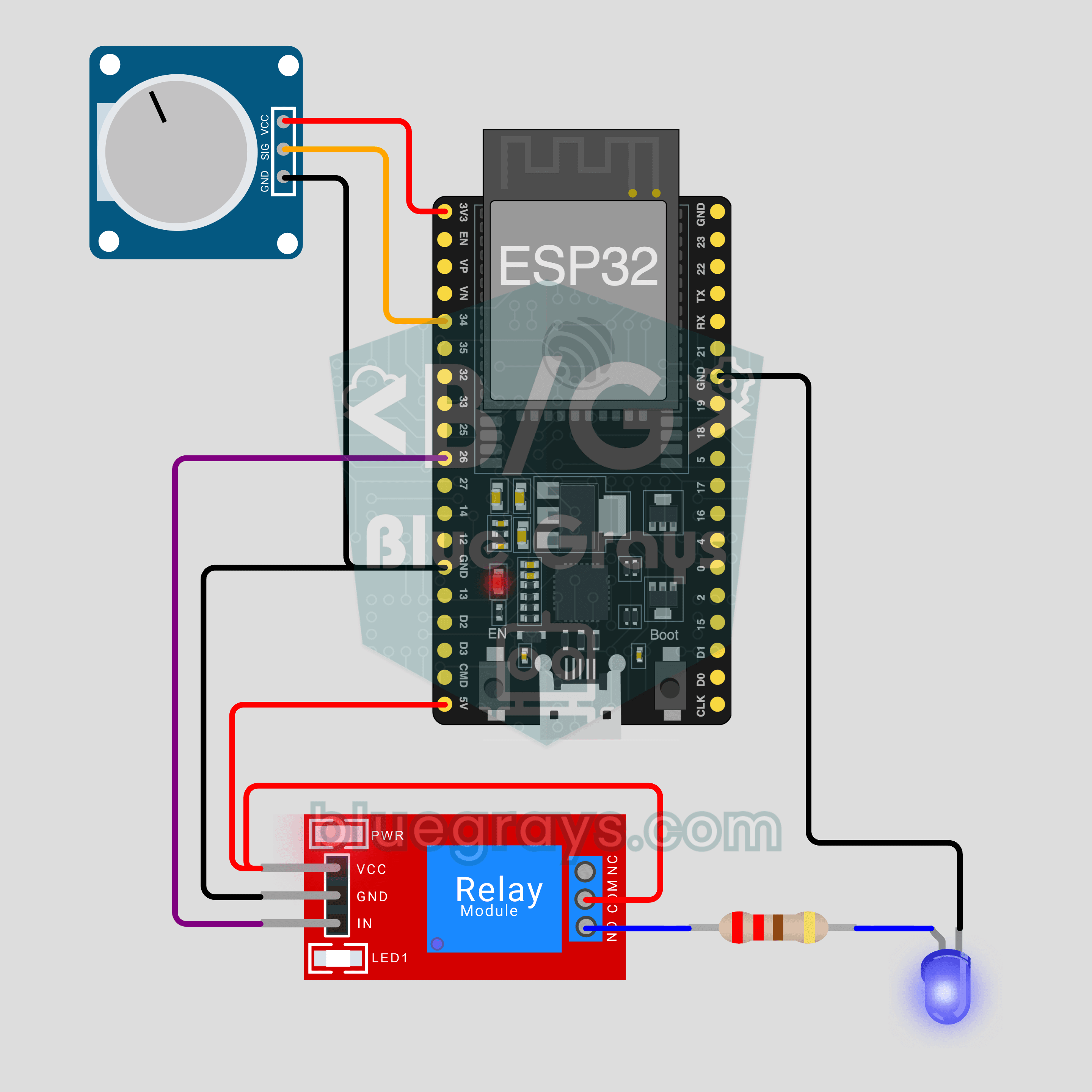
- Bitki sulama: Torpaq rütubət sensoru GPIO34-ə (ADC1 pininə) qoşulur. Rütubət telefondakı Sulama həddi sürüşdürücüsünün altına enəndə nasos açılır, həddən 10 punkt yuxarı çıxanda bağlanır. Layihə səhifəsi: ESP32 IoT bitki sulama (rütubət sensoru + nasos). Sensor kalibrləməsi üçün Torpaq rütubət sensoru yazısına da bax.
- RGB LED lent: GPIO13-dəki 30 LED-lik WS2812B lentin rəngini, parlaqlığını və effektini (Sabit, Göy qurşağı, Nəfəs, Yanıb-sönmə) telefondan seç: ESP32 IoT RGB LED lent (WS2812B). 30 LED tam ağda təxminən 1,8 A çəkə bilər; lenti ayrıca 5 V mənbədən qidalandır. Ətraflı məlumat WS2812B NeoPixel yazısındadır.
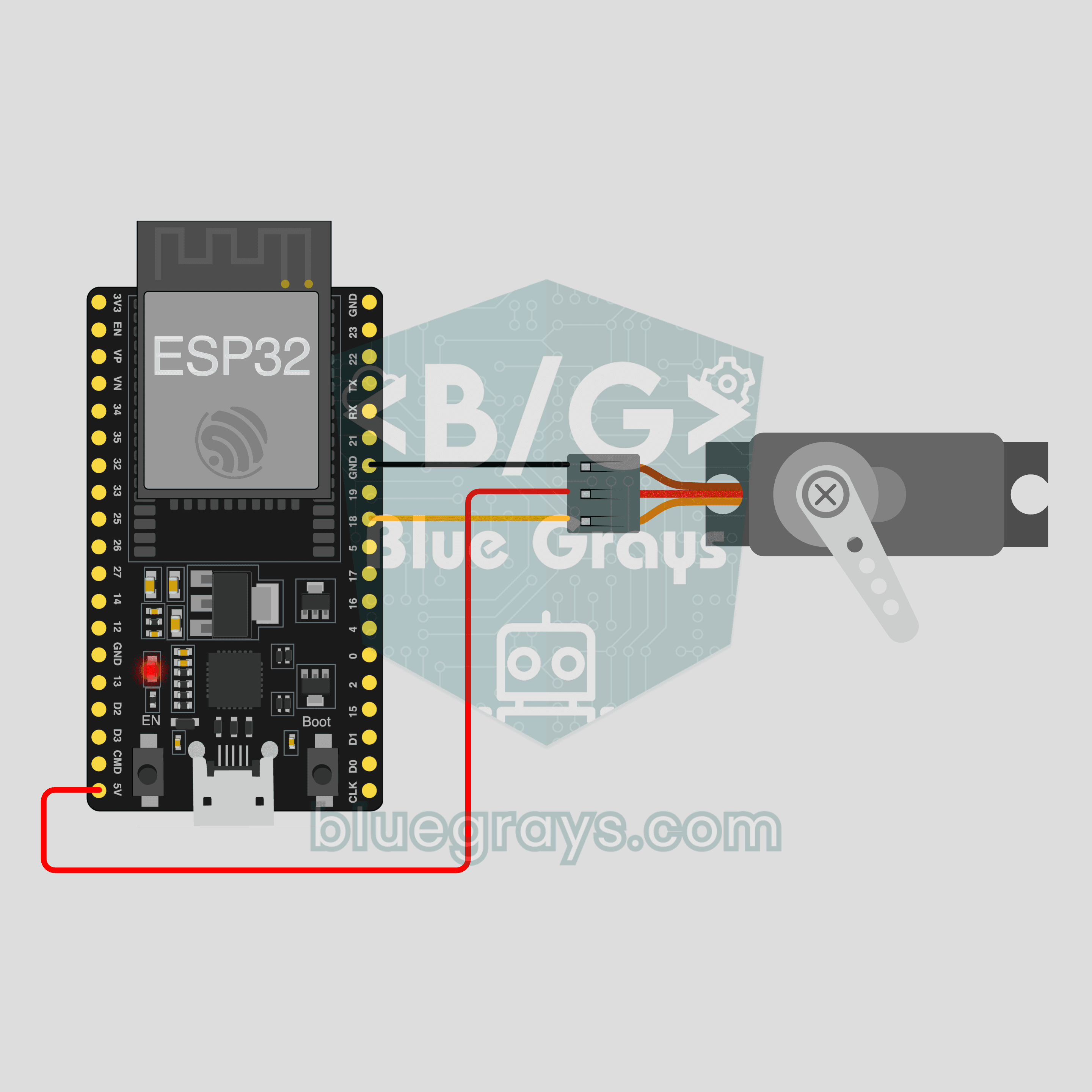
- Pərdə açan: GPIO18-dəki SG90 servonu 0–180° sürüşdürücü ilə fırlat: ESP32 IoT pərdə açan (SG90 servo). Servonu da ayrıca 5 V mənbədən qidalandır və GND-ləri birləşdir.
- Digər şablonlar: Qapı sensoru, hərəkət sayğacı və temperatur və rütubət layihələri Pico W ilə izah olundu. Bu şablonları tətbiqdə ESP32 üçün də seçə bilərsən.
Plata, server və telefon arasındakı yolu bir dəfə quraşdırdıqdan sonra yeni cihaz əlavə etmək bir neçə dəqiqəni alır. Lampa açarı ilə başla, ardınca DHT22 ilə datanın telefona axdığını gör, sonra sulama və ya pərdə kimi daha böyük layihələrə keç. BlueGrays tətbiqində bu ESP32 IoT layihələrinə addım-addım dövrə sxemi və kodu ilə baxa bilərsən. Kəşf et-dəki IoT layihələri filtrindən istifadə edə, layihə səhifəsindəki "IoT cihazı kimi qur" kartı ilə eyni dövrəni birbaşa telefonuna qoşa bilərsən.
Tez-tez verilən suallar
ESP32 telefondan necə idarə olunur?
ESP32-ni telefondan lokal veb server, Bluetooth, Telegram botu və ya bulud panelləri ilə idarə etmək olar. BlueGrays IoT ilə Emalatxanam › Cihazlarım › Yeni cihaz əlavə et yolunu izləyirsən. Platanı və şablonu seçir, Wi-Fi məlumatlarını daxil edir, Ohmi-nin hazırladığı kodu Arduino IDE ilə yükləyirsən. Plata qoşulanda açarlar və dəyərlər telefonda görünür.
ESP32 internetsiz telefondan idarə olunurmu?
BlueGrays IoT ilə xeyr; həm platanın, həm telefonun internetə qoşulu olması lazımdır, çünki komandalar server üzərindən daşınır. İnternetsiz idarə üçün Bluetooth (BLE) və ya eyni şəbəkədə işləyən ESP32 veb serverindən istifadə edə bilərsən.
ESP32-ni başqa şəhərdən idarə edə bilərəmmi?
Bəli. Plata və telefon eyni serverə qoşulduğu üçün eyni şəbəkədə olmaları lazım deyil. Plata evdəki 2,4 GHz Wi-Fi-da, telefon mobil internetdə ola bilər. Port yönləndirmə, sabit IP və ya öz server lazım deyil.
BlueGrays IoT pulludurmu?
İlk cihazın pulsuzdur. Pulsuz planda 1 cihaz, 1 dəyişənin qrafik tarixçəsi və 24 saatlıq tarixçə var. Premium-da 10 cihaz, 20 dəyişənin qrafik tarixçəsi və 30 günə qədər tarixçə açılır.
ESP32-ni Bluetooth ilə, yoxsa Wi-Fi ilə idarə etməliyəm?
Bluetooth internet və modem istəmir, amma əhatə dairəsi qapalı məkanda adətən 10 metr civarındadır. Wi-Fi və server üzərindən idarədə platanı dünyanın istənilən yerindən idarə edirsən, qrafik və tarixçə də saxlanılır. Daim evdəsənsə və modem yoxdursa, Bluetooth, uzaqdan giriş istəyirsənsə, Wi-Fi daha uyğundur.
BlueGrays IoT-yə neçə cihaz qoşa bilərəm?
Pulsuz planda 1, Premium-da 10 cihaz əlavə edə bilərsən. Dəstəklənən platalar ESP32 (Dev Module, WROOM, S3, C3) və Raspberry Pi Pico W-dir. Cihazı sildikdə cihaz haqqın geri qayıdır.
Bu yazıdan sonra edə biləcəyin layihələr
Bütün layihələrə bax
ESP32 IoT lampa açarı (rele)
Lampanı harada olursan ol telefondan yandır, söndür. Bu layihə tətbiqdəki Rele ilə lampa IoT şablonunun addım-addım bələdçisidir: ESP32 və rele modulu ilə qurulur, əvvəlcə LED ilə yoxlanılır. Emalatxanam › Cihazlarım › Yeni cihaz əlavə et yolunu izlə, Rele ilə lampa-nı seç; kodu Ohmi sənin cihaz açarınla hazırlayır. Bu səhifədəki kod nümunədir: açar və Wi-Fi məlumatları yer tutucudur.
ESP32 IoT otaq stansiyası (rele + DHT22)
Lampanı telefondan yandır, otağın temperaturunu və rütubətini harada olursan ol canlı izlə. Bu layihə tətbiqdəki Otaq stansiyası IoT şablonunun addım-addım bələdçisidir: ESP32, rele modulu və DHT22 ilə qurulur. Emalatxanam › Cihazlarım › Yeni cihaz əlavə et yolunu izlə, Otaq stansiyası-nı seç; kodu Ohmi sənin cihaz açarınla hazırlayır. Bu səhifədəki kod nümunədir: açar və Wi-Fi məlumatları yer tutucudur.
ESP32 IoT bitki suvarma (rütubət sensoru + nasos)
Saksının torpağı qurudqda nasos öz-özünə işləsin, torpaq rütubətini telefondan canlı izlə. Bu layihə tətbiqdəki Torpaq rütubəti + nasos IoT şablonunun addım-addım bələdçisidir: ESP32, torpaq rütubət sensoru, rele və mini su nasosu ilə qurulur. Emalatxanam › Cihazlarım › Yeni cihaz əlavə et yolunu izlə; kodu Ohmi sənin cihaz açarınla hazırlayır. Bu səhifədəki kod nümunədir: açar və Wi-Fi məlumatları yer tutucudur.

ESP32 IoT RGB LED lent (WS2812B)
Otağın işığını telefondan idarə et: rəngi seç, parlaqlığı tənzimlə, göy qurşağı və ya nəfəs effektini aç. Bu layihə tətbiqdəki RGB LED lent IoT şablonunun addım-addım bələdçisidir: ESP32 və 30 LED-lik WS2812B lent ilə üç naqillə qurulur. Emalatxanam › Cihazlarım › Yeni cihaz əlavə et yolunu izlə, RGB LED lent-i seç; kodu Ohmi sənin cihaz açarınla hazırlayır. Bu səhifədəki kod nümunədir: açar və Wi-Fi məlumatları yer tutucudur.
ESP32 IoT pərdə açan (SG90 servo)
Telefondakı + və − düymələrinə toxun, servo eyni anda həmin bucağa fırlansın: maket pərdəni, jalüzün çevirmə çubuğunu və ya kiçik qapağı harada olursan ol aç, bağla. Bu layihə tətbiqdəki Servo ilə pərdə IoT şablonunun addım-addım bələdçisidir: ESP32 və SG90 servo ilə yalnız 3 naqillə qurulur. Emalatxanam › Cihazlarım › Yeni cihaz əlavə et yolunu izlə; kodu Ohmi sənin cihaz açarınla hazırlayır. Bu səhifədəki kod nümunədir: açar və Wi-Fi məlumatları yer tutucudur.

Pico W IoT temperatur və rütubət (DHT22)
Otağın temperaturunu və rütubətini harada olursan ol telefondan canlı izlə, dəyişikliyi qrafikdə gör. Bu layihə tətbiqdəki Temperatur və rütubət IoT şablonunun addım-addım bələdçisidir: Raspberry Pi Pico W və DHT22 ilə üç naqillə qurulur. Emalatxanam › Cihazlarım › Yeni cihaz əlavə et yolunu izlə, plata kimi Pico W-ni, şablon kimi Temperatur və rütubət-i seç; kodu Ohmi sənin cihaz açarınla hazırlayır. Bu səhifədəki kod nümunədir: açar və Wi-Fi məlumatları yer tutucudur.

Pico W IoT qapı sensoru (reed)
Qapı və ya pəncərə açıq qalıb? Harada olursan ol telefondan bax. Bu layihə tətbiqdəki Qapı / pəncərə IoT şablonunun addım-addım bələdçisidir: Raspberry Pi Pico W, bir reed açar və kiçik maqnitlə iki naqillə qurulur. Emalatxanam › Cihazlarım › Yeni cihaz əlavə et yolunu izlə, plata kimi Pico W-ni, şablon kimi Qapı / pəncərə-ni seç; kodu Ohmi sənin cihaz açarınla hazırlayır. Bu səhifədəki kod nümunədir: açar və Wi-Fi məlumatları yer tutucudur.

Pico W IoT hərəkət sayğacı (PIR)
Qapıdan və ya dəhlizdən neçə dəfə keçildiyini say, hərəkətin olduğu anı telefondan canlı gör. Bu layihə tətbiqdəki Hərəkət detektoru IoT şablonunun addım-addım bələdçisidir: Raspberry Pi Pico W və PIR hərəkət sensoru ilə, cəmi 3 naqillə qurulur. Emalatxanam › Cihazlarım › Yeni cihaz əlavə et yolunu izlə; kodu Ohmi sənin cihaz açarınla hazırlayır. Bu səhifədəki kod nümunədir: açar və Wi-Fi məlumatları yer tutucudur.