
Arduino IDE quraşdırılması: Windows, macOS, Linux və ilk kodun yüklənməsi
Arduino IDE 2 addım-addım quraşdırma: Windows, macOS və Linux-da endirmə, drayverlər, plata və port seçimi, ilk Blink yükləməsi, ESP32 və Pico paketləri, interfeys dili ayarı.
Arduino IDE quraşdırılması Arduino ilə edəcəyin hər layihənin ilk addımıdır və düzgün ardıcıllıqla edildikdə 10–15 dəqiqə çəkir: proqramı rəsmi Arduino saytından (arduino.cc/en/software) endirirsən, əməliyyat sisteminə quraşdırırsan, platanı USB kabeli ilə qoşursan, plata və port seçimini edirsən və ilk test kodun olan Blink-i yükləyirsən. Platanın üzərindəki kiçik LED saniyədə bir yanıb-sönməyə başlayanda quraşdırma tamamdır. Bu bələdçidə aktual Arduino IDE 2 versiyasını (2026-cı ilin oktyabr ayı etibarilə 2.3.10) əsas götürürük; köhnə 1.8.19 versiyası ilə fərqlərini də cədvəldə tapacaqsan.
Yazıda Windows, macOS və Linux üçün ayrı-ayrı, ekran-ekran irəliləyən quraşdırma addımları var. Ardınca drayverləri və COM portu, plata seçicini, Verify və Upload düymələrini, Serial Monitor-u, Library Manager və Boards Manager-i tək-tək təqdim edirik. ESP32 və Raspberry Pi Pico plata paketlərini əlavə etməyi, interfeys dili və yazı ölçüsü kimi ayarları, quraşdırma tələb etməyən Arduino Cloud Editor seçimini və quraşdırmada ən çox rast gəlinən xətaların həllərini də eyni yerdə tapacaqsan.

Arduino IDE nədir, hansı versiyanı endirməlisən?
Arduino IDE (Integrated Development Environment, inteqrasiya olunmuş inkişaf mühiti) kodunu yazdığın, kompilyasiya edib xətalarını gördüyün və USB vasitəsilə plataya yüklədiyin pulsuz və açıq mənbəli proqramdır. Arxa planda C++ kompilyatorunu, plata paketlərini və avrdude ya da esptool kimi yükləmə alətlərini sənin əvəzinə işlədir; sən yalnız iki düyməyə basırsan. Bu gün rəsmi olaraq inkişaf etdirilən versiya Arduino IDE 2-dir: avtomatik tamamlama, tünd tema, daxili sazlayıcı və yenilənmiş Serial Plotter təqdim edir. Köhnə 1.8.19 versiyası hələ də endirilə bilər, amma yalnız kritik təhlükəsizlik düzəlişləri alır; yeni başlayırsansa, birbaşa IDE 2-ni quraşdır.
| Xüsusiyyət | Arduino IDE 2 | Arduino IDE 1.8.19 (Legacy) |
|---|---|---|
| Vəziyyət | Aktiv inkişaf etdirilir, tövsiyə olunan versiya | Son versiya; yalnız kritik təhlükəsizlik düzəlişləri |
| Avtomatik tamamlama | Var (Ctrl+Space) | Yoxdur |
| Sazlayıcı | Var (dəstəklənən platalarda) | Yoxdur |
| Tema | Açıq, Tünd və iki yüksək kontrast temasi | Yalnız açıq tema |
| Plata və port seçimi | Üst paneldəki plata seçicidən | Tools menyusundan |
| Serial Monitor | Alt paneldə, kodla eyni pəncərədə | Ayrı pəncərədə |
| Bulud sinxronizasiyası | Eskizləri Arduino hesabı ilə sinxronlaşdırır | Yoxdur |
| Linux ARM (Raspberry Pi) | Rəsmi versiya yoxdur | 32 və 64 bit ARM versiyası var |
Sistem tələbləri və düzgün faylı seçmək
Endirmə səhifəsində əməliyyat sisteminə görə bir neçə fayl görürsən. Arduino IDE 2 yalnız 64 bit sistemlərdə işləyir; 32 bit Windows ya da çox köhnə macOS istifadə edirsənsə, yeganə seçimin 1.8.19-dur. Mac-ının prosessorunu Apple menyusu › About This Mac pəncərəsindən öyrənə bilərsən: Chip: Apple M… yazırsa Apple Silicon, Processor: Intel yazırsa Intel versiyasını seç.
| Əməliyyat sistemi | Ən aşağı versiya | Endiriləcək fayl | Qeyd |
|---|---|---|---|
| Windows | Windows 10, 64 bit | arduino-ide_2.3.10_Windows_64bit.exe | Kütləvi quraşdırma üçün MSI, quraşdırmasız istifadə üçün ZIP də var |
| macOS (Apple M1–M4) | macOS 11 Big Sur | arduino-ide_2.3.10_macOS_arm64.dmg | Yerli versiya; Rosetta tələb etmir |
| macOS (Intel) | macOS 10.15 Catalina | arduino-ide_2.3.10_macOS_64bit.dmg | Apple Silicon-da da açılır, amma daha yavaş işləyir |
| Linux | 64 bit x86 distributivlər (Ubuntu, Debian, Mint, Fedora…) | arduino-ide_2.3.10_Linux_64bit.AppImage | ZIP versiyası da var; ARM Linux üçün IDE 2 yoxdur |
| Chromebook | - | Quraşdırma yoxdur | Arduino Cloud Editor ya da Arduino Cloud for Chromebook tətbiqi |
Windows-da Arduino IDE quraşdırılması
- Endirmə səhifəsindən Windows üçün .exe quraşdırma faylını endir və iki dəfə klikləyib aç. İanə istəyən səhifə açılarsa, ianə vermədən də endirməyə davam edə bilərsən.
- Lisenziya razılaşmasını I Agree ilə qəbul et. Sonra quraşdırmanın kompüterdəki bütün istifadəçilər üçün (Anyone who uses this computer), yoxsa yalnız sənin üçün (Only for me) ediləcəyini seç; məktəb və ya ümumi kompüterdə birinci seçim administrator icazəsi tələb edir.
- Quraşdırma qovluğunu standart halında burax və Install düyməsinə kliklə. Quraşdırma bitəndə Run Arduino IDE xanası işarəliykən Finish de.
- Windows Arduino və uyğun platalar üçün USB drayverlərini "Bu cihaz proqramını quraşdırmaq istəyirsiniz?" deyə soruşarsa, Install de; bu drayverlər orijinal Uno, Mega və Leonardo kimi platalaların tanınmasını təmin edir. Firewall şəbəkə girişi üçün icazə istəyərsə, onu da təsdiqlə.
- IDE açıldıqdan sonra sağ alt küncdə Arduino AVR Boards paketinin və daxili kitabxanaların quraşdırıldığını göstərən bildirişlər görəcəksən. İnternet əlaqəni kəsmədən bunların bitməsini gözlə; Uno, Nano və Mega dəstəyi bu paketlə gəlir.
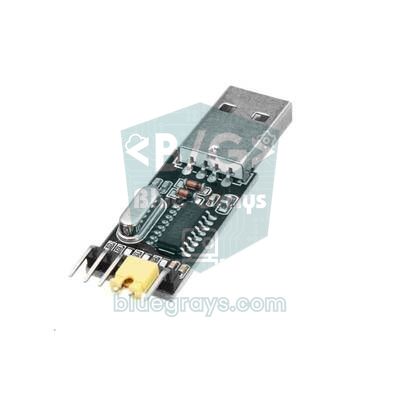
Platanı taxanda Device Manager-də Ports (COM & LPT) başlığı altında yeni COM port görünməlidir. Orijinal Uno Arduino Uno (COMx) adı ilə, CH340 çipli sərfəli klonlar isə USB-SERIAL CH340 (COMx) adı ilə görünür. Klon plata Other devices altında sarı nidalı USB2.0-Serial kimi durursa, CH340 drayveri çatışmır; Windows Update çox vaxt bunu özü quraşdırır, quraşdırmazsa çip istehsalçısı WCH-nin CH341SER paketini yüklə. ESP32 platalarında tez-tez rast gəlinən CP2102 çipi üçün Silicon Labs-in CP210x VCP drayveri lazımdır. Port və drayver problemlərinin ətraflı diaqnostikasını Arduino kod yüklənmir yazısında izah etdik.
macOS-da Arduino IDE quraşdırılması
- Prosessoruna uyğun .dmg faylını endir və iki dəfə klikləyib aç. Açılan pəncərədə Arduino IDE ikonunu Applications qovluğuna sürüşdür.
- Tətbiqi Launchpad-dən ya da Spotlight (Cmd + Space) ilə aç. İnternetdən endirilmiş tətbiqi açmaq istədiyindən əmin olub-olmadığın soruşulanda Open de.
- IDE eskizlərini saxlayacağı Documents/Arduino qovluğuna giriş icazəsi istəyə bilər; icazə ver, əks halda eskizlərin yadda saxlanmaz.
- Apple Silicon-lu MacBook-a platanı ilk dəfə taxanda "Aksesuarın qoşulmasına icazə verilsin?" pəncərəsi çıxa bilər. Allow demənsə, plata port siyahısında heç görünməz.
- Port siyahısında orijinal Uno /dev/cu.usbmodem…, CH340-lı klonlar isə /dev/cu.usbserial-… ya da /dev/cu.wchusbserial… adı ilə görünür. macOS-un son versiyalarında CH340 və CP2102 drayverləri daxilidir; köhnə drayverləri ayrıca quraşdırmaq çox vaxt problemi böyüdür.
Apple Silicon-lu Mac-lərdə bəzi plata paketlərinin alətləri hələ də Intel prosessorları üçün tərtib olunub. Kompilyasiya və ya yükləmə zamanı bad CPU type in executable xətası görsən, Terminal-ı aç və softwareupdate --install-rosetta əmri ilə Rosetta 2-ni quraşdır; Apple-ın bu tərcümə qatı Intel alətlərinin M seriyalı prosessorlarda işləməsini təmin edir. Xəta davam edərsə, Boards Manager-dən müvafiq plata paketini ən son versiyaya yenilə.
Linux-da Arduino IDE quraşdırılması (AppImage)
- AppImage faylını endir. AppImage quraşdırma tələb etməyən tək fayllıq tətbiq paketidir; istəsən ana qovluğunda daimi bir yerə köçür.
- Faylı icra edilə bilən et: sağ klikləyib Properties › Permissions bölməsində Allow executing file as program xanasını işarələ. Terminalda chmod +x arduino-ide_*_Linux_64bit.AppImage əmri də eyni işi görür.
- Fayla iki dəfə klikləyərək IDE-ni başlat. dlopen(): error loading libfuse.so.2 ya da AppImages require FUSE to run xətası alsan, FUSE 2 kitabxanası çatışmır: Ubuntu 22.04-də sudo apt install libfuse2, Ubuntu 24.04 və sonrasında sudo apt install libfuse2t64 əmrini işlət.
- Serial portlara çıxış üçün istifadəçini dialout qrupuna əlavə et: sudo usermod -a -G dialout $USER. Dəyişikliyin qüvvəyə minməsi üçün kompüteri yenidən başlat; əks halda yükləmədə Permission denied xətası alırsan.
- CH340 ya da CP2102 çipli platanın portu bir anlıq görünüb itirsə, Brayl displeyləri üçün quraşdırılmış gələn brltty xidməti portu ələ keçirir. Brayl displeyi istifadə etmirsənsə, sudo apt remove brltty ilə sil və platanı çıxarıb yenidən tax.
- Ubuntu 24.04-də IDE heç açılmırsa və terminalda The SUID sandbox helper binary was found, but is not configured correctly yazılırsa, AppArmor tətbiqin qorunan sahəsini (sandbox) blokluyur. Müvəqqəti həll kimi IDE-ni terminaldan --no-sandbox parametri ilə başlada bilərsən.
Arduino IDE 2 interfeys turu
IDE-ni ilk dəfə açanda qarşına boş eskiz çıxır: setup() və loop() funksiyalarından ibarət bu karkas hər Arduino proqramının əsasıdır. Arduino dünyasında proqramlara eskiz (sketch) deyilir və hər eskiz özü ilə eyni adlı qovluğun içində .ino uzantılı faylda saxlanır. Pəncərə dörd bölgəyə ayrılır: üstdə alət paneli və plata seçici, solda yan panel, ortada kod redaktoru, altda isə kompilyasiya mesajlarının axdığı Output paneli və Serial Monitor. Ən aşağıdakı status paneli kursorun sətir nömrəsini və seçilmiş plata ilə portu göstərir.
| Element | Yeri | Nəyə yarayır? | Qısayol |
|---|---|---|---|
| Verify | Alət paneli, təsdiq işarəsi | Kodu kompilyasiya edir, xətaları və yaddaş istifadəsini göstərir; plataya heç nə göndərmir | Ctrl+R |
| Upload | Alət paneli, sağ ox ikonu | Kodu kompilyasiya edir və seçilmiş portdakı plataya yükləyir | Ctrl+U |
| Debug | Alət paneli | Kodu addım-addım işlədir; yalnız dəstəklənən platalarda aktivdir | - |
| Plata seçici | Alət panelinin ortası | Qoşulu platalar və portları siyahıya alır, seçməyə imkan verir | - |
| Serial Plotter | Sağ üst künc | Serial portdan gələn ədədləri canlı qrafik kimi çəkir | - |
| Serial Monitor | Sağ üst künc | Platayla mətn mübadiləsi edir | Ctrl+Shift+M |
| Sketchbook | Sol yan panel | Yadda saxladığın eskizləri siyahıya alır | - |
| Boards Manager | Sol yan panel | ESP32, Pico kimi plata paketlərini quraşdırır və yeniləyir | Ctrl+Shift+B |
| Library Manager | Sol yan panel | Sensor, ekran və modul kitabxanalarını quraşdırır | Ctrl+Shift+I |
| Auto Format | Tools menyusu | Girintiləri düzəldir, kodu oxunaqlı edir | Ctrl+T |
| Preferences | File menyusu (macOS-da Arduino IDE menyusu) | Dil, yazı ölçüsü, tema və əlavə plata ünvanları | Ctrl+, |
Plata və port seçimi
Plata seçimi IDE-yə kodu hansı prosessor üçün kompilyasiya edəcəyini və hansı alətlə yükləyəcəyini deyir; port seçimi isə kompüterə taxılmış fiziki platanı göstərir. İkisi də düzgün olmadan yükləmə mümkün deyil. Platanı qoşandan sonra üstdəki plata seçicini aç: orijinal Uno adı ilə birlikdə siyahıda görünür və bir klikləmə ilə seçilir. CH340 çipli klonlarda isə IDE platanı tanıya bilmir və port Unknown kimi görünür. Bu halda Select other board and port pəncərəsini aç, axtarış xanasına "uno" yaz, soldan Arduino Uno-nu, sağdan portu seçib OK düyməsinə kliklə. Hansı portun sənin platana aid olduğundan əmin deyilsənsə, platanı çıxar, siyahıya bax və yenidən tax: yeni görünən port sənindir.
| Əlindəki plata | Seçiləcək plata | Lazım olan paket | Diqqət ediləcək ayar |
|---|---|---|---|
| Arduino Uno R3 (orijinal ya da klon) | Arduino Uno | Arduino AVR Boards (ilk açılışda quraşdırılır) | Əlavə ayar yoxdur |
| Arduino Nano (klon) | Arduino Nano | Arduino AVR Boards | Tools › Processor › ATmega328P (Old Bootloader) |
| Arduino Mega 2560 | Arduino Mega or Mega 2560 | Arduino AVR Boards | Processor: ATmega2560 (Mega 2560) |
| Arduino Uno R4 Minima / WiFi | Arduino UNO R4 Minima / WiFi | Arduino UNO R4 Boards | Plata taxılanda IDE paketi quraşdırmağı təklif edir |
| ESP32 DevKit (WROOM-32) | ESP32 Dev Module | esp32 (Espressif Systems) | Yükləmə problem çıxarsa Upload Speed: 115200 |
| Raspberry Pi Pico / Pico W / Pico 2 | Raspberry Pi Pico (ya da Pico W, Pico 2) | Raspberry Pi Pico/RP2040/RP2350 | İlk yükləmədə BOOTSEL və UF2 Board portu |
İlk kodu yükləmək: addım-addım Blink
- File › Examples › 01.Basics › Blink yolunu izlə. Nümunə yeni pəncərədə açılır; bu, IDE ilə birlikdə gələn və daxili LED-i yandırıb-söndürən hazır koddur.
- Plata seçicidən platanı və portunu seç; aşağıdakı status panelində platanın adını və port nömrəsini görməlisən.
- Əvvəlcə Verify düyməsinə bas (Ctrl+R). Output panelində Sketch uses 924 bytes (2%) of program storage space. Maximum is 32256 bytes. sətrini görsən, kompilyasiya uğurludur.
- Ardınca Upload düyməsinə bas (Ctrl+U). Platanın üzərindəki TX və RX LED-ləri qısa müddət sürətlə yanıb-sönür və sağ altda Done uploading bildirişi çıxır.
- L yazılı LED indi bir saniyə yanıb bir saniyə sönməlidir. Yeni kodun həqiqətən yükləndiyinə əmin olmaq üçün iki delay(1000) sətrini delay(200) et və yenidən yüklə; yanıb-sönmə sürətlənirsə, hər şey qaydasındadır.
- Dəyişdirdiyin nümunəni yadda saxlamaq istəyəndə IDE səndən yeni ad və yer istəyir, çünki nümunələr proqramın öz qovluğunda durur. Öz eskizlərin standart olaraq Documents/Arduino qovluğuna, yəni Sketchbook-a yadda saxlanılır.
Çıxışdakı bu sətirlər sənə platanın yaddaşı haqqında məlumat verir. Uno-dakı ATmega328P-nin 32 KB-lıq flash yaddaşının 512 baytını bootloader istifadə edir, buna görə kodun üçün qalan yer 32256 baytdır və Blink bunun yalnız 2%-ni tutur. Dərhal altındakı Global variables use 9 bytes sətri isə 2048 baytlıq RAM-ın nə qədərinin qlobal dəyişənlərə ayrıldığını deyir. Layihələrin böyüdükcə bu faizləri izləmək, "plata niyə donur?" sualının cavabını çox vaxt əvvəlcədən verir. İndi öz ilk kodunu yaz: aşağıdakı eskiz Blink-ə Serial Monitor-a mesaj göndərən bir neçə sətir əlavə edir; beləliklə həm yükləməni, həm də USB üzərindən məlumat mübadiləsini eyni anda sınayırsan.
1// İlk test: dahili LED yanıp söner, Seri Port Ekranı'na yazı gelir
2// First test: blinks the onboard LED and prints to the Serial Monitor
3int sayac = 0;                        // kaç kez yanıp söndü / blink counter
4
5void setup() {
6  pinMode(LED_BUILTIN, OUTPUT);       // Uno'da pin 13 (L LED'i) / pin 13 (L LED) on the Uno
7  Serial.begin(9600);                 // Seri Port Ekranı hızı / Serial Monitor baud rate
8  Serial.println("Merhaba BlueGrays! / Hello BlueGrays!");
9}
10
11void loop() {
12  digitalWrite(LED_BUILTIN, HIGH);    // LED'i yak / turn the LED on
13  delay(1000);                        // 1 saniye bekle / wait 1 second
14  digitalWrite(LED_BUILTIN, LOW);     // LED'i söndür / turn the LED off
15  delay(1000);
16  sayac++;
17  Serial.print("Yanip sonme / Blink: ");
18  Serial.println(sayac);
19}
setup() plata işə düşəndə ya da sıfırlananda bir dəfə işləyir: burada 13-cü pini çıxış edirik və serial əlaqəni 9600 baud sürətlə başladırıq. loop() isə plata enerjili qaldıqca dayanmadan təkrarlanır. LED_BUILTIN platanın daxili LED-inin qoşulduğu pinin adıdır; Uno, Nano və Mega-da 13-ə uyğundur, beləliklə eyni kod bu platalarda dəyişdirilmədən işləyir. Koddakı əmrlərin ətraflı izahı üçün Arduino əmrləri yazısına nəzər sala bilərsən.
Serial Monitor və Serial Plotter
Kodu yüklədikdən sonra sağ üstdəki böyüdücü şüşə ikonuna kliklə ya da Ctrl+Shift+M düymələrinə bas. Serial Monitor alt paneldə açılır və plata hər yanıb-sönəndə yeni sətir yazır. Panelin sağ üstündəki sürət menyusu koddakı Serial.begin() dəyəri ilə, yəni 9600 baud ilə eyni olmalıdır; fərqlidirsə, ekrana mənasız simvollar tökülür. Üstdəki mesaj xanasına yazıb Enter-ə basanda mətn plataya gedir. Yanındakı sətir sonu menyusunda No Line Ending, New Line, Carriage Return və Both NL & CR seçimləri var; kodunun gözlədiyi sona görə seçirsən.
Serial Plotter isə ədədləri qrafik kimi göstərir: Serial.print("isik:"); Serial.println(deger); kimi etiketli sətirlər göndərsən, hər etiket ayrı rəngdə xətt olur. Potensiometr ya da LDR dəyərlərini canlı izləmək üçün idealdır. Kod yükləyərkən portu başqa proqramın (ikinci IDE pəncərəsi, PuTTY, Python skripti) tutmadığına əmin ol; port eyni anda yalnız bir proqrama açıla bilər. Bu alətlərin bütün incəliklərini Arduino Serial Monitor yazısında topladıq.
Library Manager və Boards Manager
Arduino-nun gücü hazır kitabxanalardan gəlir. Sol yan paneldəki kitab ikonu ilə (Ctrl+Shift+I) Library Manager-i aç, axtarış xanasına kitabxananın adını yaz (məs., "DHT sensor library") və Install düyməsinə kliklə. Kitabxana başqa kitabxanalara ehtiyac duyursa, IDE soruşur; Install All seçimi çatışmayan fayl xətalarının əvvəlcədən qarşısını alır. Quraşdırılan kitabxanalar Sketchbook-dakı libraries qovluğuna yazılır və nümunələri File › Examples menyusuna əlavə olunur. İnternetdən endirdiyin ZIP faylları isə Sketch › Include Library › Add .ZIP Library... ilə quraşdırırsan; təfərrüatlar Arduino kitabxana əlavə etmə yazısındadır.
Boards Manager (Ctrl+Shift+B) isə müxtəlif prosessor ailələri üçün kompilyator və yükləmə alətlərini quraşdırır. Uno, Nano və Mega paketi ilk açılışda özü gəlir; Uno R4, ESP32 ya da Pico kimi platalar üçün müvafiq paketi bir dəfə quraşdırmalısan. Arduino-nun öz platalar siyahıda birbaşa çıxır, digər istehsalçıların platalar üçün isə əvvəlcə Preferences-ə paket ünvanı əlavə edirsən. Plata paketləri Sketchbook-a deyil, Arduino15 adlı ayrı qovluğa quraşdırılır: Windows-da C:\Users\istifadəçi\AppData\Local\Arduino15, macOS-da ~/Library/Arduino15, Linux-da ~/.arduino15.
ESP32 plata paketinin əlavə edilməsi

- File › Preferences-i aç (Ctrl+,) və Additional boards manager URLs xanasına bu ünvanı yapışdır: https://espressif.github.io/arduino-esp32/package_esp32_index.json. Birdən çox ünvan əlavə etmək üçün xananın yanındakı ikona kliklə və hər ünvanı ayrı sətirdə yaz.
- OK düyməsinə bas, ardınca Boards Manager-i açıb axtarış xanasına esp32 yaz.
- esp32 by Espressif Systems paketini tap və Install düyməsinə kliklə. Paket yüzlərlə meqabayt olduğu üçün endirmə yavaş əlaqələrdə bir neçə dəqiqə çəkə bilər. Siyahıda çıxan Arduino ESP32 Boards paketi yalnız Arduino Nano ESP32 üçündür; ümumi ESP32 platalarıüçün Espressif-in paketini quraşdır.
- Plata olaraq ESP32 Dev Module-u və platanın portunu seç. Əksər ESP32 DevKit-lər CP2102 ya da CH340 çipi istifadə etdiyi üçün IDE platanı Unknown kimi göstərir; bu normaldır.
- Aşağıdakı test kodunu yüklə və Serial Monitor-u 115200 baud-a ayarla. Çıxışda Connecting.... yazısı uzanıb gedirsə, platanın üzərindəki BOOT düyməsini basılı saxla, yükləmə faizləri axmağa başlayanda burax.
1// ESP32 kurulum testi: yonga bilgisi + LED / ESP32 setup test: chip info + LED
2const int LED_PIN = 2;   // çoğu ESP32 DevKit'te dahili LED / onboard LED on most DevKits
3
4void setup() {
5  pinMode(LED_PIN, OUTPUT);
6  Serial.begin(115200);  // ESP32 için yaygın hız / common ESP32 baud rate
7  delay(1000);           // Seri Port Ekranı açılsın diye bekle / give the monitor time to open
8  Serial.print("Model: ");
9  Serial.println(ESP.getChipModel());                  // ör. ESP32-D0WD-V3 / e.g. ESP32-D0WD-V3
10  Serial.print("Cekirdek / Cores: ");
11  Serial.println(ESP.getChipCores());
12  Serial.print("CPU (MHz): ");
13  Serial.println(ESP.getCpuFreqMHz());
14  Serial.print("Flash (MB): ");
15  Serial.println(ESP.getFlashChipSize() / (1024 * 1024));
16  Serial.print("Bos RAM / Free heap (bayt / bytes): ");
17  Serial.println(ESP.getFreeHeap());
18}
19
20void loop() {
21  digitalWrite(LED_PIN, !digitalRead(LED_PIN));        // LED'i ters çevir / toggle the LED
22  delay(500);
23}
Serial Monitor-da çipin modelini, nüvə sayını, 240 MHz-lik prosessor sürətini və adətən 4 MB olan flash yaddaşı görürsənsə, ESP32 quraşdırman tamamdır; platanda GPIO 2-yə qoşulu daxili LED varsa, o da yarım saniyədən bir yanıb-sönür. ESP32-nin pinlərini, Wi-Fi-a qoşulmağı və telefondan idarə olunan ilk layihəni ESP32 nədir? yazısında işləmişik.
Raspberry Pi Pico plata paketinin əlavə edilməsi

- Preferences-dəki Additional boards manager URLs siyahısına, ESP32 ünvanının altına ayrı sətir kimi bunu əlavə et: https://github.com/earlephilhower/arduino-pico/releases/download/global/package_rp2040_index.json.
- Boards Manager-də pico axtar və Earle F. Philhower-in Raspberry Pi Pico/RP2040/RP2350 paketini quraşdır. Bu icma paketi Pico, Pico W, Pico 2 və Pico 2 W-nin hamısını dəstəkləyir və Arduino kitabxanalarının əksəriyyəti ilə uyğundur.
- Plata olaraq Raspberry Pi Pico-nu ya da əlindəki modeli (Pico W, Pico 2) seç.
- İlk yükləmə üçün Pico-nun üzərindəki BOOTSEL düyməsini basılı saxlayaraq USB kabelini tax, sonra düyməni burax. Pico kompüterdə RPI-RP2 (Pico 2-də RP2350) adlı disk kimi görünür və port siyahısında UF2 Board peyda olur; bu portu seçib Upload düyməsinə bas.
- Kod işləməyə başlayanda Pico adi serial port açır. Port siyahısından bu yeni portu seç; sonrakı yükləmələrdə BOOTSEL-ə basmağa ehtiyac yoxdur, IDE platanı özü yenidən başladır.
1// Pico kurulum testi: dahili LED + yonga sıcaklığı
2// Pico setup test: onboard LED + chip temperature
3void setup() {
4  pinMode(LED_BUILTIN, OUTPUT);   // Pico'da GP25; Pico W'de kablosuz yonga üzerinden / GP25 on Pico, via the wireless chip on Pico W
5  Serial.begin(115200);           // USB seri port / USB serial port
6}
7
8void loop() {
9  digitalWrite(LED_BUILTIN, HIGH);
10  delay(500);
11  digitalWrite(LED_BUILTIN, LOW);
12  delay(500);
13  Serial.print("Yonga sicakligi / Chip temperature (C): ");
14  Serial.println(analogReadTemp());   // dahili sensör, yaklaşık değer / internal sensor, approximate
15}
Pico-nu MicroPython ilə proqramlaşdırmaq istəyirsənsə, Arduino IDE əvəzinə Thonny istifadə olunur; iki üsulun fərqlərini və MicroPython quraşdırılmasını Raspberry Pi Pico nədir? yazısında tapa bilərsən. Unutma: Arduino IDE ilə kod yükləyəndə platadakı MicroPython silinir. Geri qayıtmaq istəyəndə MicroPython-un UF2 faylını BOOTSEL üsulu ilə yenidən yükləmək kifayətdir.
Preferences: interfeys dili, yazı ölçüsü və digər ayarlar
Preferences pəncərəsini File > Preferences menyusundan (macOS-də tətbiq menyusundakı Arduino IDE başlığı altından) və ya Ctrl+, qısayolu ilə açırsan. İnterfeysin dilini dəyişmək üçün Language (Dil) siyahısından istədiyin dili seç və OK düyməsinə bas; IDE qısa təkrar yükləmədən sonra tərcümə olunmuş menyularla açılır. Kompilyatorun xəta mesajları isə ingilis dilində qalır. Yeni başlayanlar üçün ən faydalı ayarlar bunlardır:
| Ayar | Nəyə yarayır? | Tövsiyəmiz |
|---|---|---|
| Language | Menyuların və IDE mesajlarının dili; dəyişəndə IDE yenidən yüklənir | Rahat olduğun dil; xəta mesajını internetdə axtararkən ingilis dili daha çox nəticə verir |
| Editor font size | Kod yazısının ölçüsü | Gündəlik istifadədə 14–16, sinifdə yansıdarkən 18–20 |
| Interface scale | Menyular daxil bütün pəncərəni böyüdür ya da kiçildir | Automatic xanasının işarəsini götür, faiz dəyərini əllə tənzimlə |
| Theme | Light, Dark, Dark High Contrast, Light High Contrast | Uzun işdə Dark |
| Show verbose output during: compile / upload | Kompilyasiya və yükləmənin bütün addımlarını yazır | Upload xanasını işarələ; xəta axtararkən çox kömək edir |
| Compiler warnings | Şübhəli sətirlər üçün xəbərdarlıq səviyyəsi | More |
| Verify code after upload | Yüklənən kodu plataçan geri oxuyub müqayisə edir | Açıq; yükləmə bir neçə saniyə uzanır, amma əminlik verir |
| Auto save | Dəyişiklikləri qısa fasilələrlə özü yadda saxlayır | Standart olaraq açıqdır; belə burax |
| Sketchbook location | Eskizlərin və kitabxanaların qovluğu | Azərbaycan hərfləri və boşluq olmayan yol |
| Additional boards manager URLs | ESP32, Pico kimi üçüncü tərəf plata paketlərinin ünvanları | Hər ünvan ayrı sətirdə |
Arduino Cloud Editor: quraşdırma etmədən brauzerdən kodlaşdırmaq
Kompüterinə proqram quraşdıra bilmirsənsə (məktəb kompüteri, Chromebook ya da administrator icazəsi olmayan noutbuk), Arduino Cloud Editor yaxşı alternativdir. app.arduino.cc ünvanından pulsuz Arduino hesabı ilə daxil olur, Sketches bölməsində yeni eskiz açırsan; kodun bulutda saxlanır və hər kompüterdə eyni halda açılır. Windows, macOS və Linux-da plataya USB üzərindən yükləmə edə bilmək üçün kiçik arxa plan proqramı olan Arduino Cloud Agent-i bir dəfə quraşdırmalısan. Chromebook-da agent əvəzinə brauzer ya da Arduino Cloud for Chromebook tətbiqi istifadə olunur, lakin orada yalnız Uno R3, Uno R4 və bir neçə rəsmi Arduino platası dəstəklənir. İki aləti birlikdə də işlədə bilərsən: IDE 2-də Arduino hesabınla daxil olsan, Cloud Sketchbook sayəsində evdəki IDE ilə məktəbdəki Cloud Editor eyni eskizləri görür.
| Mövzu | Arduino IDE 2 | Arduino Cloud Editor |
|---|---|---|
| Quraşdırma | Proqram kompüterə quraşdırılır | Quraşdırma yoxdur; USB yükləmə üçün Cloud Agent |
| İnternet | Yalnız paket və kitabxana endirərkən | Həmişə lazımdır |
| Hesab | Lazım deyil | Pulsuz Arduino hesabı lazımdır |
| Kompilyasiya limiti | Yoxdur | Pulsuz planda gündə 25 kompilyasiya |
| Plata dəstəyi | Boards Manager-dəki bütün platalar | Bütün Arduino platalar və bir çox ESP32/ESP8266; Chromebook-da məhduddur |
| Ən uyğun hal | Müntəzəm iş, böyük layihələr, ESP32 və Pico | Məktəb kompüteri, Chromebook, sürətli sınaq |
Quraşdırmada tez-tez rast gəlinən problemlər və həlləri
| Əlamət ya da xəta | Səbəb | Həll |
|---|---|---|
| Port menyusu bozdur, plata görünmür | Yalnız şarj edən kabel ya da çatışmayan drayver | Data kabeli istifadə et; CH340 ya da CP210x drayverini quraşdır |
| Port siyahıdadır, amma plata Unknown görünür | Klon platanın USB çipi plata kimliyi daşımır | Select other board and port pəncərəsindən platanı əllə seç |
| Failed uploading: no upload port provided | Port seçilməyib | Plata seçicidən ya da Tools › Port menyusundan portu seç |
| Linux: Permission denied | İstifadəçi dialout qrupunda deyil | sudo usermod -a -G dialout $USER, ardınca yenidən başlat |
| Linux: dlopen(): error loading libfuse.so.2 | AppImage üçün FUSE 2 çatışmır | libfuse2 (Ubuntu 24.04-də libfuse2t64) paketini quraşdır |
| Linux: port bir anlıq görünüb itir | brltty xidməti portu ələ keçirir | sudo apt remove brltty |
| macOS: bad CPU type in executable | Intel üçün tərtib olunmuş alət, Rosetta quraşdırılmayıb | softwareupdate --install-rosetta |
| ESP32 paketi endirilmir: Client.Timeout or context cancellation while reading body | Yavaş əlaqədə endirmə vaxt aşımına uğrayır | IDE-ni yenilə; .arduinoIDE qovluğundakı arduino-cli.yaml faylında network altına connection_timeout: 300s əlavə et |
| ESP32 Boards Manager-də çıxmır | Paket ünvanı səhv ya da natamam yapışdırılıb | Ünvanı Preferences-ə boşluqsuz yapışdır, Boards Manager-i yenidən aç |
| Pico: No drive to deploy | Plata BOOTSEL rejimində deyil, serial port da yoxdur | BOOTSEL-i basılı saxlayaraq yenidən tax, UF2 Board portunu seç |
| Windows: kompilyasiyada fayl yolu ya da linker xətası | İstifadəçi adında Azərbaycan hərfləri | Yalnız ingilis hərfli yeni Windows istifadəçisi yarat |
| Serial Monitor-da mənasız simvollar | Sürət ayarı koddakı ilə eyni deyil | Panelin sürət menyusunu Serial.begin() dəyərinə bərabərləşdir |
Quraşdırma bitdi: sırada nə var?
- Əsasları möhkəmləndir: Platanın, pinlərin və proqramlaşdırmanın məntiqini Arduino nədir? yazısı ilə öyrən, tez-tez istifadə olunan əmrləri Arduino əmrləri bələdçisində gör.
- İlk dövrəni qur: Daxili LED əvəzinə breadboard üzərində LED və rezistorla Blink et; düzgün rezistoru LED rezistor hesablama aləti ilə tap, pinlərin yerini Pinout alətində gör.
- Platasız sına: Əlində hələ plata yoxdursa, Tinkercad ya da Wokwi ilə brauzerdə simulyasiya et.
- Xəta həll etməyi öyrən: Qırmızı mesajlarla qarşılaşanda yükləmə xətalarını və kompilyasiya xətalarını izah edən bələdçilərə bax.
- Simsizə keç: ESP32 paketini quraşdırmısansa, ESP32 nədir? yazısı ilə Wi-Fi-a qoşulan ilk layihəni et.
- Düzgün platanı seç: Hələ plata almamısansa, Hansı Arduino-nu almalıyam? və Arduino başlanğıc dəsti yazılarına nəzər sal.
Arduino IDE quraşdırılması bir dəfə düzgün edildikdə illərlə problemsiz işləyir; yeni plata alanda etməli olduğun yeganə şey Boards Manager-dən paketini quraşdırmaq, ardınca düzgün platanı və portu seçməkdir. Blink işlədisə, artıq hazırsan: BlueGrays tətbiqində Arduino, ESP32 və Raspberry Pi Pico üçün LED yandırmaqdan svetofora, məsafə sensorundan Wi-Fi layihələrinə qədər onlarla layihəni dövrə sxemi, hissə siyahısı və addım-addım izah olunmuş kodu ilə tapa, hamısını təzəcə quraşdırdığın IDE-də dərhal sınaya bilərsən.
Tez-tez verilən suallar
Arduino IDE pulsuzdurmu?
Bəli. Arduino IDE tamamilə pulsuz və açıq mənbəlidir; endirərkən ianə istəyən səhifə çıxsa belə, ianə vermədən endirə bilərsən. Brauzerdə işləyən Arduino Cloud Editor da pulsuz istifadə oluna bilər, lakin pulsuz planda gündəlik 25 kompilyasiya limiti var.
Arduino IDE 2-ni, yoxsa 1.8.19-u quraşdırmalıyam?
Arduino IDE 2-ni quraşdır; aktiv inkişaf etdirilən, avtomatik tamamlama və sazlayıcı təqdim edən versiya odur. 1.8.19 yalnız kritik təhlükəsizlik düzəlişləri alır və ancaq 32 bit Windows, Raspberry Pi kimi ARM Linux kompüterləri ya da köhnə kitabı bir-bir izləmək kimi xüsusi hallarda seçilir.
Arduino IDE-nin dilini necə dəyişmək olar?
File › Preferences pəncərəsində Language siyahısından özünə uyğun dili seçib OK düyməsinə basanda IDE yenidən yüklənir və menyular həmin dildə açılır. Kompilyatorun xəta mesajları ingiliscə qalır; bu mesajları internetdə axtararkən ingiliscə halı ilə axtarmaq daha çox nəticə verir.
Arduino IDE-də port niyə görünmür?
Ən çox rast gəlinən səbəb yalnız şarj edən, data naqilləri olmayan USB kabelidir; ikinci səbəb CH340 ya da CP2102 drayverinin çatışmamasıdır. Linux-da istifadəçinin dialout qrupunda olmaması ya da brltty xidməti, Apple Silicon-lu Mac-lərdə isə aksesuar qoşulmasına icazə verilməməsi də portu gizlədir.
Arduino IDE internetsiz işləyirmi?
Bəli. İlk açılışda Arduino AVR Boards paketi və daxili kitabxanalar endirildikdən sonra kod yazmaq, kompilyasiya və yükləmə internetsiz işləyir. Yeni plata paketi ya da kitabxana quraşdırmaq üçün internetə qoşulmalısan; Cloud Editor isə həmişə internet tələb edir.
Arduino IDE Raspberry Pi-yə və ya 32 bit Windows-a quraşdırıla bilərmi?
Arduino IDE 2-nin yalnız 64 bit Windows 10 və üstü, macOS və 64 bit x86 Linux versiyaları var. Raspberry Pi kimi ARM əsaslı Linux kompüterlərində və 32 bit Windows-da Arduino IDE 1.8.19 ya da komanda sətrindən işləyən Arduino CLI istifadə oluna bilər.
Bu yazıdan sonra edə biləcəyin layihələr
Bütün layihələrə bax
LED yandırma
Elektronikanın ilk salamı: tək bir LED-i yandırıb söndürmək. Arduino LED-i çox qısa fasilələrlə yandırıb söndürür, işıq sürətlə qırpılır.

ESP32 daxili LED yandırma
ESP32 DevKit V1 üzərindəki daxili (built-in) göy LED-i yanıb-söndürmək. Heç bir xarici komponent lazım deyil! ESP32 alanda ilk sınamalı layihə. GPIO 2 daxili LED-ə qoşulub.

Raspberry Pi Pico daxili LED-in yanıb-sönməsi (Pico və Pico W)
Raspberry Pi Pico seriyasının açılış layihəsi! Pico-nun üzərindəki yaşıl daxili LED-i yandırıb söndürərək platanın işlədiyini təsdiqləyirik; klassik "Hello World" tipli ilk təcrübə. Xarici komponent lazım deyil, Pico və USB kabeli kifayətdir. Kod MicroPython ilə yazılıb (Raspberry Pi Fondunun rəsmi dəstəklədiyi dil).

Düymə ilə LED yandırma (Push)
Qapı zəngi kimi: bassan işıq yanır, buraxanda sönür. Arduino düyməni daim dinləyir; düymə basılı olanda LED-i yandırır, əlini çəkdiyin anda söndürür.

HC-SR04 ilə məsafə ölçmə (Serial ekran)
Yarasalar qaranlıqda yolunu necə tapırsa, HC-SR04 sensoru da elə işləyir: eşidə bilmədiyin bir səs göndərir, əks-sədasını dinləyir və qarşısındakı cismin nə qədər uzaqda olduğunu ölçür.

LDR ilə işıq intensivliyinin oxunması
Otağın nə qədər işıqlı olduğunu rəqəmlə görmək istəyirsən? İşığa həssas kiçik hissə olan LDR ətraf işığı ölçür, Arduino isə bu dəyəri yarım saniyədən bir kompüter ekranına yazır.

ESP32 ilə LED yandırma
ESP32 ilə əsas GPIO çıxışından istifadəni öyrədir. LED-i rəqəmsal pindən yandırıb söndürərək yanıb-sönmə effekti əldə edirik. Arduino UNO-dakı klassik blink layihəsinin ESP32 versiyasıdır; Arduino mühitindəki əsas blink əmrləri eynidir, lakin ESP32-nin pin yerləşməsi və 3,3 V GPIO səviyyələri Arduino UNO-dan fərqlidir.

Raspberry Pi Pico xarici LED-in yanıb-sönməsi (breadboard)
Pico-nun daxili LED-indən sonrakı addım: breadboard-a xarici LED qoşub GP14 pini ilə idarə etmək. Bu layihədə Pico-nun istənilən GPIO pinindən çıxış kimi istifadəni, LED-in qütblərini (uzun ayaq = anod/+, qısa ayaq = katod/–) və cərəyanı məhdudlaşdıran rezistorun (220Ω) niyə vacib olduğunu öyrənirsən. Rezistoru qoymasan, LED-ə artıq cərəyan gedər və yana bilər.