
PCB dizaynı necə edilir? EasyEDA ilə addım-addım bələdçi
PCB dizaynı necə edilir? EasyEDA ilə sxem, footprint, yerləşdirmə, yol eni, GND mis sahəsi, DRC, Gerber və sifariş; Arduino Nano plata nümunəsi və KiCad.
PCB dizaynı breadboard üzərində naqillərlə qurduğun dövrəni, mis yolların komponentləri bir-birinə qoşduğu daimi çap dövrə platasına (Printed Circuit Board) çevirmək işidir. Bu gün bunun üçün bahalı proqramlara və ya zavoda ehtiyac yoxdur: pulsuz EasyEDA ilə brauzerində sxemi çəkir, platanı dizayn edir, istehsal fayllarını yaradır və bir neçə klikləmə ilə sifariş verirsən; bir-iki həftədən sonra əlində peşəkar görünüşlü platalar olur.
Bu bələdçidə Arduino Nano əsaslı kiçik sensor platasını nümunə götürərək bütün prosesi addım-addım görəcəksən: sxem çəkmək, hər hissə üçün düzgün footprint seçmək, hissələri yerləşdirmək, cərəyana görə yol enini müəyyən etmək, GND mis sahəsi əlavə etmək, DRC ilə xəta axtarmaq, Gerber fayllarını yaradıb sifariş vermək və gələn platanı test etmək. Sonda yeni başlayanların ən çox etdiyi dizayn səhvlərini və EasyEDA-nın güclü alternativi KiCad-i qısaca müqayisə edirik.

PCB nədir, niyə breadboard-dan PCB-yə keçməli?
PCB şüşə lifli epoksi (FR-4) lövhənin üzərinə yapışdırılmış nazik mis qatlardan ibarətdir. Hobbi platalarının çoxu iki qatlıdır: üstdə və altda mis var, iki qat via adlanan örtüklü kiçik dəliklərlə bir-birinə qoşulur. Misin üzərindəki yaşıl (və ya başqa rəngli) təbəqə lehim maskasıdır; yolları qoruyur və lehimin yalnız pedlərə yapışmasını təmin edir. Ən üstdəki ağ yazılar serioqrafiya (silkscreen) qatıdır. Breadboard sınaq üçün idealdır, amma naqillər titrəyişdən boşalır, uzun jumper-lər küy toplayır və dövrə qutuya sığmır. PCB isə möhkəm, kiçik, təkrar istehsal oluna bilən və sazlaması asan nəticə verir.
| Xüsusiyyət | Breadboard | Dəlikli perfokarta | PCB |
|---|---|---|---|
| Davamlılıq | Müvəqqəti, naqillər boşalır | Daimi, əllə lehimlənir | Daimi və möhkəm |
| Hazırlıq müddəti | Dəqiqələr | Saatlar (hər qoşulma əllə) | Dizayn bir neçə saat, istehsal və daşınma 1–2 həftə |
| Təkrar istehsal | Hər dəfə yenidən qur | Hər dəfə yenidən lehimlə | Eyni faylla istədiyin qədər |
| Görünüş və ölçü | Böyük, naqil yığını | Orta | Kiçik və səliqəli |
| SMD hissələr | İstifadə oluna bilməz | Çətin | Asan |
| Ən uyğun olduğu iş | Sınaq və öyrənmə | Birdəfəlik sadə dövrə | Bitmiş layihə, bir neçə nüsxə |
Nümunə layihə: Arduino Nano əsaslı sensor platası
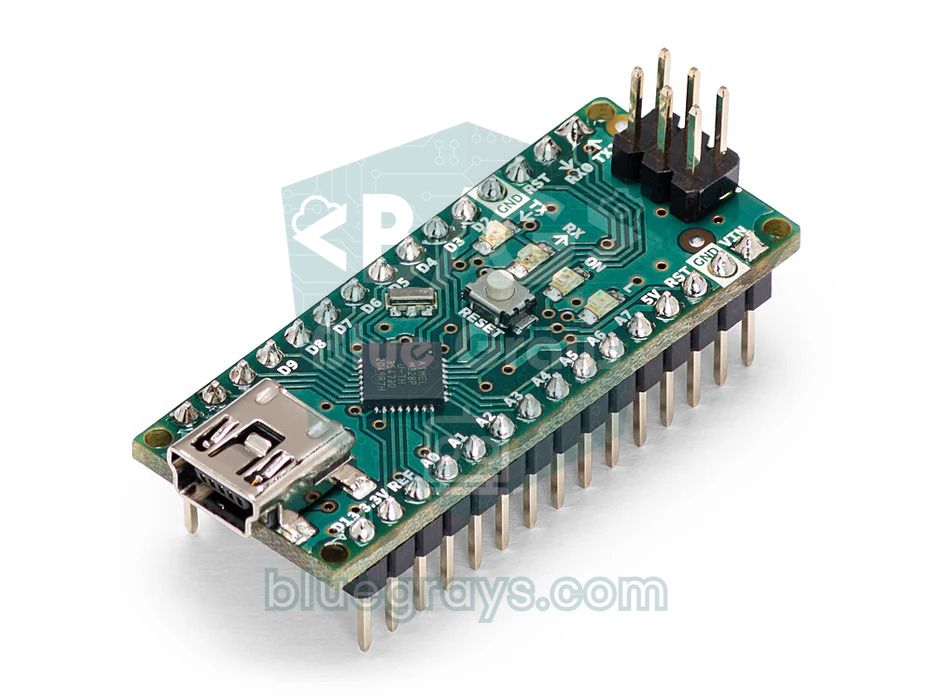
Bələdçi boyunca breadboard-da tez-tez qurulan bir dövrəni PCB-yə keçirəcəyik: Arduino Nano, DHT22 temperatur-rütubət sensoru, I2C OLED ekran üçün dörd pinli başlıq, iki düymə, bir LED və passiv buzzer. Nano-nu birbaşa platağa lehimləmək əvəzinə iki ədəd 15 pinli dişi başlığa taxacağıq; beləliklə Nano-nu çıxarıb başqa layihədə istifadə edə, nasazlıq olanda asanlıqla dəyişə bilərsən. Plata 7–12 V-luq adapteri vintli klemmdən alacaq və tərs qoşulmaya qarşı diodla qorunacaq. Pin nömrələri üçün Arduino Nano pinləri yazısına baxa bilərsən.
| Ref | Hissə | Dəyər | Footprint | Nano ilə qoşulma |
|---|---|---|---|---|
| U1 | Arduino Nano (dişi başlıqla) | - | 2 × 1×15 dişi başlıq, 2,54 mm, cərgələr arası 15,24 mm | - |
| U2 | DHT22 sensoru | - | 1×4 pin, 2,54 mm | D2 (data), 5V, GND |
| R1 | Pull-up rezistoru | 10 kΩ | Oxlu THT, 10,16 mm aralıq | D2 ilə 5V arasında |
| J1 | OLED başlığı | GND, VCC, SCL, SDA | 1×4 dişi başlıq, 2,54 mm | A5 (SCL), A4 (SDA), 5V, GND |
| SW1, SW2 | Düymə | 6 × 6 mm | 4 pinli THT tact switch | D3 və D4, digər uc GND |
| D2 | LED | 5 mm qırmızı | LED 5 mm, 2,54 mm aralıq | D6 |
| R2 | LED rezistoru | 330 Ω | Oxlu THT, 10,16 mm aralıq | D6 ilə LED arasında |
| BZ1 | Passiv buzzer | 12 mm | Buzzer 12 mm, 7,6 mm aralıq | D8 |
| D1 | Şotki diodu | 1N5819 | DO-41 oxlu | Klemm + ilə VIN arasında |
| C1 | Elektrolit kondensator | 100 µF / 25 V | Radial, 2,5 mm aralıq | VIN ilə GND arasında |
| J2 | Vintli klemm | 2 pin | 5,08 mm aralıq | Giriş 7–12 V |
PCB dizayn prosesi: 7 addım
- Sxem: Dövrəni simvollarla çək, hər qoşulmanı yoxla.
- Footprint: Hər simvolun platada tutacağı ped və dəlik düzümünü seç.
- Yerləşdirmə: Plata ölçüsünü müəyyən et, hissələri məntiqli qruplarla yerləşdir.
- Yollar: Qoşulmaları mis yollarla çək; qida yollarını enli saxla.
- Mis sahə: Boş sahələri GND-yə qoşulmuş misl ə doldur.
- DRC: Dizayn qaydalarını yoxla, xətaları düzəlt.
- Gerber və sifariş: İstehsal fayllarını yarat, yoxla və istehsalçıya yüklə.
1. EasyEDA-da sxem çəkmək
EasyEDA-nın iki versiyası var: köhnə və sadə Standard ilə daha yeni və güclü Pro. İkisi də pulsuzdur; brauzerdə və ya endirilə bilən masaüstü proqramla işləyir. Yeni başlayırsansa, Pro ilə başla. Pulsuz hesab açandan sonra yeni layihə yarat; layihə açılanda boş sxem səhifəsi gəlir. Kitabxana panelindən hissənin adını və ya LCSC hissə nömrəsini axtarıb sxemə yerləşdir; rezistor, kondensator, LED kimi əsas hissələrin hazır simvolu və footprint-i birlikdə gəlir. Sonra Naqil alətilə pinləri bir-birinə qoş, qida üçün VCC və GND simvollarından istifadə et. Sxem oxumağa alışmamısansa, dövrə sxemi oxumaq yazısı simvolları tək-tək izah edir.
2. Footprint seçimi: sxemdəki simvolun platadakı qarşılığı
Simvol sxemdə hissənin nə etdiyini göstərir; footprint isə platada hissənin ayaqlarının oturacağı pedləri, dəlikləri və tutduğu sahəni müəyyən edir. Eyni 10 kΩ rezistorun onlarla footprint-i var: 7,62 mm və ya 10,16 mm aralıqlı dəlikli (THT) oxlu rezistor, yaxud 0805, 0603 kimi səthi montaj (SMD) korpuslar. Əlindəki hissənin ölçüsünü xətkeş və ya ştangenlə yoxlamadan footprint seçmə. İlk platanda əllə lehimləmək asan olan THT hissələrlə başlamaq ən yaxşısıdır; SMD-yə keçəndə isə 0805 ölçüsü əllə lehimlənə bilən ən rahat seçimdir. SMD rezistorların üzərindəki kodlar üçün SMD kod həlledicisi alətindən istifadə edə bilərsən.
| Hissə | Geniş yayılmış footprint | Kritik ölçü | Qeyd |
|---|---|---|---|
| 1/4 W rezistor | Oxlu THT | 7,62 mm (300 mil) və ya 10,16 mm (400 mil) aralıq | 10,16 mm, ayaqları rahat bükməyə imkan verir |
| 5 mm LED | LED-5MM | 2,54 mm aralıq | Düz kənar və qısa ayaq katoddur; serioqrafiyada qeyd et |
| Pin başlığı | 1×N, 2,54 mm | Dəlik 1,0 mm | Nano üçün iki cərgə arası 15,24 mm |
| Elektrolit kondensator | Radial | Diametrə görə 2,0 / 2,5 / 3,5 mm aralıq | Müsbət ucu serioqrafiyada göstər |
| Vintli klemm | 2 pin | 5,08 mm və ya 3,5 mm aralıq | Naqil girişi plata kənarına baxsın |
| Tact düymə | 6 × 6 mm THT | 6,5 × 4,5 mm dəlik düzümü | Qarşı-qarşıya olan iki pin daxildən qoşuludur |
| SMD rezistor / kondensator | 0805, 0603 | 0805 = 2,0 × 1,25 mm | Əllə lehim üçün 0805 və daha böyük |
3. Plata ölçüsü və yerləşdirmə
- Əvvəl kənar xətt: Platanın xarici konturunu (board outline) çək. Nümunə platamız 60 × 50 mm-dir; bir çox istehsalçı 100 × 100 mm-dən kiçik platalari ən ucuz qiymət sinfində istehsal edir.
- Montaj dəlikləri: Dörd küncə, kənardan təxminən 3,5 mm içəridə 3,2 mm diametrli (M3) dəliklər qoy; sonradan qutuya vintləmək çox asanlaşır.
- Konnektorlar kənarda: Vintli klemm, OLED başlığı və Nano-nun USB yuvası plata kənarına baxsın; naqil taxanda hissələr mane olmasın.
- Qruplaşdıraraq yerləşdir: Qida hissələrini (klemm, diod, kondensator) bir küncdə, düymələri istifadəçinin basacağı kənarda topla.
- İstilikdən uzaq sensor: DHT22-ni Nano-nun stabilizatorundan və buzzer-dən uzağa qoy; stabilizatorun istiliyi temperatur ölçməsini bir neçə dərəcə şaşırda bilər.
- Lehim üçün yer burax: Hissələr arasında lehim ucunun girə biləcəyi boşluq qalsın; yan-yana iki ped arasını 1 mm-dən aşağı salma.
- Serioqrafiya: Hər hissənin referansını (R1, D1), LED və kondensator qütblərini, pin adlarını və platanın adını yaz; yazıları pedlərin üstünə çıxarma.
4. Yol (track) çəkilişi və yol eni
Yerləşdirmə bitəndə ekranda hissələr arasında nazik xətlər görürsən; bu ratsnest xətləri sxemdə olan, amma hələ misl ə çəkilməmiş qoşulmaları göstərir. Yol alətilə onların hər birini mis yola çevirirsən. Yolun eni daşıya biləcəyi cərəyanı müəyyən edir: dar yol yüksək cərəyanda qızır, gərginlik düşgüsü yaradır və ən pis halda yanır. Siqnal yolları üçün 0,25–0,3 mm kifayətdir; 5 V və VIN kimi qida yollarını, xüsusən servo, mühərrik və ya LED lent qidalandıracaqsansa, ən azı 0,6–1 mm saxla. Aşağıdakı dəyərlər 1 oz (35 µm) misli xarici qat və təxminən 10 °C qızma üçün IPC-2221 yanaşması ilə hesablanmış təqribi dəyərlərdir; ehtiyat payı saxlamaq həmişə yaxşıdır.
| Yol eni | mil | Təqribi cərəyan (1 oz, xarici qat, 10 °C) | İstifadə |
|---|---|---|---|
| 0,25 mm | 10 mil | ≈ 0,9 A | Siqnal yolları |
| 0,5 mm | 20 mil | ≈ 1,5 A | Məntiq qidası, sensorlar |
| 1,0 mm | 40 mil | ≈ 2,4 A | Servo, rele, kiçik mühərrik qidası |
| 2,0 mm | 80 mil | ≈ 4 A | Yüksək cərəyanlı qida yolları |
Yollar arasındakı boşluğu (clearance) ən azı 0,2–0,3 mm saxla; istehsalçıların çoxu daha dar boşluqları da istehsal edə bilər, amma geniş boşluq həm istehsalda, həm lehimdə səhv payı saxlayır. Yolu o biri qata keçirməli olanda via istifadə et; 0,3 mm dəlikli və 0,6 mm xarici diametrli via hobbi platalari üçün standart seçimdir. Küncləri 45 dərəcəlik əyilmələrlə dön və dar (90 dərəcədən kiçik) bucaqlardan qaç. İki qatlı platalarda üst qatda yolları əsasən üfüqi, alt qatda şaquli çəkmək kəsişmələri həll etməyi asanlaşdırır. LED rezistorunun dəyərini hesablamaq üçün LED rezistor hesablayıcısı alətindən istifadə edə bilərsən.
5. GND mis sahəsi (copper pour)
Bütün yollar çəkildikdən sonra platanın boş qalan səthini GND şəbəkəsinə qoşulmuş mis sahə ilə doldur; EasyEDA-da bu işi Mis sahə (Copper Area) aləti görür. Mis sahəni həm üst, həm alt qata əlavə et və iki qatı platada səpələdiyin bir neçə GND via-sı ilə bir-birinə qoş. Bu metodun üç faydası var: hər hissənin GND qoşulması ayrıca yol çəkmədən qısa yolla edilir, torpaq xəttinin müqaviməti və küyü azalır, istehsalçının aşındıraraq götürəcəyi mis miqdarı azalır. Dəlikli hissələrin GND pedləri mis sahəyə termal qoşulma ilə (dörd nazik körpü ilə) qoşulur; beləliklə lehim ucu istiliyi geniş misə itirmədən pedi qızdıra bilir. Mis sahəni əlavə etdikdən sonra yenidən doldur (rebuild) və heç yerə qoşulmayan kiçik mis adacıqları sil.
6. DRC yoxlaması
DRC (Design Rule Check) dizaynını müəyyən etdiyin qaydalara görə avtomatik skan edən alətdir: çox yaxın yolları, kənara həddindən artıq yaxınlaşan misi, üst-üstə düşən pedləri, platadan kənara çıxan hissələri və hələ də qoşulmamış şəbəkələri siyahılayır. Xəta siyahısındakı hər sətirə kliklədikdə EasyEDA problemli yeri göstərir. DRC-ni xəta qalmayana qədər işlət, amma yalnız ona güvənmə; DRC footprint-in səhv seçildiyini və ya pinin yanlış şəbəkəyə qoşulduğunu bilə bilməz. Sifarişdən əvvəl bu yoxlamaları əllə də et:
- Ekranda heç bir ratsnest xətti qalmadığına və DRC-nin sıfır xəta verdiyinə əmin ol.
- Platanı kağıza 100% miqyasla çap et, hissələrin real nüsxələrini kağızın üzərinə qoy; dəlik aralıqları və Nano başlıqları tam oturmalıdır.
- 3D görünüşü aç: hissələr üst-üstə düşür, USB yuvası və klemm kənara tərəf baxır, yoxla.
- Qida xəttini izlə: klemm, diod, kondensator və Nano-nun VIN pini düzgün ardıcıllıqdadırmı?
- Serioqrafiyada qütb işarələri, pin adları, platanın adı və versiya nömrəsi (məs., v1.0) varmı, yoxla.
7. Gerber faylı yaratmaq və sifariş
İstehsalçılar sənin dizayn faylınla deyil, sənaye standartı olan Gerber faylları ilə işləyir. Gerber platanın hər qatını ayrı faylda təsvir edir; dəlik mövqeləri və diametrləri də ayrıca drill faylındadır. EasyEDA-da istehsal menyusundan Gerber çıxışını seçəndə bütün fayllar tək ZIP arxivinə qoyulur; EasyEDA-nın qardaş istehsalçısına birbaşa sifariş vermək seçimi də bu ekrandadır. ZIP-i başqa istehsalçıya da yükləyə bilərsən. Hansı istehsalçını seçsən seç, yüklədikdən sonra onlayn Gerber görüntüləyicisində platanı qat-qat yoxla; çəkdiyinlə istehsal olunacaq şeyin eyni olduğunu son dəfə burada görürsən.
| Fayl (genişlənmə) | Məzmunu |
|---|---|
| GTL / GBL | Üst və alt mis qatları |
| GTS / GBS | Üst və alt lehim maskası (pedlərin açıq qalacağı yerlər) |
| GTO / GBO | Üst və alt serioqrafiya yazıları |
| GKO və ya GM1 | Platanın xarici konturu və daxili kəsiklər |
| DRL / TXT | Dəlik mövqeləri və diametrləri |
| Sifariş ayarı | Hobbi platası üçün tövsiyə olunan | İzah |
|---|---|---|
| Qat sayı | 2 | Bu tip platalarin demək olar ki, hamısı üçün kifayətdir |
| Plata qalınlığı | 1,6 mm | Standart qalınlıq, ən ucuz və ən möhkəm seçim |
| Mis qalınlığı | 1 oz (35 µm) | Yüksək cərəyan yoxdursa kifayətdir |
| Səth örtüyü | Qurğuşunsuz HASL | Ucuzdur və asan lehimlənir; incə SMD hissələrdə daha hamar səthli ENIG seçilə bilər |
| Lehim maskasının rəngi | Yaşıl | Əksər istehsalçılarda ən sürətli və ən ucuz rəng |
| Say | 5 | Əksər istehsalçıların ən aşağı sayı; ehtiyatlar xəta olduqda işə yarayır |
Platalar adətən bir neçə gün ərzində istehsal olunur, daşınma isə seçdiyin üsula görə bir-iki həftə çəkə bilər. Platalar gələndə bütün hissələri dərhal lehimləmə: əvvəl yalnız diod, kondensator və klemmi tax, multimetrlə VIN ilə GND arasında qısa qapanma olmadığını ölç, qida verib Nano-nun başlığında düzgün gərginliyi gördüyünü təsdiqlə. Sonra hissələri alçaqdan hündürə doğru lehimlə: rezistorlar, diod, düymələr, başlıqlar, ən sonda iri hissələr. Təmiz lehim üçün lehim necə edilir, ölçmə üçün multimetr necə istifadə olunur yazılarına baxa bilərsən. Nano-nu taxıb aşağıdakı test kodunu yüklədikdə platanın hər qoşulmasını tək-tək yoxlamış olursan.
1// Nano kartı ilk test: her bağlantıyı tek tek doğrula
2// Nano board first test: check every connection one by one
3#include <Wire.h>
4
5const int DHT_PIN  = 2;              // DHT22 veri hattı, 10 kΩ pull-up / DHT22 data line, 10 kΩ pull-up
6const int BUTON1   = 3;              // buton GND'ye / button to GND
7const int BUTON2   = 4;
8const int LED_PIN  = 6;              // LED + 330 Ω
9const int BUZZER   = 8;              // pasif buzzer / passive buzzer
10
11void i2cTara() {
12  byte bulunan = 0;
13  for (byte adres = 1; adres < 127; adres++) {
14    Wire.beginTransmission(adres);
15    if (Wire.endTransmission() == 0) {             // cihaz cevap verdi / a device answered
16      Serial.print(F("I2C cihaz / device: 0x"));
17      Serial.println(adres, HEX);                  // OLED genelde 0x3C / OLED is usually 0x3C
18      bulunan++;
19    }
20  }
21  if (bulunan == 0) Serial.println(F("I2C cihaz yok: A4/A5 yollarini kontrol et / no I2C device: check the A4/A5 tracks"));
22}
23
24void setup() {
25  Serial.begin(9600);
26  pinMode(BUTON1, INPUT_PULLUP);
27  pinMode(BUTON2, INPUT_PULLUP);
28  pinMode(LED_PIN, OUTPUT);
29  pinMode(DHT_PIN, INPUT);
30  Wire.begin();
31
32  Serial.println(F("--- Kart testi / board test ---"));
33  i2cTara();
34  // Pull-up direnci lehimliyse veri hattı boşta HIGH okunur
35  // If the pull-up resistor is soldered, the idle data line reads HIGH
36  Serial.print(F("DHT hatti / DHT line: "));
37  Serial.println(digitalRead(DHT_PIN) ? F("HIGH (pull-up tamam / OK)") : F("LOW (pull-up ya da kisa devre? / pull-up or short?)"));
38  tone(BUZZER, 2000, 150);                         // buzzer kısa bip / short beep
39}
40
41void loop() {
42  digitalWrite(LED_PIN, (millis() / 500) % 2);     // LED yarım saniyede bir / LED every half second
43
44  static bool once1 = HIGH, once2 = HIGH;
45  bool b1 = digitalRead(BUTON1);
46  bool b2 = digitalRead(BUTON2);
47  if (b1 == LOW && once1 == HIGH) { Serial.println(F("Buton 1 / button 1")); tone(BUZZER, 1000, 80); }
48  if (b2 == LOW && once2 == HIGH) { Serial.println(F("Buton 2 / button 2")); tone(BUZZER, 1500, 80); }
49  once1 = b1;
50  once2 = b2;
51  delay(20);                                       // basit debounce / simple debounce
52}
Kod başlanğıcda I2C xəttini skan edir və OLED qoşulubsa onun ünvanını (adətən 0x3C) yazır; heç nə tapılmasa, A4 və A5 yollarını yoxlamalı olduğunu deyir. R1 pull-up rezistoru düzgün lehimlənibsə, DHT22-nin data xətti boş vəziyyətdə HIGH oxunur; LOW görürsənsə, rezistor əskikdir və ya xətt GND-yə qısa qapanıb. Buzzer başlanğıcda qısa bip səsi verir, LED yarım saniyədən bir yanıb-sönür, hər düymə də Serial Monitor-a öz adını yazır və fərqli səs çıxarır. Bu testlərin hamısı keçəndə sensor və ekran kitabxanalarını əlavə edib əsas layihənə keçə bilərsən.
PCB dizaynında tez-tez edilən səhvlər
| Səhv | Nəticəsi | Tədbir |
|---|---|---|
| Yanlış footprint və ya pin sırası | Hissə taxılmır və ya tərs qoşulur | Datasheet-i yoxla, 100% miqyaslı çapda hissəni sına |
| Nano başlıqları arasında yanlış məsafə | Nano başlığa oturmur | Cərgələr arası 15,24 mm, pin aralığı 2,54 mm olmalıdır |
| Nazik qida yolları | Qızma, gərginlik düşgüsü, yenidən başlama | Qida yollarını 0,6–1 mm və ya daha enli saxla |
| GND mis sahəsinin şəbəkəyə qoşulmaması | Mis sahə var, amma heç bir peda qoşulu deyil | Mis sahənin şəbəkəsini GND seç və yenidən doldur |
| Montaj dəliyini unutmaq | Plata qutuya vintlənə bilmir | Künclərə M3 dəliklərini əvvəldən yerləşdir |
| Serioqrafiya pedlərin üstündə | Yazılar oxunmur, lehim çətinləşir | Yazıları pedlərdən uzaq saxla, ən azı 0,8 mm hündürlük istifadə et |
| Qütb işarəsi yoxdur | LED, diod və ya kondensator tərs taxılır | Katodu, müsbət ucu və 1 nömrəli pini serioqrafiyada qeyd et |
| Konnektorun platanın içinə baxması | Naqil taxıla bilmir, USB yuvası bağlanır | 3D görünüşdə konnektor istiqamətlərini yoxla |
KiCad-ə qısa nəzər: EasyEDA, yoxsa KiCad?
| Xüsusiyyət | EasyEDA | KiCad |
|---|---|---|
| Qiymət | Pulsuz | Pulsuz və açıq mənbəli |
| İş qaydası | Brauzer və ya masaüstü proqram, layihələr hesabında | Tamamilə kompüterində, internet lazım deyil |
| Hissə kitabxanası | LCSC kataloquna bağlı, simvol və footprint hazırdır | Geniş rəsmi kitabxana, çatışmayan hissəni özün əlavə edirsən |
| Öyrənmə | Sürətli başlanğıc, sadə interfeys | Daha çox ayar, öyrənməsi bir az uzun |
| Sifariş | Proqramın içindən bir addımda | Gerber və drill fayllarını çıxarıb istehsalçıya yükləyirsən |
| Qabaqcıl xüsusiyyətlər | Hobbi və kiçik layihələr üçün kifayətdən də çox | Çox qat, diferensial cüt, uzunluq uyğunlaşdırma, SPICE simulyasiyası |
| 3D görünüş | Var | Var, STEP kimi ixrac |
KiCad-də proses eynidir: Sxem redaktorunda dövrəni çəkir, hər simvola footprint təyin edir, PCB redaktorunda yerləşdirmə və yolları edir, DRC-ni işlədir və Plot menyusundan Gerber və drill fayllarını yaradırsan. İlk platan üçün EasyEDA-nın hazır kitabxanası və tək addımlı sifariş prosesi vaxta qənaət edir. Dizaynların böyüdükcə, internetdən asılı olmadan işləmək, faylların tamamilə səndə olması və qabaqcıl xüsusiyyətlər istəyirsənsə, KiCad-ə keçmək məntiqlidir; burada öyrəndiyin footprint, yol eni, mis sahə və DRC anlayışları hər iki proqramda eynidir.
İlk PCB-ni əlinə aldığın an breadboard-dakı naqil yığınının yerini möhkəm və təkrar istehsal oluna bilən platanın tutduğunu görürsən; səhv etsən belə, ikinci versiya həmişə daha yaxşı olur. Kiçik və THT hissəli platayla başla, footprint-ləri və qida yollarını iki dəfə yoxla, sifarişdən əvvəl kağıza çap edib hissələri sına. BlueGrays tətbiqindəki LED, düymə, buzzer, DHT11, LCD və OLED layihələrinin dövrə sxemləri öz platanı dizayn edəndə başlanğıc nöqtəsi kimi işə yarayır; əvvəl dövrəni tətbiqdəki addımlarla breadboard-da işlət, sonra PCB-yə keçir.
Tez-tez verilən suallar
PCB dizaynı necə edilir?
Əvvəl dövrəni EasyEDA və ya KiCad kimi proqramda sxem kimi çəkirsən, sonra hər hissəyə footprint təyin edib platada yerləşdirir və qoşulmaları mis yollarla çəkirsən. Boş sahələri GND misi ilə doldurub DRC ilə xətaları yoxladıqdan sonra Gerber fayllarını yaradır və PCB istehsalçısına yükləyirsən.
EasyEDA pulsuzdurmu?
Bəli. EasyEDA-nın həm Standard, həm Pro versiyası pulsuzdur və brauzerdə və ya endirilə bilən masaüstü proqramla istifadə oluna bilər. Yalnız pulsuz hesab açmalısan; platalarını istehsal etdirmək isə ayrıca seçdiyin istehsalçıya ödədiyin xidmətdir.
Gerber faylı nədir?
Gerber PCB istehsalçılarının istifadə etdiyi standart fayl formatıdır. Platanın hər qatı (mis, lehim maskası, serioqrafiya, xarici kontur) ayrı Gerber faylında, dəlik mövqeləri isə ayrı drill faylında təsvir olunur. EasyEDA və KiCad bu faylları bir neçə klikləmə ilə yaradır, adətən tək ZIP arxivi kimi yüklənir.
PCB yol eni neçə mm olmalıdır?
Siqnal yolları üçün 0,25–0,3 mm kifayətdir. Qida yollarını daşıyacaqları cərəyana görə genişləndir: 1 oz misli xarici qatda təxminən 0,5 mm 1,5 A, 1 mm isə 2,4 A civarı daşıyır. Servo, mühərrik və LED lent qidalandıran yollarda ehtiyat payı saxlayaraq 1 mm və daha çoxunu istifadə et.
EasyEDA yaxşıdır, yoxsa KiCad?
Yeni başlayanlar üçün EasyEDA daha sürətlidir: hissə kitabxanası hazırdır və sifariş proqramın içindən verilir. KiCad isə tamamilə lokal işləyən, açıq mənbəli və qabaqcıl xüsusiyyətləri daha çox olan proqramdır. Əsas anlayışlar eyni olduğu üçün EasyEDA ilə başlayıb sonra KiCad-ə keçmək asandır.
PCB sifarişi neçə günə gəlir, ən azı neçə ədəd verilir?
İstehsalçıların çoxu iki qatlı standart platalari bir neçə gün ərzində istehsal edir; ümumi müddəti əsasən daşınma üsulu müəyyən edir və adətən bir-iki həftə çəkir. Ən aşağı sifariş sayı əksər istehsalçılarda 5 plata təşkil edir və kiçik platalarda 5 ədəd ilə 10 ədəd arasındakı qiymət fərqi adətən azdır.
Bu yazıdan sonra edə biləcəyin layihələr
Bütün layihələrə bax
LED yandırma
Elektronikanın ilk salamı: tək bir LED-i yandırıb söndürmək. Arduino LED-i çox qısa fasilələrlə yandırıb söndürür, işıq sürətlə qırpılır.

Düymə ilə LED yandırma (Push)
Qapı zəngi kimi: bassan işıq yanır, buraxanda sönür. Arduino düyməni daim dinləyir; düymə basılı olanda LED-i yandırır, əlini çəkdiyin anda söndürür.

Buzzer istifadəsi
Qapı zəngi ya da həyəcan siqnalı necə səslənir, heç maraqlanmısan? Arduino kiçik buzzer-i qısa fasilələrlə səsləndirir: bip, sus, bip, sus.

DHT11 ilə temperatur və rütubət
Otağın neçə dərəcədir, hava rütubətlidir, yoxsa quru? DHT11 sensoru temperaturu və rütubəti ölçür, Arduino da bu dəyərləri iki sətirlik LCD ekrana yazır və bir neçə saniyədən bir yeniləyir.

HC-SR04 ilə məsafə ölçmə (Serial ekran)
Yarasalar qaranlıqda yolunu necə tapırsa, HC-SR04 sensoru da elə işləyir: eşidə bilmədiyin bir səs göndərir, əks-sədasını dinləyir və qarşısındakı cismin nə qədər uzaqda olduğunu ölçür.

I2C ilə LCD ekran istifadəsi
Arduino-ya öz ekranını qazandır və ilk mesajını yazdır. İki sətirlik LCD ekran yalnız bir neçə naqillə qoşulur; əvvəlcə üst sətrə salam, ardınca alt sətrə ikinci yazı gəlir, ekran təmizlənir və…

Raket top oyunu - SSD1306
Bir top, iki raket və sən: video oyunların ən qədimlərindən olan stolüstü tennisi kiçik OLED ekranda oynayırsan.

Ağıllı elektron seyf
Qiymətli əşyalarını saxlaya biləcəyin, şifrə ilə açılan kiçik seyf. Düymə panelindən dörd rəqəmli şifrəni daxil edirsən; düzgündürsə servo mühərrik kilidi açır, yaşıl işıq yanır və ekran seyfin…