
Compartir un proyecto Arduino con alumnos: enseña con el tuyo
Comparte tu propio proyecto Arduino como publicación de Tutorial en el foro: fotos, circuito, código y lista de piezas, el enlace para tus alumnos, los códigos Premium y una clase de 40 minutos.
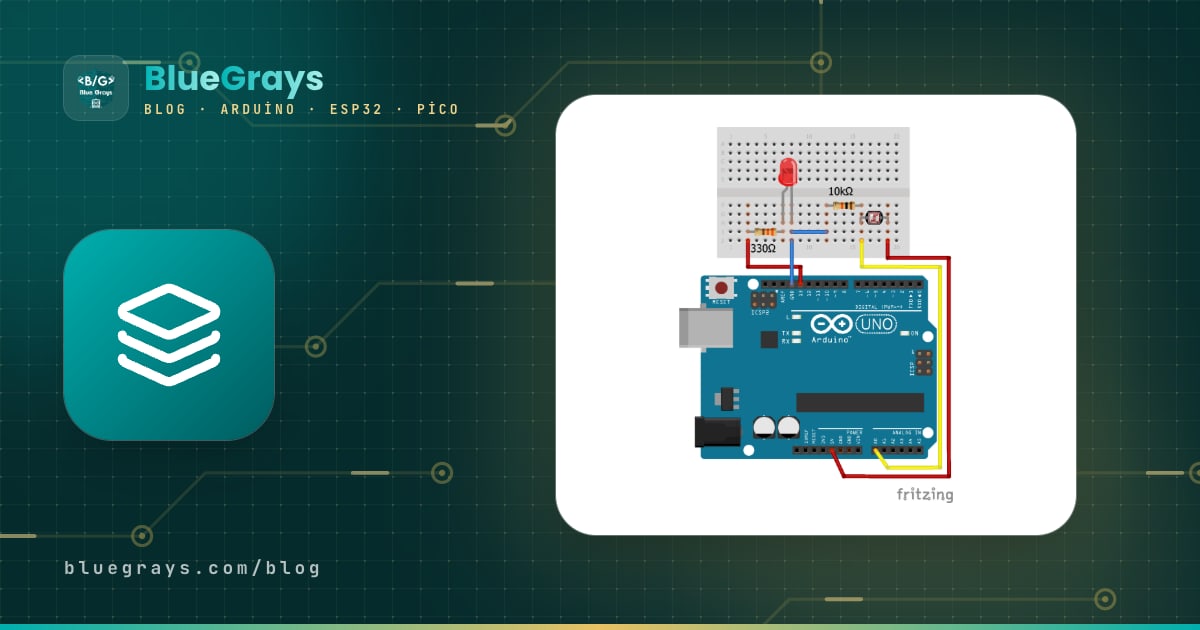
Cuando un docente quiere compartir un proyecto Arduino con sus alumnos, la pregunta suele ser esta: quiero dar clase con un proyecto que preparé yo, ¿cómo verán mis alumnos el esquema, el código y la lista de piezas en el móvil? En BlueGrays el camino es Aprende > Foro > Nueva publicación. Eliges Tutorial como categoría, añades como imágenes la foto del proyecto y una foto del circuito, pegas tu código y enumeras en la descripción las piezas que usaste; la publicación aparece sin revisión. Después envías el enlace a tus alumnos con el icono Compartir de la publicación, y se les abre esa misma publicación en la app.
En este artículo encontrarás los requisitos, cómo preparar fotos y código, cómo rellenar la pantalla Nueva publicación campo por campo, una plantilla lista para copiar en la descripción, cómo publicar y cómo te encuentran tus alumnos, una clase de ejemplo de 40 minutos con el proyecto y una lista de comprobación antes de publicar. Una aclaración honesta desde el principio: la publicación que compartes no queda en un espacio privado de tu clase. Es una publicación pública del foro desde el momento en que aparece; más abajo explicamos qué significa.
¿Por qué dar clase con tu propio proyecto?
Los proyectos listos de la app ofrecen una base sólida para la mayoría de cursos: LED, pulsadores, sensores, pantallas, motores. Pero casi todo docente tiene un proyecto propio. La alarma de humedad del invernadero del centro, un temporizador parecido al timbre del recreo, el medidor de luz que usas en física o el pequeño robot que el club lleva años mejorando. Explicarlo cada curso con fotocopias, un esquema en la pizarra o un archivo de código en el grupo de mensajes cansa: el esquema se ve borroso, el código se copia mal y la lista de piezas se pierde.
Al compartir el proyecto como publicación de Tutorial en el foro, todo queda en un solo lugar: fotos del proyecto y del circuito, código copiable, lista de piezas con cantidades y los proyectos listos relacionados que adjuntes. El alumno abre la misma publicación en casa, pasa el código al ordenador y ve qué pieza le falta. El curso siguiente basta con enviar el mismo enlace al nuevo grupo en lugar de explicarlo todo otra vez. Si la publicación necesita cambios, la editas y guardas.
Antes de empezar: requisitos
| Requisito | ¿Por qué hace falta? | ¿Cómo conseguirlo? |
|---|---|---|
| Una cuenta de BlueGrays | Publicar en el foro es gratis, pero necesitas una cuenta con la sesión iniciada; no hace falta Premium. | Descarga la app y crea una cuenta; si tienes un paquete para educadores, guarda sus códigos para tus alumnos. |
| Código probado que funcione | La primera experiencia del alumno no debe ser un error de compilación; todo el que lea la publicación copiará el código tal cual. | Sube y ejecuta el código en tu propio circuito de principio a fin al menos una vez. |
| Foto del proyecto | La primera imagen de la publicación; es donde los alumnos ven el proyecto por primera vez. | Una foto nítida y bien iluminada del proyecto terminado. |
| Foto del circuito | Es lo que el alumno mira mientras cablea; una de las 5 imágenes que puedes añadir a la publicación. | Un esquema legible o una foto en la que se vea claramente cada conexión. |
| Lista de piezas | Aquí el alumno ve qué le falta; la lista de piezas va en la descripción. | Apunta antes cada pieza con su cantidad. |
Preparación: foto, imagen del circuito, código y lista de piezas
Escribir la publicación lleva cinco minutos; el tiempo de verdad se va en la preparación. Una publicación bien preparada responde a la mitad de las preguntas que tus alumnos te harían en clase. Si sigues esta lista en orden, tendrás todo a mano cuando se abra la pantalla Nueva publicación.
- Foto del proyecto: Fotografía el proyecto funcionando, con luz natural o bajo un flexo de luz blanca. Mantén el fondo limpio y muestra la placa y la salida (un LED encendido, un texto en la pantalla) en la misma imagen. Sujetar el móvil un poco por encima, a unos 45 grados, hace que los cables se sigan mejor que con una foto cenital.
- Foto del circuito: El mejor resultado sale de un esquema hecho con un programa de dibujo de circuitos. Si haces una foto, toma la protoboard justo desde arriba para que se vean los dos extremos de cada cable. Unifica los colores: rojo para 5V o 3,3V, negro para GND, otros colores para señales. Escribir los números de pin en un papel junto a la placa la hace mucho más legible.
- Código: Define los pines como constantes al principio (por ejemplo const int ledPin = 8;), añade un comentario breve a cada sección y borra las líneas de prueba que sobren. Si usas una librería, nómbrala en la descripción. Compila y sube el código por última vez en el Arduino IDE y pega exactamente esa versión con Añadir código.
- Vídeo (opcional): En una publicación del foro no se pueden subir vídeos; si quieres mostrar el proyecto funcionando en un clip corto de 30 a 90 segundos, súbelo a YouTube y pon el enlace en la descripción. Mostrar el circuito de cerca una vez en el vídeo ayuda al alumno a compararlo con su montaje.
- Lista de piezas: Anota cada pieza con su cantidad y, en resistencias y LED, también el valor y el color: resistencia de 220 Ω × 3, LED rojo × 1, LED amarillo × 1, etc. Puedes pegar esta nota tal cual en la descripción.
Rellenar la pantalla Nueva publicación campo por campo
Cuando termines la preparación, toca la pestaña Aprende en la barra inferior, pasa a la sección Foro de arriba y toca Nueva publicación. Elige Tutorial como categoría. Estos son los campos de la pantalla y nuestras sugerencias:
| Campo | ¿Obligatorio? | Qué poner | Ejemplo |
|---|---|---|---|
| Categoría | Sí | Tutorial, para publicaciones que explican tu propio proyecto | Tutorial |
| Título | Sí | Nombre corto que diga qué hace | Alarma de Humedad del Suelo (LED y Zumbador) |
| Descripción | Sí | Objetivo, conexiones, funcionamiento y retos según la plantilla de abajo | Los seis apartados de la plantilla |
| Imágenes | No (hasta 5) | Foto nítida del proyecto terminado y una imagen legible del circuito | Imagen 1: la alarma junto a la maceta; imagen 2: foto cenital de la protoboard |
| Código | No | El último código Arduino que probaste, con Añadir código | Código comentado con constantes de pin arriba |
| Proyecto | No (hasta 3) | Proyectos listos de BlueGrays basados en la misma idea | Luz nocturna con LDR |
| Componente | No (hasta 5) | Las piezas principales que usaste | Zumbador, LED rojo |
| Herramienta | No (hasta 3) | Herramientas de electrónica que ayudan con los cálculos | Resistencia para LED |
En tu publicación, la descripción es el texto principal que lee el alumno. Sustituye a la explicación paso a paso de los proyectos listos, así que usa una estructura con apartados en lugar de un solo párrafo. Copia esta plantilla y rellénala para tu proyecto:
- Objetivo: ¿Qué hace el proyecto? Una frase. (Cuando la tierra se seca, se enciende el LED y el zumbador da pitidos cortos.)
- Qué vas a aprender: Dos o tres conceptos. (Leer un sensor con analogRead, un valor umbral, decidir con if-else.)
- Conexiones: A qué pin va cada pieza, línea por línea. (Sensor AO → A0, LED → D8 + 220 Ω → GND, zumbador → D9.)
- Cómo funciona: El flujo del código en cuatro a seis pasos. (Leer el sensor, escribir el valor en el monitor serie, compararlo con el umbral, controlar LED y zumbador, esperar un segundo.)
- Pruébalo tú: Dos o tres cambios pequeños. (Sube el umbral de 500 a 600 y observa la diferencia; haz que el zumbador suene solo cuando la tierra esté muy seca.)
- Seguridad: Avisos breves. (Desconecta el USB antes de cambiar el circuito; sumerge el sensor en agua solo hasta la línea marcada.)
Lista de piezas y nivel de dificultad
Escribe en la descripción la lista de piezas con sus cantidades. Distingue bien las piezas del mismo tipo: "330R", "10K", "LED azul", "Macho-Hembra", etc. Si usas resistencias de dos valores distintos, pon cada una en su propia línea con su valor y su cantidad para que el alumno lea en la lista qué resistencia va en cada sitio. También puedes adjuntar las piezas principales a la publicación en la sección Proyecto, componente o herramienta relacionada (hasta 5 componentes); si falta alguna pieza en la lista, puedes avisar desde la sección de Soporte de la app.
El foro no tiene un campo de dificultad aparte, así que indica el nivel en el título o al principio de la descripción. Para decidir el nivel, piensa a la vez en el número de líneas de código y en la complejidad del circuito. La tabla da una orientación aproximada. Si dudas, elige el nivel inferior: un alumno que se atasca en un proyecto marcado como Principiante pierde la motivación antes que uno que encuentra fácil un proyecto Intermedio.
| Nivel | Circuito típico | Código típico | Ejemplo |
|---|---|---|---|
| Principiante | De 1 a 3 piezas, sin librerías | Hasta 30 líneas, un solo if o un solo bucle | LED con pulsador, luz nocturna con LDR |
| Intermedio | Un sensor y una o dos salidas, quizá una librería | De 30 a 100 líneas, varias condiciones, funciones | Alarma de humedad, zumbador según distancia |
| Avanzado | Varios módulos, pantalla, motores o conexión inalámbrica | Más de 100 líneas, máquina de estados, temporización | Estación de riego, robot que esquiva obstáculos |
Publicar: sin revisión, pero el idioma importa
Cuando rellenas los campos y tocas Publicar, la publicación aparece en el foro sin revisión. Se publica en el idioma en que usas la app en ese momento y no se traduce automáticamente; los alumnos que usan la app en otro idioma la ven si eligen ese idioma, o Todos, en el selector Idioma de los temas del foro. Si más adelante necesitas corregir algo, actualizas la publicación con Editar publicación.
Después de publicar: cómo encuentran tus alumnos tu proyecto
Tu publicación aparece en el foro en la categoría Tutorial con tu nombre. Como no se traduce automáticamente, los alumnos que usan la app en otro idioma tienen que elegir tu idioma en el selector Idioma de los temas del foro. Tus alumnos pueden llegar a tu publicación de tres maneras:
- Enlace para compartir: Con el icono Compartir de la parte superior de la publicación envías el enlace al canal de la clase; cuando el alumno lo toca, se abre la misma publicación en la app (si no ha iniciado sesión, primero se le pide que lo haga).
- Búsqueda en el foro: Si le diste a la publicación un título único (por ejemplo "Alarma de Humedad del Suelo (LED y Zumbador)"), basta con escribirlo en el buscador del foro; elegir la categoría Tutorial acota la lista.
- Enlaces a proyectos listos: También puedes enviar los proyectos listos que adjuntaste con Compartir en la página del proyecto; los alumnos guardan los que les gustan en Taller > Favoritos con Favorito.
Hay un detalle importante: leer una publicación del foro es gratis, pero el alumno necesita Premium para ver completos los proyectos Premium que adjuntes. Para una clase, lo más sencillo es un paquete para educadores: das un código a cada alumno y se desbloquean los 200+ proyectos de la app. Empezar las primeras clases con proyectos gratuitos y repartir los códigos la semana en que pasas a los proyectos Premium también es un buen orden.
Clase de ejemplo de 40 minutos con este proyecto
Supongamos que tu proyecto es una "Alarma de Humedad del Suelo": sensor de humedad en A0, LED rojo en D8 y zumbador en D9; cuando la tierra se seca, se enciende el LED y el zumbador pita brevemente. Divides un grupo de 24 en 8 equipos de tres. Este flujo se adapta a cualquier proyecto tuyo:
| Tiempo | Fase | Qué se hace |
|---|---|---|
| 0–5 min | Calentamiento | Proyecta el vídeo o la foto del proyecto y pregunta: ¿qué detecta este circuito y cuándo avisa? |
| 5–10 min | Leer la página juntos | Los alumnos abren la publicación del foro con el enlace que les enviaste; revisáis juntos la lista de piezas y la foto del circuito. |
| 10–20 min | Montar el circuito | Los equipos montan siguiendo la lista de Conexiones de la descripción; tú revisas GND y 5V mesa por mesa. |
| 20–27 min | Subir el código | Se copia el código de la publicación al Arduino IDE, se eligen placa y puerto y se sube; se observan los valores del sensor en el monitor serie. |
| 27–35 min | Reto | Los equipos miden el valor en tierra seca y húmeda, lo anotan en la pizarra y ajustan el umbral a sus propias medidas. |
| 35–40 min | Pregunta de salida | Cada alumno escribe una frase: "¿Qué pasaría si bajáramos el umbral a 300?"; los equipos con el circuito funcionando añaden una foto como comentario en la publicación. |
Lo más valioso del flujo son los minutos 27 a 35: cuando el alumno cambia tu umbral por números que ha medido él, ve que el código no es un texto fijo, sino un mecanismo de decisión ajustable. Por eso nunca dejes vacío el apartado Pruébalo tú de la descripción. Si quieres enseñar antes la misma lógica con un proyecto listo, el proyecto gratuito Luz nocturna con LDR explica la misma idea de umbral con luz; hacerlo la semana anterior a tu proyecto es una buena preparación.
Límites honestos: qué no hay y qué hacer en su lugar
| Expectativa | En realidad | Nuestra propuesta |
|---|---|---|
| Que solo mi clase vea mi proyecto | Una publicación del foro es pública en cuanto aparece | No pongas en el texto ni en las fotos lo que no quieras publicar (nombre del centro, nombres de alumnos) |
| Que mi proyecto también tenga la pestaña Entender el código | Las publicaciones del foro no traen pasos de Entender el código ni vista de bloques | Escribe con detalle los apartados Cómo funciona y Pruébalo tú, y deja comentarios didácticos en el código |
| Quiero ver si cada alumno terminó el proyecto | No hay un panel que muestre al educador el progreso de la clase | Pide una foto del circuito como comentario en la publicación al final de la clase; en los proyectos listos, revisa la lista Proyectos Completados en la pantalla del propio alumno |
| Que también se pueda leer en otros idiomas | La publicación no se traduce automáticamente y se queda en el idioma en que se escribió | Si hace falta, cambia el idioma de la app y abre otra publicación en el segundo idioma |
Lista de comprobación antes de publicar
- El código final compila y funciona en un circuito real.
- Los números de pin coinciden en el código, la descripción y la foto del circuito.
- La foto del proyecto lo muestra funcionando, nítida y bien iluminada.
- En la foto del circuito se ven los dos extremos de cada cable.
- En las fotos no aparecen caras, nombres del centro ni datos personales.
- Cada pieza está en la lista de piezas de la descripción con su cantidad; los valores de las resistencias están escritos.
- La descripción sigue la plantilla de seis apartados: objetivo, aprendizajes, conexiones, funcionamiento, retos, seguridad.
- Los nombres de las librerías que usas están en la descripción.
- El nivel de dificultad indicado en el título o la descripción encaja con el circuito y la longitud del código; si había dudas, se indicó el inferior.
- La publicación ya está en el foro antes de la clase en la que la usarás y la abriste una vez en tu propio móvil para comprobarla.
Cuando tu proyecto esté publicado, es fácil colocarlo en una secuencia junto a los proyectos listos: en las primeras semanas los gratuitos Parpadeo de LED y Semáforo, a mitad de curso proyectos con sensores y al final del trimestre tu propio proyecto. Si buscas un esqueleto semana a semana, el plan de 8 semanas de robótica y programación es un buen comienzo; para nuevas ideas echa un vistazo a las 30 ideas de proyectos Arduino. Cuando estés listo para compartir tu proyecto, puedes dar el primer paso en la app BlueGrays desde Aprende > Foro > Nueva publicación.
Preguntas frecuentes
¿Cómo comparto mi propio proyecto Arduino en BlueGrays?
En la app ve a Aprende > Foro > Nueva publicación y elige Tutorial como categoría. Escribe un título y una descripción, añade hasta 5 imágenes (fotos del proyecto y del circuito), pega tu código con Añadir código, elige si quieres proyectos listos y componentes relacionados y toca Publicar. La publicación aparece sin revisión.
¿Necesito Premium para compartir un proyecto en el foro?
No, publicar en el foro es gratis. Premium hace falta para que los alumnos vean completos los proyectos Premium listos que adjuntes; puedes dárselo con códigos de Paquetes para Educadores, y los alumnos los introducen en la pantalla Perfil > Canjear Código.
¿Solo mis alumnos verán el proyecto que comparta?
No, una publicación del foro es pública y muestra tu nombre. Por eso no uses en fotos ni textos nombres de alumnos, el nombre del centro ni datos que no quieras publicar.
¿Cómo encuentran mis alumnos mis proyectos?
Envía a tu grupo de clase el enlace del icono Compartir de la publicación; al tocarlo, la publicación se abre en la app. También sirve buscar el título en el foro. Las publicaciones del foro no aparecen en la lista de proyectos ni en sus filtros.
¿Se traduce mi publicación a otros idiomas?
No, no se traduce automáticamente. La publicación se publica en el idioma en que usas la app en ese momento; los alumnos que usan otro idioma la ven si eligen ese idioma, o Todos, en el selector Idioma de los temas del foro. Si hace falta, cambia el idioma de la app y abre otra publicación en el segundo idioma.
¿Qué necesitan los alumnos para ver mi proyecto?
Para leer una publicación del foro solo necesitan haber iniciado sesión en la app; no hace falta Premium. Para los proyectos Premium que menciones en la publicación, lo más sencillo es dar a cada alumno un código de un paquete para educadores; lo introducen en la pantalla Perfil > Canjear Código y se desbloquean todos los proyectos de la app.
Proyectos para hacer después de leer esto
Ver todos los proyectos
Luz nocturna con LDR
Una pequeña lamparita que se enciende sola cuando oscurece y se apaga cuando llega la mañana. Un sensor de luz mide la claridad de la habitación, y el Arduino enciende el LED cuando está lo bastante o

Uso del zumbador
¿Alguna vez te has preguntado cómo suena un timbre o una alarma? El Arduino hace pitar un pequeño zumbador a intervalos cortos: pip, silencio, pip, silencio. Ves cómo se crea sonido con electricidad y

HC-SR04 Medición de distancia (pantalla en serie)
El sensor HC-SR04 funciona igual que un murciélago que se orienta en la oscuridad: emite un sonido que no puedes oír, escucha el eco y mide a qué distancia está el objeto que tiene delante. El Arduino

Temperatura y humedad con DHT11
¿Qué temperatura hace en tu habitación, y el aire está húmedo o seco? El sensor DHT11 mide la temperatura y la humedad, y el Arduino escribe los valores en una pantalla LCD de dos líneas, actualizándo

Semáforo
Una copia en miniatura del semáforo que ves cada día en la calle. El rojo se queda dos segundos, el amarillo brilla un instante, el verde se queda dos segundos y luego vuelve al rojo pasando otra vez

Encender y apagar un LED con un botón
Pulsas el botón una vez y la luz se enciende, lo pulsas otra vez y se apaga, igual que el interruptor de tu habitación. El Arduino nota cada pulsación y cambia el LED al estado contrario, esperando un

Sensor de aparcamiento con HC-SR04
Una versión en miniatura del sensor de aparcamiento de los coches: cuanto más se acerca algo, más rápidos son los pitidos. El sensor de distancia mide el objeto que tiene delante; si está a más de 20

Estación de riego inteligente
Un jardinero que riega solo tus plantas para que no se sequen mientras estás de vacaciones. Un sensor de humedad mide lo mojada que está la tierra; cuando se seca, el Arduino enciende la bomba de agua