
Driver CH340: cómo instalarlo en Windows 11, macOS y Linux
Instala el driver CH340 paso a paso en Windows 10/11, macOS (M1-M4) y Linux: driver CP2102, tabla de placas y chips, puerto COM que no aparece, Código 10 y 52.
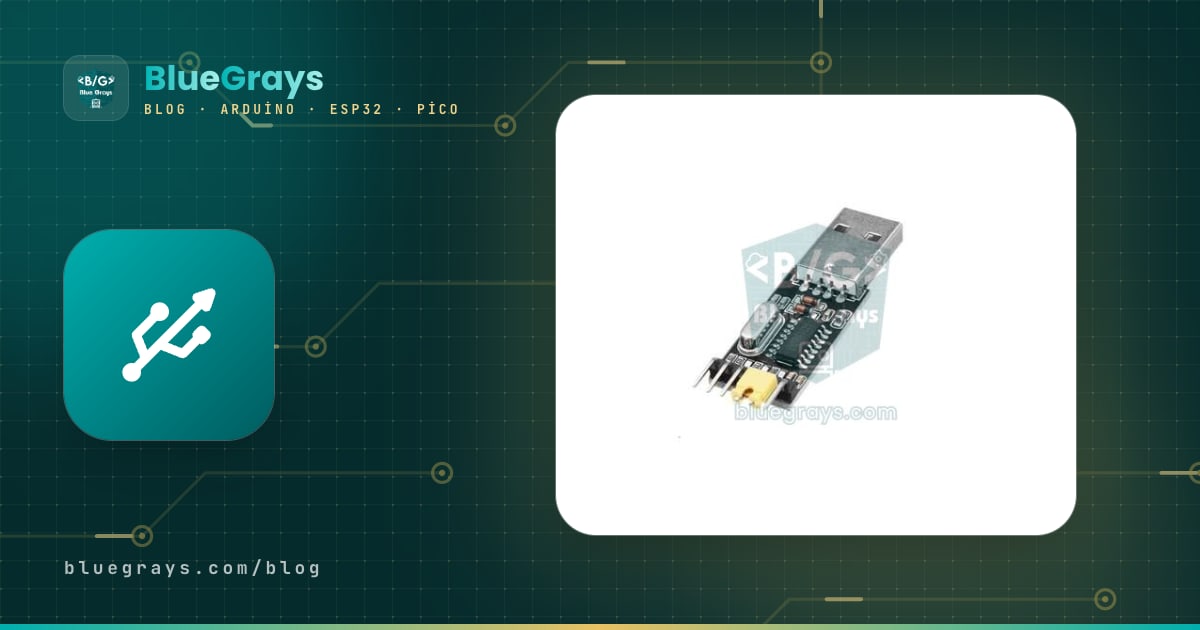
Instalar el driver CH340 es el primer paso para que tu computadora reconozca un Arduino Uno genérico, un Nano o muchas placas ESP8266 y ESP32. Junto al conector USB de estas placas hay un pequeño chip que traduce el USB a la comunicación serie que entiende el microcontrolador; si falta su driver, el menú Puerto del Arduino IDE queda vacío y no puedes subir nada. Windows 10 y 11 suelen instalar el driver por su cuenta, y macOS y Linux ya lo traen incluido. Cuando algo falla, casi siempre la culpa es del cable, de un permiso que falta o de un driver viejo que estorba.
En esta guía primero averiguarás si tu placa lleva un CH340, un CP2102 u otro chip. Después instalarás el driver paso a paso en Windows, macOS (también en Mac con M1, M2, M3 y M4) y Linux, comprobarás con un pequeño sketch que el puerto funciona de verdad, resolverás errores del Administrador de dispositivos como el Código 10 y el Código 52 y, si hace falta, quitarás el driver por completo para instalarlo de nuevo.
¿Qué es el CH340 y por qué la computadora necesita un driver?
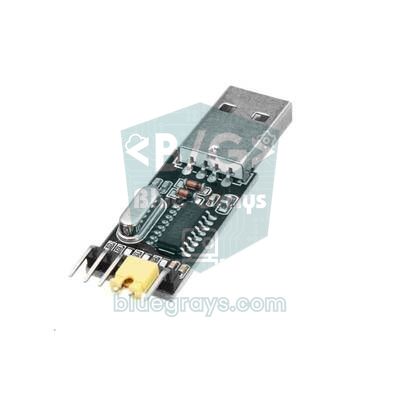
El procesador del Arduino (el ATmega328P) y el ESP32 no hablan USB; solo conocen la comunicación serie UART de dos hilos. La traducción la hace un chip puente USB-serie como el CH340, fabricado por la empresa china WCH. El chip aparece en la computadora como un puerto serie virtual: COM3 o COM4 en Windows, algo como /dev/cu.usbserial-1410 en macOS y /dev/ttyUSB0 en Linux. El Arduino IDE escribe tu sketch en ese puerto y el chip pasa los bytes al pin RX de la placa. Para reconocer el chip, la computadora necesita un driver que conozca su identificador (VID:PID). Sin él, la placa recibe energía y sus LED encienden, pero el puerto nunca aparece.
¿Qué chip USB tiene tu placa? Tabla de placas y chips
Instalar el driver correcto empieza por saber el nombre del chip. Mira el chip negro junto al conector USB: verás una marca como CH340G, CH340C, CP2102 o FT232RL. El CH340G tiene al lado un pequeño cristal metálico de 12 MHz; el CH340C no lleva cristal pero usa el mismo driver. Si no puedes leer la marca, esta tabla es un buen punto de partida para las placas más comunes:
| Placa | Chip USB | Windows 10 / 11 | macOS y Linux |
|---|---|---|---|
| Arduino Uno R3 (original), Mega 2560 | ATmega16U2 | Viene con la instalación del Arduino IDE | Integrado; /dev/cu.usbmodem…, /dev/ttyACM0 |
| Uno genérico, Mega genérico | CH340G | Casi siempre lo instala Windows Update; si no, CH341SER | Integrado; /dev/cu.usbserial-…, /dev/ttyUSB0 |
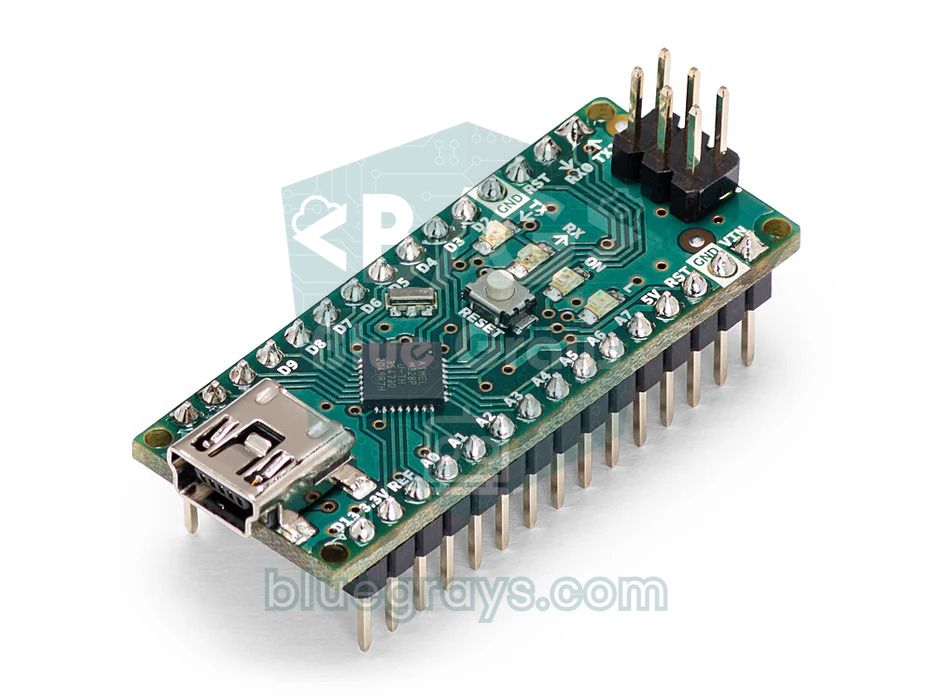
| Nano genérico | CH340G o CH340C | Casi siempre lo instala Windows Update; si no, CH341SER | Integrado; /dev/cu.usbserial-…, /dev/ttyUSB0 |
| Nano original (clásico) | FT232RL | Lo instala Windows Update | Integrado; /dev/cu.usbserial-…, /dev/ttyUSB0 |
| NodeMCU V3 (LoLin), Wemos D1 mini | CH340G | CH341SER | Integrado; /dev/ttyUSB0 |
| NodeMCU V1.0 (Amica), ESP32 DevKit V1 | CP2102 | Casi siempre automático; si no, CP210x VCP | Integrado; /dev/cu.usbserial-… o /dev/cu.SLAB_USBtoUART, /dev/ttyUSB0 |
| Placas ESP32 DevKit más nuevas | CH9102 o CH343 | Casi siempre automático; si no, CH343SER | Integrado; si falla en macOS, driver de WCH, /dev/ttyACM0 |
| ESP32-CAM y ESP32-CAM-MB | CH340 (en la placa base MB) | CH341SER | Integrado; /dev/ttyUSB0 |
| Raspberry Pi Pico, Leonardo, ESP32-S3 y C3 con USB nativo | Sin chip aparte | No necesita driver | /dev/cu.usbmodem…, /dev/ttyACM0 |
Si no puedes leer el chip, pregúntale a la computadora. En Windows, haz clic derecho en el dispositivo dentro del Administrador de dispositivos y abre Propiedades > Detalles > Id. de hardware; verás algo como USB\VID_1A86&PID_7523. Esos dos números de cuatro cifras son el documento de identidad del chip y te dicen sin dudas qué driver instalar. En macOS encontrarás los mismos valores como ID del fabricante e ID del producto en Información del Sistema > USB, y en Linux en la salida del comando lsusb.
| VID:PID | Chip | Driver que debes instalar |
|---|---|---|
| 1A86:7523 | CH340 (G, C, E, K) | CH341SER (WCH) |
| 1A86:55D4 | CH9102 | CH343SER (WCH) |
| 1A86:55D3 | CH343 | CH343SER (WCH) |
| 10C4:EA60 | CP2102, CP2102N, CP2104 | CP210x VCP (Silicon Labs) |
| 0403:6001 | FT232R | FTDI VCP; lo instala Windows Update |
| 2341:0043 | Arduino Uno R3 original | Viene con el Arduino IDE |
| 2E8A:0005, 303A:1001 | Pico (MicroPython), ESP32-S3 y C3 con USB nativo | No hace falta |
Revisa primero el cable: la trampa del cable de carga
La mayoría de las quejas de "no aparece el puerto" vienen del cable, no del driver. Algunos cables delgados que traen los cargadores de celular solo tienen dos hilos de alimentación; los hilos de datos D+ y D- directamente no existen. Con un cable así el LED de encendido se prende y hasta corre el programa cargado, pero la computadora no ve ningún dispositivo: Windows no hace el sonido de conexión y nada cambia en el Administrador de dispositivos. Prueba el cable pasando archivos a un celular o úsalo con una placa que sepas que funciona. Si puedes, conecta la placa directo a la computadora; los hubs sin alimentación, las extensiones y los puertos del frente del gabinete pueden cortar la conexión a ratos.
Instalar el driver CH340 en Windows 10 y 11
- Conecta la placa y abre Win + X > Administrador de dispositivos. Si ves una línea como USB-SERIAL CH340 (COM5) en Puertos (COM y LPT), el driver ya está instalado y puedes saltarte el resto de los pasos.
- Si en Otros dispositivos aparece USB2.0-Serial con un signo de exclamación amarillo, falta el driver. Revisa primero Configuración > Windows Update > Opciones avanzadas > Actualizaciones opcionales; si entre las actualizaciones de controladores aparece WCH o CH340, márcala e instálala.
- Si no está ahí, descarga el instalador CH341SER.EXE desde el sitio oficial de WCH, el fabricante del chip. Evita las páginas de "paquetes de drivers"; algunos de sus archivos son viejos, no están firmados o traen malware.
- Ejecuta el archivo como administrador, pulsa INSTALL en la ventanita que se abre y espera el mensaje Driver install success!.
- Desconecta la placa y vuelve a conectarla. En el Administrador de dispositivos debe aparecer USB-SERIAL CH340 (COMx); el número entre paréntesis es tu puerto.
- En el Arduino IDE elige ese número COM en Herramientas > Puerto y luego selecciona tu placa a mano en Herramientas > Placa (por ejemplo Arduino Nano o ESP32 Dev Module).
El Arduino IDE 2 reconoce las placas originales por su identificador USB y las muestra con su nombre. Las placas genéricas no llevan un identificador de Arduino, así que el IDE muestra el puerto como Unknown o solo con su número COM. No es un error; basta con elegir la placa en el menú. Si un Nano genérico muestra puerto pero la carga termina con not in sync, prueba Herramientas > Procesador > ATmega328P (Old Bootloader). Todos los errores de carga están en la guía error al subir código a Arduino.
Instalar el driver CP2102 (ESP32 y NodeMCU)
Las placas ESP32 DevKit y NodeMCU V1.0 suelen llevar el chip CP2102 de Silicon Labs. Windows 10 y 11 también suelen instalar este driver con Windows Update; cuando la placa se reconoce, el Administrador de dispositivos muestra Silicon Labs CP210x USB to UART Bridge (COMx). Si no, aparece CP2102 USB to UART Bridge Controller con un signo amarillo en Otros dispositivos. En ese caso descarga el paquete CP210x VCP para Windows desde el sitio de Silicon Labs, descomprime el zip en una carpeta y, en Windows de 64 bits, ejecuta CP210xVCPInstaller_x64.exe. Si el paquete solo trae un archivo .inf, haz clic derecho en el dispositivo, elige Actualizar controlador > Buscar controladores en mi equipo e indica esa carpeta.

CH340 y CP2102 en macOS, también en Mac con Apple Silicon
Desde macOS Big Sur, los drivers propios de Apple para CH340, CP2102 y FT232 vienen incluidos en el sistema. Todos los Mac con M1, M2, M3 o M4 ya usan una de esas versiones, así que casi nunca tienes que instalar nada. Después de conectar la placa, ejecuta ls /dev/cu.* en la Terminal: si aparece una línea nueva como /dev/cu.usbserial-1410, el puerto está listo. /dev/cu.Bluetooth-Incoming-Port existe en todos los Mac y no tiene nada que ver con tu placa. El mismo puerto también aparece con un nombre que empieza por /dev/tty.; en el Arduino IDE elige el que empieza por cu. Si no aparece ninguna línea nueva, mantén pulsada la tecla Opción, abre el menú Apple y ve a Información del Sistema > USB. Si la placa figura ahí como USB Serial o USB2.0-Serial con el ID de fabricante 0x1a86, el chip se detectó pero no se creó el puerto.
Si usas un macOS antiguo, si la carga en un ESP32 con chip CH9102 se corta a la mitad o si el driver de Apple no abre el puerto, puedes instalar el driver de WCH para macOS:
- Descarga el paquete CH34xVCPDriver del sitio de WCH y mueve la app que trae a la carpeta Aplicaciones.
- Abre la app y pulsa Install.
- Si en Ajustes del Sistema > Privacidad y seguridad aparece un aviso de software del sistema bloqueado, pulsa Permitir e ingresa tu contraseña.
- Desconecta y vuelve a conectar la placa; ahora el puerto aparece como /dev/cu.wchusbserial…. Selecciónalo en el Arduino IDE.
CH340 en Linux: ttyUSB0, dialout y brltty
El kernel de Linux trae el módulo ch341 para el CH340, cp210x para el CP2102 y ftdi_sio para el FT232, así que no hay driver que instalar. Al conectar la placa, la salida de sudo dmesg | tail debe mostrar ch341-uart converter now attached to ttyUSB0. Si el puerto existe pero el Arduino IDE dice Permission denied, tu usuario no está en el grupo de los puertos serie: en Ubuntu, Debian y Fedora ejecuta sudo usermod -a -G dialout $USER (en distribuciones basadas en Arch el grupo se llama uucp) y luego cierra sesión y vuelve a entrar. Si en Ubuntu 22.04 o posterior el puerto desaparece en cuanto conectas la placa, el culpable suele ser el lector de pantalla brltty, que confunde el CH340 con un dispositivo Braille y se queda con el puerto. Si no usas una pantalla Braille, quítalo con sudo apt remove brltty.
| Comando | Qué muestra |
|---|---|
| lsusb | Los dispositivos USB conectados; para un CH340, una línea 1a86:7523 QinHeng Electronics |
| sudo dmesg | tail | Los últimos mensajes del kernel; qué módulo se cargó y el nombre del puerto |
| ls /dev/ttyUSB* /dev/ttyACM* | Los puertos serie que se crearon |
| groups | Los grupos de tu usuario; dialout debe estar en la lista |
| sudo apt remove brltty | Quita el paquete brltty que acapara el puerto (Ubuntu, Debian) |
¿Funciona el puerto? Sketch de prueba serie
Que el puerto aparezca en el menú no significa que todo esté listo; también conviene probar la comunicación en ambos sentidos. El sketch de abajo funciona sin cambios en Arduino Uno, Nano y ESP32: la placa escribe una línea por segundo y te devuelve cada carácter que envías desde el Monitor Serie. Súbelo, abre el Monitor Serie y pon la velocidad en 115200 baudios.
1// Seri port testi: her saniye bir satır yazar, gönderdiğin karakteri geri yollar
2// Serial port test: prints a line every second and echoes back what you send
3unsigned long lastPrint = 0;   // son yazdırma zamanı / last print time
4unsigned long counter = 0;     // satır sayacı / line counter
5
6void setup() {
7  Serial.begin(115200);                    // Seri Monitör de 115200 olmalı / Serial Monitor must be 115200 too
8  while (!Serial && millis() < 3000) { }   // yerel USB'li kartları bekle / wait for native-USB boards
9  Serial.println(F("Port hazir / port ready"));
10}
11
12void loop() {
13  if (millis() - lastPrint >= 1000) {
14    lastPrint = millis();
15    Serial.print(F("Merhaba / hello #"));
16    Serial.println(counter++);
17  }
18  while (Serial.available() > 0) {         // gelen her baytı oku / read every incoming byte
19    char c = Serial.read();
20    if (c == '\n' || c == '\r') continue;  // satır sonlarını atla / skip line endings
21    Serial.print(F("Geldi / received: "));
22    Serial.println(c);
23  }
24}
Si las líneas llegan de forma regular y las letras que escribes vuelven, el driver, el cable y el chip están bien. Si ves caracteres raros, el problema no es el driver sino la velocidad; pon en la esquina inferior derecha del Monitor Serie los mismos baudios que en el sketch. Los finales de línea, las velocidades y el resto de los ajustes están en la guía Monitor Serie de Arduino.
¿Qué puerto COM es cada placa? Identifica el chip USB con Python
Con varias placas conectadas a la vez, saber qué puerto corresponde a cada una se vuelve tedioso. Si tienes Python en tu computadora, instala la biblioteca pyserial con pip install pyserial y ejecuta el pequeño script de abajo. Muestra en una sola pantalla el nombre de cada puerto, su VID:PID y el nombre del chip, y funciona igual en Windows, macOS y Linux.
1# Seri portları ve USB yongalarını listeler / lists serial ports and their USB chips
2# Kurulum / install: pip install pyserial
3from serial.tools import list_ports
4
5CHIPS = {
6    (0x1A86, 0x7523): "CH340",
7    (0x1A86, 0x55D4): "CH9102",
8    (0x1A86, 0x55D3): "CH343",
9    (0x10C4, 0xEA60): "CP2102 / CP2104",
10    (0x0403, 0x6001): "FT232R",
11    (0x2341, 0x0043): "Arduino Uno R3 (ATmega16U2)",
12    (0x2E8A, 0x0005): "Raspberry Pi Pico (MicroPython)",
13    (0x303A, 0x1001): "ESP32-S3 / C3 yerel USB / native USB",
14}
15
16ports = [p for p in list_ports.comports() if p.vid is not None]   # yalnız USB portları / USB ports only
17if not ports:
18    print("USB seri port yok / no USB serial port found")
19for p in ports:
20    name = CHIPS.get((p.vid, p.pid), "bilinmeyen / unknown")
21    print(f"{p.device:<24} {p.vid:04X}:{p.pid:04X}  {name}")
Errores del driver: Código 10, Código 28, Código 43 y Código 52
| Lo que muestra el Administrador de dispositivos | Qué significa | Solución |
|---|---|---|
| Código 28: Los controladores de este dispositivo no están instalados | Nunca se instaló un driver | Instala CH341SER o el driver CP210x VCP y vuelve a conectar la placa |
| Código 52: Windows no puede comprobar la firma digital | Hay un driver viejo, sin firma o modificado | Desinstálalo e instala el paquete actual y firmado del fabricante; no desactives la comprobación de firmas |
| Código 10: Este dispositivo no puede iniciar | El driver y el chip no se entienden; suele aparecer tras una actualización | Propiedades > Controlador > Revertir al controlador anterior; si no, desinstala y reinstala |
| Código 43: Windows ha detenido este dispositivo | Chip o cable dañado, o falta de alimentación | Prueba otro cable y otro puerto, desconecta todo de la placa |
| Dispositivo USB desconocido | La computadora no logra hablar con el chip | Cable, conector o cortocircuito; no tiene que ver con el driver |
| El puerto existe pero da "Acceso denegado" | Otro programa está usando el puerto | Cierra otras ventanas del Monitor Serie y programas como PuTTY o Cura |
En Windows 11, mientras Seguridad de Windows > Seguridad del dispositivo > Aislamiento del núcleo > Integridad de memoria esté activado, los drivers viejos e incompatibles directamente no cargan. En lugar de desactivar esa opción, olvídate de los paquetes que bajaste hace años e instala el driver actual del fabricante. Los trucos del "modo de prueba" que desactivan la comprobación de firmas dejan tu computadora expuesta sin necesidad; los drivers actuales de CH340 y CP2102 ya vienen firmados.
Cómo desinstalar y reinstalar el driver CH340
- Conecta la placa y activa Ver > Mostrar dispositivos ocultos en el Administrador de dispositivos, para que también aparezcan los puertos viejos de placas que conectaste antes.
- Haz clic derecho en cada entrada USB-SERIAL CH340, elige Desinstalar el dispositivo y marca Intentar quitar el controlador de este dispositivo.
- Si quieres, ejecuta otra vez CH341SER.EXE y esta vez pulsa UNINSTALL, para borrar también los archivos del driver.
- Desconecta la placa, reinicia la computadora y vuelve a instalar el driver limpio con los pasos de arriba.
- Para quitar el driver de WCH en macOS, abre la app CH34xVCPDriver y pulsa Uninstall; mover la app a la Papelera no alcanza.
¿Sigue sin aparecer? Lista final de comprobación
- Prueba en otra computadora: si la placa tampoco aparece ahí, el problema es la propia placa; el chip USB o el regulador pueden estar dañados.
- Desconecta todo de los pines: un circuito con un corto entre 5V y GND puede impedir que la placa establezca la conexión USB.
- El ESP32 muestra puerto pero no carga: eso ya no es un problema de driver sino del modo de descarga; mira la solución con el botón BOOT y el capacitor en la guía ESP32 Failed to Connect.
- Placas sin USB: para programar un Pro Mini, un ESP-01 o una ESP32-CAM necesitas un conversor USB-TTL aparte, con TX y RX cruzados.
- El Arduino IDE no actualiza la lista de puertos: cierra y vuelve a abrir el IDE o actualízalo a la última versión; los pasos están en la guía cómo instalar Arduino IDE.
- Trabajas en una máquina virtual: en VirtualBox o Parallels tienes que pasar el dispositivo USB al sistema invitado; si no, el puerto solo aparece en el anfitrión.
Una vez que el driver queda bien instalado, no hay ninguna diferencia entre una placa genérica con CH340 y una original a la hora de programar. Si tu puerto ya está listo, empieza por el proyecto de encender un LED en la app BlueGrays; si usas un ESP32, en la misma app encontrarás proyectos que van del LED integrado hasta la conexión Wi-Fi, cada uno con su diagrama de conexiones y el código listo, paso a paso.
Preguntas frecuentes
¿Cómo instalar el driver CH340 en Windows 10 y 11?
Conecta la placa y revisa primero las actualizaciones opcionales de controladores en Windows Update. Si no está ahí, descarga CH341SER.EXE del sitio oficial de WCH, ejecútalo como administrador, pulsa INSTALL y vuelve a conectar la placa. Debe aparecer como USB-SERIAL CH340 en Puertos (COM y LPT).
¿Mi Mac necesita el driver CH340?
macOS Big Sur y posteriores, también en los Mac con Apple Silicon, traen un driver integrado para el CH340 y la placa aparece como /dev/cu.usbserial-…. Solo necesitas un driver aparte en versiones antiguas de macOS o con placas ESP32 con chip CH9102 que fallan con el driver integrado.
¿Por qué no aparece el puerto COM de mi Arduino?
Lo más común es un cable de solo carga, sin hilos de datos. Si la placa aparece como USB2.0-Serial con un signo amarillo en Otros dispositivos, falta el driver CH340. Si no aparece nada en ningún lado, prueba otro cable, otro puerto USB y otra computadora.
¿Qué es mejor, CH340 o CP2102?
Para proyectos de aficionado no hay una diferencia que se note; los dos funcionan bien a 115200 baudios y más. El CP2102 tiene oscilador interno y una salida de 3,3 V más fuerte, mientras que el CH340 es más barato y mucho más común en placas genéricas. Lo importante es instalar el driver del chip que tiene tu placa.
¿Cómo sé si mi placa tiene CH340 o CP2102?
Lee la marca del chip que está junto al conector USB. Si no se puede, mira el Id. de hardware en las propiedades del dispositivo: VID_1A86&PID_7523 es un CH340 y VID_10C4&PID_EA60 un CP2102. En macOS lo ves en Información del Sistema > USB y en Linux con el comando lsusb.
¿El driver CH340 sirve para el ESP32?
Sí, si tu ESP32 lleva un chip CH340, que es común en placas DevKit genéricas y en la base ESP32-CAM-MB. Muchas ESP32 usan en cambio un CP2102 o un CH9102, que necesitan su propio driver. Revisa el chip junto al USB o su VID:PID antes de instalar nada.
Proyectos para hacer después de leer esto
Ver todos los proyectos
Parpadeo de LED
El primer hola de la electrónica: encender y apagar un solo LED. El Arduino enciende y apaga el LED a intervalos cortos, así que la luz parpadea rápido.

LED Parpadeante con ESP32
Enseña el uso básico de la salida GPIO con ESP32. Conseguimos un efecto de parpadeo encendiendo y apagando un LED desde el pin digital. Versión para ESP32 del clásico proyecto blink en Arduino UNO; los comandos básicos de blink en el entorno Arduino son los mismos, pero la distribución de pines y los niveles GPIO de 3,3 V del ESP32 difieren de los del Arduino UNO.

Parpadeo del LED interno del ESP32
Parpadeo del LED azul incorporado en el ESP32 DevKit V1. ¡No se necesitan componentes externos! El primer proyecto que debe probar cuando compra un ESP32. GPIO 2 está conectado al LED interno.

HC-SR04 Medición de distancia (pantalla en serie)
El sensor HC-SR04 funciona igual que un murciélago que se orienta en la oscuridad: emite un sonido que no puedes oír, escucha el eco y mide a qué distancia está el objeto que tiene delante.

Medir la intensidad de luz con LDR
¿Quieres ver en números cuánta luz hay en tu habitación? El LDR, una pequeña pieza sensible a la luz, mide la luz ambiente y el Arduino escribe el valor en la pantalla del ordenador cada medio…

Lectura de la intensidad luminosa con el módulo LDR del ESP32
Visualización en tiempo real en el monitor serie del valor bruto del ADC del módulo LDR y del porcentaje relativo de luz calculado a partir de referencias de oscuridad y claridad. Este porcentaje no es una medición en lux. Explica el funcionamiento de la calibración del módulo. Es recomendable realizarlo antes del Proyecto 10, ya que se utiliza para determinar el valor umbral.

Temperatura y humedad con DHT11
¿Qué temperatura hace en tu habitación, y el aire está húmedo o seco? El sensor DHT11 mide la temperatura y la humedad, y el Arduino escribe los valores en una pantalla LCD de dos líneas…

Comunicación unidireccional entre 2 Arduino
Haces que dos Arduino hablen por un solo cable: pulsas el botón de uno y se enciende el LED del otro, vuelves a pulsar y se apaga.